ASUS ROG Strix SCAR 16 G634 (2024)の開け方 – 分解とアップグレードオプション
#CommissionsEarned

デバイスを開く
- 底板を固定している11個のフィリップスヘッドねじを外します。右手前のネジは固定されており、パネルが少し浮き上がります。
- プラスチック製の細い工具またはレバーツールで前面をこじります。
- LEDストライプの終端をわずかに越えてサイドをこじ開けるため、フロントコーナー2カ所を少し高くします。
- 側面と背面を完全にこじると、ボトムパネルが外れます。
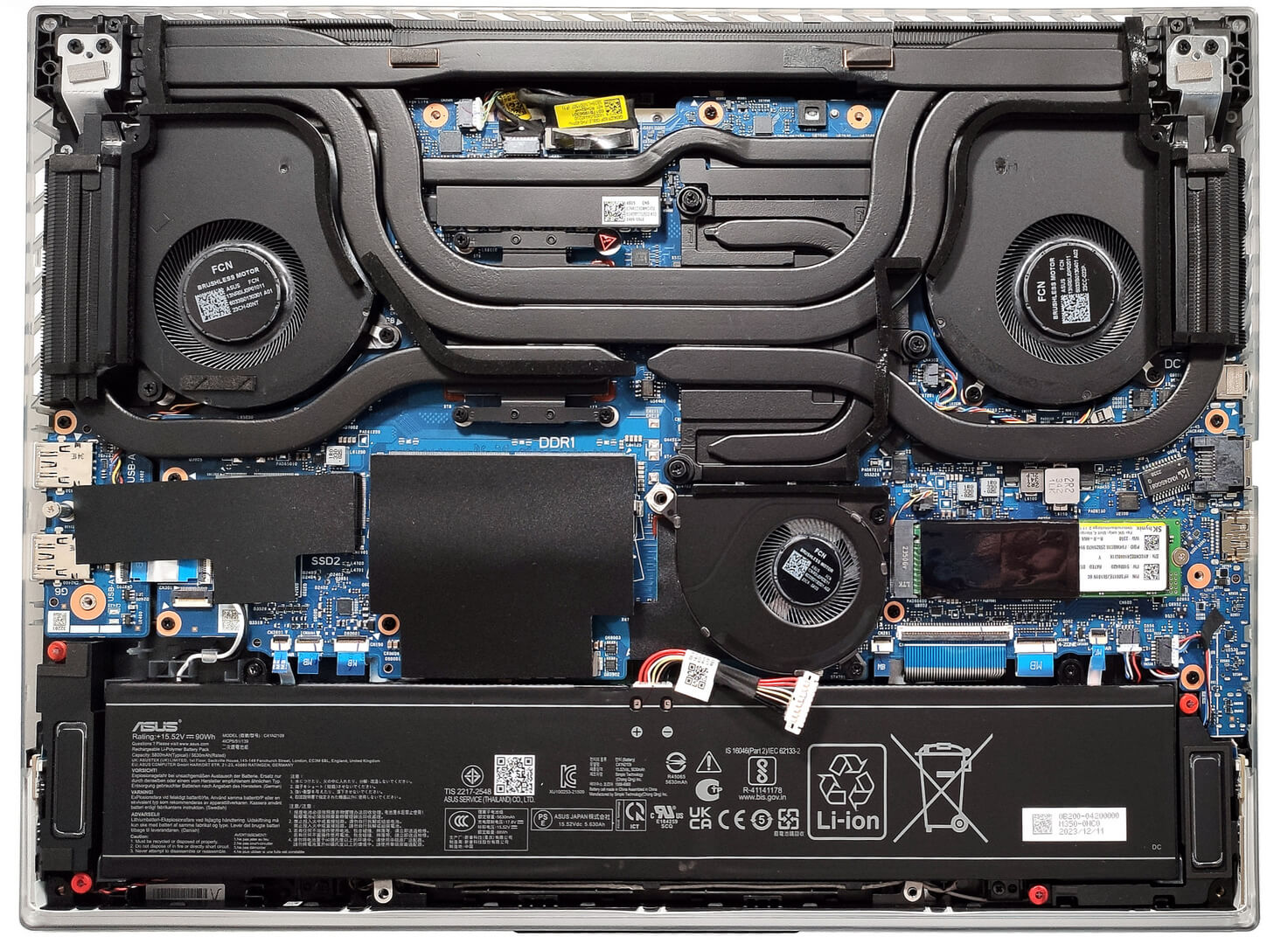
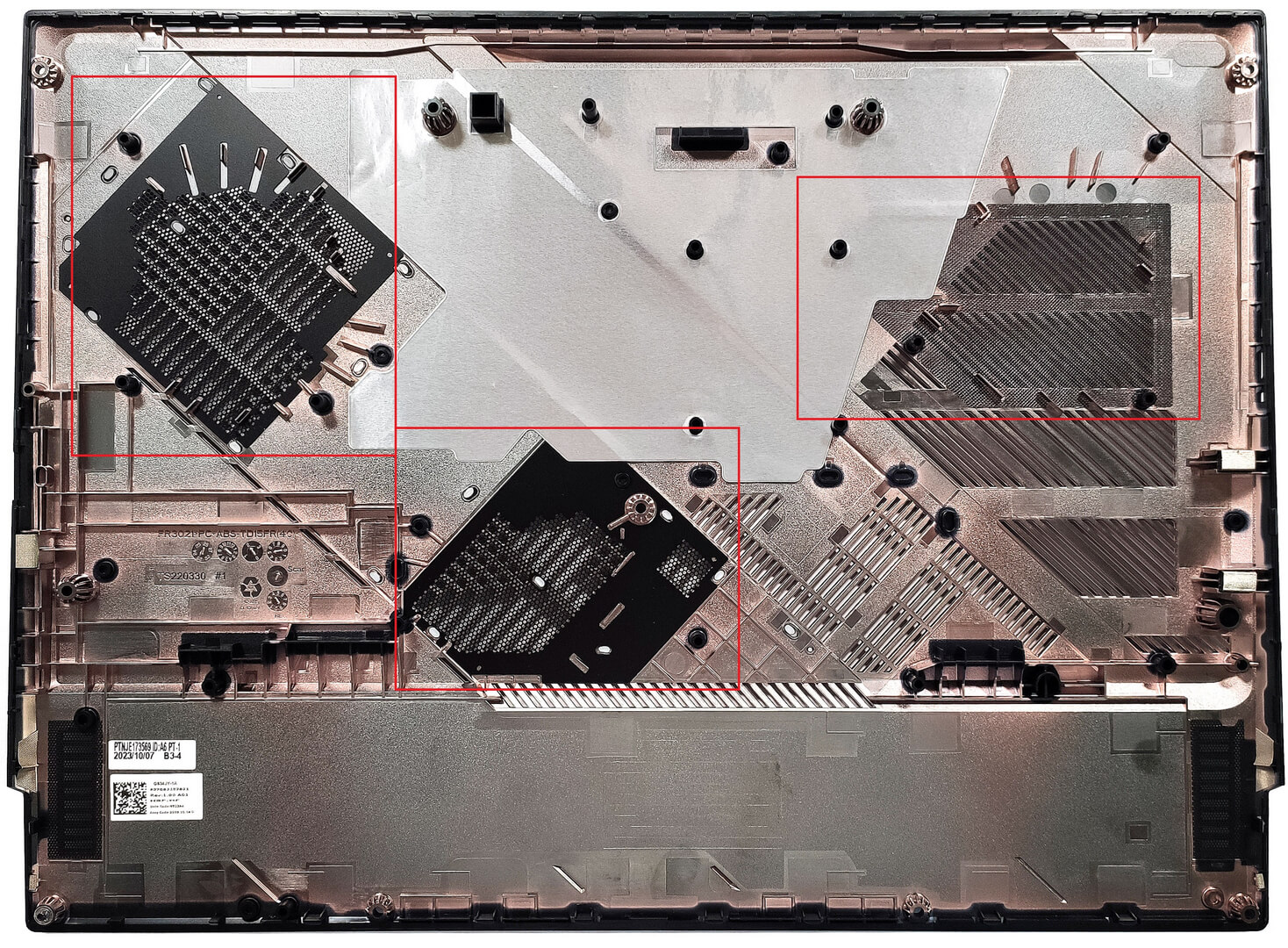
さらに詳しく:底面パネルの内側には、内部構造を支える多くのプラスチック部品と、3つのファン用のダストフィルターがあります。
バッテリーの取り外し
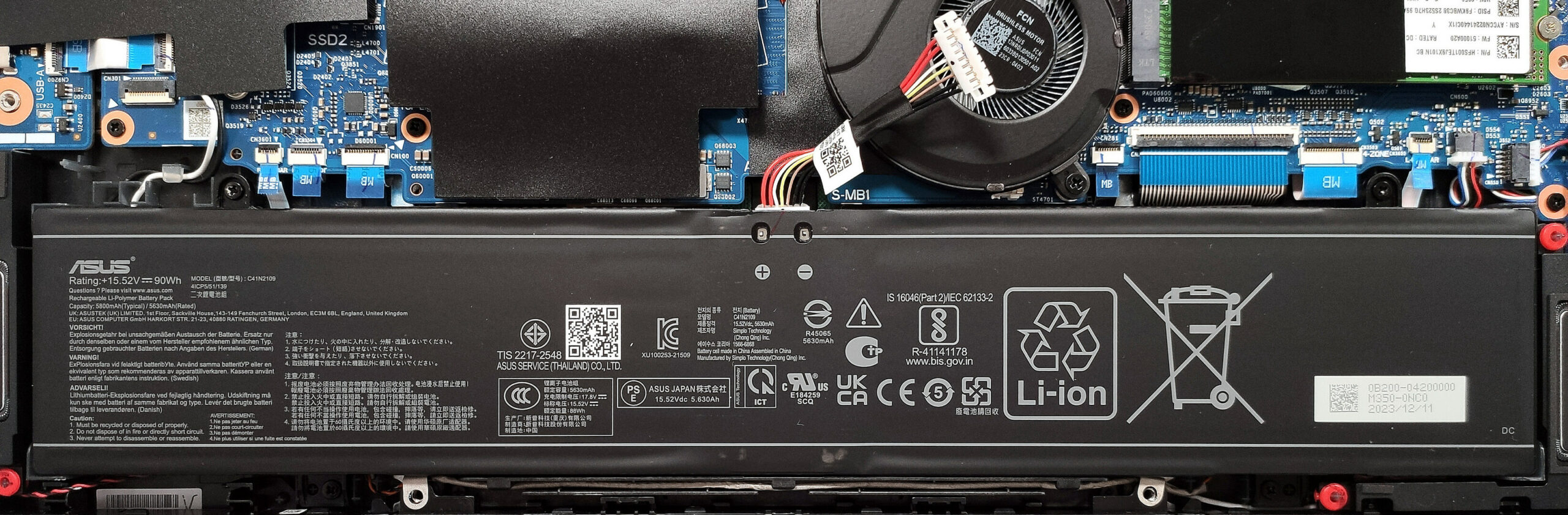
- 下部ファンの下にあるバッテリーコネクタを見つけます。
- コネクタを固定している 2 本のフィリップスヘッド ネジを外します。短絡を避けるため、手袋を着用してください。
- マザーボードからバッテリーコネクターを抜きます。
- バッテリーを固定している4つのプラスネジを外します。
- バッテリーを持ち上げてデバイスから取り外します。
注:本機は90Whのバッテリーを使用しており、約7時間のビデオ再生が可能です。
メモリーのアップグレード
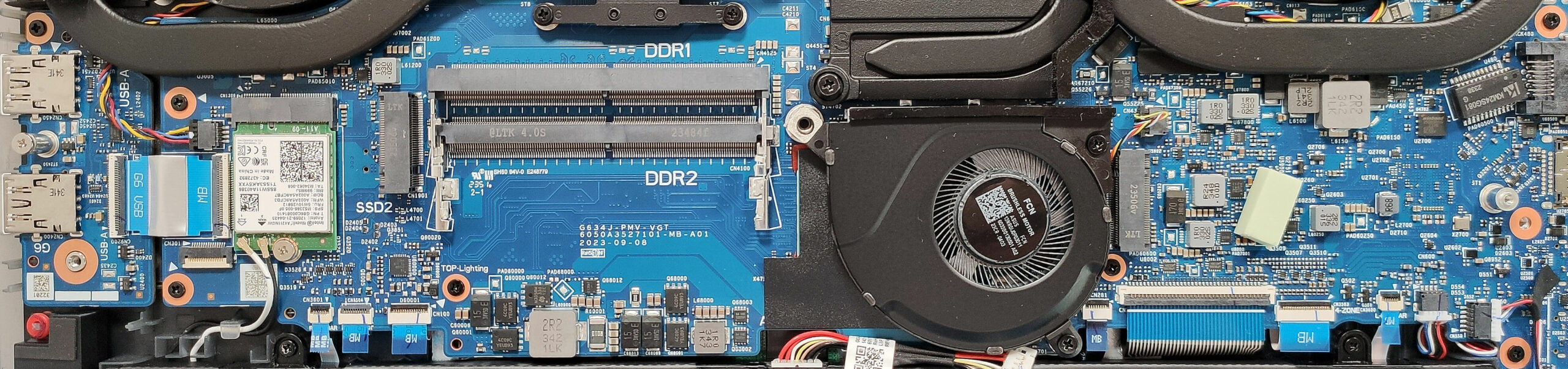
- ホイルで覆われたメモリエリアを見つけます。
- 箔を剥がしてSODIMMスロットにアクセスします。
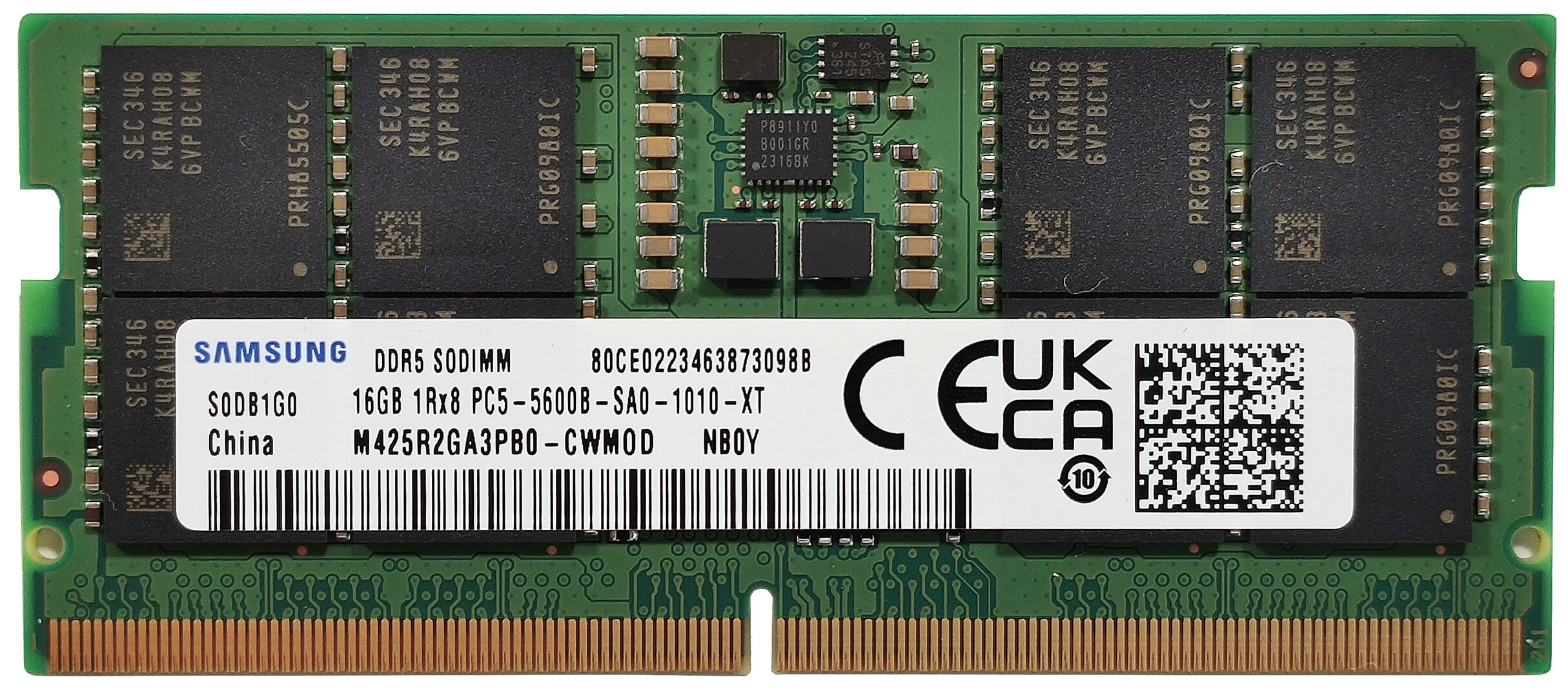
- ASUSによると、2つのSODIMMはデュアルチャンネルモードで最大64GBのDDR5-5600MHz RAMを扱うことができる。CPUは最大192GBをサポートできるので、ノートパソコンはメーカー指定の公式上限を超えても問題ないだろう。
注:メモリモジュール用のサーマルパッドがないのは、このノートパソコンの価格を考えると珍しいことだ。
互換性のあるRAMモジュールはここで購入できる:Buy from Amazon.co.jp (#CommissionsEarned)
ストレージのアップグレード
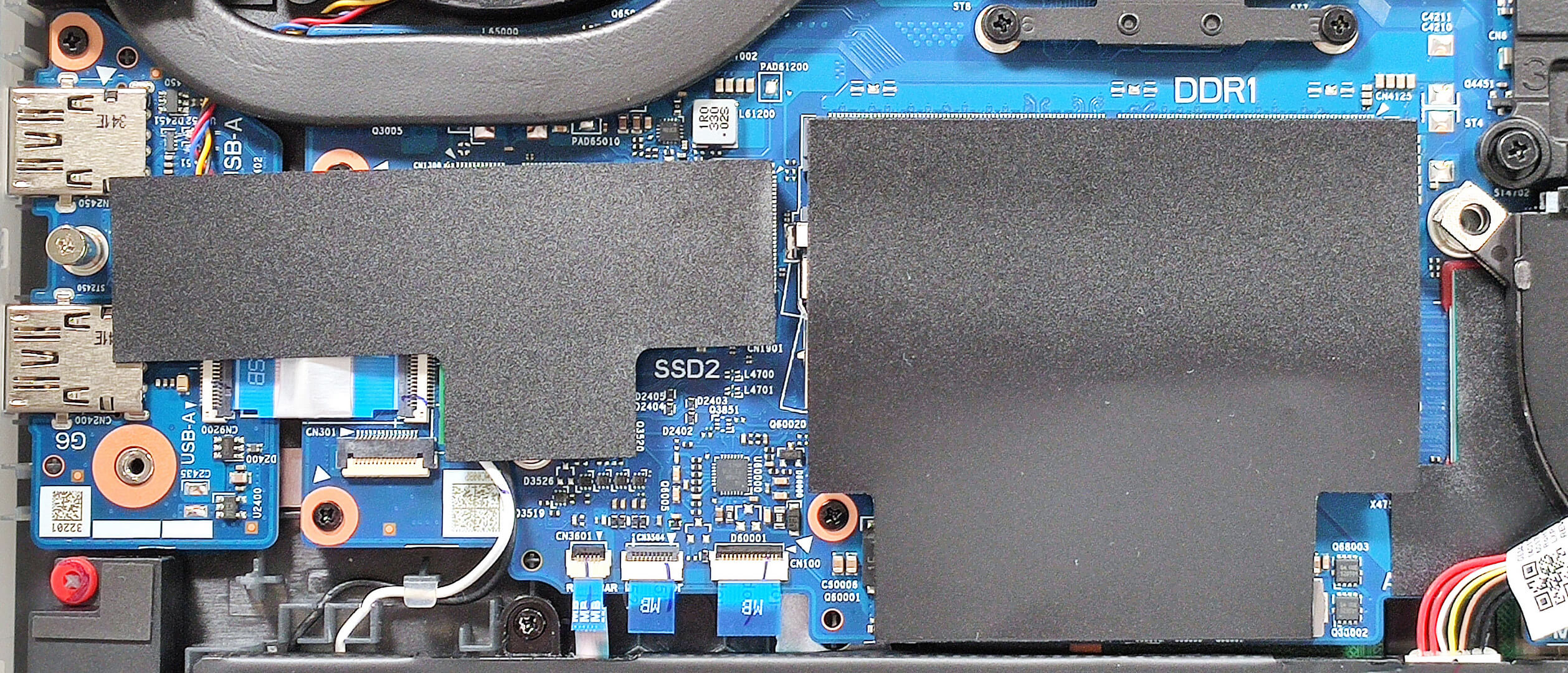
- Gen 4 SSDと互換性のある2つのM.2スロットを探します。
- 左側のSSDスロットを覆っているホイルを取り外します。
- プリインストールされているSSDとその下にある小さな冷却パッドがある場合は取り外します。
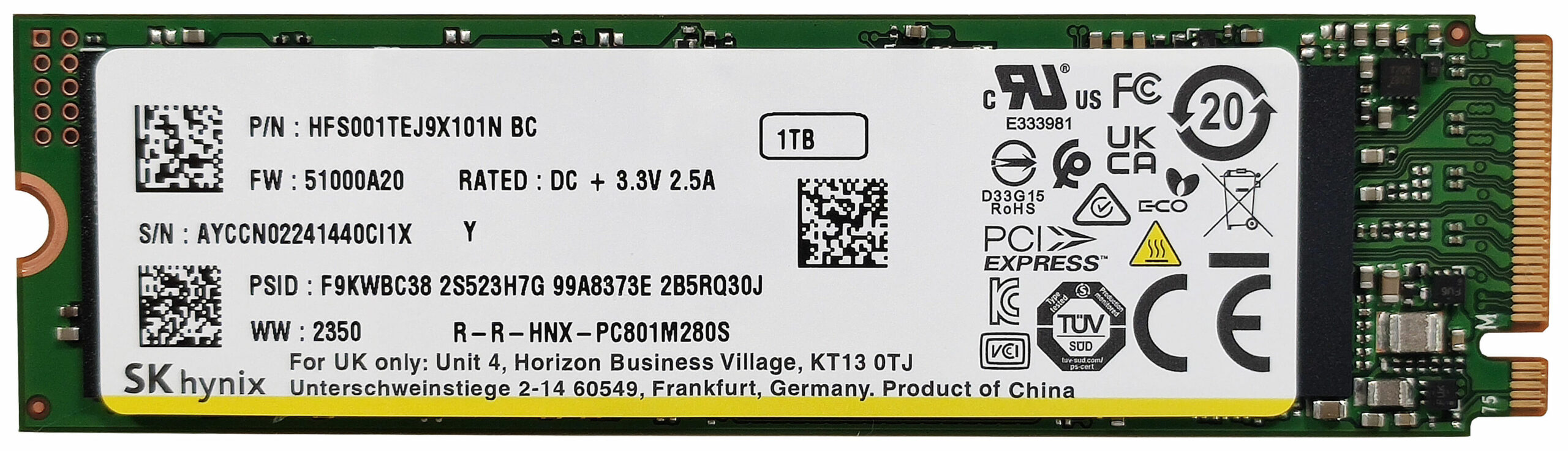
- 新しいSSDをスロットに取り付けます。RAID 0に対応しています。
ヒント: M.2 SSDパフォーマンス・ランキングをご覧ください。
互換性のあるSSDはこちらから購入できます:Buy from Amazon.co.jp (#CommissionsEarned)
Wi-Fiカード
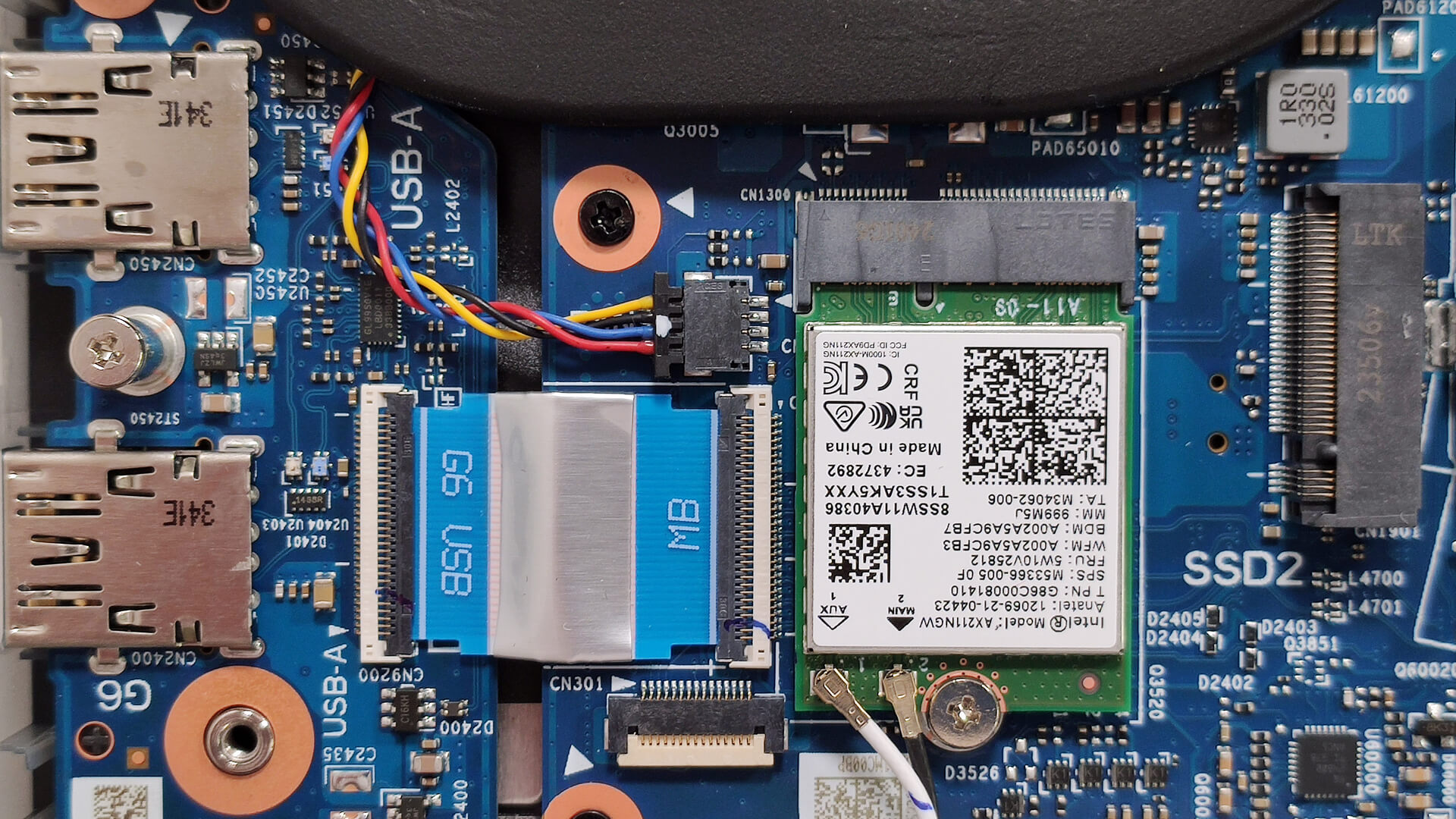
- Wi-Fiカードは左NVMeスロットの前に配置されています。このため、SSDを取り付けると接続に問題が生じる可能性があります。
冷却システムの概要
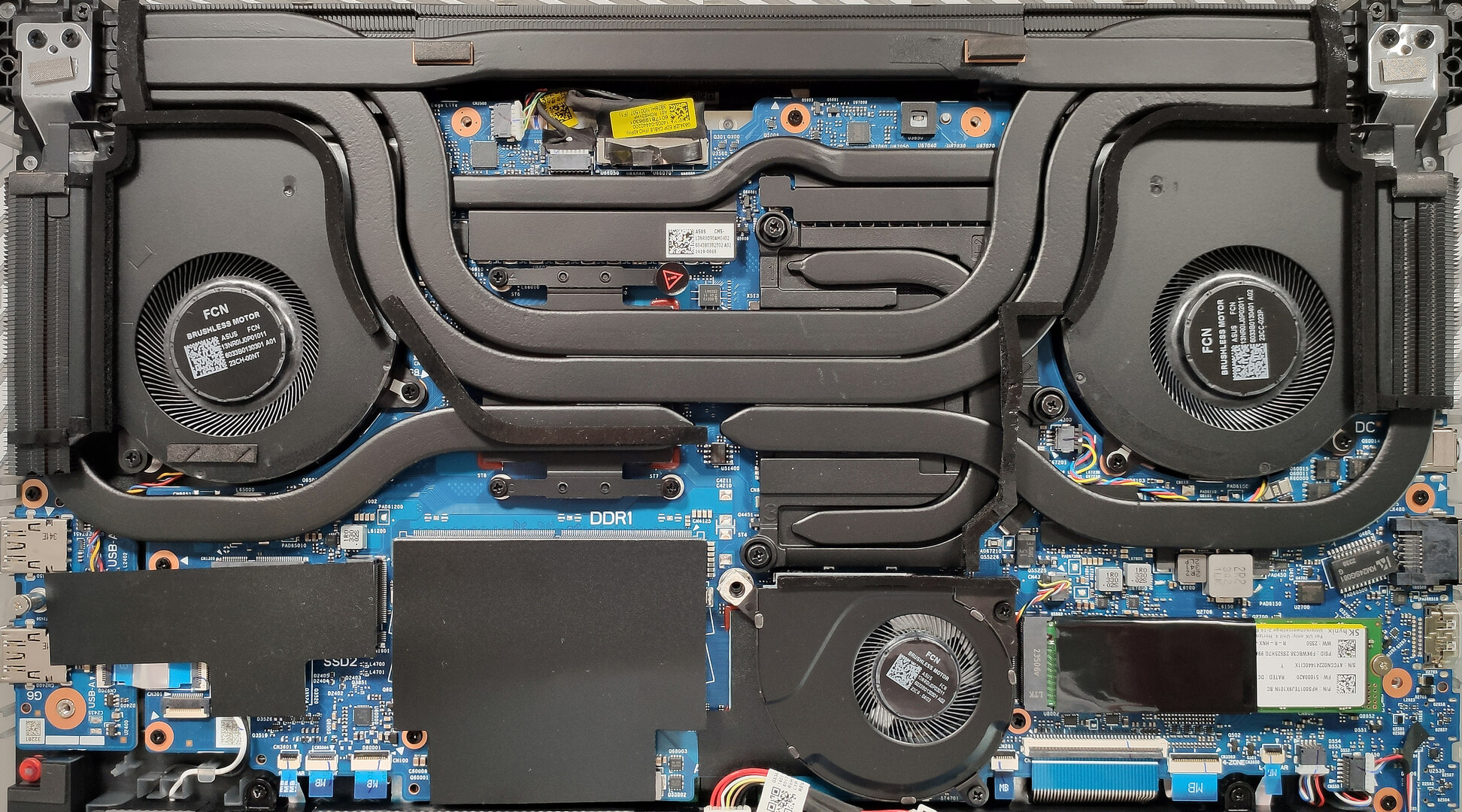
- サーマルシステムには3つのファンが搭載されています。2つはオーソドックスに配置され、3つ目はチップセット上部に配置されています。
- 3本のヒートパイプはプロセッサーとグラフィックスカードで共有され、さらに各チップに1本のヒートパイプが追加されています。
- 小さい方のU字型パイプはGPU上部の金属プレートに配置され、VRMとメモリモジュールも冷却します。
- ヒートシンクは上部に3つ、ファンの側面に2つ取り付けられています。
- 小さな7番目のヒートパイプは、GPU用メタルプレートとGPU用ヒートスプレッダを接続しています。
- ASUSは、冷却性能を高めるために、CPUとGPUのダイの両方にあらかじめリキッドメタルを塗布している。
注:サーマルシステムは大型で、ノートパソコンの高性能コンポーネントに効率的な熱管理を提供するように設計されています。
ASUS ROG Strix SCAR 16 (G634, 2024) 詳細なレビュー
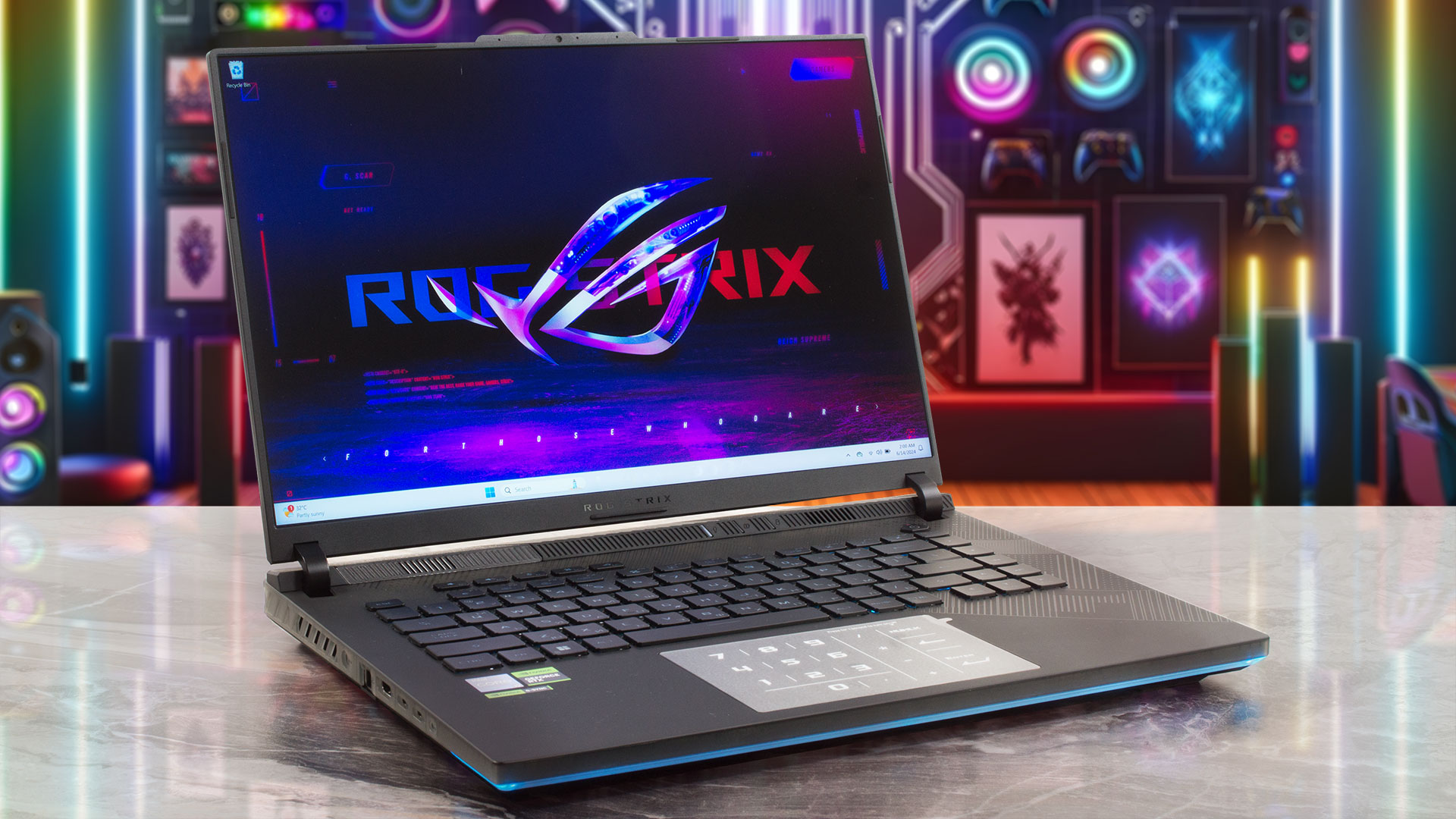
ASUS ROG Strix SCAR 16 G634 (2024)は、18インチの兄弟モデルG834とほぼ同じハードウェアを提供するパワフルな16インチモデルです。つまり、32スレッドのCore i9-14900HXと、フルパワー(175W)版のGeForce RTX 4080または4090を搭載している。これは、特にこのようなフォームファクターにとっては、かなり強力な組み合わせのように聞こえる。それでもASUSは、18インチの「いとこ」のものと実質的に同じに見える巨大な冷却装置を取り付けることができた。Conductona[...]
長所
- 優れたアップグレードオプション
- 18インチ版と同等のパフォーマンス
- 高いCPU周波数と「ターボ」モードでの高負荷時の電力制限(Pコアクロック3.40GHz+141W)
- 優れた「パフォーマンス」プリセット - 低いファンノイズと2.9GHz Pコアクロック+160W GPU TGPの組み合わせ
- Gシンク+MUXスイッチ+NVIDIAアドバンスド・オプティマス
- 優れたポート選択
- DCI-P3フルカバレッジ+正確な色彩(当社の「デザイン&ゲーミング」プロファイル(BOE0C24)を使用
- 240Hzのリフレッシュレートと1600pの解像度(BOE0C24)
- SDRで546nits、HDRモードで1330nitsの高い最大輝度(BOE0C24)
- Armouryクレートアプリが豊富なカスタマイズオプションを提供
- 快適で静かなRGBバックライトキーボード+正確なタッチパッド
- パワフルなハードウェアを考えれば、バッテリー駆動時間は十分(ビデオ再生で約7時間)
- ターボモード」でもファンがうるさくない
- 多くのカスタマイズ可能なRGB
- 金属製の蓋と安定したベース
- チップセット上に3つ目のファンを搭載した巨大な冷却ソリューション
- BIOSのCPUアンダーボルト・オプション
短所
- 重い(22.6~30.4 mm / 2.65 kg)
- Wi-Fi 7、Gen 5 SSDスロット、メモリ用サーマルパッド、NVMe用大型パッドを欠く
- バッテリーコネクターは3つ目のファンの下に配置
- プラスチック製ベース
- PWM使用 (BOE0C24)
#CommissionsEarned
 Author: Severin Kolakov
サブスクライブ
0 Comments


![[2026年6月] Amazonグローバルにおけるノートパソコンのベストセラーブランド ― 販売台数と売上高の両面で、Appleが圧倒的な優位性を示す](https://laptopmedia.com/wp-content/uploads/2026/07/GLOBAL-Best-Brands-400x225.jpg)
![[2026年6月] アマゾン・グローバル:ノートパソコン売上ランキングトップ10――Appleの新型「MacBook Neo」が1位に躍り出て、手頃な価格帯で市場を再編](https://laptopmedia.com/wp-content/uploads/2026/07/Best-Selling-Laptops-GLOBAL-Top-10-400x225.jpg)
![[2026年6月] アマゾン・グローバル:ゲーム用ノートPC売上ランキングトップ10――エイサーの「Nitro V 16S AI」が販売台数で首位を独占、ASUSが総売上高で首位に立つ](https://laptopmedia.com/wp-content/uploads/2026/07/Best-Selling-Gaming-Laptops-GLOBAL-Top-10-400x225.jpg)
![[2026年6月] AmazonにおけるノートPC用GPUの世界販売ランキング ― NVIDIA RTX 5060が専用GPU部門で首位を獲得](https://laptopmedia.com/wp-content/uploads/2026/07/Best-Selling-GPUs-GLOBAL-Top-10-400x225.jpg)
![[2026年6月] AmazonにおけるノートPC用CPUの世界販売ランキング ― Apple M5が首位を独占、AMD Ryzen 7 260がプレミアム層で堅調なシェアを獲得](https://laptopmedia.com/wp-content/uploads/2026/07/Best-Selling-CPUs-GLOBAL-Top-10-400x225.jpg)