Acer Nitro 16 (AN16-51)の開け方 – 分解とアップグレードオプション
#CommissionsEarned
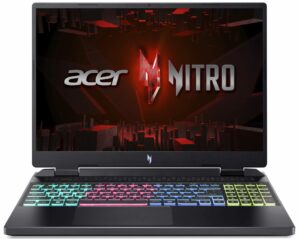
ステップ 1: Acer Nitro 16 (AN16-51) の内部へのアクセス
- Acer Nitro 16(AN16-51)の電源がオフになっていることを確認し、傷や破損を防ぐために柔らかい清潔な面に置きます。
- ノートパソコンの底面から 11 個のプラスネジを取り外します。
- 背面にある 2 つのプラスチック製の通気口を持って底面パネルを慎重に持ち上げ、プレートを飛び出させます。
ヒント:ボトムパネルを取り外す際は、内部コンポーネントやパネルを固定しているクリップを傷つけないように注意してください。

ステップ2:バッテリーの取り外し
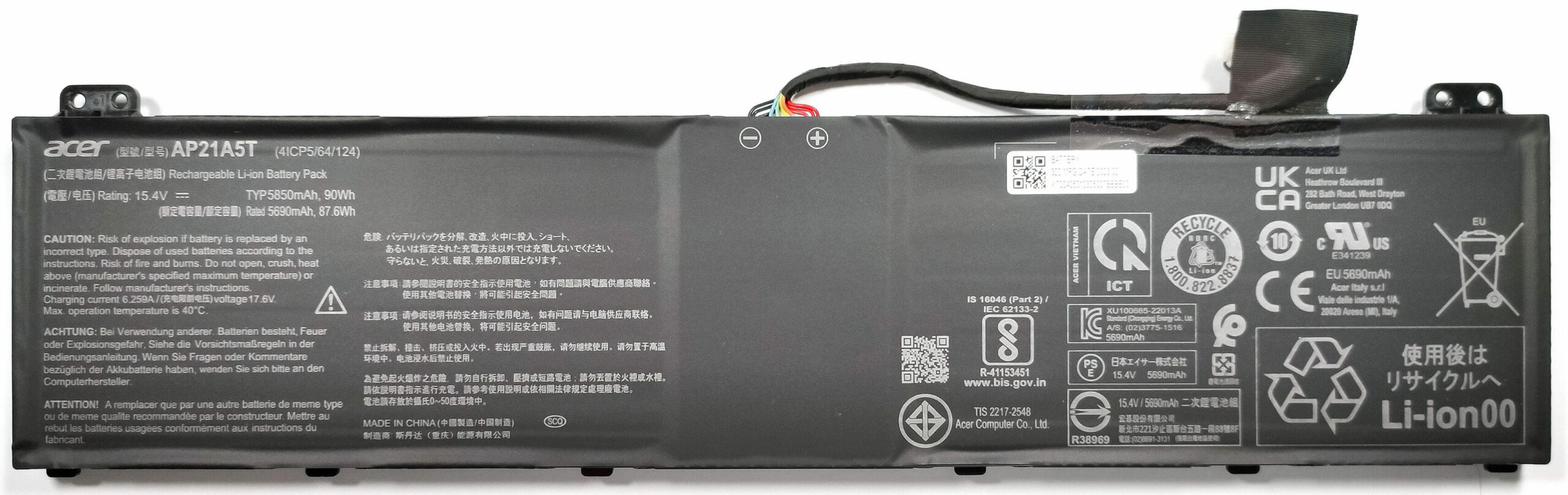
- マザーボードからバッテリーのコネクターを外し、バッテリーを取り外します。
- バッテリーをシャーシから持ち上げます。底板に柔らかいパッドが付いた専用ソケットがあるため、バッテリーを固定しているネジはありません。
詳細はこちら:オプションの90Whバッテリーは、ウェブブラウジングで最大8時間20分、ビデオ再生で最大7時間9分と、ゲームや生産性向上に十分なバッテリー駆動時間を提供します。
メモリーのアップグレード
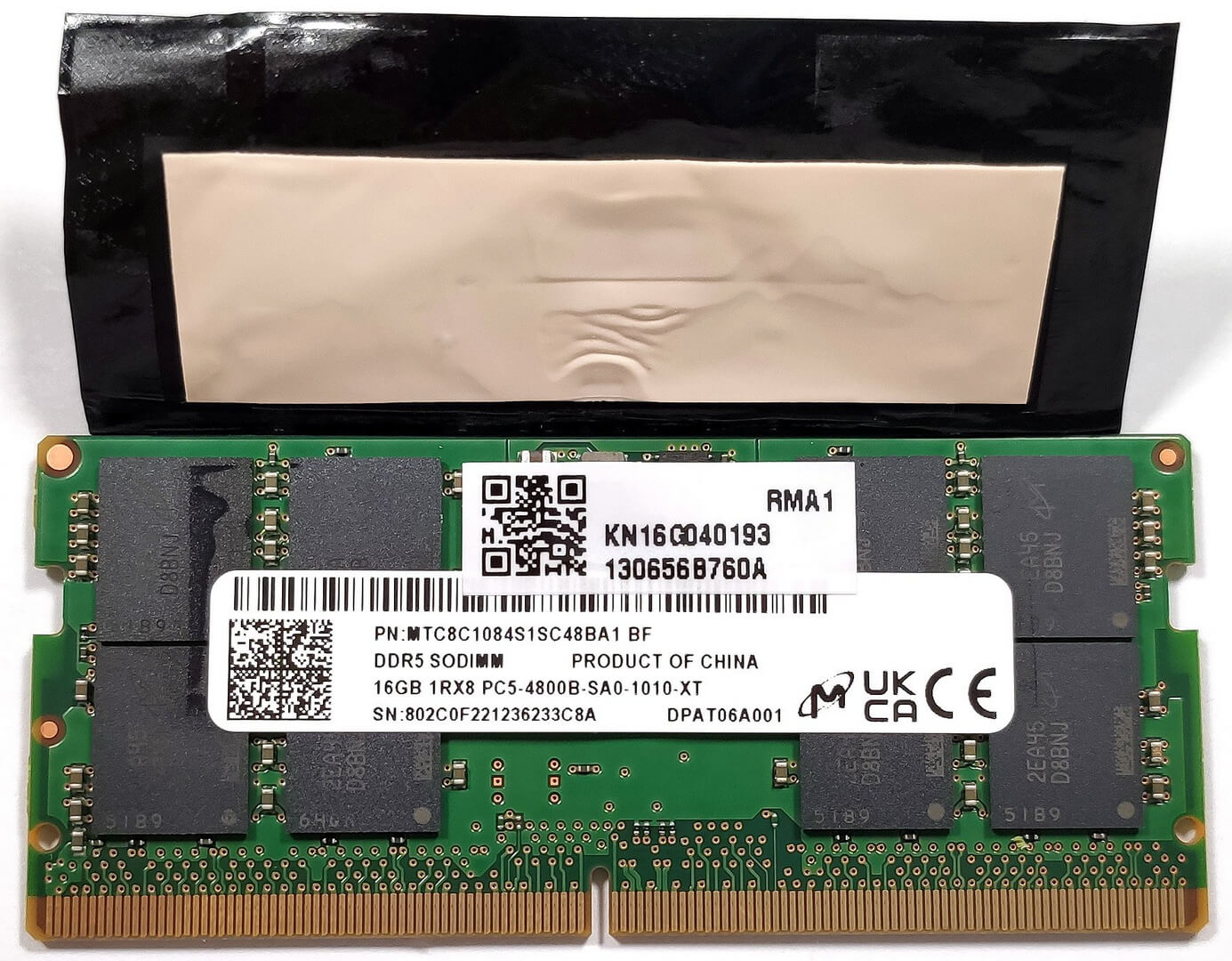
- 最大32GBのDDR5-4800MHz RAMをサポートする2つのSODIMMスロットを見つけてください。
- メモリモジュールの冷却に専用サーマルパッドが使用されており、負荷時のパフォーマンスが向上しています。
DDR5 RAMモジュールはここで購入できます:Buy from Amazon.co.jp (#CommissionsEarned)
ストレージのアップグレード
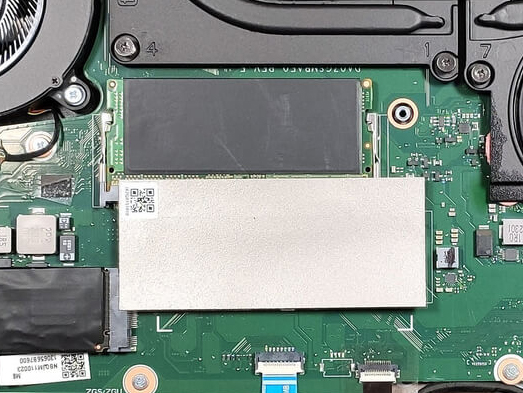
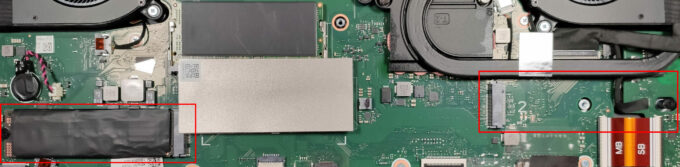
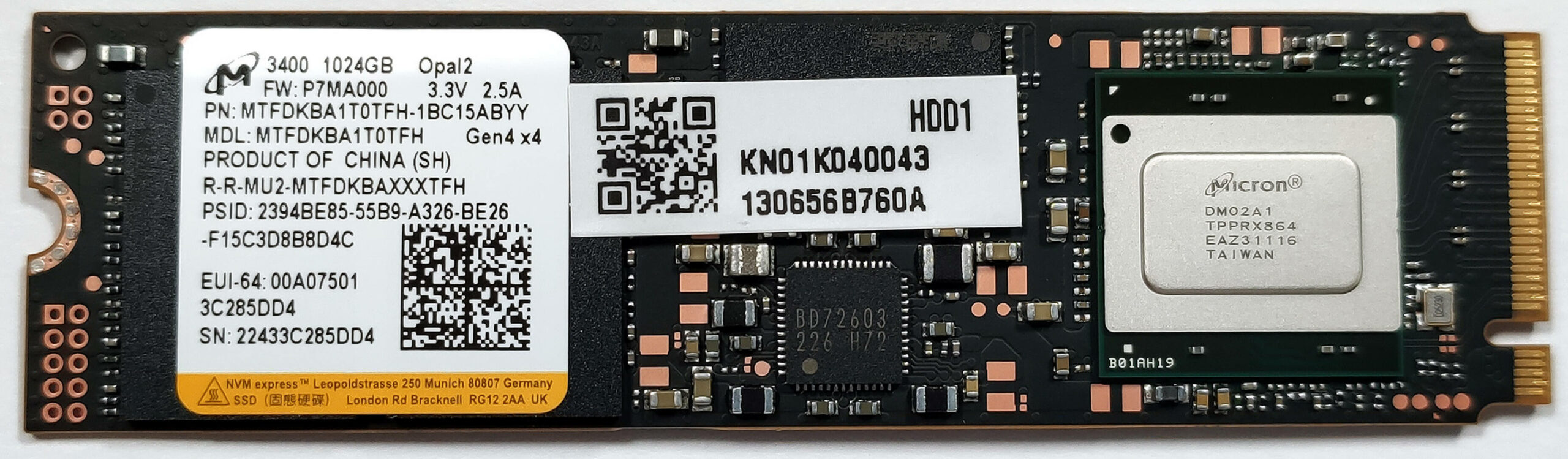
- Gen 4 SSDをサポートする2つのM.2 PCIe x4スロットを確認し、高速ストレージのアップグレードを可能にします。
- SSDのアップグレードや追加を検討し、ストレージ容量と速度を向上させ、システム全体の応答性を高めます。
ヒント:利用可能な最高のストレージ・オプションに関する洞察については、トップM.2 SSDパフォーマンス・ランキングをチェックすることをお忘れなく。
Gen 4 M.2 SSDモジュールはここで購入できます:Buy from Amazon.co.jp (#CommissionsEarned)
冷却システムの概要
冷却システムには、2つのファンとCPUとGPUで共有する2本のヒートパイプがあり、さらにCPU専用のヒートパイプとビデオカード用の2本のヒートパイプがあります。
また、4つのヒートシンクと数個のヒートスプレッダーがあり、効率的に熱を放散し、最適なパフォーマンスを維持するように設計されています。

#CommissionsEarned
 Author: Anna Iorgova
サブスクライブ
0 Comments


![[2026年6月] Amazonグローバルにおけるノートパソコンのベストセラーブランド ― 販売台数と売上高の両面で、Appleが圧倒的な優位性を示す](https://laptopmedia.com/wp-content/uploads/2026/07/GLOBAL-Best-Brands-400x225.jpg)
![[2026年6月] アマゾン・グローバル:ノートパソコン売上ランキングトップ10――Appleの新型「MacBook Neo」が1位に躍り出て、手頃な価格帯で市場を再編](https://laptopmedia.com/wp-content/uploads/2026/07/Best-Selling-Laptops-GLOBAL-Top-10-400x225.jpg)
![[2026年6月] アマゾン・グローバル:ゲーム用ノートPC売上ランキングトップ10――エイサーの「Nitro V 16S AI」が販売台数で首位を独占、ASUSが総売上高で首位に立つ](https://laptopmedia.com/wp-content/uploads/2026/07/Best-Selling-Gaming-Laptops-GLOBAL-Top-10-400x225.jpg)
![[2026年6月] AmazonにおけるノートPC用GPUの世界販売ランキング ― NVIDIA RTX 5060が専用GPU部門で首位を獲得](https://laptopmedia.com/wp-content/uploads/2026/07/Best-Selling-GPUs-GLOBAL-Top-10-400x225.jpg)
![[2026年6月] AmazonにおけるノートPC用CPUの世界販売ランキング ― Apple M5が首位を独占、AMD Ryzen 7 260がプレミアム層で堅調なシェアを獲得](https://laptopmedia.com/wp-content/uploads/2026/07/Best-Selling-CPUs-GLOBAL-Top-10-400x225.jpg)
