Acer Nitro V 16 (ANV16-72)の開け方 – 分解とアップグレードオプション
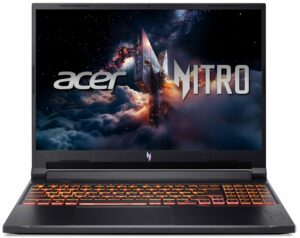
作業を始める前にノートパソコンの電源を完全に切り、充電器とすべての周辺機器の接続を外し、電源ボタンを数秒間押し続けて残留電力を放電します。きれいで導電性のない表面で作業し、可能であれば静電気防止リストストラップを使用してください。
底面パネルを開ける
- ノートパソコンを逆さまに置き、背面の通気口を手前に向けてください。
- 底面パネルをシャーシに固定している目に見えるネジをすべて外し、 再組み立てしやすいように位置を記録しておきます。
- プラスチック製の細いこじ開け工具を、底面パネルとシャーシの間に差し込みます。
- 工具を軽くひねって最初のクリップを外し、周囲に沿ってスライドさせて側面と前面のクリップのラッチを外します。
- 最後にヒンジ付近のクリップを外します。すべてのクリップが外れたら、ボトムパネルを持ち上げて脇に置きます。
注意プラスチックを曲げすぎると、硬いクリップにひびが入ることがあります。

バッテリーの取り外し
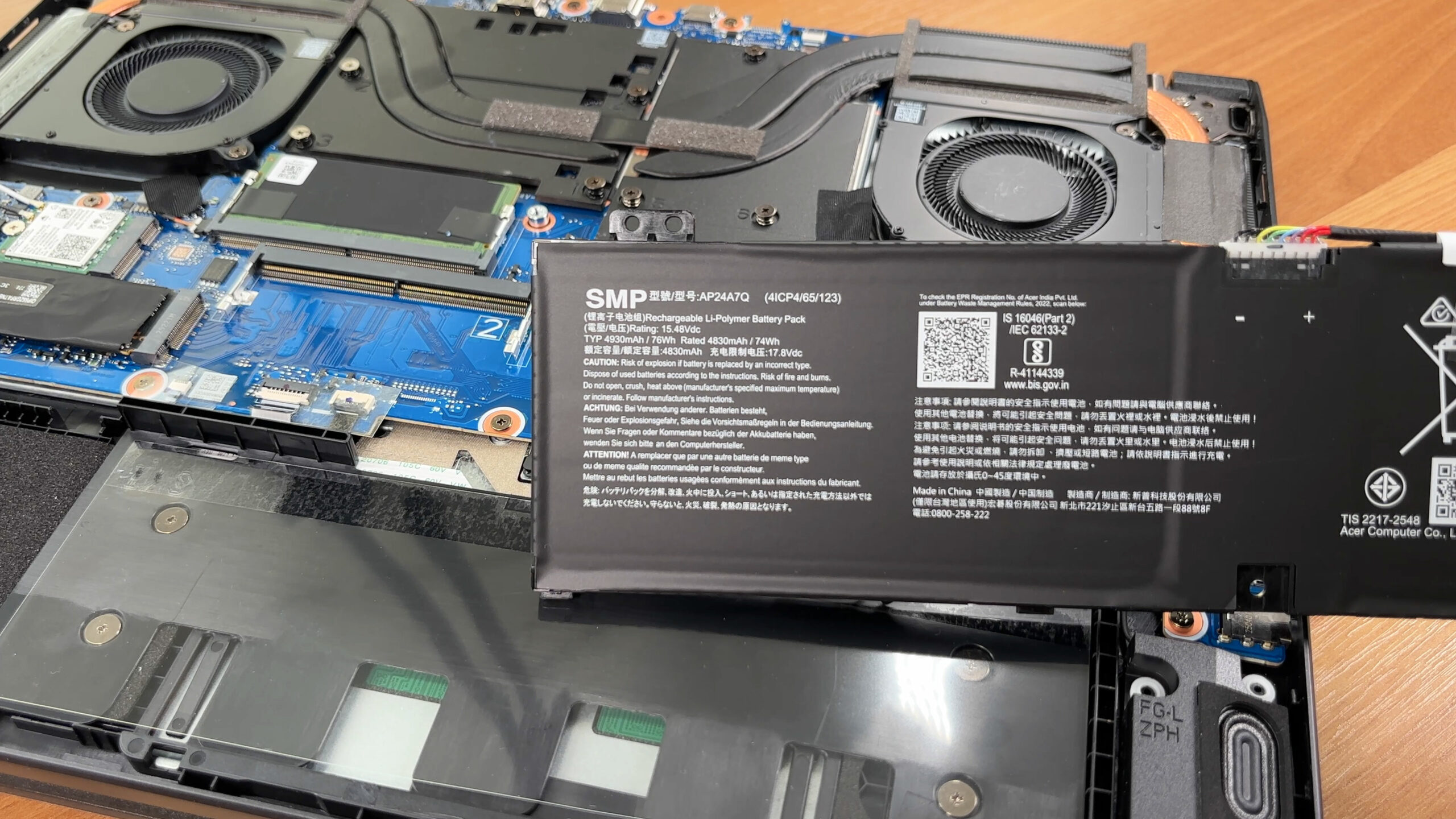
- 長い内蔵バッテリーパックを、シャーシの下端に沿って探します。これはSMP AP24A7Qリチウムポリマーユニットで、定格は74-76Wh(15.48Vで約4930mAh)です。
- 他のコンポーネントに触れる前に、マザーボード上のソケットからケーブルコネクタをまっすぐに引き抜いて、バッテリーを取り外してください。ワイヤーではなく、プラスチックのハウジングを握ってください。
- バッテリーはネジではなく、プラスチックのブラケットで固定されています。コネクタを抜いたら、近くにあるスピーカーやアンテナのケーブルを引っ掛けないように注意しながら、パックをベイから均等に持ち上げます。
- 再装着の際は、バッテリーをガイドに戻し、ケーブルがソケットと同じ高さになるようにしっかりと接続します。
メモリ(RAM)アップグレードオプション
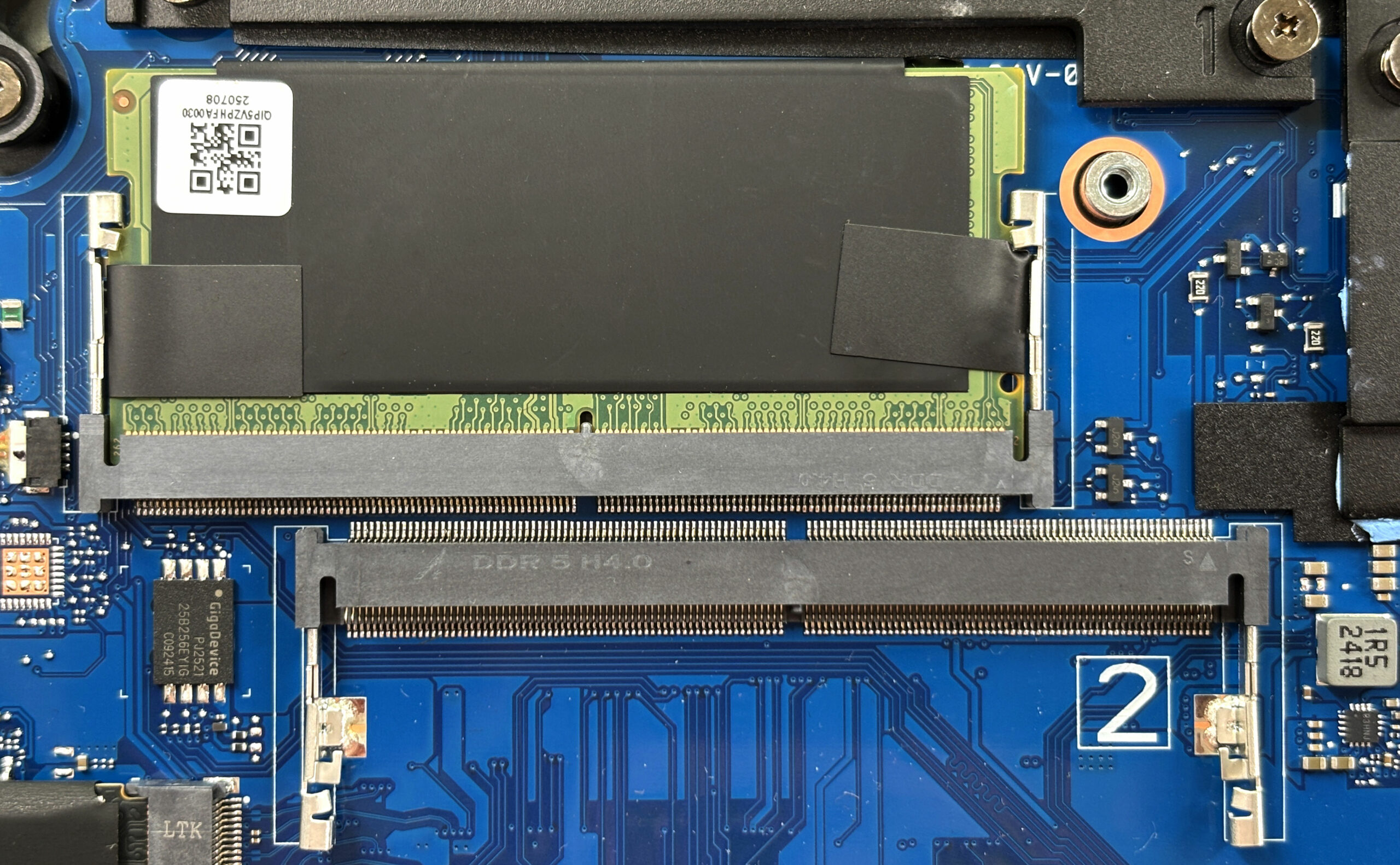
- Nitro V 16は、マザーボード中央付近に2つの標準DDR5 SO-DIMMスロットを備えています。
- ほとんどの構成では、1つのスロットが実装され、もう1つのスロットはアップグレード用に空いています。
- Acerによると、このプラットフォームはデュアルチャネルモードで最大32GBのDDR5 RAMをサポートしています:
- インテル Core i9-270HまたはCore i7-240HのCPUではDDR5-5600。
- インテル Core i5-210H CPUではDDR5-5200。
- モジュールを取り外すには、SO-DIMMが斜めに飛び出すまで両側のクリップを外側に押し、スロットからまっすぐにスライドさせます。
- 新しいメモリを取り付けるには、SO-DIMMを同じ角度で挿入し、コネクタに完全に押し込み、サイドクリップがカチッと音がしてモジュールが平らになるまで押し下げます。
DDR5 RAMモジュールはここで購入できます:Buy from Amazon.co.jp (#CommissionsEarned)
ストレージのアップグレードオプション
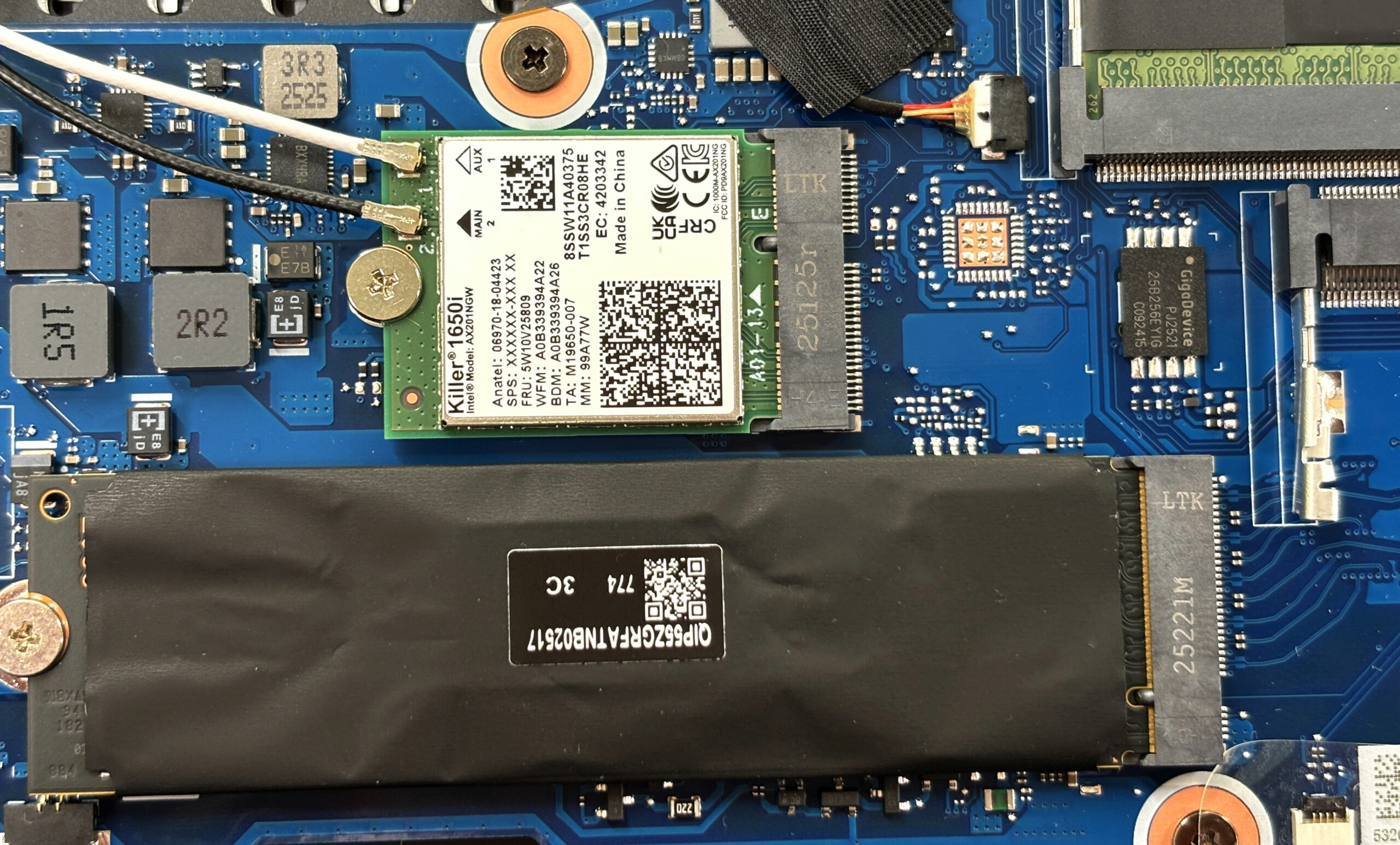
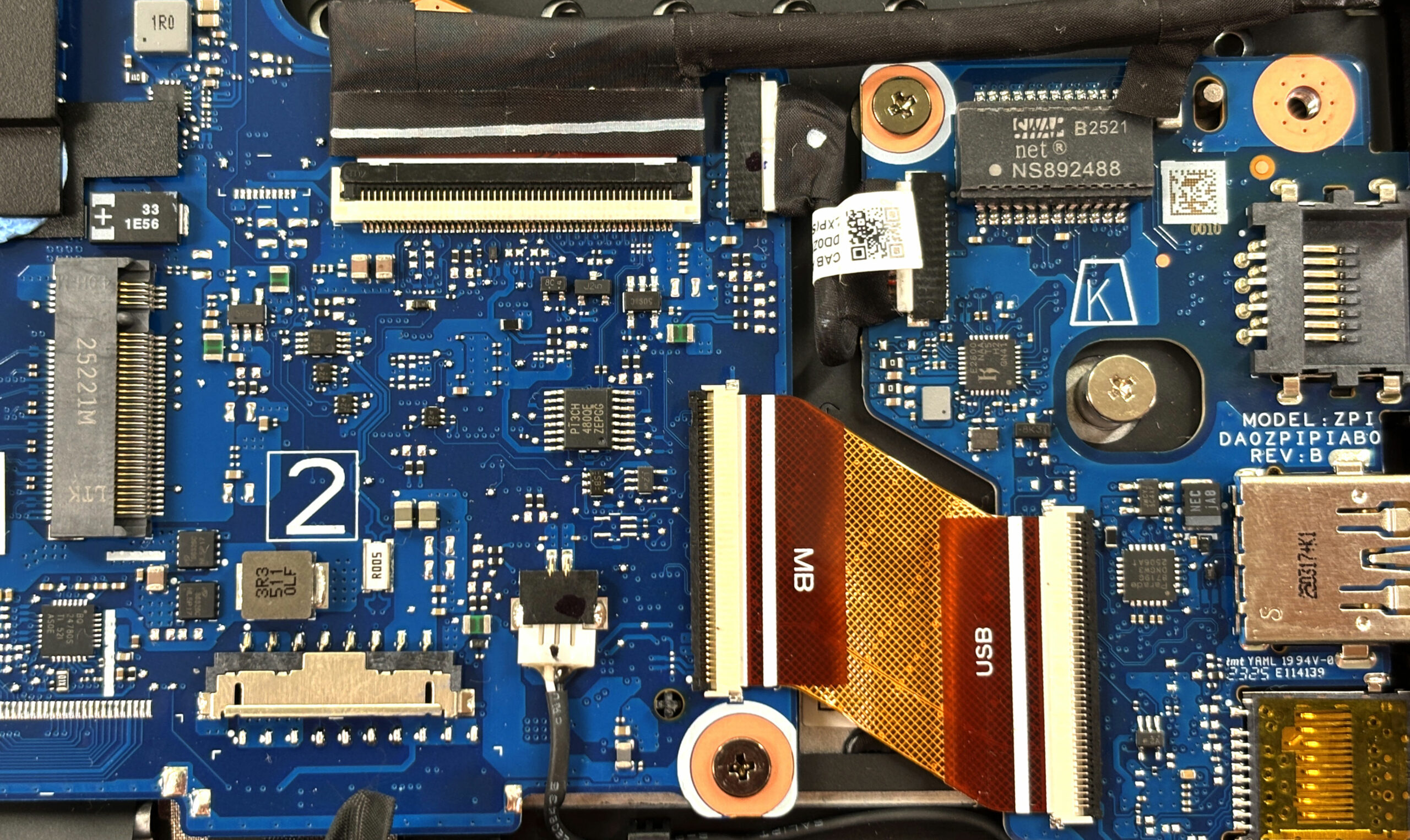
- Nitro V 16は、2280 PCIe NVMe SSD用の2つのM.2スロットを提供します。
- プライマリスロット(工場出荷時)はPCIe 4.0ドライブを使用し、薄いEMI/RFIシールドフォイルとサーマルインターフェースで覆われています。取り付けネジにアクセスできるよう、ゆっくりとホイルを剥がします。
- ドライブは浅い角度で跳ね上がります。
- SSDをコネクタからスライドさせます。新しい、またはより大きなドライブを取り付けるには、同じ角度で挿入し、ソケットに完全に押し込んでから押し下げ、ネジで固定します。
- 同じく2280 PCIe 4.0のセカンダリM.2スロットは、拡張用に空のままになっています。同じ方法でドライブを取り付け、サーマルパッドがあれば再利用するか追加する。
- Acerは公式に、最大2TBのPCIe Gen4 NVMeストレージのサポートを挙げているので、それに応じてアップグレードの容量を計画してください。
NVMe SSDはここで購入できます:Buy from Amazon.co.jp (#CommissionsEarned)
ヒント: トップM.2 SSDパフォーマンスランキングを参照して、あなたのニーズに最適なストレージソリューションを選択してください。
ワイヤレスカード(Wi-Fi)
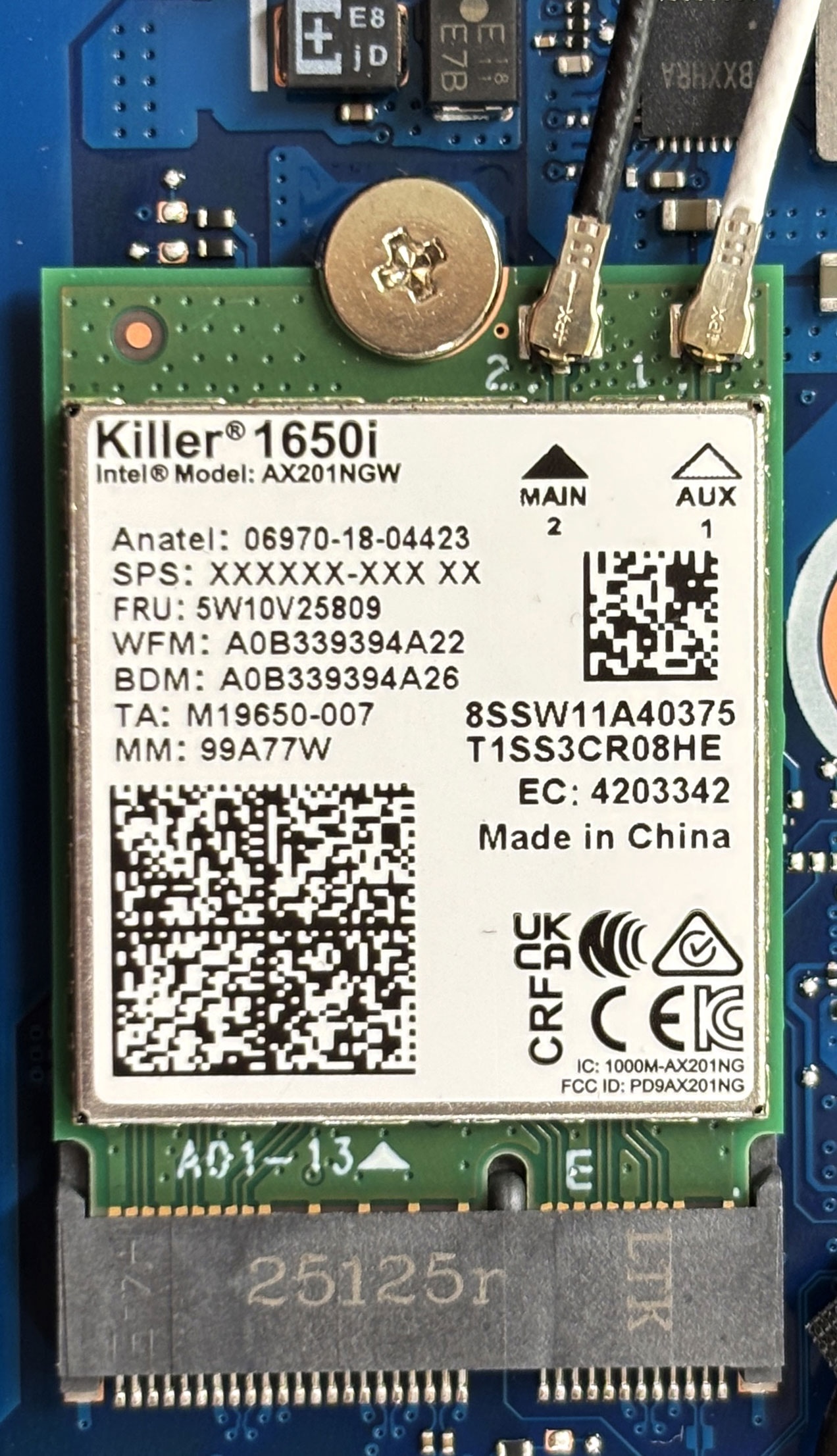
- ワイヤレス接続は、Killer Wi-Fi 6 AX1650iカード(Intel AX201ベース)が、プライマリSSD近くの専用M.2スロットにソケット接続されています。
- これを取り外すには、まず2本のアンテナリードをプラスチック製の工具で「Main」と「Aux」ポストからまっすぐに持ち上げて外します。
- Wi-Fiカードを固定しているネジ1本を外す。モジュールが上向きに傾きます。
- カードをM.2スロットからスライドさせます。交換用のカードを取り付けるには、カードを斜めに挿入し、押し下げ、ネジで固定します。
- アンテナワイヤーをそれぞれの端子に接続し直し、それぞれが所定の位置にしっかりとはまるようにします。
冷却システムとメンテナンス
- 冷却システムには、2基のラジアルファンとCPUとディスクリートGPUの両方を貫く数本のヒートパイプを採用し、VRMやその他の高温コンポーネントの上にもプレートとサーマルパッドを追加しています。
- ヒートシンクは背面と側面の通気口に向かって排気されるため、ゲーミングパフォーマンスを持続させるには、これらの開口部にホコリが溜まらないようにすることが重要です。
- 定期的なクリーニングの際は、バッテリーを外してください。回転しすぎないように各ファンを固定し、通気口からフィン全体に圧縮空気を短時間吹き付けます。
- ファンの交換が必要な場合は、マザーボードからケーブルを外し、取り付けネジを外してファンを持ち上げ、同じ向きで新しいユニットを取り付けてから再接続します。
再組み立てのヒント
- ノートパソコンを閉じる前に、バッテリーが再接続されていること、すべてのSO-DIMMとSSDが完全に装着され固定されていること、すべてのリボンケーブルとファンコネクタがしっかりと差し込まれていることを再確認してください。
- ボトムパネルをシャーシに戻し、エッジとポートカットを合わせます。
- すべてのクリップがカチッとはまるまで、周囲を軽く押します。
- 底面のネジをすべて取り付けて締めます。ネジ山が剥がれたり、パネルがゆがんだりしないよう、締めすぎないようにしてください。
- ノートパソコンの電源を入れ、正常に起動すること、新しいRAMやストレージがBIOSやWindowsで検出されることを確認します。
詳細情報Acer Nitro V 16 (ANV16-72)は、ミッドレンジのゲーミングノートパソコンとしては堅実なレベルのサービス性を提供します。2つのDDR5 SO-DIMMスロット(公式には最大32GB)、2つのPCIe 4.0 M.2ベイ、交換可能なKiller Wi-Fiカード、ユーザースワップ可能な76Wクラスのバッテリーを搭載しています。CPUとGPUはハンダ付けされているが、アップグレード可能なコアコンポーネントは、将来のアップグレードやメンテナンスのために簡単に手が届く場所に残されている。
Acer Nitro V 16 (ANV16-72) 詳細なレビュー
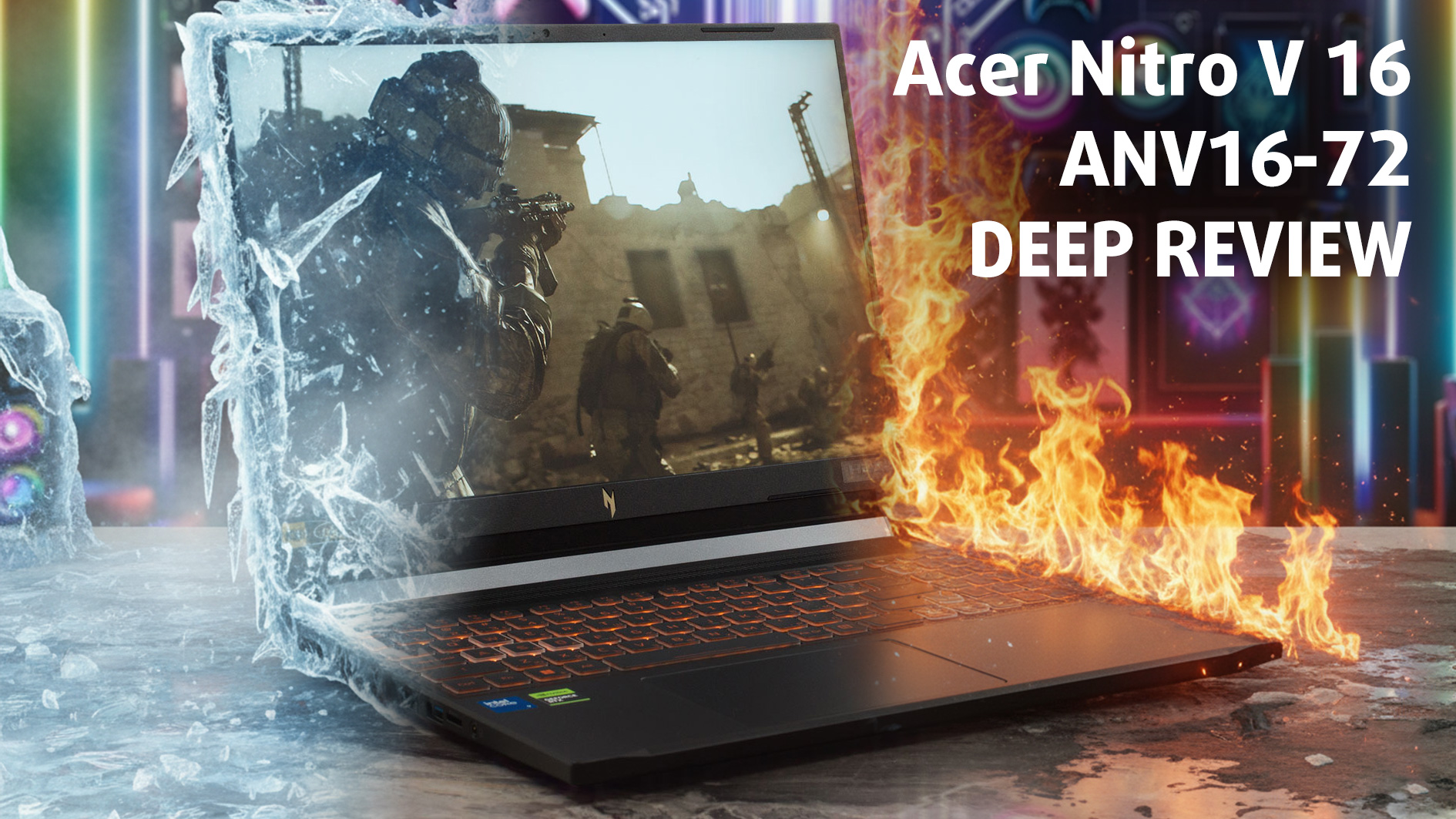
では、2025年の冷え込みは最高か最低か?「なぜ両方じゃないのか?- というエイサーのエンジニアの声が聞こえてきそうだ。一方では、その冷却システムは勝利であり、強力なNVIDIA GPUを実に印象的な安定性と冷却性で動かし続け、素晴らしいゲーム体験をもたらします。その一方で、同じ冷却システムがインテルCore i9プロセッサーを完全に故障させるようで、高温での稼働を許し、パフォーマンスのスロットルダウンを余儀なくされる。この[...]
長所
- 優れたGPUサーマルマネージメントがシステムを冷却し安定させる
- 発色が良く、映り込みが少ない素晴らしいQHD+ 180Hzディスプレイ
- PWMを完全に排除した画面は、目の快適さに最適
- 2つのRAMと2つのM.2スロットによる優れたアップグレード性
- ゲーミングノートPCとしては非常に優れたバッテリー駆動時間
- Thunderbolt 4ポートを含む充実したポートセレクション
短所
- CPUが非常に熱くなり、パフォーマンスが低下する
- GPU性能は競合他社にやや劣る
- 生体認証ログインオプションがない(指紋認証または赤外線カメラ)
- ウェブカメラに物理的なプライバシーシャッターがない
 Author: Dimitar Stalev

![[2026年6月] Amazonグローバルにおけるノートパソコンのベストセラーブランド ― 販売台数と売上高の両面で、Appleが圧倒的な優位性を示す](https://laptopmedia.com/wp-content/uploads/2026/07/GLOBAL-Best-Brands-400x225.jpg)
![[2026年6月] アマゾン・グローバル:ノートパソコン売上ランキングトップ10――Appleの新型「MacBook Neo」が1位に躍り出て、手頃な価格帯で市場を再編](https://laptopmedia.com/wp-content/uploads/2026/07/Best-Selling-Laptops-GLOBAL-Top-10-400x225.jpg)
![[2026年6月] アマゾン・グローバル:ゲーム用ノートPC売上ランキングトップ10――エイサーの「Nitro V 16S AI」が販売台数で首位を独占、ASUSが総売上高で首位に立つ](https://laptopmedia.com/wp-content/uploads/2026/07/Best-Selling-Gaming-Laptops-GLOBAL-Top-10-400x225.jpg)
![[2026年6月] AmazonにおけるノートPC用GPUの世界販売ランキング ― NVIDIA RTX 5060が専用GPU部門で首位を獲得](https://laptopmedia.com/wp-content/uploads/2026/07/Best-Selling-GPUs-GLOBAL-Top-10-400x225.jpg)
![[2026年6月] AmazonにおけるノートPC用CPUの世界販売ランキング ― Apple M5が首位を独占、AMD Ryzen 7 260がプレミアム層で堅調なシェアを獲得](https://laptopmedia.com/wp-content/uploads/2026/07/Best-Selling-CPUs-GLOBAL-Top-10-400x225.jpg)
