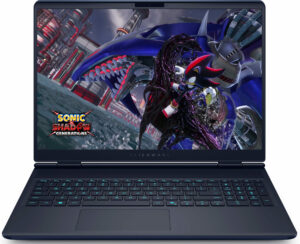
Alienware 16X Aurora (AC16251)の開け方 – 分解とアップグレードオプション
#CommissionsEarned
作業を始める前にノートパソコンを完全にシャットダウンし、充電器と周辺機器のプラグを抜き、電源ボタンを数秒間押し続けて残留電力を放電します。きれいな表面で作業し、ESD保護があれば使用してください。
底面パネルを開ける
- 底面のネジ8本を外す。2本は固定されており、パネルを少し持ち上げて隙間を作るのに役立ちます。
- プラスチック製の細いピックを使って、周囲のクリップを外します。パネルが自然に持ち上がる付近から始めます。
- 重要:工具は浅く差し込んでください。いくつかの入り口は冷却ラジエーターの近くにあり、押しすぎるとフィンを曲げてしまう可能性があります。
- 側面と前面の周りを作業し、ヒンジエッジ付近で終了し、カバーを持ち上げます。
バッテリーと安全性
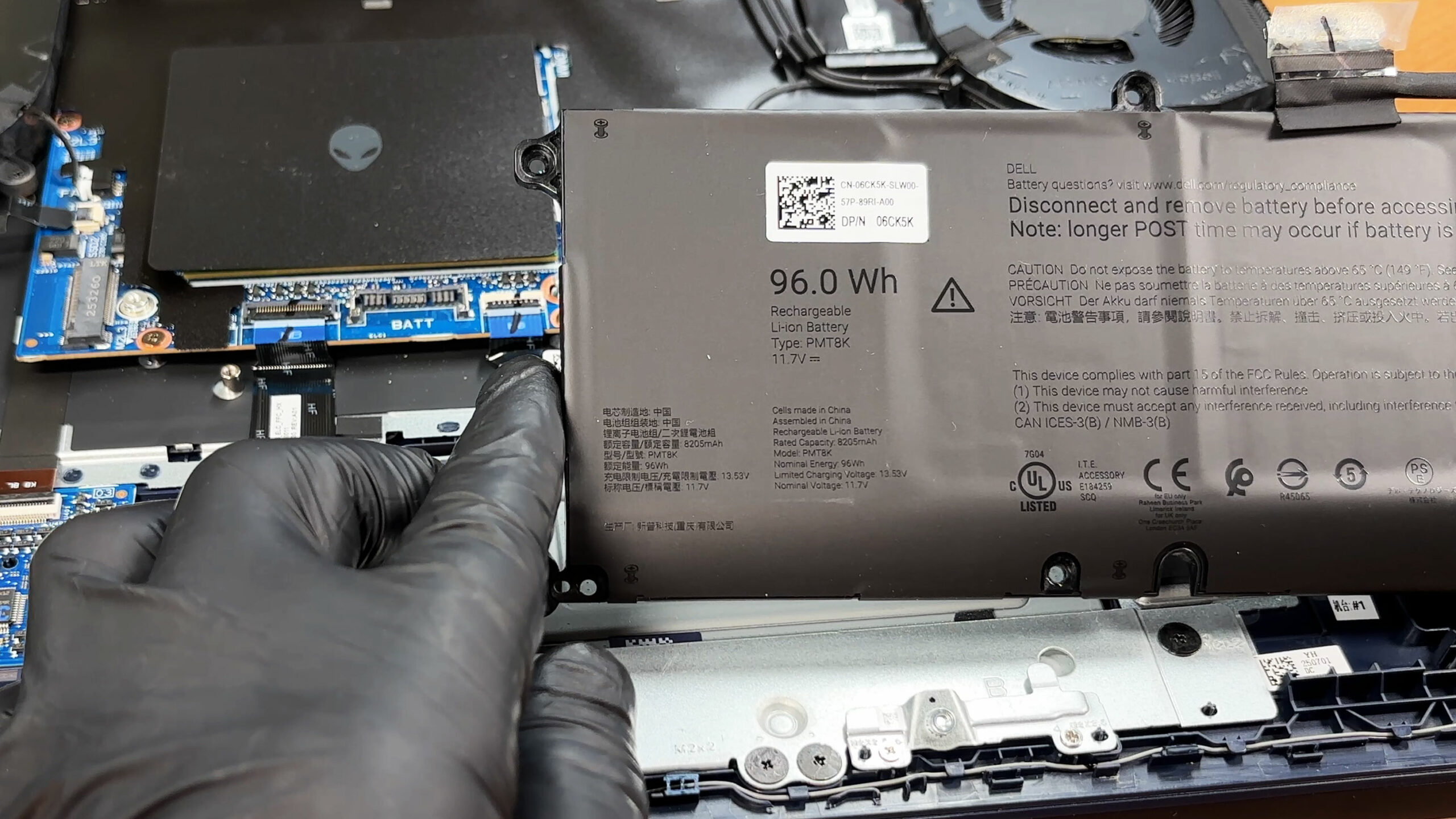
- 他の部品に触れる前に、バッテリーのコネク ターを外してください。
- コネクタは通常テープで保護されており、小さなロック機構があります。
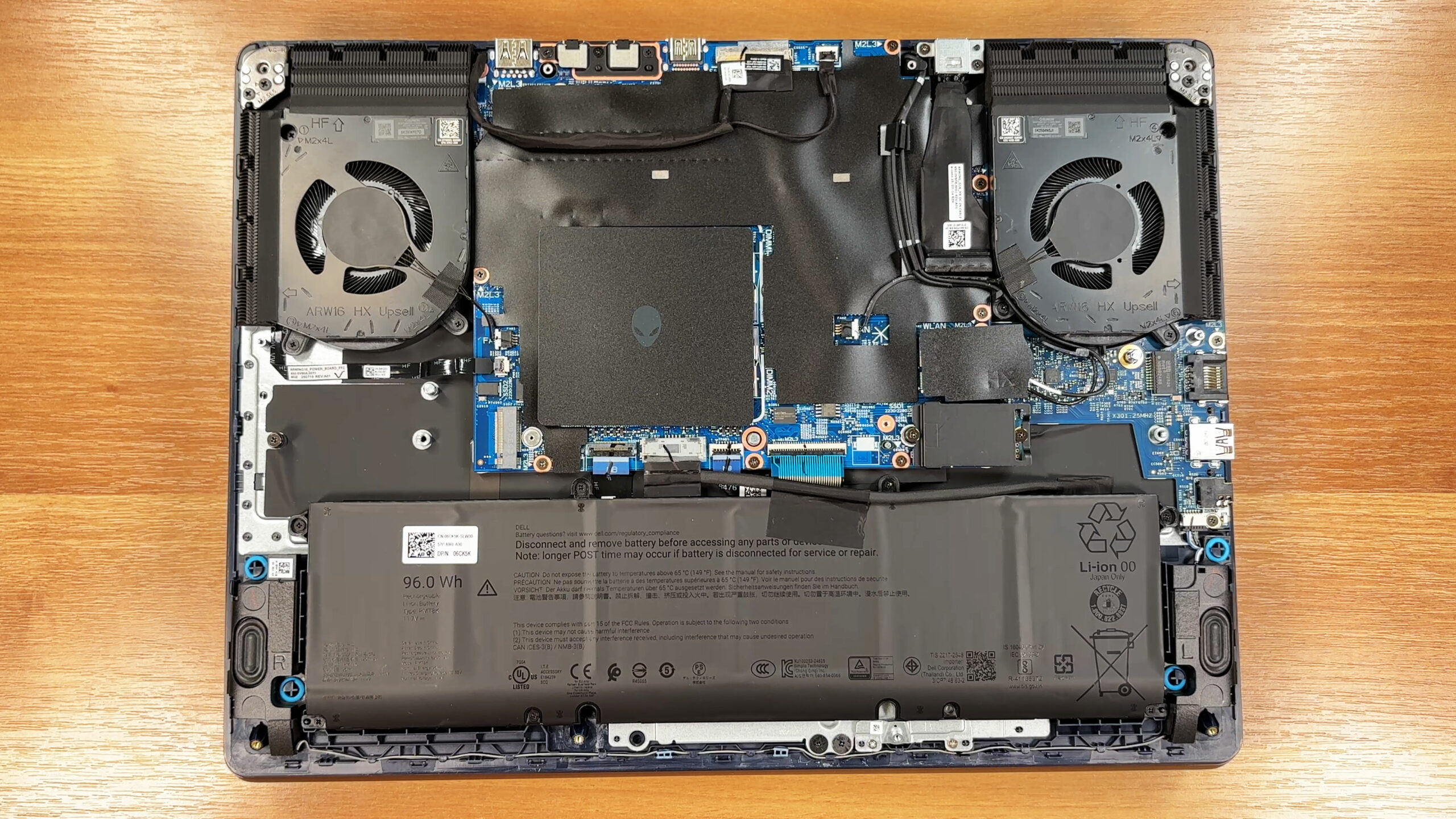
- ノートパソコンは、複数のネジで固定された6セル、96Whの大容量バッテリーを使用しています。ネジを外すと、他の主要アセンブリを外すことなく、パックが持ち上がる。
ストレージのアップグレード
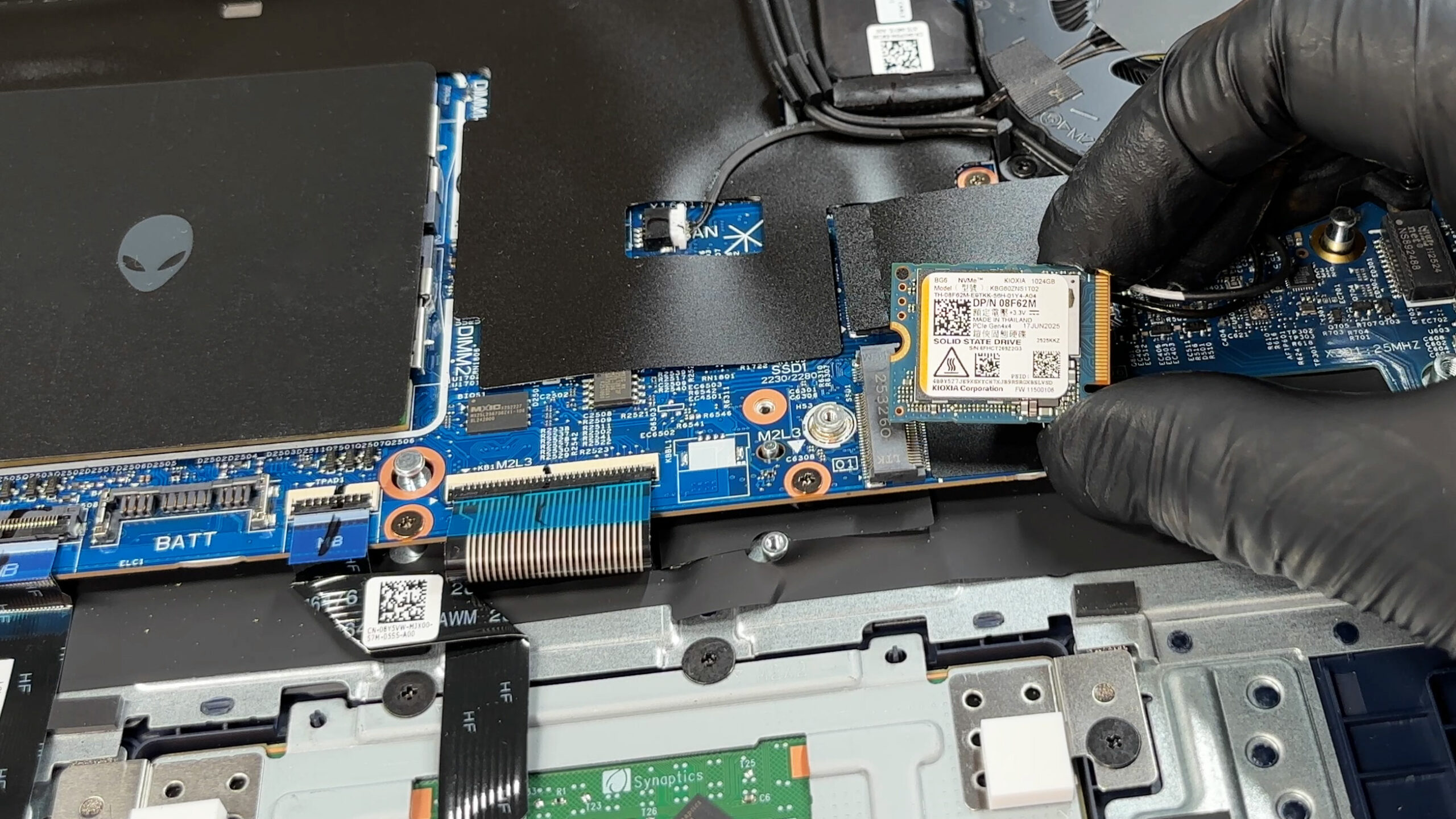
- ストレージは、2つのM.2 2230スロットで処理されます。
- プライマリSSDは、サーマルパッド内蔵のEMI/RFIシールドの下に設置されており、適切な熱伝導を維持するために、シールドとパッドを正確に取り付けてください。
- 2番目のM.2スロットもアクセス可能ですが、物理的な制限に注意してください:このケースは2230ドライブ用に設計されており、より一般的な2280フォーマットではありません。
- ドライブを交換するには、シールド(ある場合)を取り外し、リテンションネジを外し、SSDをスライドさせて取り出し、交換用を斜めに挿入して固定し、サーマルインターフェースを再度取り付けます。
ヒント: トップM.2 SSDパフォーマンス・ランキングを参照して、ニーズに最適なストレージ・ソリューションを選択してください。
M.2 2230 Gen4 SSDはこちらで購入できます:Buy from Amazon.co.jp (#CommissionsEarned)
メモリーのアップグレード
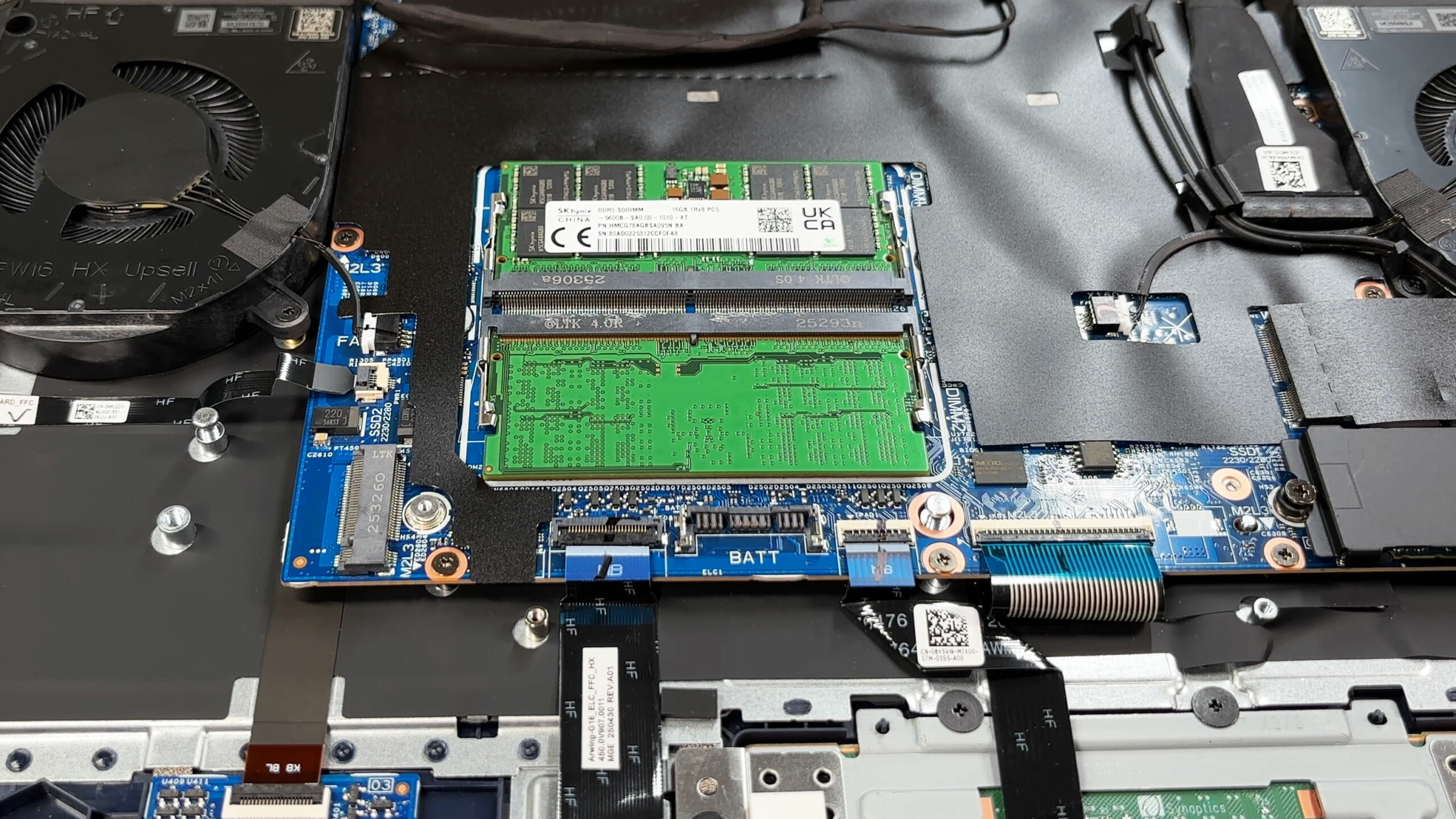
- メモリは、最大5600 MT/s定格のDDR5 SO-DIMMスロットを2つ経由してアップグレード可能です。
- Dell/Alienware の公式な最大構成は、このプラットフォームの 64 GB で、モジュールは標準的なリムーバブルスティックです。
- 最良の結果を得るには、デュアルチャネル動作を維持するためにマッチしたペアを使用し、シールドとのクリアランスの問題を避けるために標準的な高さのモジュールに固執する。
ワイヤレスカード
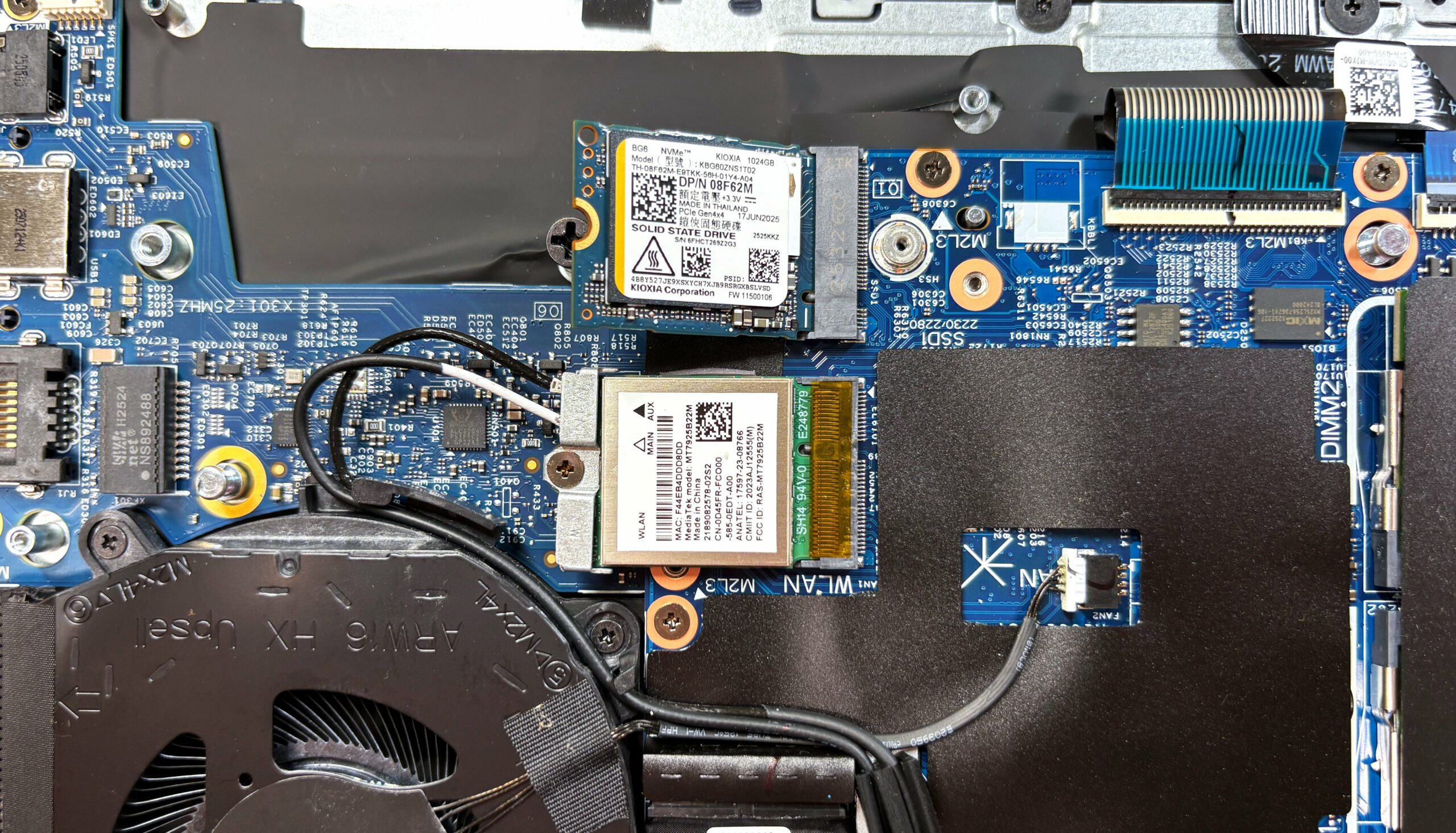
- Wi-Fiカードは交換可能で、MediaTek MT7925B22MモジュールをM.2ソケットで使用している。
- 通常、保護フィルムで覆われており、標準的な2本のアンテナリードを使用しています。
- 交換するには、アンテナリードをまっすぐ上に持ち上げ、固定ネジを外してカードを交換し、カチッと音がするまでアンテナを押し下げます。
冷却システムとメンテナンス
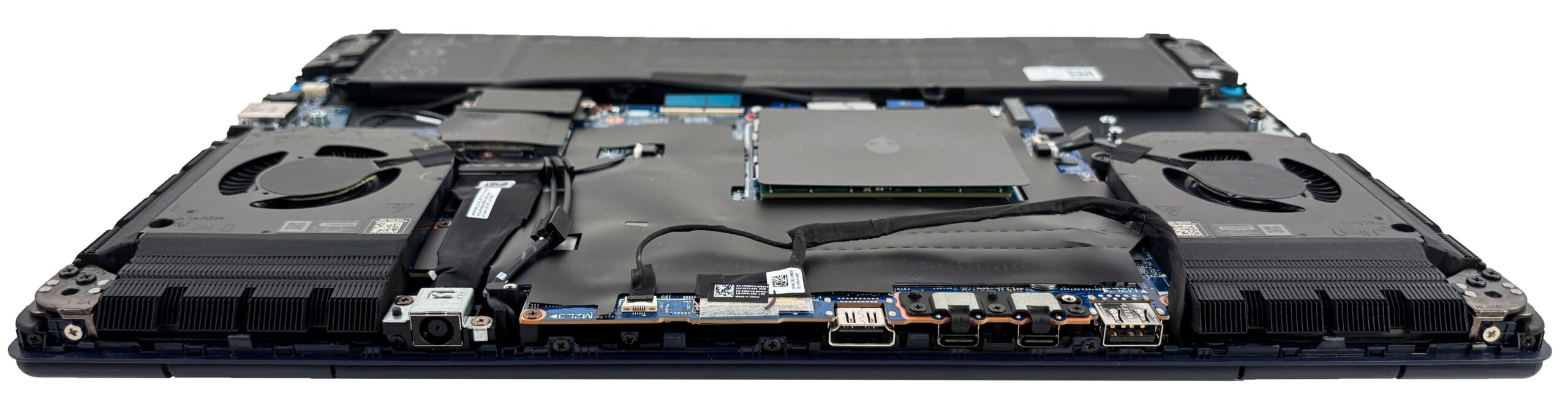
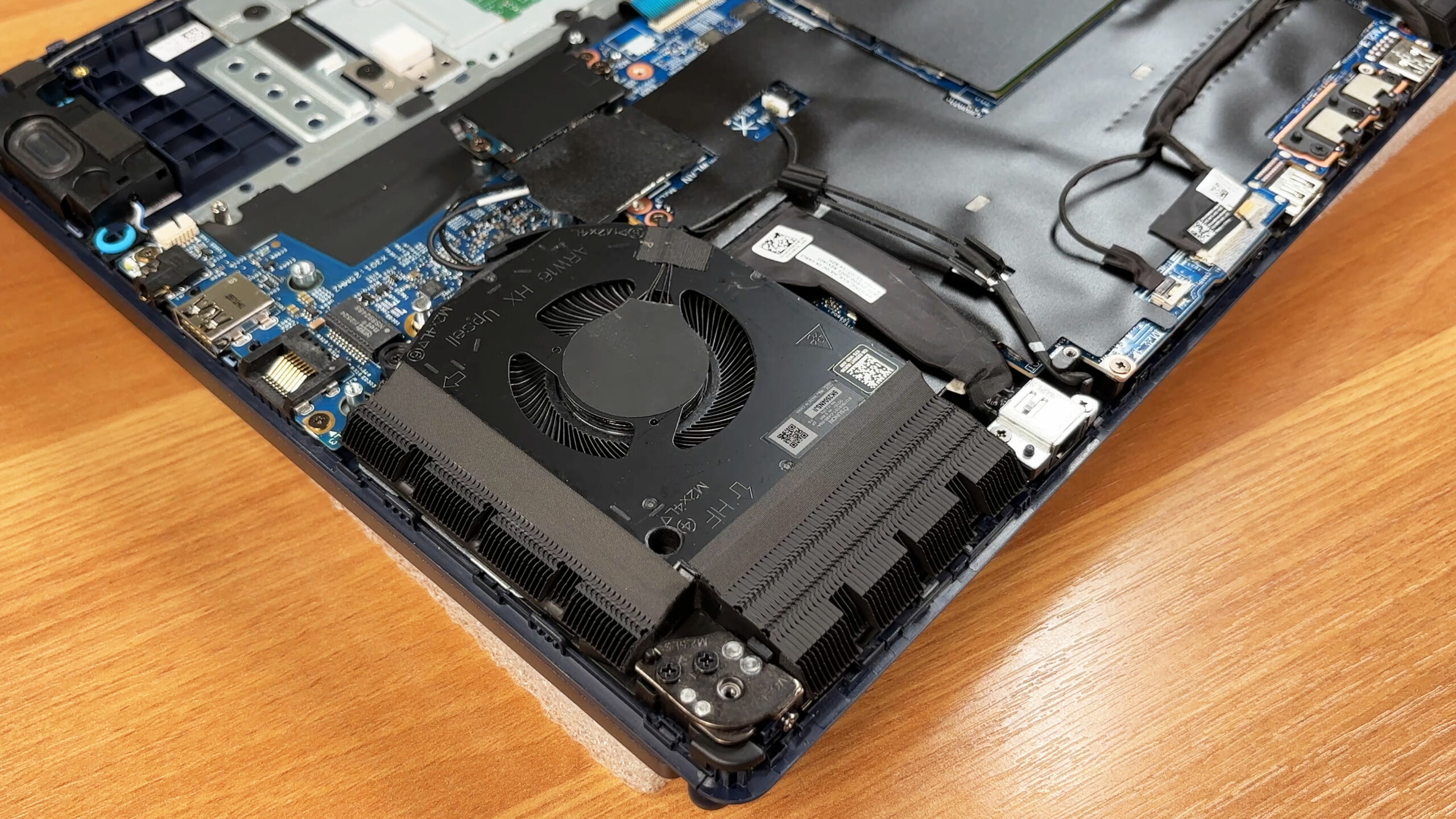
- 冷却は、シャーシ開口部の近くに配置された両サイドのヒートシンクによるデュアルファン設計に依存しています。
- 定期的な埃の掃除は、ボトムカバーを外せば簡単だ。オーバースピンを避けるため、圧縮空気を使いながらファンブレードを静止させる。
- ファンの交換は通常、ネジとコネクターで行うが、より深い作業(再貼り付け/サーマルモジュールの全取り外し)はより複雑であり、正しい熱材料と手順でのみ行うべきである。
再組み立てチェックリスト
- SSDシールドとサーマルパッドが完全に接触して取り付けられていることを確認します。
- 両方のSO-DIMMが完全に装着され、ラッチされていることを確認します。
- Wi-Fiアンテナがスナップオンされ、ファンブレードから離れていることを確認します。
- バッテリコネクタを再接続してロックし、保護テープやフィルムを元通りに貼り付けます。
- すべてのクリップがかみ合うまで底面カバーの周囲を押し、ネジを均等に締めます。
まとめ:Alienware 16X Aurora(AC16251)はエンスージアスト向けです。ネジ止め式の96Whバッテリーに、アップグレード可能なDDR5 SO-DIMMメモリ、2つのM.2 2230 SSDベイ、交換可能なWi-Fiモジュールを組み合わせ、日常的なメンテナンスや一般的なアップグレードを比較的簡単に行うことができます。
Alienware 16X Aurora (AC16251) 詳細なレビュー
Alienware 16X Aurora (AC16251)は、アルミニウムとマグネシウムを使用した洗練された筐体を誇り、見た目と同様に高級感を感じさせるプレミアムコンテンダーの自信作です。240Hzの美しいQHD+ディスプレイと、最新ゲームを粉砕するように設計されたパワフルな内部で、最高級の体験を約束する。しかし、テストを深めていくと、対照的な事実が浮かび上がってきた。外観はクールで落ち着いているが、内部の現実はまったく別の話だ。これは極端な�[...]

長所
- 高級アルミニウムとマグネシウムを使用し、たわみのない構造
- 正確な色彩とPWMなしの優れた240Hz QHD+ディスプレイ
- 安定したGPUゲーミング性能と優れた放熱性
- アップグレード用のユーザーアクセス可能な2つのRAMスロット
- Thunderbolt 4とWi-Fi 7による最新の接続性
- 個性的でスタイリッシュなデザイン
短所
- CPUは危険なほど熱く(100℃以上)、激しくスロットルする。
- ストレージは小型のM.2 2230 SSDに限定
- バッテリーの持ちが非常に悪い(約4時間)
- 半分の高さの矢印キー
- 物理的なプライバシーシャッターがない
#CommissionsEarned
 Author: Dimitar Stalev
サブスクライブ
0 Comments


![[2026年6月] Amazonグローバルにおけるノートパソコンのベストセラーブランド ― 販売台数と売上高の両面で、Appleが圧倒的な優位性を示す](https://laptopmedia.com/wp-content/uploads/2026/07/GLOBAL-Best-Brands-400x225.jpg)
![[2026年6月] アマゾン・グローバル:ノートパソコン売上ランキングトップ10――Appleの新型「MacBook Neo」が1位に躍り出て、手頃な価格帯で市場を再編](https://laptopmedia.com/wp-content/uploads/2026/07/Best-Selling-Laptops-GLOBAL-Top-10-400x225.jpg)
![[2026年6月] アマゾン・グローバル:ゲーム用ノートPC売上ランキングトップ10――エイサーの「Nitro V 16S AI」が販売台数で首位を独占、ASUSが総売上高で首位に立つ](https://laptopmedia.com/wp-content/uploads/2026/07/Best-Selling-Gaming-Laptops-GLOBAL-Top-10-400x225.jpg)
![[2026年6月] AmazonにおけるノートPC用GPUの世界販売ランキング ― NVIDIA RTX 5060が専用GPU部門で首位を獲得](https://laptopmedia.com/wp-content/uploads/2026/07/Best-Selling-GPUs-GLOBAL-Top-10-400x225.jpg)
![[2026年6月] AmazonにおけるノートPC用CPUの世界販売ランキング ― Apple M5が首位を独占、AMD Ryzen 7 260がプレミアム層で堅調なシェアを獲得](https://laptopmedia.com/wp-content/uploads/2026/07/Best-Selling-CPUs-GLOBAL-Top-10-400x225.jpg)