ASUS ProArt P16 H7606 (2025)の開け方 – 分解とアップグレードオプション
#CommissionsEarned
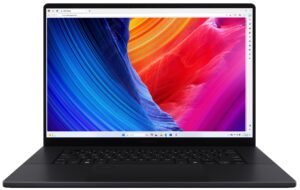
ステップ1:ASUS ProArt P16 (H7606)を開く
- ノートパソコンの電源を切り、静電気のない安定した場所に置きます。
- 精密ナイフまたは鋭利なプラスチック製の工具を使用して、前端近くのネジを隠している2つのゴム製 キャップを慎重に取り外します。キャップの粘着剤は再利用できるように取っておきます。
- 底部カバーを留めている合計11個のトルクス#6ネジを外します。ネジの長さが異なることに注意し、再組み立て時に混乱しないよう、白い面やマグネットパッドで整理してください。
- プラスチック製のこじ開け工具を使い、底部パネルを固定し ているプラスチック製クリップを外します。トラックパッド付近の端から始め、ヒンジに沿って外します。クリップが外れたら、底面パネルを持ち上げてシャーシから外します。
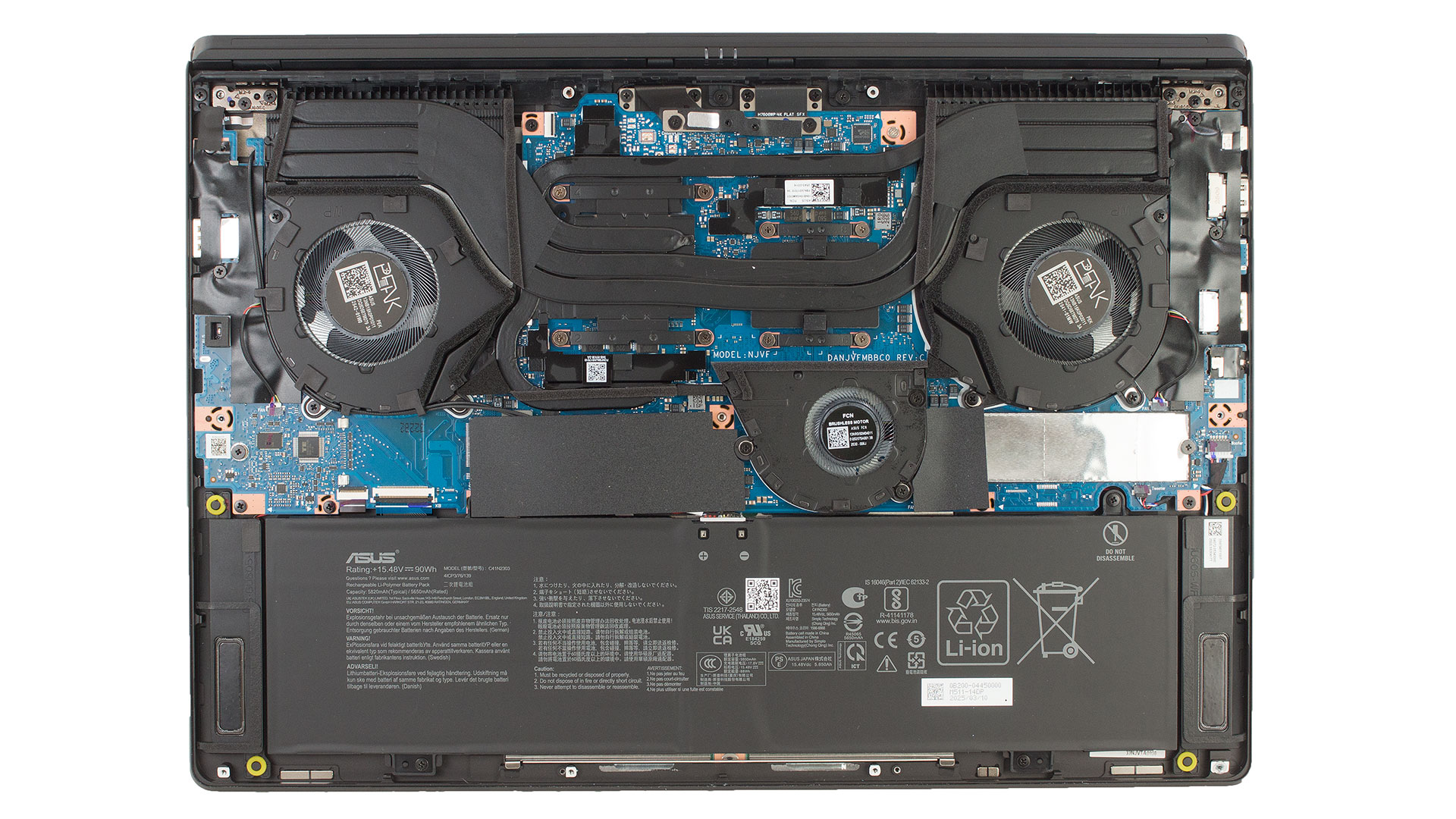
バッテリーの取り外し
- 金属製の固定ブラケットのロックを外し、コ ネクターをまっすぐ上に持ち上げて、バッテ リーを取り外します。
- バッテリーを固定している 4 本のネジを外します。これらのネジにはJISドライバーを使用してください。
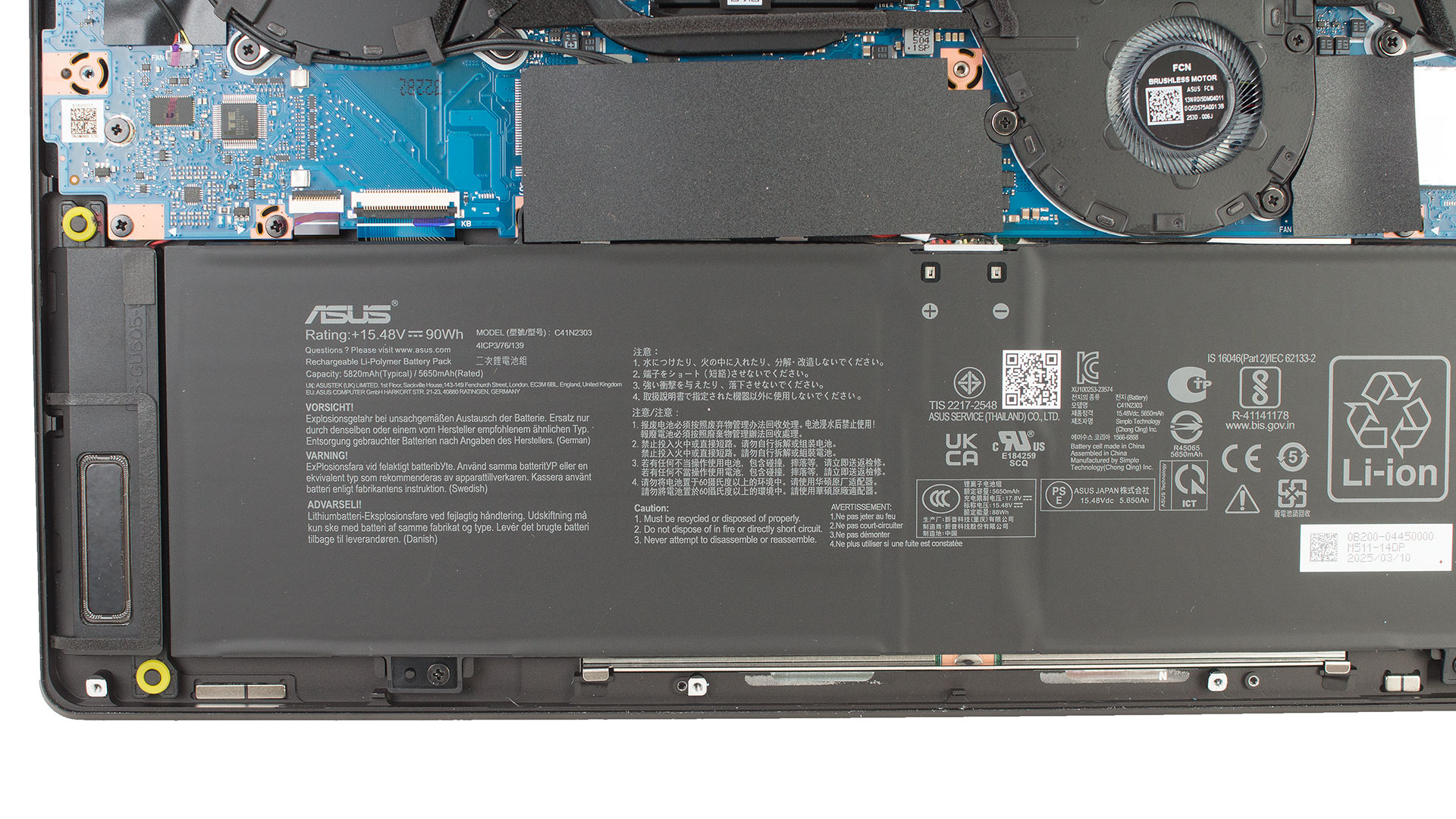
ストレージのアップグレード
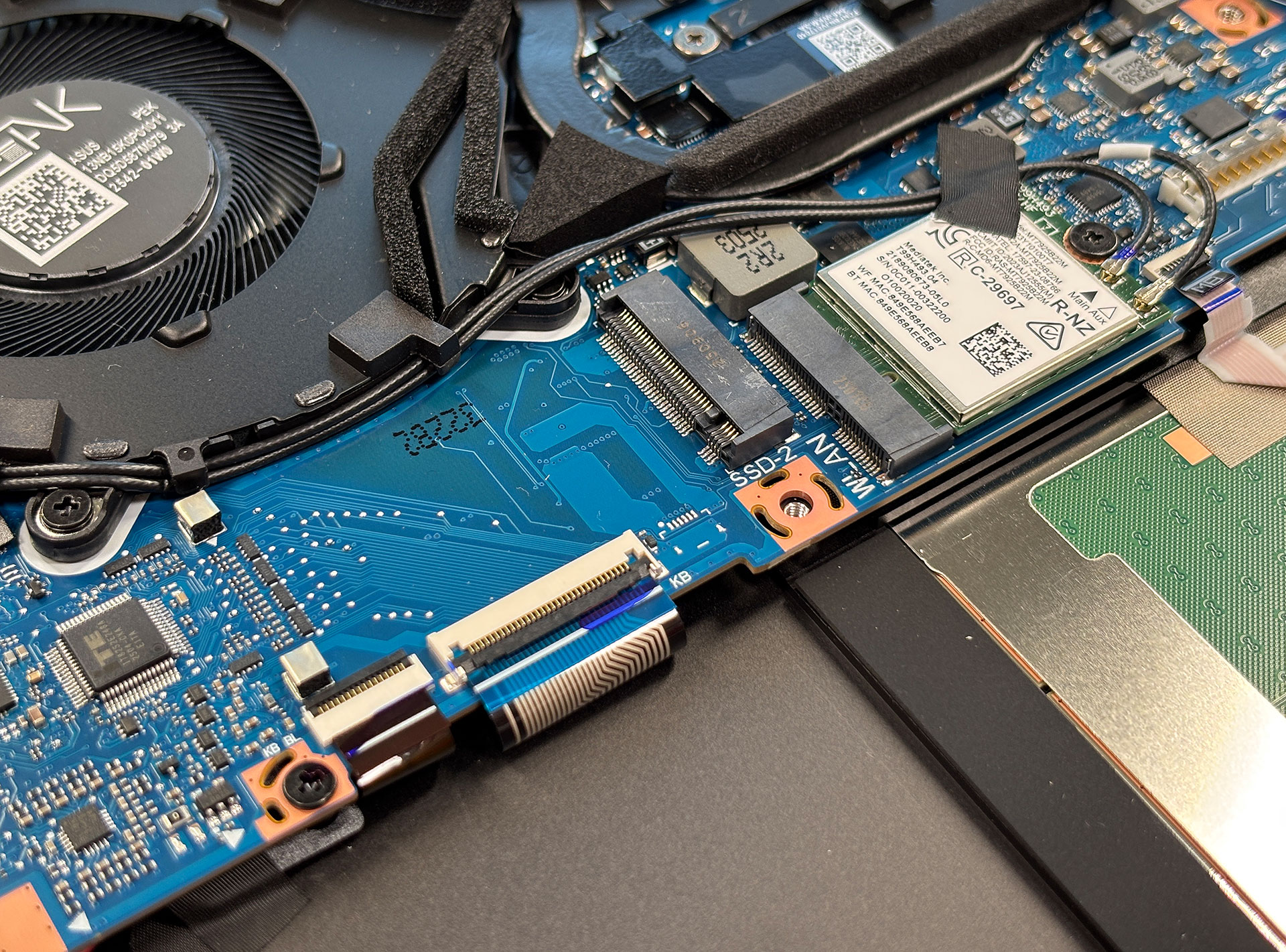
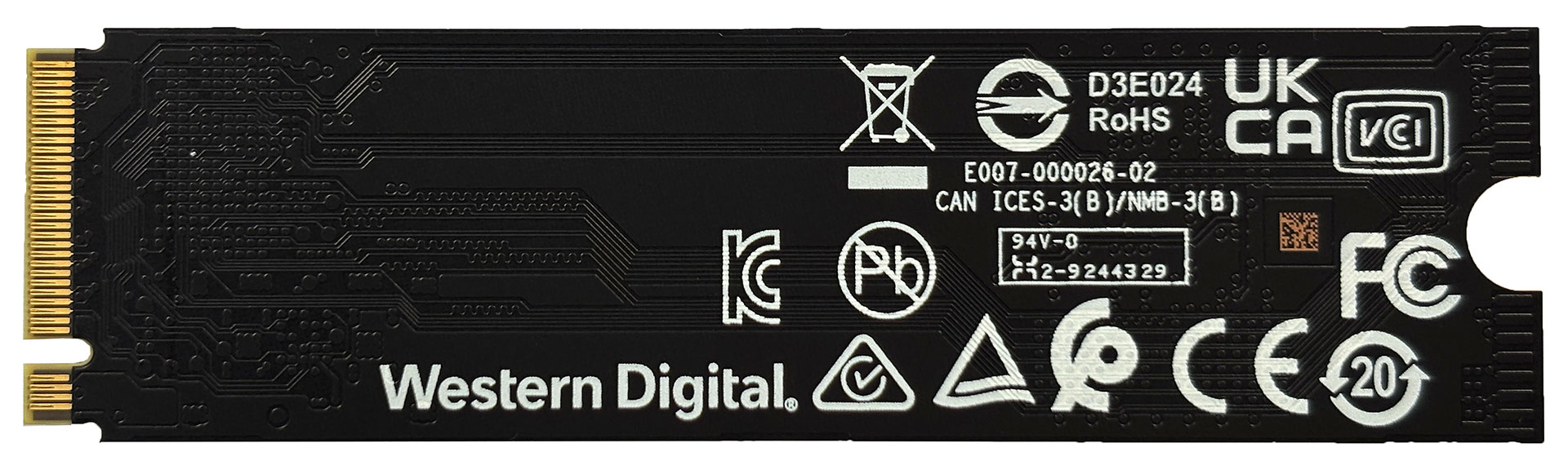
- ノートパソコンには、2280 PCIe NVMe SSD用のM.2スロットが2つあり、そのうちの1つはアルミニウム製のシールドとサーマルパッドで保護された状態でプリインストールされています。
- SSDをアップグレードまたは交換する場合は、シールドとパッドを慎重に取り外してください。
ヒント:利用可能な最高のストレージ・オプションに関する洞察については、トップM.2 SSDパフォーマンス・ランキングをチェックすることをお忘れなく。
Gen 4 NVMe SSDはここで購入できます:Buy from Amazon.co.jp (#CommissionsEarned)
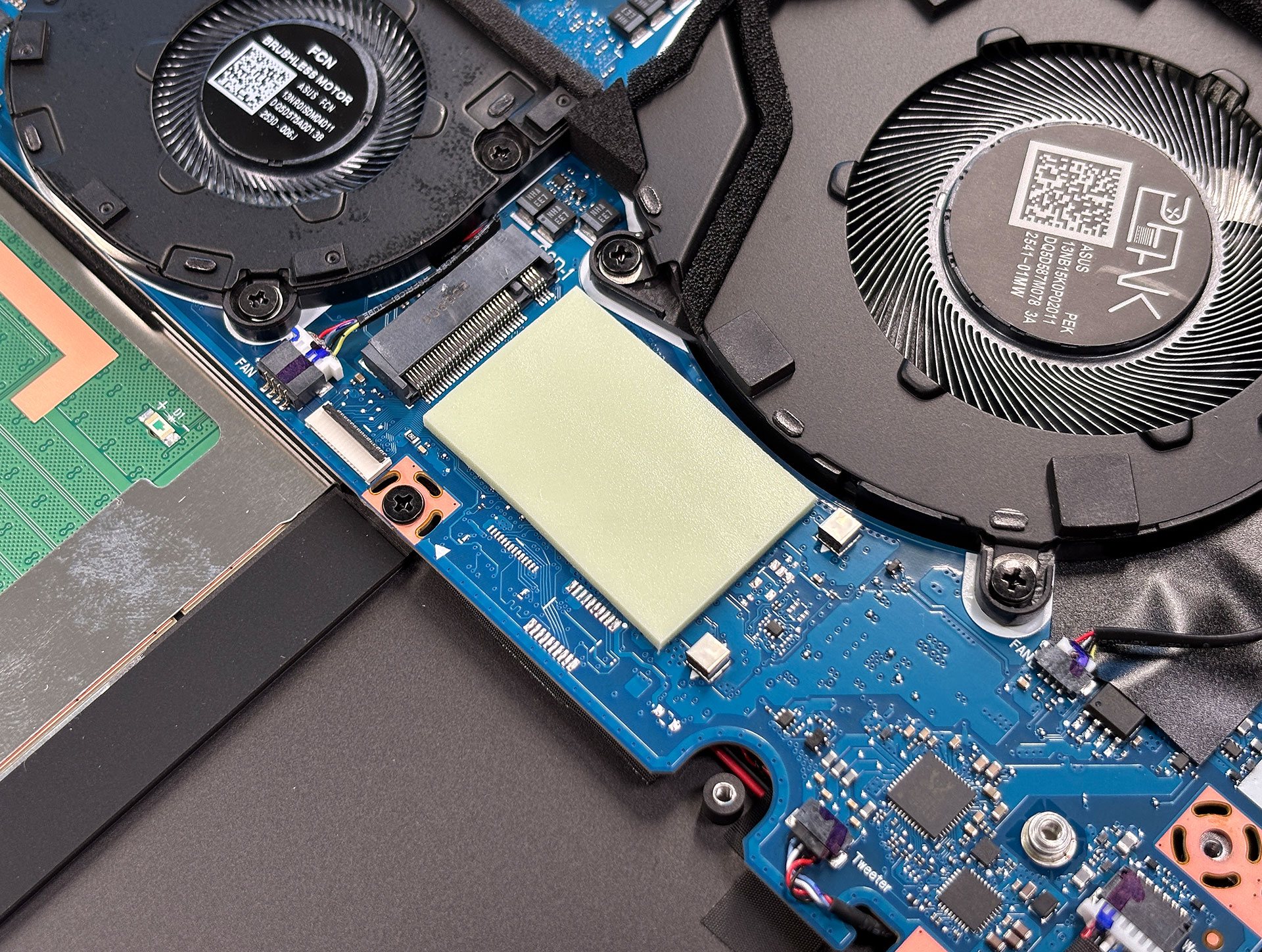
ワイヤレス・モジュール
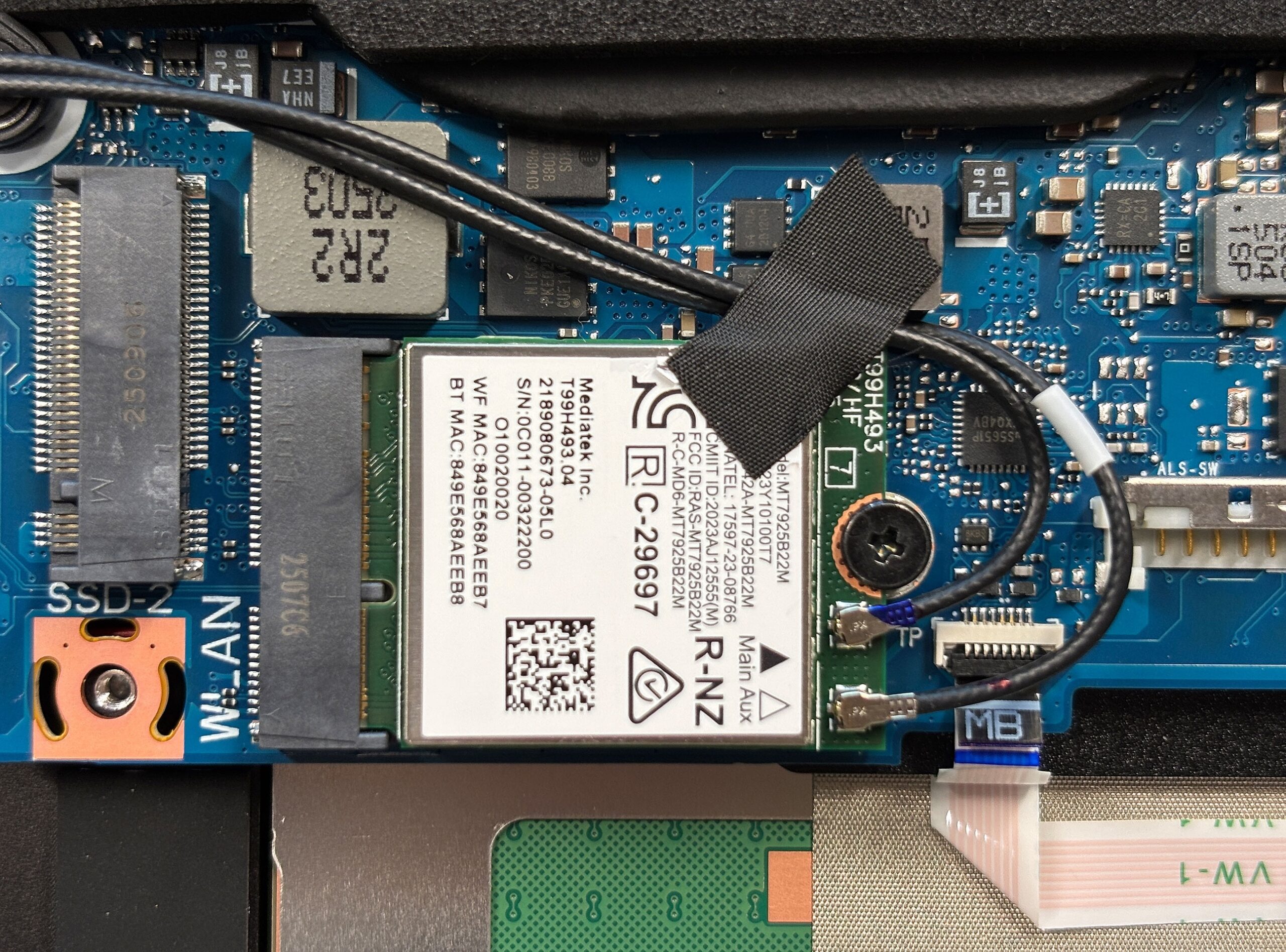
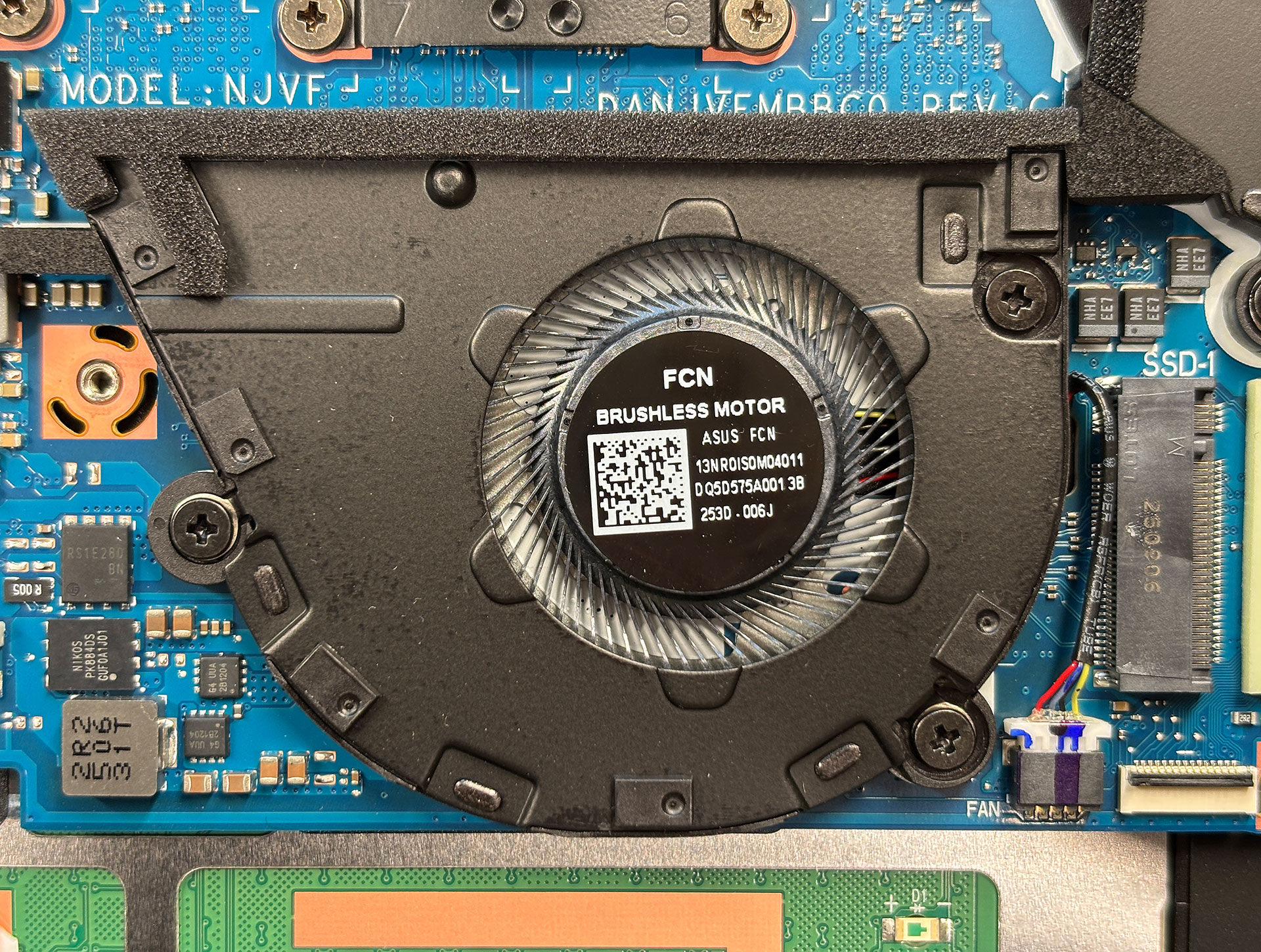
- Wi-Fiモジュールはユーザーによる交換が可能で、ネジ1本で固定され、SSDスロットの近くに配置されているため、簡単にアクセスできます。
メンテナンスのヒント
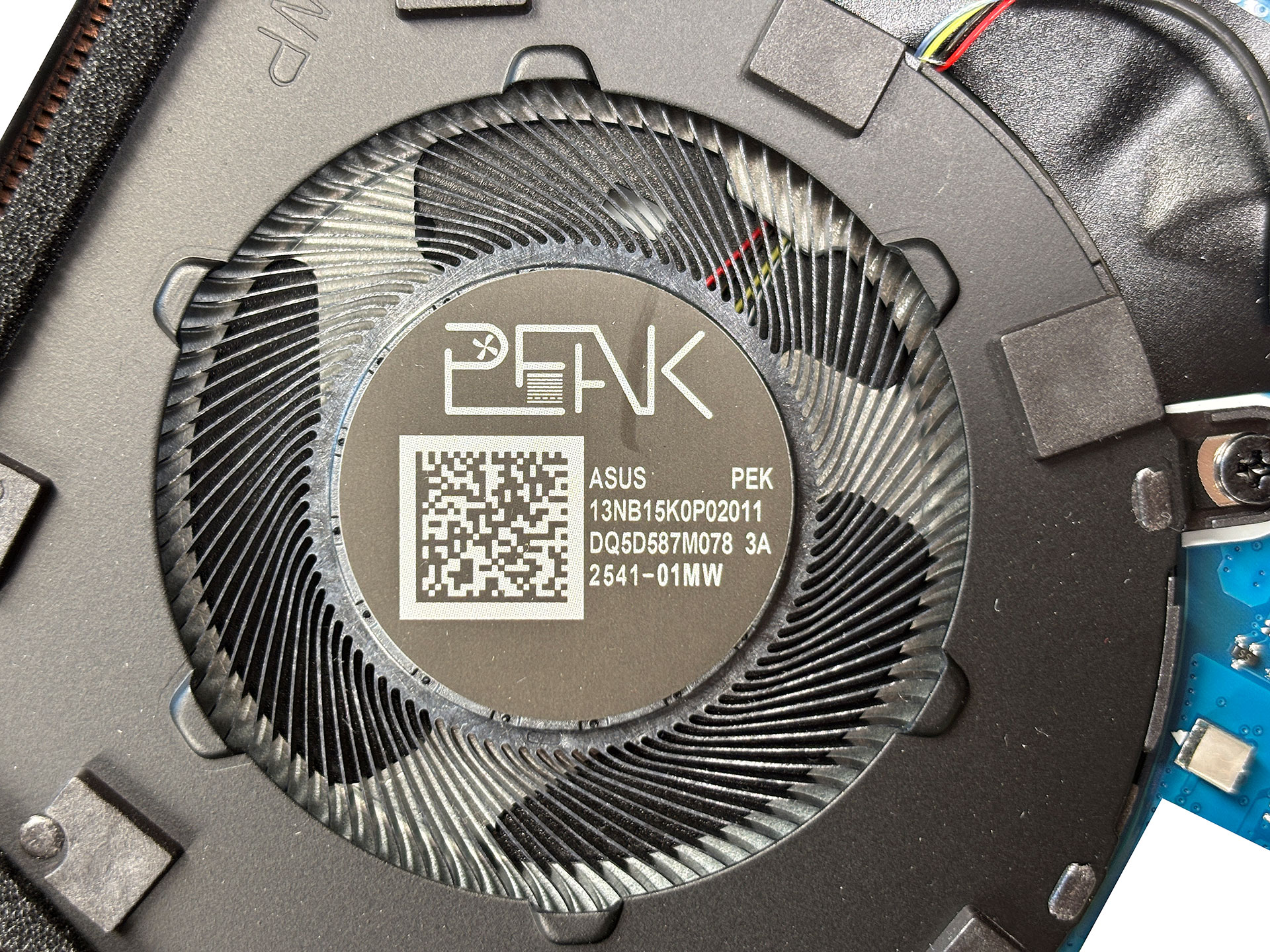
- ボトムパネルを取り外すと、すべての主要コンポーネントにアクセスできるため、アップグレードやクリーニングが可能です。
ASUS ProArt P16 (H7606) 詳細なレビュー
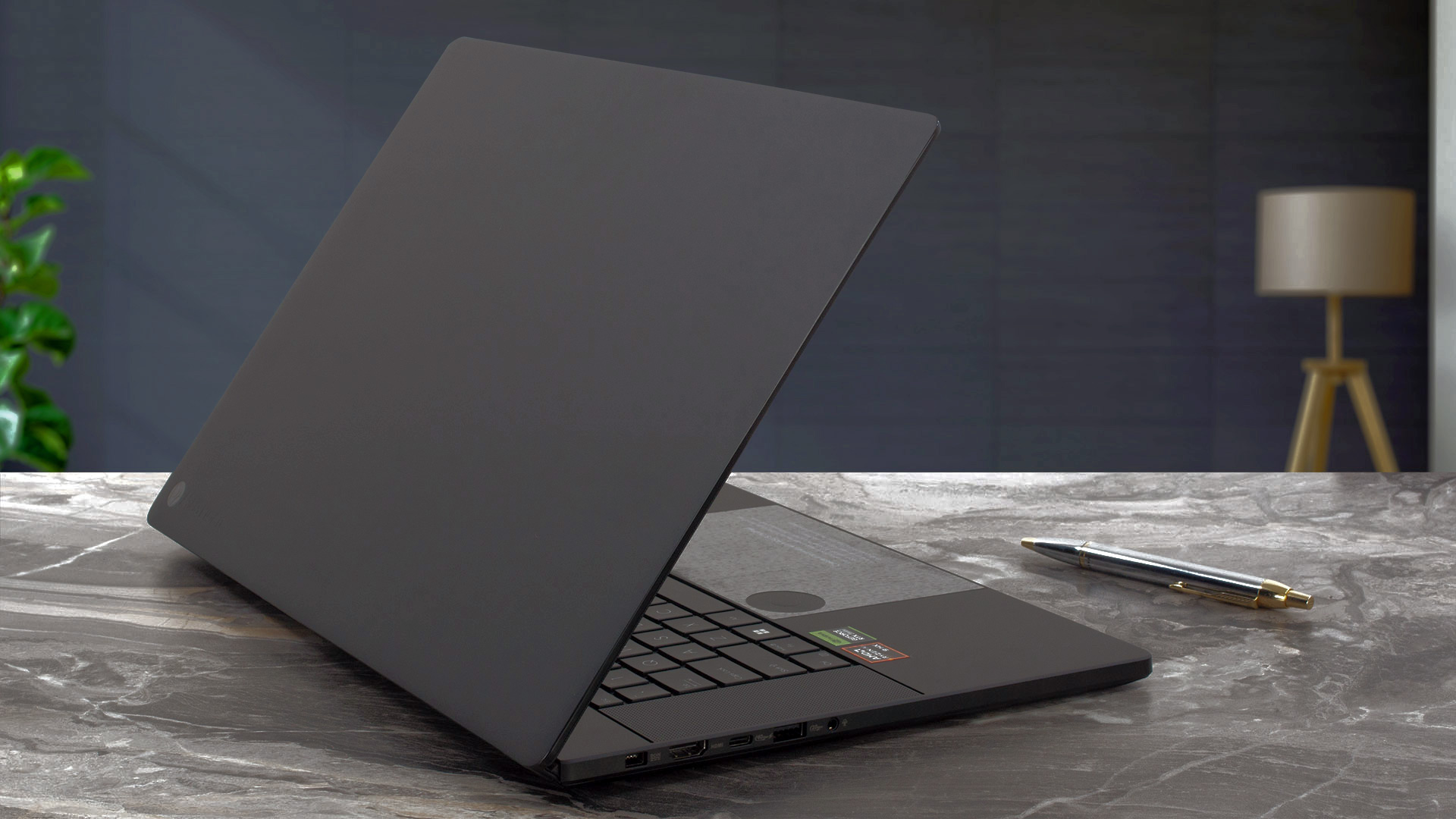
これは、これまで見た中で最も美しいノートパソコンのひとつだ。デルは最新のXPSラインアップ(XPS 9640レビュー)でデザイン面を強化したが、今度はASUSがそれに応え、市場で最高のプレミアム・ノートPCを決めなければならないコンテンツ制作者の生活を難しくしている。ASUS ProArt P16 (H7606)は、基本的にポータブルゲーミングパワーハウスであるROG Zephyrus G16のステルスバージョンだが、いくつかの重要な違いがある。ROGモデルは解像度が2.5K�[...]
長所
- ゴージャスなデザイン
- 軍用規格MIL-STD-810Hに準拠した堅牢な作り
- 薄型(0.59インチ/14.9mm)で軽量(4.1ポンド/1.85kg)の筐体
- 正確な色彩(dE = 1.1)の高解像度鮮やかなディスプレイ
- 100%sRGBおよび100%DCI-P3カラーカバレッジ
- 高品質なHarman/Kardonスピーカーセットアップ
- クールなASUS DialPadコントローラー
- ASUS Pen 2.0とバックパックを同梱
短所
- 高反射率ディスプレイ(147GU)
- 60Hzパネル
 Author: Dimitar Stalev

![[2026年6月] Amazonグローバルにおけるノートパソコンのベストセラーブランド ― 販売台数と売上高の両面で、Appleが圧倒的な優位性を示す](https://laptopmedia.com/wp-content/uploads/2026/07/GLOBAL-Best-Brands-400x225.jpg)
![[2026年6月] アマゾン・グローバル:ノートパソコン売上ランキングトップ10――Appleの新型「MacBook Neo」が1位に躍り出て、手頃な価格帯で市場を再編](https://laptopmedia.com/wp-content/uploads/2026/07/Best-Selling-Laptops-GLOBAL-Top-10-400x225.jpg)
![[2026年6月] アマゾン・グローバル:ゲーム用ノートPC売上ランキングトップ10――エイサーの「Nitro V 16S AI」が販売台数で首位を独占、ASUSが総売上高で首位に立つ](https://laptopmedia.com/wp-content/uploads/2026/07/Best-Selling-Gaming-Laptops-GLOBAL-Top-10-400x225.jpg)
![[2026年6月] AmazonにおけるノートPC用GPUの世界販売ランキング ― NVIDIA RTX 5060が専用GPU部門で首位を獲得](https://laptopmedia.com/wp-content/uploads/2026/07/Best-Selling-GPUs-GLOBAL-Top-10-400x225.jpg)
![[2026年6月] AmazonにおけるノートPC用CPUの世界販売ランキング ― Apple M5が首位を独占、AMD Ryzen 7 260がプレミアム層で堅調なシェアを獲得](https://laptopmedia.com/wp-content/uploads/2026/07/Best-Selling-CPUs-GLOBAL-Top-10-400x225.jpg)
Hello, thanks for the video !
I have a question : Do I need to remove completely the battery before adding RAM to the PC ? Or can I just disconnect the battery connector ?
Thank you