ASUS TUF Gaming A16 (FA608, 2025)の開け方 – 分解とアップグレードオプション
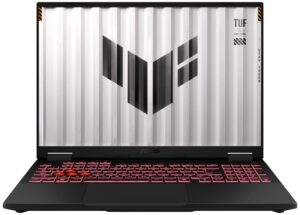
作業を始める前にノートパソコンを完全にシャットダウンし、充電器とすべての周辺機器の接続を外し、電源ボタンを数秒間押し続けて残留電力を放電します。きれいで導電性のない表面で作業し、可能であれば静電気防止リストストラップを使用してください。
底面パネルを開ける
- ノートパソコンを逆さまに置き、背面の通気口を手前に向けてください。
- 底面パネルをシャーシに固定している目に見えるプラスネジをすべて外します。再組み立てしやすいように、ネジの位置を記録しておきます。
- プラスチック製の細いこじ開け工具を、底面パネルとシャーシの間に差し込みます。
- 工具を軽くひねって最初のクリップを外し、周囲に沿ってスライドさせて側面と前面のクリップを外します。
- 最後にヒンジ付近のクリップを外します。すべてのクリップが外れたら、ボトムパネルを持ち上げて脇に置きます。
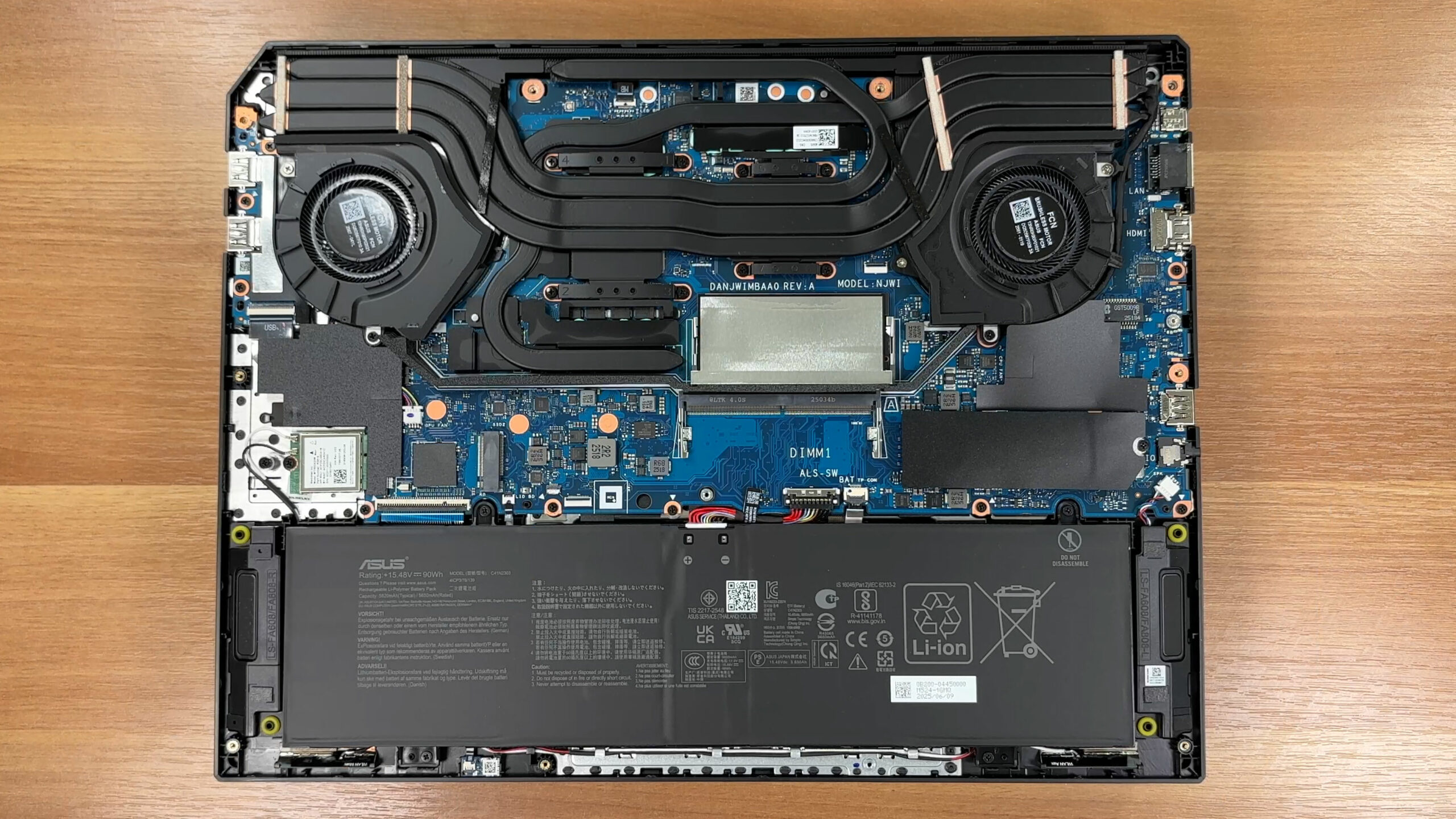
注意金属製の工具は避け、底板を無理に曲げないでください。無理に曲げるとクリップにひびが入ることがあります。
バッテリーの取り外し
- 長い90Wh 4セルリチウムイオンバッテリーパックを、シャーシの下端に沿わせてください。
- 他の部品に触れる前に、基板中央のソケットからケーブルコネクタをまっすぐに引き抜いてバッテリーを取り外します。ワイヤーではなく、プラスチックのハウジングを握ります。
- バッテリーをシャーシに固定しているプラスネジを外します。
- 近くにあるスピーカーやWi-Fiアンテナのケーブルを引っ掛けないように注意しながら、バッテリーをベイから均等に持ち上げます。
- 再装着の際は、パックをトレイに戻し、すべてのネジを締め、バッテリーケーブルをしっかりと再接続します。
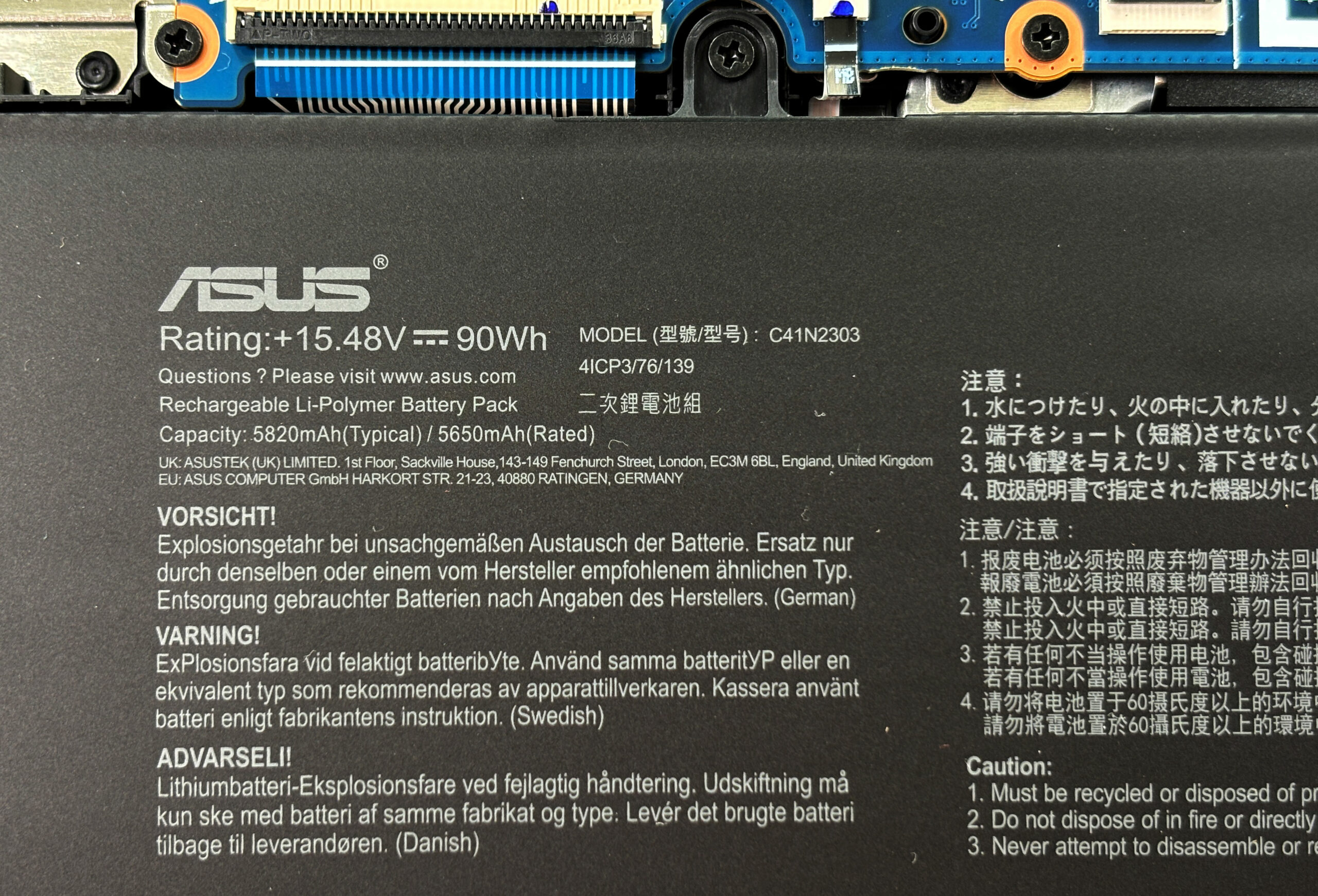
注:90Whパック(15.48V、~5820mAh標準)は非常に修理しやすいものです。
メモリー(RAM)アップグレードオプション
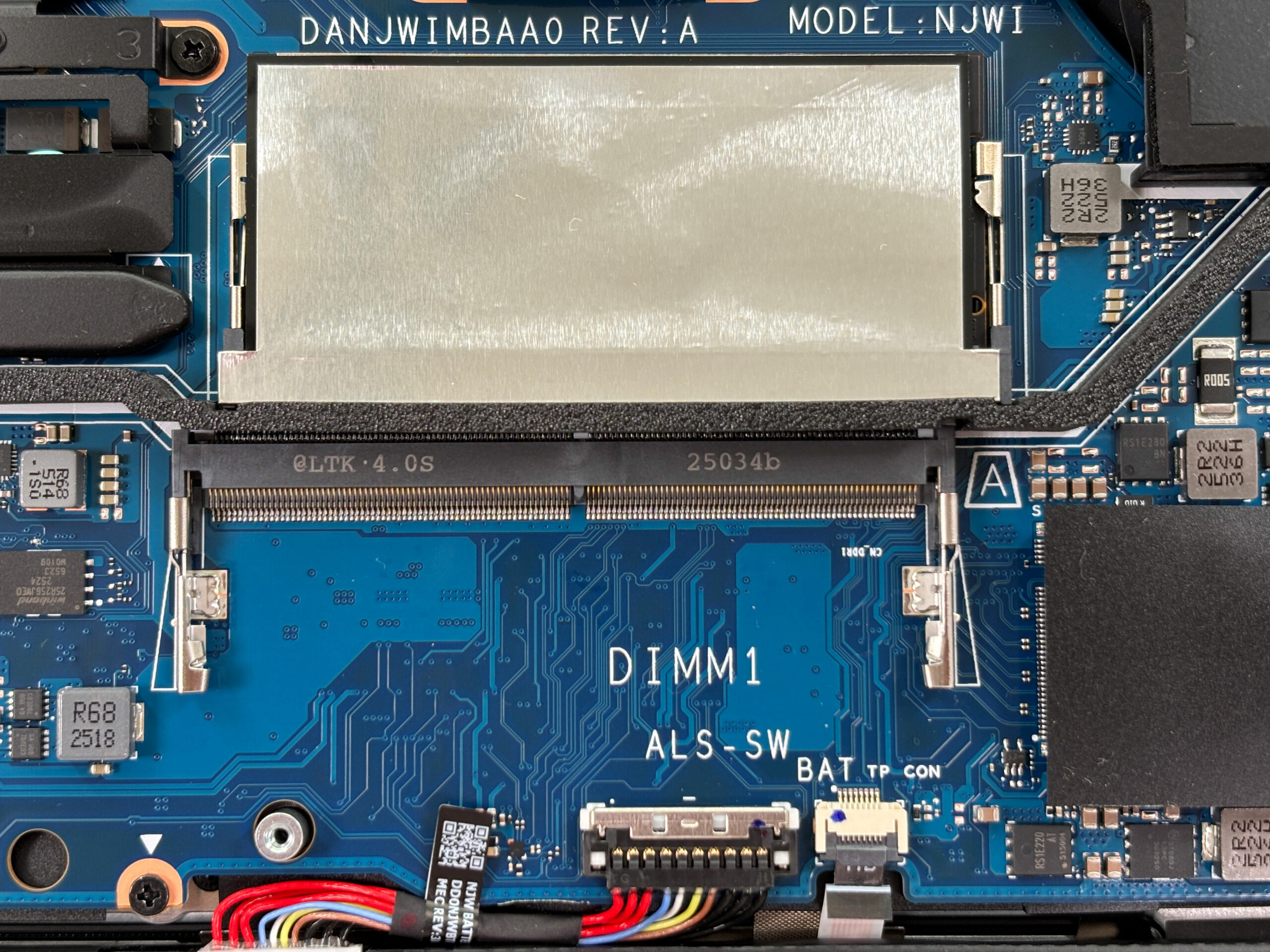
- ASUS TUF Gaming A16 FA608は、標準的なDDR5 SODIMMモジュールを使用します。マザーボード中央部に2つのスロットがあります。
- SODIMMを露出させるため、メモリスロットの上にある金属化されたテープまたはシールドを注意深く剥がしてください。後で貼り直せるように、伸ばしたり破ったりしないようにしましょう。
- ASUSによると、このプラットフォームは公式にDDR5-5200またはDDR5-5600メモリ、デュアルチャンネルモードで最大64GBをサポートしている。
- モジュールを取り外すには、SODIMMが斜めに飛び出すまで両側のリテンションクリップを外側に押し、スロットからまっすぐスライドさせます。
- 新しいDDR5 SODIMMを同じ角度で挿入し、コネクターに完全に押し込み、サイドクリップがカチッと音がしてモジュールがフラットになるまで押し下げます。
- 遮蔽テープや遮蔽板をRAMの上に置き直し、接触がよく、近くの部品と干渉しないようにします。
DDR5 RAMモジュールはこちらで購入できます:Buy from Amazon.co.jp (#CommissionsEarned)
ストレージのアップグレードオプション
- TUF Gaming A16 FA608は、NVMe SSD用に2つのM.2 PCIeスロットを提供します。
- プライマリSSDベイは、サーマルパッドが内蔵されたアルミニウムシールドの下にあります。固定ネジを外し、シールドを持ち上げ、パッドを再利用できるようにきれいにしておきます。
- SSDの取り付けネジを外します。ドライブが浅い角度で跳ね上がります。
- SSDをコネクタからまっすぐにスライドさせます。新しいドライブを取り付けるには、同じ角度で挿入し、ソケットに完全に押し込んでから、押し下げてネジで固定します。
- セカンダリM.2スロットは、マシン左側面のワイヤレスカードのすぐ上にあります。同じようにアクセスします:シールドを取り外し、ネジを外し、SSDを交換し、ネジとシールドを再度取り付けます。
- 放熱を助けるため、カバー上のサーマルパッドがSSDにしっかりと接触していることを確認してください。
NVMe SSDはここで購入できます:Buy from Amazon.co.jp (#CommissionsEarned)
ヒント: トップM.2 SSDパフォーマンス・ランキングを参照して、ニーズに最適なストレージ・ソリューションを選択してください。
注:セカンダリSSDスロットはWi-Fiカードの近くにあります。2台目のドライブを追加した後にワイヤレスが不安定になった場合は、SSDシールドとWi-Fiアンテナが正しく取り付けられており、互いに押し合っていないことを確認してください。
ワイヤレスカード(Wi-Fi)
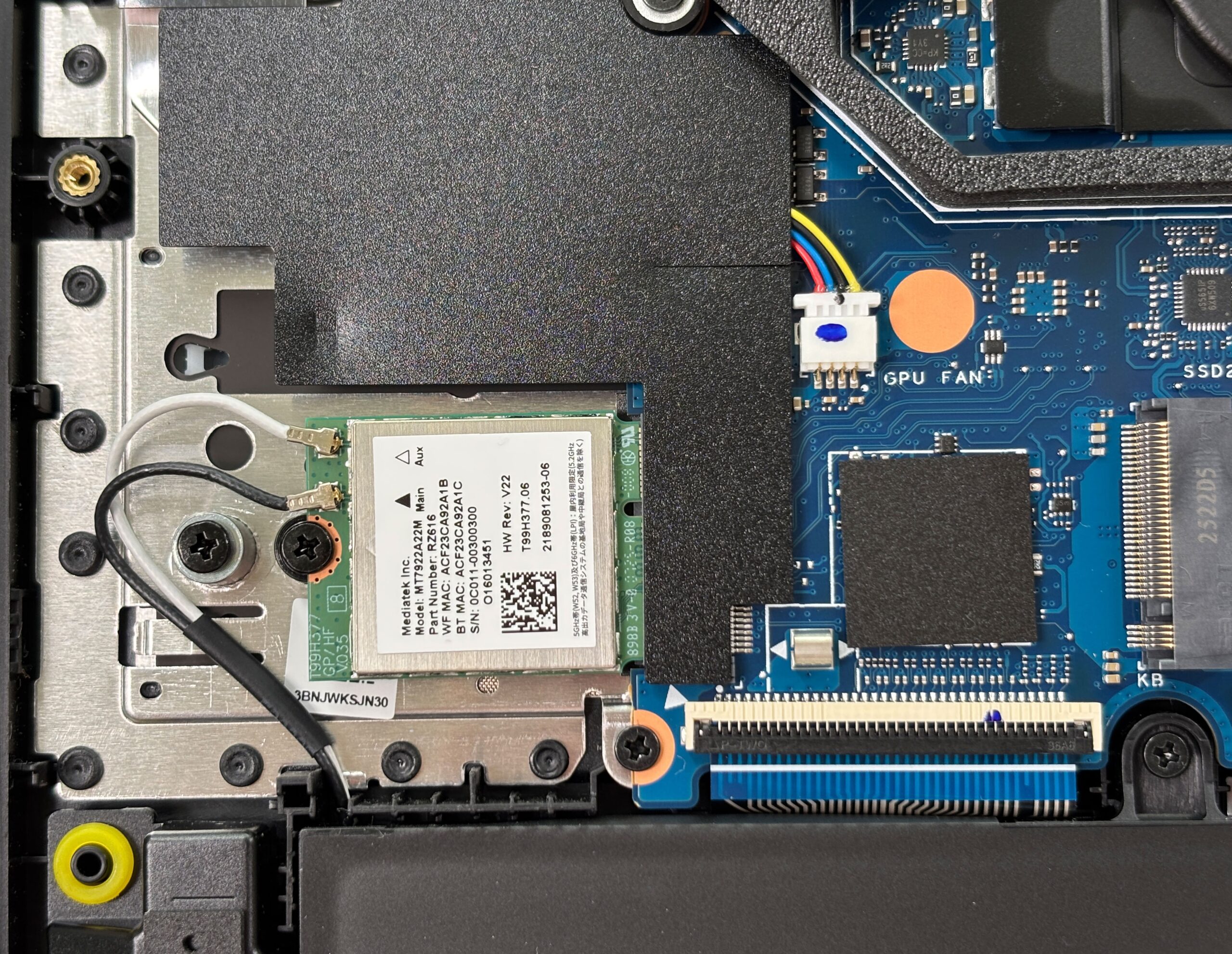
- ワイヤレス接続は、MediaTek MT7922A22M (RZ616)モジュールがシャーシ左下コーナー近くのM.2スロットに搭載されています。
- これを取り外すには、まず2本のアンテナリードをプラスチック製の工具で「Main」と「Aux」の支柱からまっすぐ上に持ち上げて外します。
- Wi-Fiカードを固定しているネジ1本を外します。モジュールが上向きに傾きます。
- カードをM.2スロットからスライドさせます。交換用のカードを取り付けるには、カードを斜めに挿入し、押し下げ、ネジで固定します。
- アンテナワイヤーをそれぞれの端子に接続し直し、それぞれが所定の位置にしっかりとはまることを確認します。
冷却システムとメンテナンス
- 冷却システムは、2基のラジアルファンと、CPUとディスクリートGPUの両方にまたがる複数のヒートパイプを使用し、両側のフィンスタックに分岐しています。小型の金属プレートがパワーデリバリー(VRM)エリアをカバーしています。
- 日常的なクリーニングを行うには、バッテリーが外れていることを確認します。各ファンを指で押さえて回転しすぎないようにし、通気口から圧縮空気を短時間噴射してフィンからホコリを吹き飛ばします。
- ヒートシンクの周りのフォームシールと金属プレートを目視で確認し、平らで、折れたりずれたりしていないことを確認します。
- ファンを交換する必要がある場合は、マザーボードからケーブルを外し、取り付けネジを外してファンを持ち上げ、同じ向きで新しいユニットを取り付けてからケーブルを再接続します。
再組み立てのヒント
- ノートパソコンを閉じる前に、バッテリーが再接続されていること、すべてのRAMモジュールとSSDが完全に装着されネジ止めされていること、すべてのケーブル(ファン、Wi-Fi、スピーカーなど)が差し込まれていることを確認します。
- ボトムパネルをシャーシに戻し、エッジとポートカットを合わせます。
- すべてのクリップがカチッとはまるまで、周囲を軽く押します。
- 底面のネジをすべて締め直します。ネジ山が剥がれたり、パネルが変形したりしないよう、締めすぎないようにしてください。
- ノートパソコンの電源を入れ、正常に起動すること、新しいRAMやストレージがBIOS/Windowsで検出されることを確認します。
詳細情報ASUS TUF Gaming A16 (FA608、2025)はアップグレードを念頭に作られており、2つのDDR5 SODIMMスロット(公式には最大64GB)、2つのNVMe SSDベイ、交換可能なWi-Fi 6Eカード、交換が簡単な大容量90Whバッテリーを搭載しています。すっきりとした内部レイアウトと明確にラベル付けされたコネクターにより、ゲーミングノートPCを初めて開くユーザーにも親しみやすいマシンとなっている。
ASUS TUF Gaming A16 (FA608, 2025) 詳細なレビュー
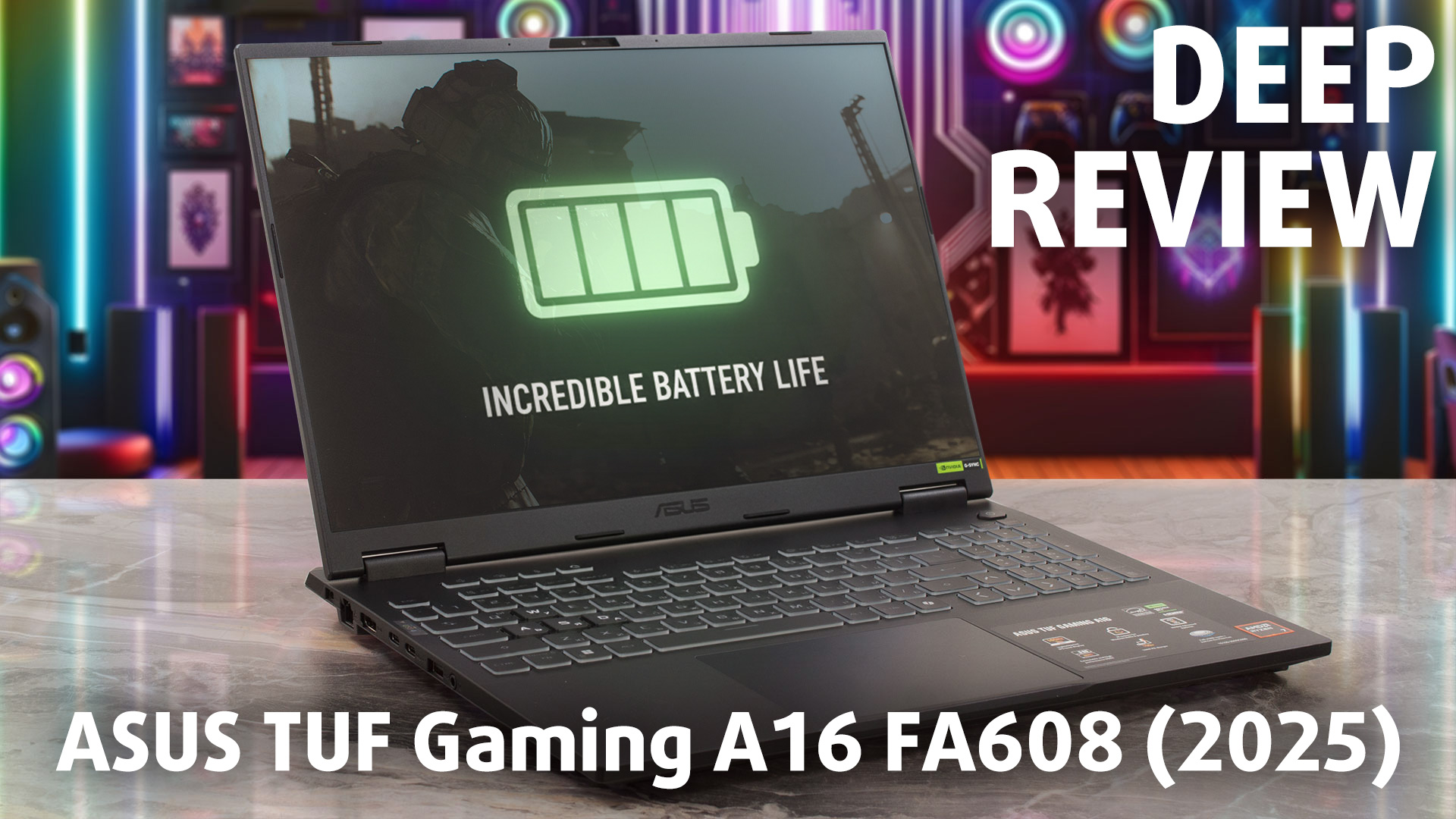
何年もの間、「ゲーミングノートPC」には不文律がつきまとう。どちらか一方を手に入れることはできても、両方を手に入れることはできなかった。ASUS TUF Gaming A16(FA608、2025)は、そのルールを曲げるだけでなく、打ち砕いた。我々のテストでは14時間以上のバッテリー駆動時間を実現し、アンプラグド・ゲーム体験の可能性を再定義し、競合製品を打ち破り、耐久性の新たなベンチマークを打ち立てた。しかし、これは単なる耐久性チャンピ[...]
長所
- クラス最高レベルのGPUパフォーマンス
- 驚異的なバッテリー駆動時間(14時間以上)
- CPUとGPUの優れた熱管理
- 高速で色精度が高く、PWMフリーの165Hzディスプレイ
- フルサイズの矢印キーを備えた優れたキーボード
- 2つのRAMと2つのM.2スロットによる優れたアップグレード性
短所
- セカンダリM.2スロットがWi-Fiカードの上に配置されているのが不便
- SSDは負荷がかかると熱くなることがある
- 低速のUSB 2.0ポートを搭載
- ウェブカメラに物理的なプライバシーシャッターがない
 Author: Dimitar Stalev

![[2026年7月] AmazonにおけるノートPC用GPUの世界販売ランキング ― RTX 5060がハイエンド市場を席巻、低価格帯は依然としてインテルが優勢](https://laptopmedia.com/wp-content/uploads/2026/08/Best-Selling-GPUs-GLOBAL-Top-10-400x225.jpg)
![[2026年7月] AmazonにおけるノートPC用CPUの世界販売ランキング ― プレミアム部門はAppleが独占、総合首位はIntelが維持](https://laptopmedia.com/wp-content/uploads/2026/08/Best-Selling-CPUs-GLOBAL-Top-10-400x225.jpg)
![[July 2026] Amazon Canada: Top 10 Best-Selling Laptops – Apple MacBook Neo Dominates the Market to Claim the #1 Spot](https://laptopmedia.com/wp-content/uploads/2026/08/Best-Selling-Laptops-CA-Top-10-2-400x225.jpg)
![[2026年7月] Amazon.co.jpで最も売れているノートPCブランド――激しい競争の中、HPとLenovoが販売台数と売上高で首位を占める](https://laptopmedia.com/wp-content/uploads/2026/08/CO.JP-Best-Brands-2-400x225.jpg)
![[July 2026] Amazon Italy: Top 10 Best-Selling Laptops – Apple MacBook Neo Claims the #1 Spot Amid Budget-Friendly Dominance](https://laptopmedia.com/wp-content/uploads/2026/08/Best-Selling-Laptops-IT-Top-10-400x225.jpg)

The second RAM module slot does not have the silver tape,.do I need to buy it separately? I appreciate your help in this matter.