Dell Latitude 15 5540の開け方 – 分解とアップグレードオプション
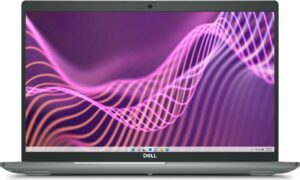
ステップ1: Dell Latitude 15 5540を開く
- Dell Latitude 15 5540の電源がオフになっていることを確認し、傷や破損を防ぐために柔らかく清潔な場所に置きます。
- ノートパソコンの底面から、8個のキャプティブプラスネジを取り外します。右上隅のネジは、パネルを少し持ち上げ、開くプロセスを助けます。
- ヒンジの後ろにあるプレートを持ち上げて隙間を作り、プラスチック製の細い工具で背面をこじってから、側面と前面をこじります。
注意:裏側はこじ開けるのが難しいかもしれません。内部のクリップやノートパソコンの筐体を傷つけないよう、やさしく作業してください。
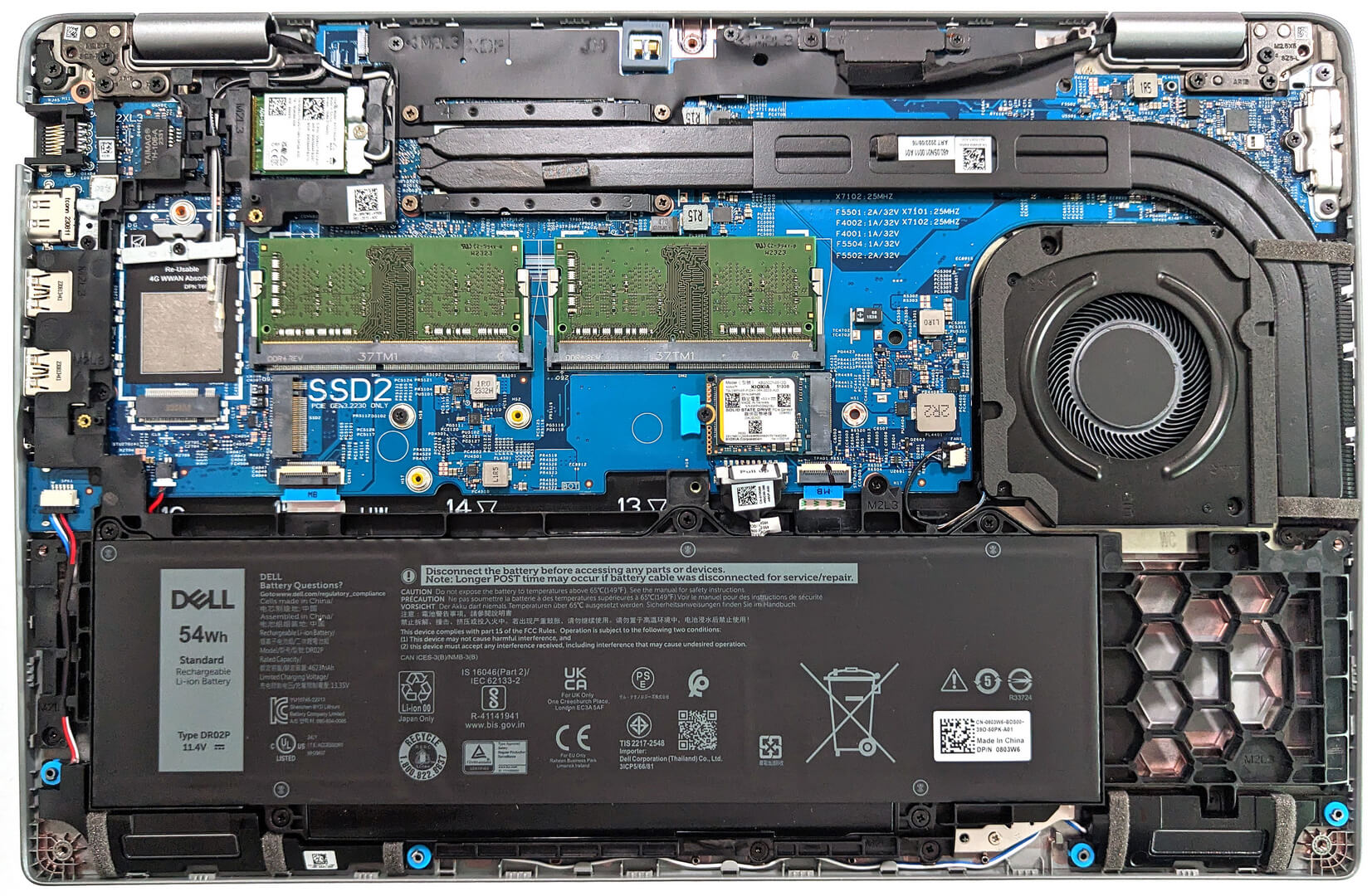
ステップ2:バッテリーの取り外し
- マザーボードからバッテリーのコネクターを取り外し、電源を切ります。
- 54Whバッテリーを固定している5つのプラスネジを外し、慎重に持ち上げてシャーシから外します。
詳細オプションの54Whバッテリーは、最大12時間30分のウェブブラウジング、または8時間20分のビデオ再生が可能で、良好なバッテリー寿命を提供します。

メモリのアップグレード
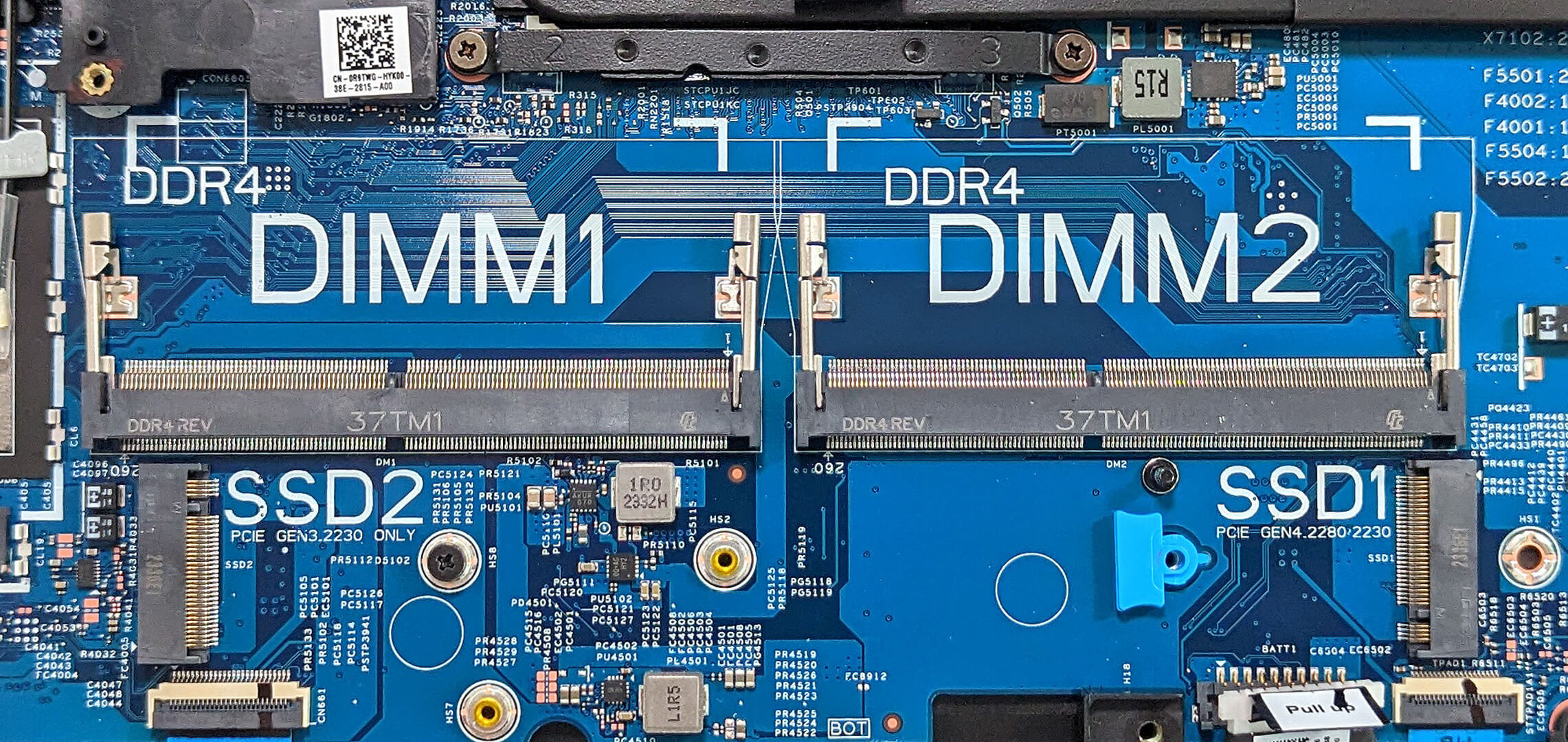
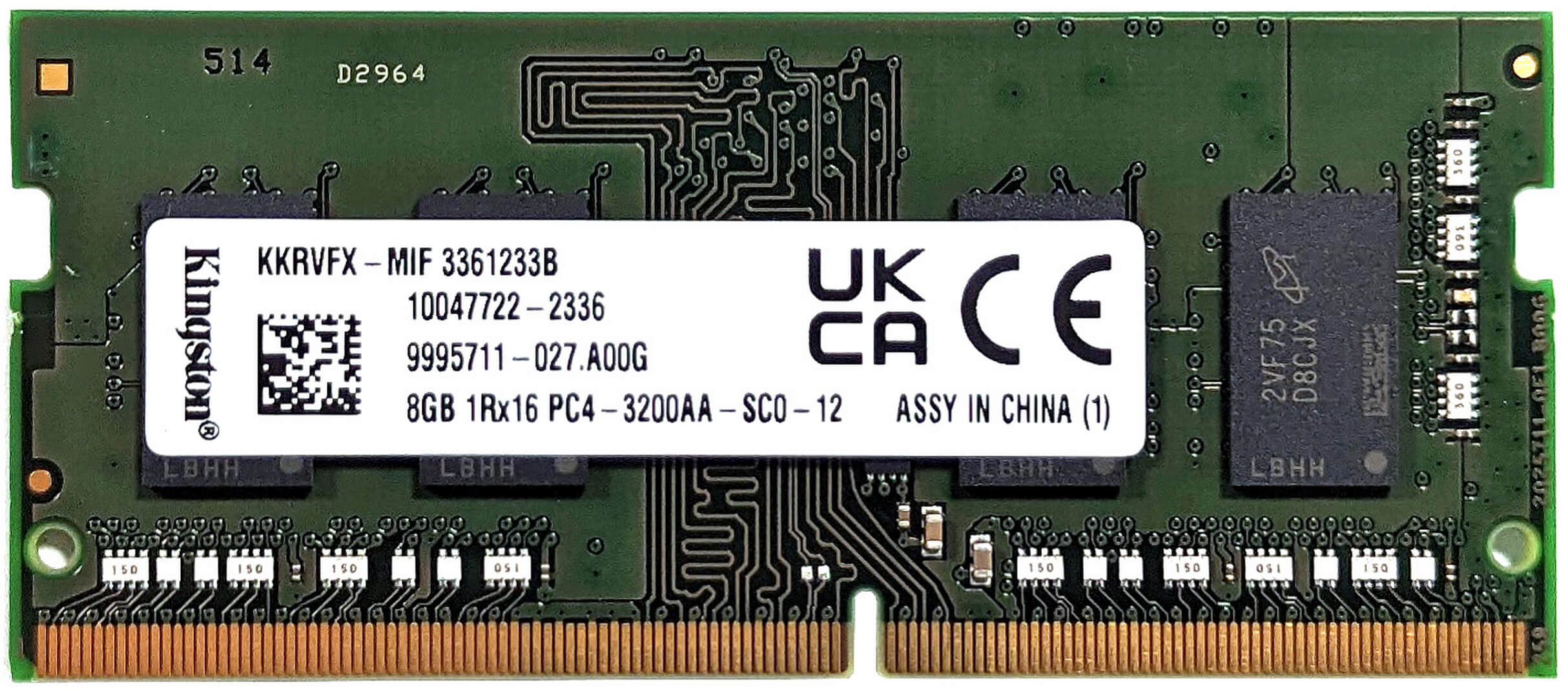
メモリ拡張用に2つのSODIMMスロットが用意されています。このノートパソコンは、デュアルチャンネルモードで最大64GBのRAMをサポートしています。
詳細はこちら:UシリーズCPUを搭載したデバイスはDDR4-3200MHzメモリーを搭載していますが、Pシリーズプロセッサーを搭載したモデルはDDR5-4800MHzまたは5200MHz RAMをサポートしています。
DDR4 RAMモジュールはこちらで購入できます:Buy from Amazon.co.jp (#CommissionsEarned)
DDR5 RAMモジュールはこちらで購入できます:Buy from Amazon.co.jp (#CommissionsEarned)
ストレージのアップグレード
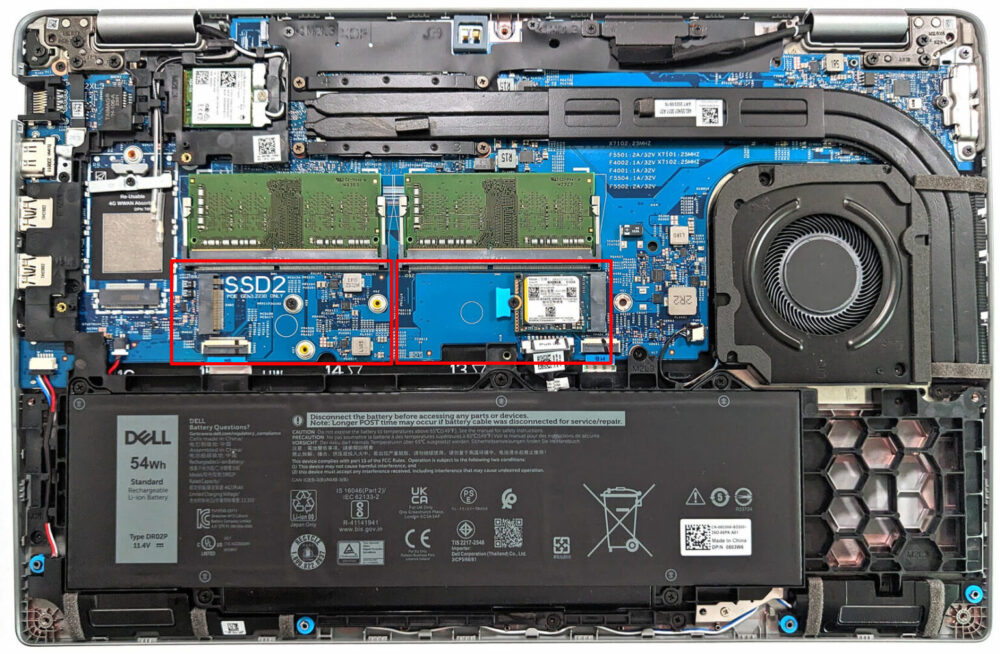
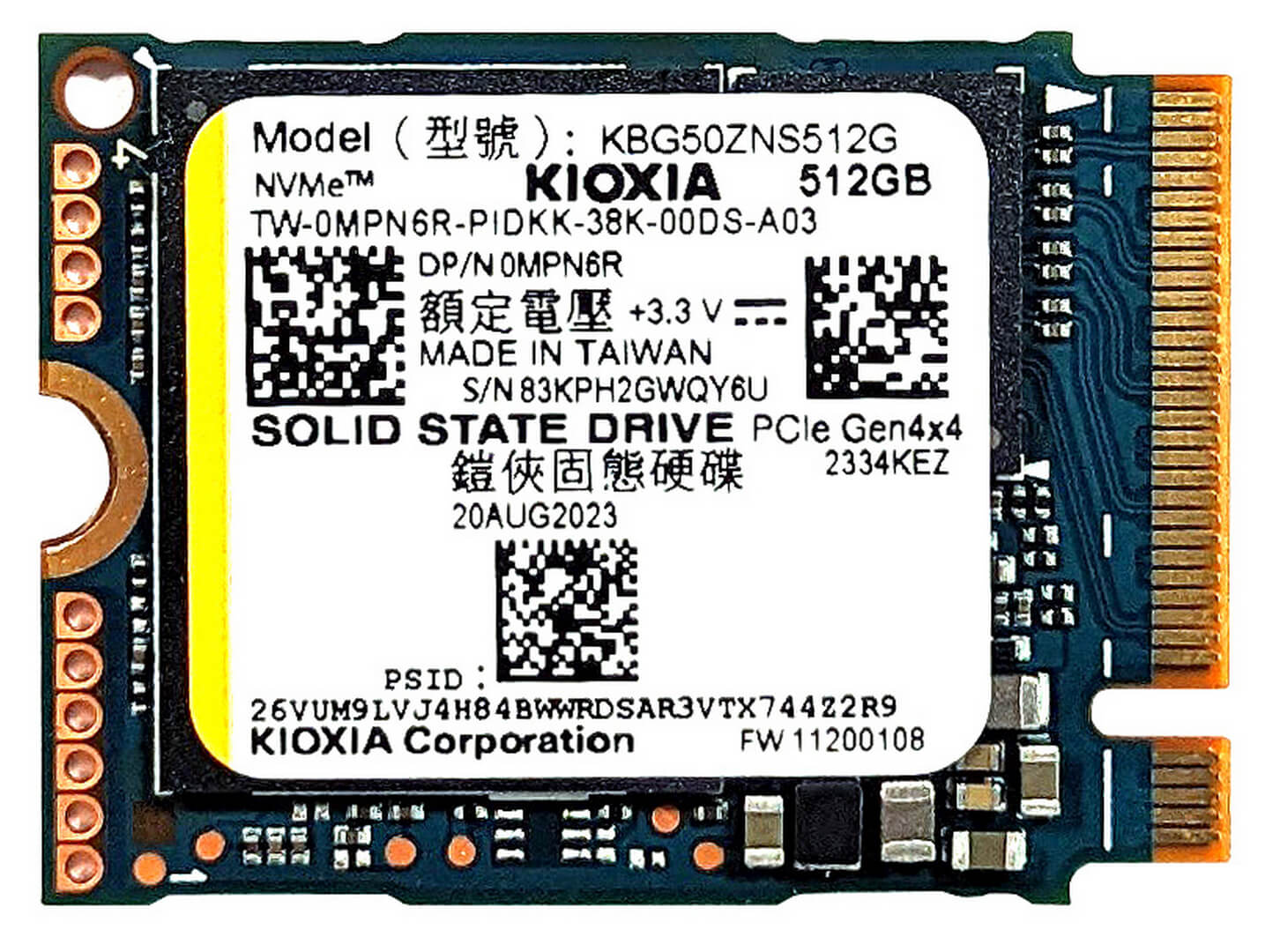
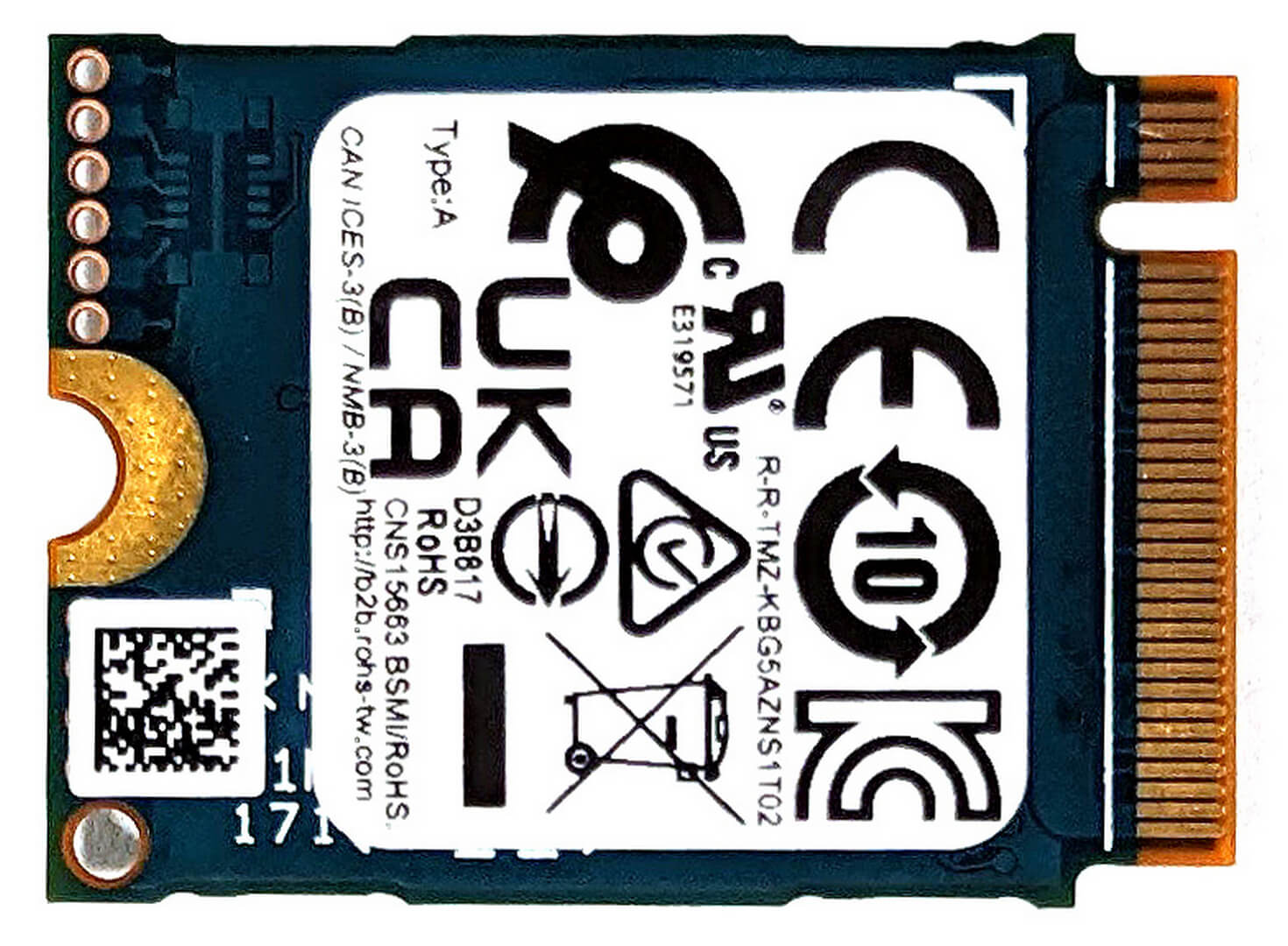
- SSDアップグレード用の2つのM.2スロットの位置を確認します。左側のスロットは2230 Gen 3 SSDに対応し、右側のスロットは2230および2280 Gen 4 SSDに対応しています。
- ストレージ容量を増やし、システムのスピードと応答性を向上させるために、SSDのアップグレードや追加をご検討ください。
ヒント:利用可能な最高のストレージ・オプションに関する洞察については、トップM.2 SSDパフォーマンス・ランキングをチェックすることをお忘れなく。
第3世代M.2 2230 SSDモジュールはここで購入できます:Buy from Amazon.co.jp (#CommissionsEarned)
第4世代M.2 SSDモジュールはこちらで購入できます:Buy from Amazon.co.jp (#CommissionsEarned)
冷却システムの概要
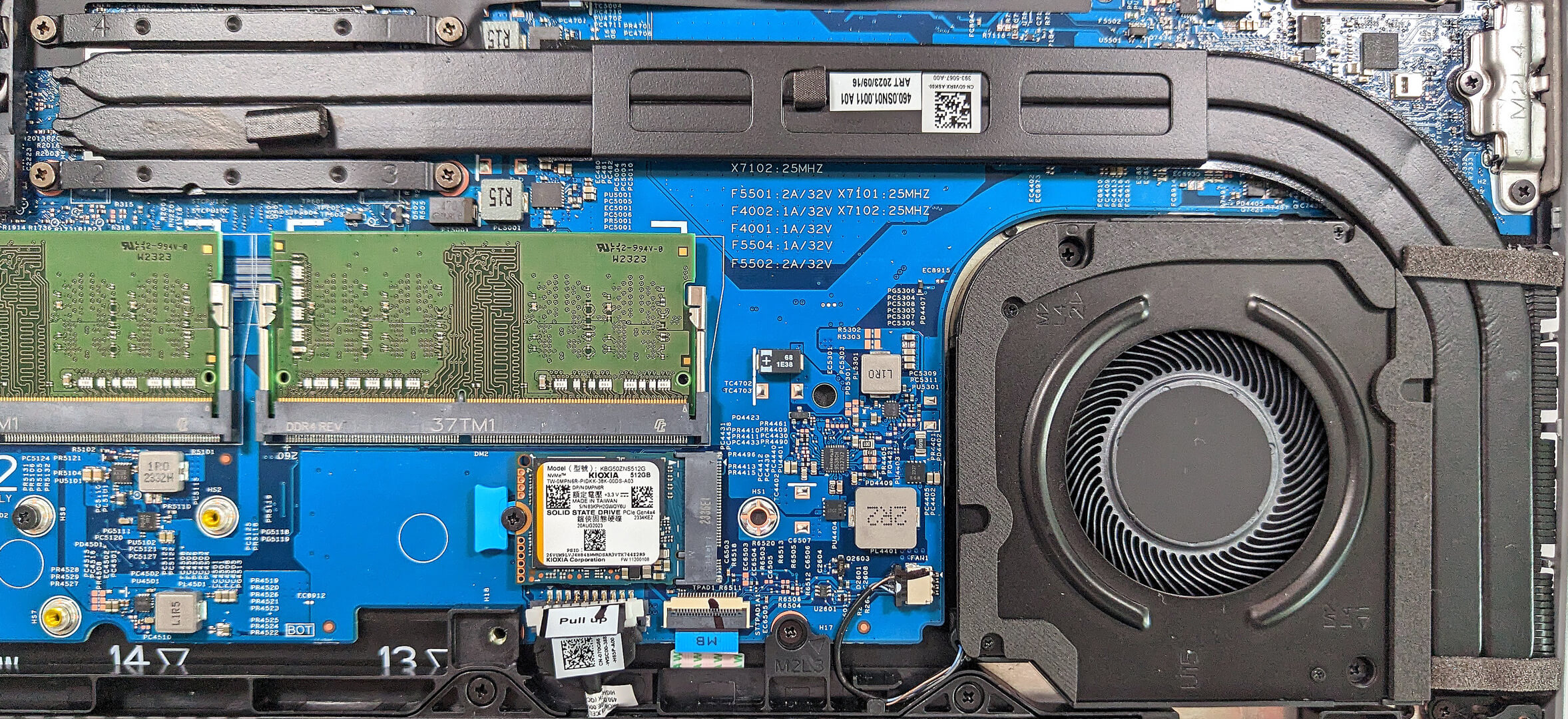
大型ファン1基、長いヒートパイプ2本、サイドマウント・ヒートシンク、ヒートスプレッダを含む冷却システムを点検し、デバイスの熱出力を効率的に管理するよう設計されている。
 Author: Anna Iorgova

![[2026年8月] Amazon Global:ノートPC売上ランキングトップ10――Appleの「MacBook Neo」がチャートを席巻する一方、低価格帯および中価格帯のWindowsノートPCは販売台数をめぐって熾烈な争いを繰り広げている](https://laptopmedia.com/wp-content/uploads/2026/09/Best-Selling-Laptops-GLOBAL-Top-10-400x225.jpg)
![[2026年8月] Amazonグローバルにおけるノートパソコンのベストセラーブランド――売上高ではAppleが首位、機種の豊富さではHPがトップ](https://laptopmedia.com/wp-content/uploads/2026/09/GLOBAL-Best-Brands-400x225.jpg)
![[2026年8月] Amazon Global:ゲーム用ノートPC売上ランキングトップ10――HP Victus 15が首位を獲得、手頃な価格帯のモデルがランキングを席巻](https://laptopmedia.com/wp-content/uploads/2026/09/Best-Selling-Gaming-Laptops-GLOBAL-Top-10-400x225.jpg)
![[2026年8月] Amazon.co.jpで最も売れているノートパソコンブランド――Appleが販売台数の好調を背景に、市場シェアと売上高で首位を独占](https://laptopmedia.com/wp-content/uploads/2026/09/CO.JP-Best-Brands-1-400x225.jpg)
![[August 2026] Best-Selling Laptop Brands on Amazon USA – Apple Dominates Market Revenue and Volume Despite Lower Model Diversity](https://laptopmedia.com/wp-content/uploads/2026/09/COM-Best-Brands-1-400x225.jpg)
