Dell Latitude 3550の開け方 – 分解とアップグレードオプション
#CommissionsEarned
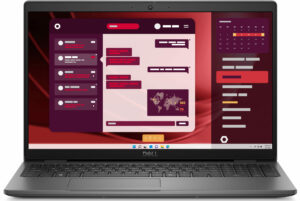
デバイスを開く
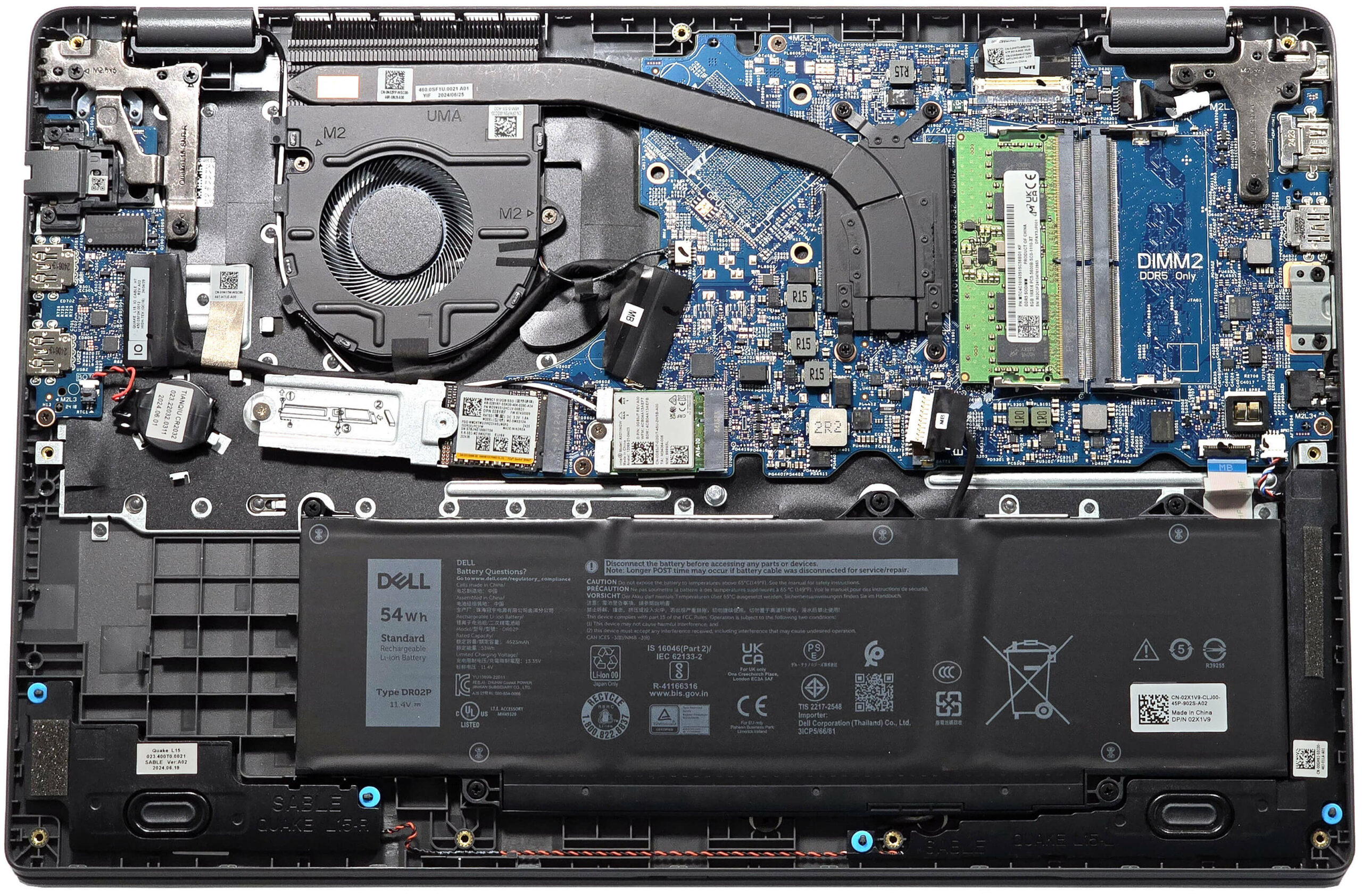
- 底面パネルにある9個のプラスネジ(固定式)を外します。上部の角にあるネジを外すとパネルが少し持ち上がり、分解が容易になります。
- レバーツールを使って、ヒンジの後ろのゾーンにある背面をこじ開けます。
- 背面を完全にこじ開けた後、側面、前面と続けてボトムパネルを取り外します。
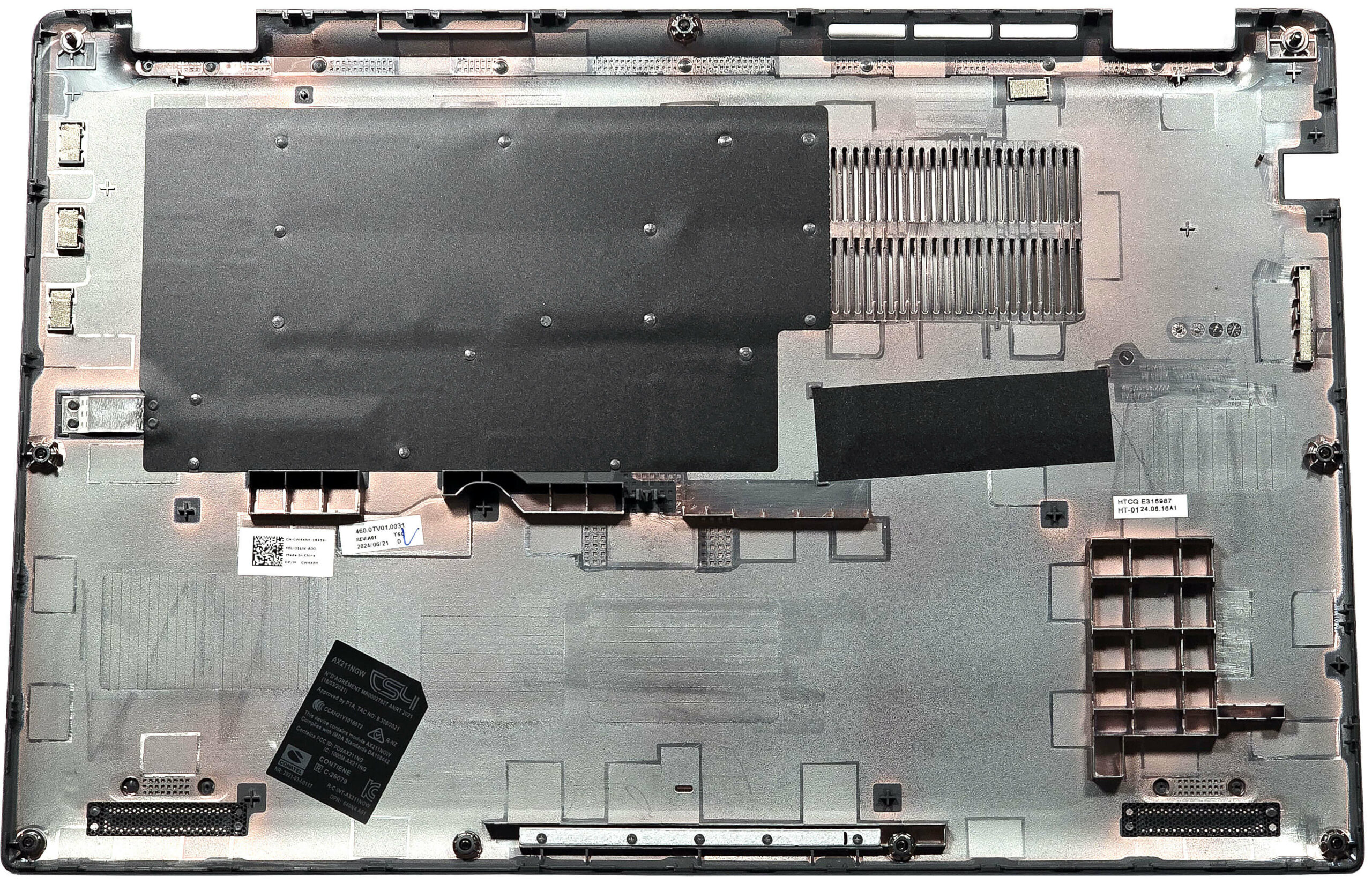
詳細はこちら:底板の内側はこんな感じ。
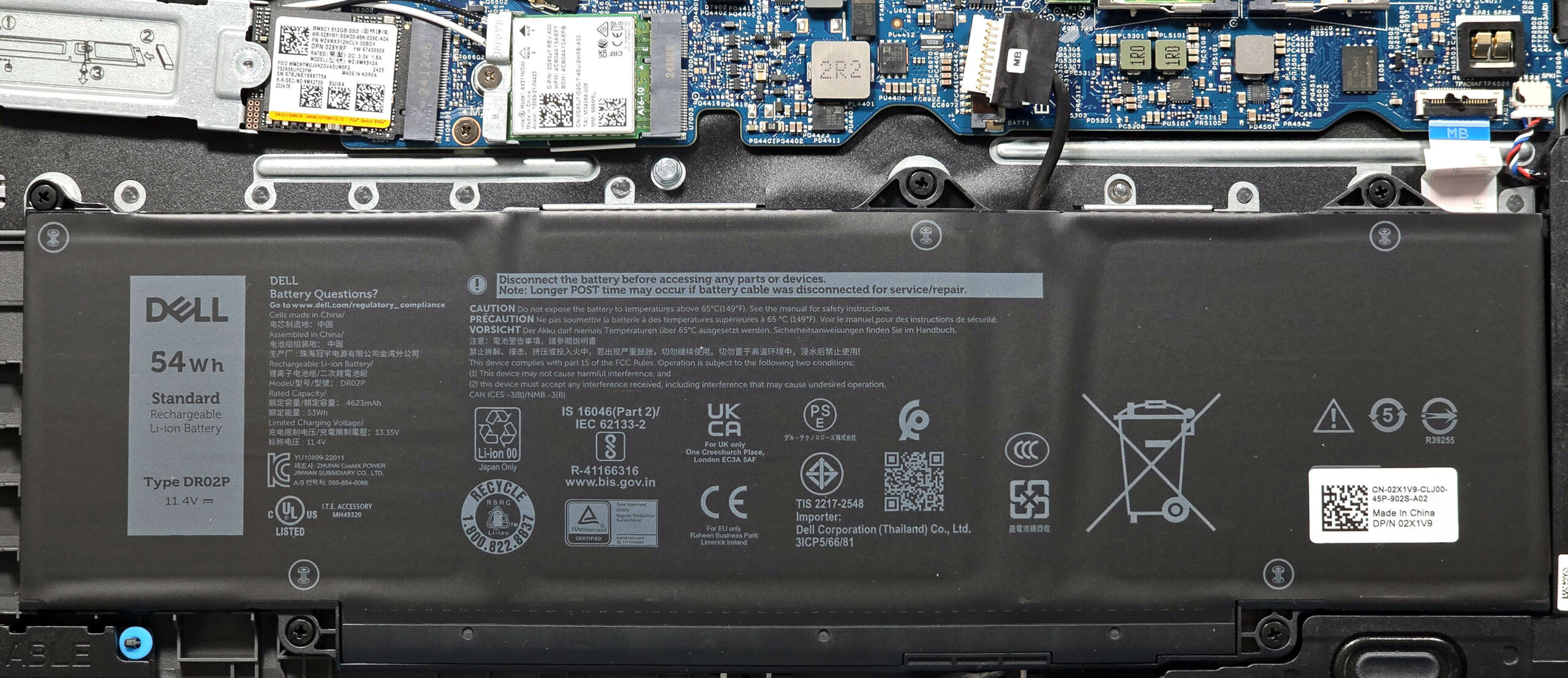
バッテリーの取り外し
- メインボードからバッテリーコネクターを抜きます。
- バッテリーをベースに固定している5本のプラスネジを外します。
- バッテリーを持ち上げて取り外します。
注:このモデルにはオプションの54Whバッテリーが搭載されていますが、ベースモデルには42Whバッテリーが搭載されています。54Whバッテリーは約9時間のビデオ再生が可能です。
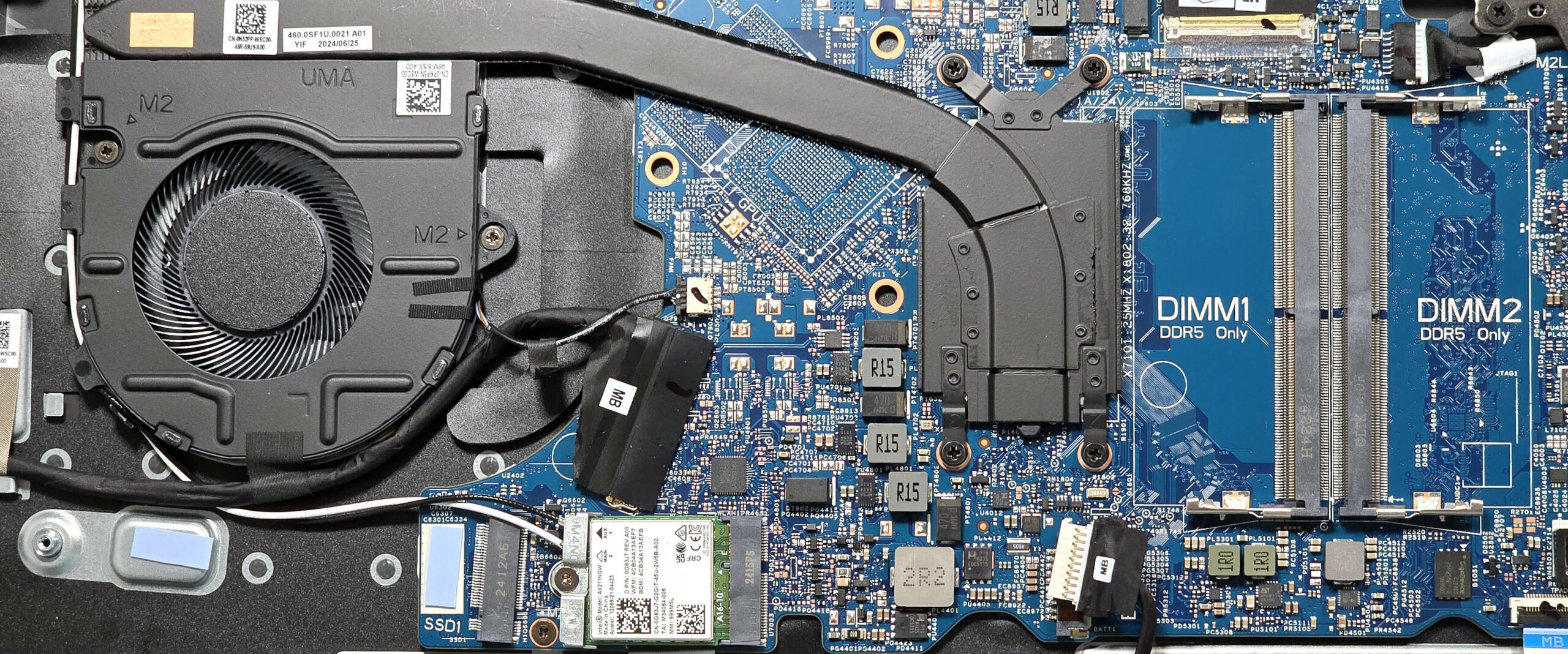
メモリー情報
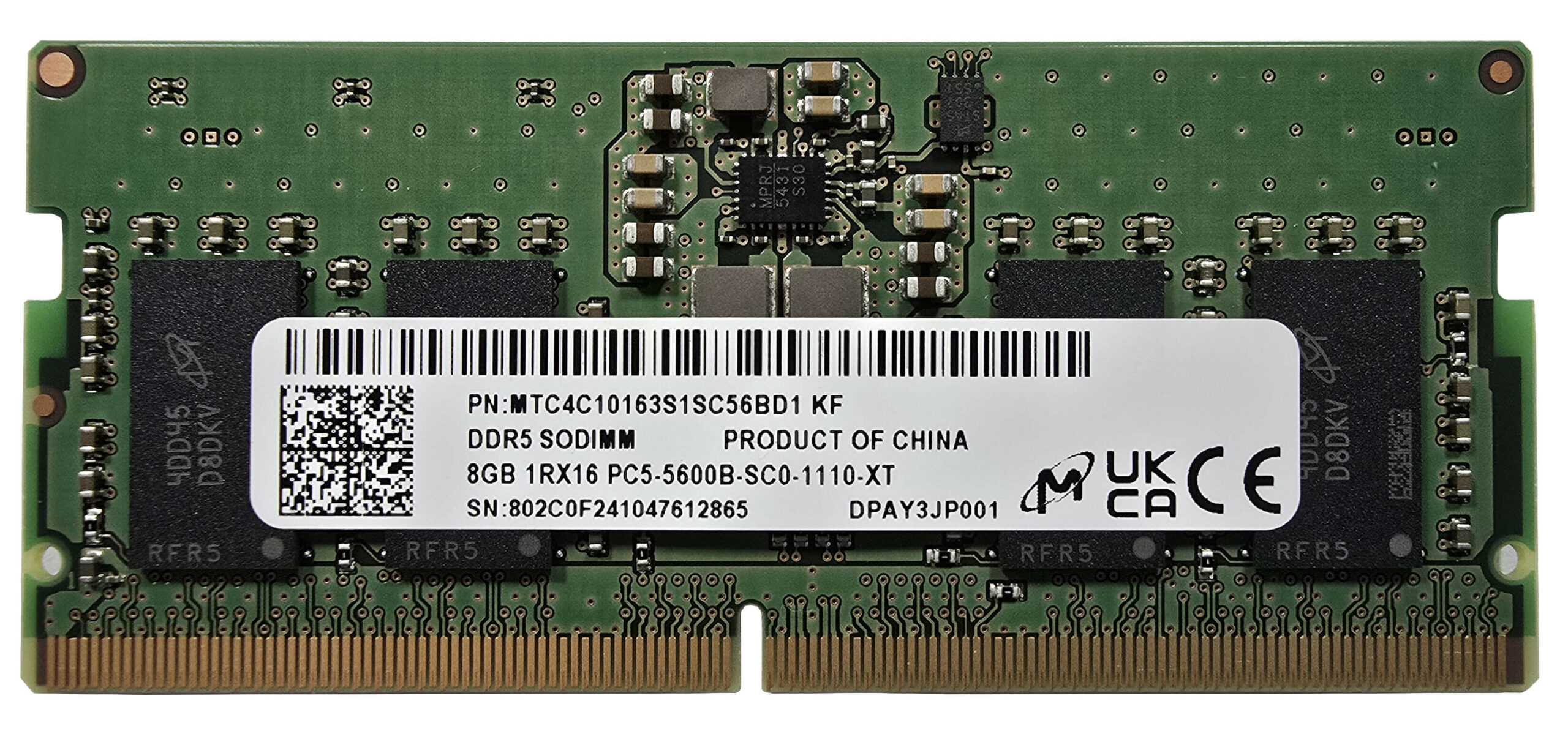
- 第13世代CPUでは、2つのSODIMMがデュアルチャネルモードで最大64GBのDDR5-5200MHz RAMをサポートします。しかし、CPUは最大96GBまでサポート可能で、将来的なアップグレードが可能です。
- Core Ultra構成は、より高速なDDR5-5600MHzメモリをサポートします。
互換性のあるRAMモジュールはこちらで購入できます:Buy from Amazon.co.jp (#CommissionsEarned)
ストレージのアップグレード
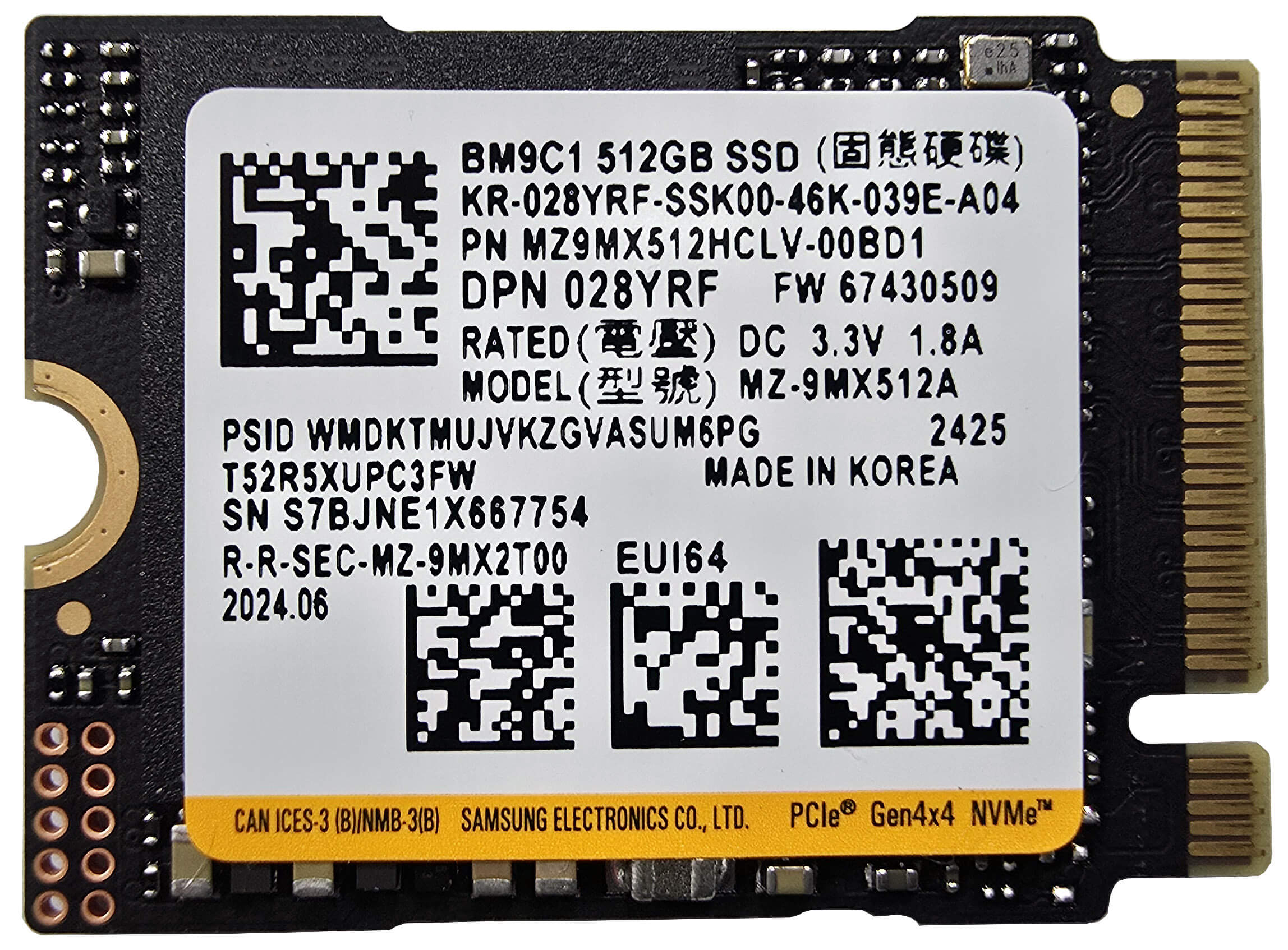
- Gen 4 NVMeドライブに対応するM.2スロットが1つあります。
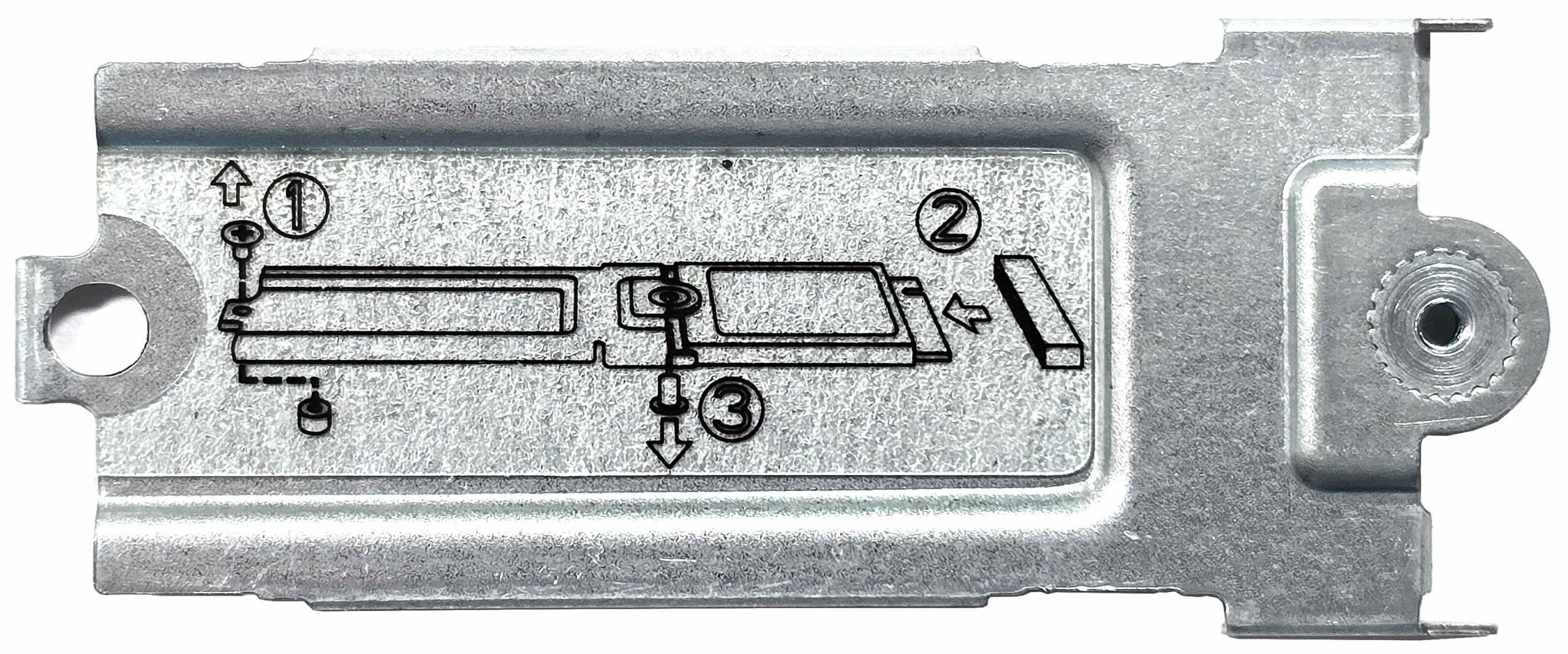
- このスロットは2230と2280の両方のフォームファクタをサポートし、金属製のブラケットでドライブを固定します。
- 2280 SSDはスロットの前面にある2つ目のサーマルパッドで冷却され、プリインストールされた2230 SSDはその下にサーマルパッドがあります。
ヒント:利用可能な最高のストレージ・オプションに関する洞察については、トップM.2 SSDパフォーマンス・ランキングをチェックすることをお忘れなく。
互換性のあるSSDはこちらから購入できます:Buy from Amazon.co.jp (#CommissionsEarned)
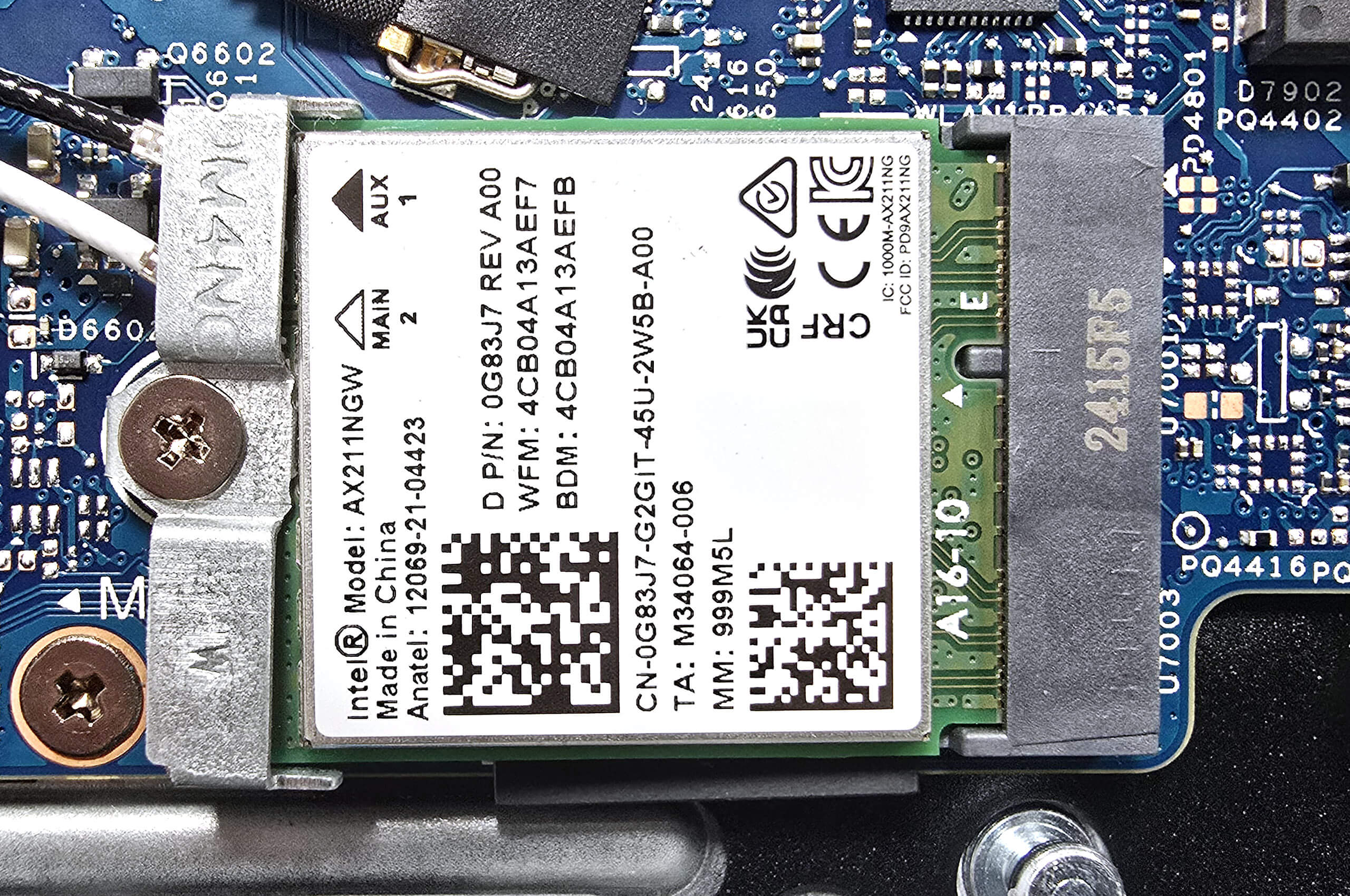
Wi-Fiカード
- Wi-Fiカードはマザーボードの中央下部にあります。
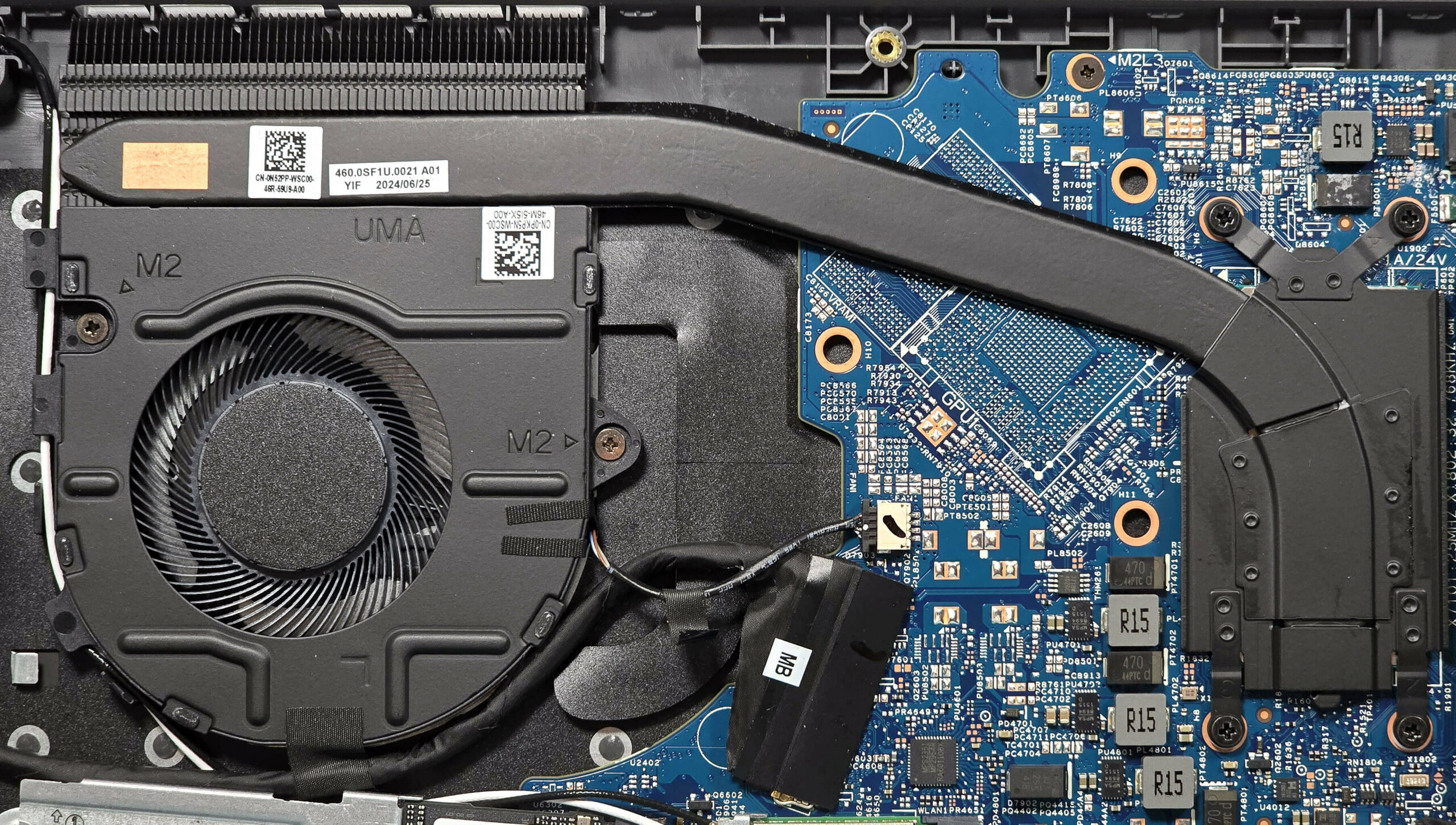
冷却システムの概要
- 冷却システムは、ファン1基、そこそこ長いヒートパイプ、ヒートシンク、ヒートスプレッダで構成され、このビジネスクラスのノートパソコンに基本的だが十分な冷却を提供する。
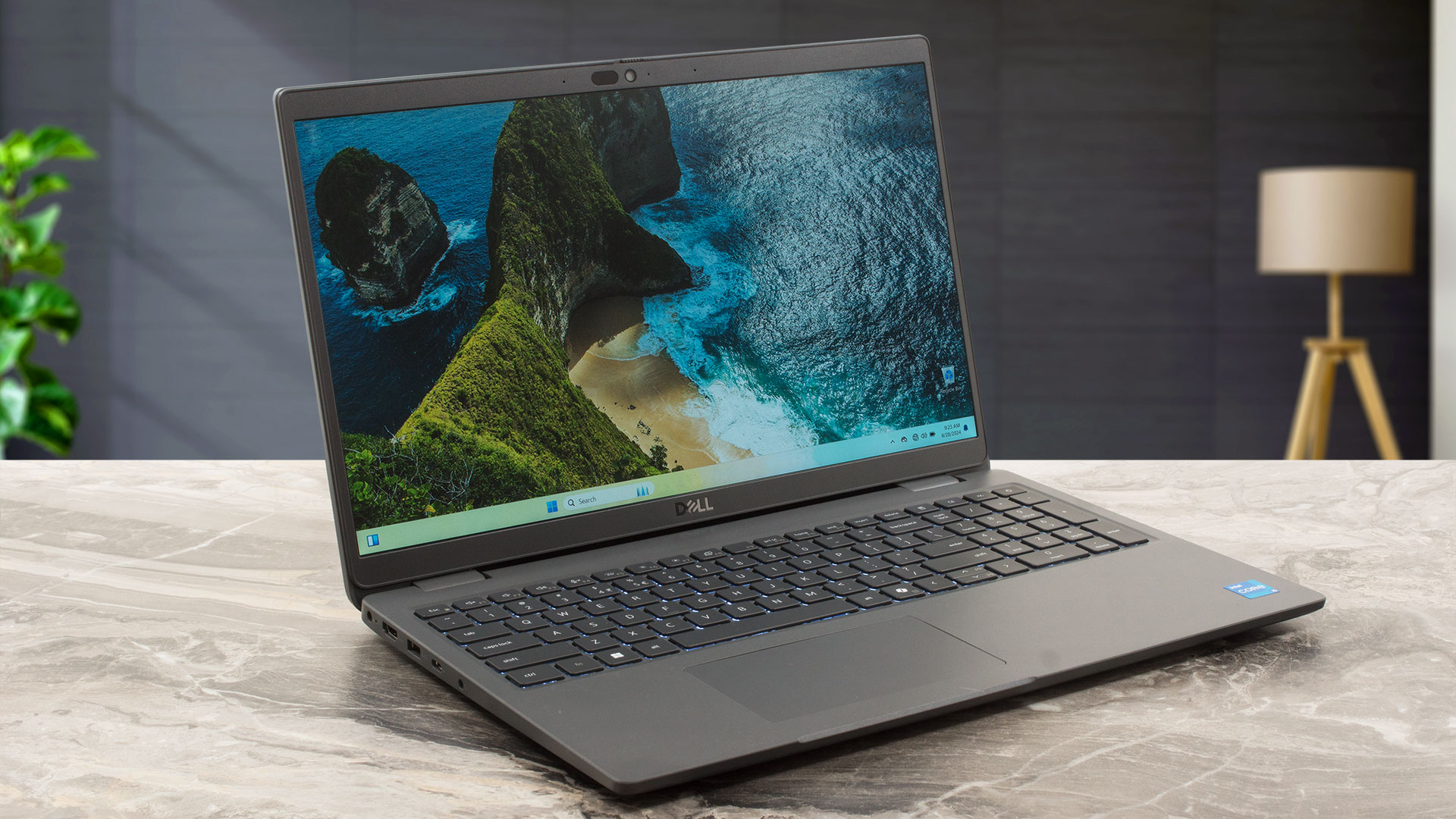
Dell Latitude 15 3550 (13th Gen Intel) 詳細なレビュー
デルは幅広いビジネスマシンを提供している。Latitude 3550は最も高価なものではないが、自宅での使用や常に外出するハイブリッド従業員には十分なパワーと機能を備えている。このマシンには、第13世代UシリーズCPUまたは15W Core Ultraチップが搭載されている。NPUユニットと2つの追加LP Eコアを必要としないのであれば、Raptor Lakeプロセッサーでも仕事には十分で、コストも安い(少なくともほとんどの場合)。768pのTNディスプレイの存在は、少�[...]
長所
- ウルトラ・パフォーマンス」モードでもファンの音はうるさくない
- しっかりしたベース
- 優れた入力デバイス
- PWMなし(AUO3892)
- 広い視野角(AUO3892)
- 4xUSBポート
- 長いバッテリー寿命
- プライバシーシャッター
- 指紋リーダー、SIMスロット、バックライトキーボード、IR Webカメラ(すべてオプション)
- CPUは、短い負荷で3.30GHz/2.40GHzのPおよびEコアクロックを維持可能
- 2x SODIMM
- CPU最大負荷時の快適性
短所
- フレキシブルな蓋
- M.2スロットは1つだけ
- QLC SSDは書き込み速度が安定しない
- 豊富なオプション
- sRGBカバー率が低い(AUO3892)
#CommissionsEarned
 Author: Severin Kolakov
 Author: Dimitar Stalev
サブスクライブ
0 Comments


![[2026年8月] Amazon Global:ノートPC売上ランキングトップ10――Appleの「MacBook Neo」がチャートを席巻する一方、低価格帯および中価格帯のWindowsノートPCは販売台数をめぐって熾烈な争いを繰り広げている](https://laptopmedia.com/wp-content/uploads/2026/09/Best-Selling-Laptops-GLOBAL-Top-10-400x225.jpg)
![[2026年8月] Amazonグローバルにおけるノートパソコンのベストセラーブランド――売上高ではAppleが首位、機種の豊富さではHPがトップ](https://laptopmedia.com/wp-content/uploads/2026/09/GLOBAL-Best-Brands-400x225.jpg)
![[2026年8月] Amazon Global:ゲーム用ノートPC売上ランキングトップ10――HP Victus 15が首位を獲得、手頃な価格帯のモデルがランキングを席巻](https://laptopmedia.com/wp-content/uploads/2026/09/Best-Selling-Gaming-Laptops-GLOBAL-Top-10-400x225.jpg)
![[2026年8月] Amazon.co.jpで最も売れているノートパソコンブランド――Appleが販売台数の好調を背景に、市場シェアと売上高で首位を独占](https://laptopmedia.com/wp-content/uploads/2026/09/CO.JP-Best-Brands-1-400x225.jpg)
![[August 2026] Best-Selling Laptop Brands on Amazon USA – Apple Dominates Market Revenue and Volume Despite Lower Model Diversity](https://laptopmedia.com/wp-content/uploads/2026/09/COM-Best-Brands-1-400x225.jpg)
