Dell Precision 14 3490の開け方 – 分解とアップグレードオプション
#CommissionsEarned
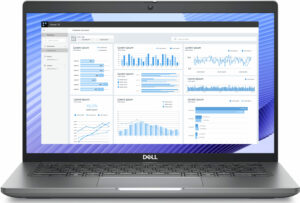
デバイスを開く
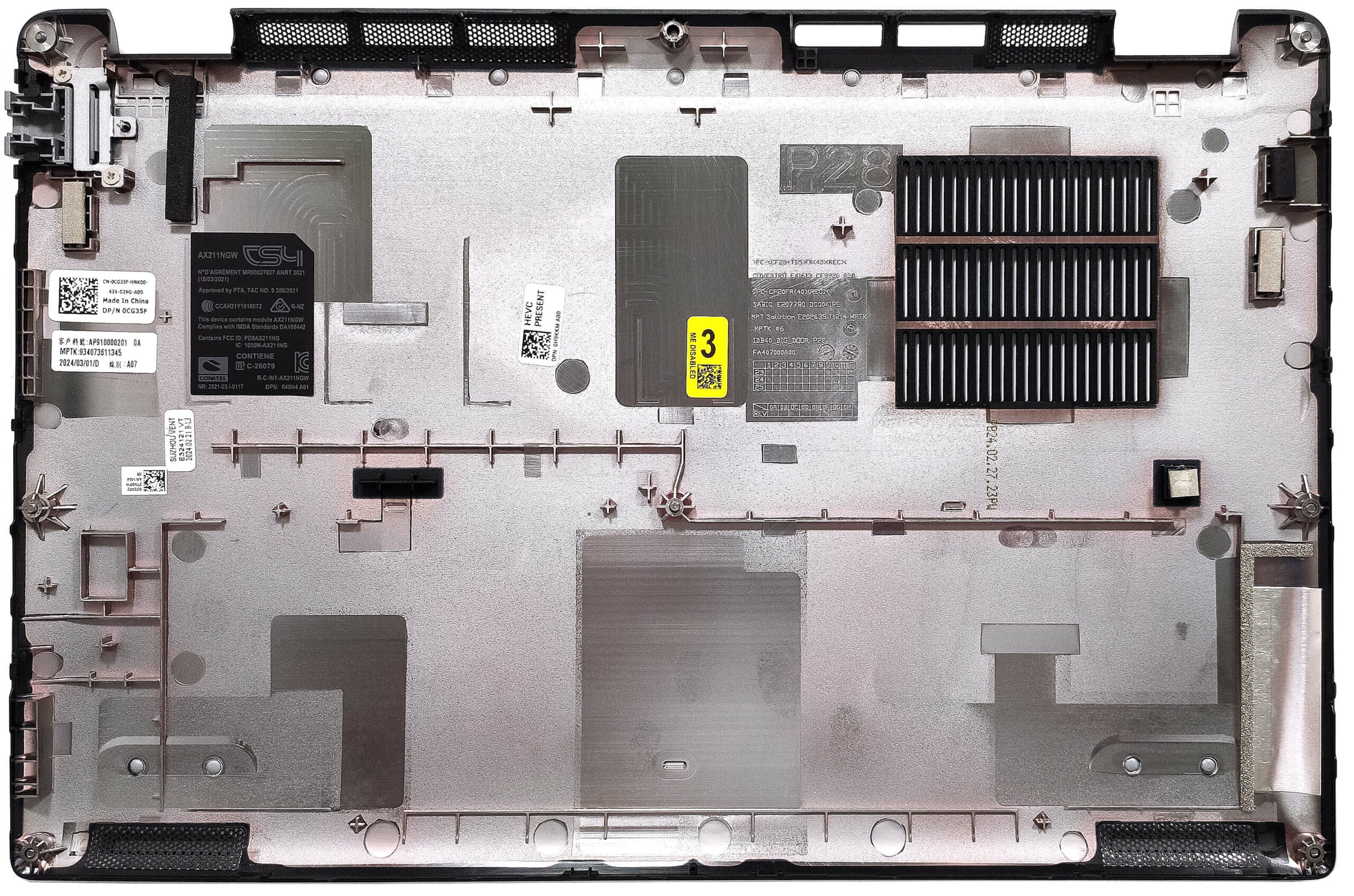
- 底板を固定している8個のプラスネジ(固定式)を外します。
- レバーツールを使ってヒンジの裏側をこじ開けます。
- 次に、プラスチック製の細い工具で側面と前面をこじります。
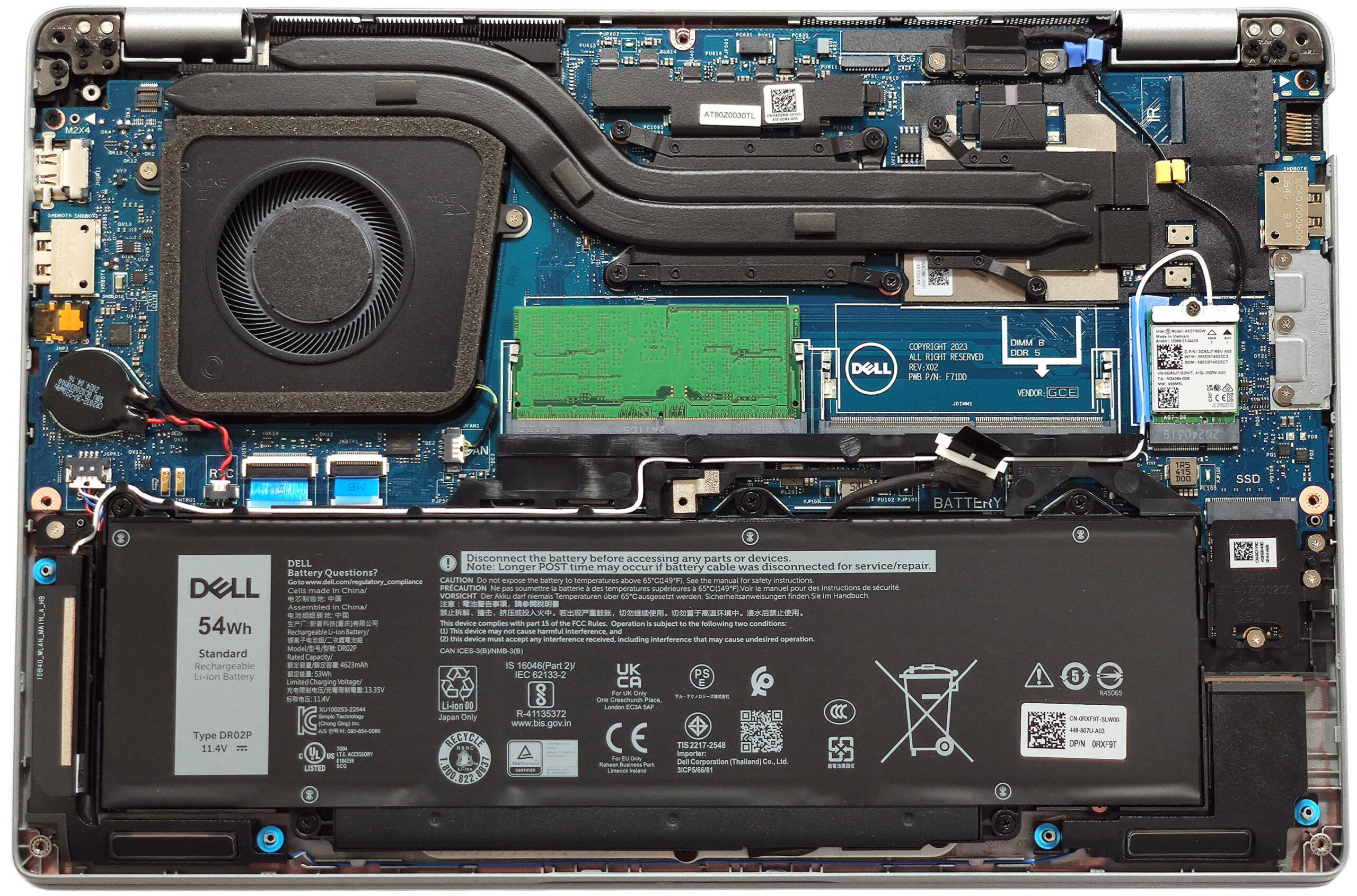
詳細はこちら:底板の内側はこうなっている。
バッテリーの取り外し
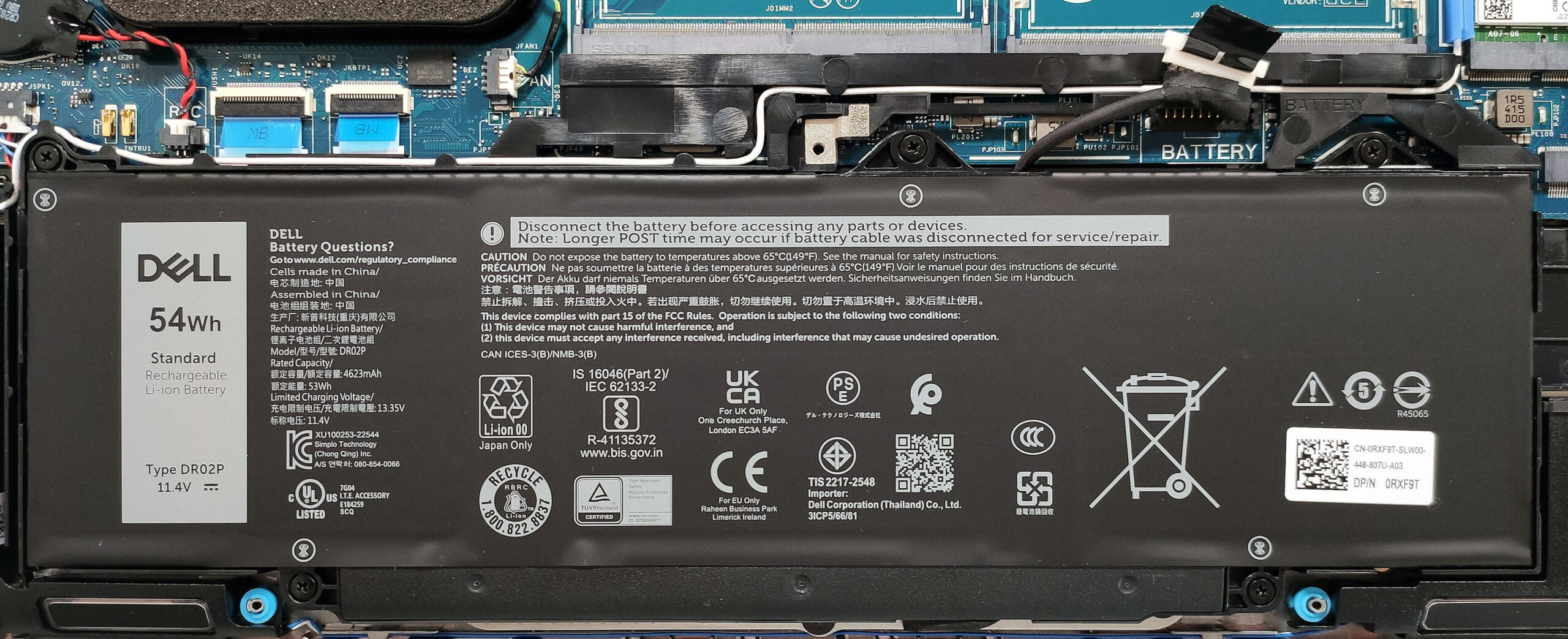
- メインボードからバッテリーコネクターを引き抜きます。
- バッテリーをベースに固定している5つのプラスネジを外します。
- バッテリーを持ち上げてデバイスから取り外します。
注:このノートブックには、オプションの54Whバッテリー(デフォルトは42Wh)が搭載されており、約9時間のビデオ再生が可能です。
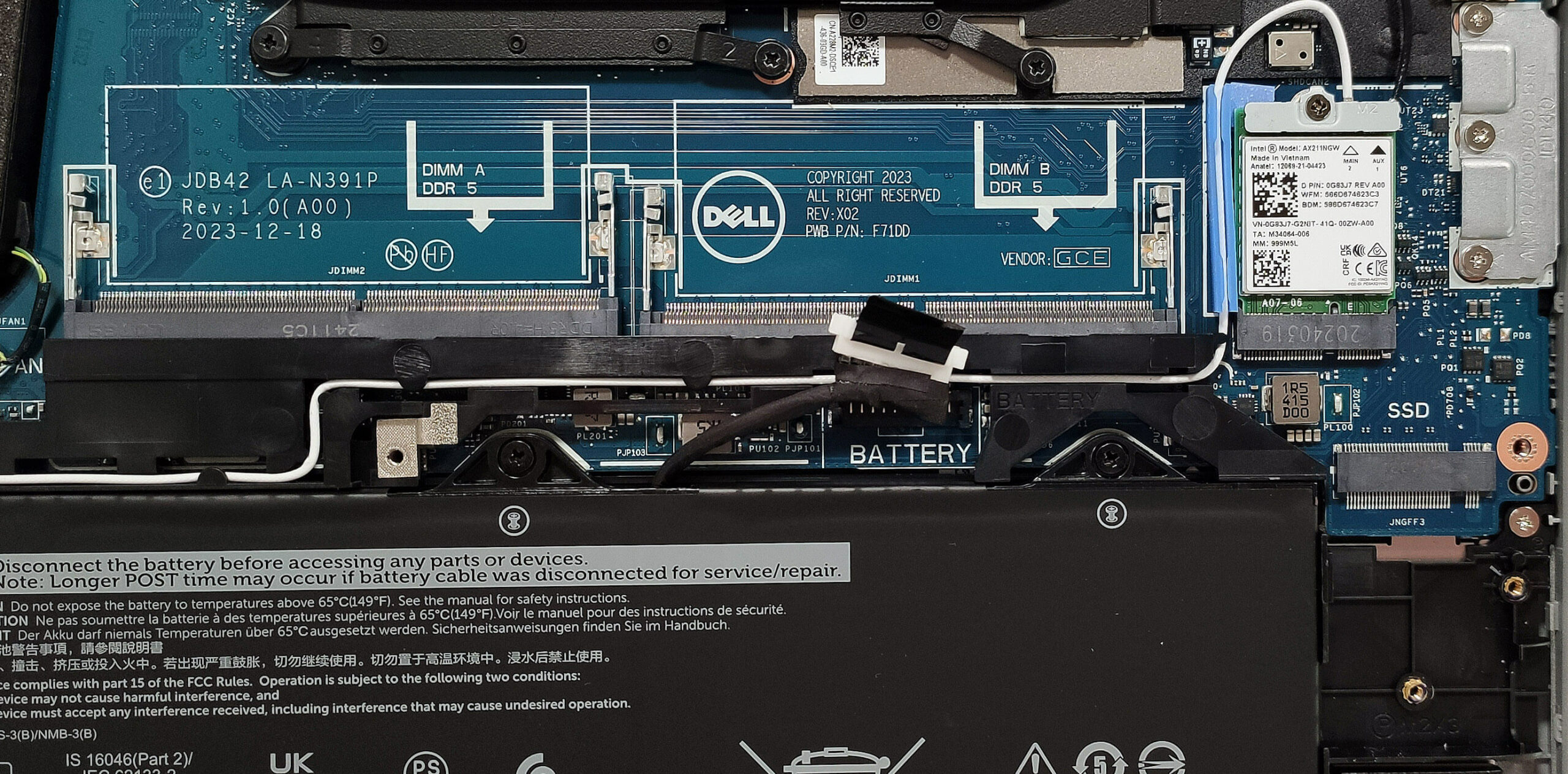
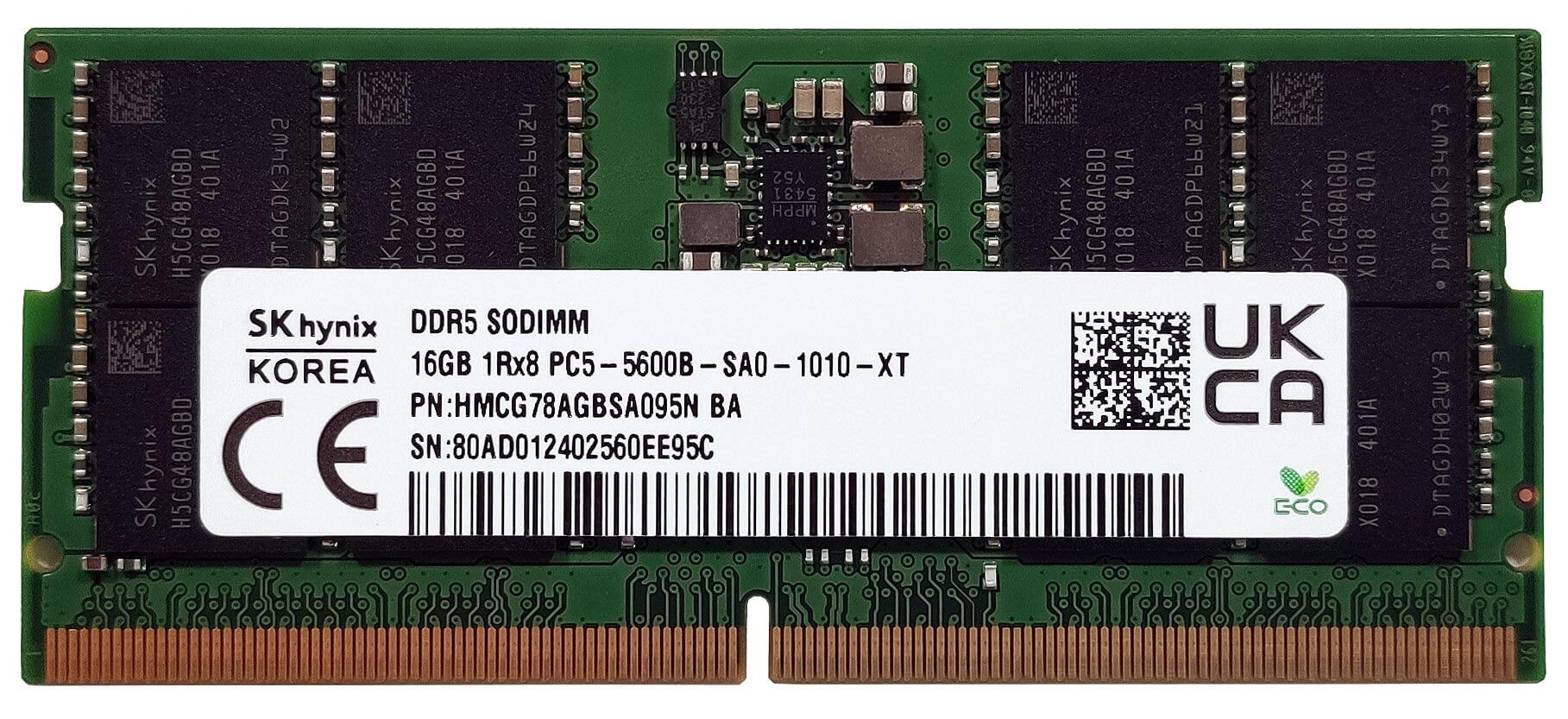
メモリー情報
注:2つのSODIMMは、デュアルチャンネルモードで最大64GBのDDR5-5600MHz RAMをサポートします。CPUは最大96GBまで処理できるため、このノートパソコンはメーカー指定の公式上限を超えてサポートされる可能性があります。
互換性のあるRAMモジュールはここで購入できる:Buy from Amazon.co.jp (#CommissionsEarned)
ストレージのアップグレード
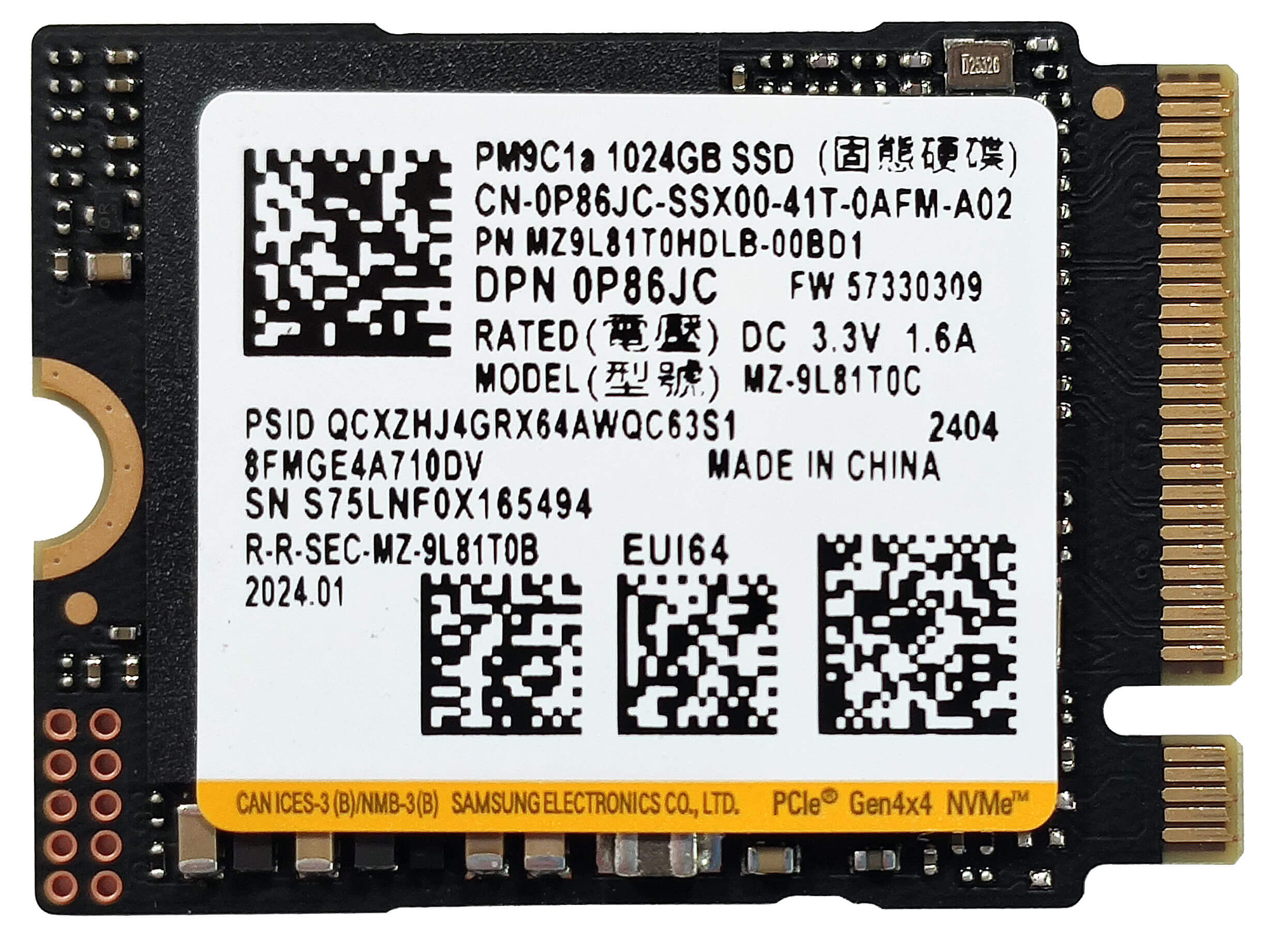
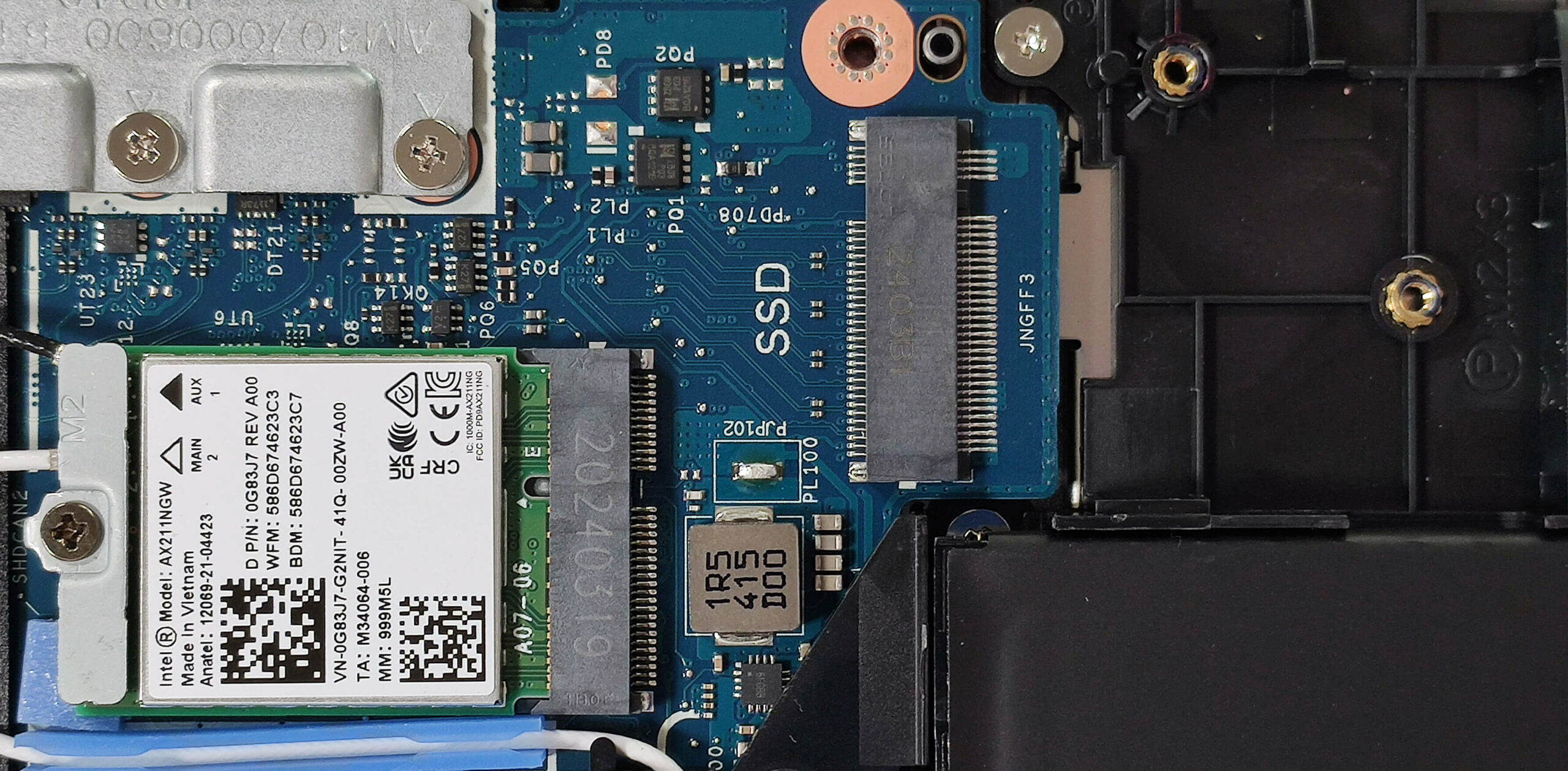
- 2230 Gen 4 SSDと互換性のあるシングルM.2スロットを探します。
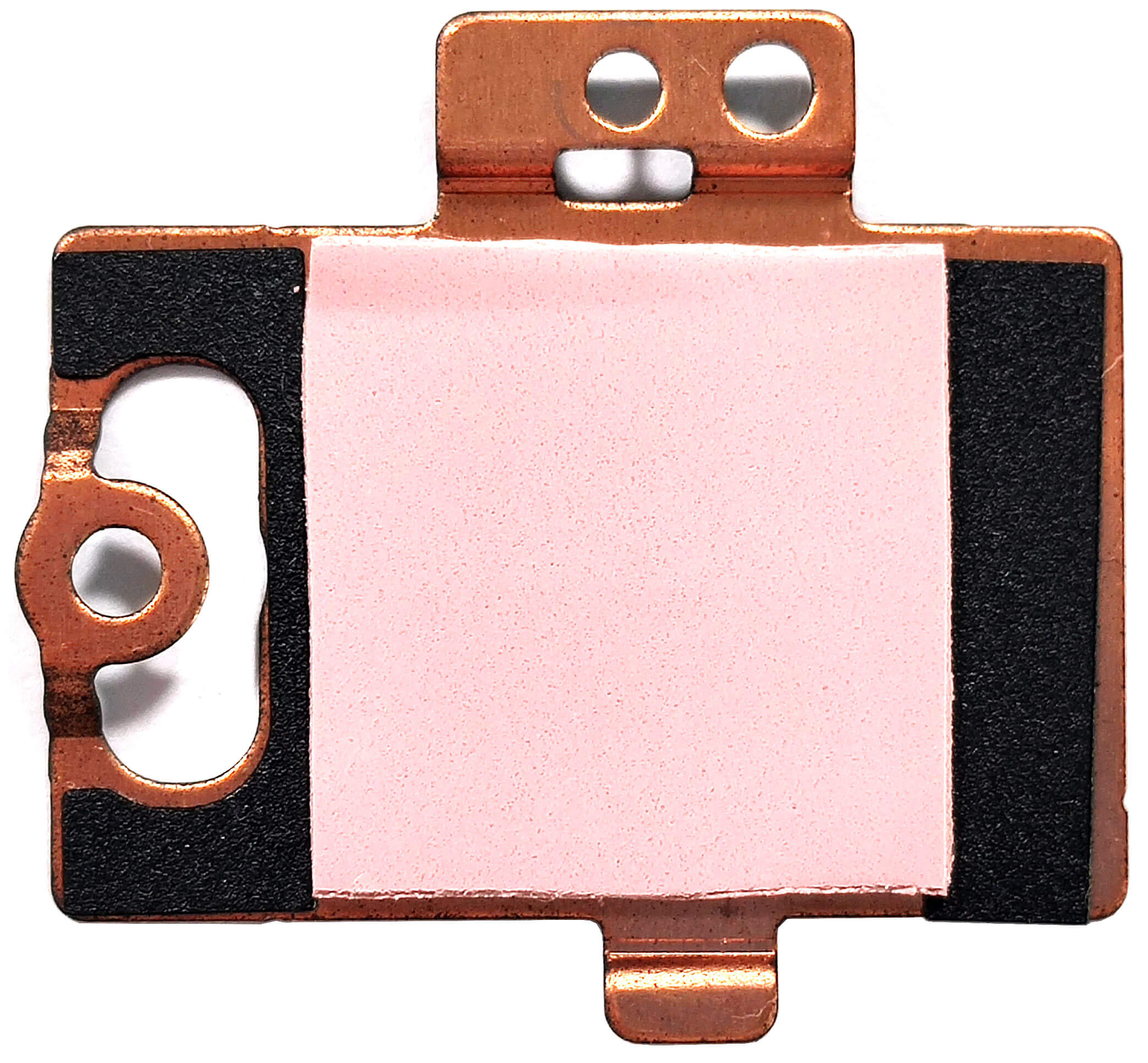
- NVMeドライブは、2つのプラスネジで固定された金属プレートで覆われています。プレートを取り外し、新しいSSDを取り付けます。
- 金属キャップの下には、適切な冷却を確保するための小さなサーマルパッドがあります。
ヒント:利用可能な最高のストレージ・オプションに関する洞察については、トップM.2 SSDパフォーマンス・ランキングをチェックすることをお忘れなく。
互換性のあるSSDはここで購入できます:Buy from Amazon.co.jp (#CommissionsEarned)
Wi-Fiカード
- Wi-FiカードはM.2スロットの上にある。
冷却システムの概要
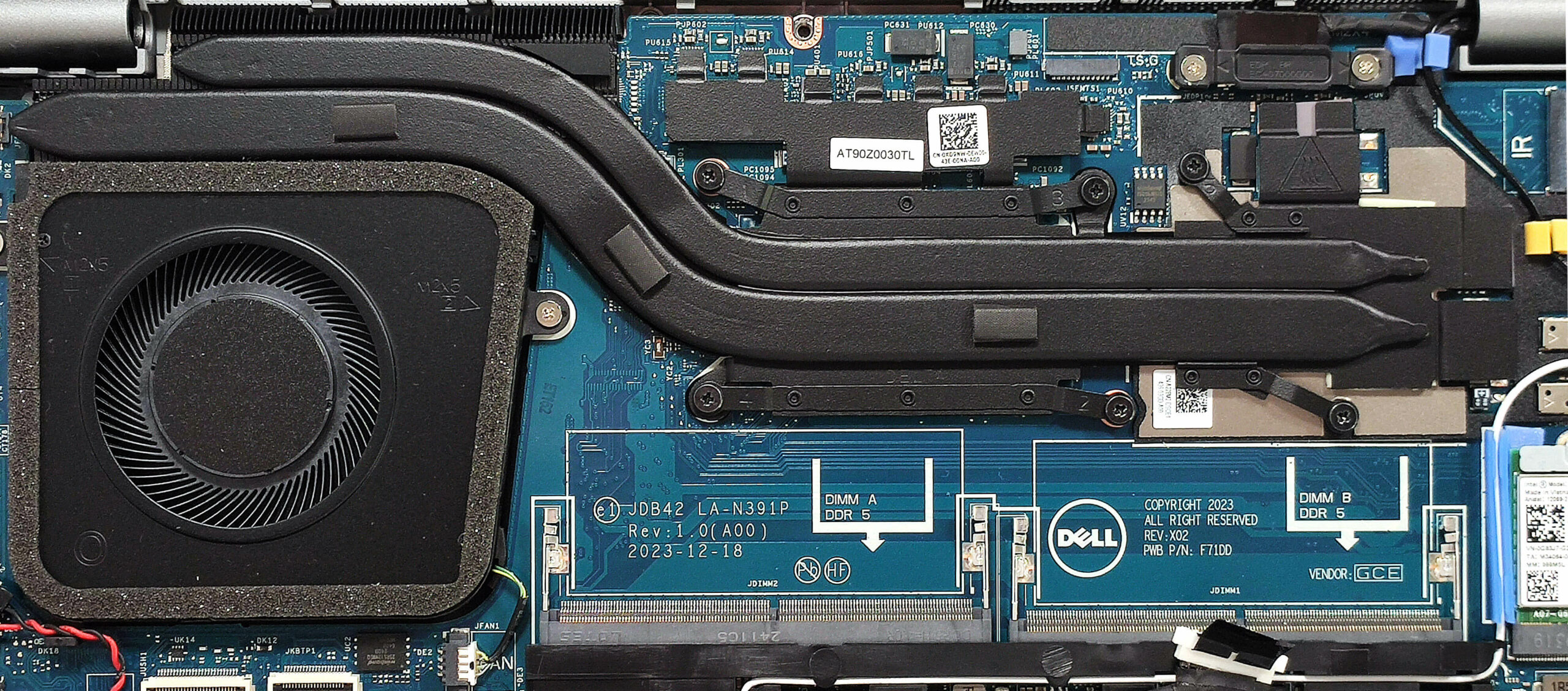
- 冷却システムには、1つの大型ファン、2本の長いヒートパイプ、上部に取り付けられたヒートシンク、2つのヒートスプレッダーが含まれます。
- 最適なパフォーマンスを得るために、すべての冷却コンポーネントが清潔で、ほこりがないことを確認してください。
Dell Precision 14 3490 詳細なレビュー
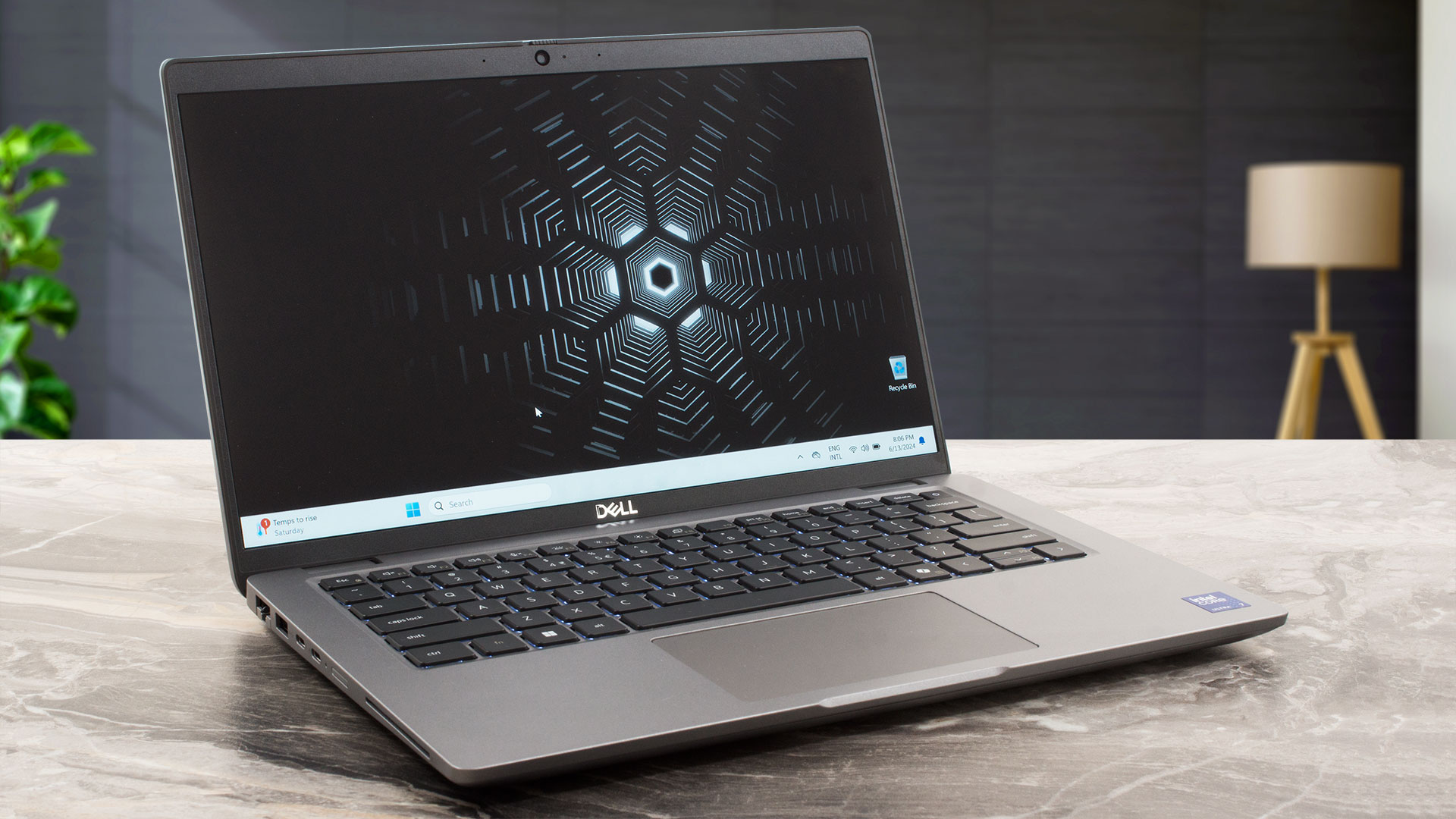
Dell Precision 14 3490は、すでにレビューしたPrecision 3590の小型版である。後者は、負荷がかかった状態でも快適な使い心地の良いオフィスマシンだ。3490モデルには、大きな兄弟機と同じハードウェアが搭載されている。つまり、基本電力15Wまたは28WのインテルMeteor Lakeプロセッサーと、オプションのNVIDIA RTX 500 Ada Generation dGPUだ。私たちは後者とCore Ultra 7 155Hを搭載したノートPCを選んだ。私たちは、コンパクトな筐体に収められたこのような内部を冷�[...]
長所
- 長時間のCPU負荷でもファンはほとんど静かです。
- かなり頑丈な筐体
- 快適なキーボード
- PWMフリー(BOE0A95)
- 広い視野角(BOE0A95)
- 2x SODIMM
- 最新のポートセレクション(2x Thunderbolt 4ポート + HDMI 2.1 + LAN
- 長時間バッテリー駆動(1回の充電で約9時間の動画再生が可能)
- プライバシーシャッター付きウェブカメラ
- 指紋リーダー、IRカメラ、キーボードバックライト、NFC、ナノSIMスロット、スマートカードリーダー(オプション
- CPU負荷が最大でも快適
- CPUは短・中負荷時に高クロックを維持可能(~3.00GHz/PコアとEコアは2.45GHz)
- 底板は簡単にこじ開けることができる
- 1TBのサムスンPM9C1aは、2230 NVMeドライブとしては高速だ
短所
- 価格が高い
- ベンチマーク中にNVMeが熱くなる - 79°C
- オプションが多すぎる
#CommissionsEarned
 Author: Severin Kolakov
サブスクライブ
0 Comments


![[2026年8月] AmazonにおけるノートPC用GPUの世界販売ランキング ― Appleが首位を独走、NVIDIAのRTX 5060が専用GPU部門で首位を獲得](https://laptopmedia.com/wp-content/uploads/2026/09/Best-Selling-GPUs-GLOBAL-Top-10-400x225.jpg)
![[2026年8月] AmazonにおけるノートPC用CPUの世界売上ランキング ― アップルが低価格帯とハイエンドの両分野を席巻:2026年8月、A18 ProとM5がインテルとAMDを圧倒](https://laptopmedia.com/wp-content/uploads/2026/09/Best-Selling-CPUs-GLOBAL-Top-10-400x225.jpg)
![[2026年8月] Amazon Global:ノートPC売上ランキングトップ10――Appleの「MacBook Neo」がチャートを席巻する一方、低価格帯および中価格帯のWindowsノートPCは販売台数をめぐって熾烈な争いを繰り広げている](https://laptopmedia.com/wp-content/uploads/2026/09/Best-Selling-Laptops-GLOBAL-Top-10-400x225.jpg)
![[2026年8月] Amazonグローバルにおけるノートパソコンのベストセラーブランド――売上高ではAppleが首位、機種の豊富さではHPがトップ](https://laptopmedia.com/wp-content/uploads/2026/09/GLOBAL-Best-Brands-400x225.jpg)
![[2026年8月] Amazon Global:ゲーム用ノートPC売上ランキングトップ10――HP Victus 15が首位を獲得、手頃な価格帯のモデルがランキングを席巻](https://laptopmedia.com/wp-content/uploads/2026/09/Best-Selling-Gaming-Laptops-GLOBAL-Top-10-400x225.jpg)
