Dell Vostro 16 5640の開け方 – 分解とアップグレードオプション
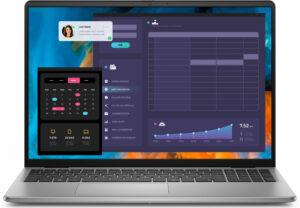
デバイスを開く
ヒント:ノートパソコンの電源がオフになっていることを確認し、電源から切り離してください。
- ノートパソコンの底面パネルにある8つのプラスネジを外します。上部の角にある2つのネジは固定されており、ネジを外すとボトムパネルが持ち上がることに注意してください。
- レバーツールを使ってヒンジの後ろのゾーンをはじきます。
- プラスチック製の細い工具を使って背面を完全にこじ開けます。
- 側面と前面をこじ開けると、底面パネルが完全に外れます。
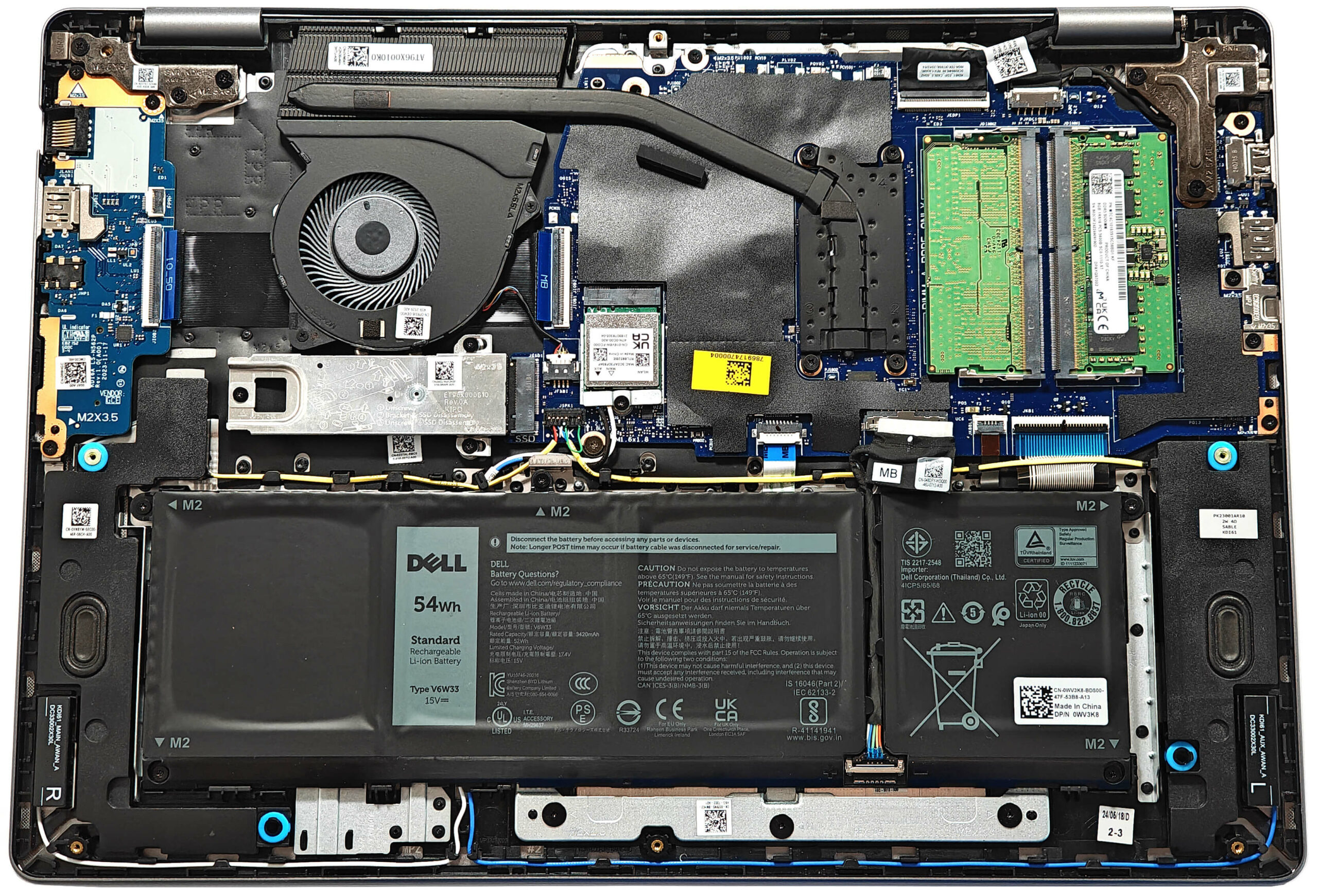
詳細はこちら:底板の内側はこんな感じ。

バッテリーの取り外し
注意バッテリーの取り扱いには十分注意してください。
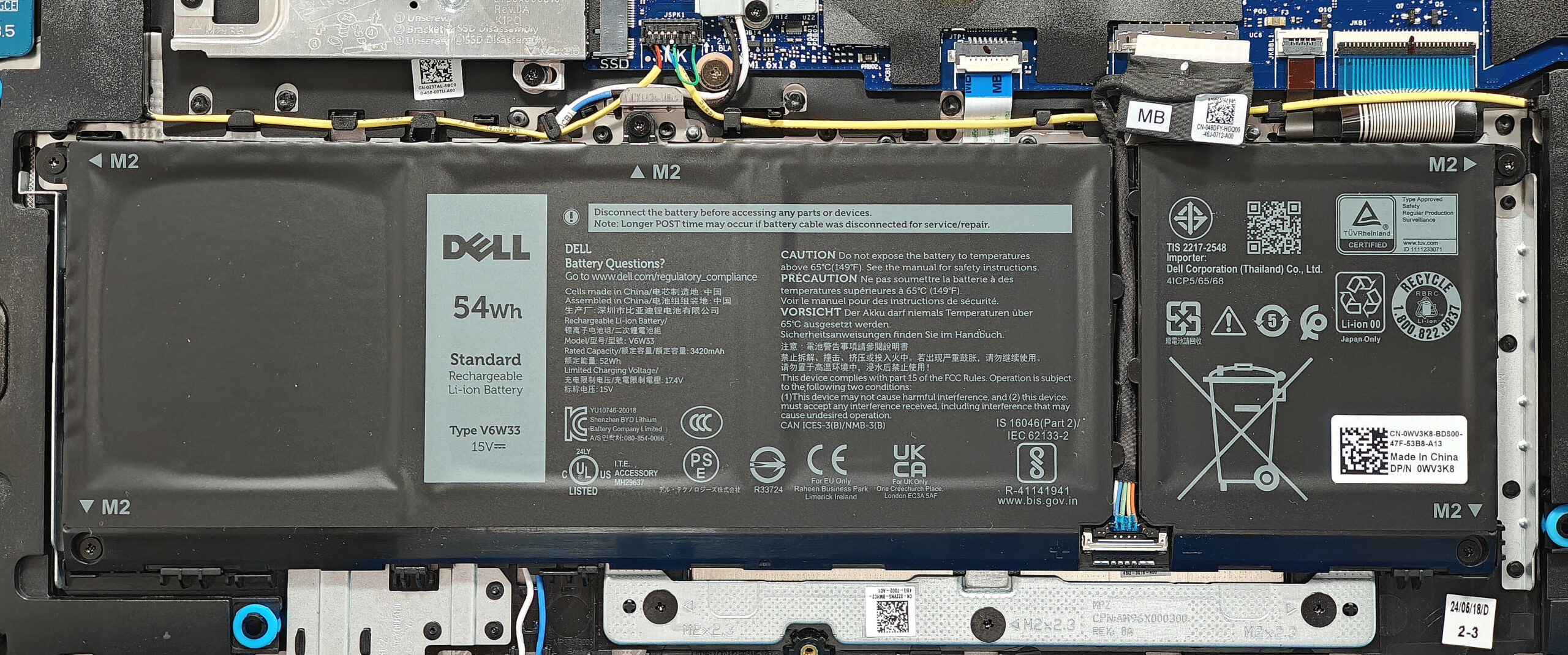
- このノートパソコンには、5つのプラスネジで固定された54Whバッテリーが搭載されています。
- マザーボードからコネクターをバッテリーの方に引っ張って外します。
- バッテリーを固定している5本のネジを外します。
- バッテリーを慎重に持ち上げ、ノートパソコンから取り外します。
もっと詳しくバッテリー容量は、約8時間のビデオ再生が可能です。
互換性のあるバッテリーはこちらで購入できます:Buy from Amazon.co.jp (#CommissionsEarned)
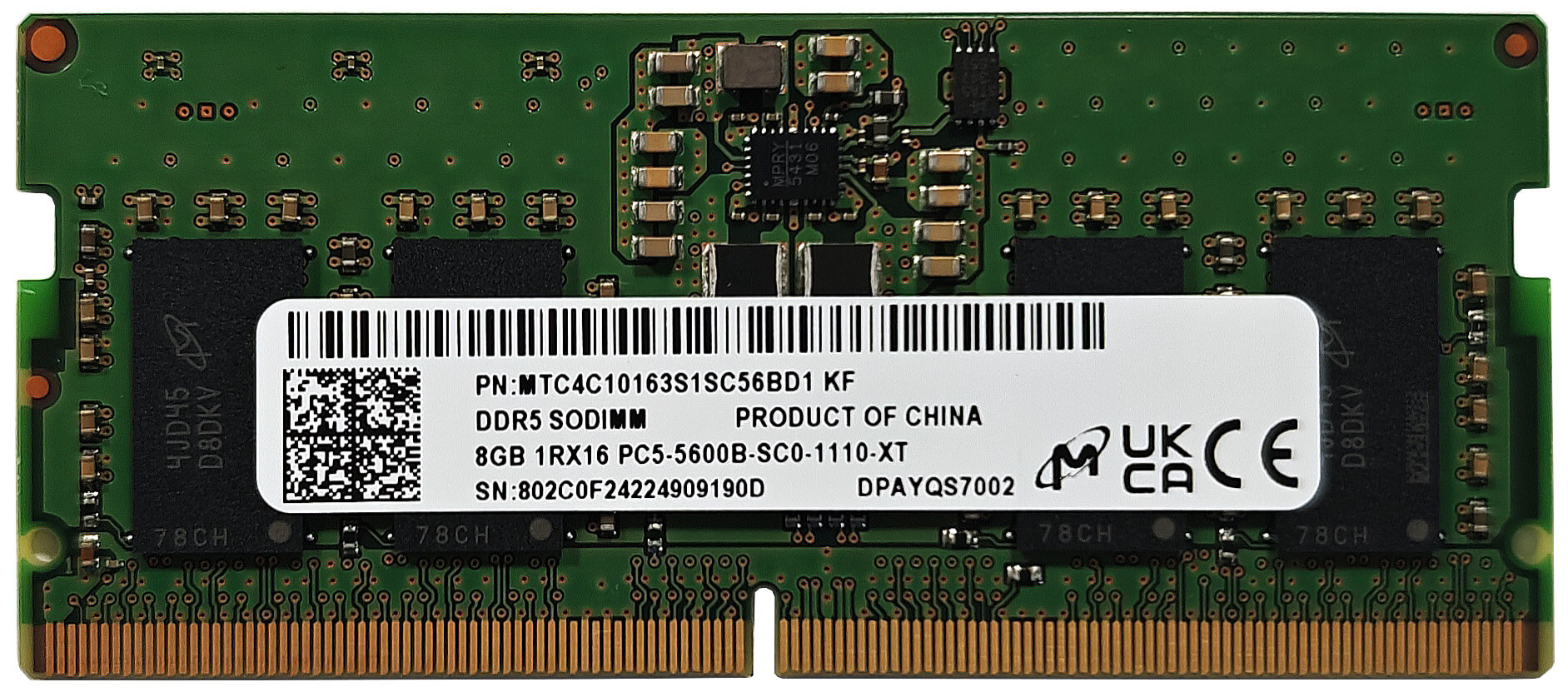
メモリーアップグレード
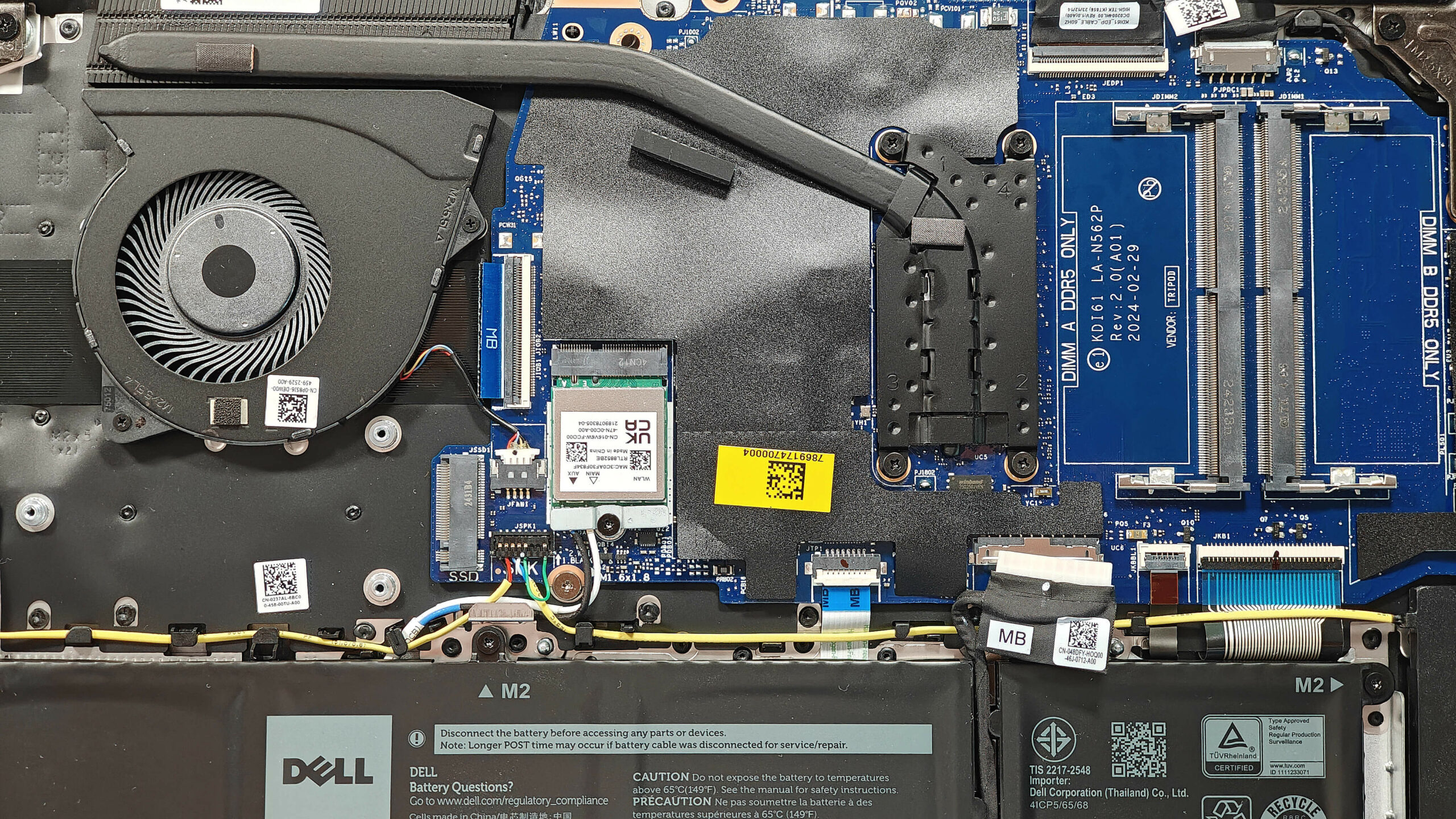
メモ:メモリスロットはヒートシールドで覆われていますが、簡単に剥がすことができます。
- ヒートシールドの下にあるメモリスロットの位置を確認します。
- 熱シールドを慎重にはがし、SODIMMスロットを露出させます。
- 新しいRAMモジュールをスロットに挿入し、正しく装着されていることを確認します。
- メモリスロットのヒートシールドを元に戻します。
詳細情報デルによると、2つのSODIMMは、デュアルチャネルモードで最大32GBのDDR5-5200MHz RAMを扱うことができる。しかし、CPUは最大96GBまでサポートできるため、このノートパソコンでは、メーカー指定の公式上限よりも大容量のメモリを実行しても問題はないだろう。
互換性のあるRAMはここで購入できる:Buy from Amazon.co.jp (#CommissionsEarned)
ストレージのアップグレード
ヒント:インストール中のデータ損失や損傷を避けるため、SSDの取り扱いには十分注意してください。
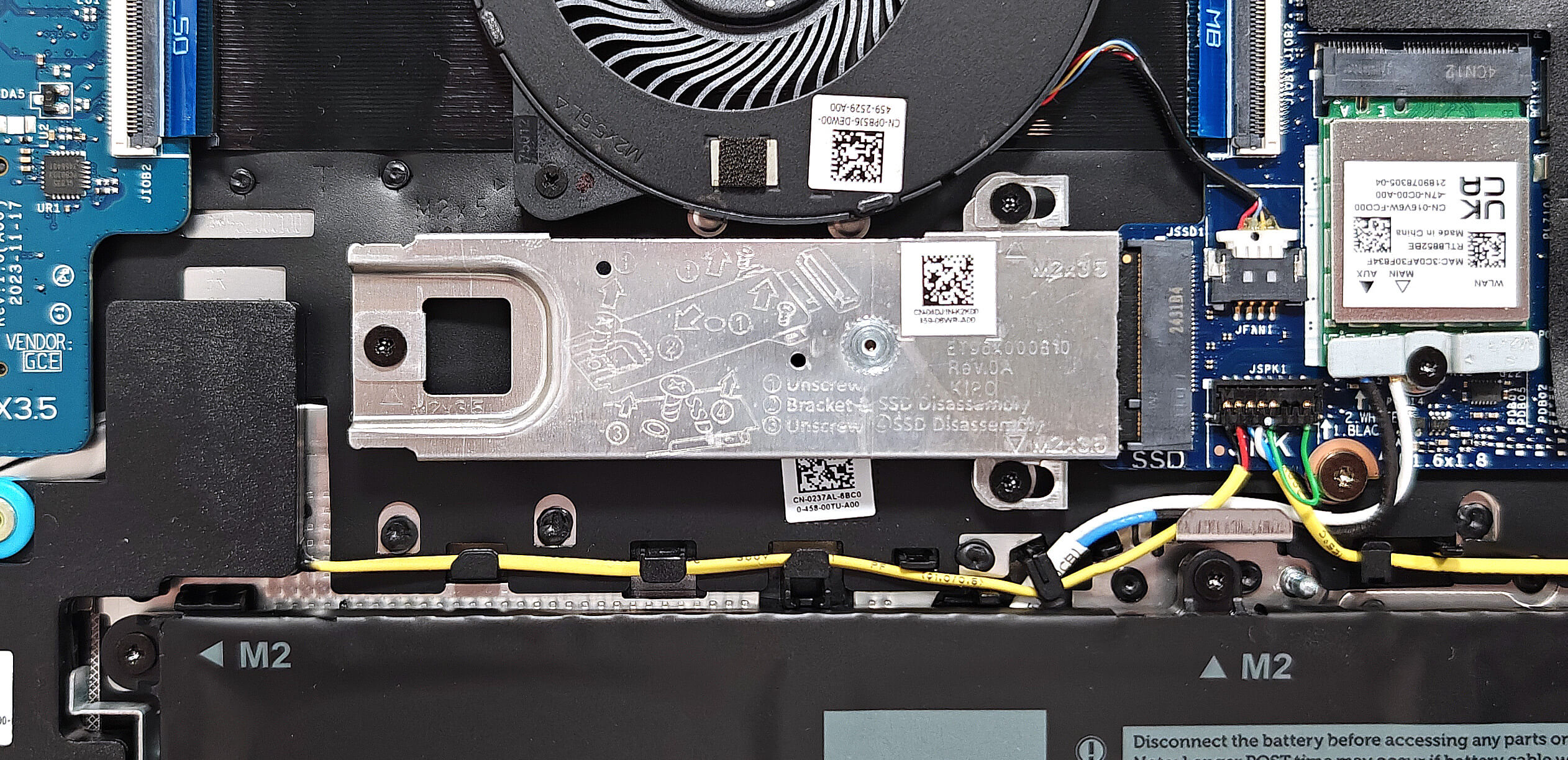
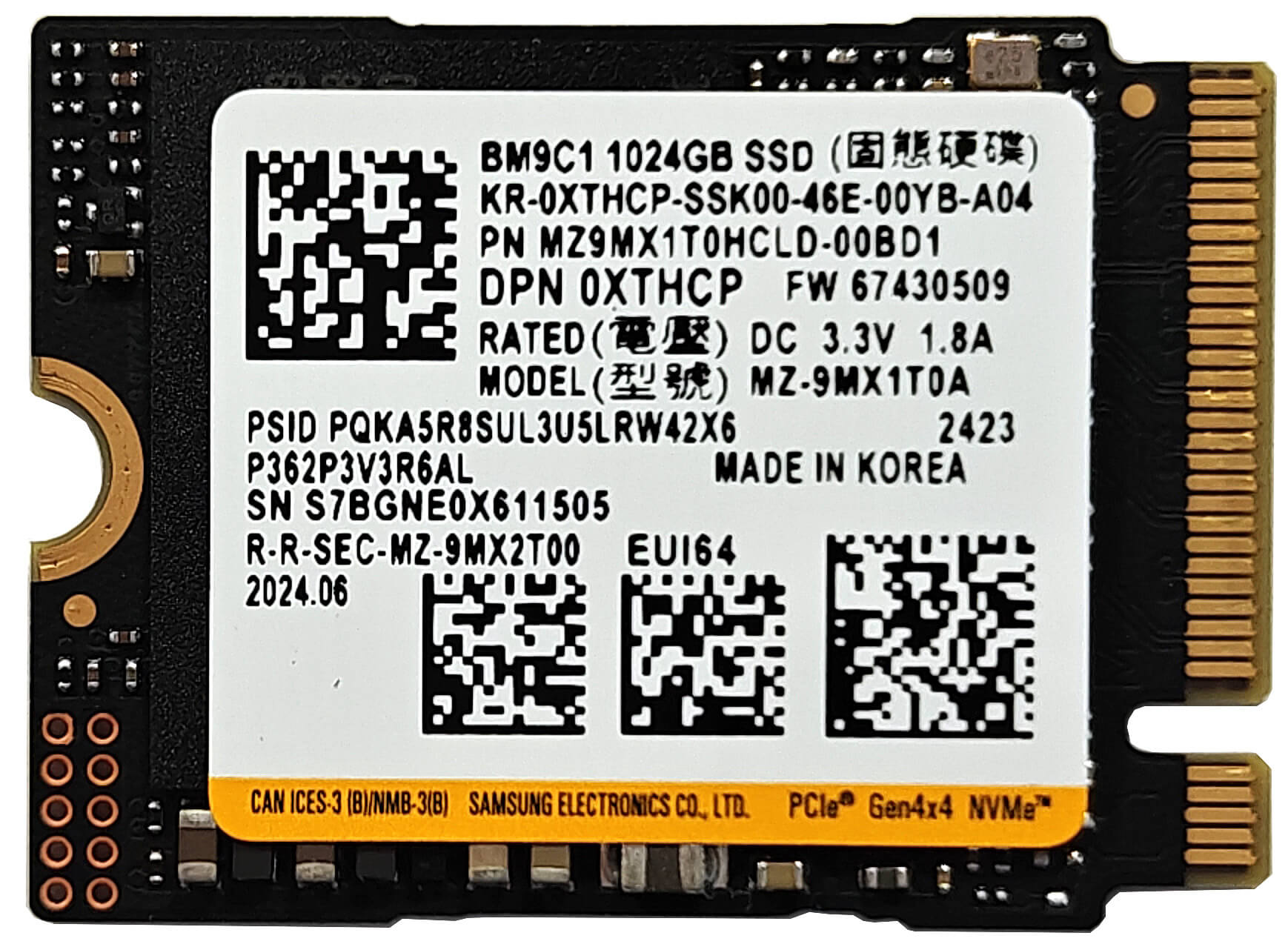
- Gen 4 SSDと互換性のあるシングルM.2スロットを探します。
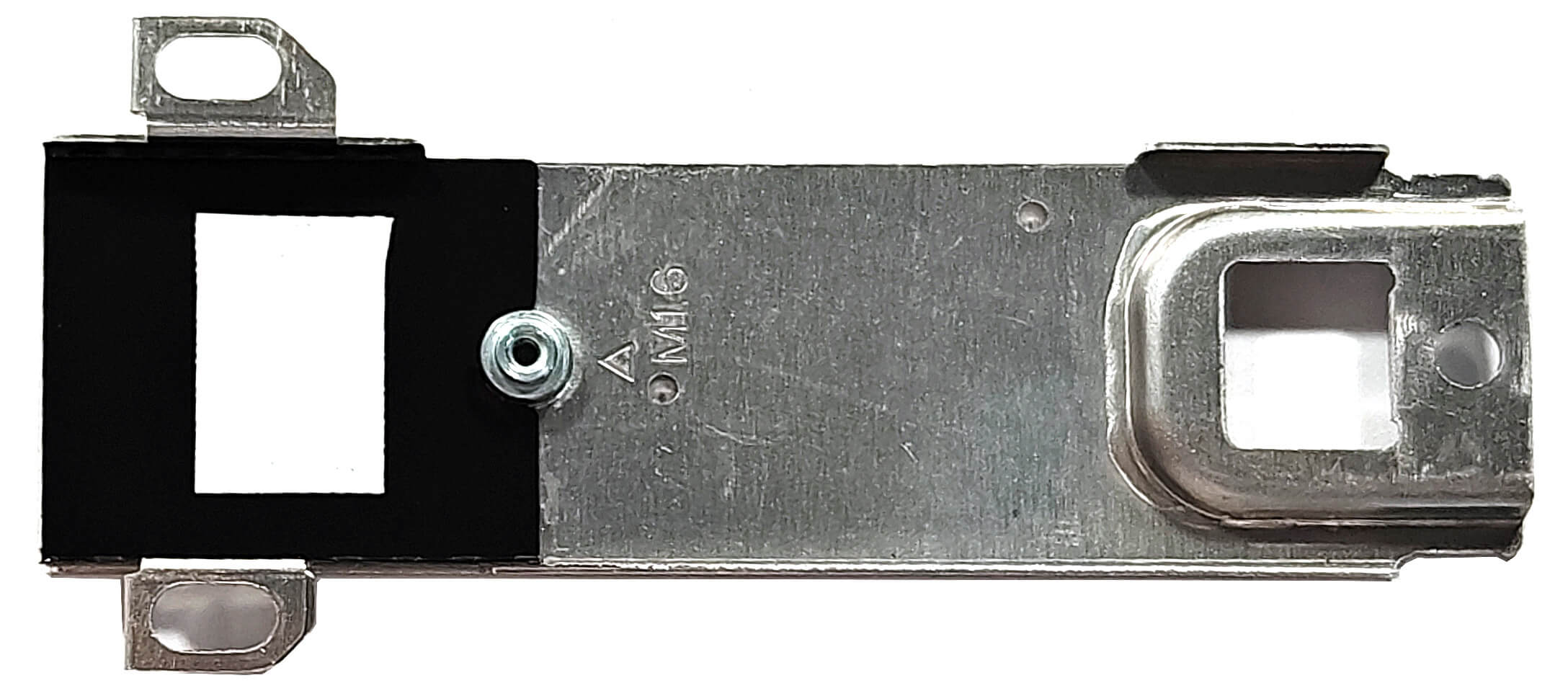
- スロットは3本のネジで固定された金属プレートで保護されています。これらのネジを外してスロットにアクセスします。
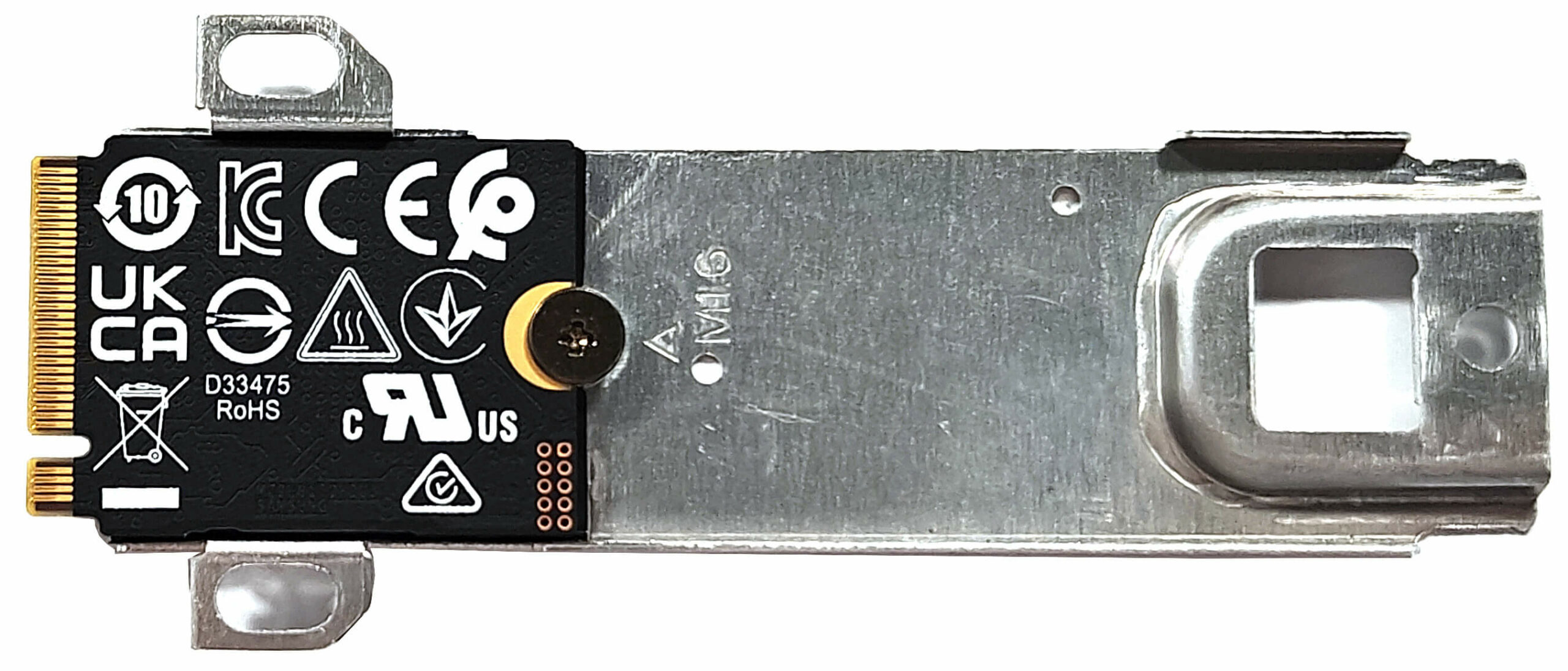
- SSDがすでに取り付けられている場合は、固定ネジを外し、そっと引き抜くようにして注意深く取り外してください。
- 新しいM.2 Gen 4 SSDを少し斜めにしてスロットに挿入します。
- ネジでSSDを固定し、金属プレートを取り付けます。
詳細はこちら:金属プレートの下には小さなサーマルパッドがあり、SSDの冷却を助けます。このラップトップには、もともと小型の2230 NVMe SSDが搭載されています。
互換性のあるSSDはこちらで購入できます:Buy from Amazon.co.jp (#CommissionsEarned)
Wi-Fiカードの交換
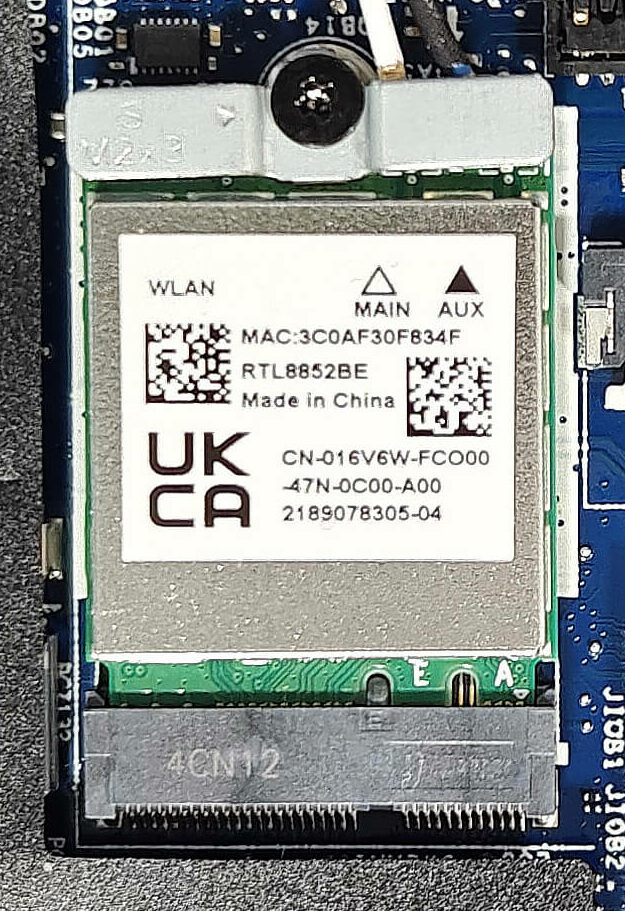
注:Wi-Fi 6カードは交換可能で、ファンコネクターの近くにあります。
- Wi-Fi 6カードをファン・コネクターの近くに置きます。
- Wi-Fiカードからアンテナケーブルを慎重に外します。
- 固定ネジを外し、Wi-Fiカードを静かにスライドさせます。
- 新しいWi-Fiカードをスロットに挿入します。
- アンテナケーブルを再び接続し、ネジでカードを固定します。
さらに詳しくWi-Fiカードをアップグレードすると、ワイヤレス接続とネットワークパフォーマンスが向上します。
互換性のあるWi-Fiカードはこちらからご購入いただけます:Buy from Amazon.co.jp (#CommissionsEarned)
冷却システムの概要
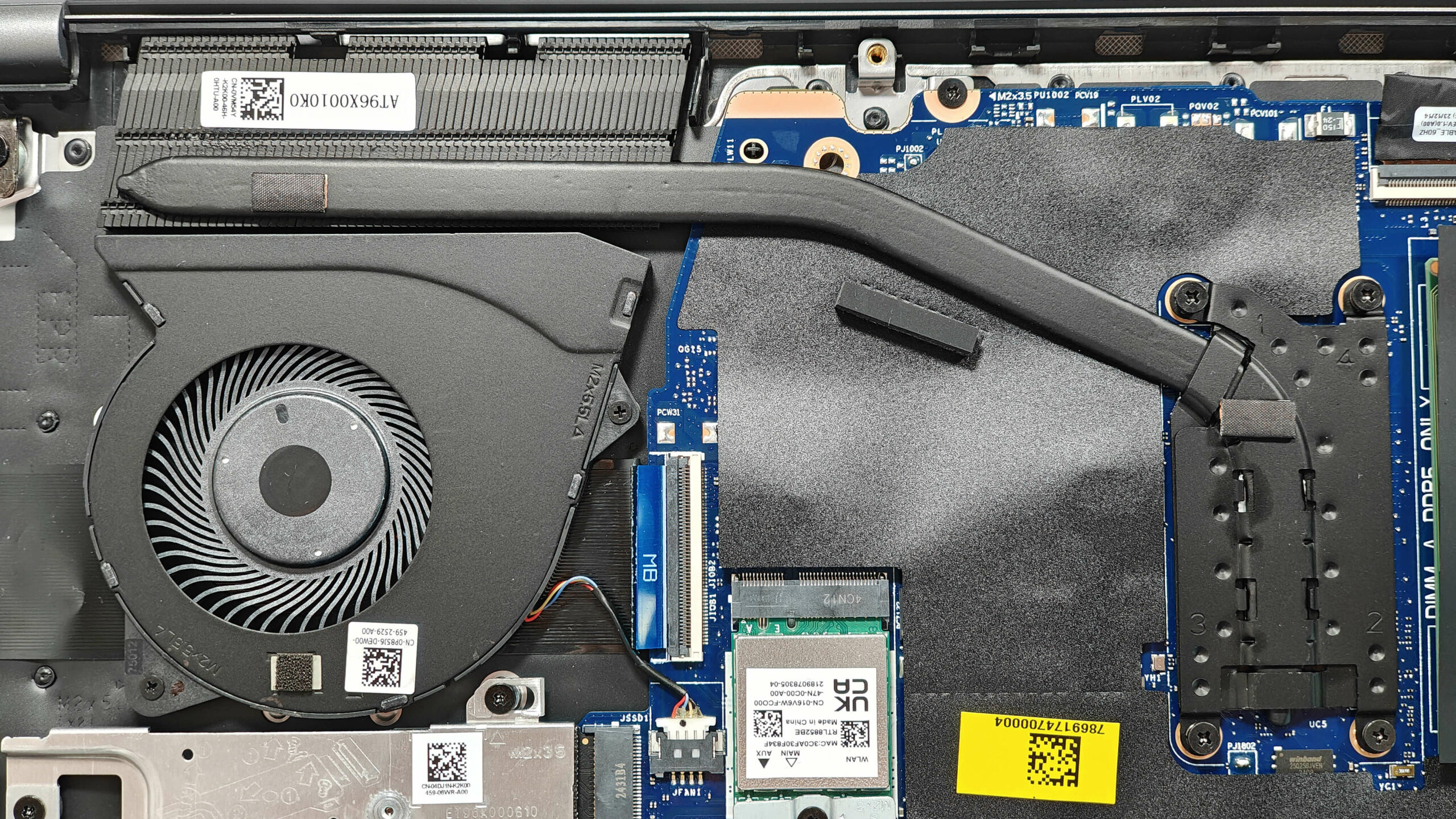
詳細はこちら冷却システムは、ファン1基、長いヒートパイプ、適度な大きさのヒートシンク、ヒートスプレッダーで構成されている。ヒートスプレッダは4本のネジでしっかりと固定されているが、ヒートシンクはベースにしっかりと固定されていない。
- ファンにホコリやゴミがないことを確認する。
- ヒートパイプに摩耗や損傷の兆候がない か点検します。
- ヒートシンクがきちんと固定されていることを確認します。
- 最適な冷却性能を維持するため、ヒートスプレッダが4本のネジでしっかりと固定されていることを確認します。
Dell Vostro 16 5640 詳細なレビュー
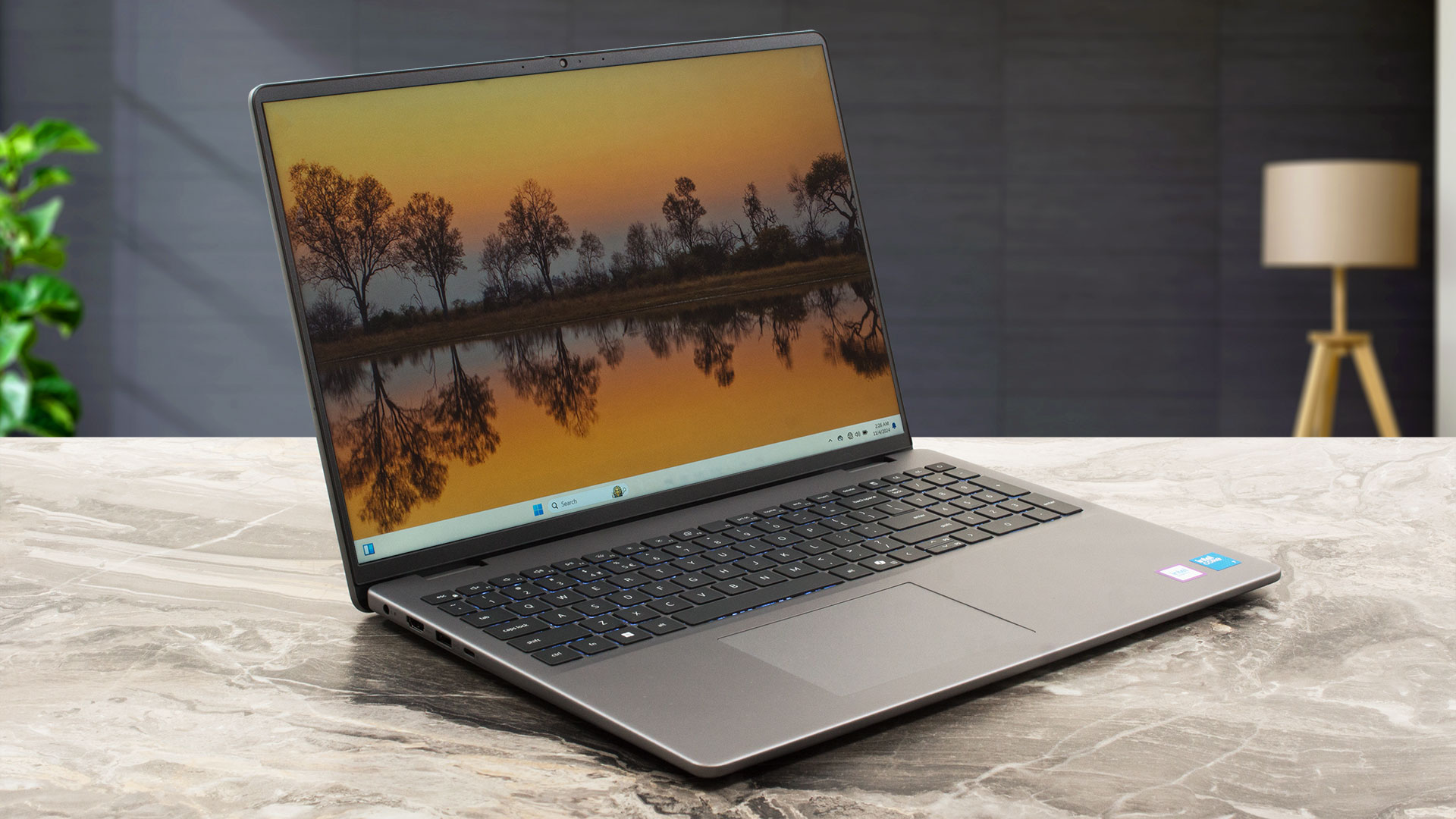
Dell Vostro 5640は、典型的なデイリードライバーや標準的なオフィスマシンのように見える。Alder Lakeアーキテクチャに基づくRaptor Lake-U / Refresh CPUオプションを搭載している。ポートセレクションはまずまずで、アップグレード可能性は平均以上だ。16インチなので、本体にはNumPad付きのフルサイズキーボードを置くのに十分なスペースがある。セキュリティに関しては、Lockスロット、dTPM 2.0チップ、プライバシーシャッター、オプションの指紋認�[...]
長所
- 全体的な性能は、通常の作業には十分と思われる。
- 作りはほぼ問題なし
- レバーデザインの蓋
- まともな入力デバイス
- PWMなし(BOE0A34)
- 視野角が広い(BOE0A34)
- 3xUSBポート+SDカードスロット+LAN
- バッテリーの持ちが良い(~8時間の動画撮影が可能)
- プライバシーシャッター付き1080pウェブカメラ
- 指紋リーダー(オプション)
- CPUは、短い負荷で3.10GHz / 2.42GHz PおよびEコアクロックを維持することができます。
- 2x SODIMM + 交換可能なWi-Fi 6カード
- CPUの最大負荷時にファンがうるさくない
- そこそこ速い2230 SSD (Samsung BM9C1)
短所
- 1つのM.2スロット
- sRGBカバー率と最大輝度が低い (BOE0A34)
- 長時間のプロセッサ負荷でCPUクロックが低い
- 短時間の負荷で高いCPU温度(94°C)
 Author: Dimitar Stalev

![[2026年7月] AmazonにおけるノートPC用GPUの世界販売ランキング ― RTX 5060がハイエンド市場を席巻、低価格帯は依然としてインテルが優勢](https://laptopmedia.com/wp-content/uploads/2026/08/Best-Selling-GPUs-GLOBAL-Top-10-400x225.jpg)
![[2026年7月] AmazonにおけるノートPC用CPUの世界販売ランキング ― プレミアム部門はAppleが独占、総合首位はIntelが維持](https://laptopmedia.com/wp-content/uploads/2026/08/Best-Selling-CPUs-GLOBAL-Top-10-400x225.jpg)
![[July 2026] Amazon Canada: Top 10 Best-Selling Laptops – Apple MacBook Neo Dominates the Market to Claim the #1 Spot](https://laptopmedia.com/wp-content/uploads/2026/08/Best-Selling-Laptops-CA-Top-10-2-400x225.jpg)
![[2026年7月] Amazon.co.jpで最も売れているノートPCブランド――激しい競争の中、HPとLenovoが販売台数と売上高で首位を占める](https://laptopmedia.com/wp-content/uploads/2026/08/CO.JP-Best-Brands-2-400x225.jpg)
![[July 2026] Amazon Italy: Top 10 Best-Selling Laptops – Apple MacBook Neo Claims the #1 Spot Amid Budget-Friendly Dominance](https://laptopmedia.com/wp-content/uploads/2026/08/Best-Selling-Laptops-IT-Top-10-400x225.jpg)
