Dell Vostro 5640 レビュー – オフィスに最適、重労働には不向き
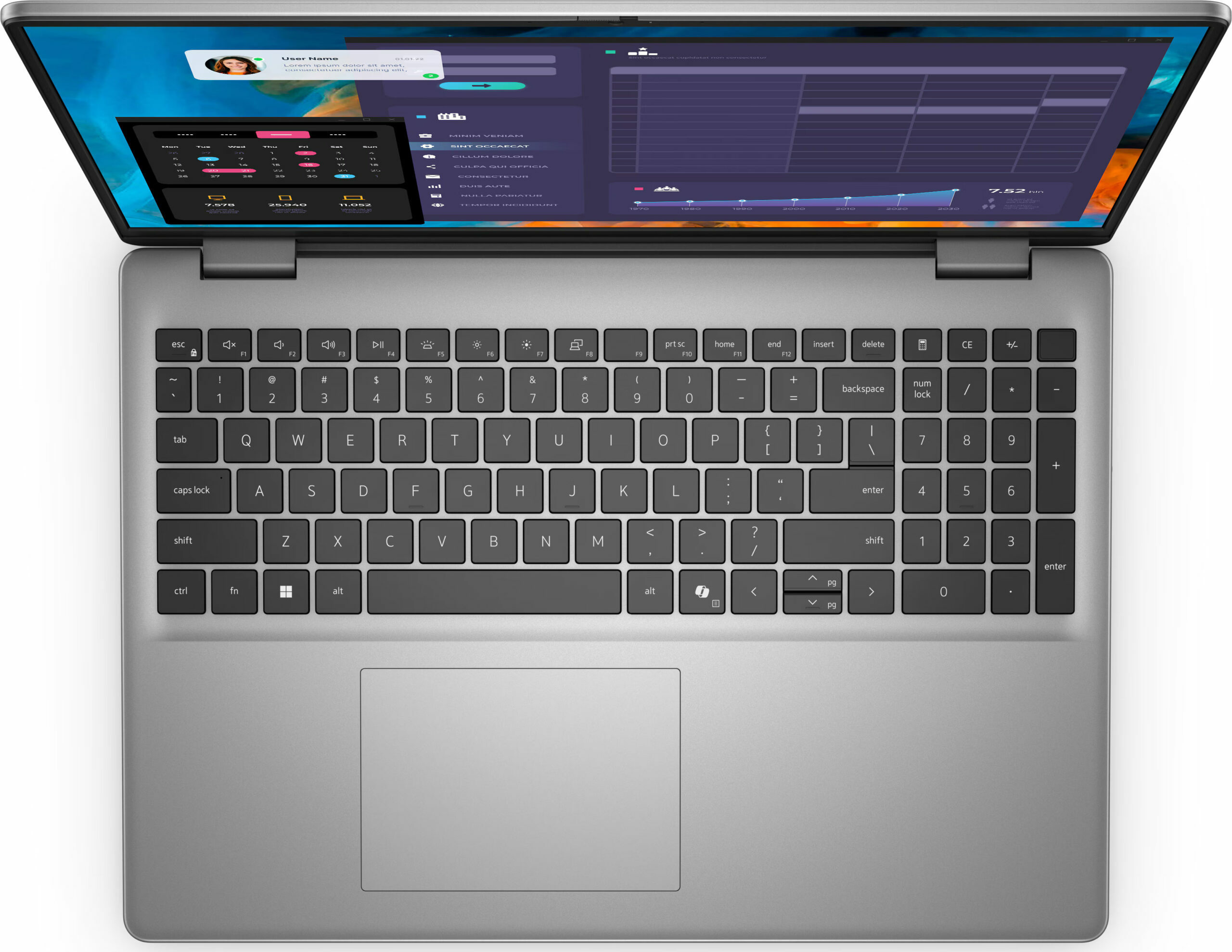
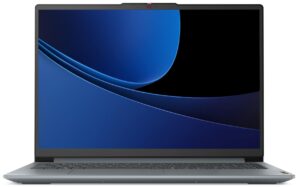
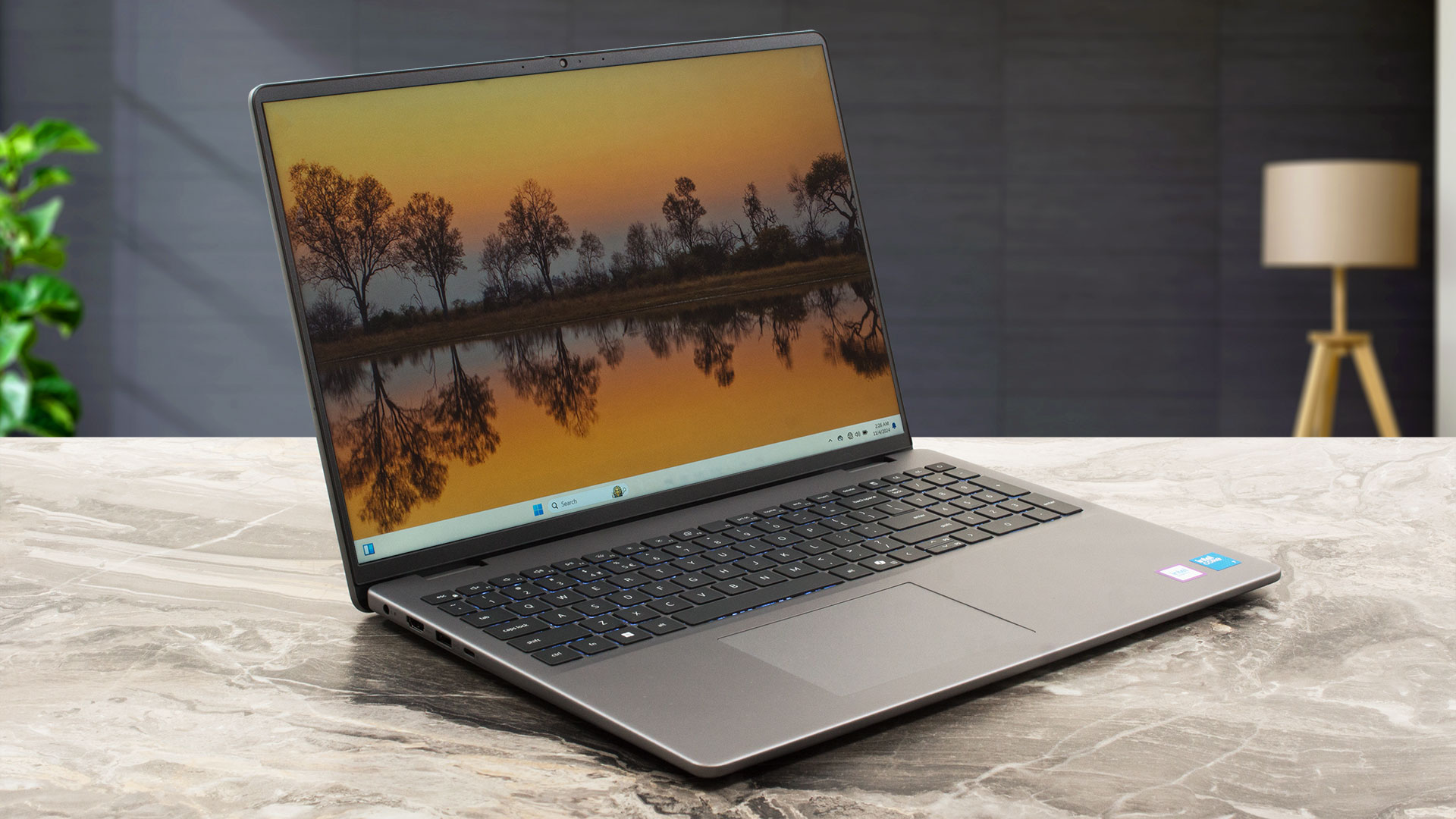 Dell Vostro 5640は、典型的なデイリードライバーや標準的なオフィスマシンのように見える。Alder Lakeアーキテクチャに基づくRaptor Lake-U / Refresh CPUオプションを搭載している。ポートセレクションはまずまずで、アップグレード可能性は平均以上だ。16インチなので、本体にはNumPad付きのフルサイズキーボードを置くのに十分なスペースがある。
セキュリティに関しては、Lockスロット、dTPM 2.0チップ、プライバシーシャッター、オプションの指紋認証リーダーのおかげで、すべて良好だ。このデバイスの価格を考えると、Wi-Fi 7が搭載されていないことに驚きはない。
基本ディスプレイは1200p 60Hzだが、より鮮明な画像を望むなら、リフレッシュレート120Hzの1600pパネルを選ぶことができる。
価格と構成はスペック・システムで確認できる: https://laptopmedia.com/series/dell-vostro-16-5640/
Contents
スペック, ドライバー, 箱の中身
Dell Vostro 16 5640 - スペック

- HDD/SSD
- 最大 1000GB SSD
- M.2スロット
- 1x 2230 / 2280 M.2 NVMe PCIe 4.0 x4 写真を見る
- RAM
- up to 32GB
- OS
- No OS, Windows 11 Home, Linux, Windows 11 Pro
- バッテリー
- 54Wh
- 本体素材
- Plastic / Polycarbonate, Aluminum
- 寸法
- 356.78 x 249.52 x 16.18 – 17.37 mm (14.05" x 9.82" x 0.64")
- 重量
- 1.87 kg (4.1 lbs)
- ポートと接続性
- 2x USB Type-A
- 3.2 Gen 1 (5 Gbps)
- 1x USB Type-C
- 3.2 Gen 2 (10 Gbps), Power Delivery (PD)
- HDMI
- 1.4
- カードリーダー
- SD (SD, SDHC, SDXC)
- Ethernet LAN
- 10, 100, 1000 Mbit/s
- Wi-Fi
- Wi-Fi 6E
- Bluetooth
- 5.3
- オーディオジャック
- 3.5mm Combo Jack
- 特徴
- 指紋リーダー
- optional
- Webカメラ
- FHD
- バックライトキーボード
- マイク
- Dual Array Microphones
- スピーカー
- 2x 2.5W Stereo Speakers
- 光学ドライブ
- セキュリティロックスロット
- Wedge Lock
すべて Dell Vostro 16 5640 構成
ドライバ
このノートブックのすべてのドライバとユーティリティはこちらでご覧いただけます: https://www.dell.com/support/home/en-hk/product-support/product/vostro-16-5640-laptop/overview
箱の中身
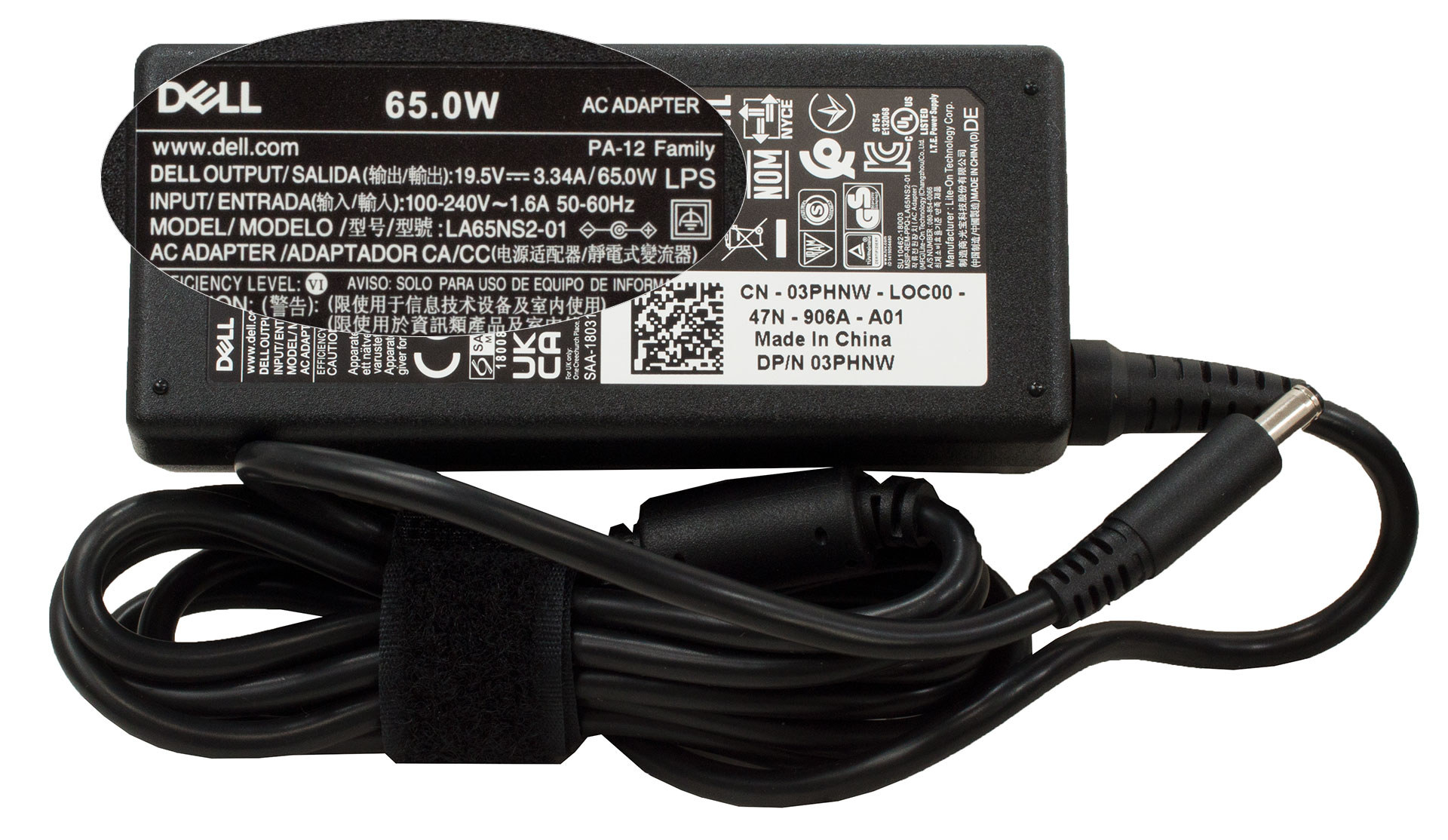
パッケージには、必要書類と65Wバレルプラグ充電器が入っています。
デザインと構造
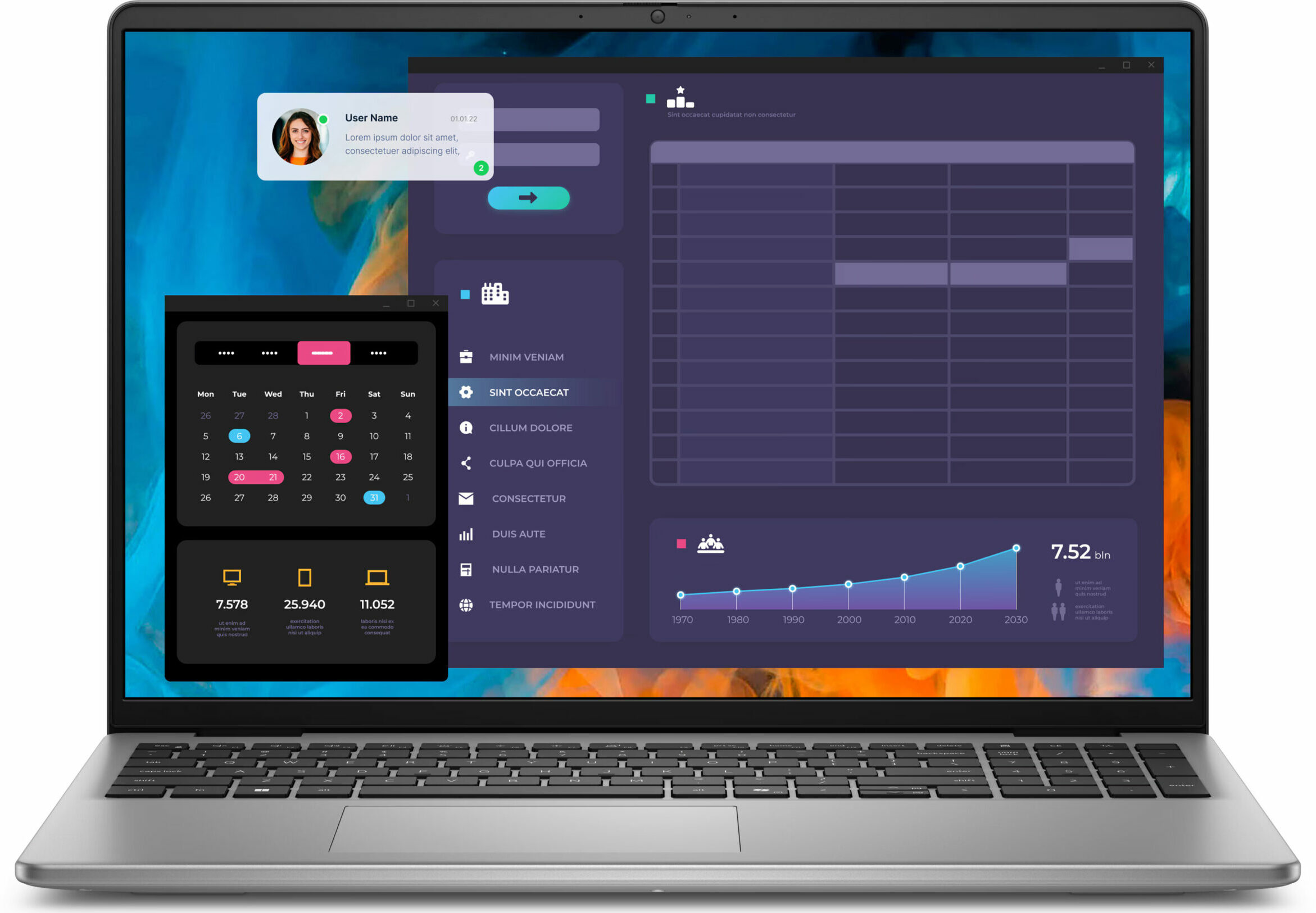
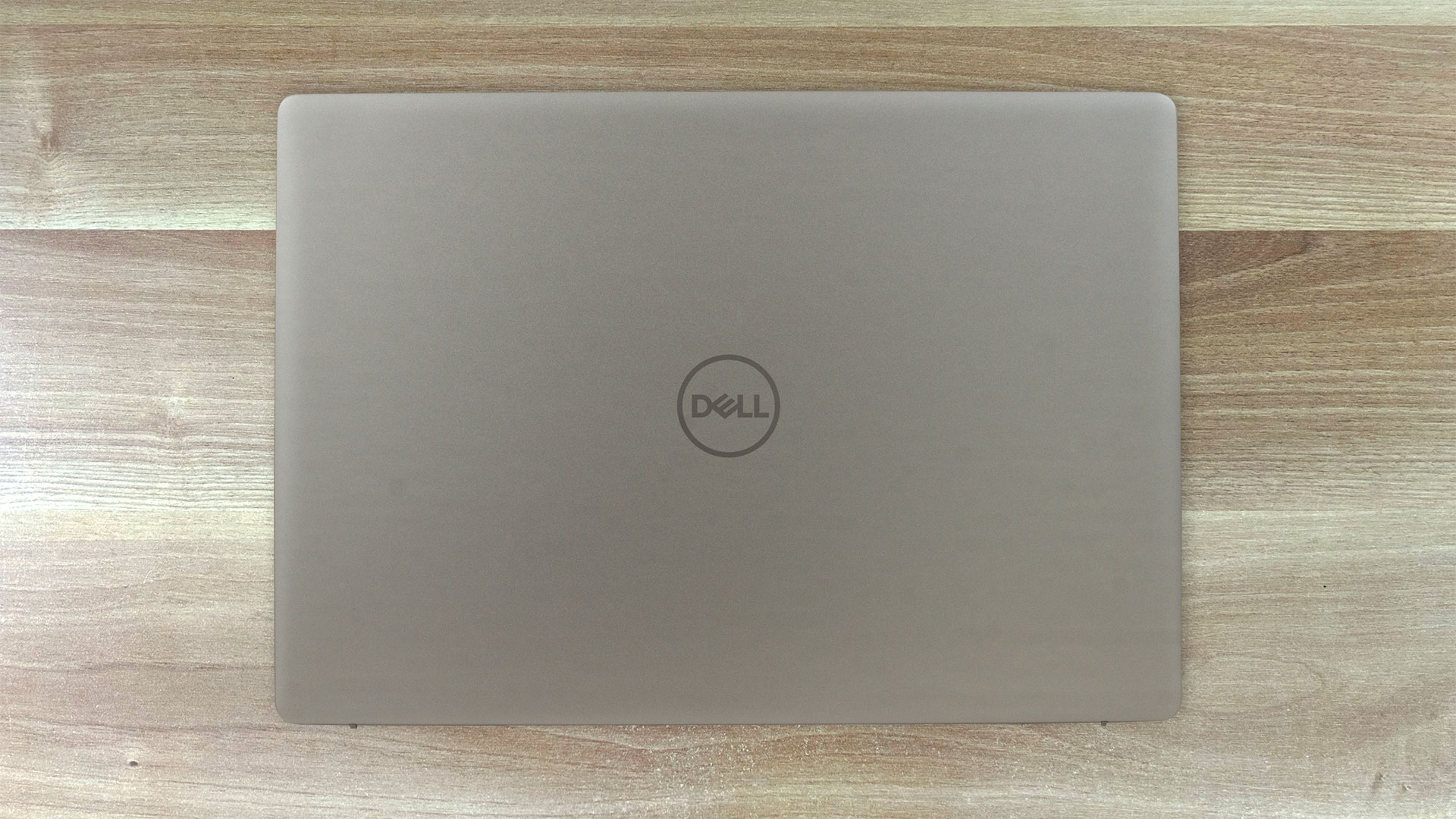
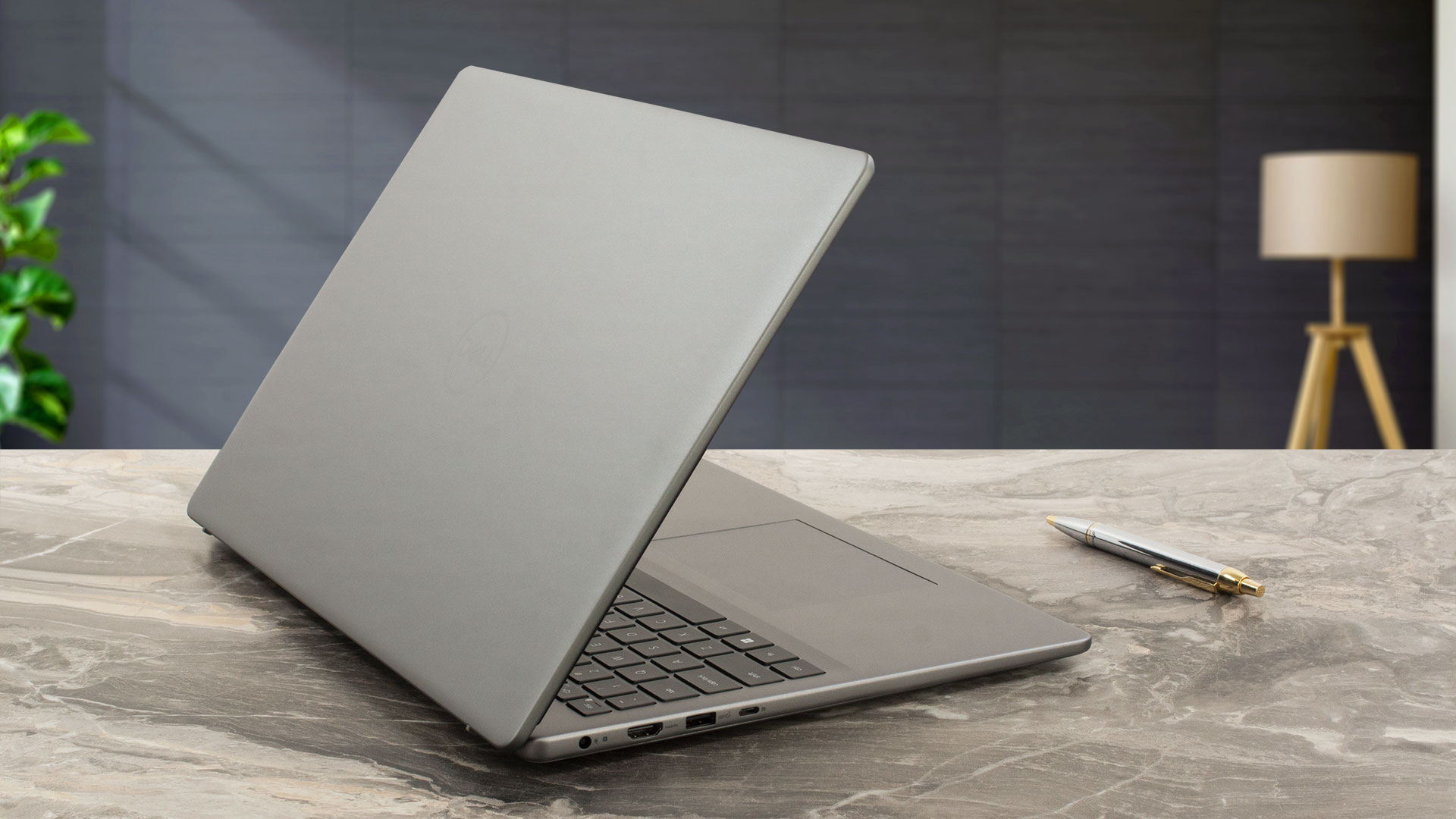
Vostro 5640のデザインはすっきりとしており、エッジは丸みを帯び、蓋の中央にはデルのロゴが入っている。チタングレーカラーのマットな表面は、ほとんど指紋がつきにくい。シャーシは金属とプラスチックでできている。内部とディスプレイによって、最大重量は1.93kgに達するが、より控えめなマシンは60g軽い。薄さは16.18~17.37mm。
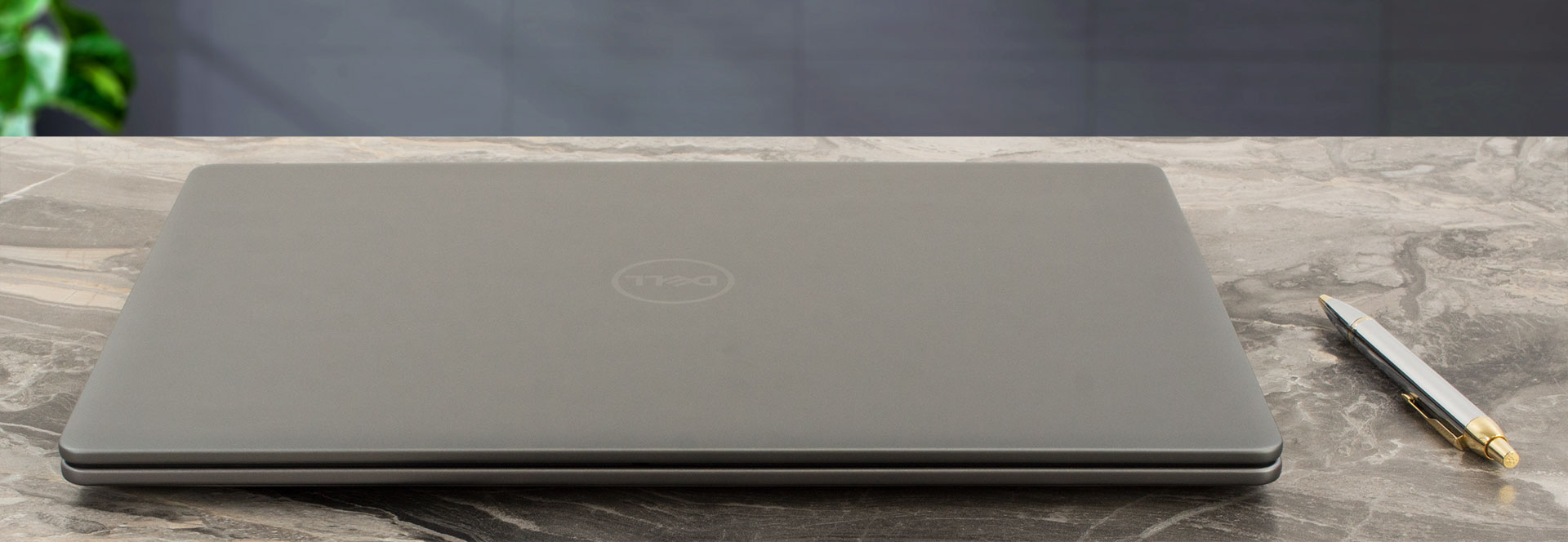
蓋はそれほど柔軟ではないが、片手で開けることはできない。ヒンジが硬すぎて、デバイスを開けるときにかなりの抵抗を感じる。ベースはほとんどの部分でしっかりしている。スペースキーの下のゾーンは強く押すと曲がってしまうが、通常の作業では問題ないだろう。
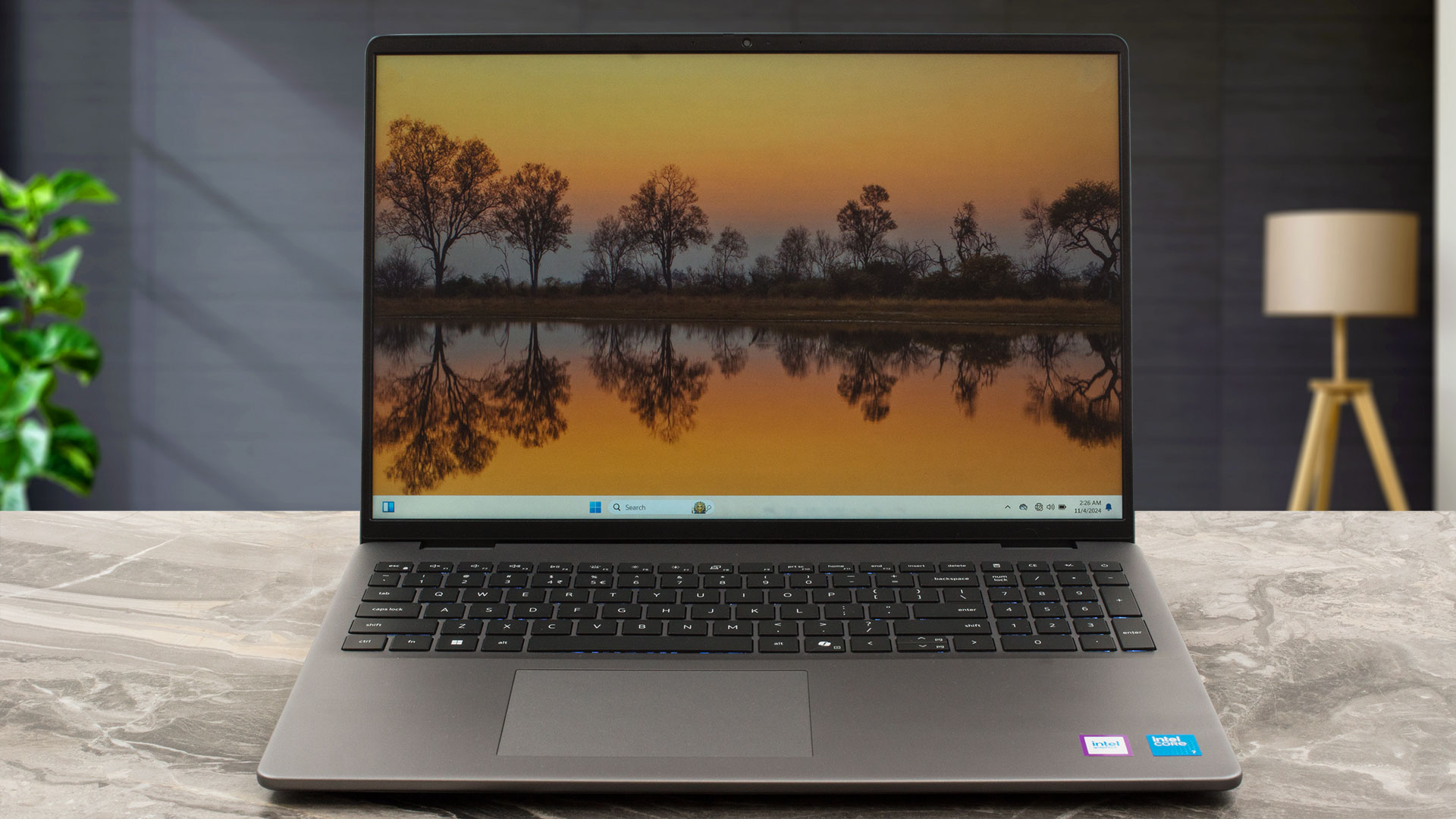
16:10パネルを囲むベゼルは薄く、これが最新の外観につながっている。
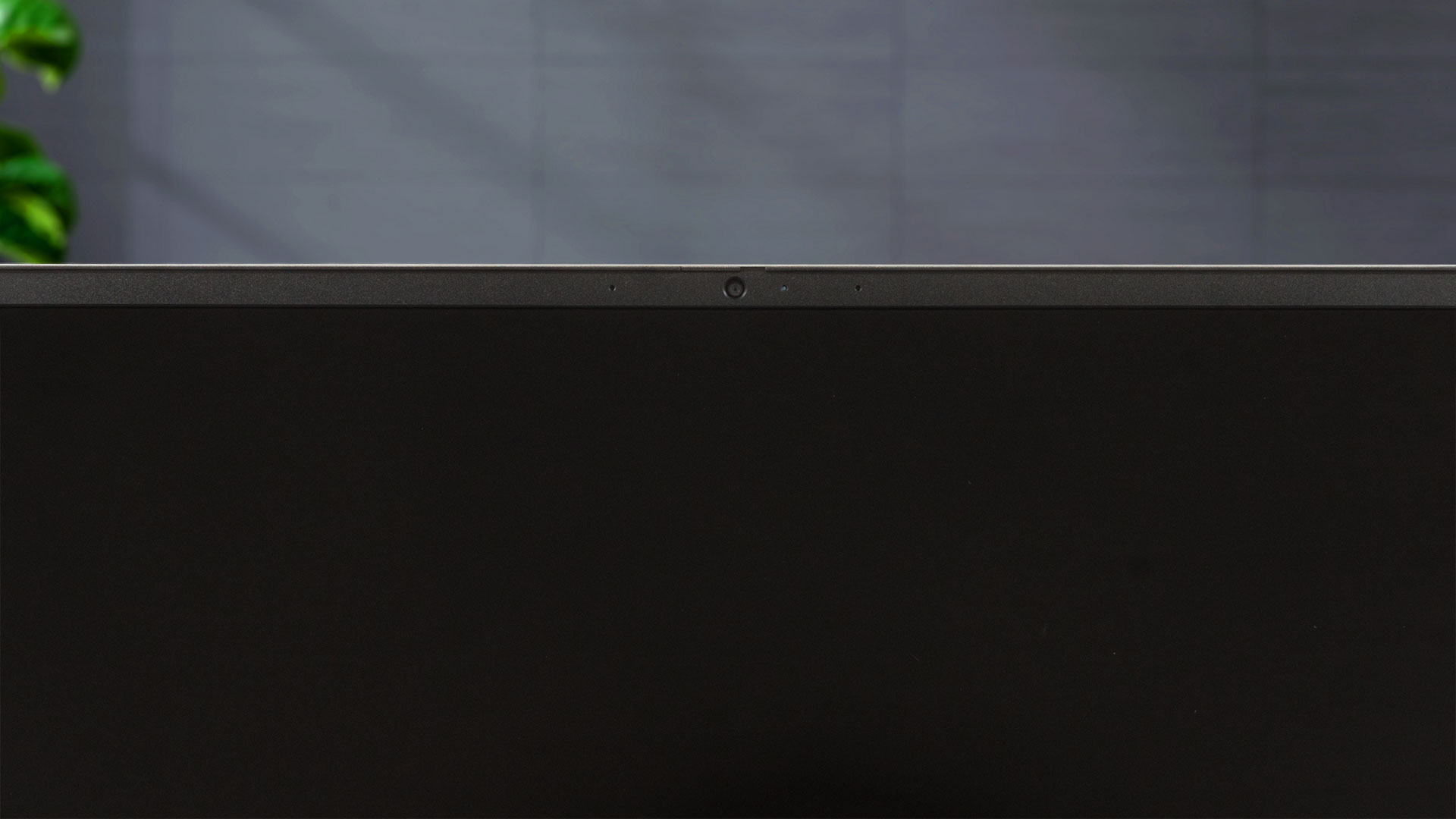
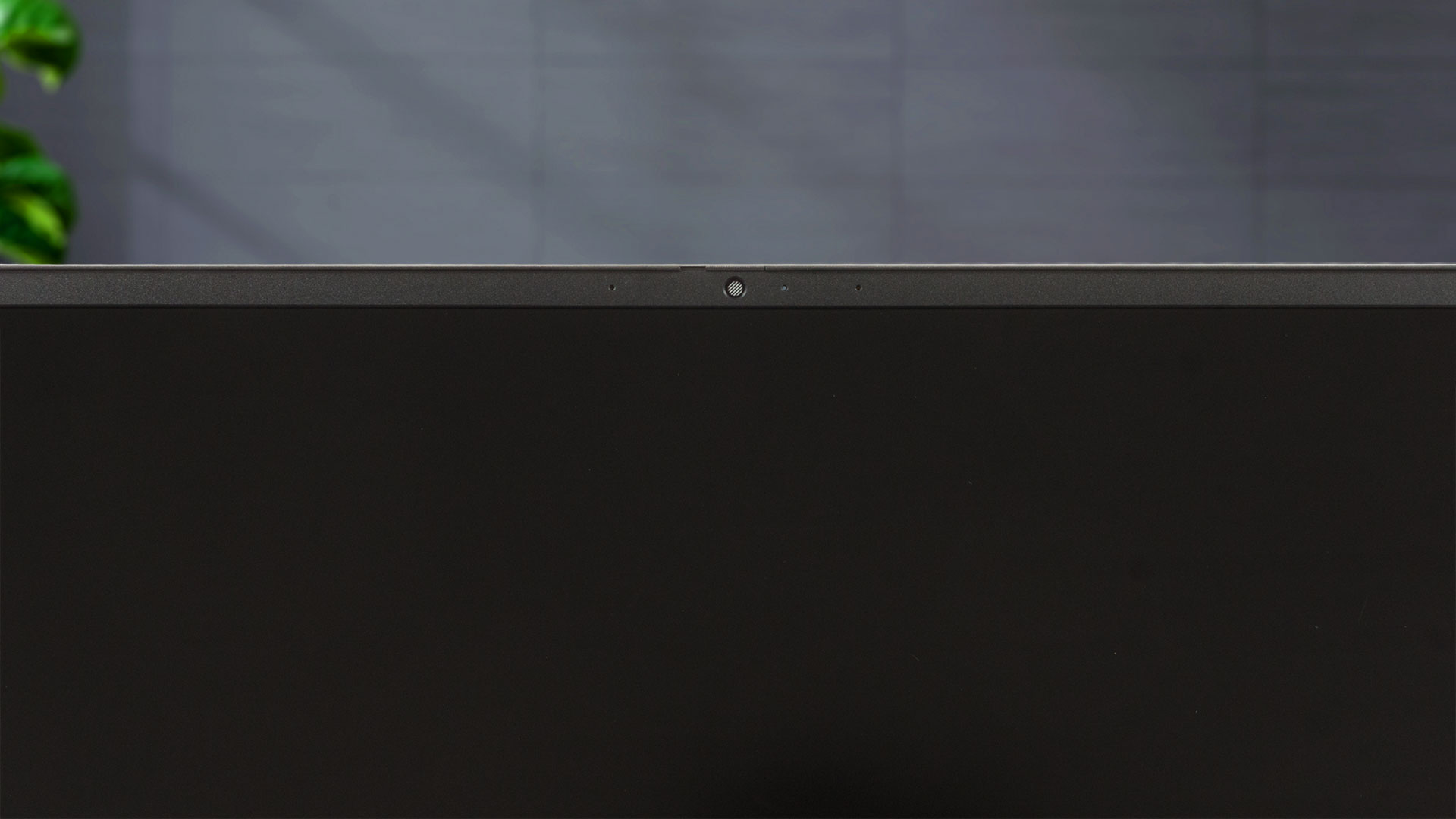
上部の1080pウェブカメラはプライバシーシャッターを誇る。IR機能はオプションでも利用できない。
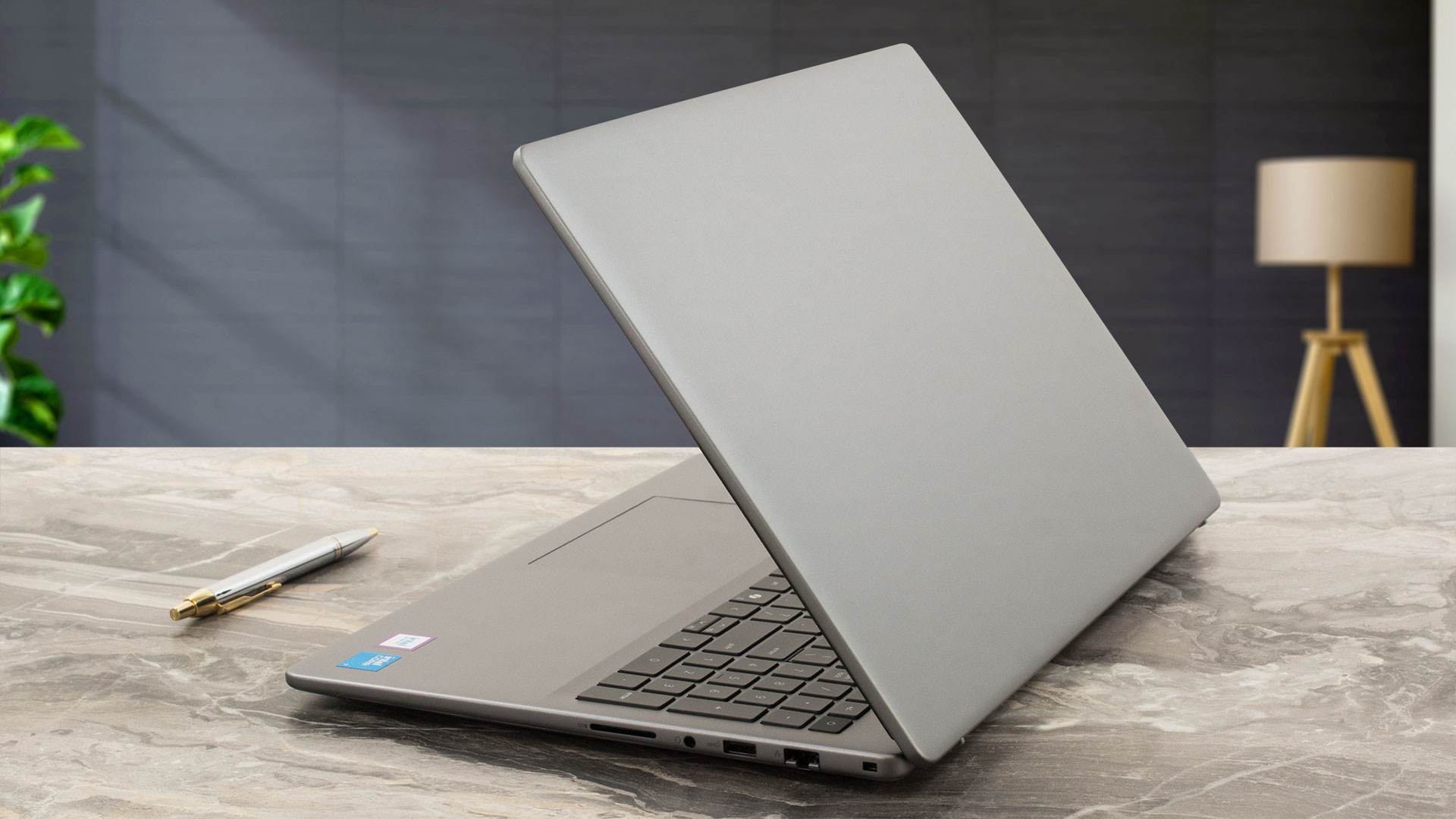
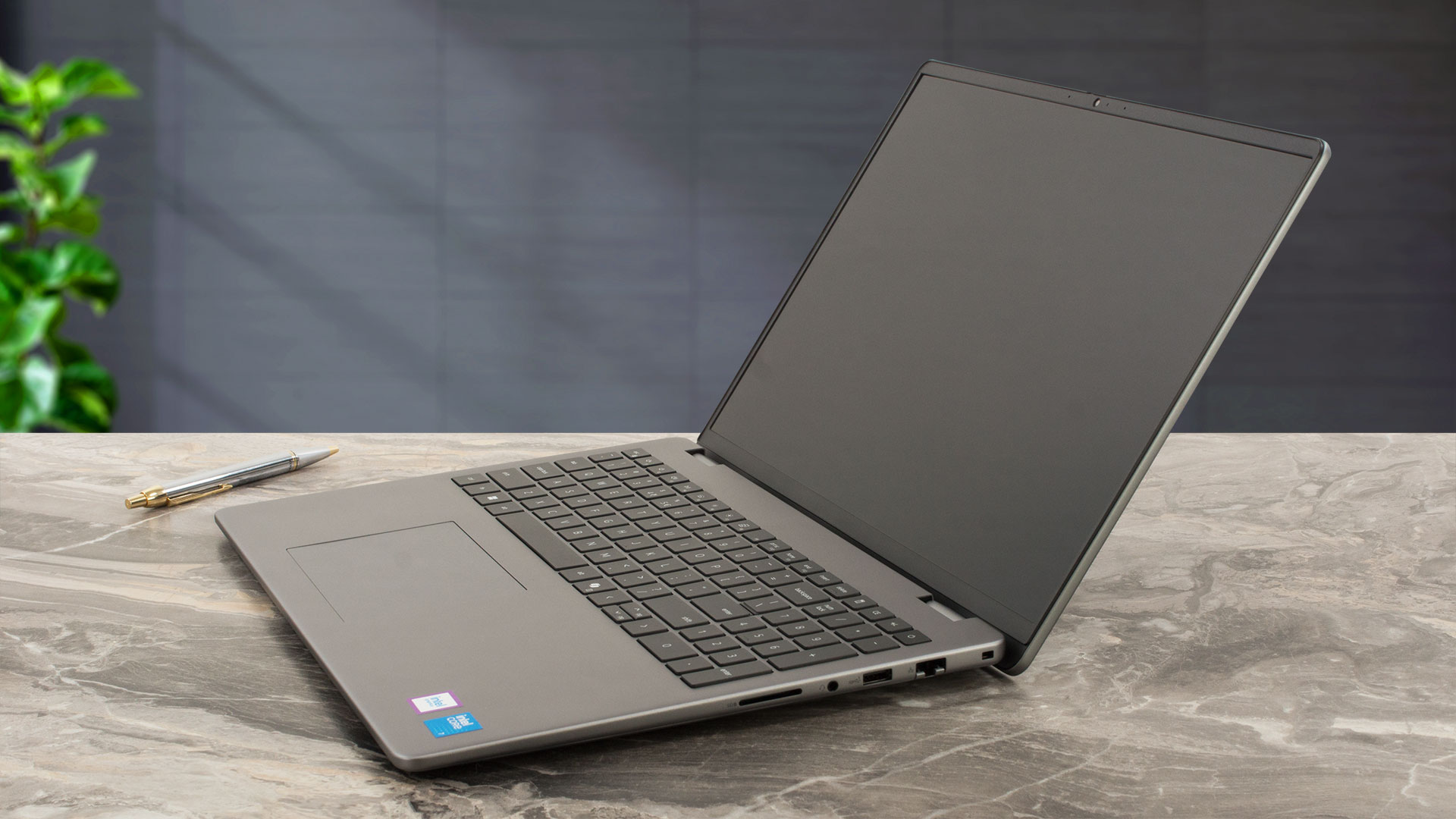
開口部の角度が90度より少し広くなると、2つの小さなゴム足が付いた蓋の底がベースの背面を持ち上げます。この位置では、冷却により多くの新鮮な空気が入る。
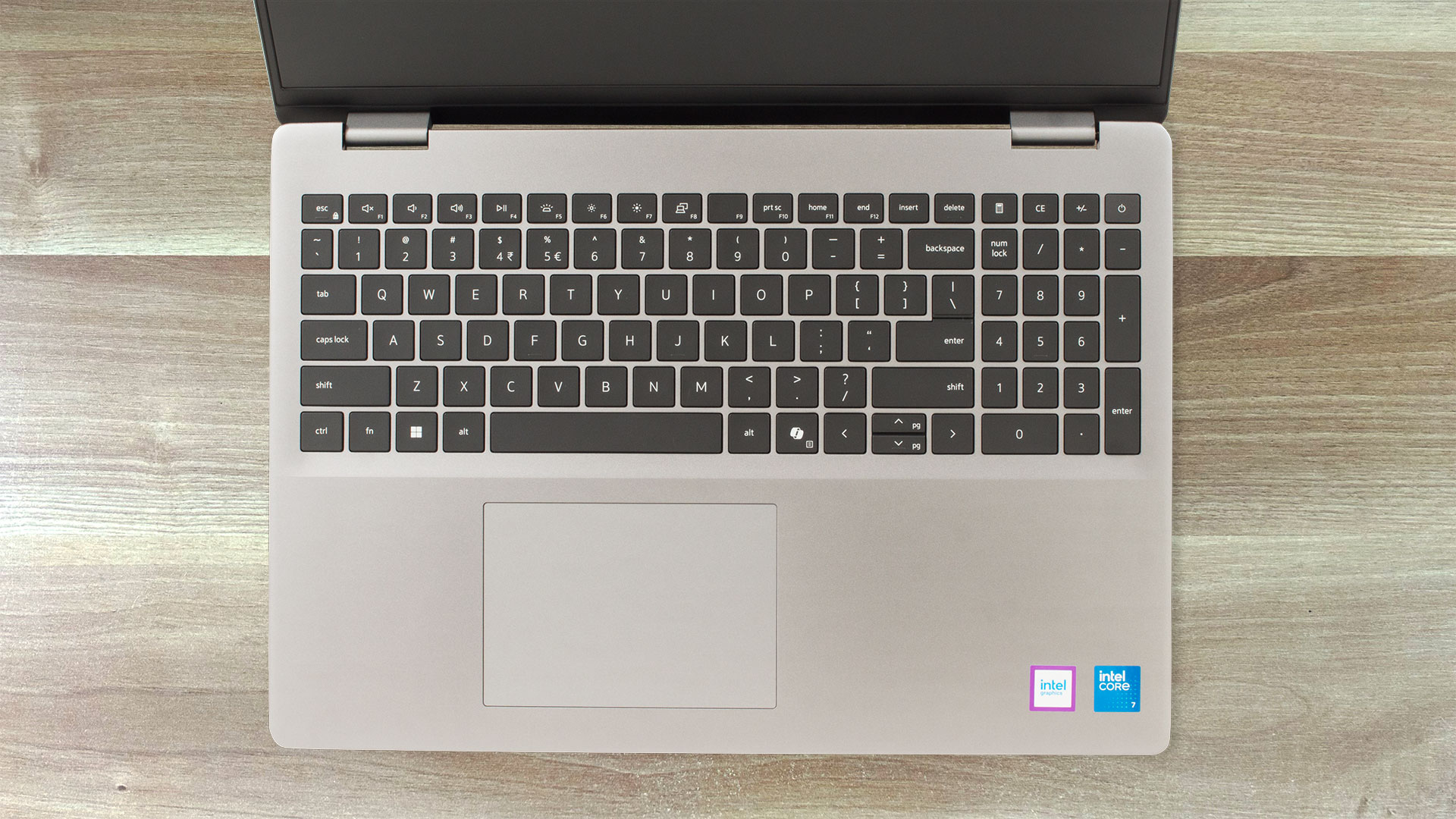
バックライト付きキーボードには、NumPadセクション、AIホットキー、そして(悲しいことに)小さな「上」「下」矢印がある。キーの移動はまずまずで、フィードバックは間違いなく良い。このため、キーボードはタイピングに快適だ。電源ボタンには指紋リーダーが内蔵されている(オプション)。
タッチパッドはこれまで見た中で最大級(115 x 80 mm)ではない。それほどスムーズではないが、精度は良さそうだ。
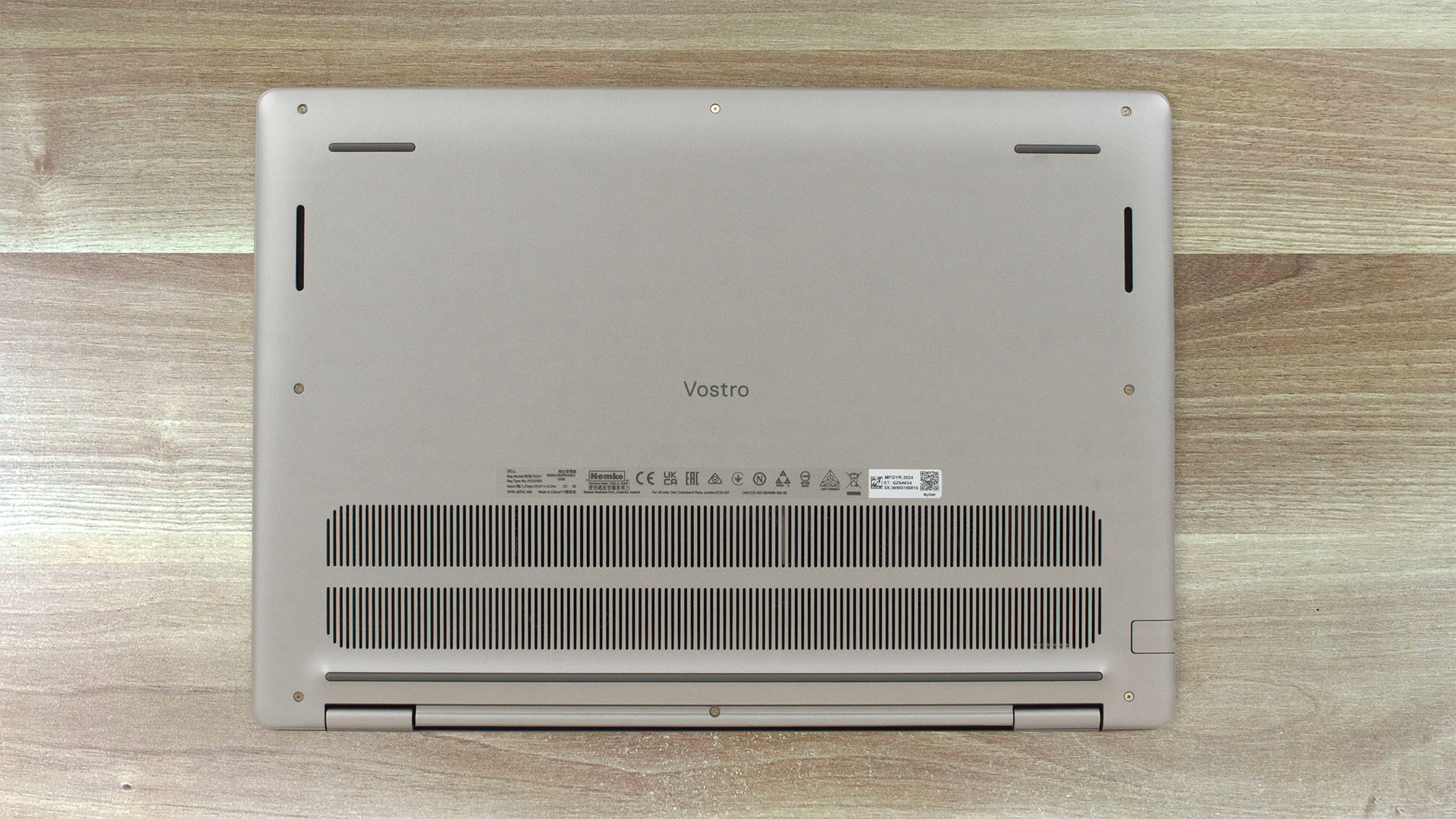
ノートパソコンの底面には、3つのゴム足と1対のスピーカーの切り抜きと並んで、2列の通気グリルが見える。熱風は背面の通気口から押し出され、画面下部のベゼルを指す。CPUに最大限の負荷がかかると、ある程度の熱がディスプレイに向かうのはそのためだ。
ポート類
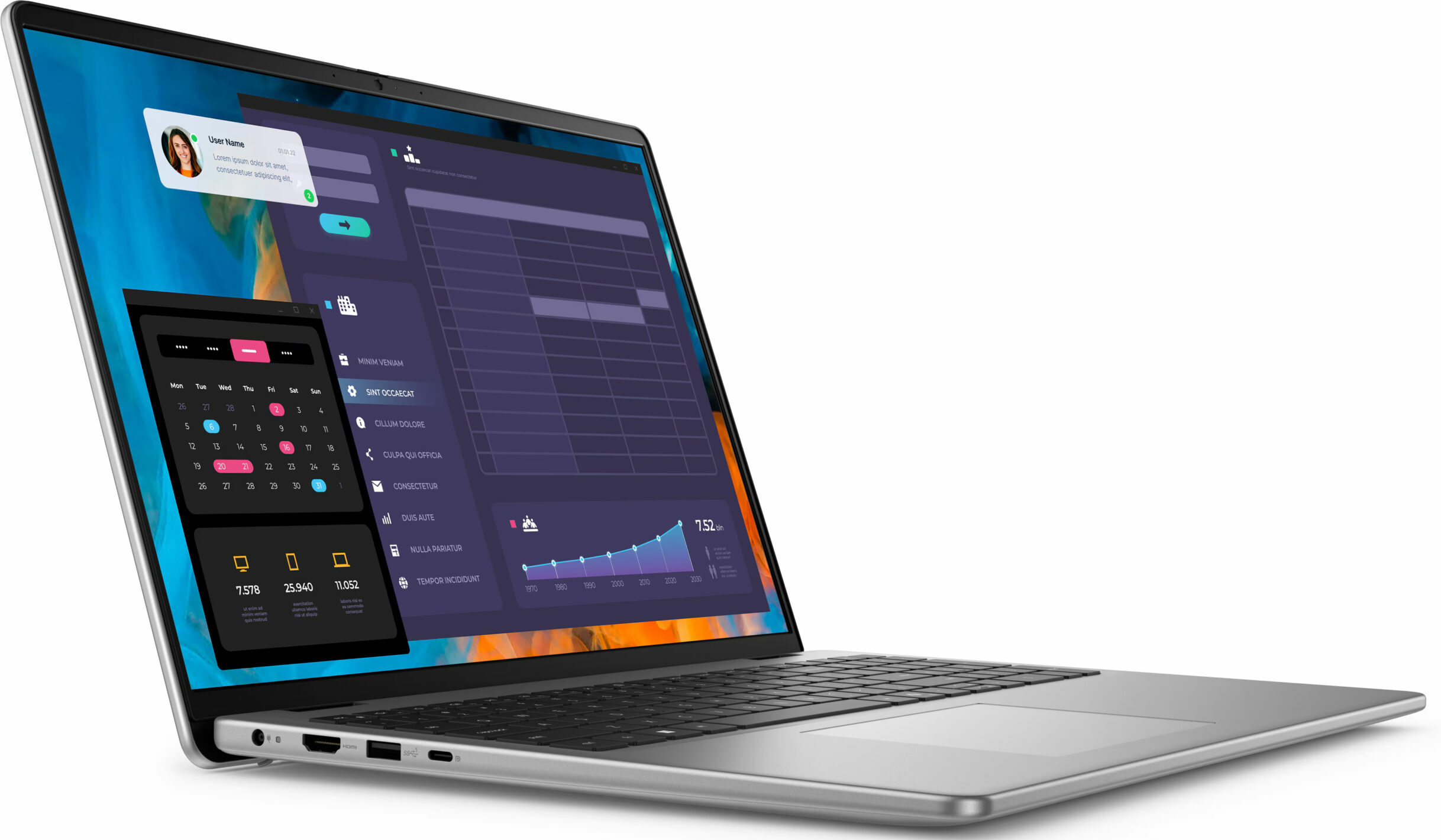
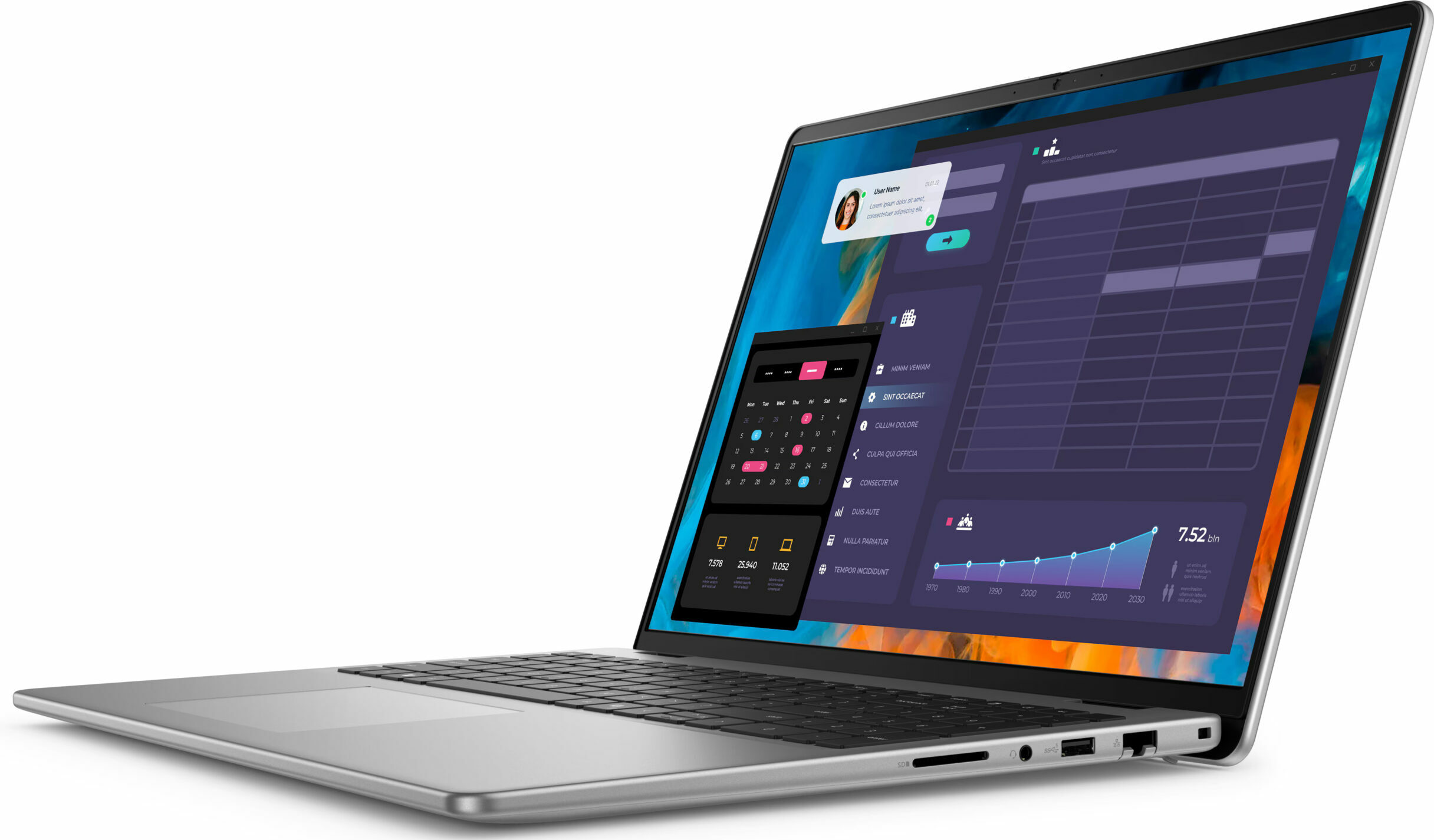
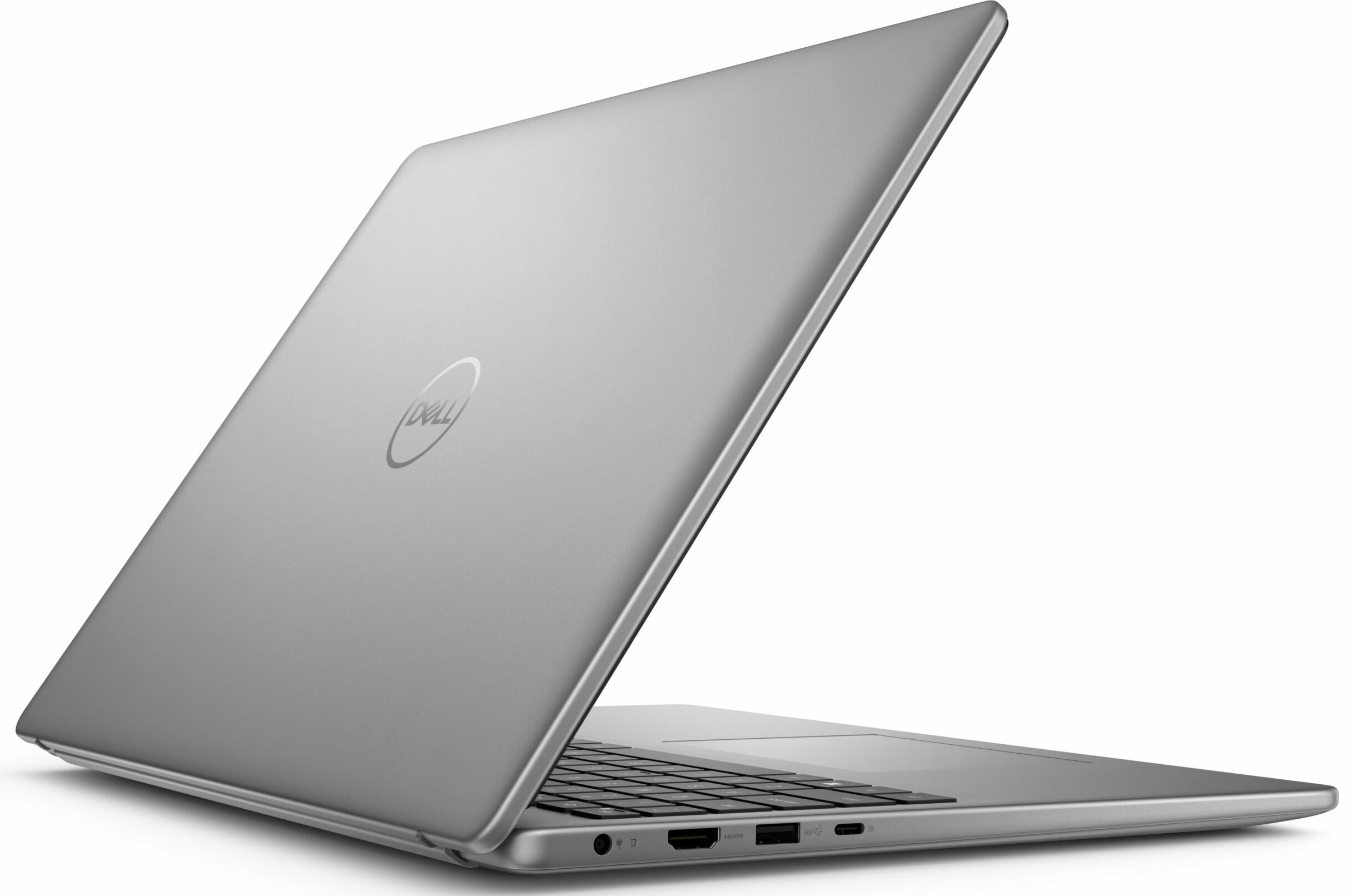
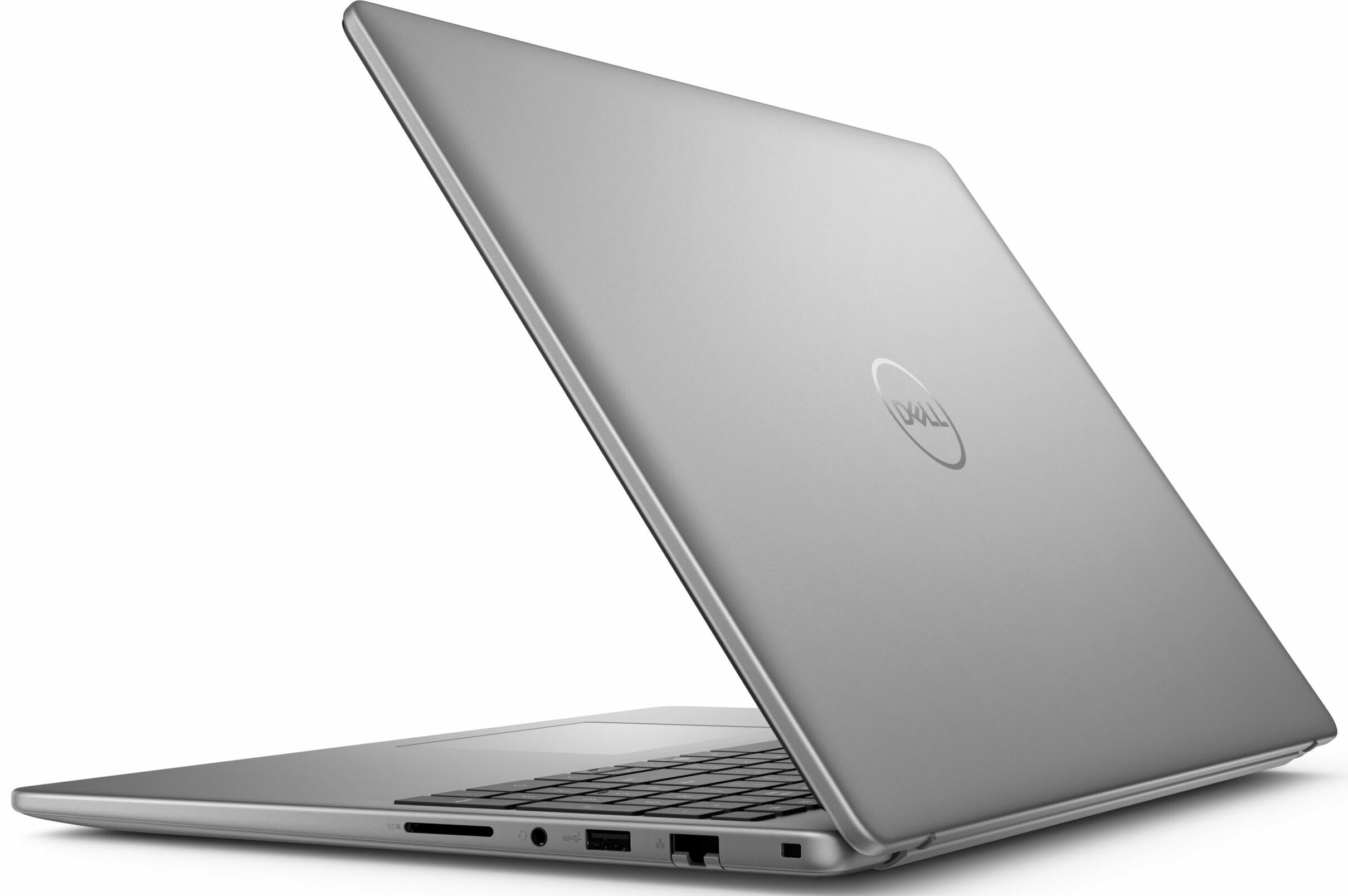
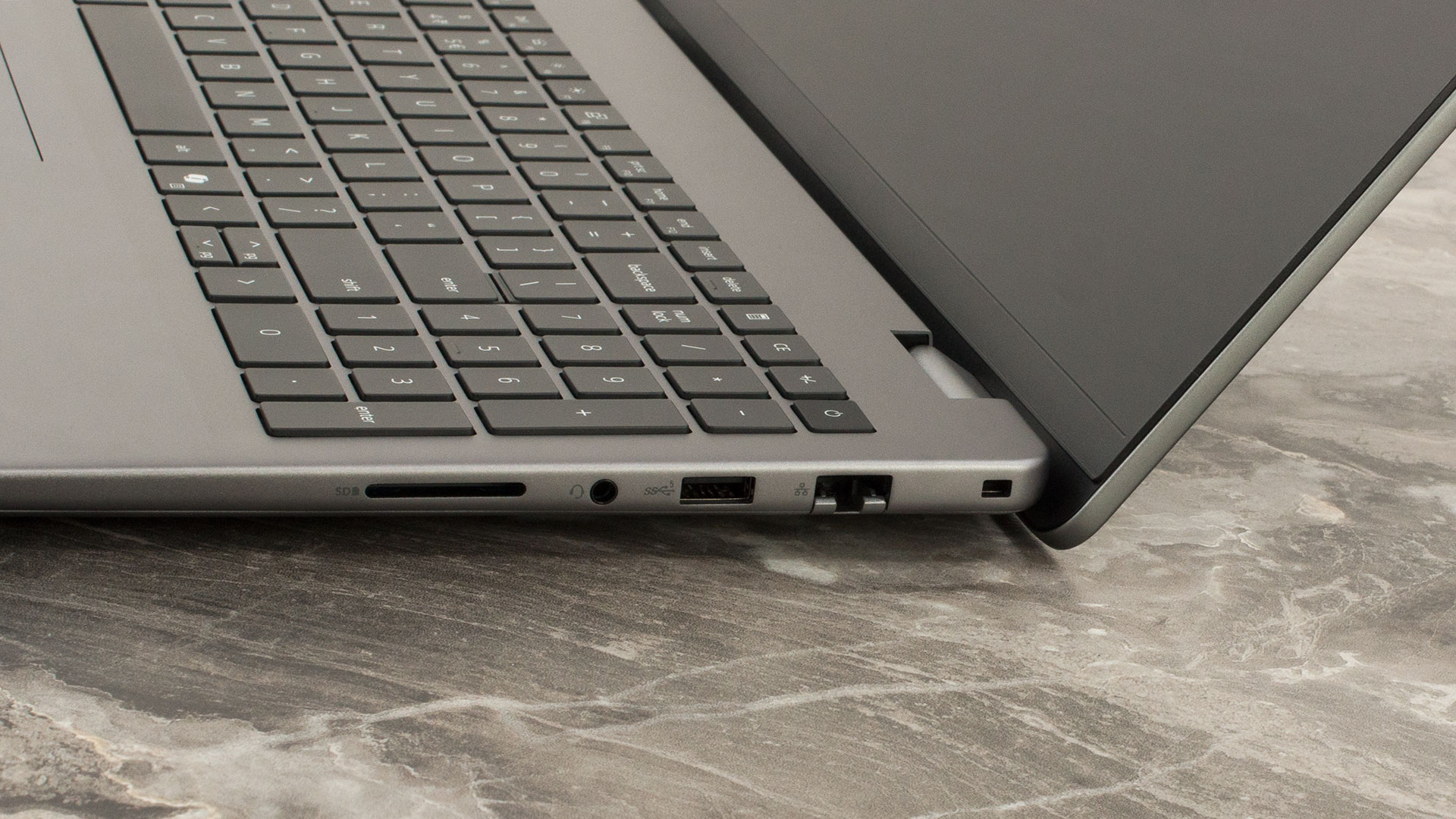
左側には、電源プラグ、HDMI 1.4、5 Gbps USB Type-A 3.2(Gen.1)ポート、15W Power DeliveryおよびDisplayPort 1.4機能を備えた10 Gbps USB Type-C 3.2(Gen.2)ポートがある。右側には、ロックスロット、LAN、もう1つの5 Gbps USB Type-A 3.2(Gen.1)ポート、オーディオコンボジャック、SDカードスロットが見える。


ディスプレイと音質、プロファイル
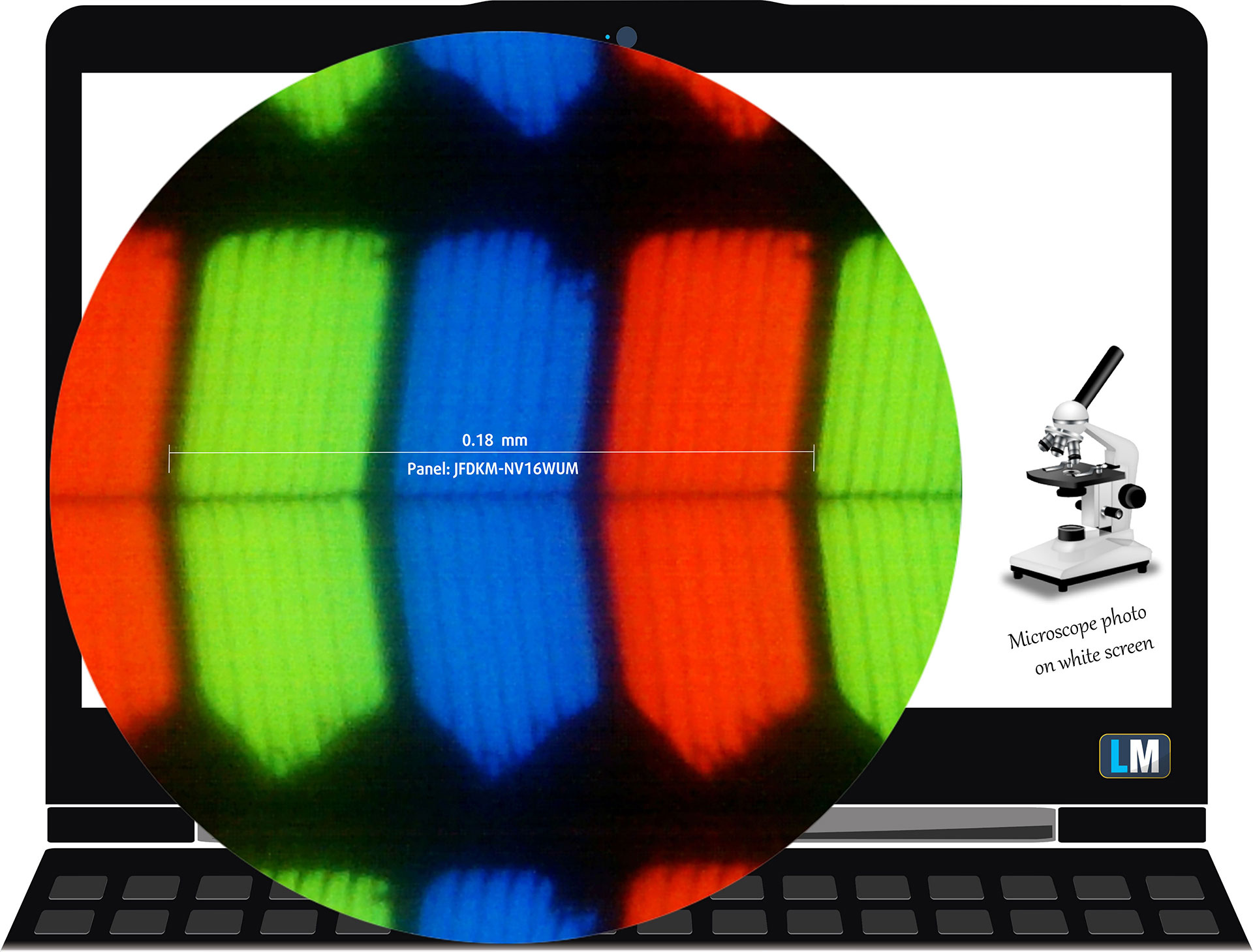
| デルVostro 5640 | JFDKM-NV16WUM (BOE0A34) |
| 対角 | 16.0インチ(40.6cm) |
| パネルタイプ | IPS |
| 解像度 | 1920 x 1200 ピクセル |
| 最大リフレッシュレート | 60 Hz |
| アスペクト比 | 16:10 |
| ピクセル密度 | 141 PPI |
| 網膜」距離 | 61cm以上 |
視野角
視野角は良好です。品質を評価するため、さまざまな角度から写真を撮っています。
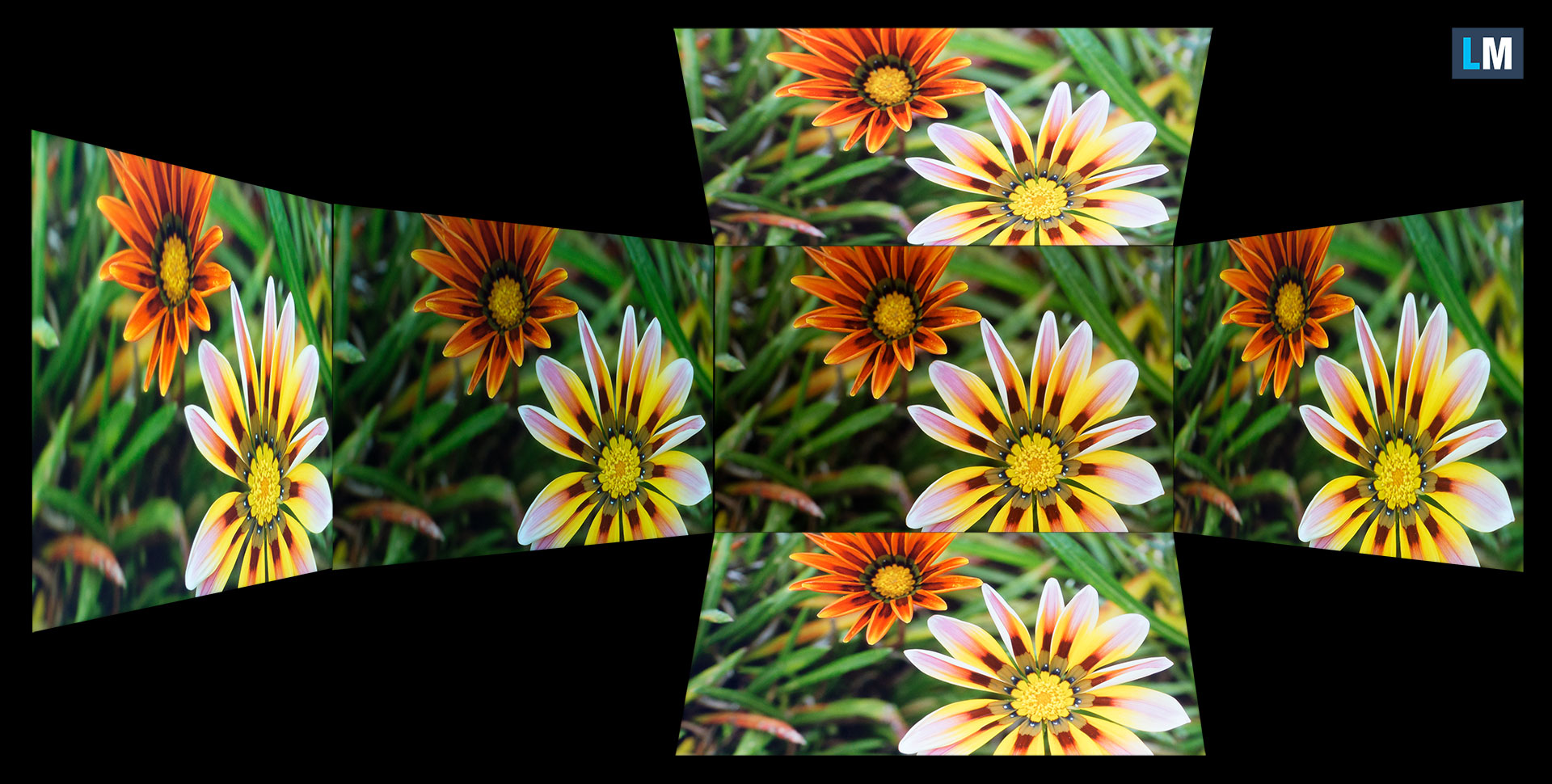
また、ピントと露出を固定したビデオも。
色の範囲
下の “帆の形をした “マップ全体(図1)は、私たちが見ることができるすべての色で構成され、黒く曲がった線は、私たちの周りの現実の風景や自然から得られるすべての色を示している。
次に、Dell Vostro 5640のパネルが表示できる色と比較して、最も重要で興味深い色空間をいくつか描いてみました:
標準/ウェブ用:sRGB– ほとんどの消費者向けデバイスで広く使用されている色空間で、ウェブデザインと開発に理想的です。
印刷用:AdobeRGB– プロの写真編集、グラフィックデザイン、印刷に使用されます。
フォトグラファー/ビデオ編集者向け:DCI-P3– ハイエンドの映画制作、ポストプロダクション、デジタルシネマで使用されています。
プレミアムHDR:Rec.2020– プレミアムHDRコンテンツのベンチマークである、可視スペクトルの75.8%をカバーする、最も広範なコンシューマー向けITUカラー規格。
Dell Vostro 5640:黄色の破線三角形(- – – – -)は、このモニターが表示できる色の範囲を表す。
我々のテストでは、モニターの全色カバー率をsRGB色域の50%、DCI-P3色域の39%と計算した。
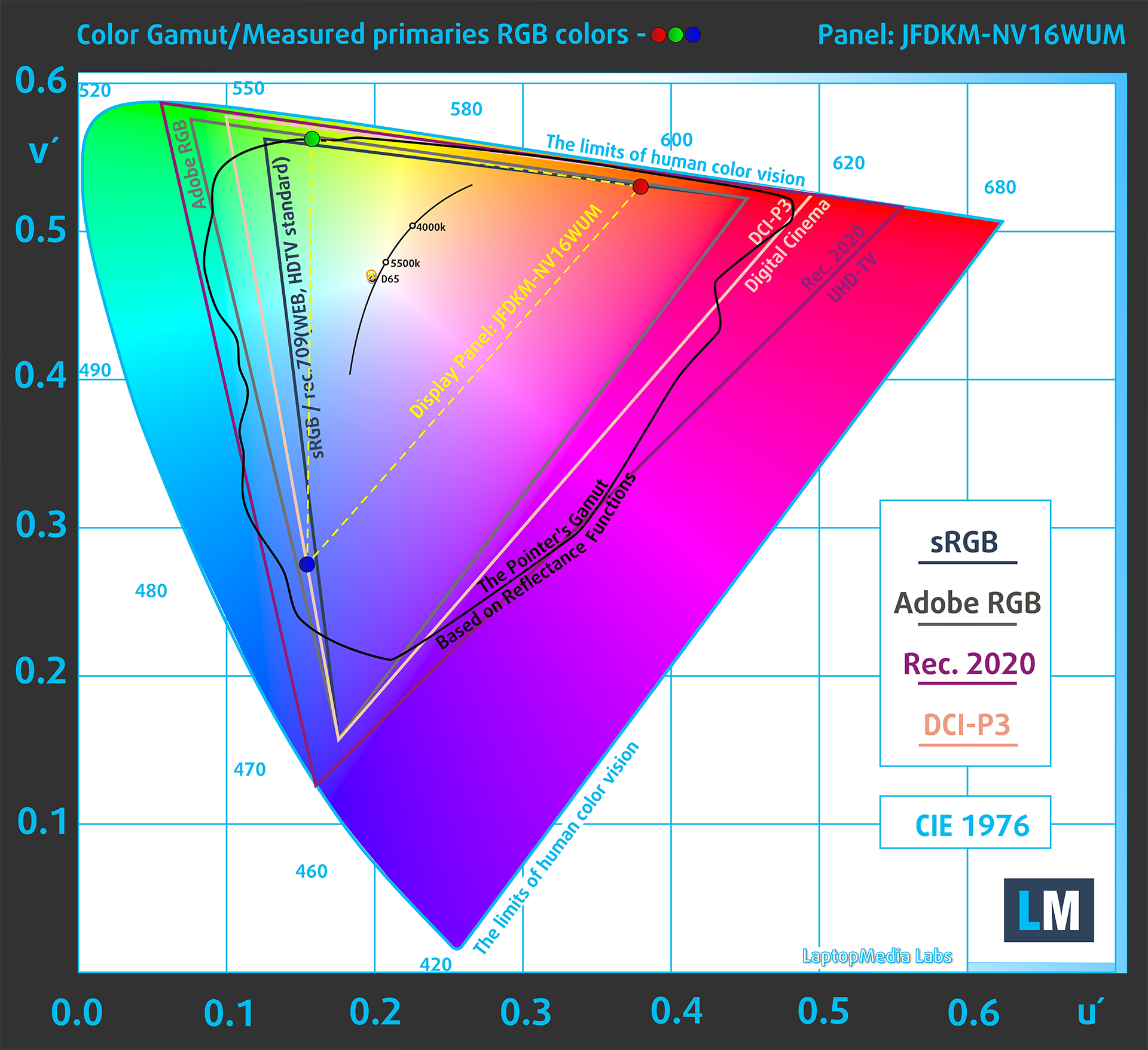
(図1) Dell Vostro 5640はsRGB色域の50%をカバーしている。
輝度とコントラスト
SDRモードでの最大輝度は、画面中央部で277 cd/m²、表面全体で平均266 cd/m²で、最大偏差は8%です。
最大輝度での白画面での相関色温度(CCT)は6520Kです。
コントラスト比は1330:1。

均一性:輝度、コントラスト、色偏差
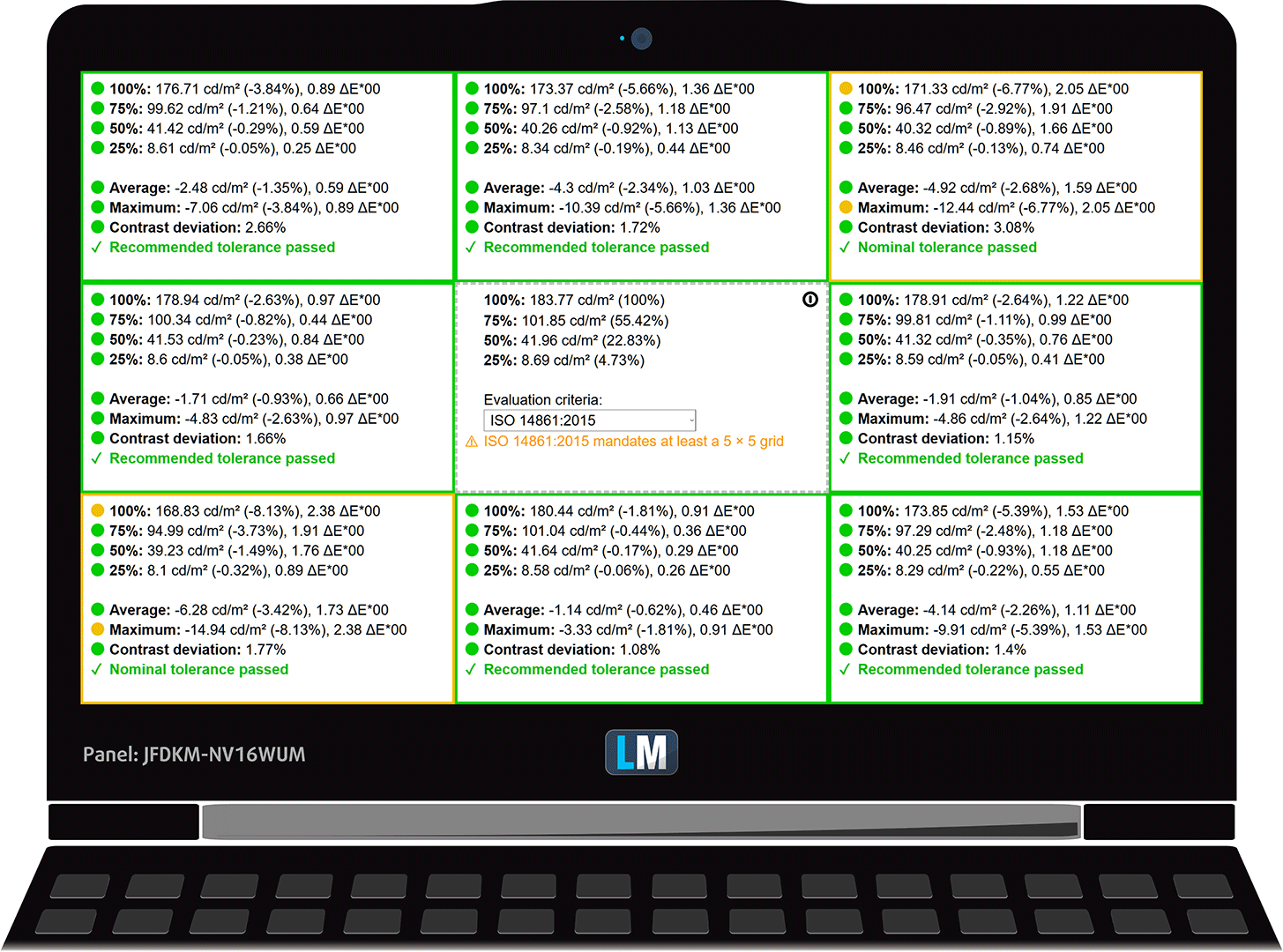
下図は、画面のさまざまなセクションにおける均一性テストの結果を示しています。184nits(Windowsスライダー=65%)で測定されており、標準的な作業環境における典型的な輝度レベルと考えられる。
4.0を下回るDeltaE値は、一般的なユーザーにとっては許容範囲だ。色を扱う場合は、DeltaE値が2.0以下のスクリーンを推奨する。
色の精度
実際の色とDell Vostro 5640で見る色の違いを確認してみましょう。その距離をDeltaEで測定し、数値が高いほど、より異なって見えます。
4.0以下の値は一般ユーザーにとって許容範囲であり、2.0以下の値は色に敏感な作業に適している。1.0以下の数値は、肉眼では見分けがつかないことを意味します。
次のグラフでは、肌の色、空の青、草の緑など、一般的な24色を選びました。
Dell Vostro 5640のキャリブレーション前の平均色精度は 5.7 dE(図2)でしたが、Design and Gamingプロファイルを使用すると4.3 dE(図3 )に下がりました 。
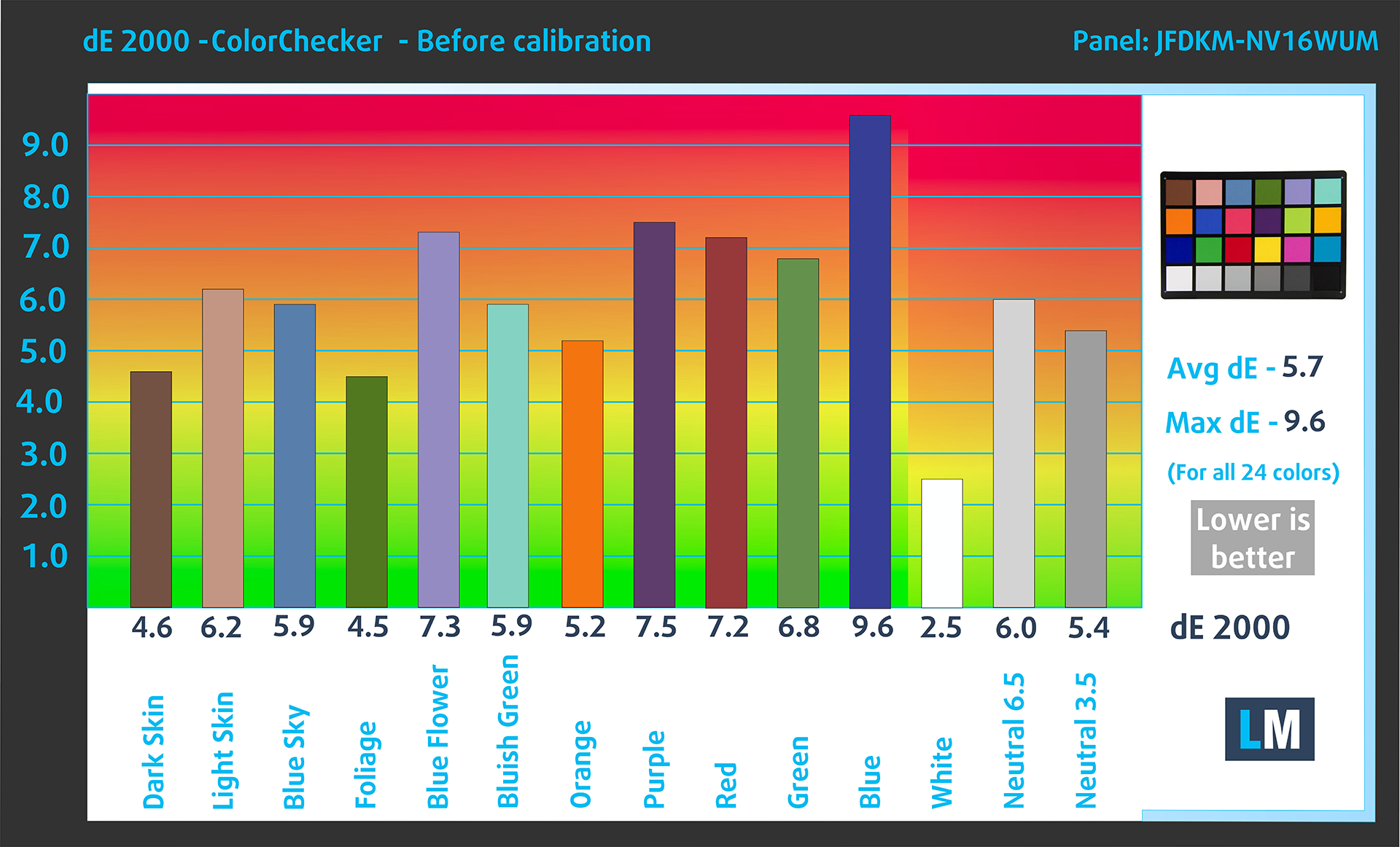
(図2) 工場出荷状態のDell Vostro 5640
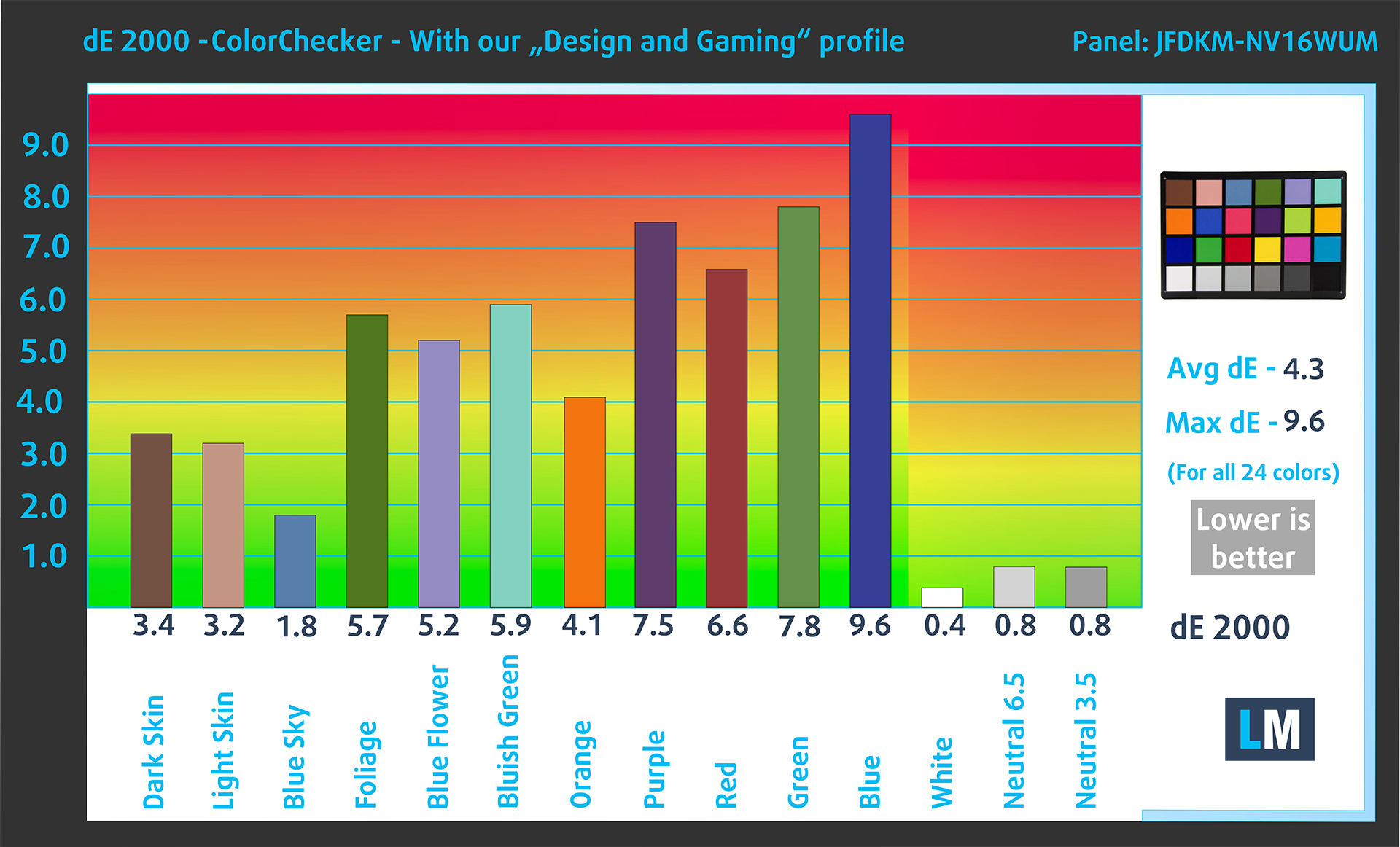
(図3 )当社のディスプレイプロファイルを使用したDell Vostro 5640
sRGB色空間(ITU-R BT.709、sRGBエンコーディング曲線で指定されたプライマリおよびD65白色点)での比較。
デザイン&ゲーミング・プロファイルが目指すものを図解します:
左:プロファイルなし|スライダーをドラッグして違いを確認|右:デザイン&ゲーミング・プロファイル


暗いシーンでの視認性
暗いシーンでほとんど何も見えない映画を見たことがあるだろうか。これは、多くのディスプレイパネルが最も暗いニュアンスを区別するのに苦労し、同じように見えてしまうためによく起こることです。
次の図は、このような暗いニュアンスをディスプレイがどの程度再現できるかを示している。画像の左側は純正設定のディスプレイ、右側はデザイン&ゲーミング・プロファイルを有効にしたディスプレイです。
横軸はグレースケールレベル、縦軸は対応するディスプレイの輝度です。
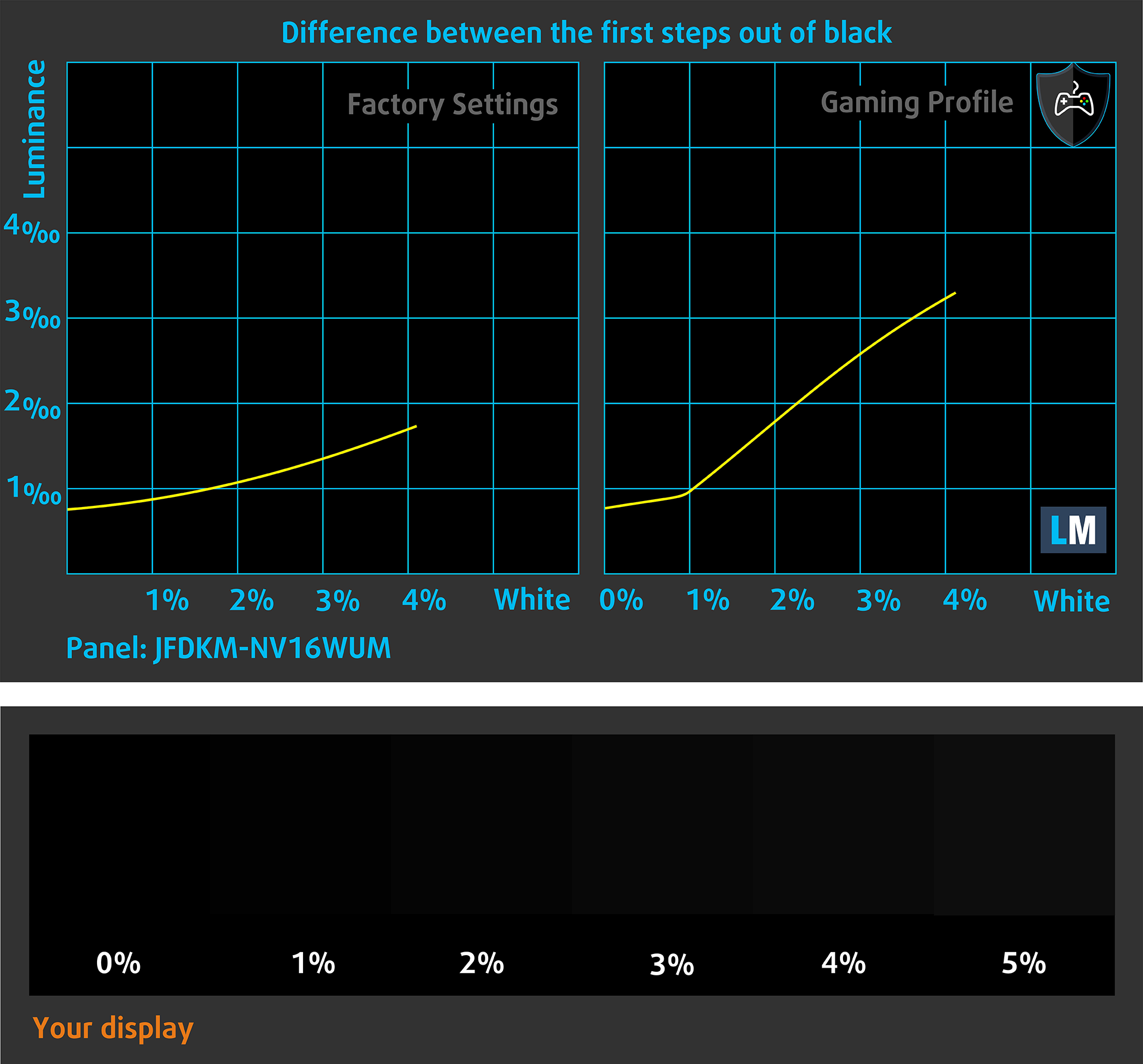
また、お使いのディスプレイが暗いニュアンスをどのように処理するかも確認できますが、これも現在のディスプレイの設定や周囲の光の状態に左右されることに留意してください。
応答時間(ゲーム能力)
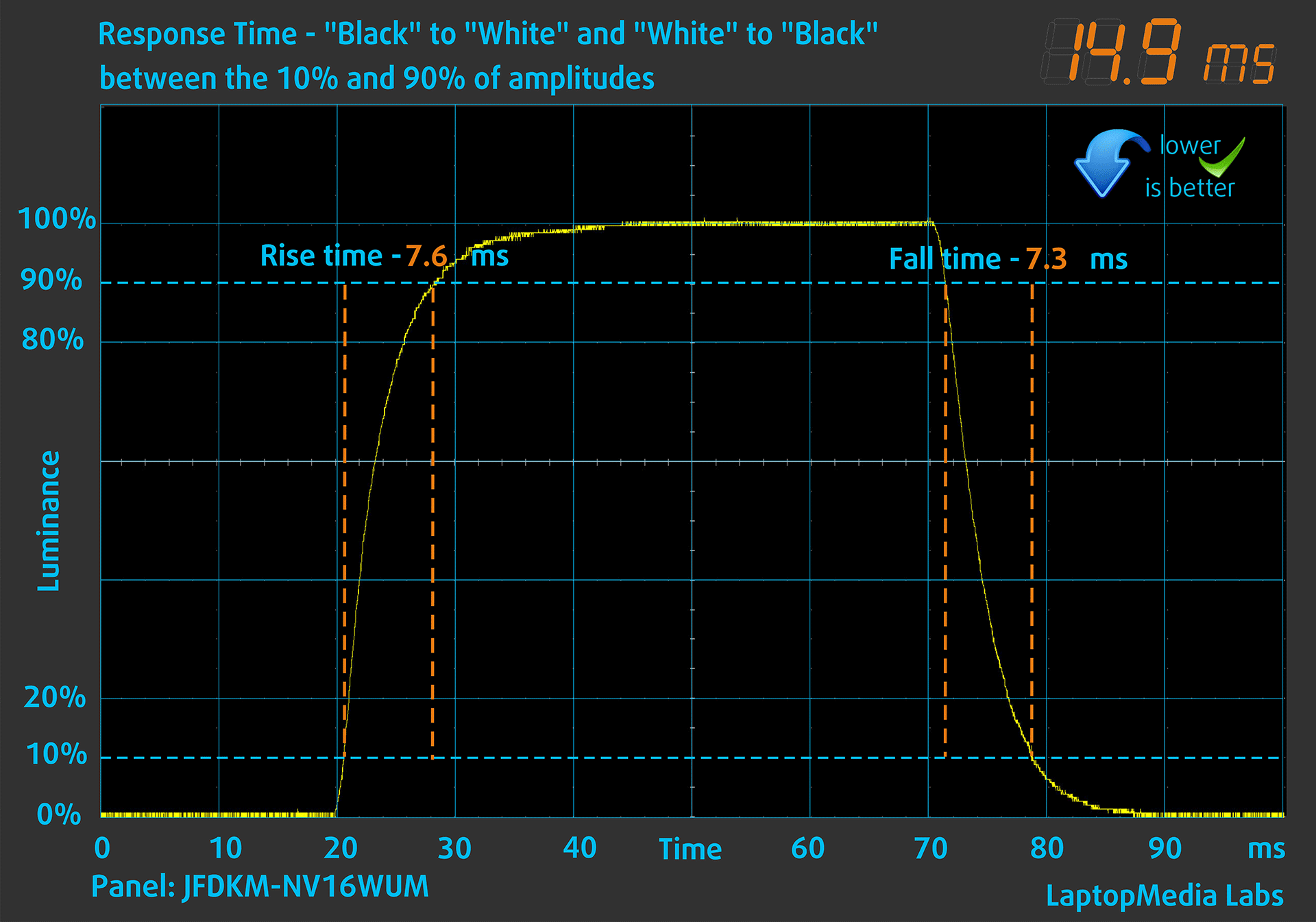
通常の「黒から白」、「白から黒」の方法で、10%から90%、またはその逆でピクセルの反応時間をテストします。
立ち下がり時間+立ち上がり時間=14.9msを記録した。画素の反応時間が短いことは、ダイナミックなシーンで滑らかな画像を得るための必須条件である。
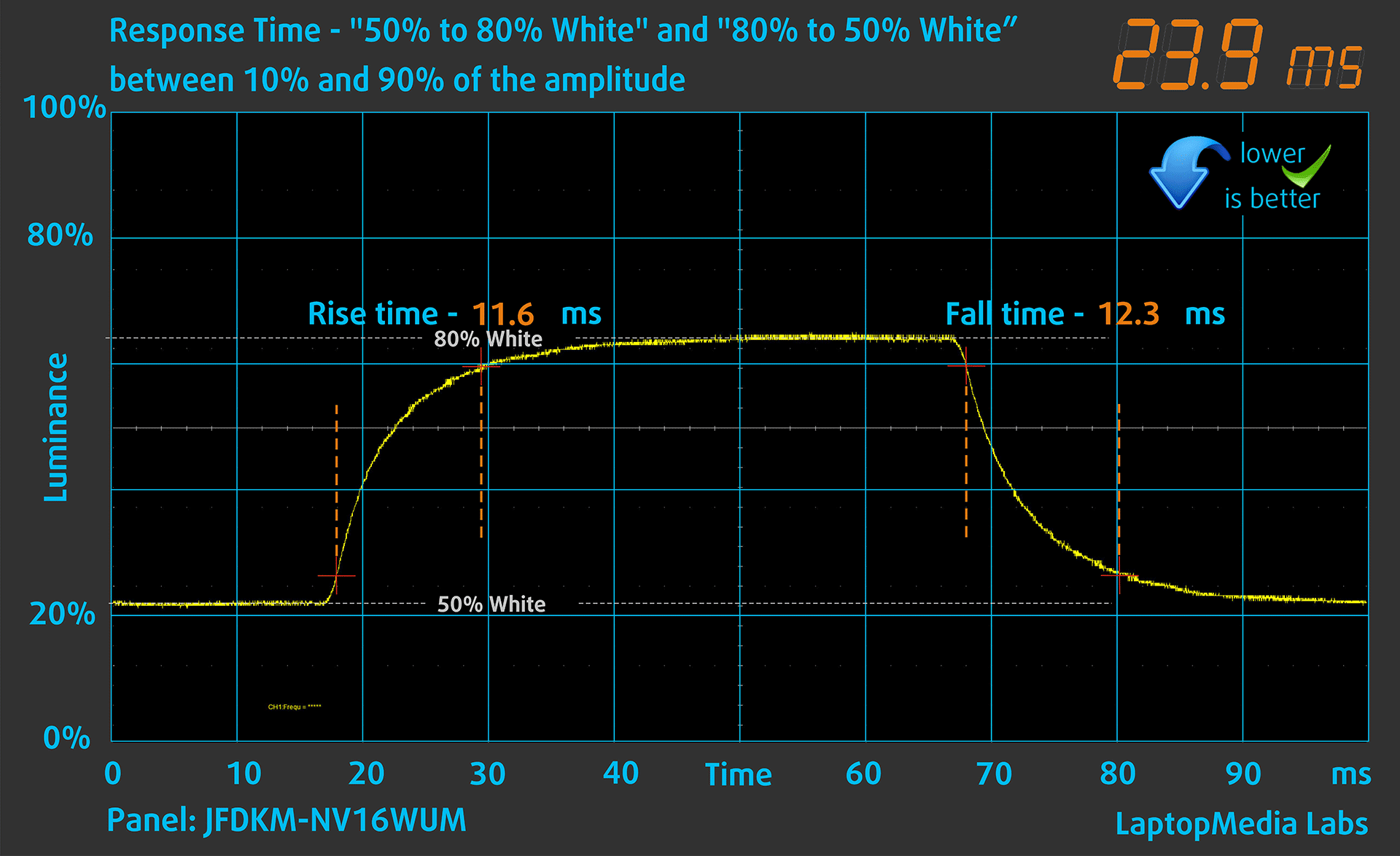
その後、通常の “Gray-to-Gray “方式で、50%の白から80%の白まで、またその逆で振幅の10%から90%の間で画素の反応時間をテストする。
健康への影響PWM(画面のちらつき)
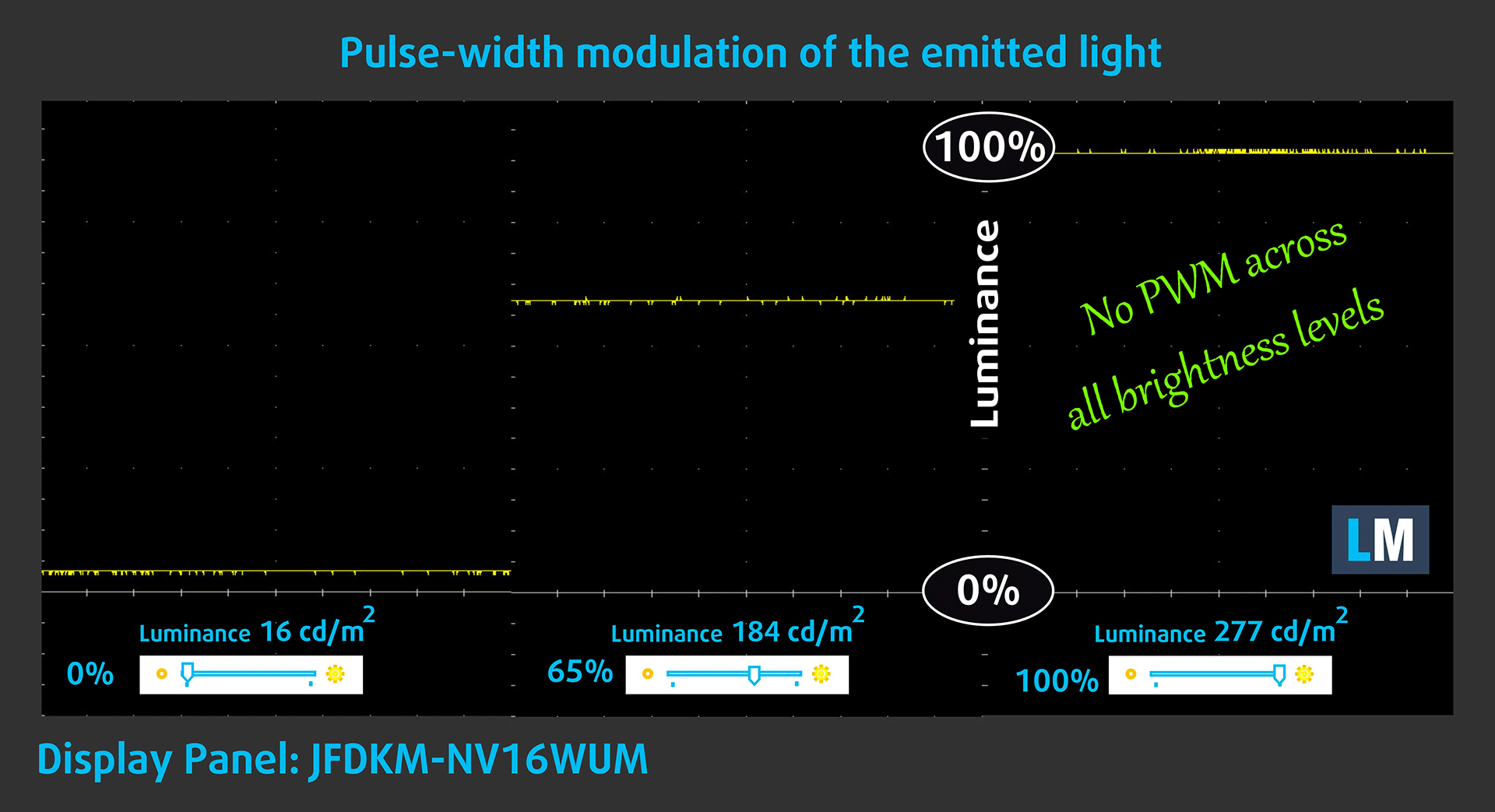
明るさを調整するためにPWMを使用しているものがあるが、これは光の強さを弱める代わりにパルスやフリッカーを発生させることを意味する。私たちの脳は画像を合成して暗く見せますが、特にパルスの周波数が低い場合、脳と視覚の両方に負担をかけます。これについては、PWMに関する専門記事をご覧ください。
下のグラフでは、異なる明るさレベルにおける光の強さを示している。縦軸は放射された光の明るさ、横軸は時間である。
Dell Vostro 5640ディスプレイのバックライトの光はパルス幅変調されていないため、考察したような視覚的な快適さが得られる。
健康への影響:ブルーライトの放出
当社のHealth-Guardプロファイルをインストールすると、ノートパソコンが輝度を制御するために使用する有害なPWMを排除するだけでなく、画面の色を知覚的に正確に保ちながら、有害なブルーライトの放出も削減できます。
ブルーライトについてよくご存じない方のために簡単に説明すると、目や肌、体全体に悪影響を及ぼす発光のことです。詳しくはブルーライトの専門記事をご覧ください。
健康への影響画面の反射率
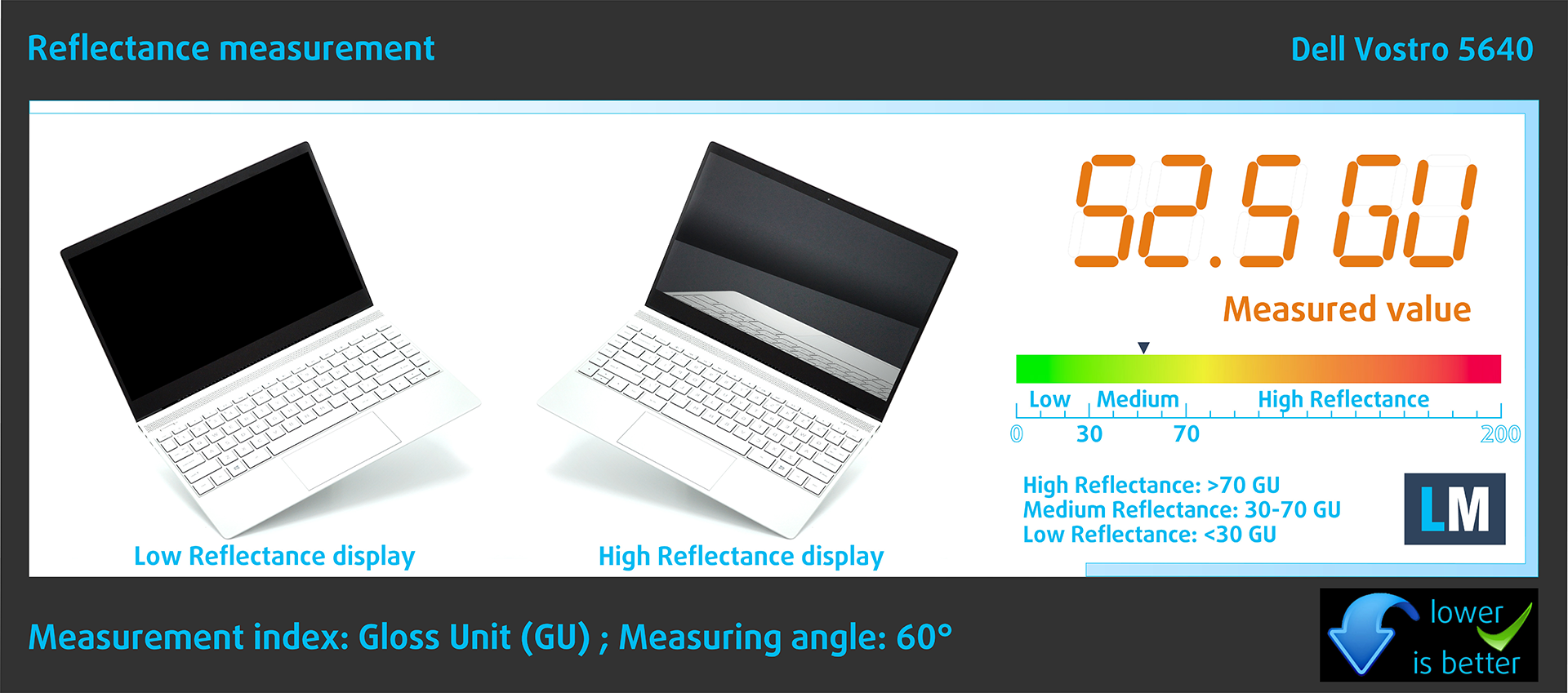
光沢のあるコーティングを施したディスプレイは、周囲光の強い条件下では、反射によって目が疲れることがあります。私たちは、ディスプレイの電源を切った状態で、60°の角度で画面の反射レベルを測定しています。
Dell Vostro 5640の画面の反射率は52.5GUです。
高光沢:>70GU
中程度の光沢:30 – 70 GU
低光沢:30GU未満
プロファイルの入手
当社のプロファイルは各ディスプレイモデルに合わせて調整されているため、この記事と各プロファイルパッケージは、JFDKM-NV16WUM (BOE0A34)、1920 х 1200、IPSパネルを搭載したDell Vostro 5640構成用です。
*購入したファイルのダウンロードに問題がある場合は、別のブラウザを使用して電子メールで受信したリンクを開いてみてください。ダウンロード先がアーカイブではなく.phpファイルの場合は、拡張子を.zipに変更するか、[email protected]。
プロファイルについての詳細はこちらをご覧ください。
効率的で健康に優しいプロファイルを受け取ることに加え、LaptopMediaの製品を購入することで、可能な限り客観的なレビューを作成するためにデバイスをテストする私たちのラボの開発を支援することにもなります。

Office Work
Office Workは、テキストや表を見たり、ウェブサーフィンにほとんどの時間を費やすユーザーに主に使用されるべきです。このプロファイルは、フラットなガンマカーブ(2.20)、ネイティブな色温度、知覚的に正確な色を維持することで、より良い鮮明さと明瞭さを提供することを目指しています。

Design and Gaming
このプロファイルは、プロとして色を扱うデザイナーや、ゲームや映画向けです。Design and Gamingは、ディスプレイパネルの性能を最大限に引き出し、WebおよびHDTVのsRGB IEC61966-2-1規格(D65ホワイトポイント)で可能な限り正確な色を再現します。

3つのプロファイルをすべて33%割引で入手

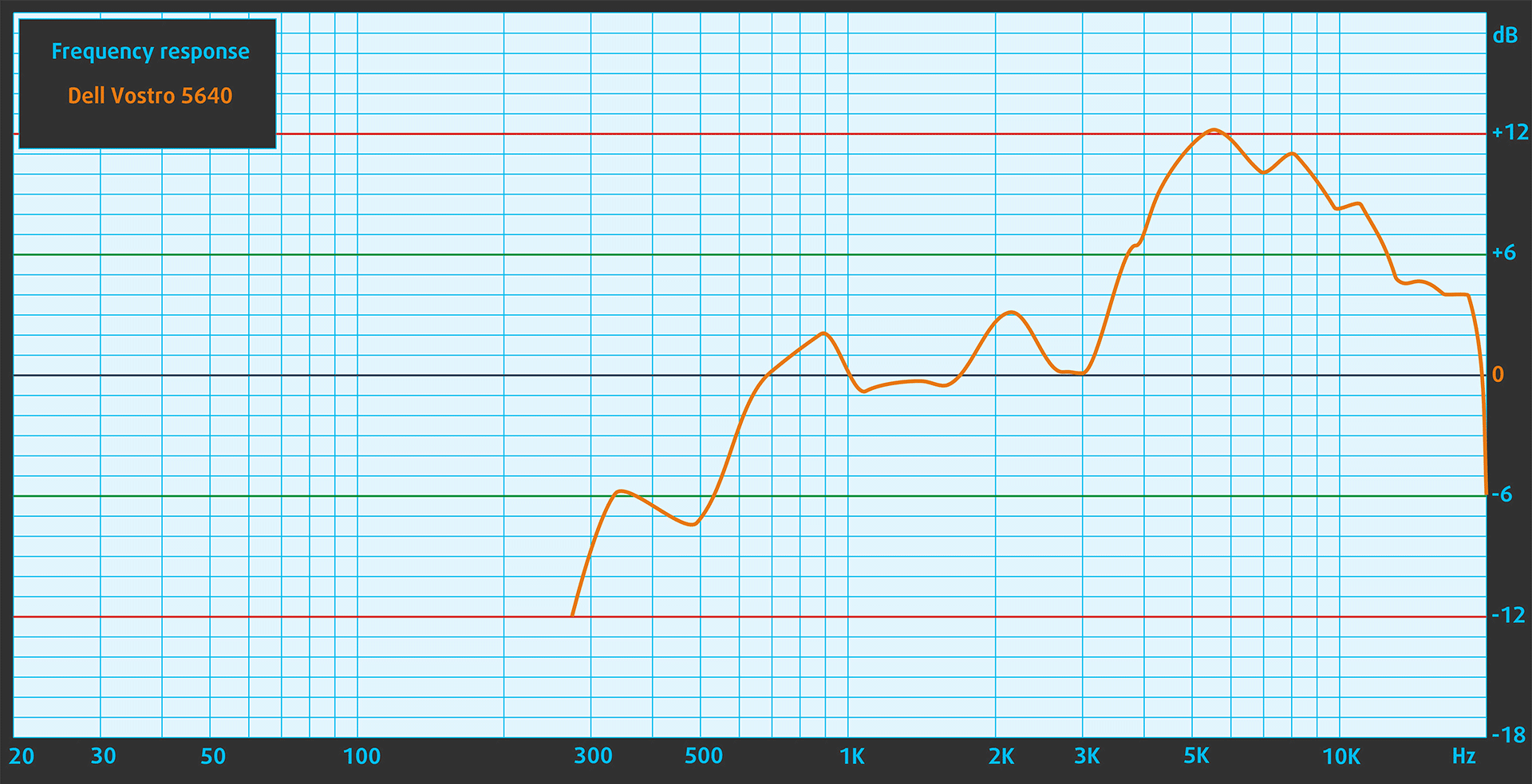
サウンド
Dell Vostro 5640のサウンドは比較的良質である。サウンドファイルの主観的なリスニングでは、低域、中域、高域の純度にわずかな偏差があります。
パフォーマンスCPU、GPU、ストレージ
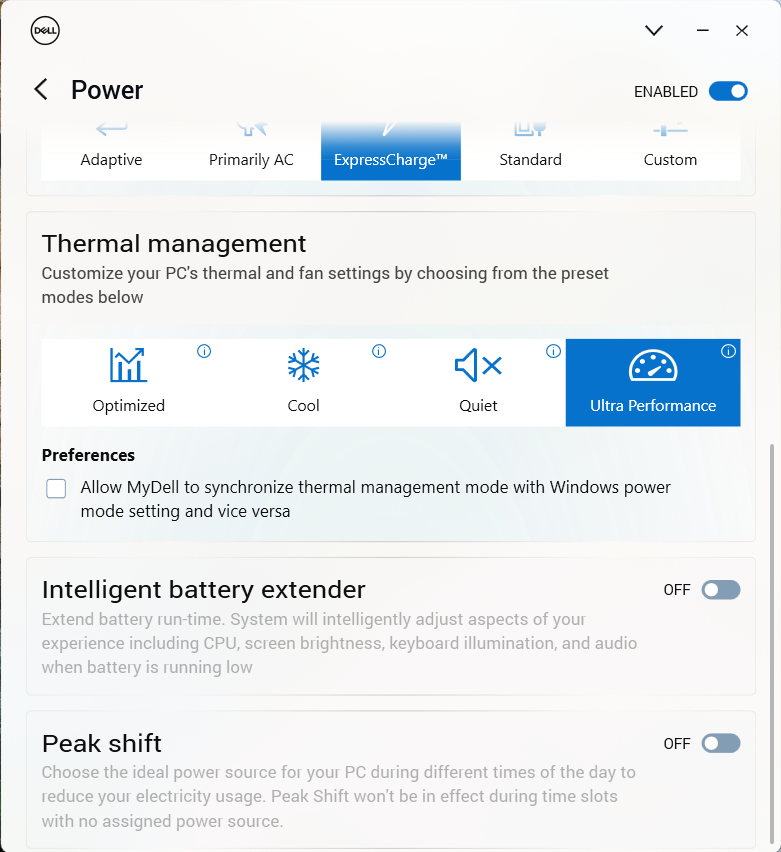
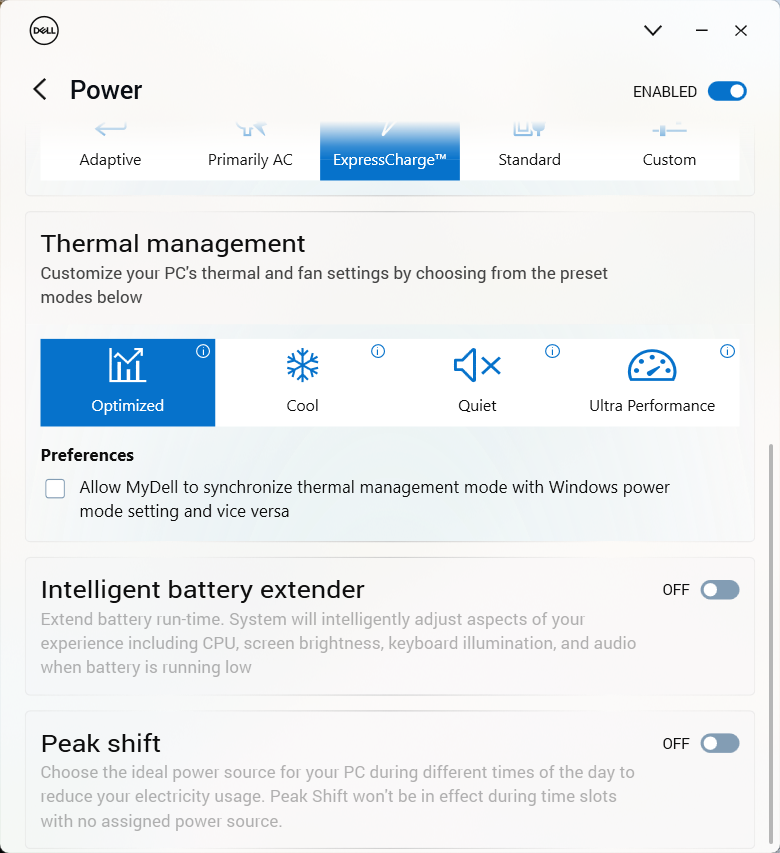
すべてのベンチマークとテストは、Windowsの「電源とバッテリー」メニューで「最高のパフォーマンス」プリセットを有効にして実施しました。また、MyDellアプリで「ウルトラパフォーマンス」モードを有効にしています。

CPUオプション
このマシンには、インテル Core i5-1334U、Core 5 120U、または Core 7 150U が搭載されています、
私たちのラップトップは150Uチップを搭載しています。
シングルコア性能は、オペレーティングシステムのスムーズな動作と応答性を保証し、より良いユーザーエクスペリエンスを提供します。
結果はGeekbench 6 Single-Coreテストのものです(数値が高いほど良い)

マルチコア性能は、ビデオ編集、CAD、科学シミュレーションなどの複雑で要求の厳しいタスクを処理するために不可欠です。
結果はGeekbench 6 Multi-Coreテストのものです(数値が高いほど良い)
ここでは、実際の3Dレンダリングタスクを使用してCPUの性能を評価し、複雑な計算やレンダリングのワークロードを効率的に処理する能力を評価します。
結果はCinebench 2024 Multi-Coreテストのものです(数値が高いほど良い)
GPUオプション
このDellシリーズにはdGPUオプションはありません。
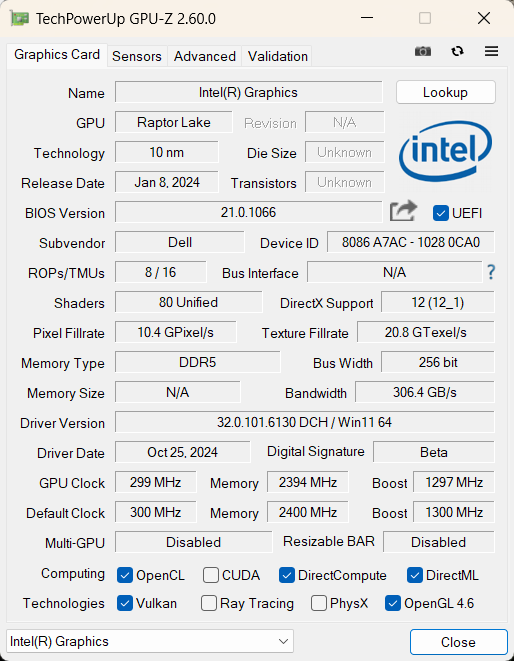
私たちが購入したラップトップは、Intel Iris Xe Graphics G7 (96EU)に依存しています。
結果は3DMark Wild Life Extreme Unlimitedのものです。数値が高いほど良い。
ゲーミングテスト

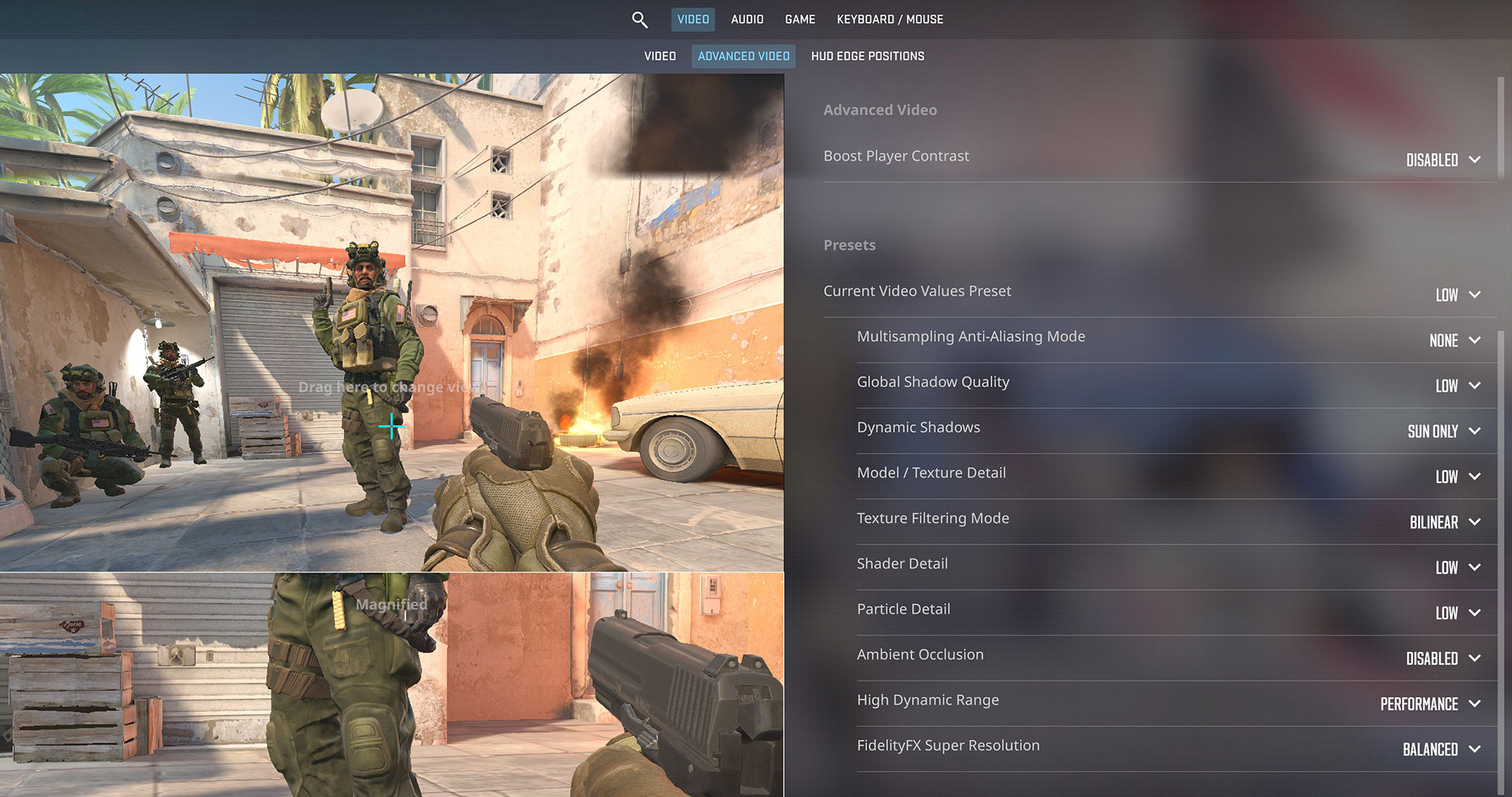
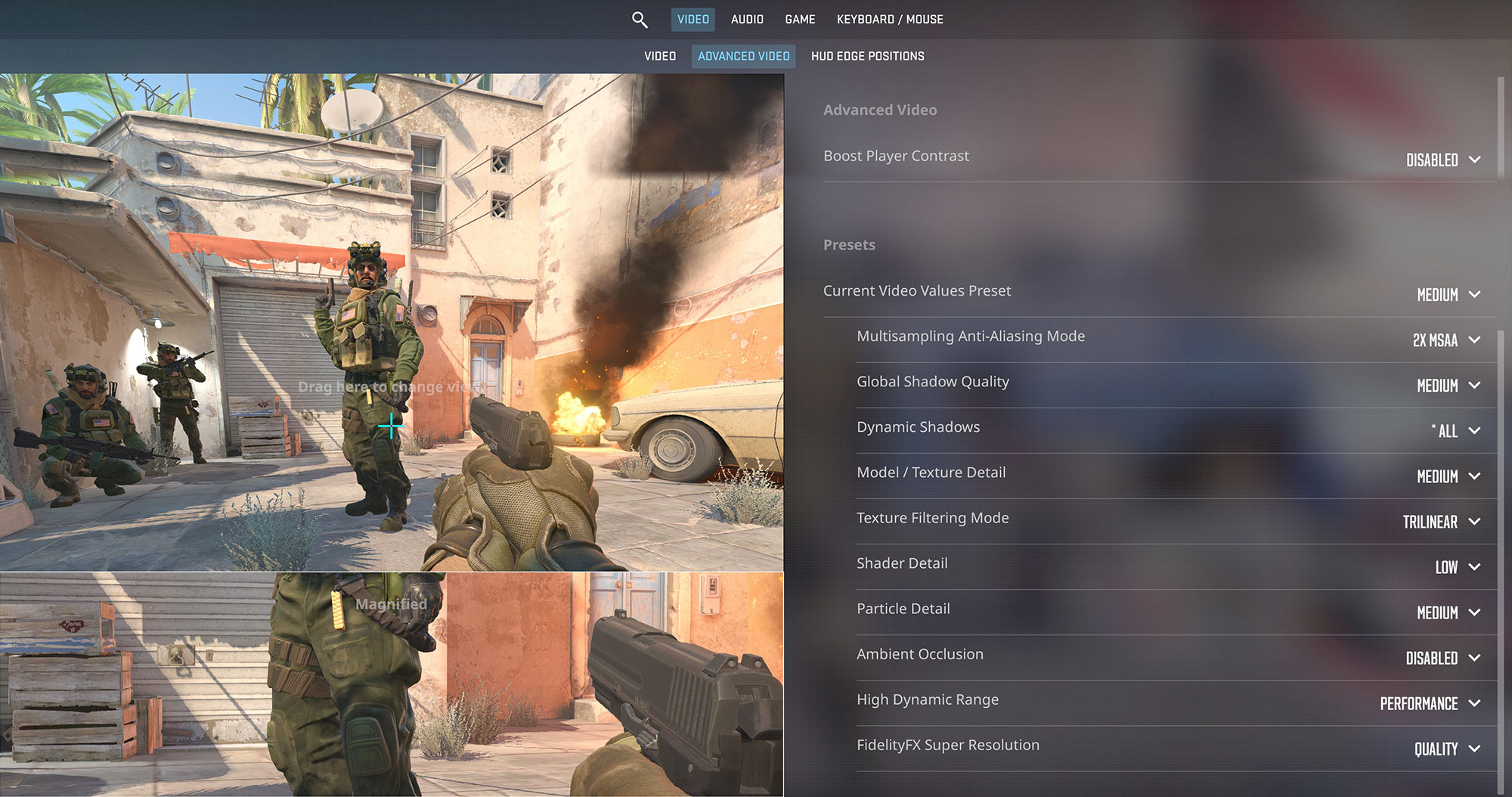
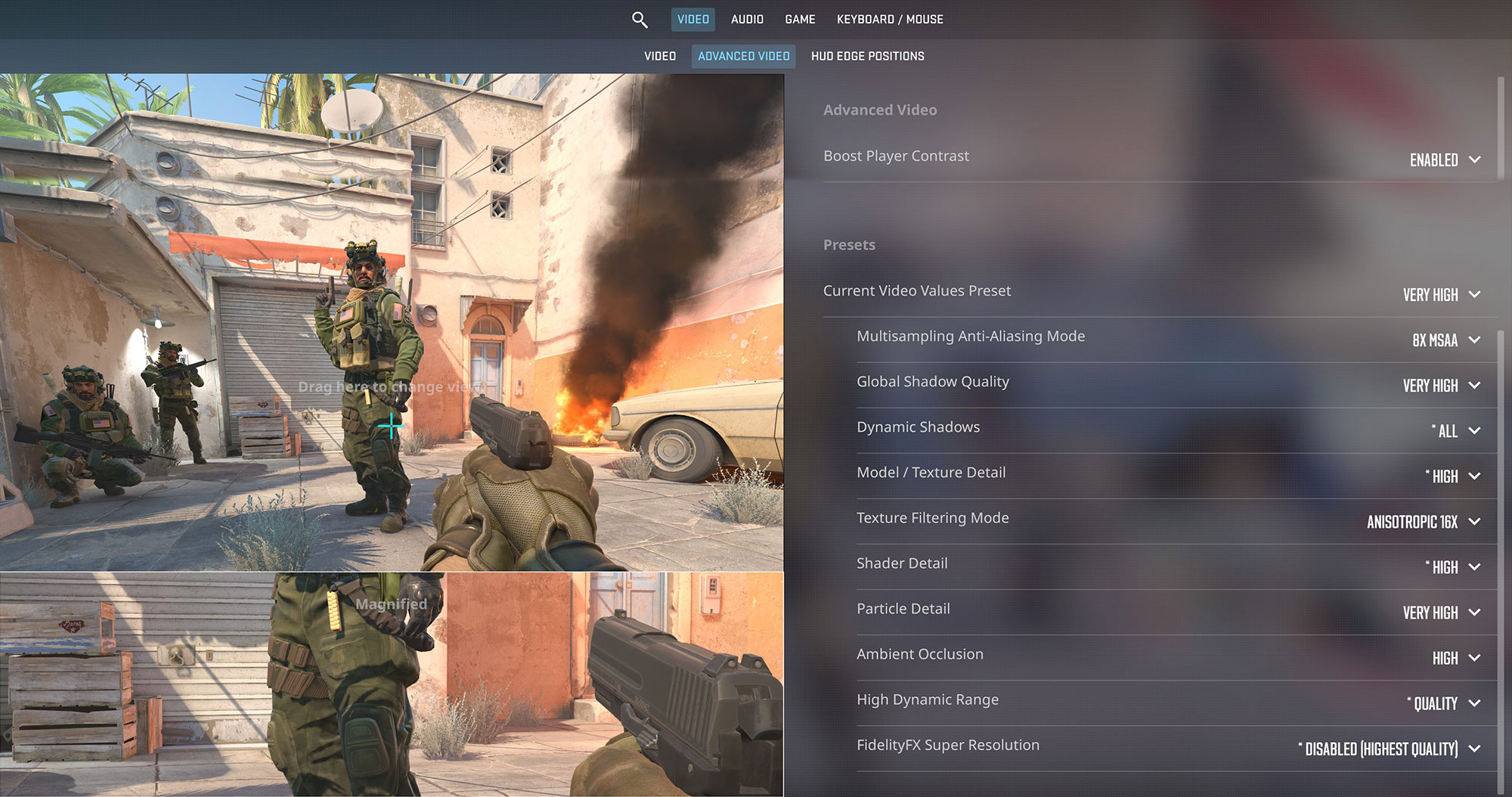
| カウンターストライク2 | HD 1080p、低(設定を確認) | HD 1080p、中(設定を確認) | HD 1080p、超高(設定を確認) |
| 平均FPS | 59 FPS | 43 FPS | 15 FPS |

| ギアーズ5 | フルHD、低(設定を確認) | フルHD、中(設定確認) | フルHD、高(設定をチェック) | フルHD、ウルトラ(設定を確認) |
| 平均FPS | 30 FPS | 20 FPS | 16 FPS | 11 FPS |
ストレージ性能
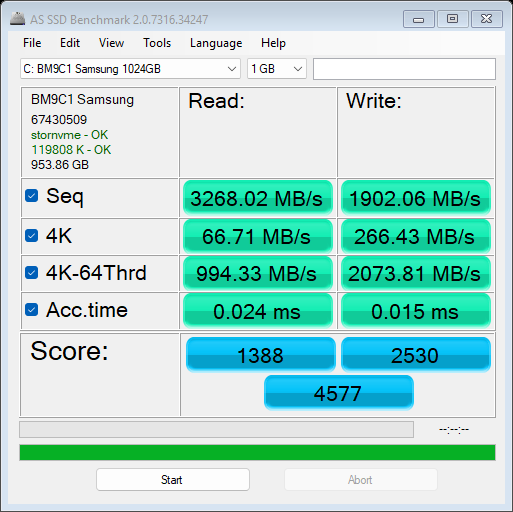
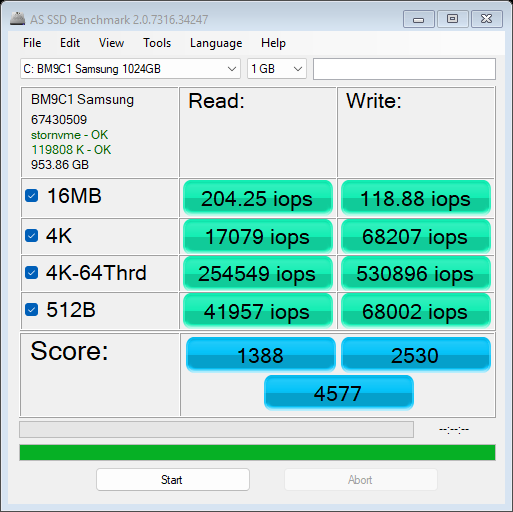
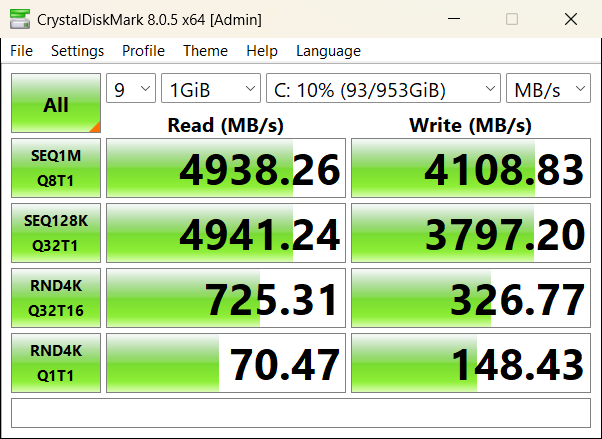
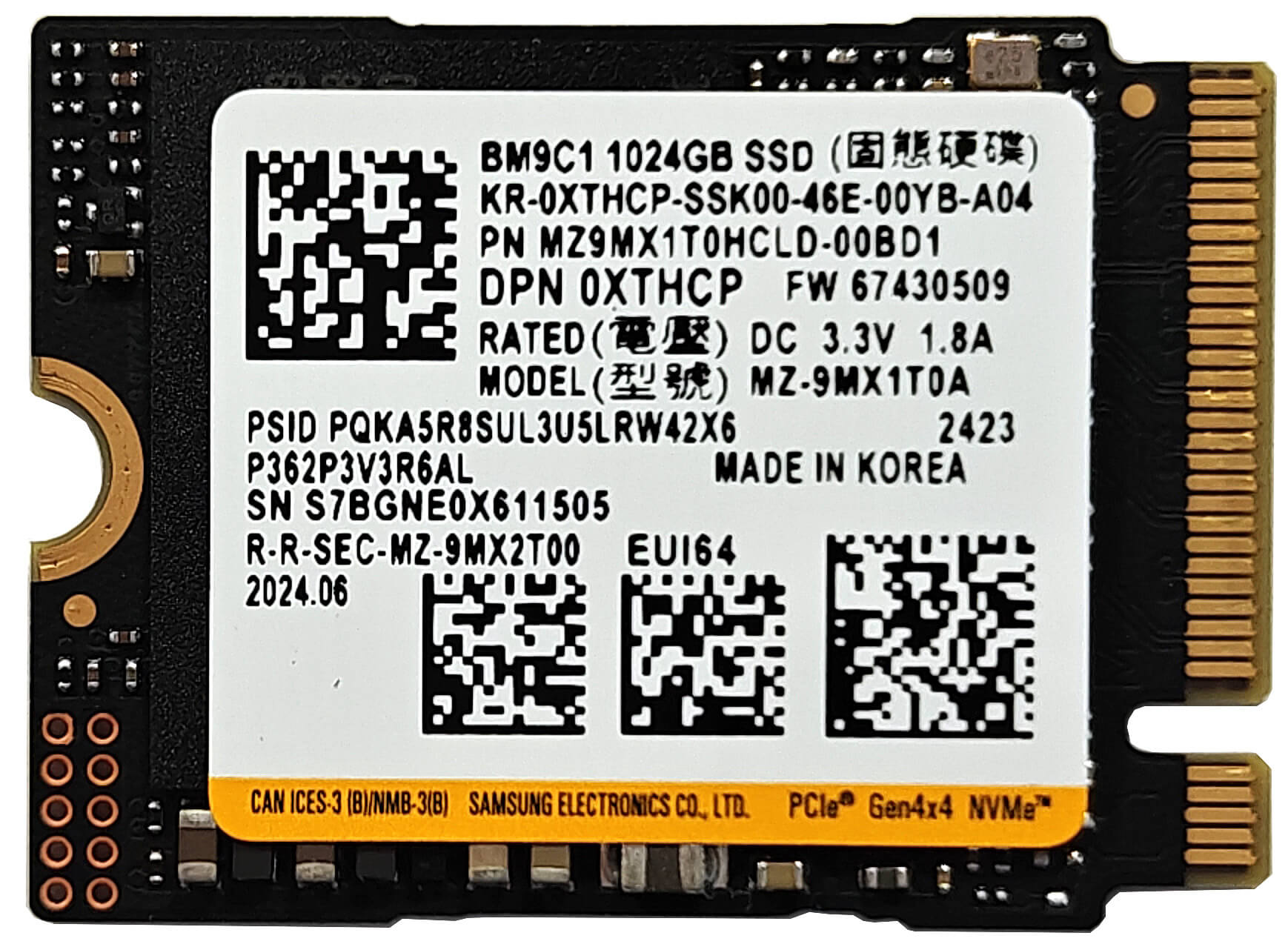
本機のSSDは1TBのサムスンBM9C1だ。2230モデルとしてはそこそこ高速だが、ベンチマーク中は熱くなる。

[eBook Guide + Tools] ノートパソコンをMAX OUTにする方法
ノートパソコンを高速化できます。 LaptopMediaは過去15年間で数千のモデルをテストしてきましたが、改造を通じてより強力にできないノートパソコンを見たことがありません。
だからこそ、この方法について知っていることをすべてまとめた簡単に従えるステップバイステップのラボテスト済みのプロジェクトを一つにまとめました。
詳細はこちらをご覧ください:
【eBookガイド+ツール】ノートパソコンをより強力にする方法

🛠️ GPU Modifications: vBIOS, Overclocking, Undervolting
⚙️ Building Fast/Reliable RAID configuration
💻 Hardware upgrade tips for best results
🖼 Display enhancing
💾 OS Optimization for best performance
温度と快適さ、バッテリー寿命
CPU最大負荷
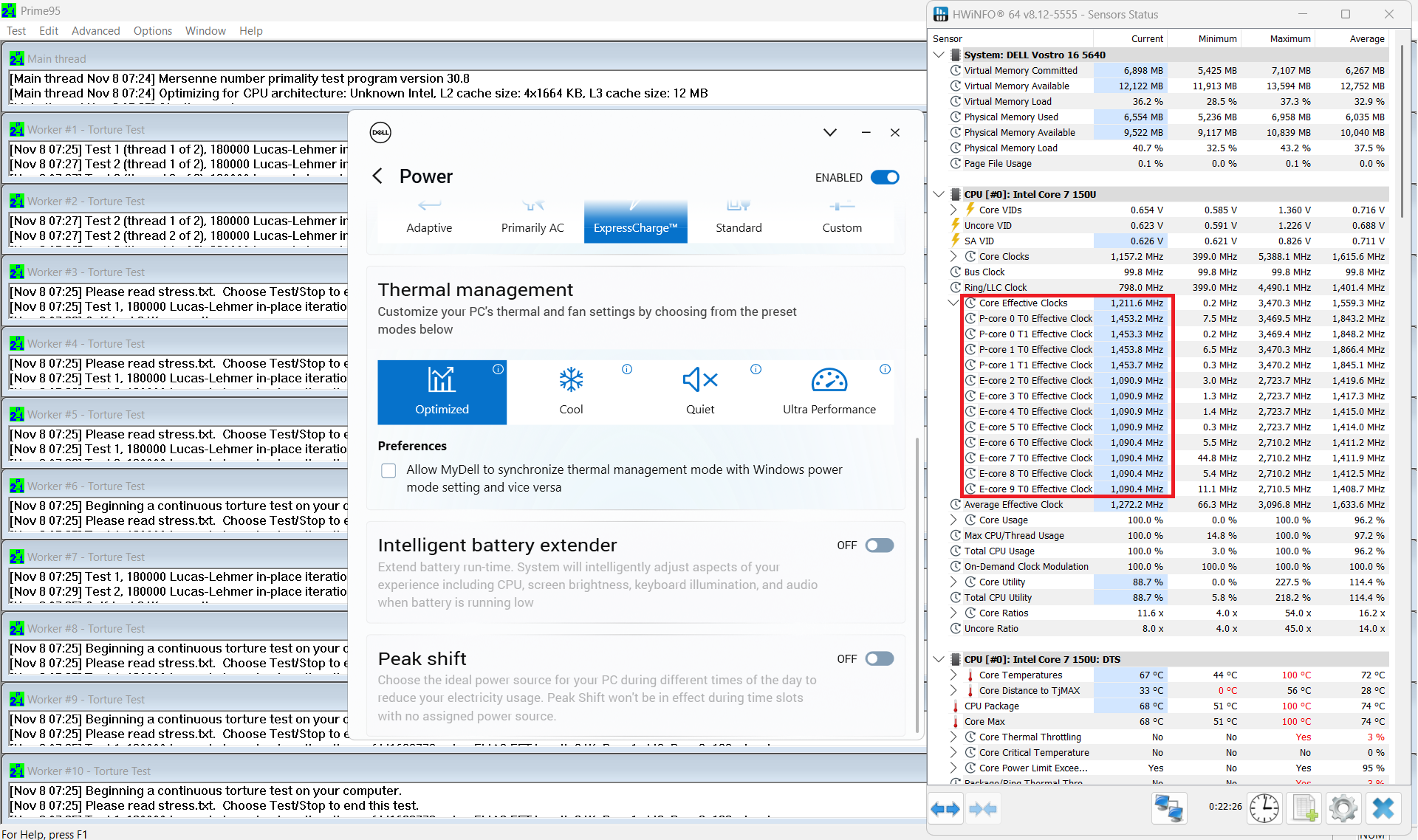
このテストでは、CPUコアを100%使用し、その周波数とチップ温度を監視します。最初の列は短い負荷(2~10秒)に対するコンピュータの反応を示し、2番目の列は本格的なタスク(15~30秒)をシミュレートし、3番目の列はビデオレンダリングのような長い負荷に対するノートパソコンの性能を示す良い指標となります。
平均Pコア周波数; 平均Eコア周波数; CPU温度; パッケージ電源
| インテル Core 7 150U (ベース電力15W) | 0:02~0:10秒 | 0:15~0:30秒 | 10:00~15:00分 |
|---|---|---|---|
| デルVostro 5640 | 3.10 GHz @ 2.42 GHz @ 94°C @ 39W | 2.00 GHz @ 1.53 GHz @ 73°C @ 17W | 1.76 GHz @ 1.34 GHz @ 70°C @ 16W |
| レノボ IdeaPad Slim 3 16インチ Gen 9 | 3.43 GHz @ 2.58 GHz @ 85°C @ 45W | 3.04 GHz @ 2.28 GHz @ 78°C @ 30W | 2.49 GHz @ 1.80 GHz @ 68°C @ 20W |
| 日本エイサー Aspire 16 (A16-51GM) | 3.98 GHz @ 2.90 GHz @ 82°C @ 55W | 3.13 GHz @ 2.32 GHz @ 75°C @ 33W | 2.90 GHz @ 2.17 GHz @ 73°C @ 28W |
Core 7 150Uは、94℃のCPU温度を犠牲にして、短負荷時には3.10 GHz / 2.42 GHzの高いPコアとEコアのクロックを維持する。長時間の負荷では、このチップのインテル公式基本値に近い周波数となる。
全負荷時の快適性
ウルトラ・パフォーマンス」モードでは、アイドル時でもファンの音が聞こえる。プロセッサに負荷がかかると、ノイズは平均よりわずかに大きくなりますが、掃除機のような音ではありません。
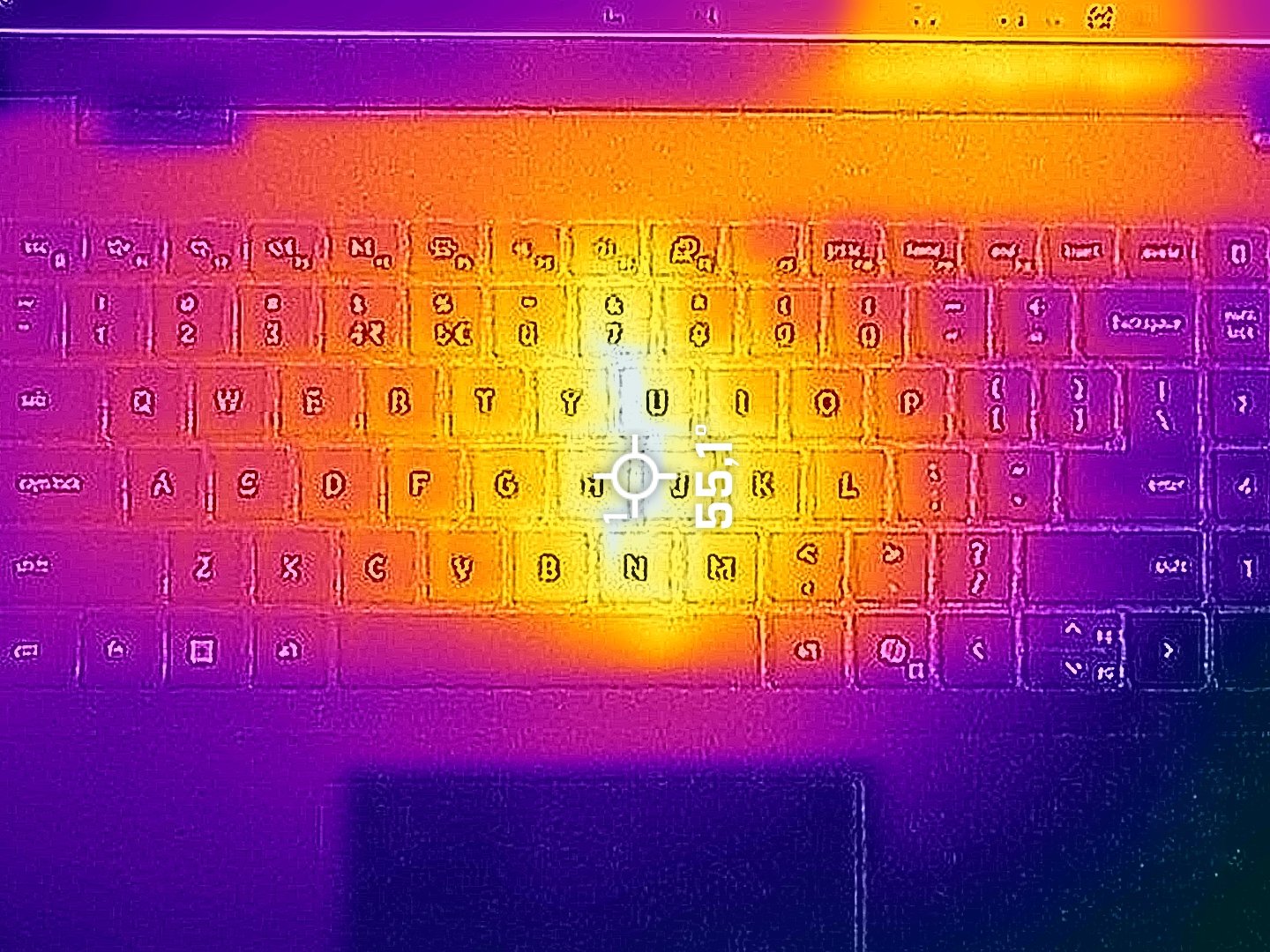
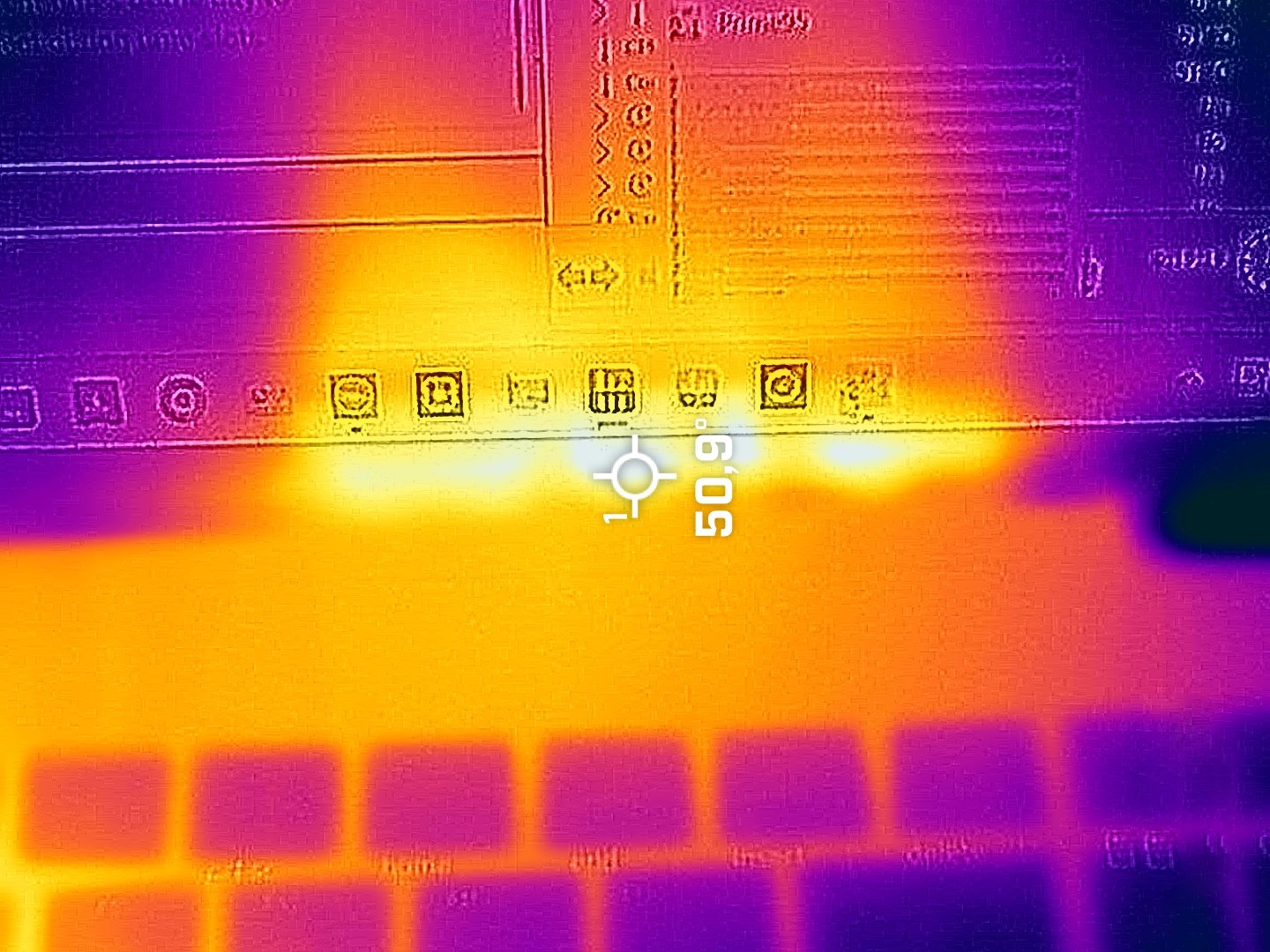
キーボードのホットスポットは中央付近で55℃に達するが、触ってみるとまだそれほど熱くは感じない。背面排気は底部ベゼルを51℃まで温める。
Optimized」モードでは、ファンはもう少し抑えられているが、CPUクロックはさらに低く、1.45GHz/1.10GHzである。
バッテリー
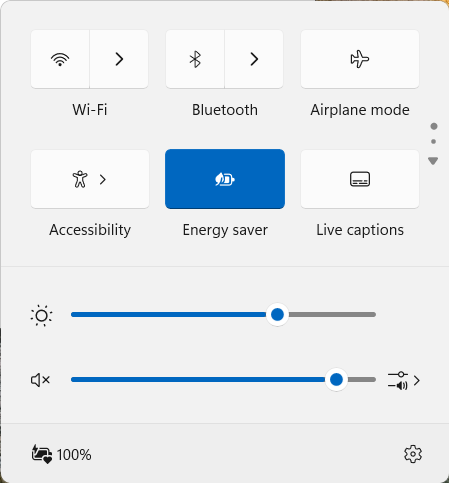
Windowsの「最高の電力効率」設定をオンにし、画面の明るさを180nitsに調整し、ノートPCをテストするプログラム以外はすべてオフにした状態でバッテリーテストを行った。54Whのバッテリーは、ビデオ再生で約8時間もちます。テストは、Windowsの「電源とバッテリー」メニューで「省エネルギー」プリセットを有効にし、MyDellアプリで「最適化」モードを適用して行った。
輝度: 180 nits; 表示モード: SDR
完全放電までの時間: 長いほど良い
分解、アップグレードオプション、メンテナンス
このノートパソコンを開けるには、8本のプラスネジを外す必要がある。上部の角にある2本は固定されており、ネジを外すとボトムパネルが持ち上がります。レバーツールでヒンジの後ろのゾーンをはじく。プラスチック製の細い工具で背面を完全にこじ開け、側面と前面を開ける。
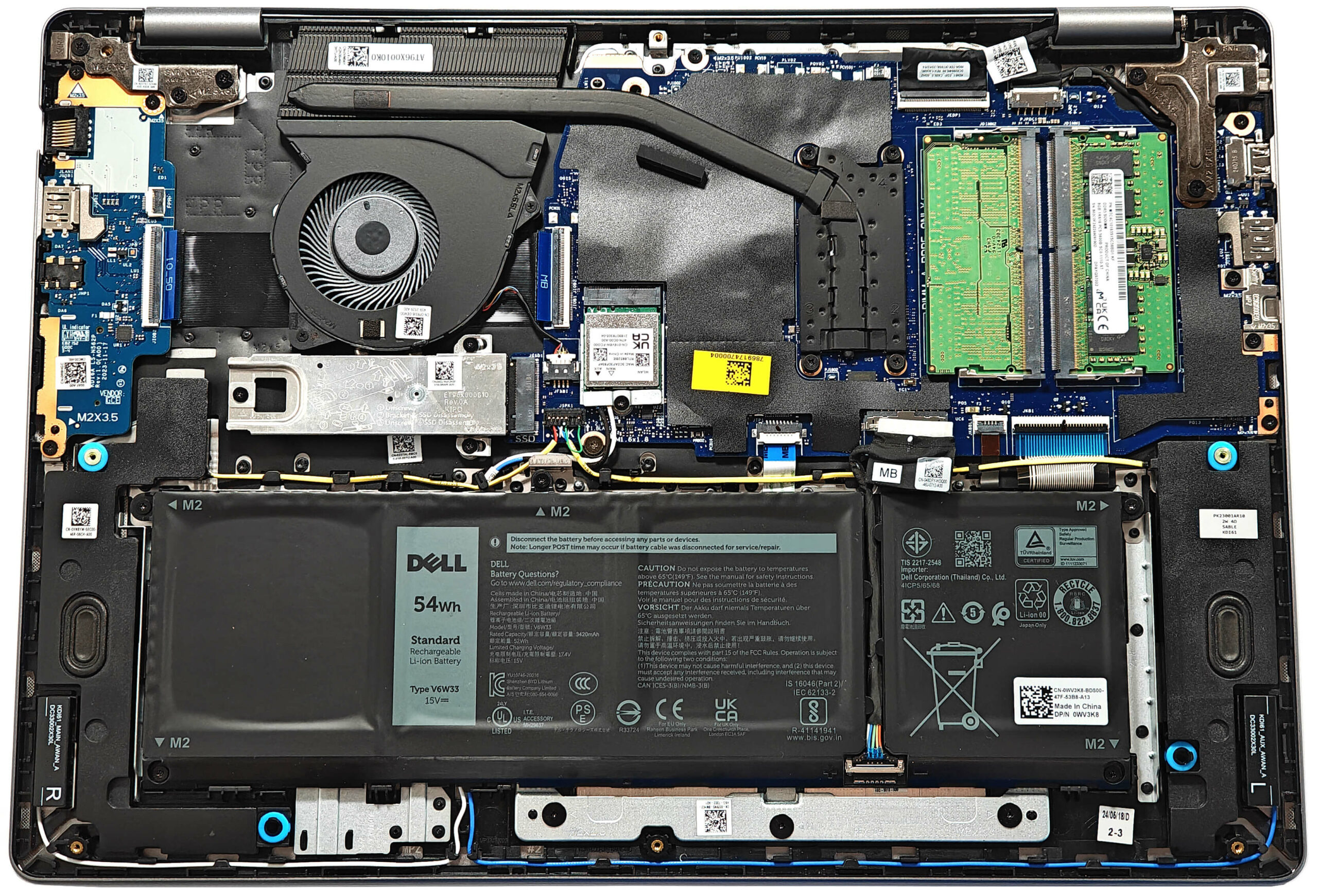
底板の内側はこんな感じ。

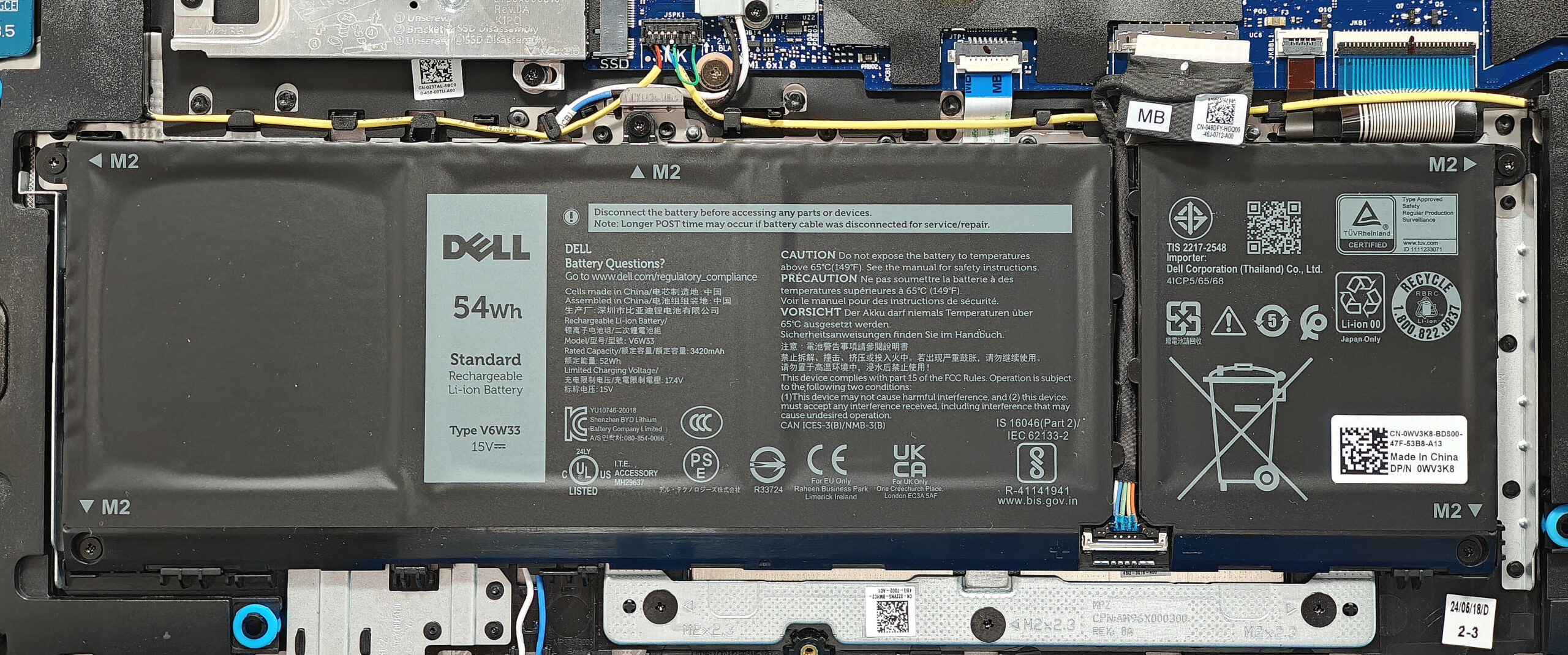
このノートパソコンには54Whのバッテリーが搭載されている。取り外すには、マザーボードからコネクターをバッテリー側に引っ張って外し、ユニットを固定している5本のプラスネジを外す。容量は約8時間のビデオ再生に十分だ。
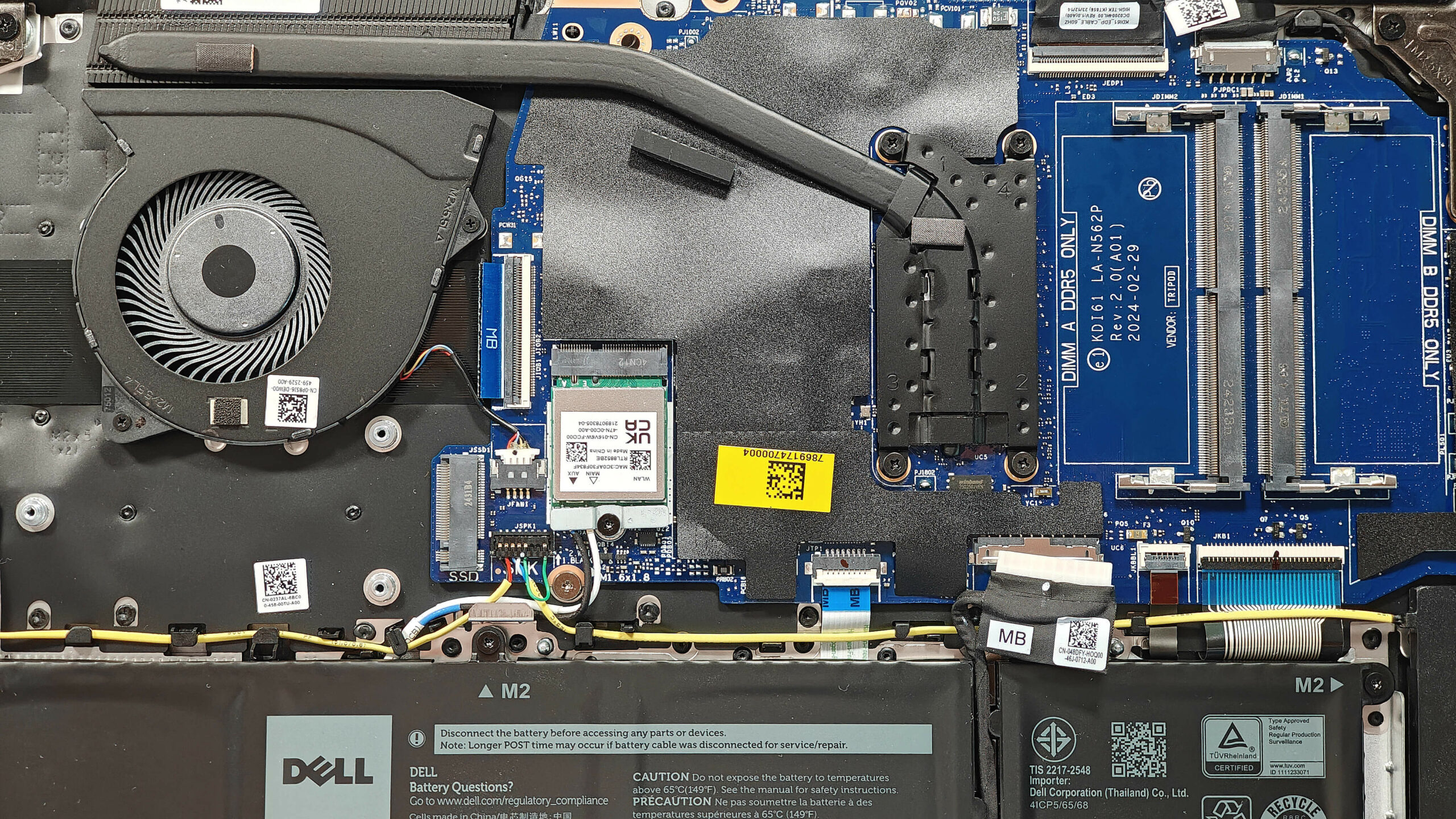
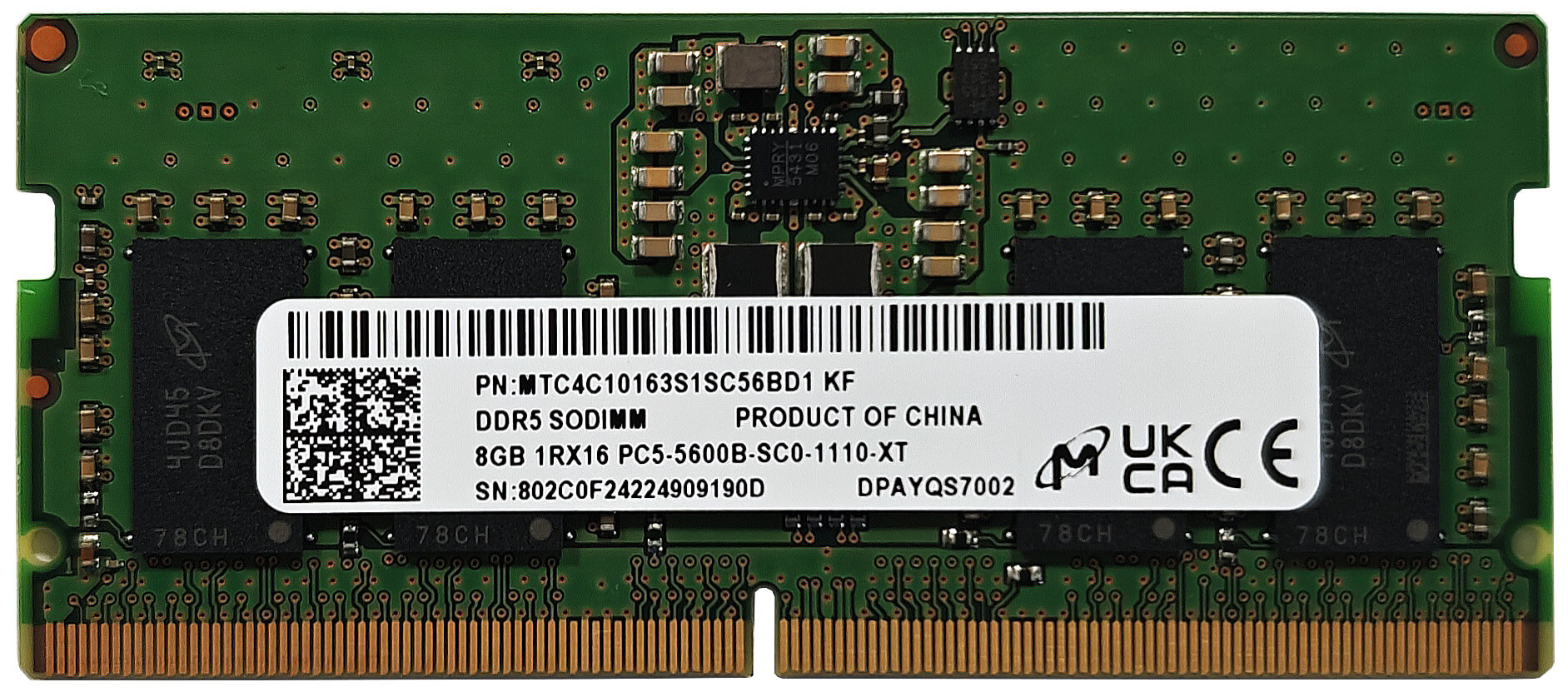
メモリスロットはヒートシールドで覆われており、簡単に剥がすことができる。
デルによると、2つのSODIMMはデュアル・チャネル・モードで最大32GBのDDR5-5200MHz RAMを扱うことができる。しかし、CPUは最大96GBをサポートできるため、このノートパソコンはメーカー指定の公式上限を超える量のメモリを動作させても問題はないだろう。
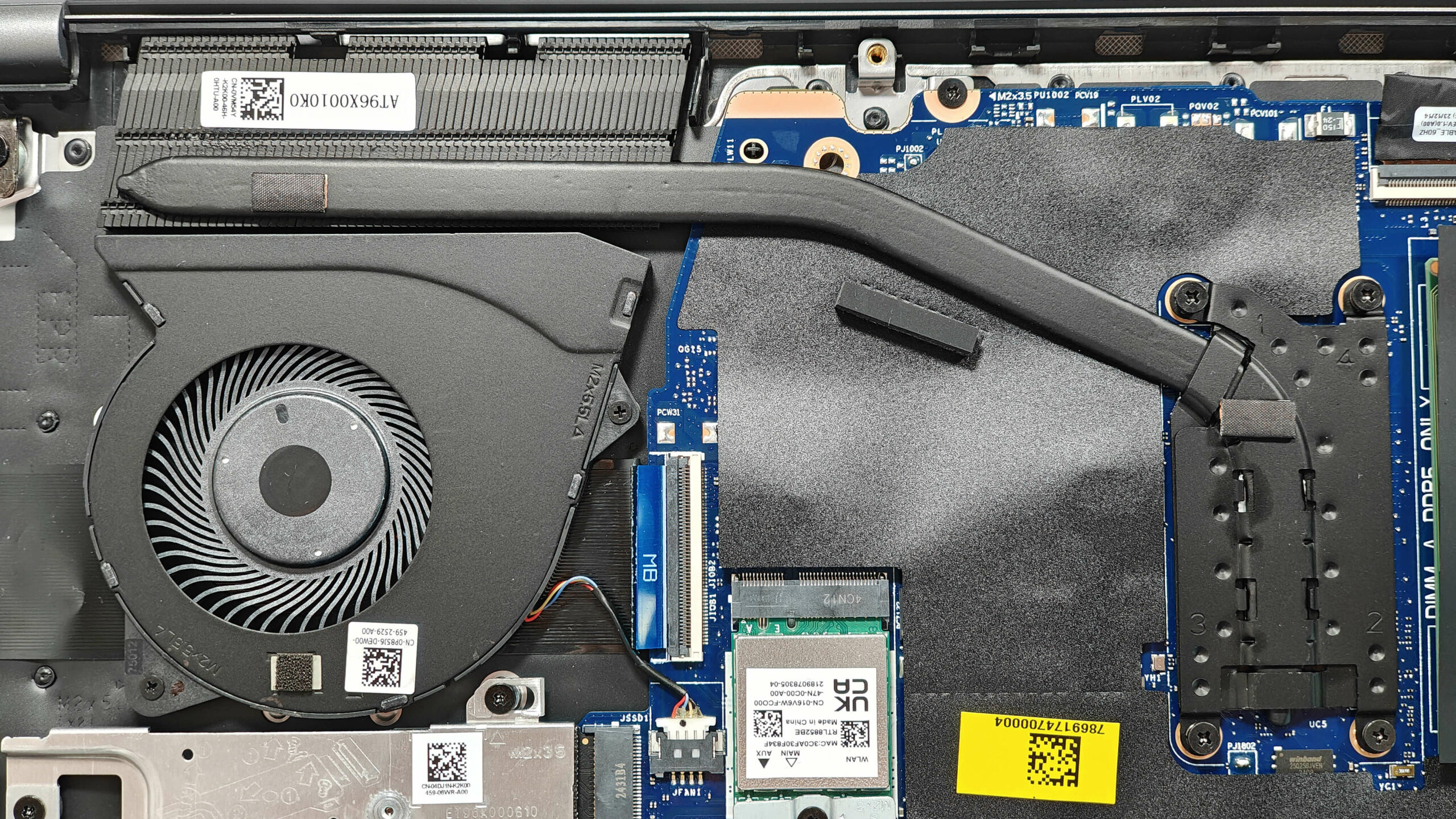
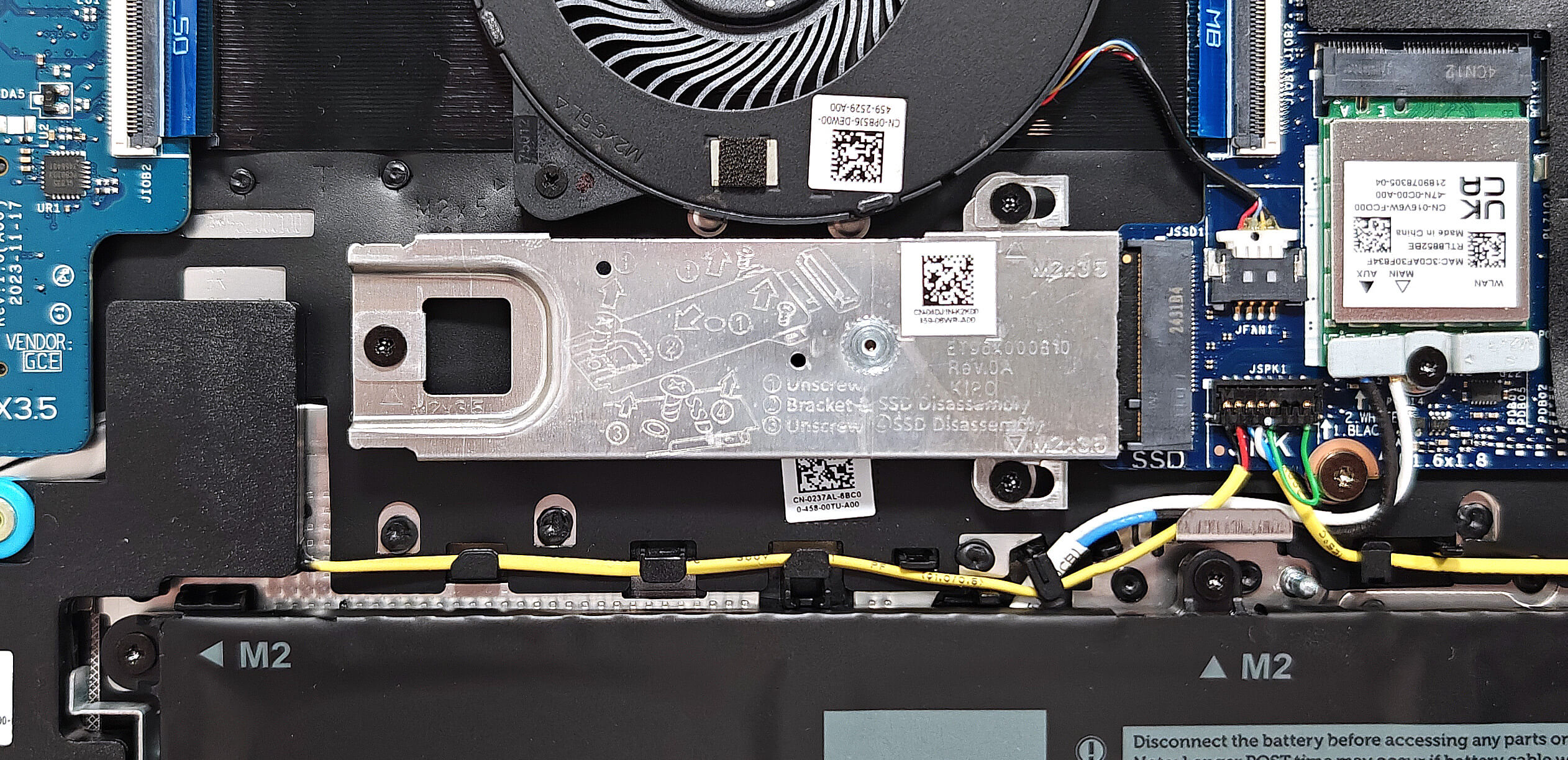
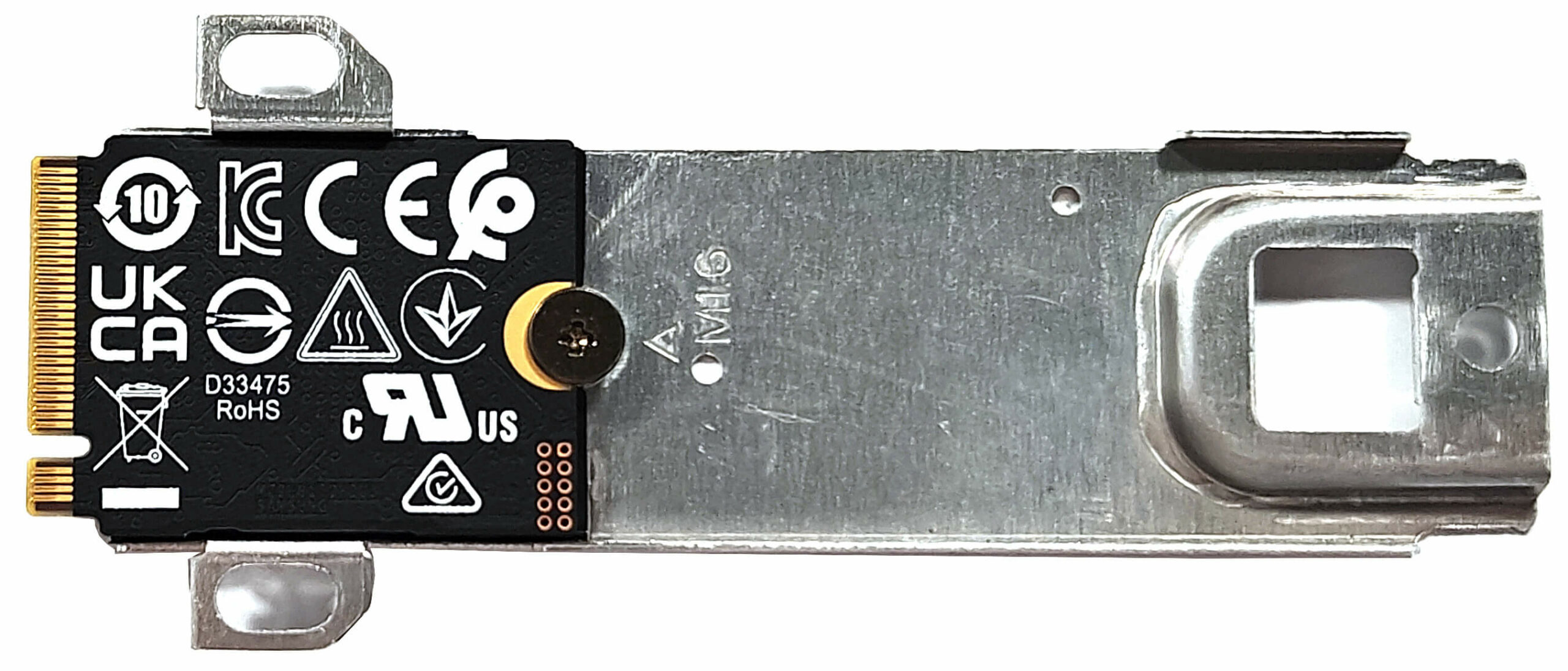
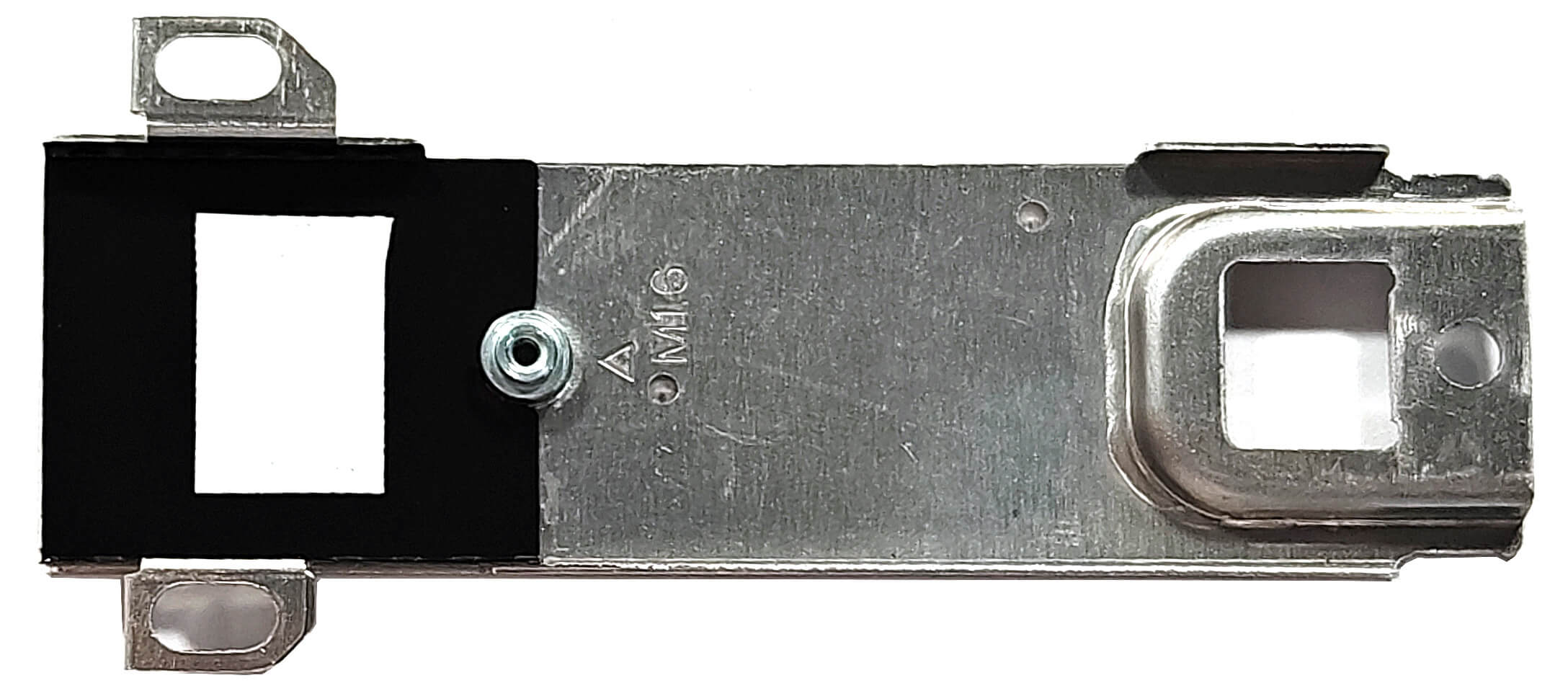
Gen 4 SSDと互換性のあるシングルM.2スロットは、3本のネジで固定された金属プレートで保護されている。キャップの下には小さなサーマルパッドがあり、2230 NVMeの小型デバイスを冷却します。
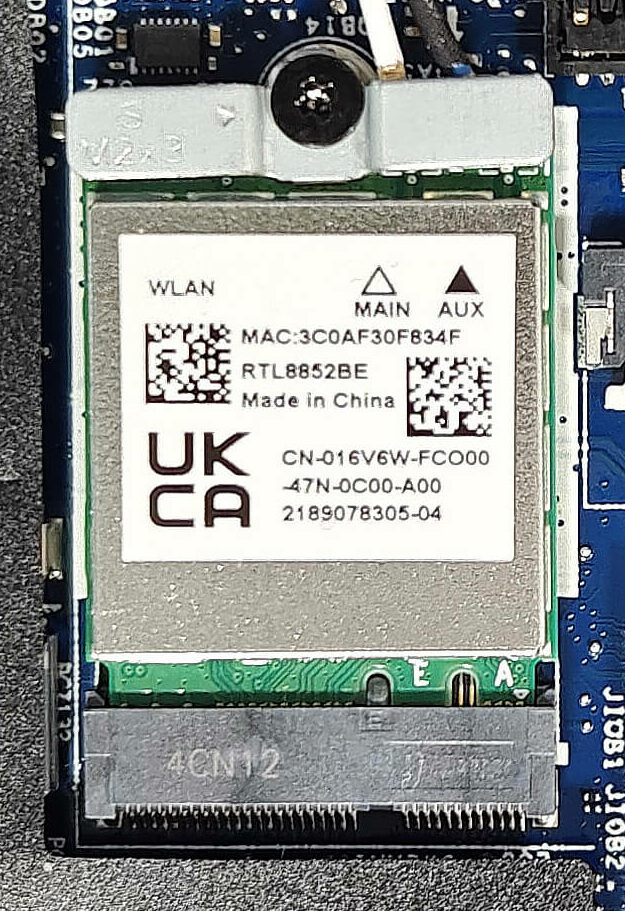
交換可能なWi-Fi 6カードがファンコネクターの近くに見える。
冷却システムは控えめな印象だ。ファン1基、長いヒートパイプ、そこそこの大きさのヒートシンク1つ、ヒートスプレッダーがある。後者は4本のネジでしっかりと固定されているが、ヒートシンクはベースにしっかりと固定されていない。
評価
 全体として、Dell Vostro 5640は標準的な家庭やオフィスでの作業に適している。SSD(Samsung BM9C1)の動作は快適で、Core 7 150U PコアとEコアは約3.10GHz/2.42GHzに高速化されており、日常的な作業には十分だ。また、キーボードはタイピングに快適で、CPUを限界まで使っても冷却ファンの音はジャンボジェット機ほど大きくない。
しかし、マシンは完璧ではない。ヒンジは硬く、蓋を開けるには両手が必要だし、プロセッサーの最大負荷時のクロックは低い。それでも、このデバイスを24時間365日3Dレンダリングに使う人がいるとは思えない。
ベースとなる1200pディスプレイ(JFDKM-NV16WUM(BOE0A34))は、視野角の広いPWMフリーの画面なので、長時間の作業に適している。その反面、最大輝度だけでなく、色のカバー率も低い。それでもデルは、オプションの1600pディスプレイはsRGBの色域をほぼカバーするとしている(私たちはテストしていない)。
Vostro 5640は、良好なバッテリー駆動時間、短負荷時の高いCPUクロック、快適なキーボード、将来のアップグレードのための2つのSODIMMスロットを提供する。
価格と構成は、スペック・システムで確認できる: https://laptopmedia.com/series/dell-vostro-16-5640/
Pros
- 全体的な性能は、通常の作業には十分と思われる。
- 作りはほぼ問題なし
- レバーデザインの蓋
- まともな入力デバイス
- PWMなし(BOE0A34)
- 視野角が広い(BOE0A34)
- 3xUSBポート+SDカードスロット+LAN
- バッテリーの持ちが良い(~8時間の動画撮影が可能)
- プライバシーシャッター付き1080pウェブカメラ
- 指紋リーダー(オプション)
- CPUは、短い負荷で3.10GHz / 2.42GHz PおよびEコアクロックを維持することができます。
- 2x SODIMM + 交換可能なWi-Fi 6カード
- CPUの最大負荷時にファンがうるさくない
- そこそこ速い2230 SSD (Samsung BM9C1)
Cons
- 1つのM.2スロット
- sRGBカバー率と最大輝度が低い (BOE0A34)
- 長時間のプロセッサ負荷でCPUクロックが低い
- 短時間の負荷で高いCPU温度(94°C)
 Author: Nikolay Palaozov
 Author: eng. Kroum NikolovHead of Engineering at LaptopMedia.com, inventor and innovator with 40+ years of experience in electronics and high technology.
ゲーミングノートPCトップ100




トップノートPC評価
ハイライト もっと見る
![[2026年8月] Amazon Global:ノートPC売上ランキングトップ10――Appleの「MacBook Neo」がチャートを席巻する一方、低価格帯および中価格帯のWindowsノートPCは販売台数をめぐって熾烈な争いを繰り広げている](https://laptopmedia.com/wp-content/uploads/2026/09/Best-Selling-Laptops-GLOBAL-Top-10-400x225.jpg)
[2026年8月] Amazon Global:ノートPC売上ランキングトップ10――Appleの「MacBook Neo」がチャートを席巻する一方、低価格帯および中価格帯のWindowsノートPCは販売台数をめぐって熾烈な争いを繰り広げている
9月 12, 2026![[2026年8月] Amazonグローバルにおけるノートパソコンのベストセラーブランド――売上高ではAppleが首位、機種の豊富さではHPがトップ](https://laptopmedia.com/wp-content/uploads/2026/09/GLOBAL-Best-Brands-400x225.jpg)
[2026年8月] Amazonグローバルにおけるノートパソコンのベストセラーブランド――売上高ではAppleが首位、機種の豊富さではHPがトップ
9月 12, 2026![[2026年8月] Amazon Global:ゲーム用ノートPC売上ランキングトップ10――HP Victus 15が首位を獲得、手頃な価格帯のモデルがランキングを席巻](https://laptopmedia.com/wp-content/uploads/2026/09/Best-Selling-Gaming-Laptops-GLOBAL-Top-10-400x225.jpg)
[2026年8月] Amazon Global:ゲーム用ノートPC売上ランキングトップ10――HP Victus 15が首位を獲得、手頃な価格帯のモデルがランキングを席巻
9月 12, 2026![[2026年8月] Amazon.co.jpで最も売れているノートパソコンブランド――Appleが販売台数の好調を背景に、市場シェアと売上高で首位を独占](https://laptopmedia.com/wp-content/uploads/2026/09/CO.JP-Best-Brands-1-400x225.jpg)
[2026年8月] Amazon.co.jpで最も売れているノートパソコンブランド――Appleが販売台数の好調を背景に、市場シェアと売上高で首位を独占
9月 10, 2026![[August 2026] Best-Selling Laptop Brands on Amazon USA – Apple Dominates Market Revenue and Volume Despite Lower Model Diversity](https://laptopmedia.com/wp-content/uploads/2026/09/COM-Best-Brands-1-400x225.jpg)
[August 2026] Best-Selling Laptop Brands on Amazon USA – Apple Dominates Market Revenue and Volume Despite Lower Model Diversity
9月 10, 2026
レビュー もっと見る

Acer Nitro V 15 (ANV15-A31) レビュー – 実用的な低価格ゲーミングノートPCだが、1つの大きな欠点がある
8月 13, 2026Lenovo IdeaPad Slim 5a(16インチ、第11世代)レビュー – 2.8K OLED、Ryzen AI 7 450、そして珍しいアップグレード性
8月 09, 2026HP OmniBook 5 16 (16-bc1000) レビュー – 大画面、堅実なCPU、アップグレードの選択肢は限られている
8月 06, 2026Lenovo ThinkPad X1 Carbon Gen 14 Aura Edition レビュー – 究極のビジネスノートPCがモジュール式に
8月 03, 2026ASUS ExpertBook Ultra (B9406) レビュー – Core Ultra X7 と Tandem OLED を実機検証
7月 28, 2026
Great review! I appreciate you making the distinction that this laptop is not for heavy work that may require more computing power. When starting a small business it might be optimal to have several laptops for heavy work or lighter tasks – not a consideration I would have thought about a few years ago. And such considerations require upfront investment.