Dell XPS 13 9345の開け方 – 分解とアップグレードオプション
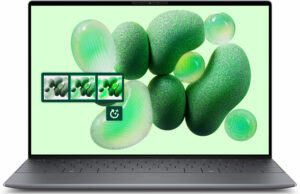
デバイスを開く
ヒント:ノートパソコンの電源がオフになっていることを確認し、電源から切り離してください。
- ノートパソコンの底面にある6つのトルクスネジを外す。
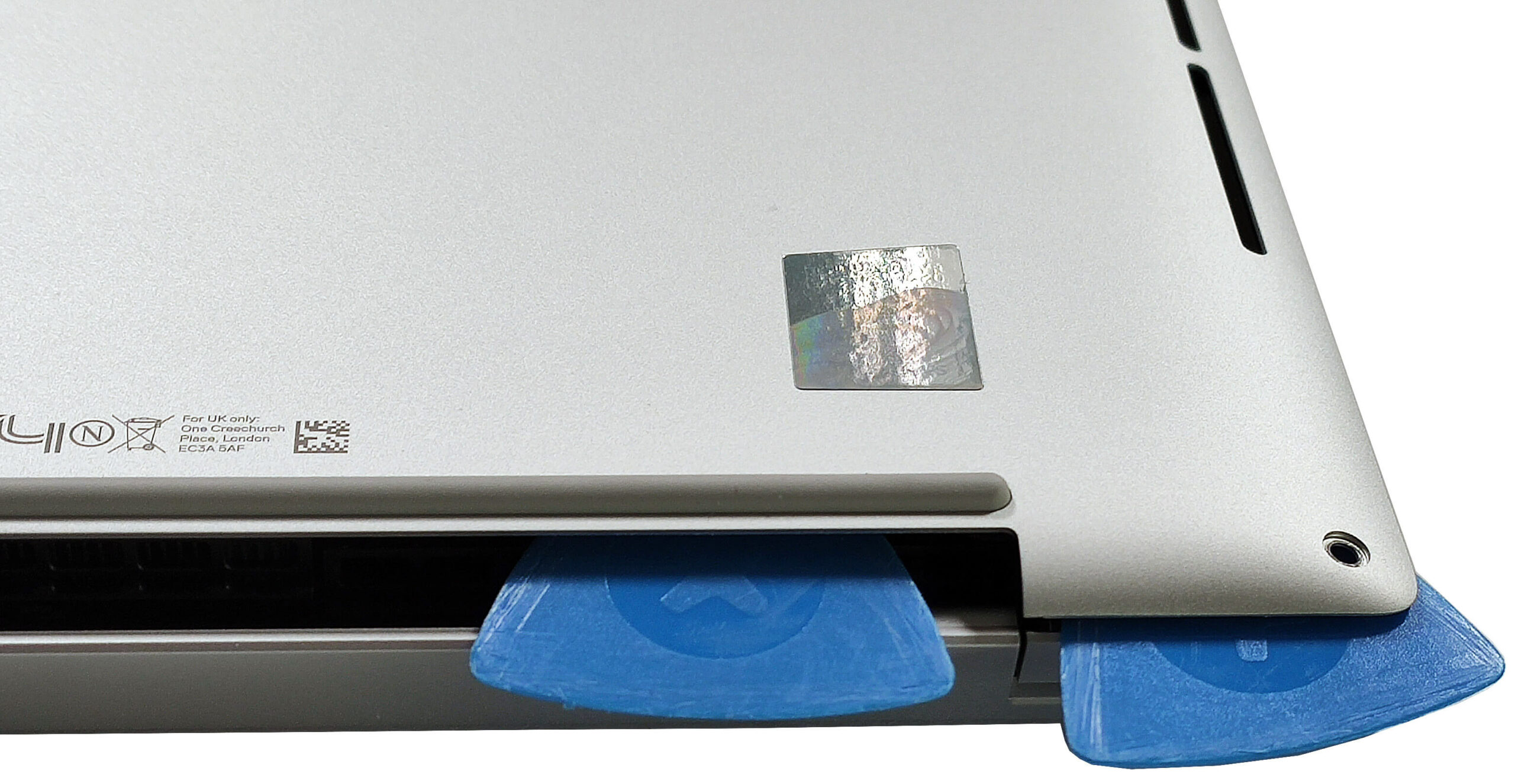
- 薄いプラスチック製の工具を上部の2つの端の1つに近づけて挿入し、隙間を作ります。
- 上部の角、側面、前面、背面カバーの反対側を弾く。
- プレートの前面を持ち上げ、パネルを傾けて背面クリップを外します。
- 背面クリップが外れない場合は、背面中央の通気口の周りの側面をこじります。
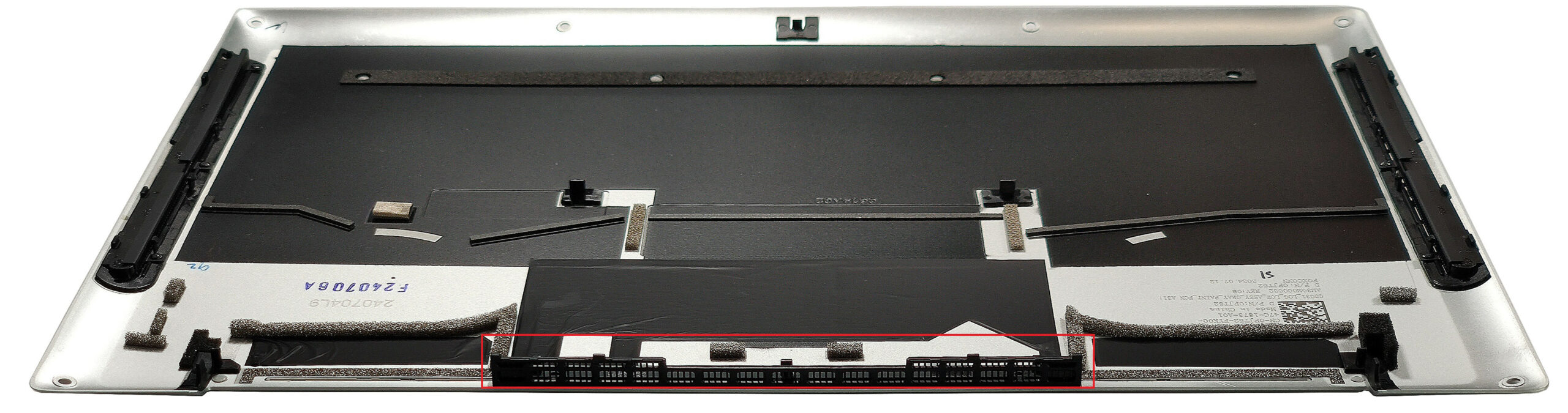
詳細はこちらボトムプレートの内側には、ファンやスピーカー用のダストフィルターとともに、内部構造サポートを強化するための多数のプラスチック製エレメントが収められています。
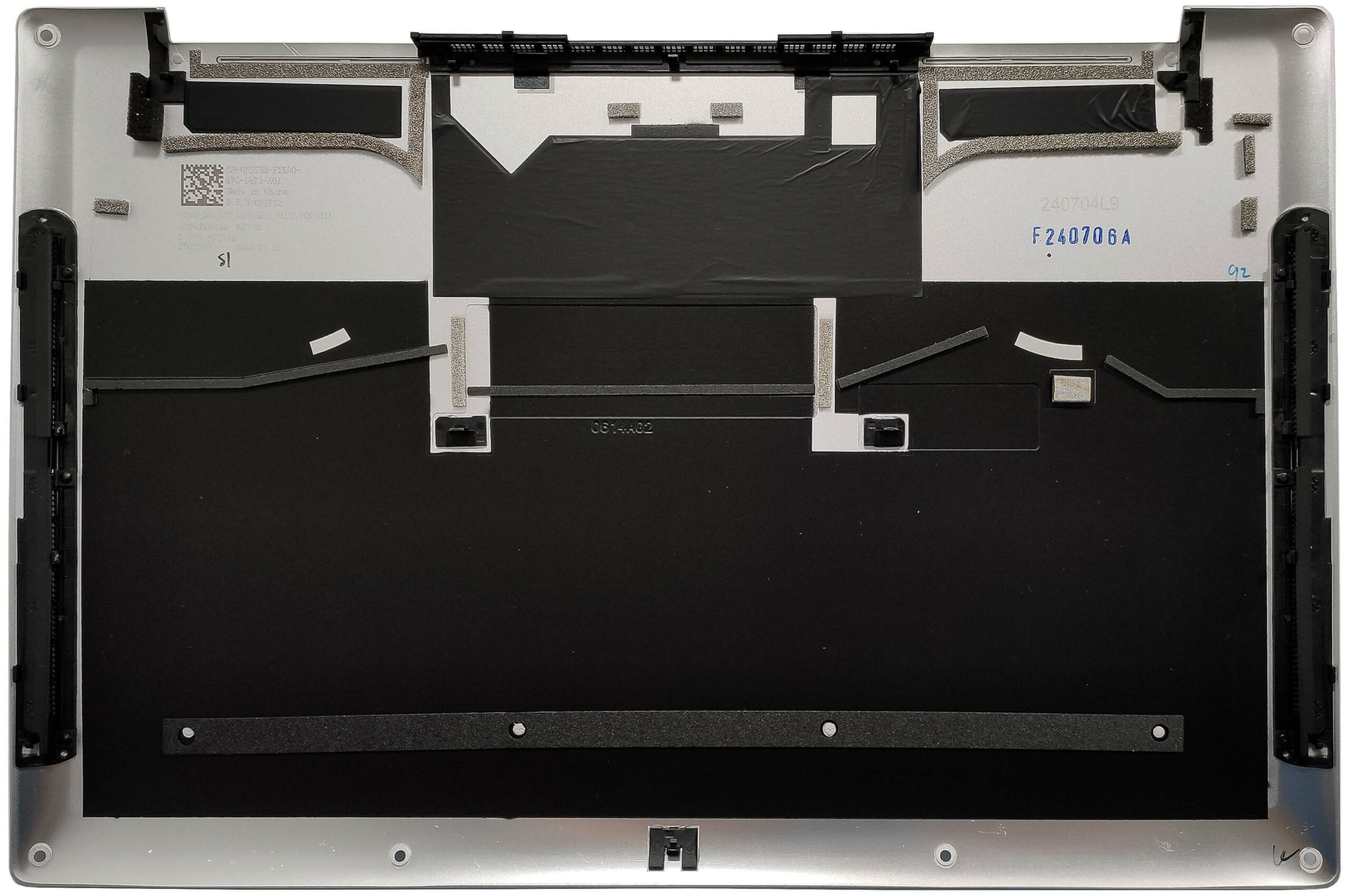
バッテリーの取り外し
注意バッテリーの取り扱いには十分注意してください。
- 電気的な作業をする前に、手袋をはめてください。
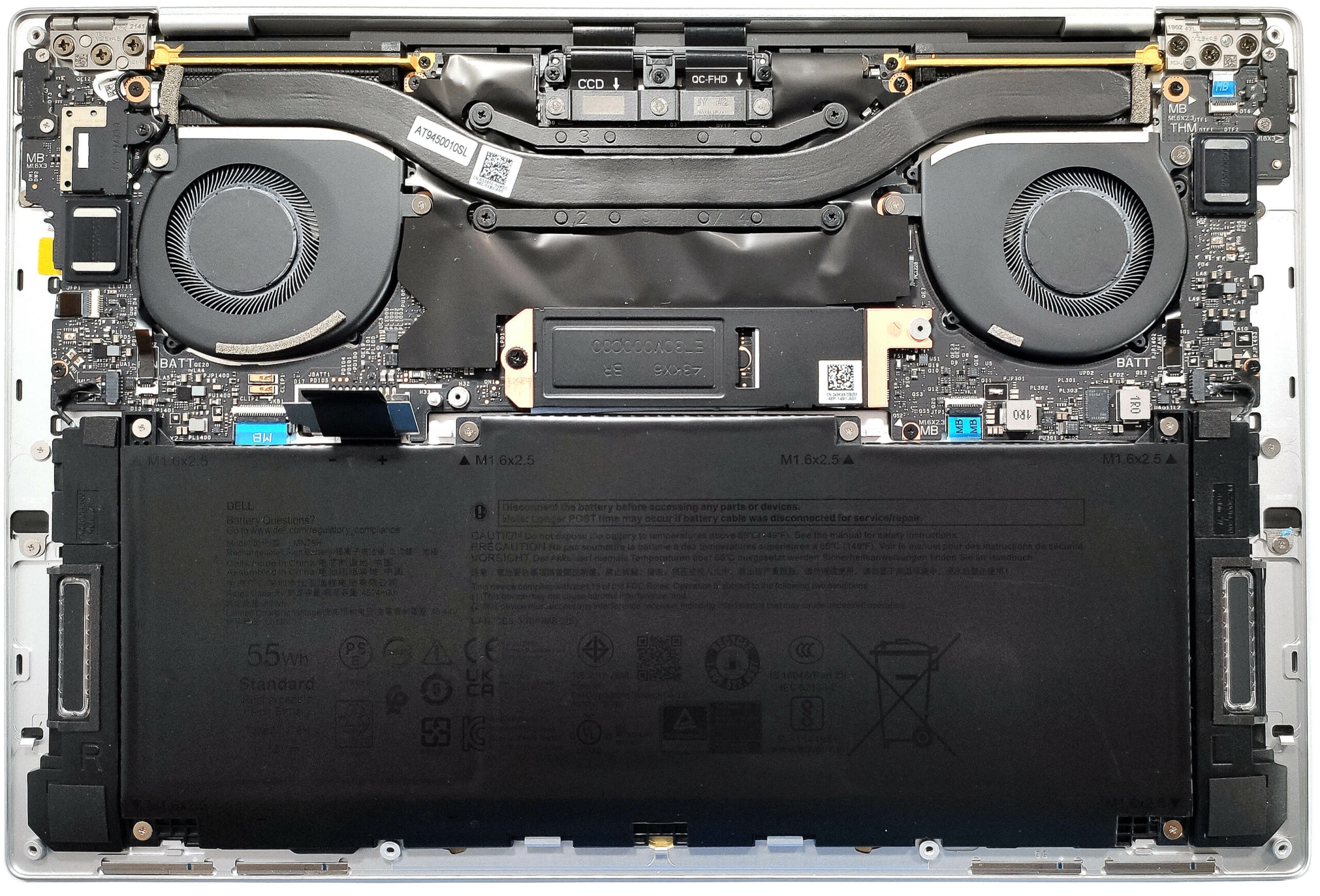
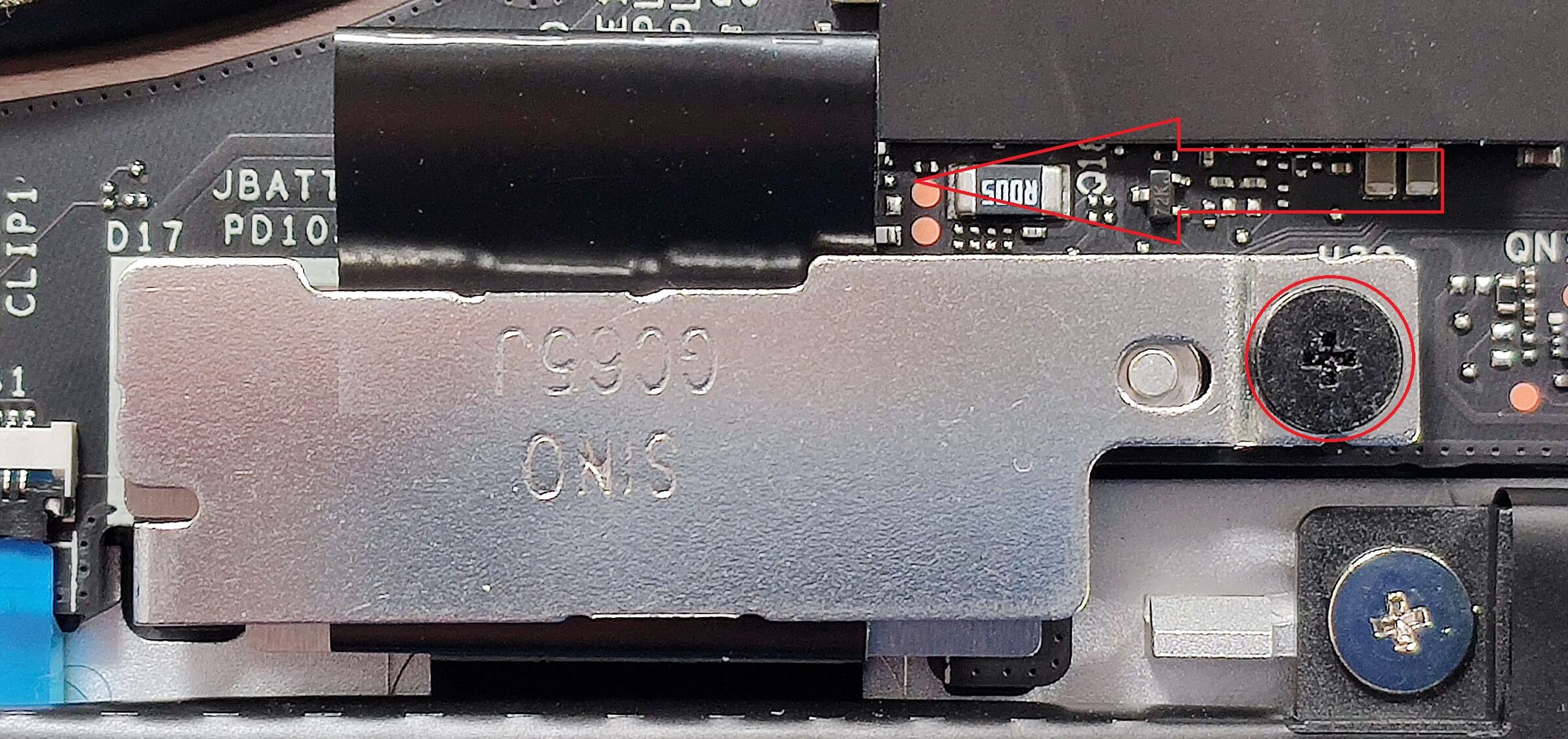
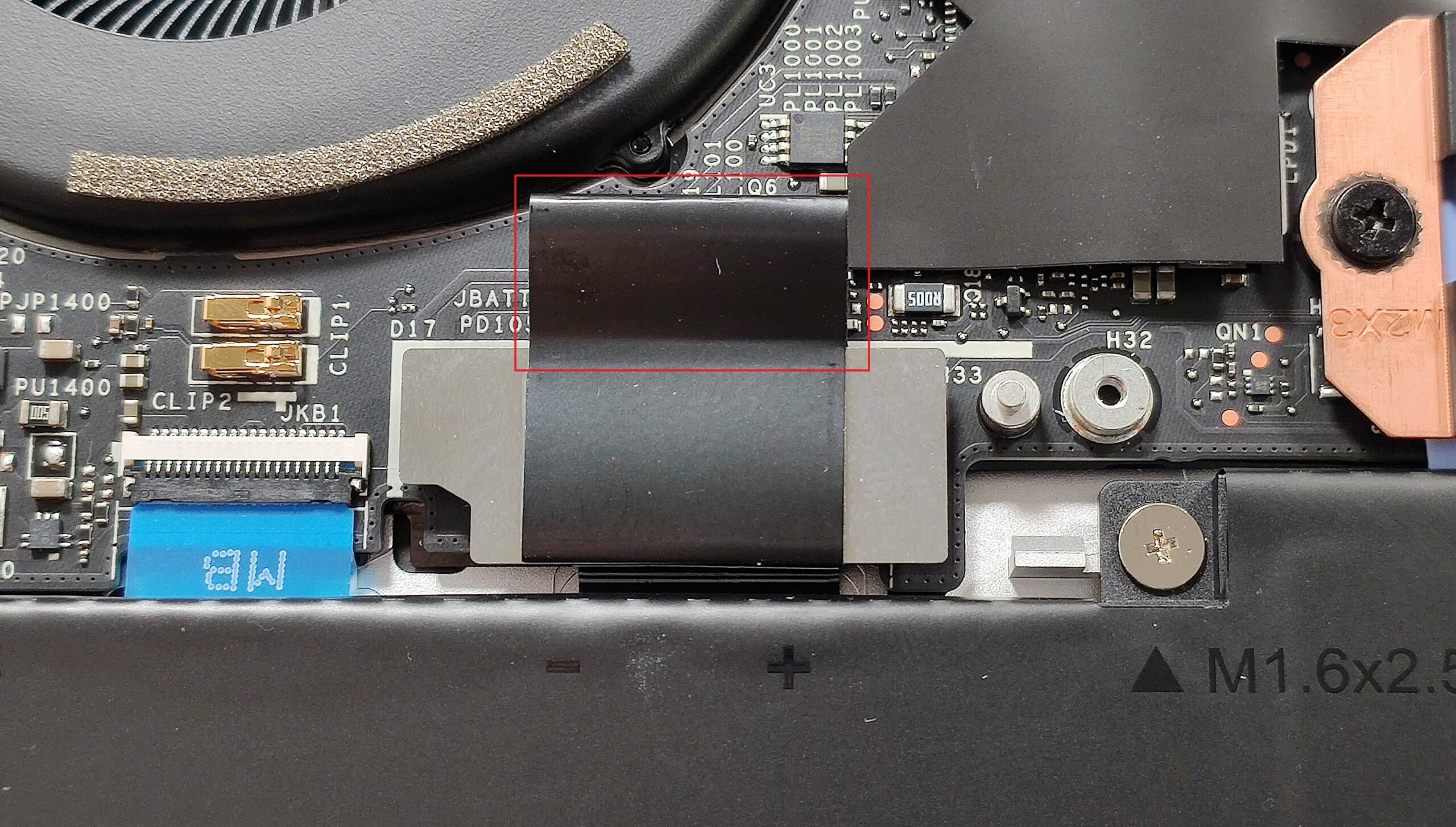
- メタルキャップを固定しているネジ1本を外します。
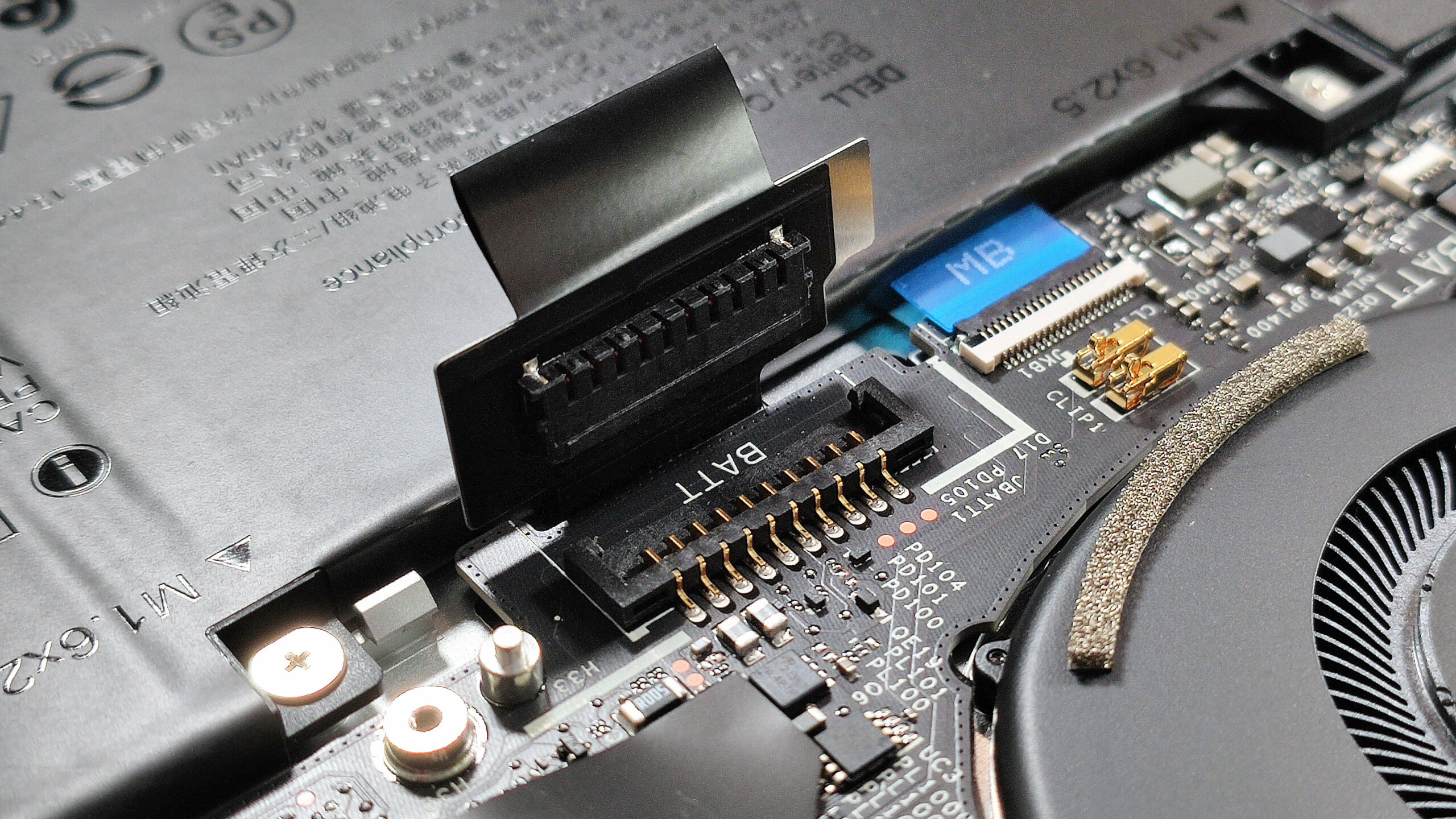
- 小さなシールドを左にスライドさせ、バッテリーコネクターにアクセスします。
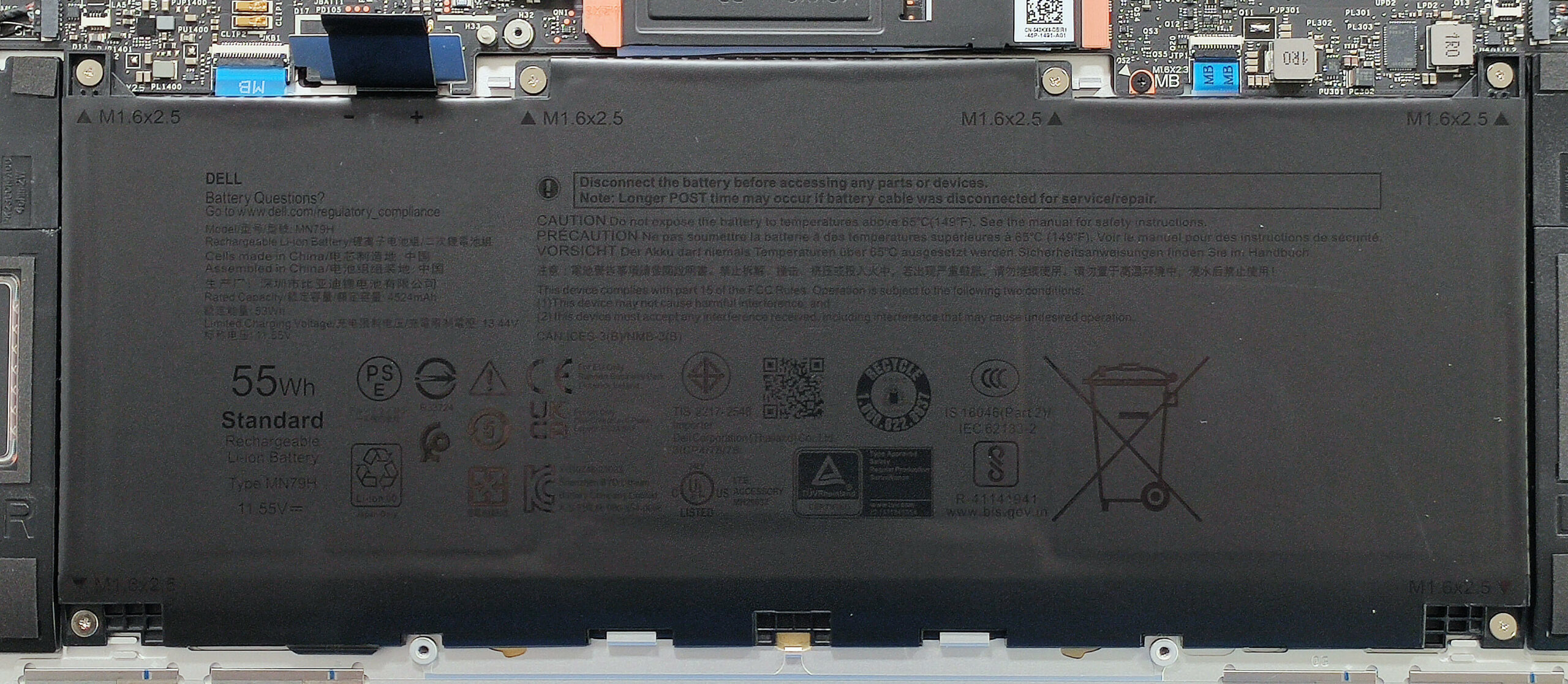
- バッテリーユニットをシャーシに固定している6本のプラスネジを外します。
- ゴム製の取っ手を持ちながら、バッテリコネクタをノートパソコンの底の方に引っ張り、慎重に取り外します。
- ノートパソコンからバッテリーを安全に取り外します。
さらに詳しくノートパソコンには45Whバッテリーが搭載されています。オプションの60Whモデルを使用すれば、約20時間のビデオ再生が可能です。
互換性のあるバッテリーはこちらで購入できます:Buy from Amazon.co.jp (#CommissionsEarned)
ストレージとメモリーのアップグレード、Wi-Fiカードの配置
ヒント:SSDの取り扱いには十分注意してください。
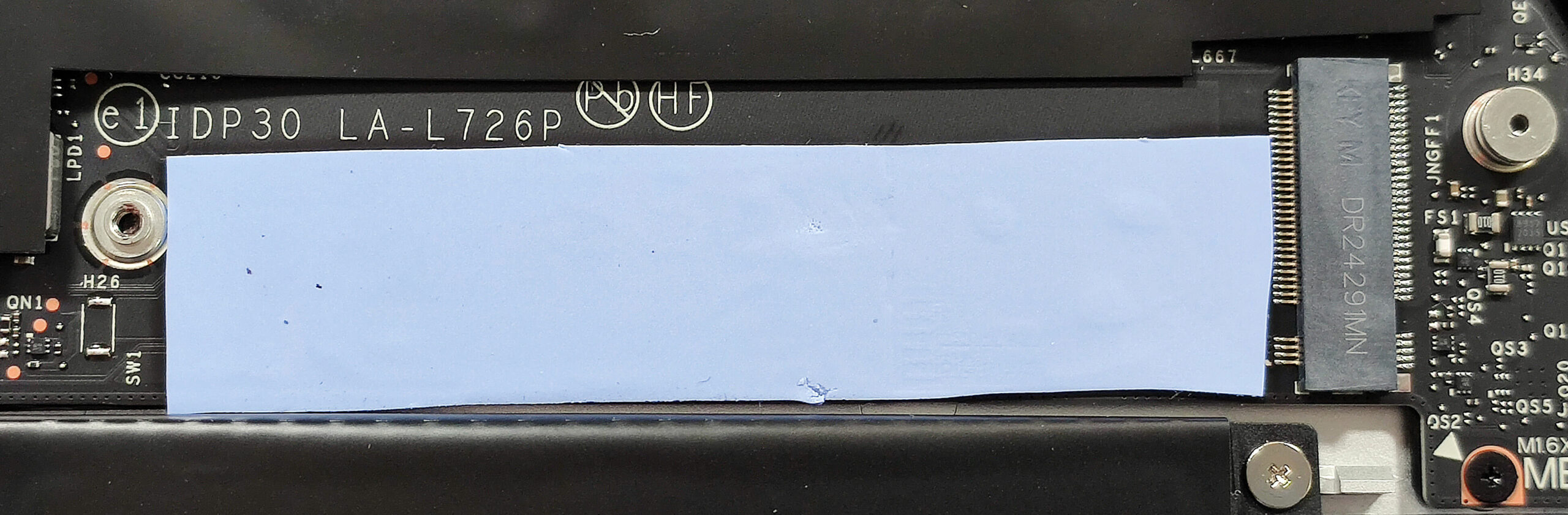
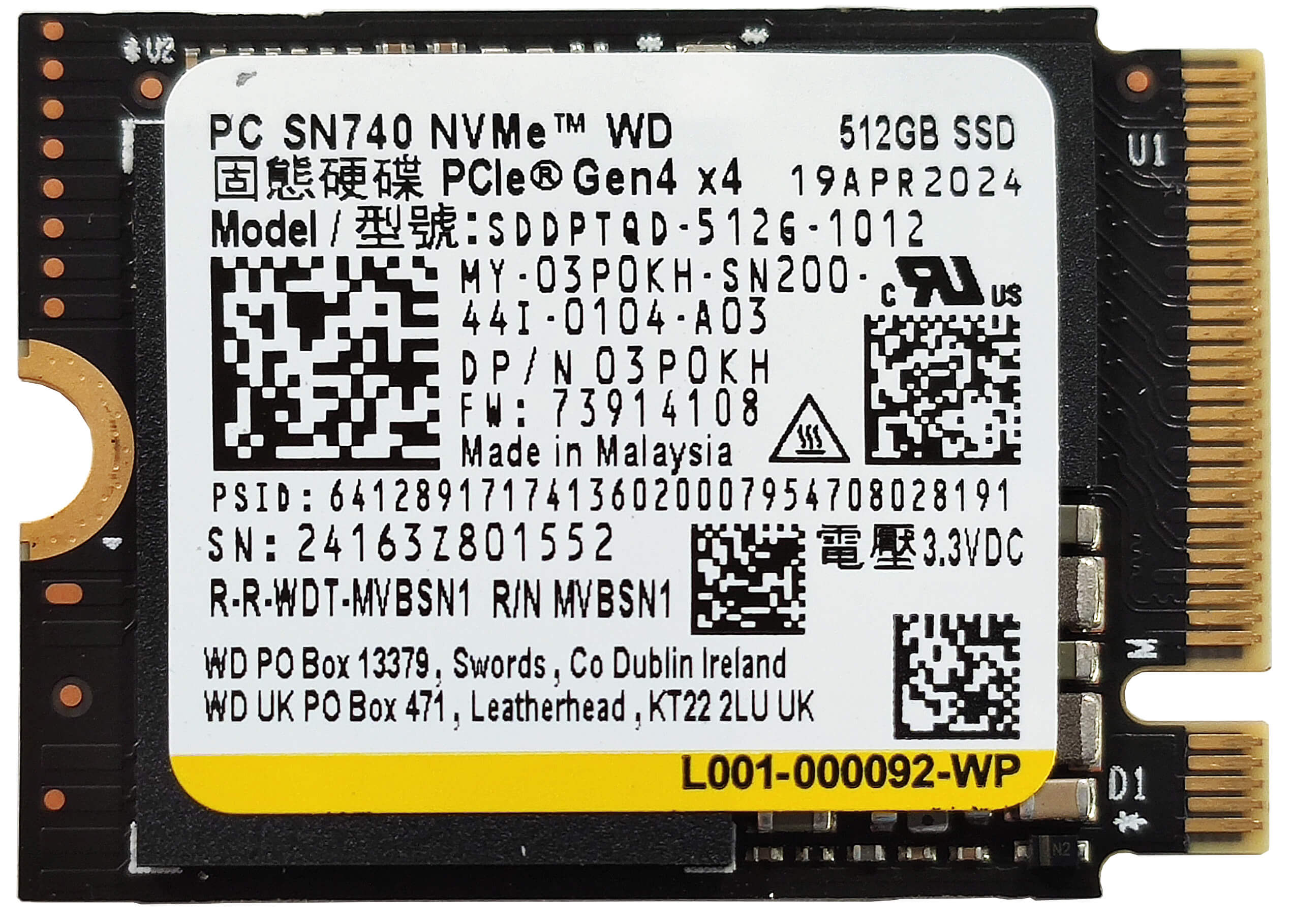
- 2230または2280 Gen 4 NVMeドライブに対応するシングルM.2スロットを探します。
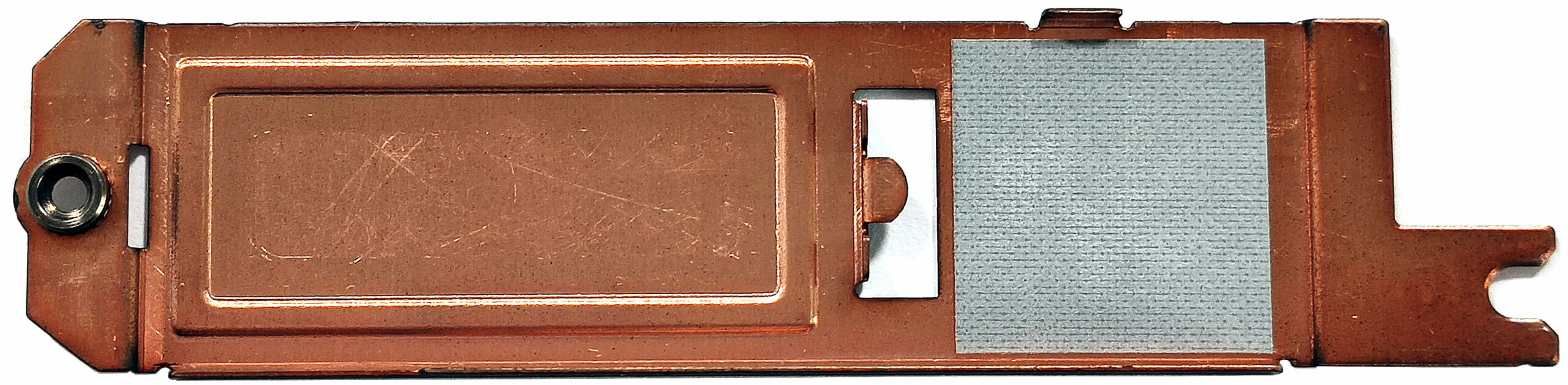
- ストレージ部のマイラー熱シールドを剥がしてSSDスロットにアクセスします。
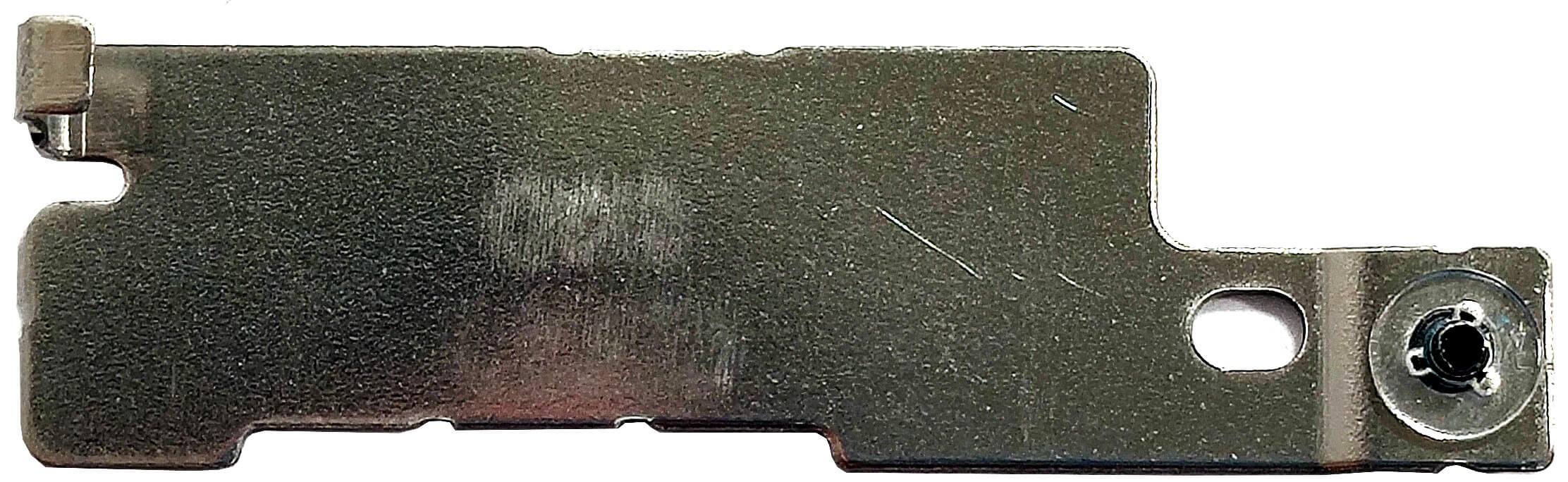
- SSD上部の金属シールドを固定しているプラスネジ1本を外します。
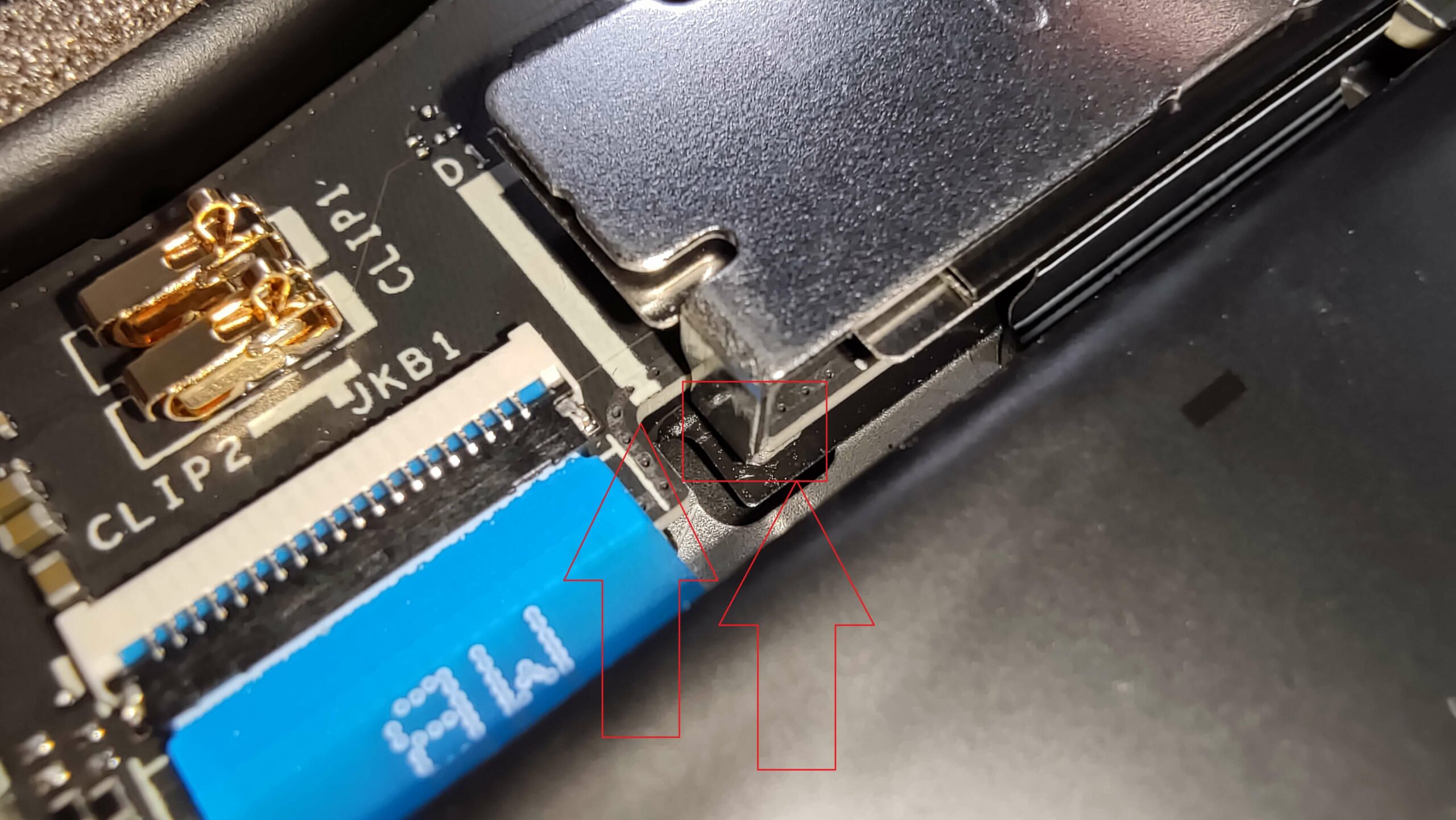
- 金属シールドを左にスライドさせ、シャーシから持ち上げます。
- 新しいGen 4 M.2 NVMe SSDをスロットに挿入し、プラスネジで固定します。
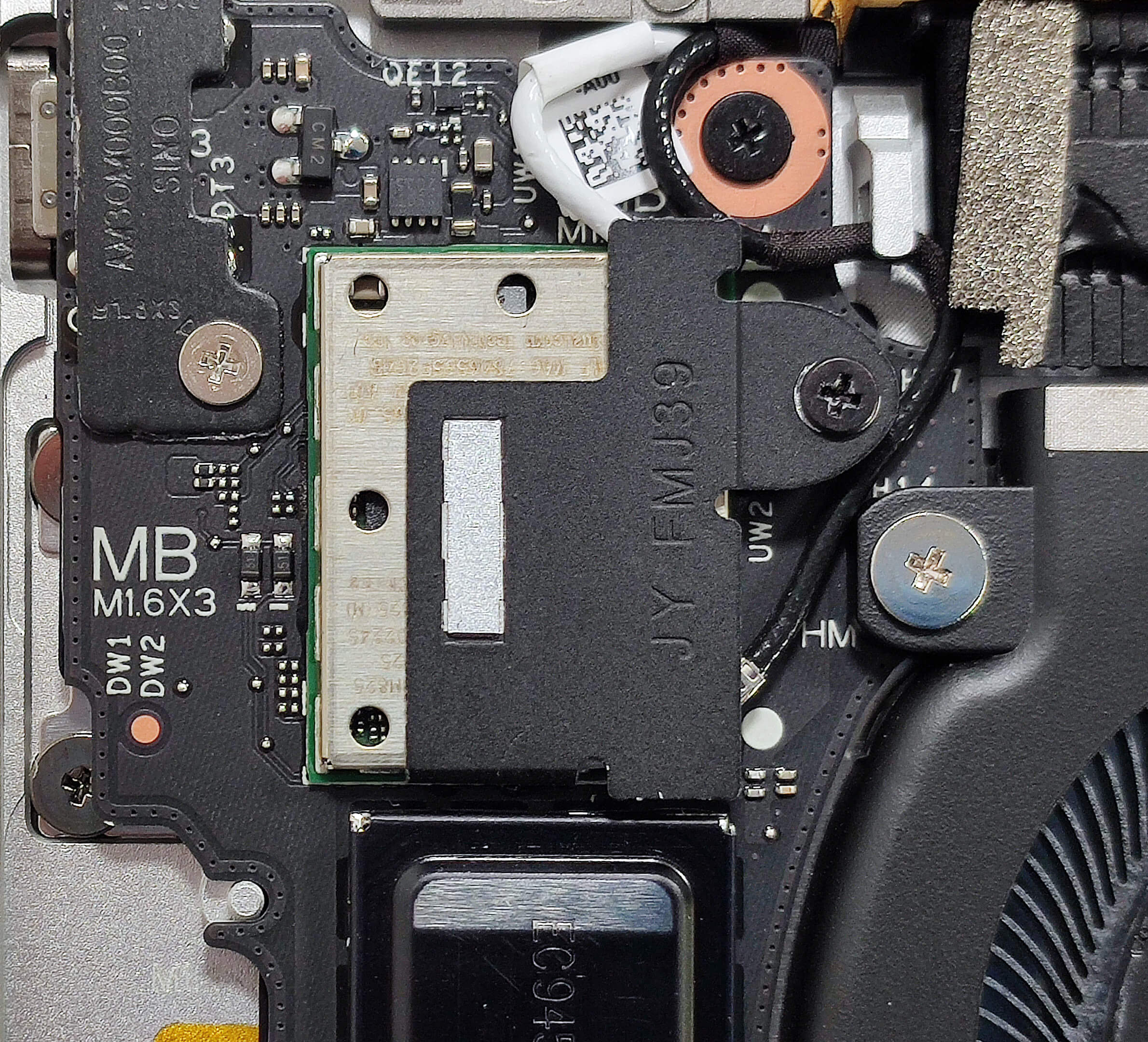
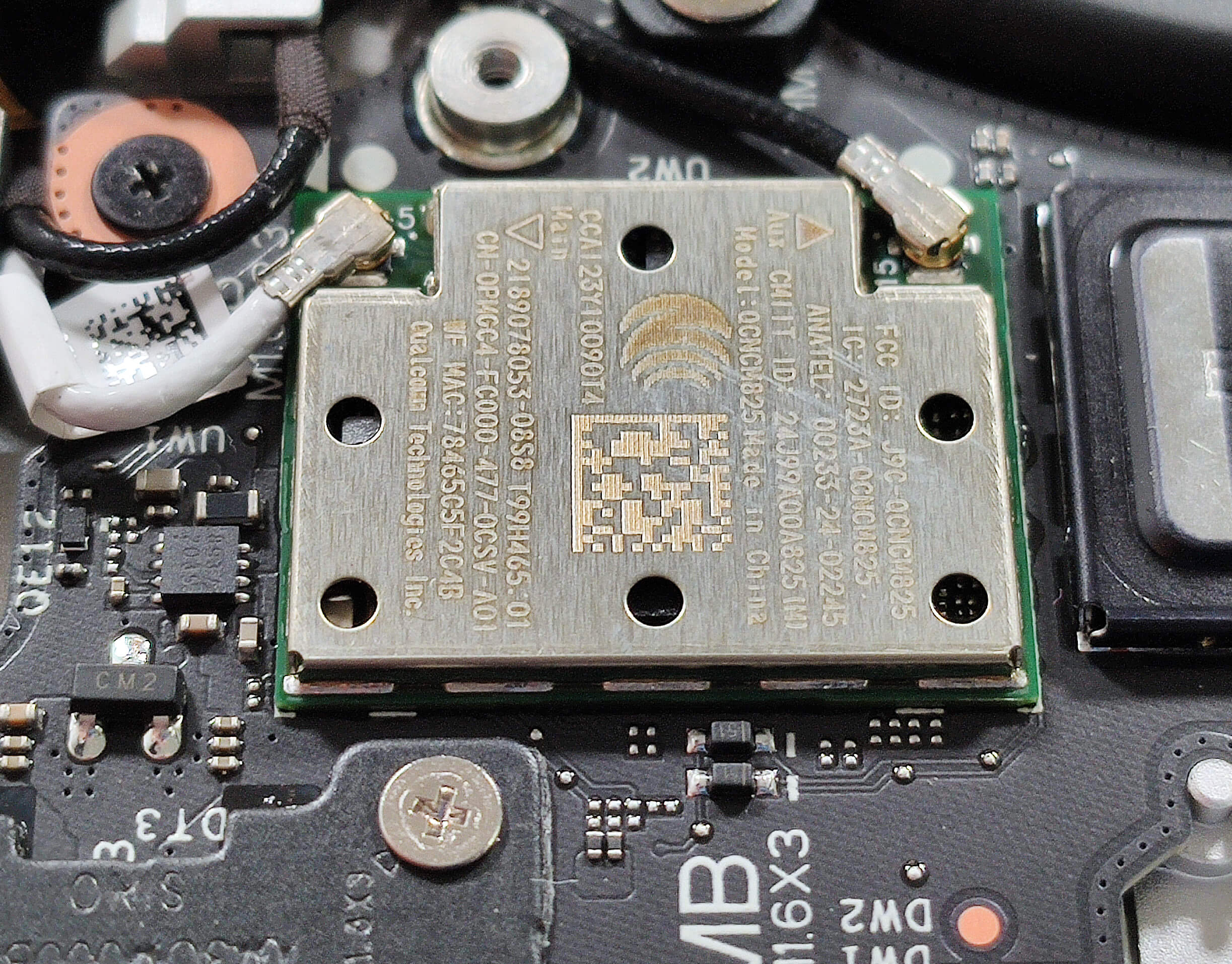
- Wi-Fi 7カードもはんだ付けされ、左のファンの近くに配置されています。
詳細はこちら:SSDはさらに、金属プレートの下にあるサーマルパッドとSSD本体の下にある別のパッドで冷却される。ストレージに関しては、このデバイスは2230または2280 Gen 4 NVMeドライブと互換性のあるM.2スロットを1つだけ提供します。NVMeの下のパッドの位置は最適ではありませんが、簡単に修正できます。
詳細はこちら:デュアルチャネルモードで最大64GBのハンダ付けLPDDR5x-8448MHz RAMを搭載し、将来のメモリ容量を確保します。しかし、SODIMMスロットがないため、一部のユーザーにとっては制限となる可能性がある。
注:このノートパソコンはハンダ付けRAMモジュールを採用しており、ユーザーによるアップグレードはできません。
ヒント: M.2 SSD性能ランキングで、利用可能な最高のストレージ・オプションに関する洞察をチェックすることをお忘れなく。
互換性のあるSSDはこちらから購入できます:Buy from Amazon.co.jp (#CommissionsEarned)
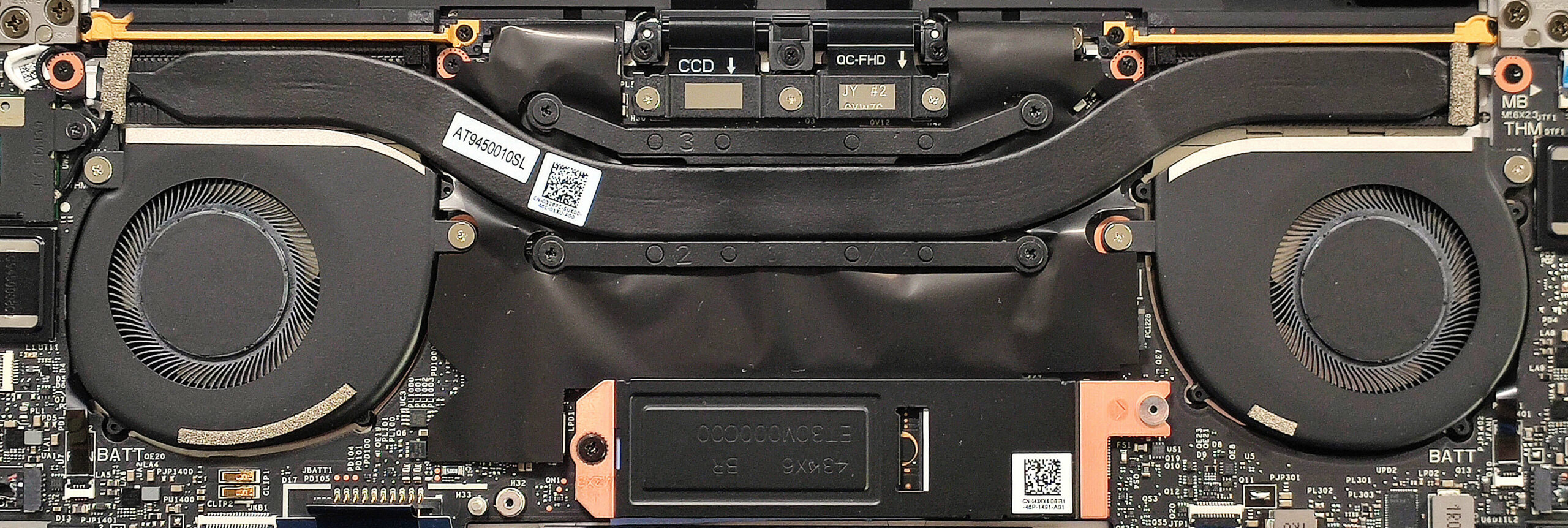
冷却システムの概要
詳細はこちら14インチノートパソコンに最適な冷却システムです。2基のファン、1本の太く長いヒートパイプ、2つのヒートシンク、ヒートスプレッダーを備え、効果的な熱管理を実現します。
- 一対のファンを点検し、埃やゴミがないことを確認してください。
- 太く長いヒートパイプ1本に磨耗や損傷の兆候がないか確認します。
- 2つのヒートシンクが正しく取り付けられ、障害物がないことを確認する。
- 最適な冷却性能を維持するため、ヒートスプレッダがしっかりと固定されていることを確認する。
Dell XPS 13 9345 詳細なレビュー
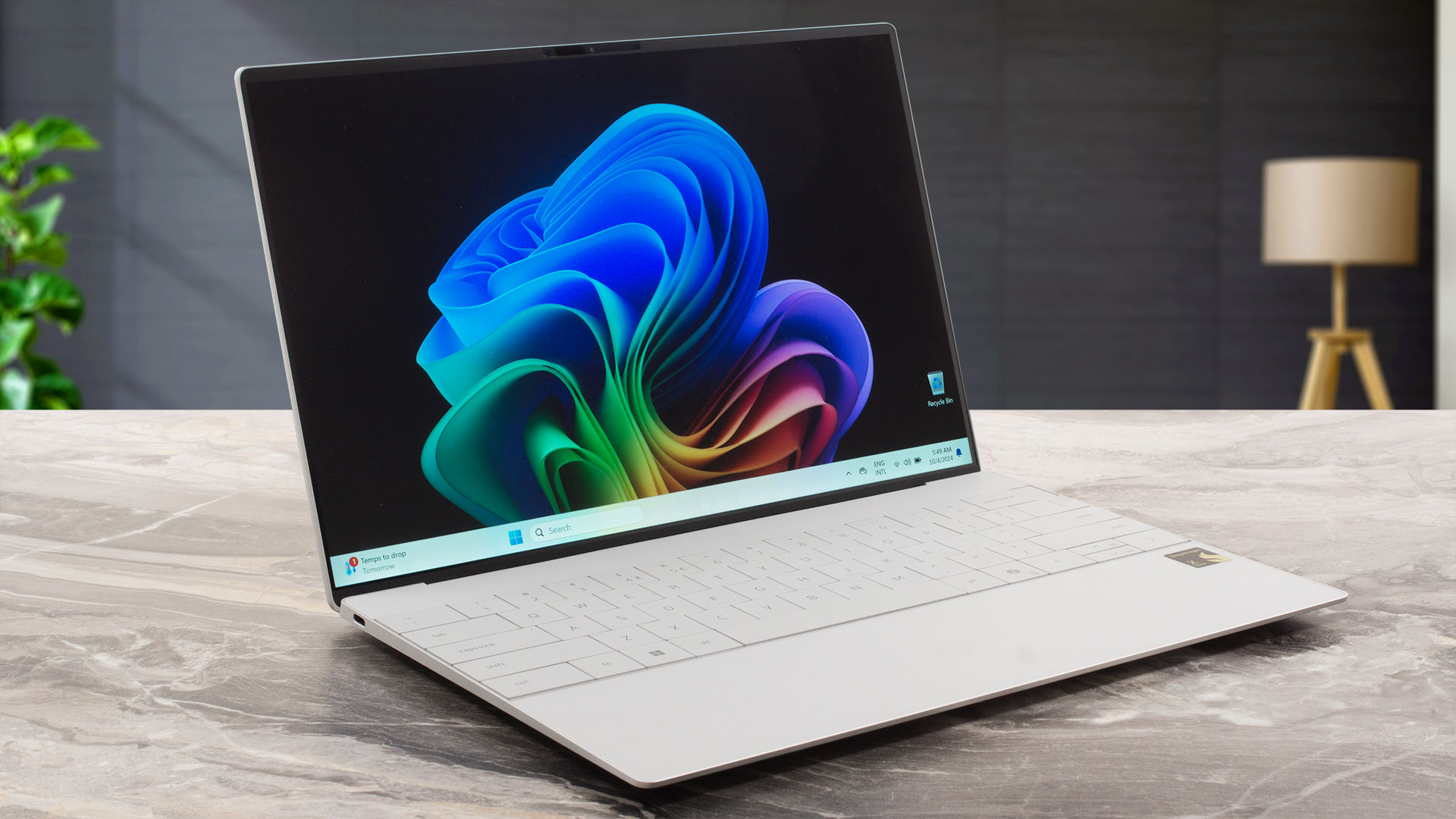
Snapdragon Copilot+デバイスは、強力なAIと3Dレンダリング機能を求めるユーザーにとって魅力的だ。その上、Dell XPS 13 9345は優れた携帯性と非常に長いバッテリー寿命を提供する。1200pの120Hz IPSパネル、16GBのLPDDR5x RAM、512GBの2230 SSDを搭載した、もう少し控えめな構成を購入した。これは仕事には十分なパワーがありそうだ。軽いゲームなら可能かもしれないが、タイトルによる。Counter-Strike 2はLow detailsで問題なく動いている。ディスプレイに関して�[...]
長所
- ウルトラパフォーマンス」モードでCPU負荷を最大にした場合、ファンはほとんど静かです。
- 戦車のようなアルミニウム製シャーシ
- 軽くて薄い(最大1.24 kg / 15.95 mm)
- 快適なキーボード
- PWMフリー(SHP1593)
- sRGBカバー率95% + 「デザイン&ゲーミング」プロファイルによる正確な色 (SHP1593)
- コントラスト比2000:1 + 最大輝度470nit (SHP1593)
- PowerDeliveryおよびDisplayPort機能を備えた2x USB4ポート
- 非常に長いバッテリー寿命(動画20時間)
- 1080p IRウェブカメラ
- 指紋認証リーダー
- CPUは、短負荷および中負荷時に3.81GHzのクロックを維持可能
- 最大負荷時でも快適
- よく冷え、キビキビ動くNVMe (512GB WD PC SN740)
- 優れた3Dレンダリング性能
- 最大64GBのLPDDR5xメモリ
- Wi-Fi 7 + Bluetooth 5.4
短所
- 半田付けRAM + M.2スロット1基のみ
- ポートの種類が少なすぎる+Type-Aポートがない
- 一部のアプリやゲームがまったく動作しない
- タッチパッドの感度が良すぎるため、誤クリックが多い
 Author: Dimitar Stalev

![[2026年8月] AmazonにおけるノートPC用GPUの世界販売ランキング ― Appleが首位を独走、NVIDIAのRTX 5060が専用GPU部門で首位を獲得](https://laptopmedia.com/wp-content/uploads/2026/09/Best-Selling-GPUs-GLOBAL-Top-10-400x225.jpg)
![[2026年8月] AmazonにおけるノートPC用CPUの世界売上ランキング ― アップルが低価格帯とハイエンドの両分野を席巻:2026年8月、A18 ProとM5がインテルとAMDを圧倒](https://laptopmedia.com/wp-content/uploads/2026/09/Best-Selling-CPUs-GLOBAL-Top-10-400x225.jpg)
![[2026年8月] Amazon Global:ノートPC売上ランキングトップ10――Appleの「MacBook Neo」がチャートを席巻する一方、低価格帯および中価格帯のWindowsノートPCは販売台数をめぐって熾烈な争いを繰り広げている](https://laptopmedia.com/wp-content/uploads/2026/09/Best-Selling-Laptops-GLOBAL-Top-10-400x225.jpg)
![[2026年8月] Amazonグローバルにおけるノートパソコンのベストセラーブランド――売上高ではAppleが首位、機種の豊富さではHPがトップ](https://laptopmedia.com/wp-content/uploads/2026/09/GLOBAL-Best-Brands-400x225.jpg)
![[2026年8月] Amazon Global:ゲーム用ノートPC売上ランキングトップ10――HP Victus 15が首位を獲得、手頃な価格帯のモデルがランキングを席巻](https://laptopmedia.com/wp-content/uploads/2026/09/Best-Selling-Gaming-Laptops-GLOBAL-Top-10-400x225.jpg)
