HP EliteBook 660 G11の開け方 – 分解とアップグレードオプション
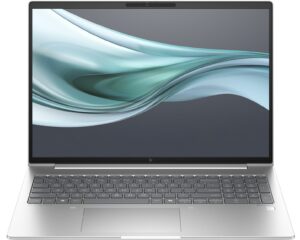
ヒント:ノートパソコンの電源がオフになっていること、電源から切り離されていることを確認してから始めてください。
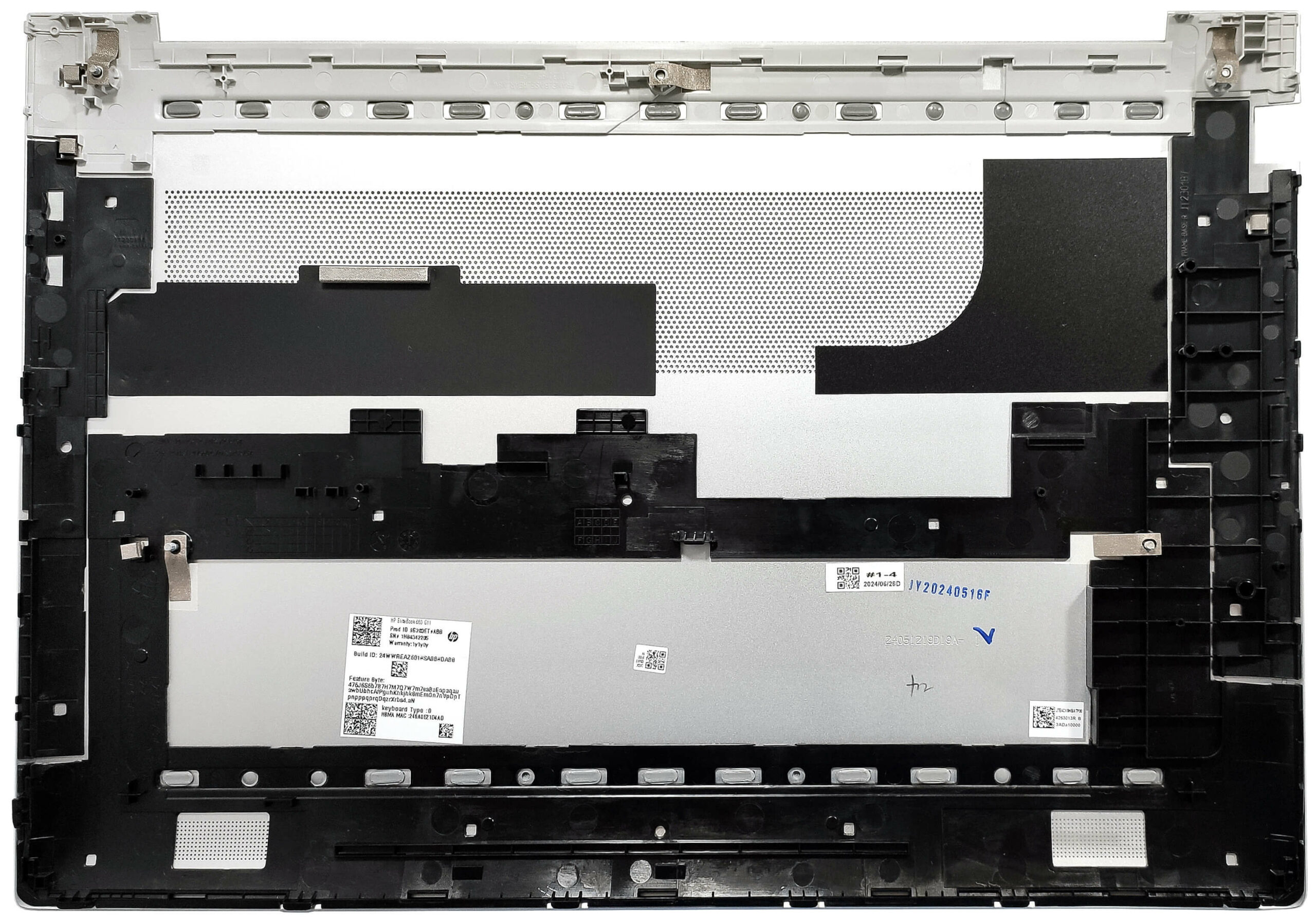
- ノートパソコンの底面にある5つのプラスネジを取り外してください。
- レバーツールを使ってバックパネルの上部2つの端の近くをこじります。
- 上部中央のネジを中心にプレートを持ち上げます。
- 背面が完全に飛び出したら、側面と前面を注意深く作業してバックカバーを取り外します。
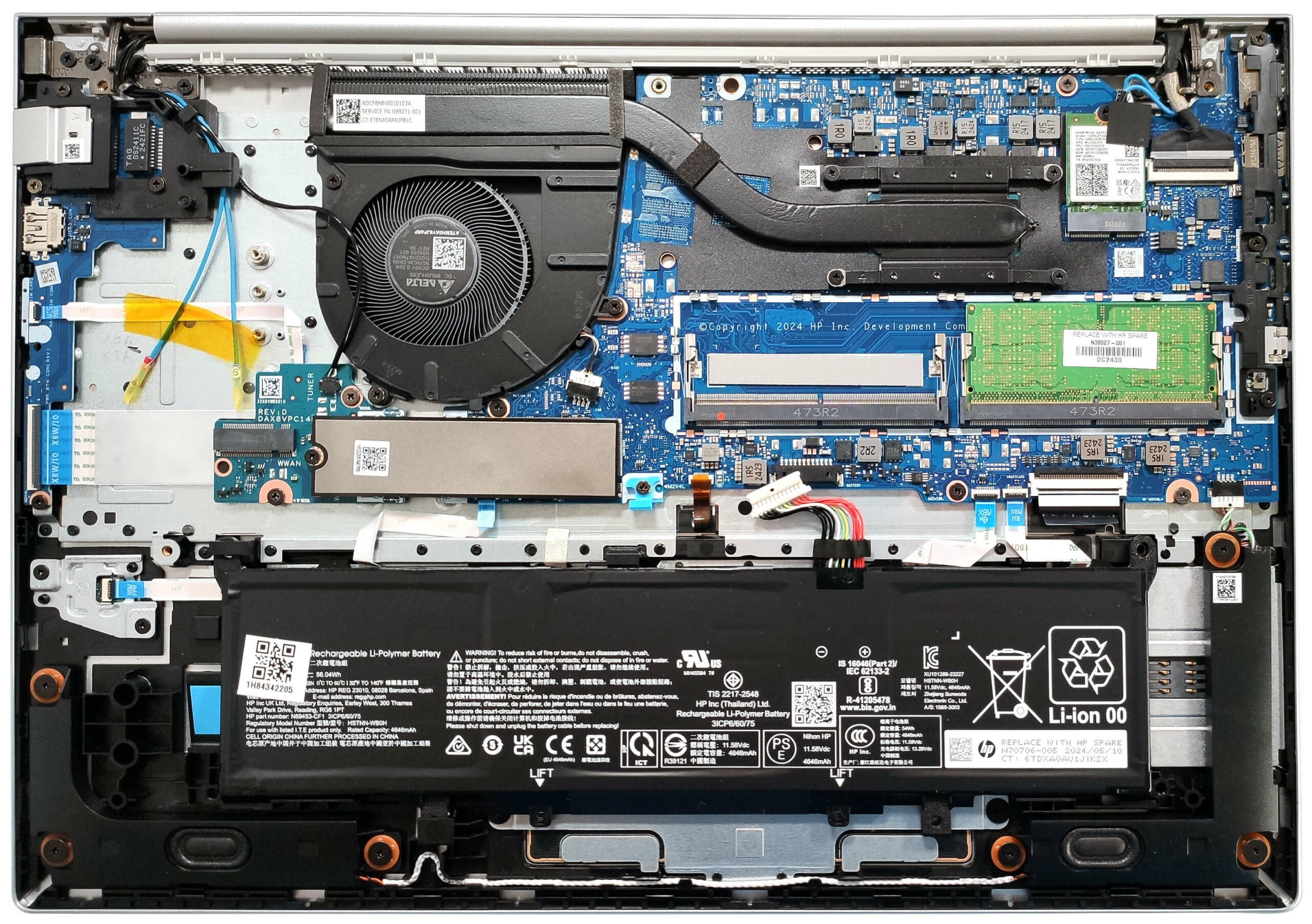
詳細はこちら:底面プレートからは、バッテリー、メモリー、ストレージ、オプションの4G LTE接続用WWANスロットなど、すべての内部コンポーネントにアクセスできる。
バッテリーの取り外し
注意バッテリーの取り扱いには十分注意してください。
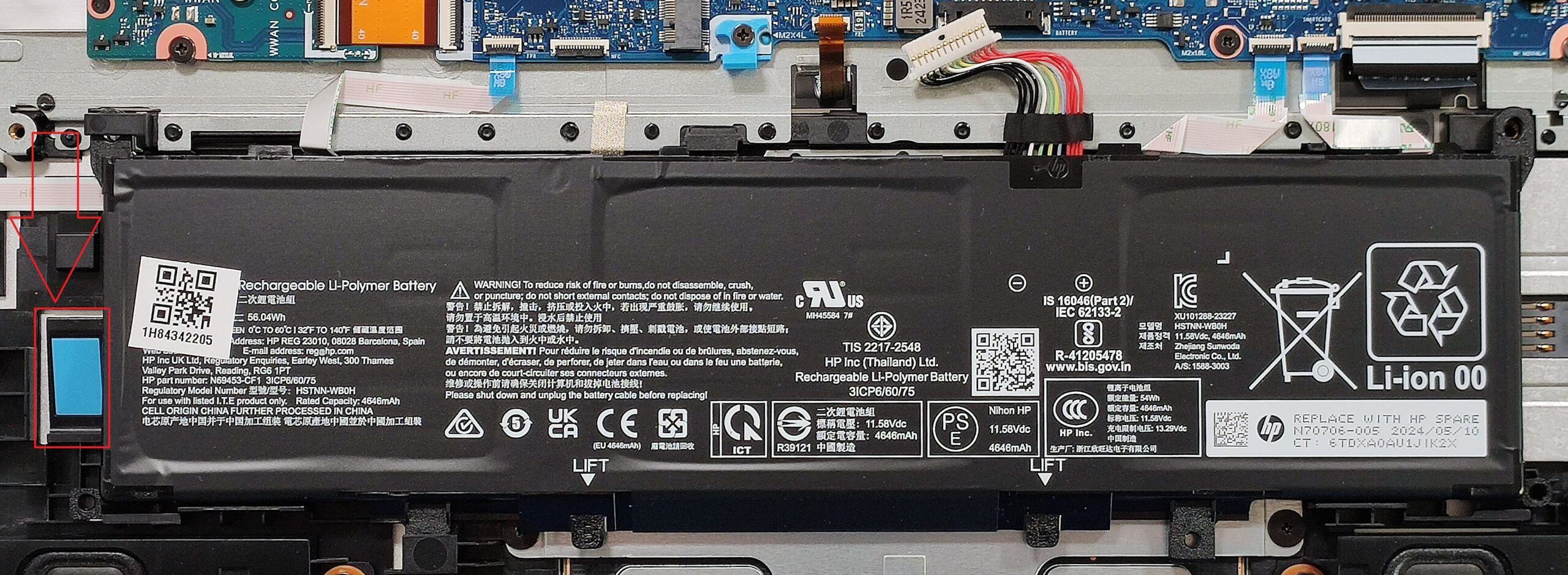
- バッテリーのコネクターをメインボードから外します。
- バッテリーの前にあるプラスチック製ホルダーを押し下げます。
- バッテリーを慎重に左側にスライドさせて取り外します。
詳細はこちら:このノートパソコンには、オプションで56Whのバッテリーが付属していますが、デフォルトのバージョンは48Whの容量で、約11時間のビデオ再生が可能です。
互換性のあるバッテリーはこちらで購入できます:Buy from Amazon.co.jp (#CommissionsEarned)
メモリアップグレード
ヒント:メモリモジュールを取り扱う際は、静電気の放電を防ぐためにアースをとってください。
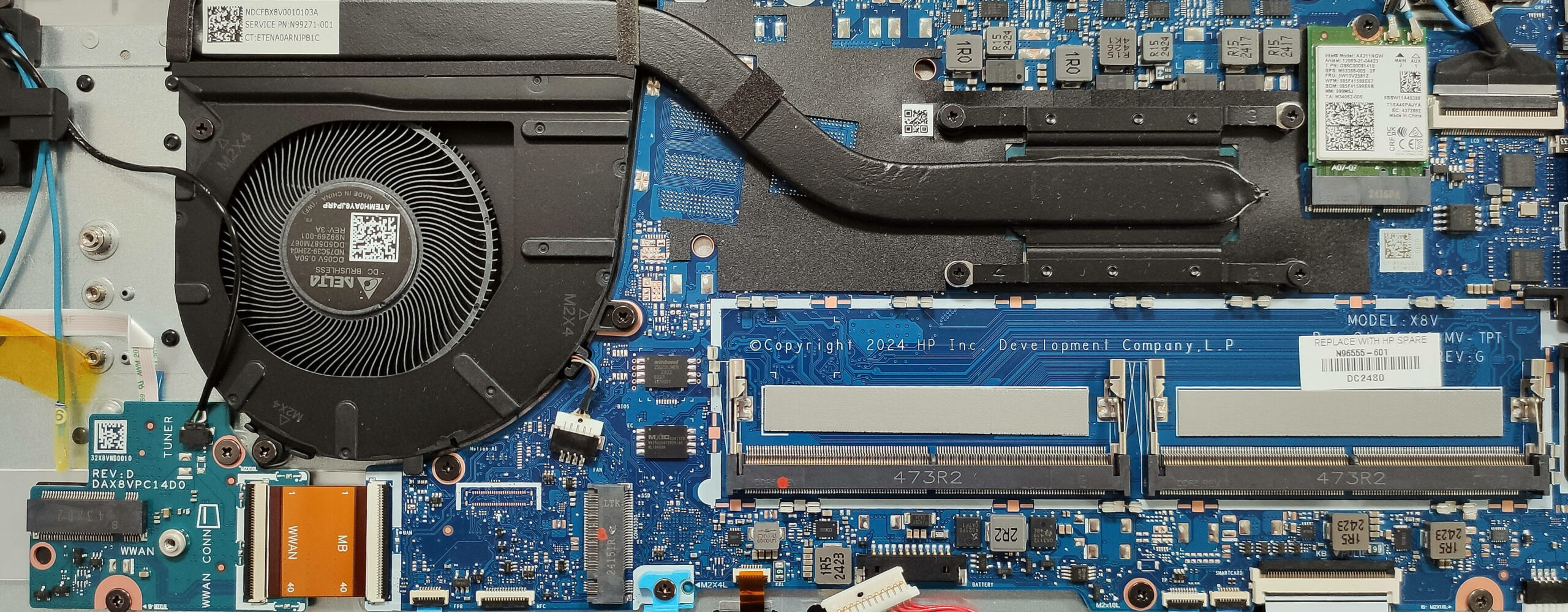
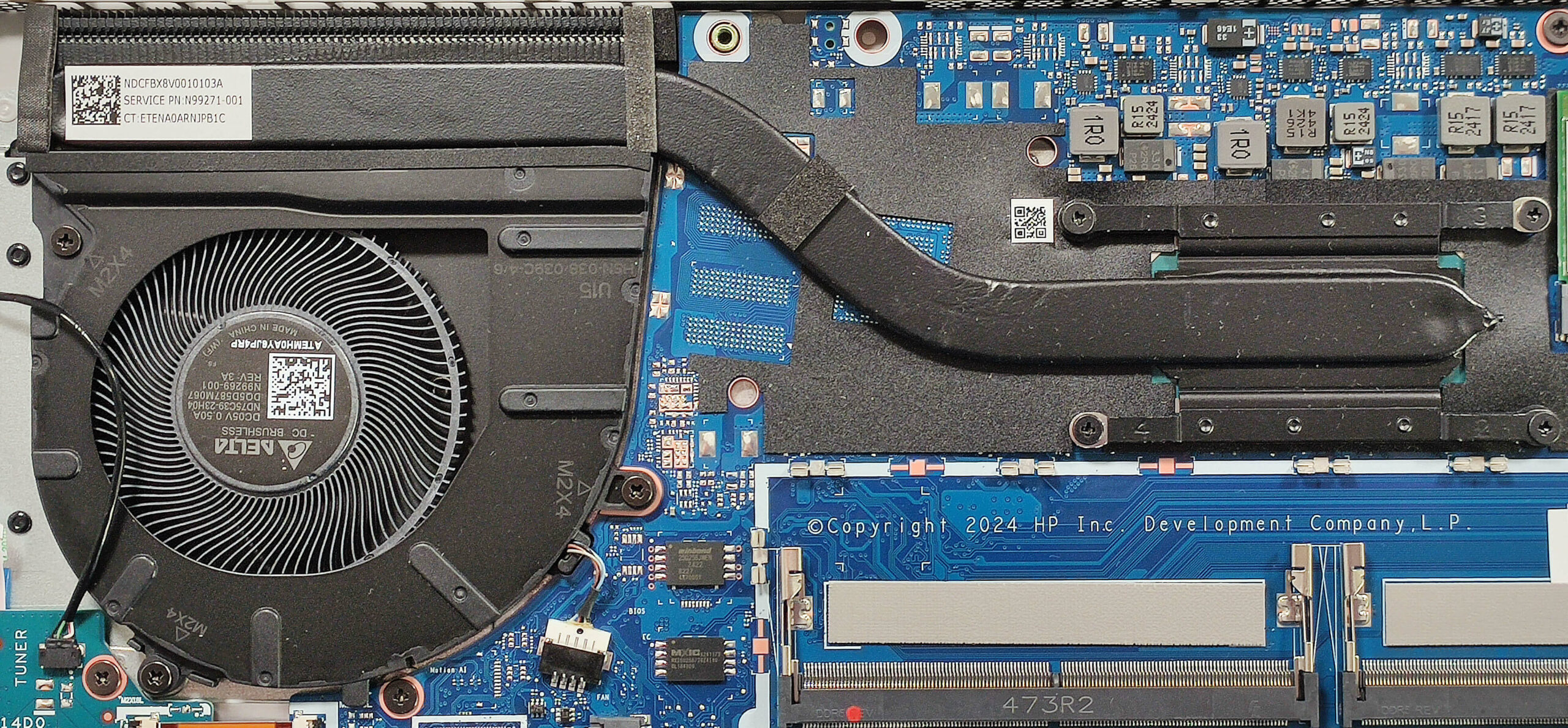
- 金属製のキャップで覆われている RAM ゾーンを探します。
- レバーツールを使用して、メタルキャップを開けます。
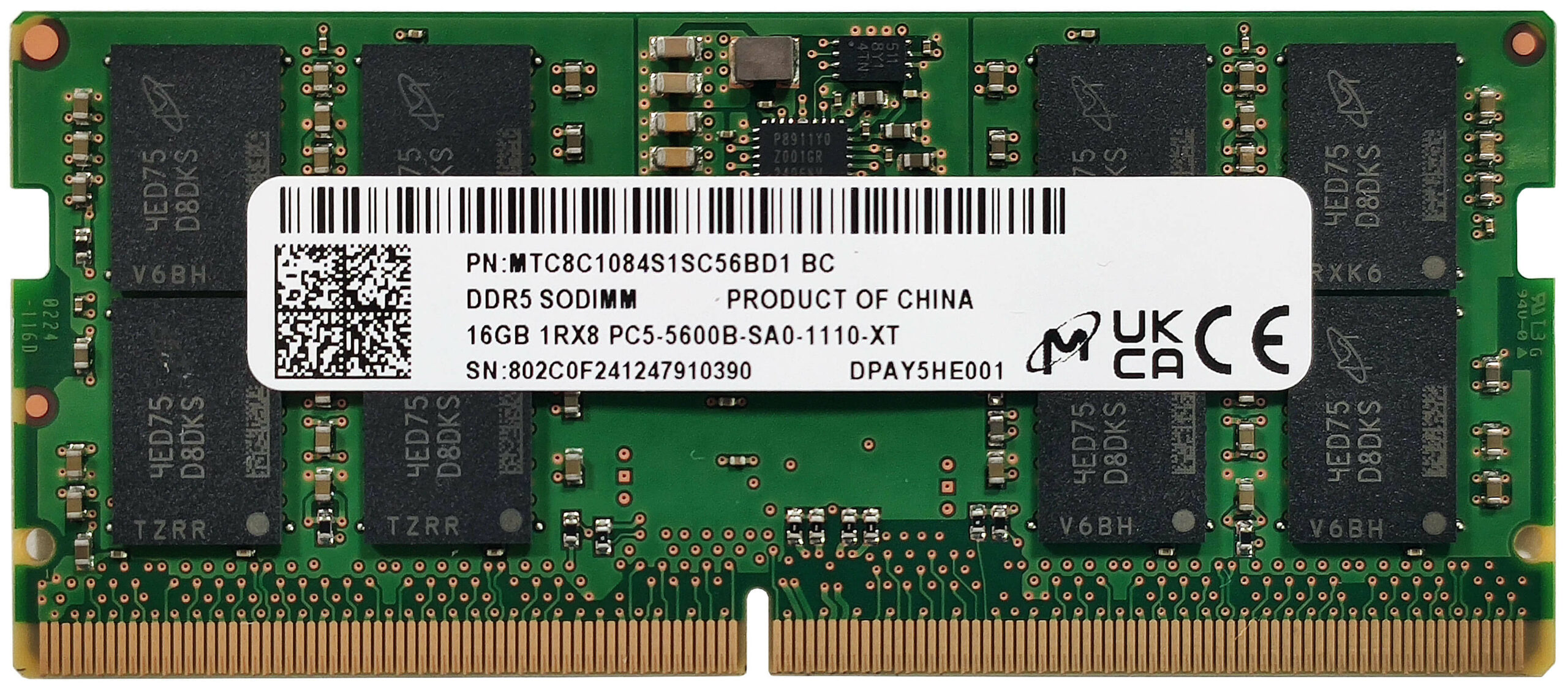
- 新しい DDR5-5600 MHz RAM モジュールを SODIMM スロットに挿入します。
詳細はこちら:このノートパソコンは、デュアルチャンネルモードで最大64GBのDDR5-5600 MHz RAMをサポートしています。CPUは96GBまでサポートできますが、メーカー指定の制限を守ることをお勧めします。各RAMモジュールには、冷却用のサーマルパッドが装備されています。冷却システムの左側にはWWANスロットがあり、オプションで4G LTE接続が可能です。
互換性のあるRAMモジュールはこちらから購入できます:Buy from Amazon.co.jp (#CommissionsEarned)
ストレージのアップグレード
ヒント:インストール中のデータ損失や損傷を避けるため、SSDの取り扱いには十分注意してください。
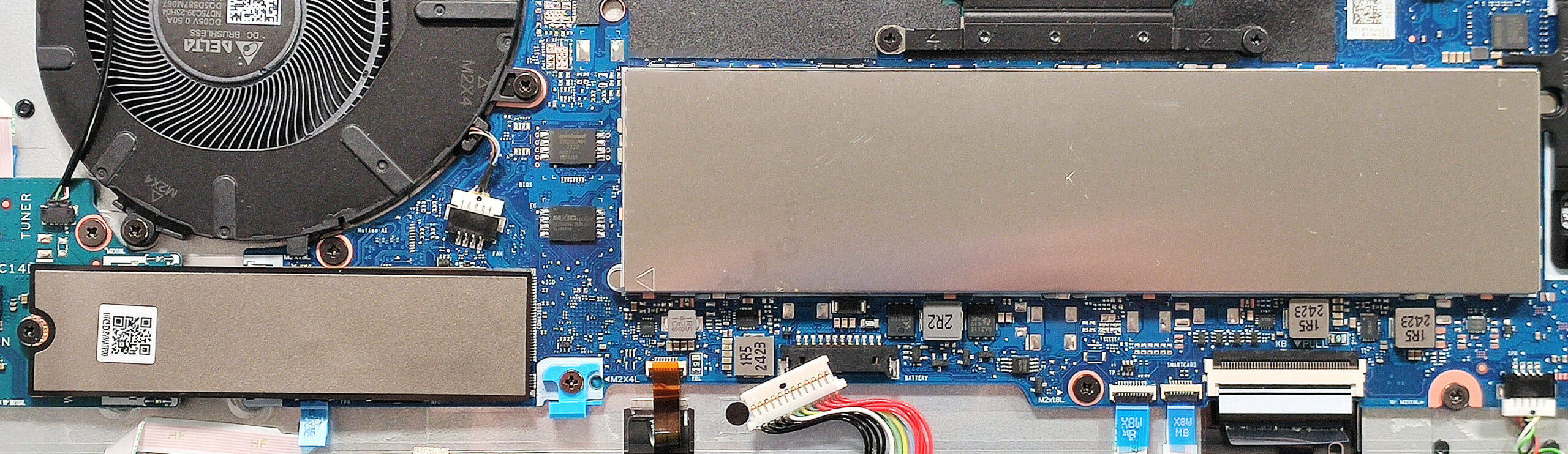
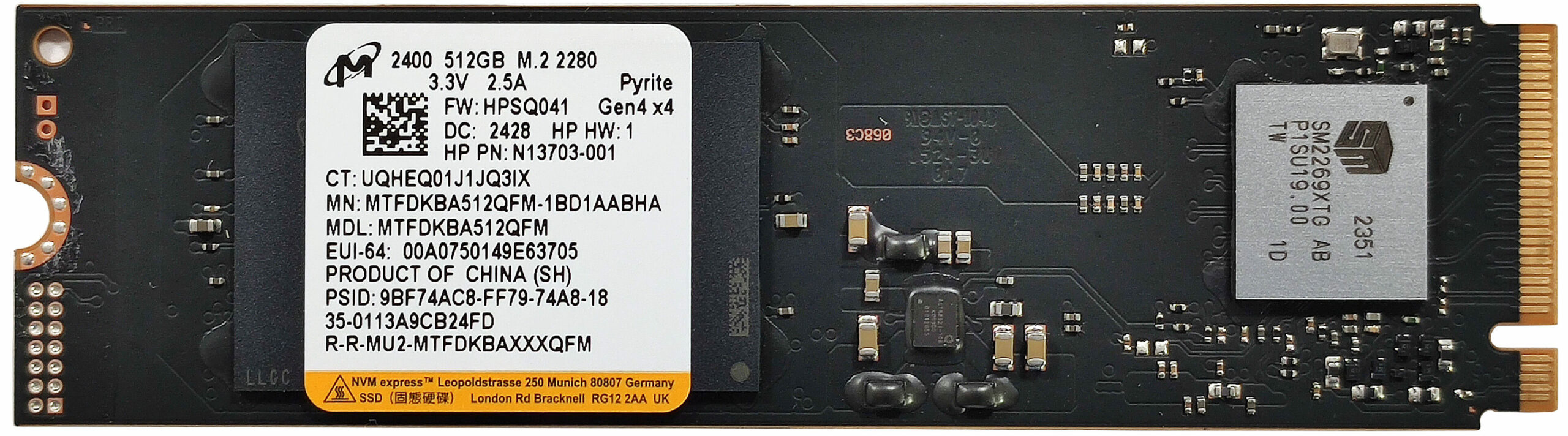
- ストレージアップグレード用のシングル Gen 4 M.2 スロットを探します。
- 固定ネジを緩めて、プリインストールされている 2280 NVMe SSD を覆っている熱シールドを取り外します。
- 新しいGen 4 M.2 SSDをスロットに挿入し、ネジで固定します。
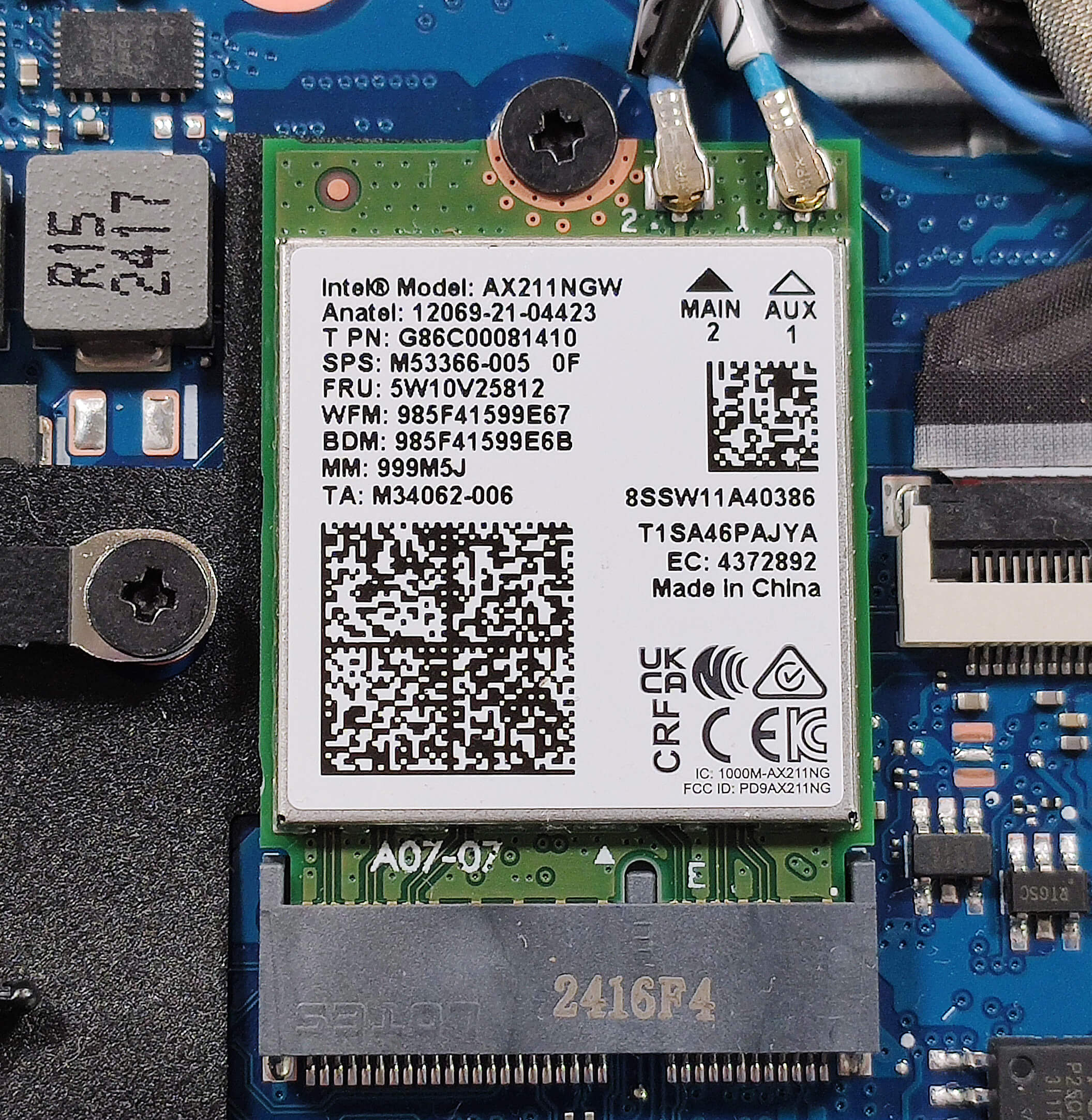
詳細ストレージ・コンパートメントには、SSDの温度管理に役立つヒートシールドが含まれています。Wi-Fi 6Eカードは、接続性能を最適化するためにCPUチップの近くに配置されています。
ヒント:利用可能な最高のストレージ・オプションに関する洞察を得るために、トップM.2 SSDパフォーマンス・ランキングをチェックすることをお忘れなく。
互換性のあるSSDはこちらから購入できます:Buy from Amazon.co.jp (#CommissionsEarned)
冷却システムの概要
詳細はこちら冷却システムは、1つの大型ファン、ヒートパイプ、1つの長いヒートシンク、ヒートスプレッダーで構成されています。さらに、Wi-Fi 6EカードはCPUチップの近くに配置されています。
- 冷却部品にほこりやゴミがないことを確認してください。
- ヒートパイプとヒートスプレッダが適切に接続され、最適な冷却性能が維持されていることを確認します。
HP EliteBook 660 G11 詳細なレビュー
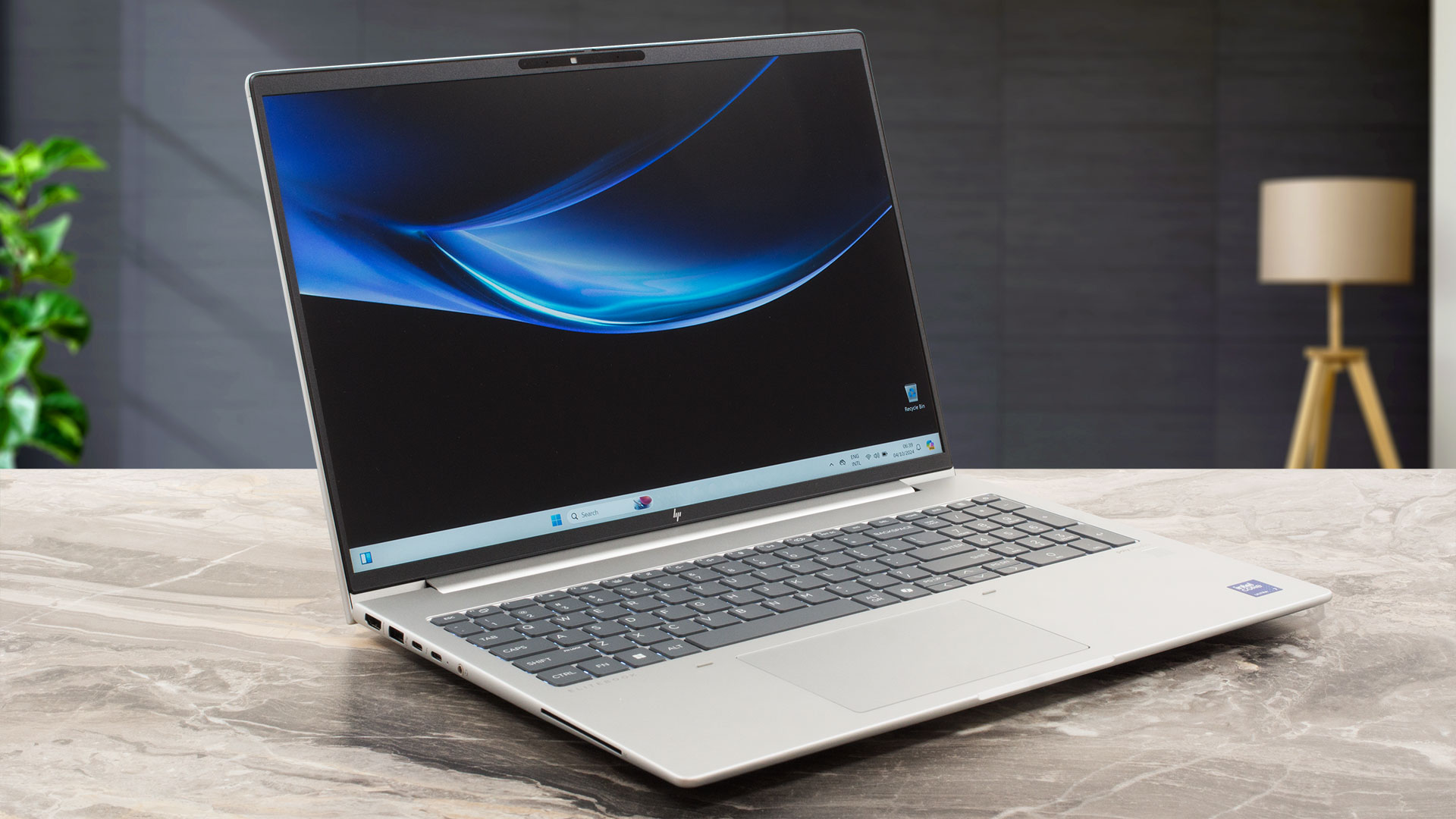
より機能豊富なHP EliteBookデバイスは、ProBookの兄弟機と比較して、メーカーヒエラルキーの上位に位置している。EliteBook 660 G11は、特に28WのMeteor Lake-H CPUを搭載したものを選べば、パワフルな薄型ビジネスマシンにもなる。私たちの場合、15WのCore Ultra 7 155Uを搭載したノートPCを購入したが、これはよりバッテリーに優しく、通常のビジネス作業には十分なプロセッサコアを搭載している。タッチスクリーンを含む4つのディスプレイオプションは�[...]
長所
- 控えめでモダンなデザイン
- フルロード時の快適さ
- 16インチとしてはコンパクト(1.75 kg / 10.9 - 17 mm)
- 通常のオフィスワークに適した総合性能
- 広い視野角と333nitの高い最大輝度(CMN1638)
- PWMフリーパネル(CMN1638)
- オプションのバックライトを備えた快適なキーボード
- 2x Type-A + 2x Type-Cポート
- パフォーマンス」モードでもファンはほぼ静か
- 長時間のバッテリー駆動(~11時間の動画再生が可能)
- プライバシーシャッター付きウェブカメラ
- よく冷えるNVMe (Micron 2400)
- レバーデザインの蓋
- 堅牢なベース
- 指紋リーダー、NFC、IRウェブカメラ、スマートカードリーダー、4G接続(オプション
- 良好な音質
- Core Ultra 7 155Uは、長時間の高負荷時でも2.68GHz/2.35GHzのPおよびEコアクロックを維持可能
- 2x SODIMM + 交換可能なWi-Fi 6Eカード
短所
- QLC SSDを搭載
- M.2スロットが1つだけ
- 平均的なタッチパッド
- 片手で蓋を開けることができない
 Author: Dimitar Stalev

![[2026年6月] Amazonグローバルにおけるノートパソコンのベストセラーブランド ― 販売台数と売上高の両面で、Appleが圧倒的な優位性を示す](https://laptopmedia.com/wp-content/uploads/2026/07/GLOBAL-Best-Brands-400x225.jpg)
![[2026年6月] アマゾン・グローバル:ノートパソコン売上ランキングトップ10――Appleの新型「MacBook Neo」が1位に躍り出て、手頃な価格帯で市場を再編](https://laptopmedia.com/wp-content/uploads/2026/07/Best-Selling-Laptops-GLOBAL-Top-10-400x225.jpg)
![[2026年6月] アマゾン・グローバル:ゲーム用ノートPC売上ランキングトップ10――エイサーの「Nitro V 16S AI」が販売台数で首位を独占、ASUSが総売上高で首位に立つ](https://laptopmedia.com/wp-content/uploads/2026/07/Best-Selling-Gaming-Laptops-GLOBAL-Top-10-400x225.jpg)
![[2026年6月] AmazonにおけるノートPC用GPUの世界販売ランキング ― NVIDIA RTX 5060が専用GPU部門で首位を獲得](https://laptopmedia.com/wp-content/uploads/2026/07/Best-Selling-GPUs-GLOBAL-Top-10-400x225.jpg)
![[2026年6月] AmazonにおけるノートPC用CPUの世界販売ランキング ― Apple M5が首位を独占、AMD Ryzen 7 260がプレミアム層で堅調なシェアを獲得](https://laptopmedia.com/wp-content/uploads/2026/07/Best-Selling-CPUs-GLOBAL-Top-10-400x225.jpg)
