HP OMEN MAX 16 (AMD, 16-ak0000)の開封方法 – 分解とアップグレードオプション
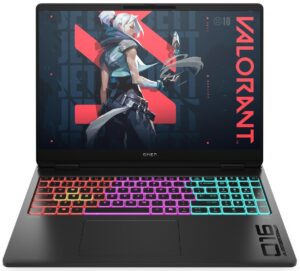
作業を始める前にノートパソコンの電源を切り、充電器と周辺機器のプラグを抜き、電源ボタンを数秒間押し て残留電力を放電します。きれいで導電性のない表面で作業し、ESD保護があれば使用してください。
底面パネルを開ける
- 蓋に傷がつかないよう、柔らかい面にノートパソコンを逆さまに置きます。
- 底面のネジ6本を外します。
- 薄いプラスチック製のこじ開け工具を底面パネルとシャーシの間に差し込み、最初のクリップを外します。
- 周囲を回りながら、残りのクリップを少しずつ外します。
- 底面カバーを持ち上げ、脇に置きます。
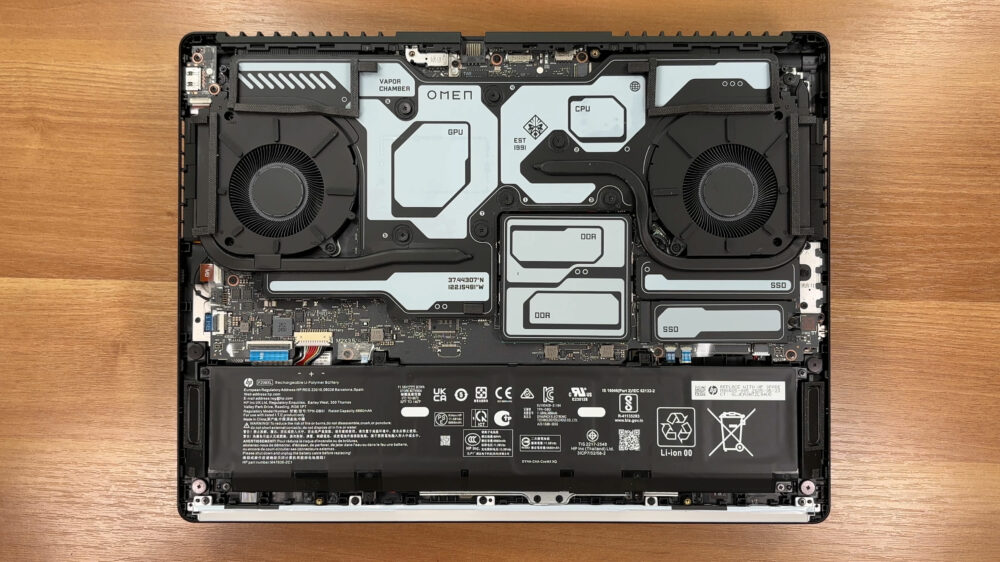
内部レイアウトの概要
- 内部に入ると、デザインは簡単です。大型のサーマルアセンブリが上半分を占め、メモリとストレージはサービスアクセス用に中央寄りに配置されています。
- RAM、SSD、ワイヤレスカードに触れる前にバッテリーを外してください。
冷却システムとクリーニング
- 冷却は、マザーボードの広い範囲に熱を拡散するベーパーチャンバーと連動する2つのファンによって行われます。
- HPは主要な熱インターフェースとして液体金属を使用しているため、熱伝導は良好ですが、クーラーの取り外しや貼り替えは高度なサービス作業となります。
- 定期的なメンテナンスでは、ホコリに焦点を当てます。オーバースピンを防ぐためにファンブレードを軽く押さえながら、フィンスタックを通して圧縮空気を短時間噴射します。
- ベーパーチャンバーを持ち上げる場合は、元の熱伝導材を正しく取り付け直す必要があります。適切なコンパウンドとパッドを使用せずにこれを試みると、再組み立て後に過熱を引き起こす可能性があります。
バッテリーの取り外しと交換
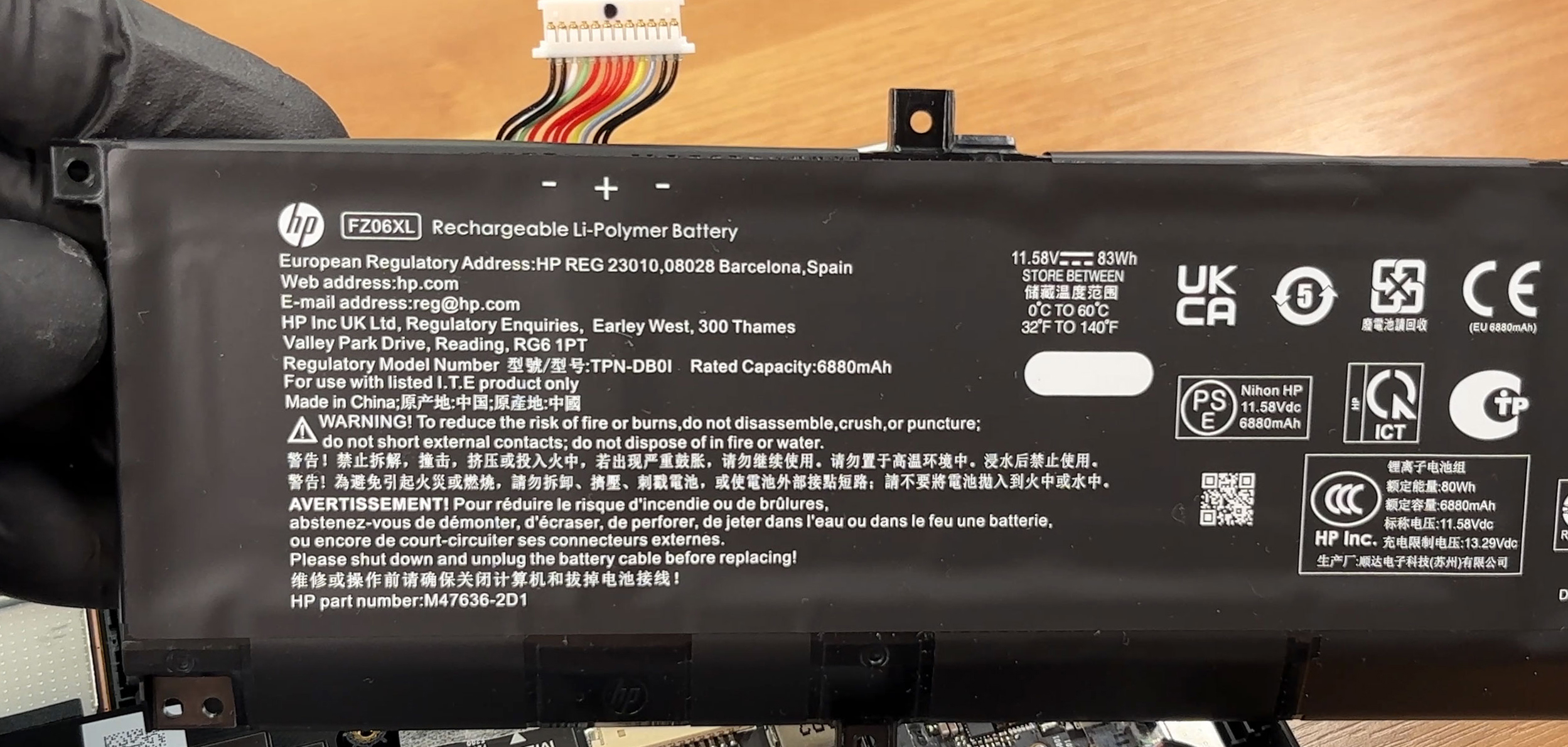
- ノートパソコンはネジで固定された83Whリチウムポリマーパック(11.58V)を使用しています。
- コネクタをソケットからまっすぐ引き抜いて、マザーボードからバッテリーケーブルを外します。
- バッテリーの取り付けネジを外します。
- バッテリーをシャーシから持ち上げます。
- パックを元の位置に戻し、ネジを均等に締め、ケーブルをしっかりと再接続して取り付けます。
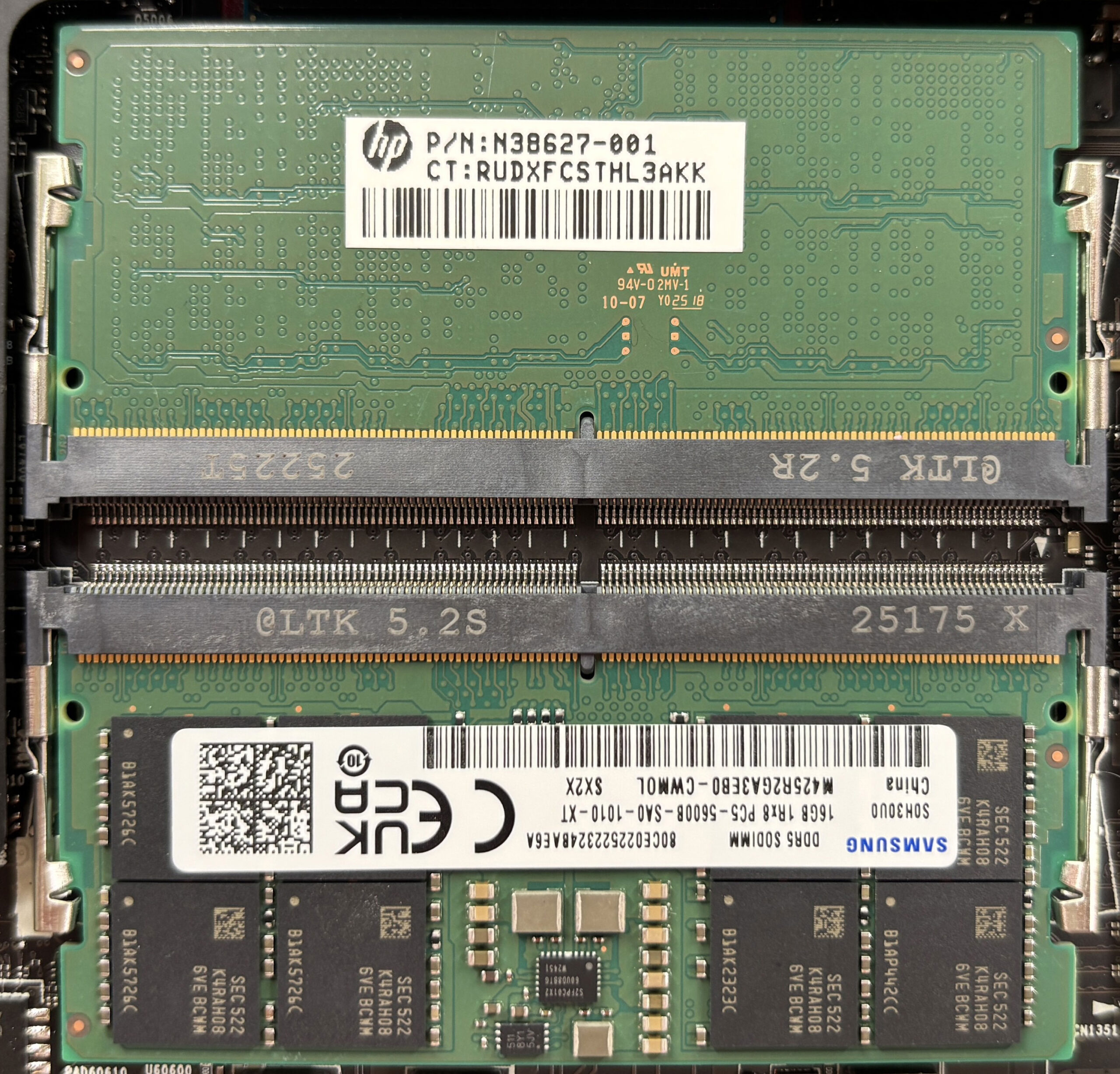
メモリーのアップグレード
- メモリは、2つのDDR5 SO-DIMMスロットを介して完全にアップグレード可能です。
- HPでは、最大DDR5-5600 MT/sで合計最大64GB(2x32GB)をサポートしています。
- RAMを交換または追加するには、サイドクリップを広げ、モジュールを斜めにスライドさせ、新しいSO-DIMMを同じ角度で挿入し、両方のクリップがロックされるまで押し下げます。
- 最高のパフォーマンスを得るためには、可能な限り、マッチしたモジュールを使用し、デュアルチャンネルセットアップを実行してください。
ストレージのアップグレード
- 正確な構成に応じて、シャーシは1つまたは2つのM.2 NVMe SSDスロット用にレイアウトすることができます。
- 2スロットレイアウトの場合、1つのSSDポジションは近くの電源コンポーネントとともにベーパーチャンバーエリアの下に配置され、もう1つのスロットは迅速なアップグレードのためにアクセスしやすくなっています。
- HPは、最大2TBのPCIe Gen4 NVMe “Performance” SSDと、サポートされる構成で最大1TBのPCIe Gen5 NVMe “Performance” SSDをサポートすると発表しています。
- アップグレードの際は、カバー付きスロットにアクセスするには、液体金属インターフェースのため高度な作業となるベーパーチャンバーを取り外す必要があるため、利用可能な場合は簡単にアクセスできるM.2スロットを使用します。
- アクセス可能なベイでSSDを交換するには、シールド/ヒートシンクを取り外し、固定ネジを外してドライブをスライドさせ、新しいSSDを挿入してネジで固定し、サーマルインターフェイス/シールドを再び取り付けます。
ヒント: トップM.2 SSDパフォーマンス・ランキングを参照して、ニーズに最適なストレージ・ソリューションを選択してください。
PCIe Gen4 NVMe SSDはこちらから購入できます:Buy from Amazon.co.jp (#CommissionsEarned)
PCIe Gen5 NVMe SSDはこちらから購入できます:Buy from Amazon.co.jp (#CommissionsEarned)
ワイヤレスカードのアップグレード
- ワイヤレスモジュールは交換可能で、構成に依存します。
- HPでは、Bluetooth 5.4搭載のIntel Wi-Fi 7 BE200(2×2)またはBluetooth 5.3搭載のIntel Wi-Fi 6E AX211(2×2)を一般的なオプションとして挙げています。
- カードを交換するには、アンテナリードを支柱からまっすぐに持ち上げて外し、固定ネジを1本外してカードをスライドさせ、新しいモジュールで逆の手順を行います。
修理に関する注意事項とアップグレードの制限
- 現実的なアップグレードには、RAM、少なくとも1つのSSDベイ(構成による)、Wi-Fiモジュール、バッテリーが含まれます。
- ベーパーチャンバーを取り外す必要がある作業は高度なものであり、適切な熱伝導材と液体金属の取り扱い経験がある場合にのみ行ってください。
- CPUとGPUはユーザーによる交換はできません。
再組み立てチェックリスト
- RAMモジュールが完全にラッチされ、装着されていることを確認します。
- SSDの固定ネジとシールド/ヒートシンクが正しく取り付けられていることを確認します。
- Wi-Fiアンテナをしっかりと再接続し、ケーブルを以前のように正確に配線します。
- バッテリーを最後に再接続します。
- すべてのクリップがかみ合うまで底面カバーの周囲を押し、ネジを均等に取り付けます。
まとめ:交換可能なパーツという点では、SSD、メモリ、バッテリーは現実的に修理やアップグレードが可能だが、コアチップはメインの冷却ハードウェアの下にあるため、ユーザーによるアップグレードはできない。全体として、OMEN MAX 16はRAMとストレージのアップグレードが可能で、ベーパーチャンバーがカバーされているため、修理の手間はそれほどかかりません。
HP OMEN MAX 16 (16-ab0000, ak0000) 詳細なレビュー
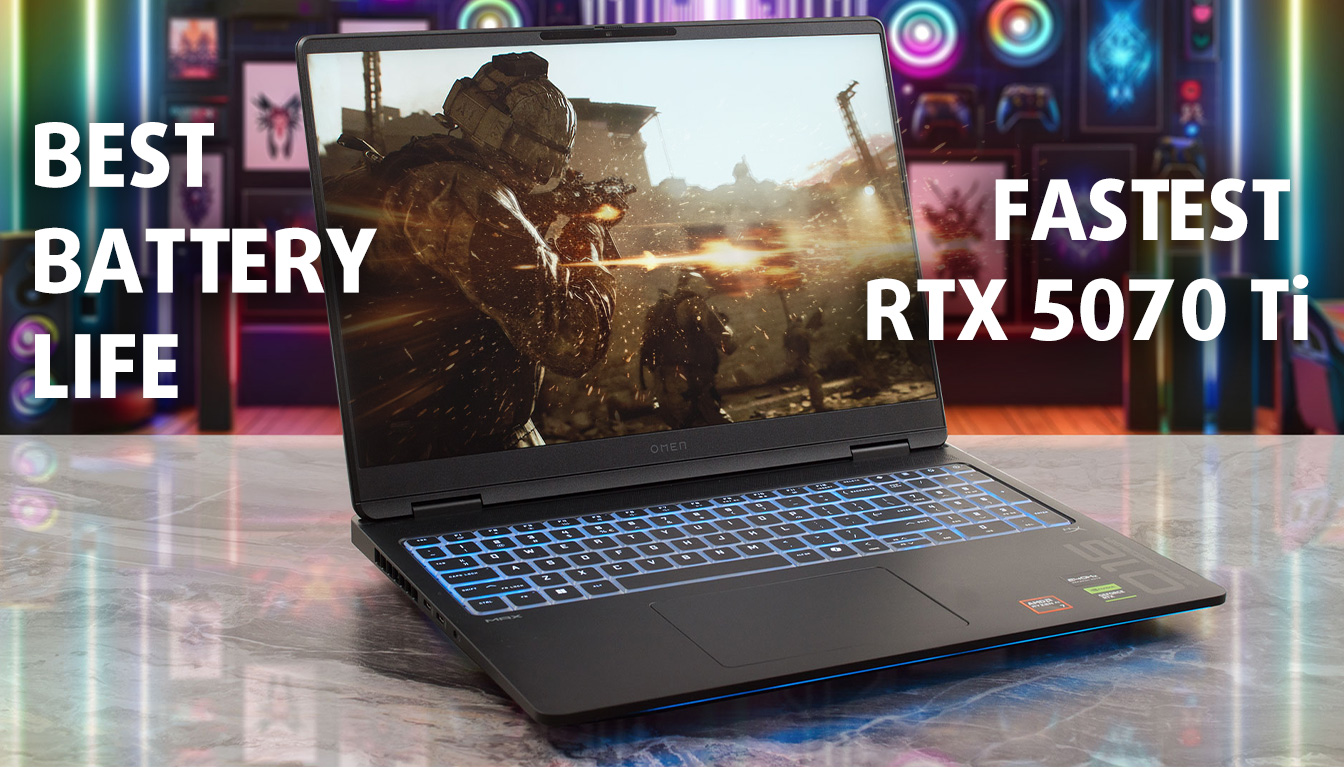
HP OMEN MAX 16は、記録的なパフォーマンスを実現するために派手でアグレッシブなデザインは必要ないことを証明するという使命を帯びて登場しました。トップクラスのAMD Ryzen AIプロセッサーとNVIDIA RTX 50シリーズGPUを含む)入手可能な最もパワフルなモバイル・ハードウェアの一部を、洗練された控えめな筐体の中に包み込んでいる。しかし、これは単なる「寝耳に水」のヒット商品ではない。ベンチマークを圧倒するグラフィックスコアと、�[...]
長所
- 記録的なGPU性能(最速のRTX 5070 Tiをテスト済み)
- 驚異的なバッテリー駆動時間(10時間以上)
- CPU、GPUともに優れた熱管理
- PWMフリーのディスプレイは目の快適さに最適
- 2つのRAMスロットとGen5 SSD対応による優れたアップグレード性
- どんな環境にもマッチする、洗練された控えめなデザイン
短所
- ディスプレイの色カバー率(sRGB 90%)は、広告(100%)より低い
- ハーフハイトの矢印キーはゲームには不向き
- プライマリSSDスロットへのアクセスが困難(ベーパーチャンバーの下)
 Author: Dimitar Stalev

![[2026年7月] AmazonにおけるノートPC用GPUの世界販売ランキング ― RTX 5060がハイエンド市場を席巻、低価格帯は依然としてインテルが優勢](https://laptopmedia.com/wp-content/uploads/2026/08/Best-Selling-GPUs-GLOBAL-Top-10-400x225.jpg)
![[2026年7月] AmazonにおけるノートPC用CPUの世界販売ランキング ― プレミアム部門はAppleが独占、総合首位はIntelが維持](https://laptopmedia.com/wp-content/uploads/2026/08/Best-Selling-CPUs-GLOBAL-Top-10-400x225.jpg)
![[July 2026] Amazon Canada: Top 10 Best-Selling Laptops – Apple MacBook Neo Dominates the Market to Claim the #1 Spot](https://laptopmedia.com/wp-content/uploads/2026/08/Best-Selling-Laptops-CA-Top-10-2-400x225.jpg)
![[2026年7月] Amazon.co.jpで最も売れているノートPCブランド――激しい競争の中、HPとLenovoが販売台数と売上高で首位を占める](https://laptopmedia.com/wp-content/uploads/2026/08/CO.JP-Best-Brands-2-400x225.jpg)
![[July 2026] Amazon Italy: Top 10 Best-Selling Laptops – Apple MacBook Neo Claims the #1 Spot Amid Budget-Friendly Dominance](https://laptopmedia.com/wp-content/uploads/2026/08/Best-Selling-Laptops-IT-Top-10-400x225.jpg)
