Lenovo Legion 7a(16インチ、第11世代)の開け方 – 分解とアップグレードの選択肢
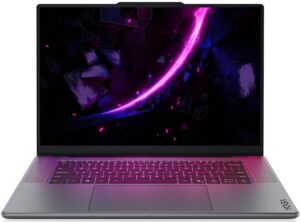
手順 1:底面パネルの取り外し
- ノートパソコンの電源を切り、柔らかく清潔な場所に置きます。
- 底面パネルを固定している8本のネジを緩めます。
- ヒンジ側の近くにある中央の2本のネジは、他のネジよりも長いため、他のネジとは分けておきます。
- 薄いプラスチック製のこじり工具を使用して、周囲のクリップを外します。クリップが最もきつく締まっている前面の縁周辺は、特にゆっくりと作業してください。
- 底面カバーをシャーシから持ち上げて外します。
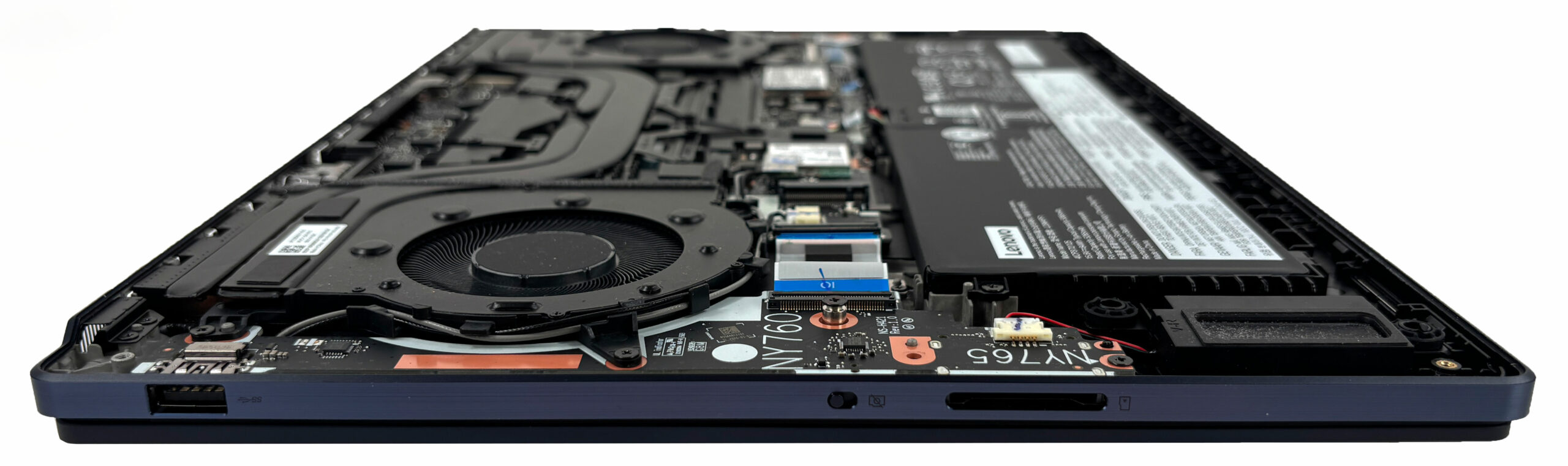
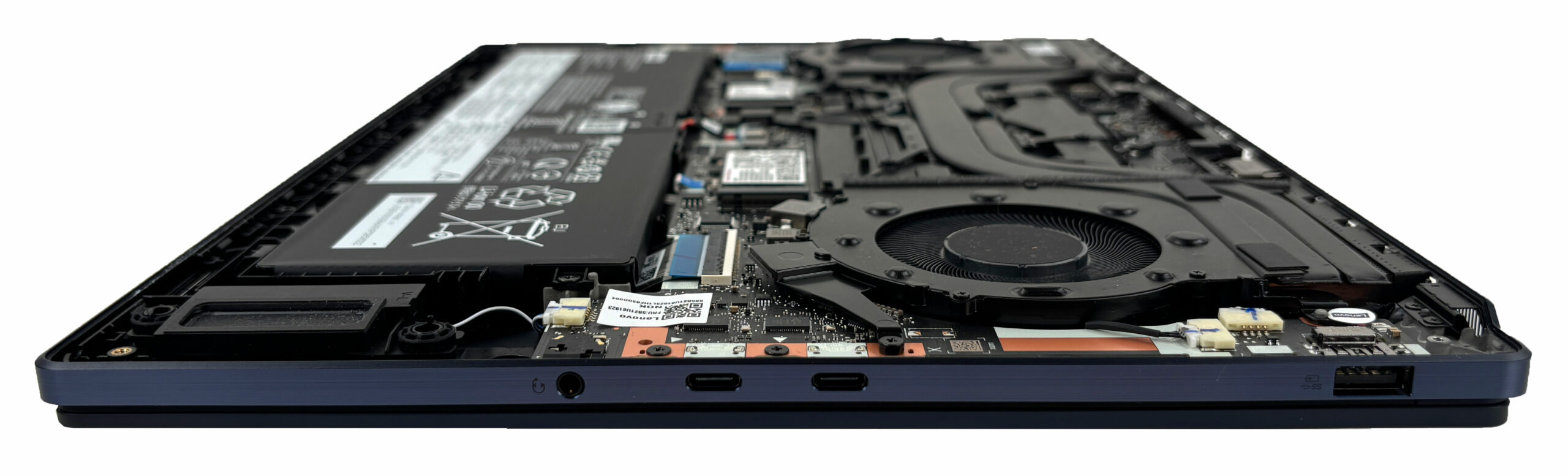
詳細情報:底面パネルは非常にしっかりと固定されているため、ここでの作業には根気が重要です。内部は、冷却システムが上半分に、バッテリーが前面に配置され、アップグレード可能なストレージとWi-Fiモジュールが直接アクセスできる位置に配置されており、レイアウトはすっきりとしていてメンテナンスしやすい構造になっています。
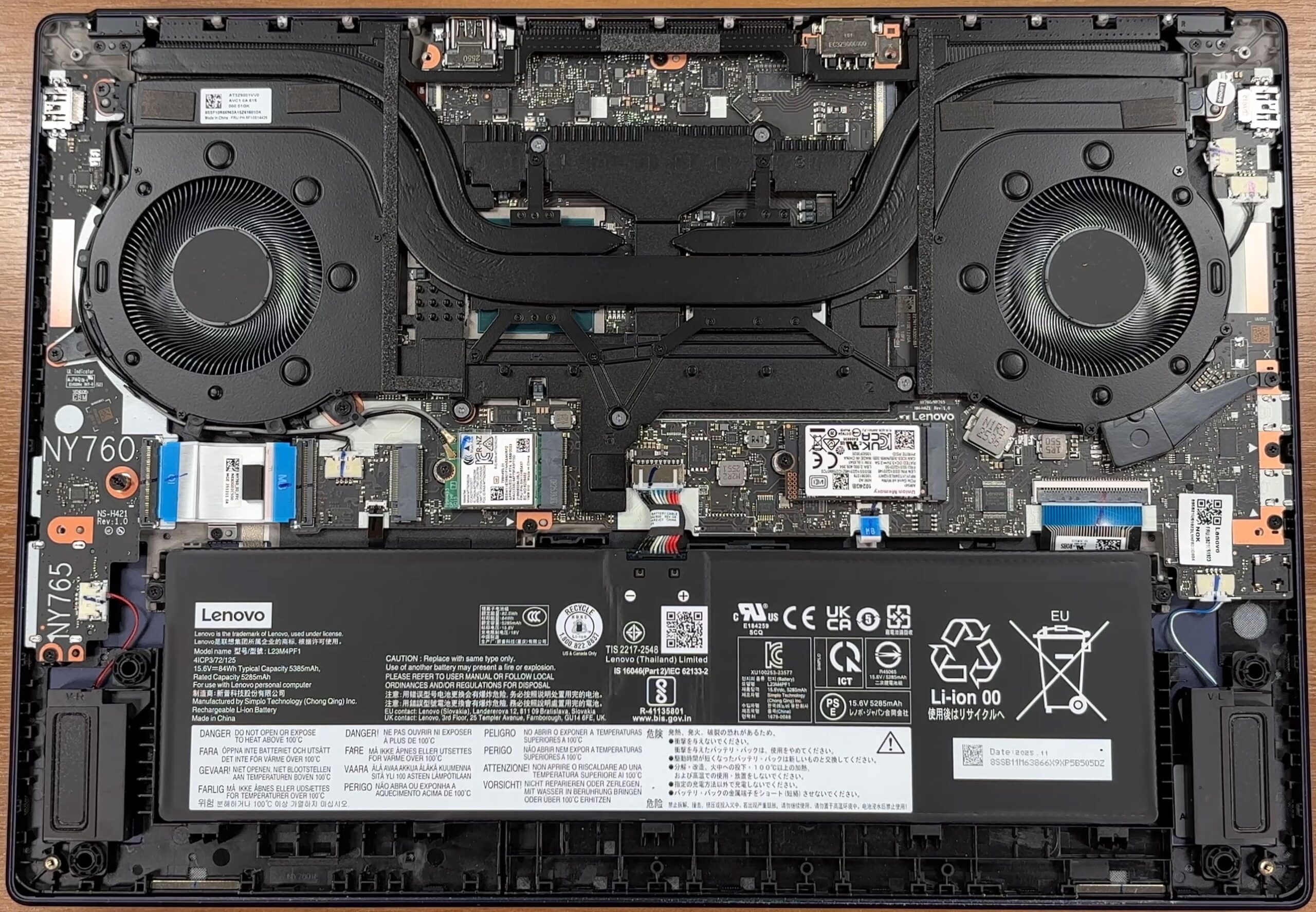
ステップ2:バッテリーの取り外し
- SSD、Wi-Fiカード、その他の内部コンポーネントに触れる前に、マザーボードからバッテリーコネクタを外してください。
- バッテリーパックを固定しているネジを緩めます。
- バッテリーを筐体から慎重に引き出します。
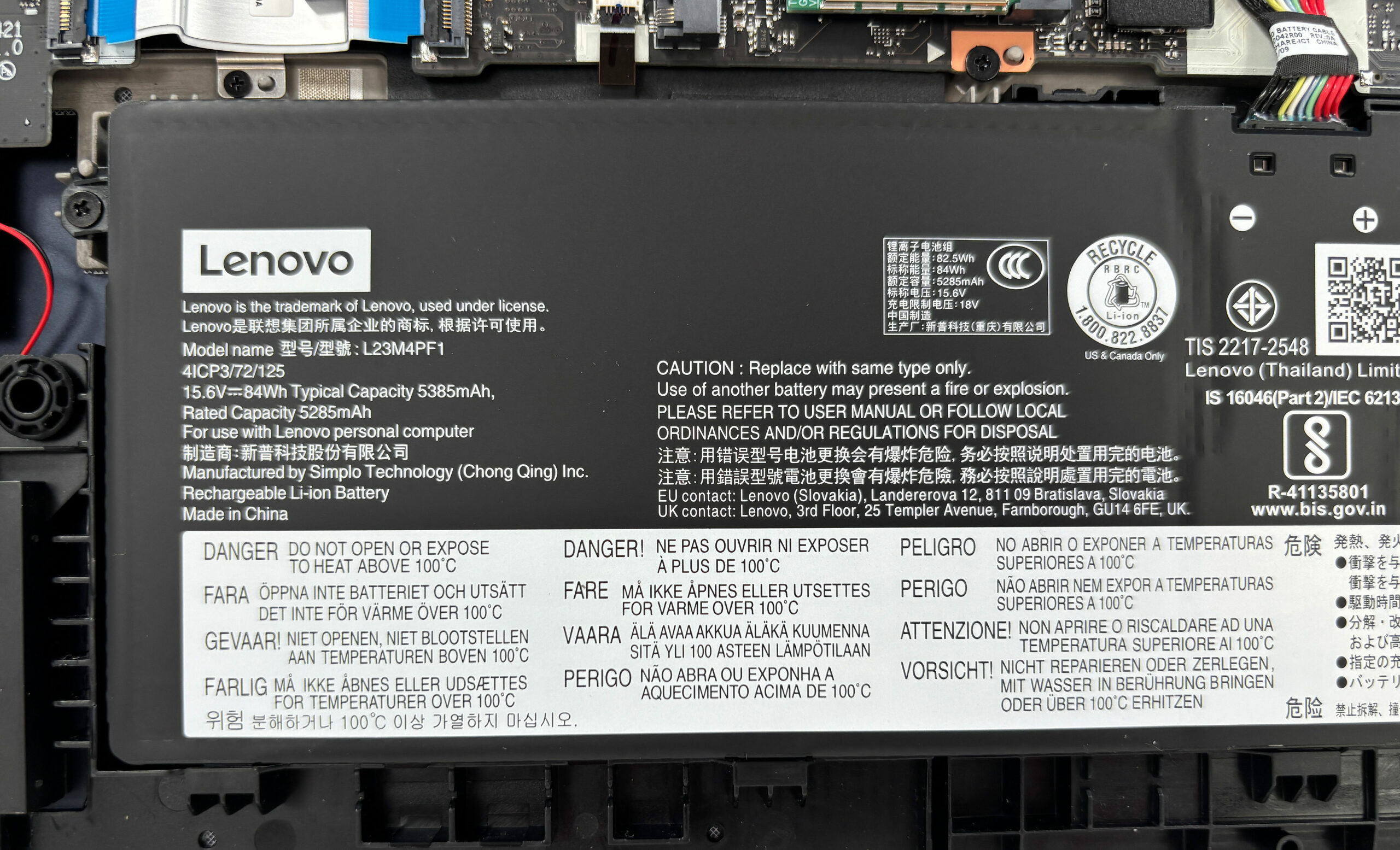
詳細情報:このノートPCには、標準容量84WhのLenovo L23M4PF1バッテリーが搭載されています。コネクタはバッテリーの上端付近にあり、一目で見つけやすい位置にあります。また、必要に応じてバッテリーパックの交換が可能です。
ステップ 3: メモリのアップグレード
- メモリはマザーボードに直接はんだ付けされています。
- SO-DIMMスロットは搭載されていないため、購入後のRAMのアップグレードはできません。
- 当機には32GBのRAMが搭載されています。
詳細情報:32GBの構成は、ゲーム、コンテンツ制作、負荷の高いマルチタスクに十分な容量ですが、メモリ容量は購入時に決定され変更できないため、購入時に慎重に選択する必要があります。
ステップ4:ストレージのアップグレード
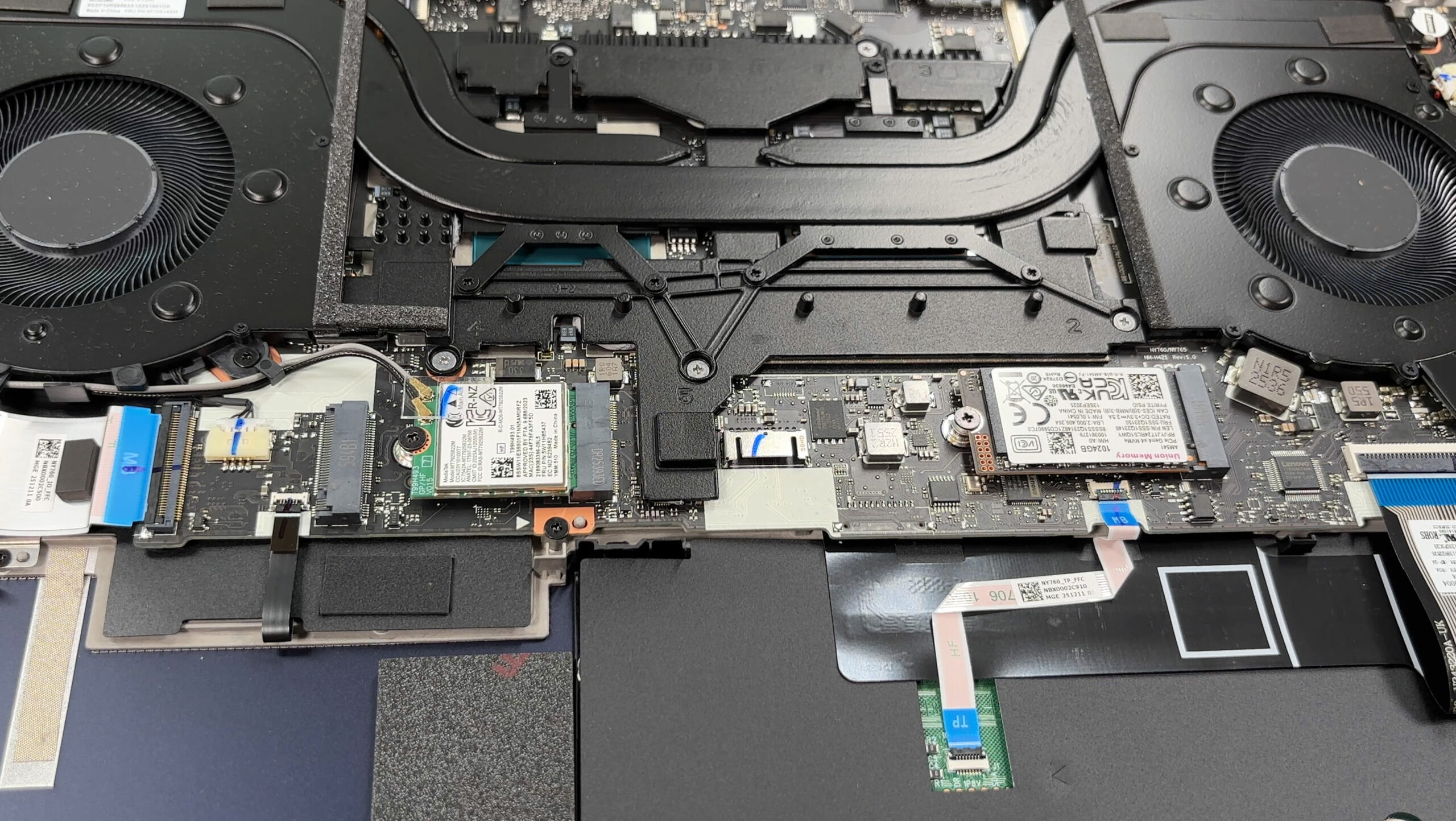
- このノートPCは、2つのM.2 NVMe SSDに対応しています。
- 当機の構成では、プライマリドライブとして1TBのUnion Memory AM541 M.2 2242 PCIe Gen 4 x4 NVMe SSDが搭載されています。
- 2つ目のM.2スロットは2280 SSDに対応しているため、元のドライブを交換することなくストレージを追加することが可能です。
- ただし、2番目のスロットはPCIe Gen 4 x2仕様であるため、SSDの最大性能を引き出すというよりは、容量の拡張を目的として使用するのが最適です。
Gen 4 M.2 SSDはこちらで購入できます:Buy from Amazon.co.jp (#CommissionsEarned)
ヒント:利用可能な最高のストレージオプションに関する情報を得るために、当社の「M.2 SSD パフォーマンスランキング」をぜひご確認ください。
ステップ5:冷却システムの概要
- 冷却システムは、2つの大型ファンと、広範囲に熱を分散させる共有ヒートスプレッダーアセンブリを採用しています。
- CPUと専用GPUは、メインの冷却モジュールの下部に配置されています。
- 熱はシャーシの背面および側面に向かって排出されます。
- ファンの清掃は底面カバーを取り外せば簡単に行えますが、熱伝導グリスの塗り直しには、より複雑な共通冷却アセンブリを取り外す必要があります。
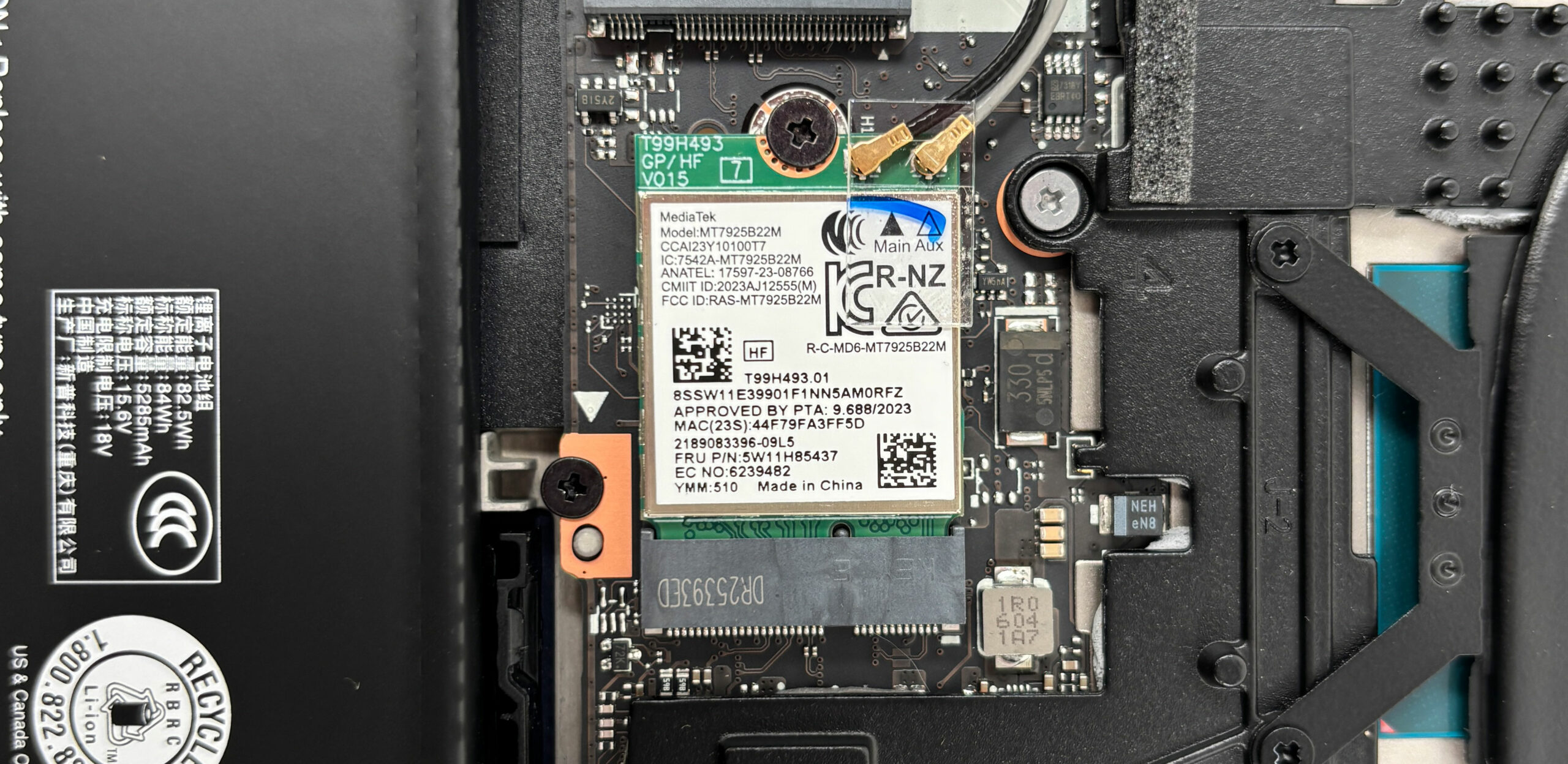
詳細情報:Wi-Fi カードは交換可能です。 当機の構成では、Wi-Fi 7 および Bluetooth に対応した MediaTek MT7925B22M モジュールが採用されています。2 本のアンテナリード線を外し、ネジ 1 本を緩めれば取り外すことができますが、アンテナコネクタは繊細であるため、必要な場合のみ取り扱うようにしてください。
詳細情報:その他にアクセス可能な部品には、スピーカー、SSD、Wi-Fiモジュール、バッテリー、ファン、およびケーブルで接続されたいくつかの補助基板が含まれます。CPUとGPUははんだ付けされており、RAMのアップグレードはできません。 全体として、清掃、バッテリー交換、ストレージのアップグレードといったメンテナンスは比較的容易ですが、メモリがはんだ付けされていることや、セカンダリSSDスロットの帯域幅が限られていることから、長期的なアップグレード性は制限されています。

Lenovo Yoga Pro 9i Aura Edition (16″, Gen 11) 詳細なレビュー
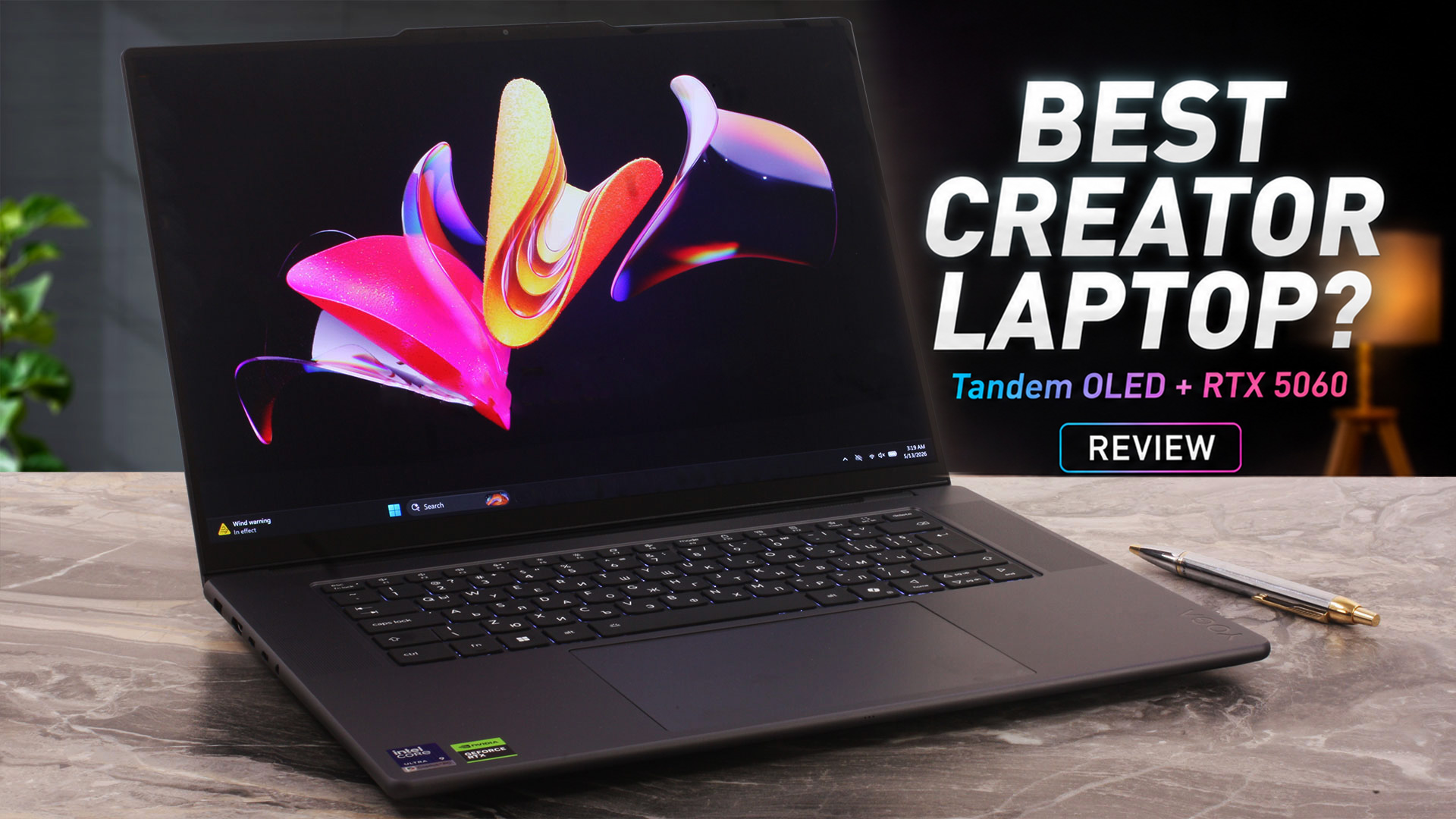
Lenovo Yoga Pro 9i Aura Edition(16インチ、第11世代)は、かさばるゲーミングノートPCや従来のモバイルワークステーションに切り替えることなく、本格的なクリエイター向けパフォーマンスを求めるユーザーのために設計されています。 プレミアムなアルミニウム製筐体、16インチ3.2KタンデムOLEDタッチスクリーン、Intel Core Ultra Hシリーズプロセッサー、NVIDIA RTX 50シリーズグラフィックスを、スリムな16インチボディに凝縮しています。当機の構成�[...]
長所
- DCI-P3 100% カバー率を誇る卓越した 3.2K タンデム OLED ディスプレイ
- sRGBおよびDisplay P3モードにおける優れた工場出荷時の色精度
- OLEDノートPCパネルとしては非常に高いHDRおよびSDR輝度
- 長時間のワークロードでも安定した強力なCPUパフォーマンス
- RTX 5060は、持続的なGPU負荷下でも100W近くを維持
- 高性能な16インチOLEDノートPCとしては優れたバッテリー駆動時間
- 高級感あふれるアルミニウム製ボディ
- Thunderbolt 4、HDMI 2.1、USB-A、UHS-II SDカードリーダーを備えた実用的なポート構成
- M.2 PCIe 4.0スロットを2基搭載(当機では2つ目のスロットが空き状態)
- ペン対応の大型ガラス製ForcePad
- Lenovo Yoga Pen Gen 2が同梱
短所
- RAMははんだ付けされており、アップグレード不可
- 反射率の高い光沢仕上げのOLEDディスプレイ
- PWM非対応ではないが、点滅の振幅は抑えられている
- CPUは持続的なフル負荷時に高温になる
- 同じRTX 5060を搭載した厚みのあるゲーミングノートPCと比較してGPU性能が低い
- 一部の仕様表に記載がある場合もあるが、テンキーは搭載されていない
- Wi-Fiモジュールは標準的な着脱可能なM.2カードではない
 Author: Dimitar Stalev

![[2026年8月] AmazonにおけるノートPC用GPUの世界販売ランキング ― Appleが首位を独走、NVIDIAのRTX 5060が専用GPU部門で首位を獲得](https://laptopmedia.com/wp-content/uploads/2026/09/Best-Selling-GPUs-GLOBAL-Top-10-400x225.jpg)
![[2026年8月] AmazonにおけるノートPC用CPUの世界売上ランキング ― アップルが低価格帯とハイエンドの両分野を席巻:2026年8月、A18 ProとM5がインテルとAMDを圧倒](https://laptopmedia.com/wp-content/uploads/2026/09/Best-Selling-CPUs-GLOBAL-Top-10-400x225.jpg)
![[2026年8月] Amazon Global:ノートPC売上ランキングトップ10――Appleの「MacBook Neo」がチャートを席巻する一方、低価格帯および中価格帯のWindowsノートPCは販売台数をめぐって熾烈な争いを繰り広げている](https://laptopmedia.com/wp-content/uploads/2026/09/Best-Selling-Laptops-GLOBAL-Top-10-400x225.jpg)
![[2026年8月] Amazonグローバルにおけるノートパソコンのベストセラーブランド――売上高ではAppleが首位、機種の豊富さではHPがトップ](https://laptopmedia.com/wp-content/uploads/2026/09/GLOBAL-Best-Brands-400x225.jpg)
![[2026年8月] Amazon Global:ゲーム用ノートPC売上ランキングトップ10――HP Victus 15が首位を獲得、手頃な価格帯のモデルがランキングを席巻](https://laptopmedia.com/wp-content/uploads/2026/09/Best-Selling-Gaming-Laptops-GLOBAL-Top-10-400x225.jpg)
