Lenovo Legion Slim 5(16、Gen 9)の開け方 – 分解とアップグレードオプション
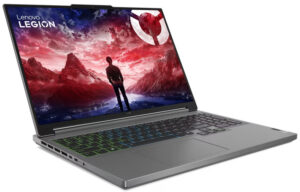
ステップ1:Lenovo Legion Slim 5(16、Gen 9)を開く
- Lenovo Legion Slim 5 の電源がオフになっていることを確認し、傷がつかない場所に置きます。
- ノートパソコンの背面パネルにある 10 個のプラスネジを外します。
- 薄いプラスチック製の工具を使って底面パネルの前端をこじ開け、側面と背面を注意深く作業してパネルを取り外します。
注意:プレートとベースの間に工具を水平に挿入し、上方に持ち上げて、損傷を与えずにクリップをしっかりと外すことを忘れないでください。

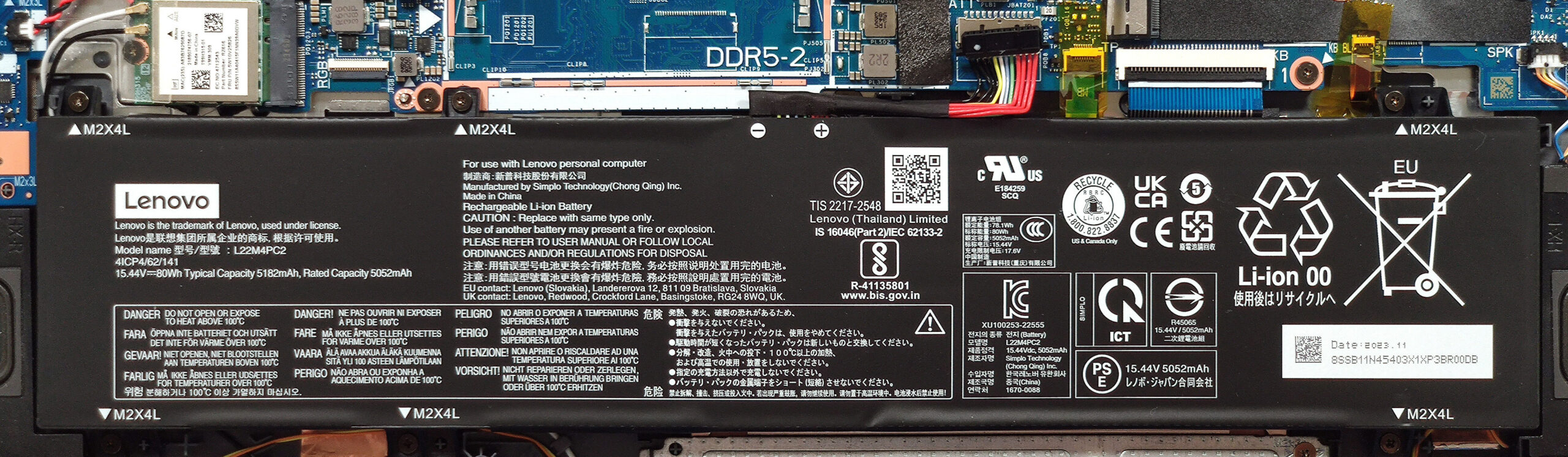
ステップ2:バッテリーの取り外し
- 80Whバッテリーのコネクタをマザーボードから引き抜いて外します。
- 6つのプラスネジを外し、バッテリーを持ち上げてノートパソコンから取り外します。
詳細はこちらこのバッテリーは、約11時間のウェブブラウジングまたは約10時間のビデオ再生に対応し、電源を必要とせずに一日中生産性を発揮します。
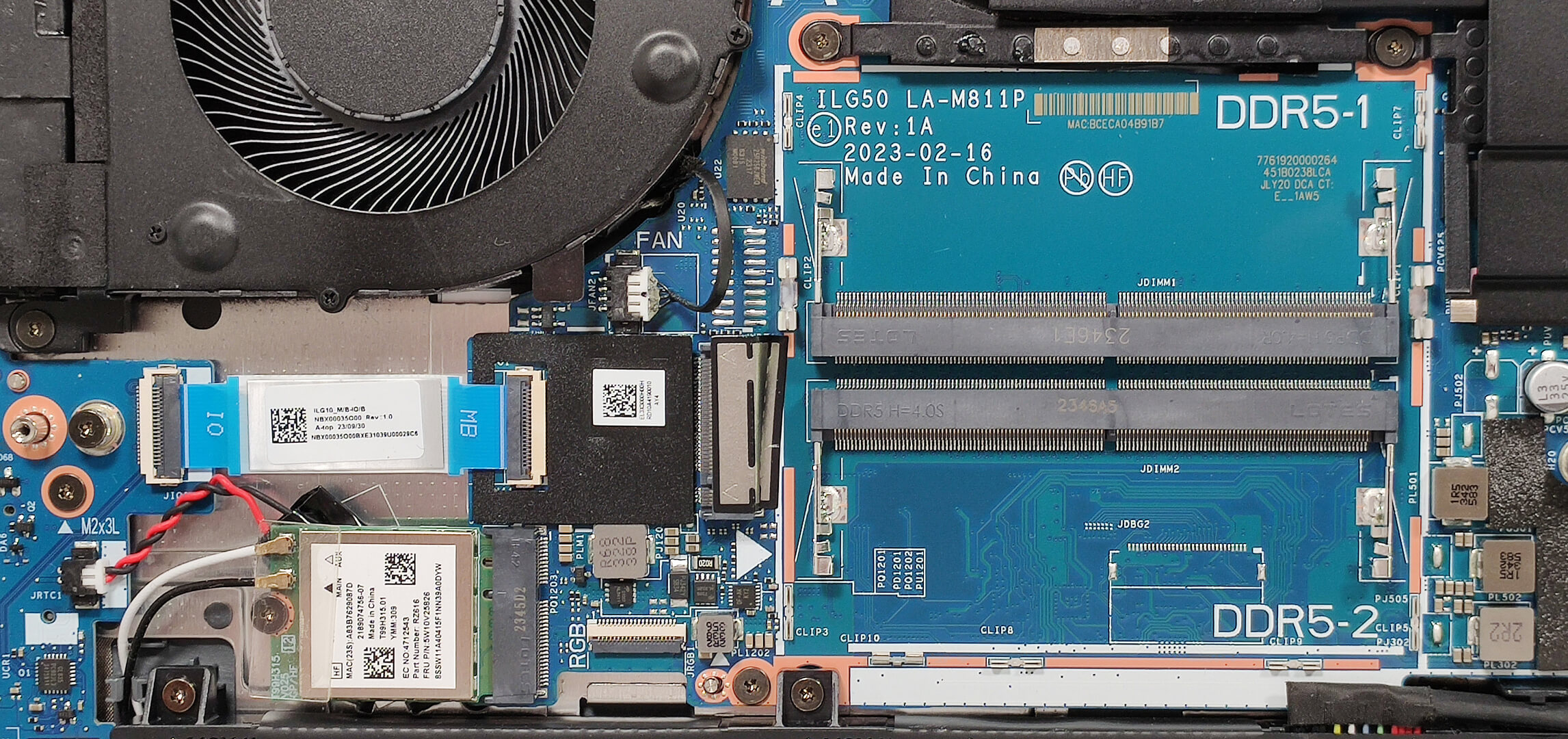
メモリーのアップグレード
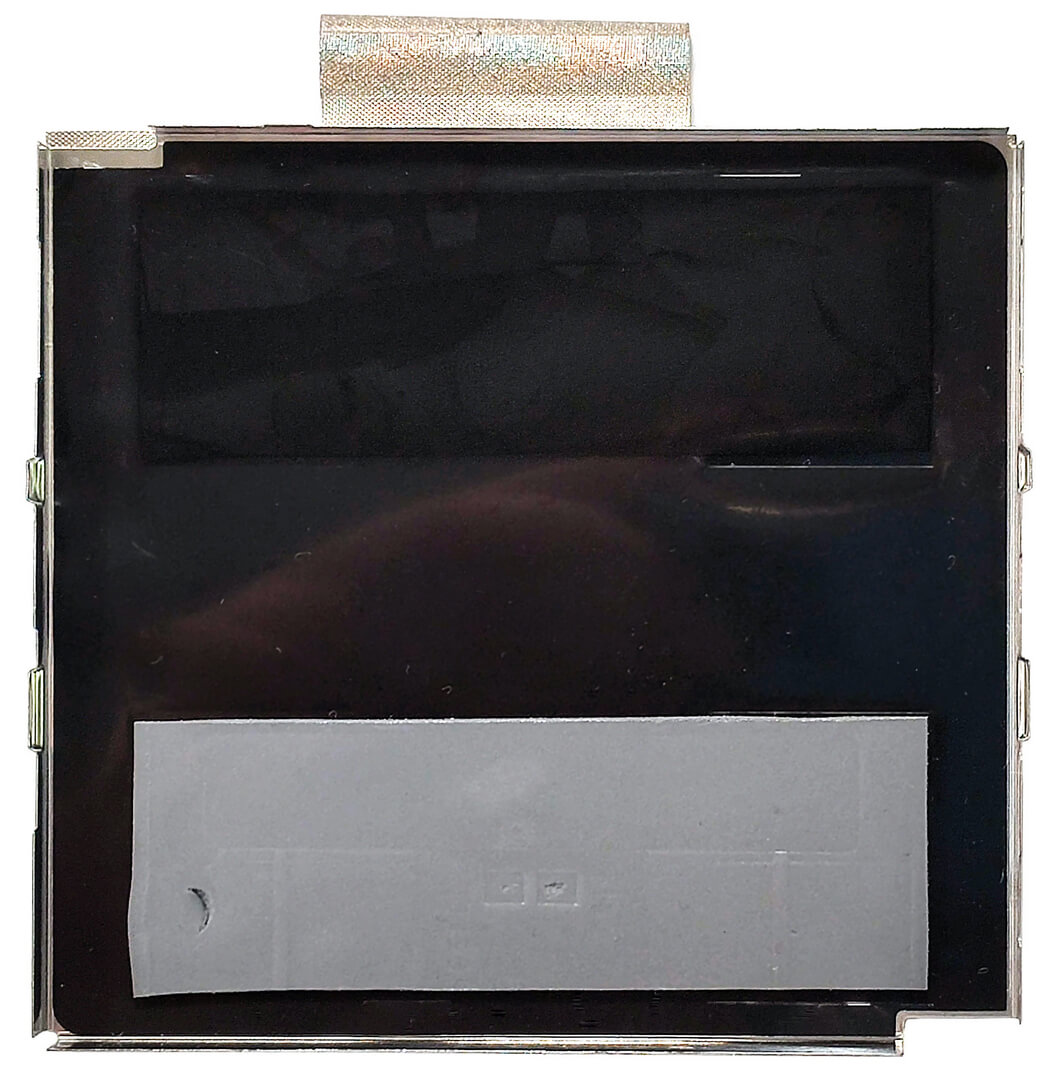
- メモリスロットを覆っている金属シールドを見つけ、レバーツールを使って開けます。
- 2つのサーマルパッドがRAMモジュールに直接接触し、熱管理が改善されていることに注目してください。
詳細はこちら:このノートパソコンは、デュアルチャンネル構成で最大64GBのDDR5-5600MHz RAMをサポートします。CPUは最大256GBまで対応しており、公式発表よりも多くのメモリに対応できる可能性がある。
DDR5 RAMモジュールはここで購入できる:Buy from Amazon.co.jp (#CommissionsEarned)
ヒント: M.2 SSD性能ランキングで、利用可能な最高のストレージ・オプションに関する洞察をチェックすることをお忘れなく。


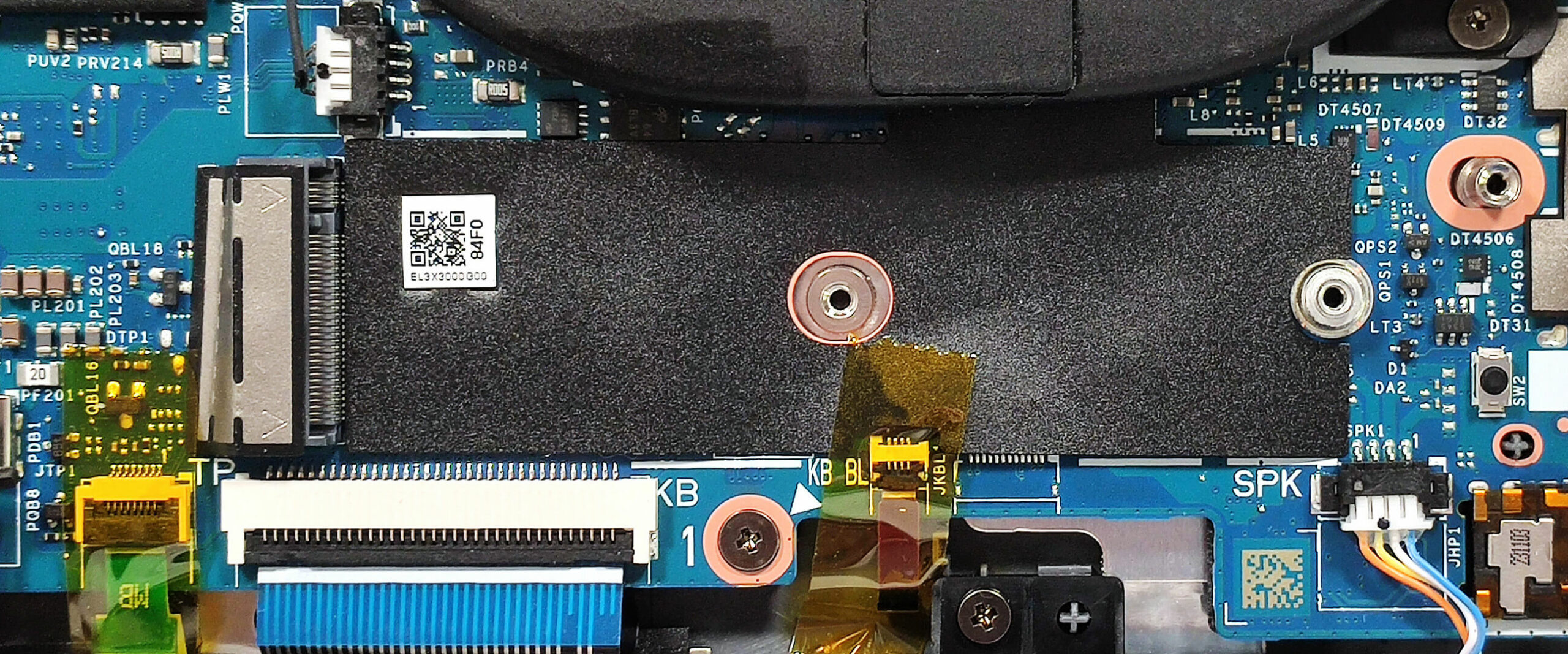
ストレージのアップグレード
- 冷却システムの下にある、Gen 4 SSD用に設計された2つのM.2スロットを確認します。
- システム全体のパフォーマンスとストレージ機能を強化するために、より大容量または高速のSSDへのアップグレードをご検討ください。
アップグレードのヒントSSDのアップグレードにより、システムの応答性が大幅に向上し、データアクセスが高速化されます。
Gen 4 M.2 SSDモジュールはこちらで購入できます:Buy from Amazon.co.jp (#CommissionsEarned)

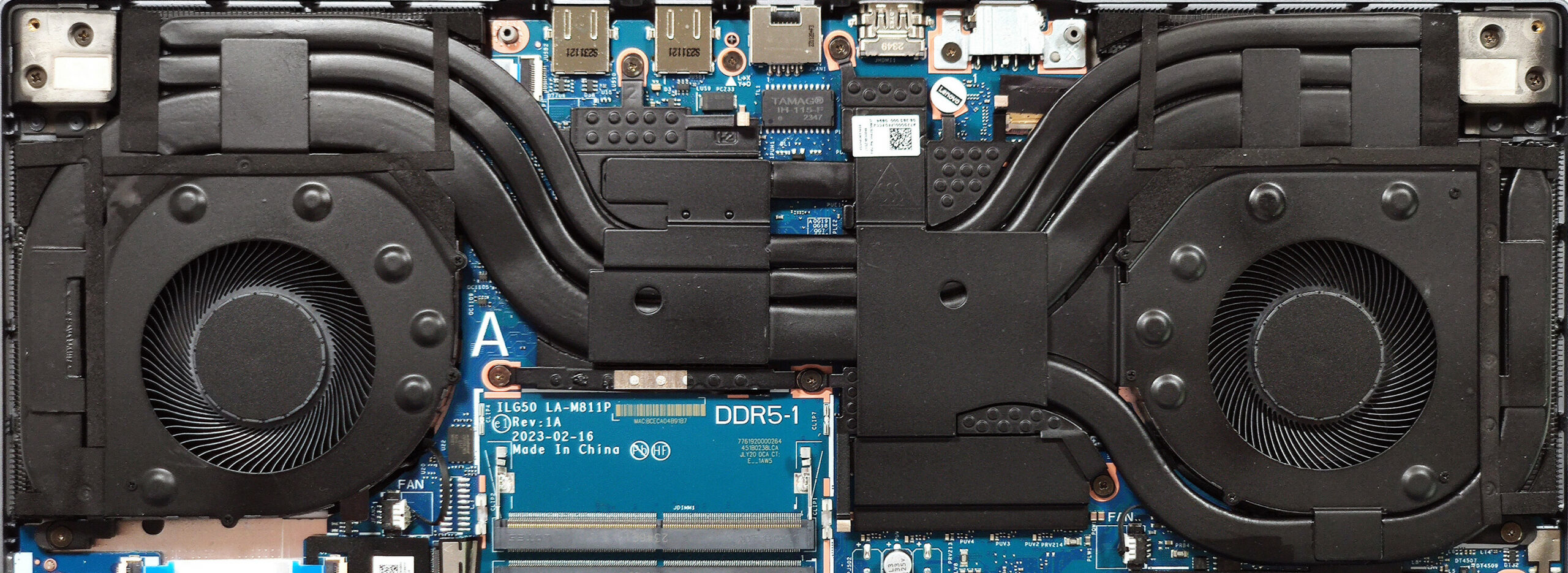
ステップ3:冷却システムの概要
- 2つの大型ファンと複数のヒートパイプでCPUとGPUに熱エネルギーを効率的に分配する広範な冷却システムをご覧ください。
- GPU専用のヒートパイプが追加され、高性能タスク時の冷却が強化されています。
詳細はこちら堅牢な冷却セットアップにより、負荷がかかった状態でも最適なパフォーマンスを発揮し、サーマルスロットリングを防ぎ、システムの安定性を維持します。
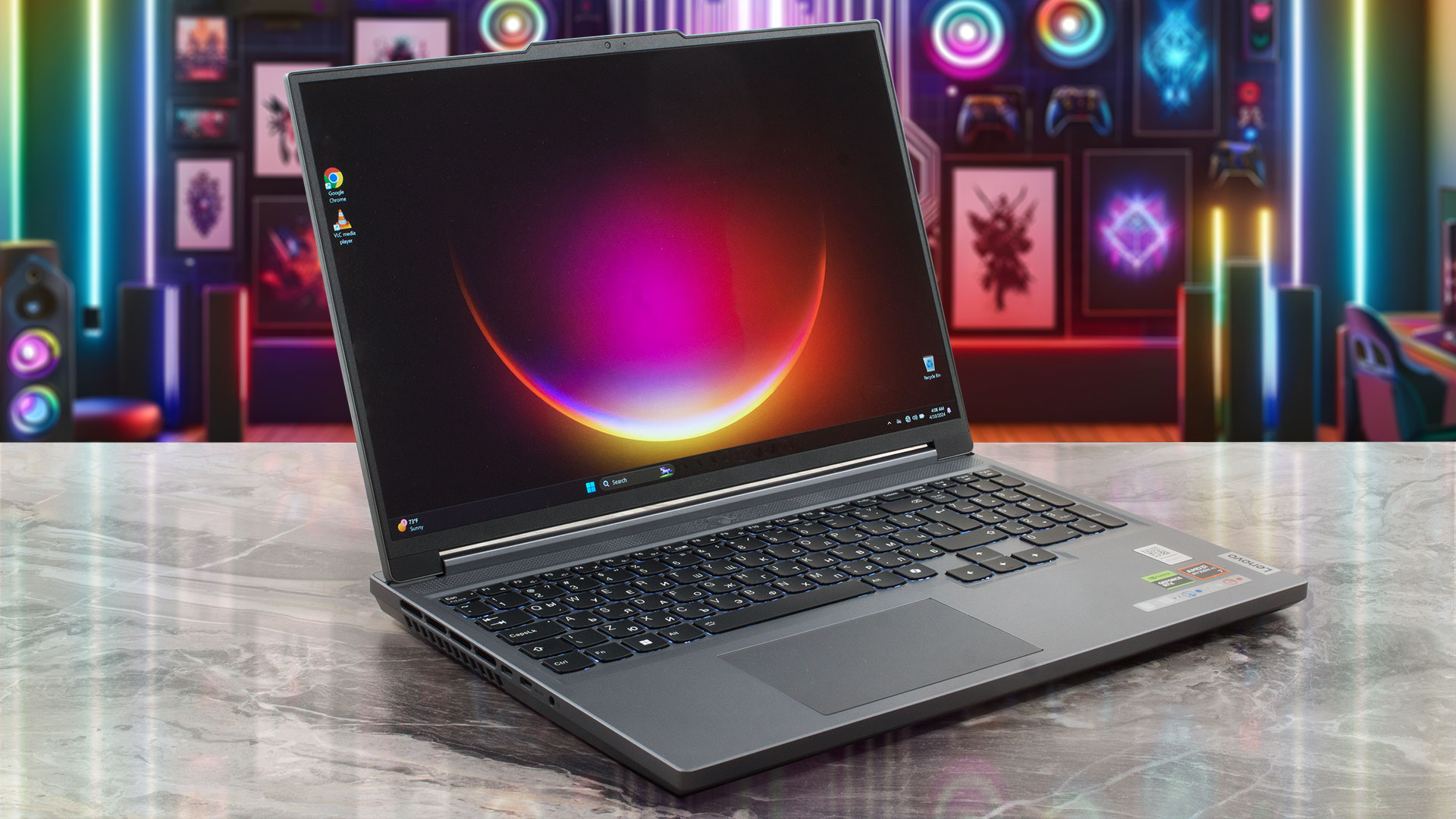
Lenovo Legion Slim 5 (16", Gen 9) 詳細なレビュー
薄型ゲーミングノートPCは、ゲーム機能を備えながら重さが1トンもないデバイスが必要な人向けの、特定のニッチなマシンだ。Legion Slim 5(16、Gen 9)は、レノボのスリムラインナップの一部だ。メーカーは、この製品は「ゲーマーと学生」に適していると述べている。おそらく最近の人々は、教育目的で多くのパワーを必要としているのだろう。このノートブックは、AMD Ryzen 7 8845HSと呼ばれる新しいHawk Point-HS AMD Zen 4チップを搭載している。これ�[...]
長所
- 長時間バッテリー駆動
- Zen 4 CPU
- 頑丈な作り
- 最新のポート選択
- PWMフリー(BOE NE160QDM-NYC (BOE0B38))
- 当社の「Design and Gaming」プロファイル適用時のsRGBカバー率98% + 優れた色精度(BOE NE160QDM-NYC (BOE0B38))
- 165Hzのリフレッシュレートと1600pの解像度(BOE NE160QDM-NYC (BOE0B38))
- Balance "モードではファンがうるさくない
- オプションのEシャッター付き1080pウェブカメラを搭載
- 長時間の負荷でもCPUとGPUのクロックが高い
- 快適なキーボード
- NVIDIA G-SYNCとAdvanced Optimusをサポート(BOE NE160QDM-NYC (BOE0B38))
- MUXスイッチ搭載
短所
- プラスチックボディ
- 一部のゲームでは、RTX 4070のパフォーマンスが最適ではない
- ベンチマーク中にCPUとNVMeの温度が高い
 Author: Severin Kolakov

![[2026年7月] AmazonにおけるノートPC用GPUの世界販売ランキング ― RTX 5060がハイエンド市場を席巻、低価格帯は依然としてインテルが優勢](https://laptopmedia.com/wp-content/uploads/2026/08/Best-Selling-GPUs-GLOBAL-Top-10-400x225.jpg)
![[2026年7月] AmazonにおけるノートPC用CPUの世界販売ランキング ― プレミアム部門はAppleが独占、総合首位はIntelが維持](https://laptopmedia.com/wp-content/uploads/2026/08/Best-Selling-CPUs-GLOBAL-Top-10-400x225.jpg)
![[July 2026] Amazon Canada: Top 10 Best-Selling Laptops – Apple MacBook Neo Dominates the Market to Claim the #1 Spot](https://laptopmedia.com/wp-content/uploads/2026/08/Best-Selling-Laptops-CA-Top-10-2-400x225.jpg)
![[2026年7月] Amazon.co.jpで最も売れているノートPCブランド――激しい競争の中、HPとLenovoが販売台数と売上高で首位を占める](https://laptopmedia.com/wp-content/uploads/2026/08/CO.JP-Best-Brands-2-400x225.jpg)
![[July 2026] Amazon Italy: Top 10 Best-Selling Laptops – Apple MacBook Neo Claims the #1 Spot Amid Budget-Friendly Dominance](https://laptopmedia.com/wp-content/uploads/2026/08/Best-Selling-Laptops-IT-Top-10-400x225.jpg)

Hello.
Can a double-sided drive be mounted in SSD 1 or SSD 2 slots? For example, KC3000?