Lenovo ThinkBook 16 Gen 6 (Intel)の開け方 – 分解とアップグレードオプション
#CommissionsEarned
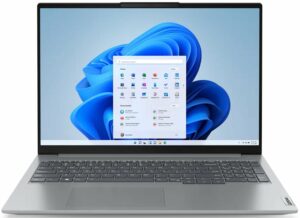
ステップ 1: Lenovo ThinkBook 16 Gen 6 を開く
- ノートパソコンの電源が切れていることを確認し、清潔で静電気のない場所に置きます。
- ノートパソコンの底面から 9 本のプラスネジを取り外します。底面のネジは固定されていません。
- 薄いプラスチック製の工具を使って、上部の2つの角からパネルをはじき、背面を完全にこじ開け、側面と前面に回り込んでパネルを取り外します。

ステップ2:バッテリーの取り外し
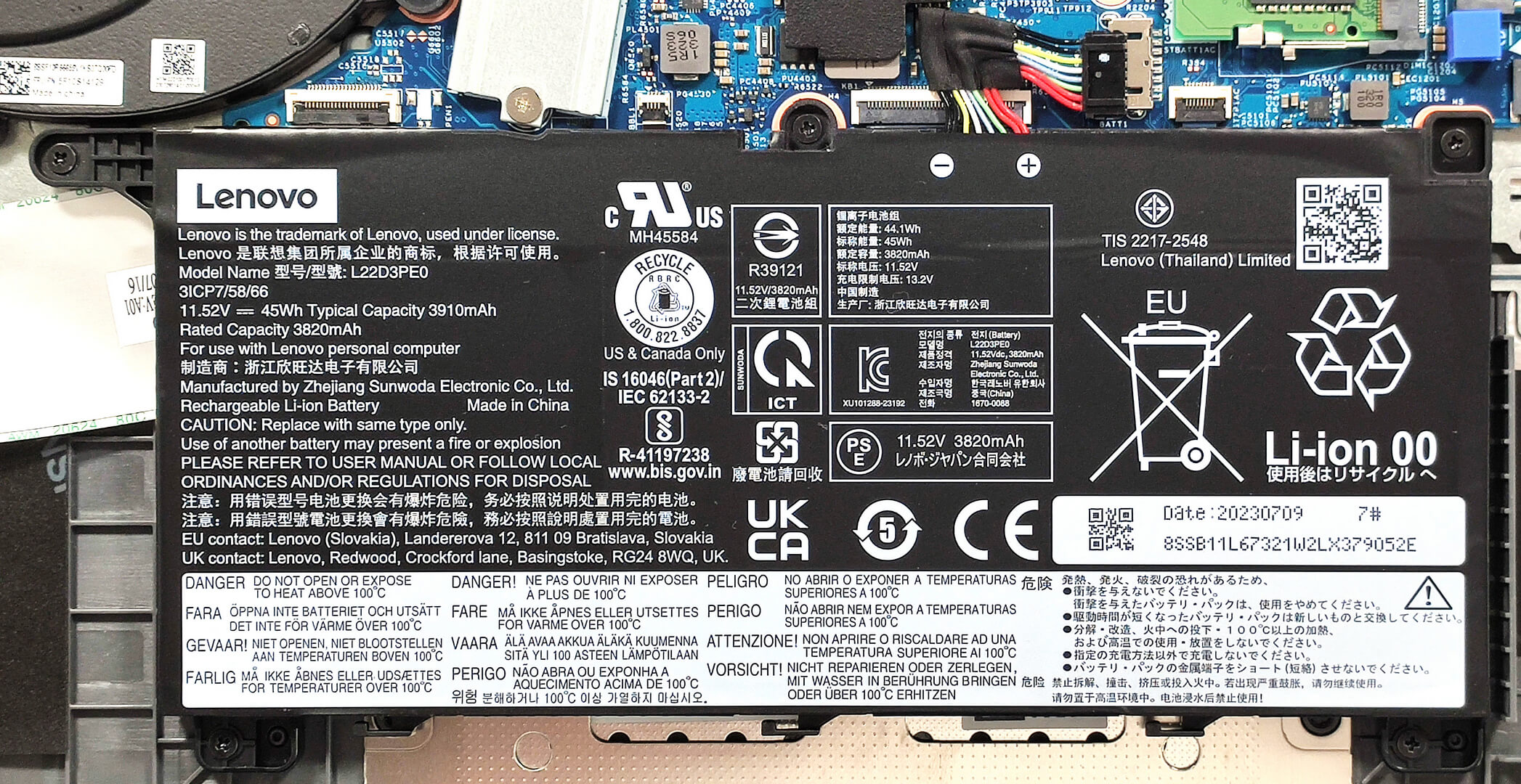
- 45Whバッテリー(71Whオプションモデルあり)を探します。
- マザーボードからバッテリーのコネクターを外します。
- バッテリーを固定している5つのプラスネジを外し、持ち上げてシャーシから外します。
詳細このバッテリーで、最大10時間のウェブブラウジング、または8時間のビデオ再生が可能です。
メモリーのアップグレード
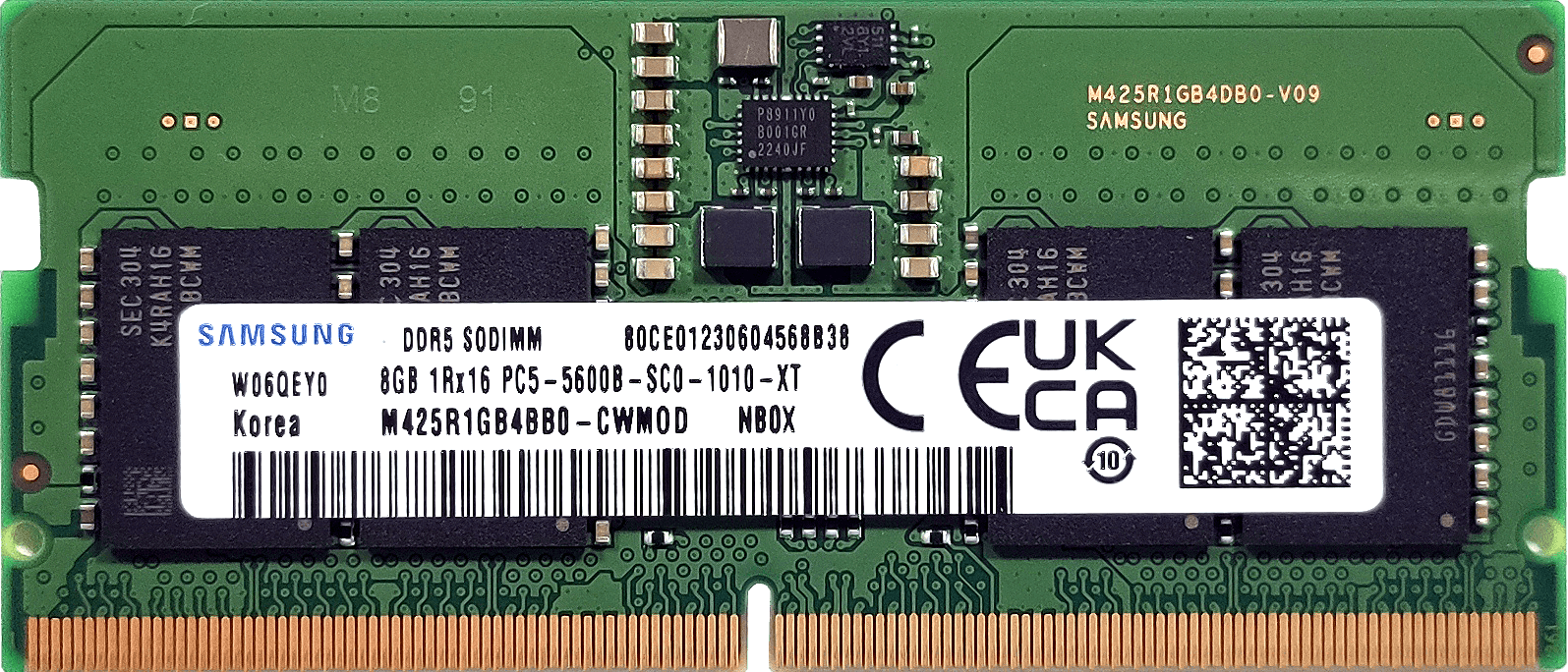
- ホイルで覆われている RAM 領域を確認します。SODIMMスロットにアクセスするため、慎重にホイルを取り外すか、剥がします。
- デュアルチャンネルモードで最大64GBのDDR5-5200MHz RAMをサポートする2つのSODIMMスロットに注意してください。
詳細はこちら:公式の最大容量は64GBですが、CPUは最大96GBをサポートしているため、より大容量のメモリを搭載できる可能性があります。
DDR5 RAMモジュールはここで購入できます:Buy from Amazon.co.jp (#CommissionsEarned)
ヒント: M.2 SSDパフォーマンス・ランキングもお忘れなく。

ストレージのアップグレード
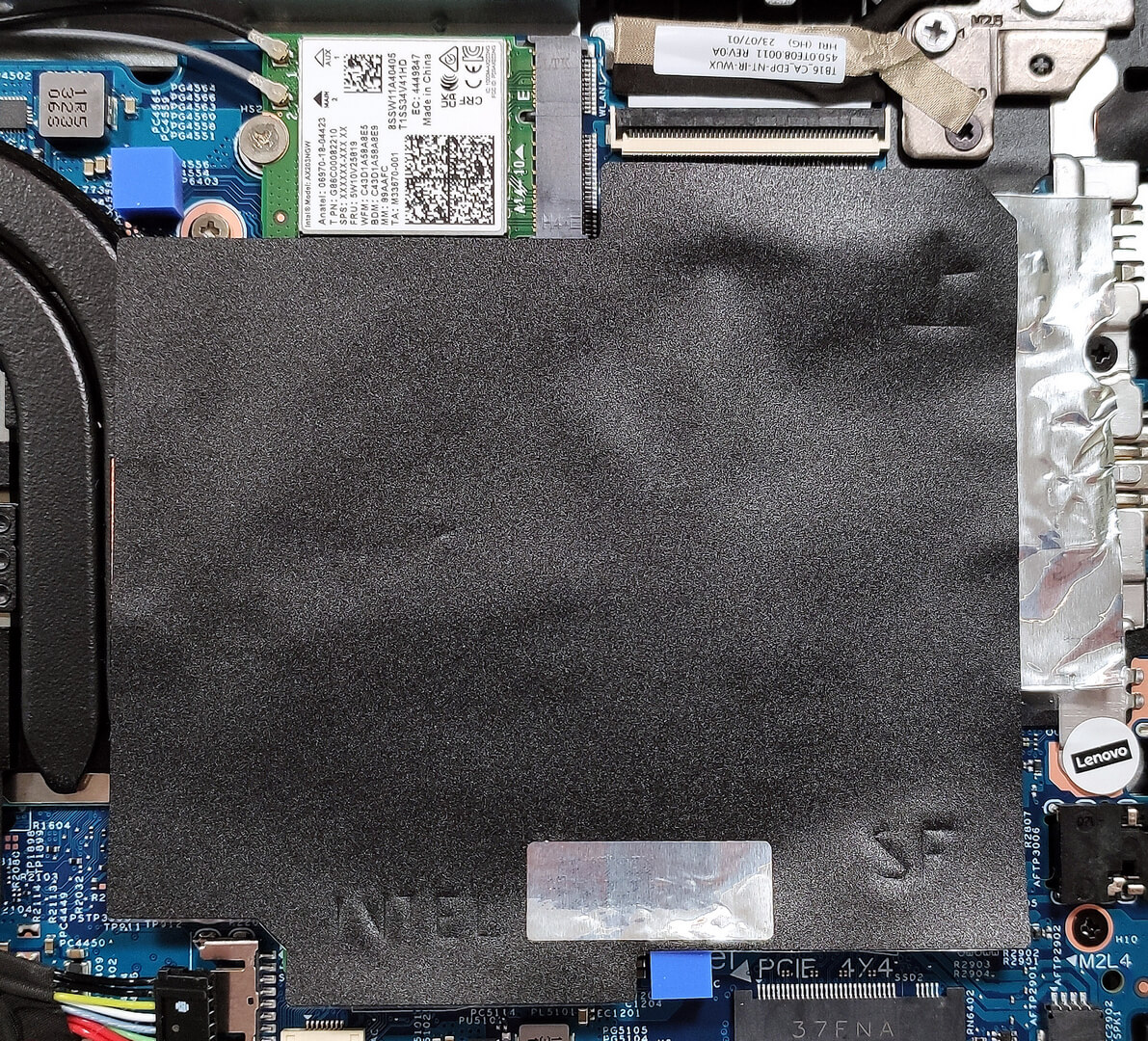
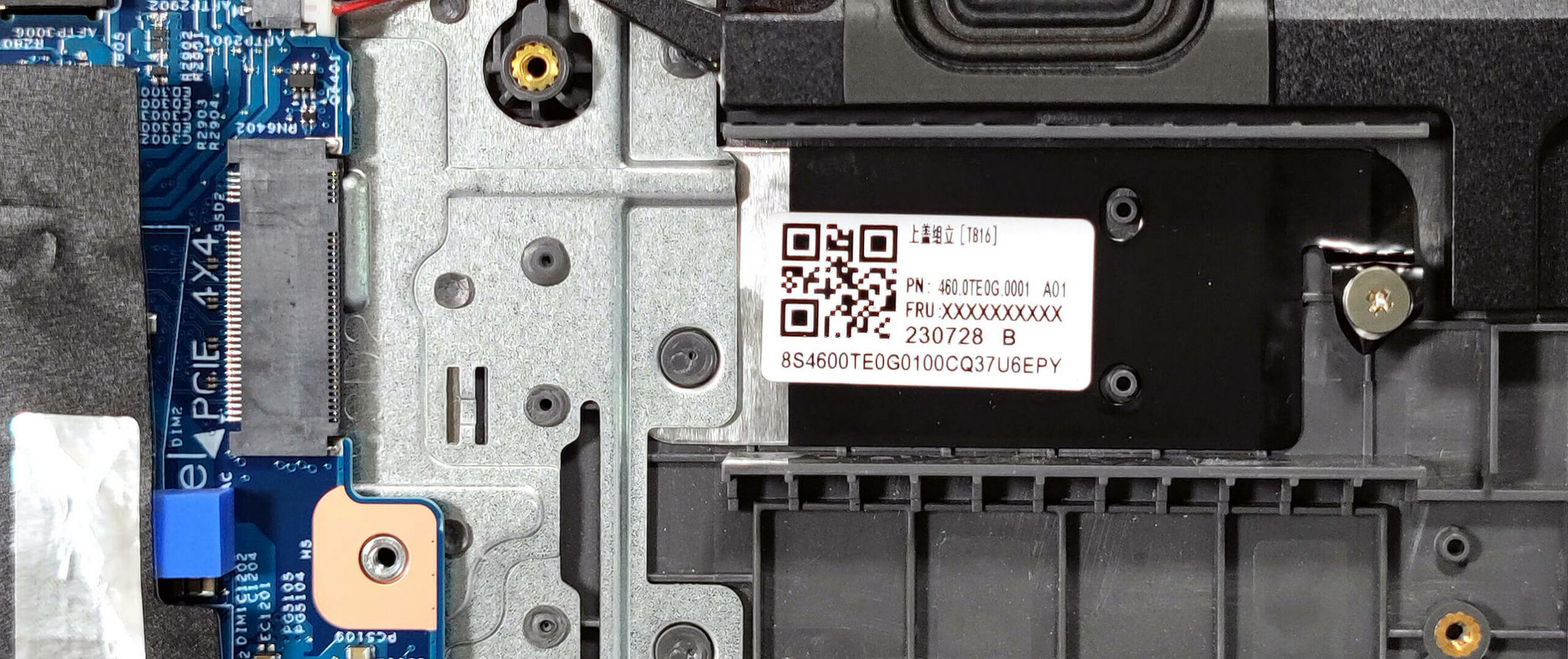
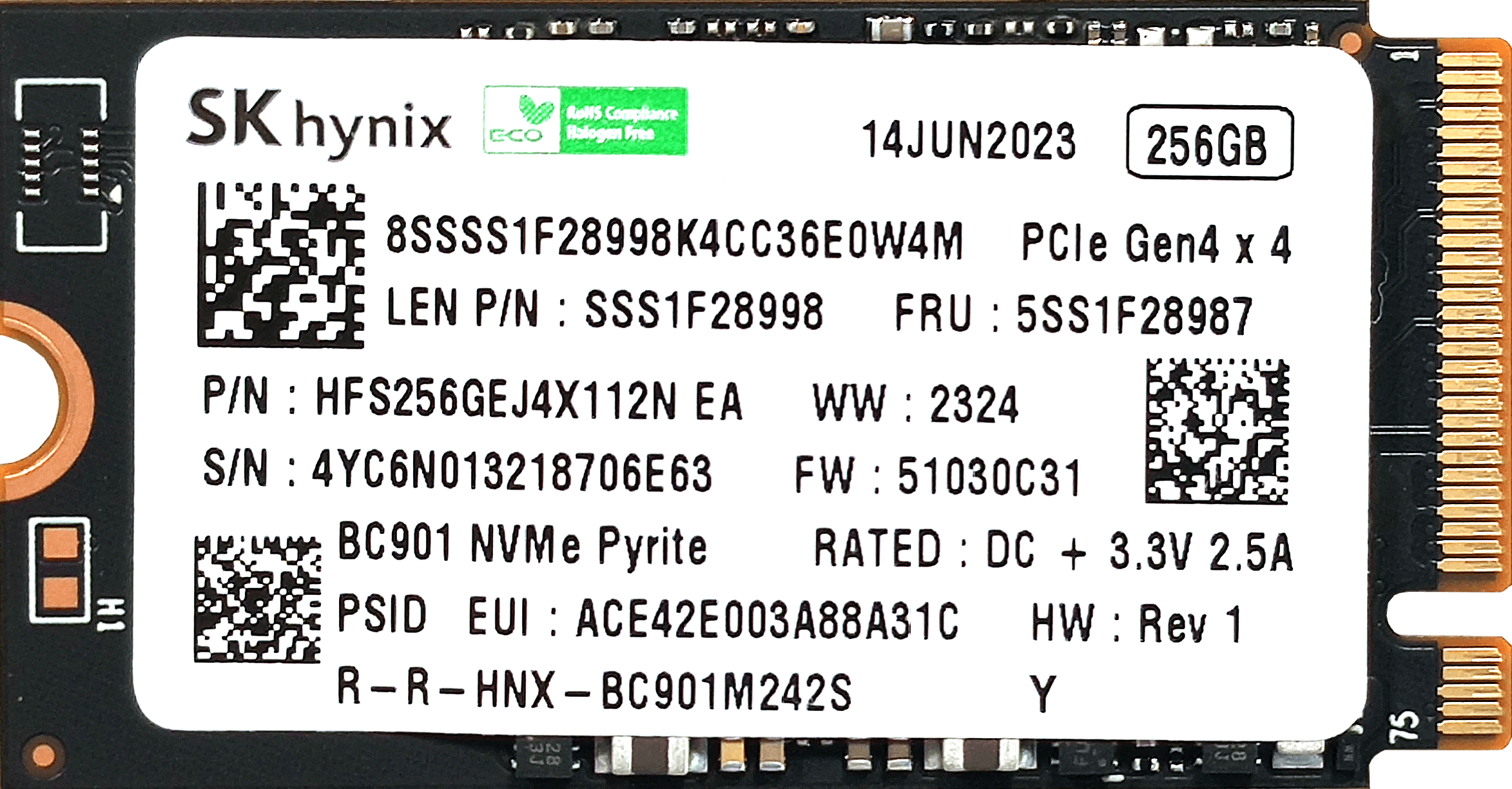
2242または2280 Gen 4 SSDに適した2つのM.2スロットを見つけます。プリインストールされたNVMeの下に冷却用のサーマルパッドがあることに注意してください。
Gen 4 M.2 SSDはここで購入できます:Buy from Amazon.co.jp (#CommissionsEarned)
ステップ3:冷却システムの概要
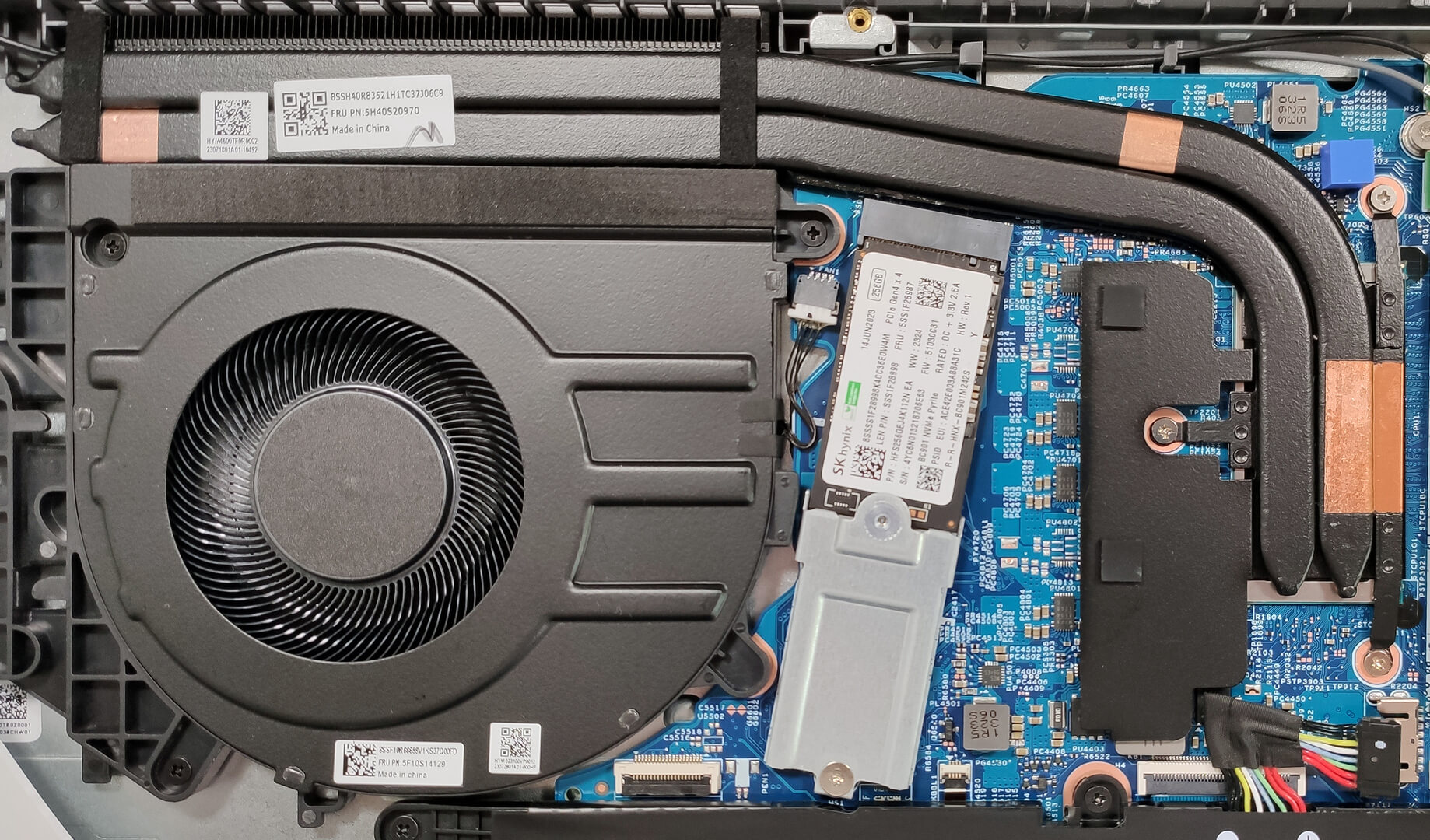
大型ファン、2本のヒートパイプ、長いトップマウントヒートシンク、ヒートスプレッダを含む冷却システムを点検し、iGPUのみの構成で熱を管理するのに適しています。
Lenovo ThinkBook 16 Gen 6 (Intel) 詳細なレビュー
レノボThinkBook 16 Gen 6のインテルバージョンは、大金をかけないビジネスマシンであり、少なくとも、より控えめなCPUオプションを選ぶのであれば。そういえば、このデバイスには第13世代インテルRaptor Lake U、P、またはHシリーズ・プロセッサーが搭載されている。良いニュースは、素晴らしいアップグレード性と最新のポートセレクションがすべてのマシンで利用できることだ。ディスプレイに関しては、5つのIPSモデルから選ぶことができる�[...]

長所
- CPU負荷が最大でもファンはほぼ静音
- 日常的なタスクに最適なパフォーマンス
- 2x SODIMM + 2x M.2 Gen 4スロット
- 非常に優れたコントラスト比のPWMフリーディスプレイ(LEN160WUXGA (LEN9156)
- 16:10アスペクト比、最大輝度353nits、広視野角(LEN160WUXGA (LEN9156)
- アルミニウム製の蓋
- オプションのIRウェブカメラ+指紋リーダー
- プライバシーシャッター
- オプションのバックライト付き、快適なこぼれにくいキーボード
- 優れたポート選択
- 短い負荷でまともなCPUクロック
- 長いバッテリー寿命
短所
- プラスチックの台座がもう少ししっかりしていれば
- タッチパッドの印象が悪い
- 片手で蓋を開けることができない
#CommissionsEarned
 Author: Severin Kolakov
サブスクライブ
0 Comments


![[2026年8月] AmazonにおけるノートPC用GPUの世界販売ランキング ― Appleが首位を独走、NVIDIAのRTX 5060が専用GPU部門で首位を獲得](https://laptopmedia.com/wp-content/uploads/2026/09/Best-Selling-GPUs-GLOBAL-Top-10-400x225.jpg)
![[2026年8月] AmazonにおけるノートPC用CPUの世界売上ランキング ― アップルが低価格帯とハイエンドの両分野を席巻:2026年8月、A18 ProとM5がインテルとAMDを圧倒](https://laptopmedia.com/wp-content/uploads/2026/09/Best-Selling-CPUs-GLOBAL-Top-10-400x225.jpg)
![[2026年8月] Amazon Global:ノートPC売上ランキングトップ10――Appleの「MacBook Neo」がチャートを席巻する一方、低価格帯および中価格帯のWindowsノートPCは販売台数をめぐって熾烈な争いを繰り広げている](https://laptopmedia.com/wp-content/uploads/2026/09/Best-Selling-Laptops-GLOBAL-Top-10-400x225.jpg)
![[2026年8月] Amazonグローバルにおけるノートパソコンのベストセラーブランド――売上高ではAppleが首位、機種の豊富さではHPがトップ](https://laptopmedia.com/wp-content/uploads/2026/09/GLOBAL-Best-Brands-400x225.jpg)
![[2026年8月] Amazon Global:ゲーム用ノートPC売上ランキングトップ10――HP Victus 15が首位を獲得、手頃な価格帯のモデルがランキングを席巻](https://laptopmedia.com/wp-content/uploads/2026/09/Best-Selling-Gaming-Laptops-GLOBAL-Top-10-400x225.jpg)
