Lenovo ThinkBook 16p Gen 4の開け方 – 分解とアップグレードオプション
#CommissionsEarned
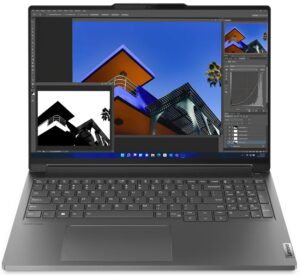
ステップ 1: Lenovo ThinkBook 16p Gen 4 を開く
- Lenovo ThinkBook 16p Gen 4 の電源がオフになっていることを確認し、傷や破損を防ぐため、柔らかく清潔な表面に置きます。
- ノートパソコンの底にある8つのトルクスネジを外し、底板を外します。
- プラスチック製の工具を使って、パネルをシャーシから軽くこじります。
ヒント:こじ開ける際、内部コンポーネントやパネルを固定しているクリップを傷つけないように注意してください。
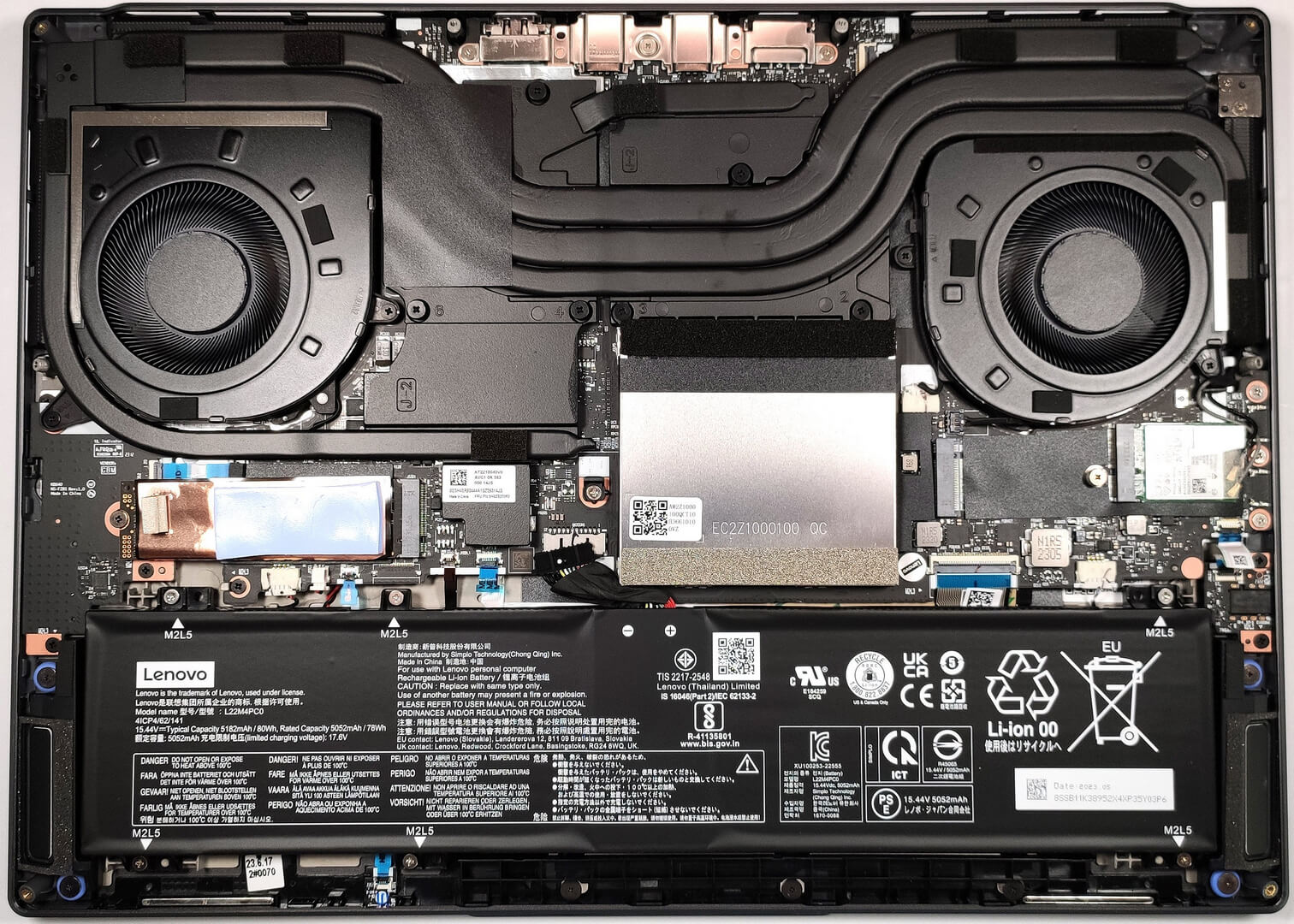
ステップ2:バッテリーの取り外し
- 安全のため、バッテリーのコネクターをマザーボードから外してください。
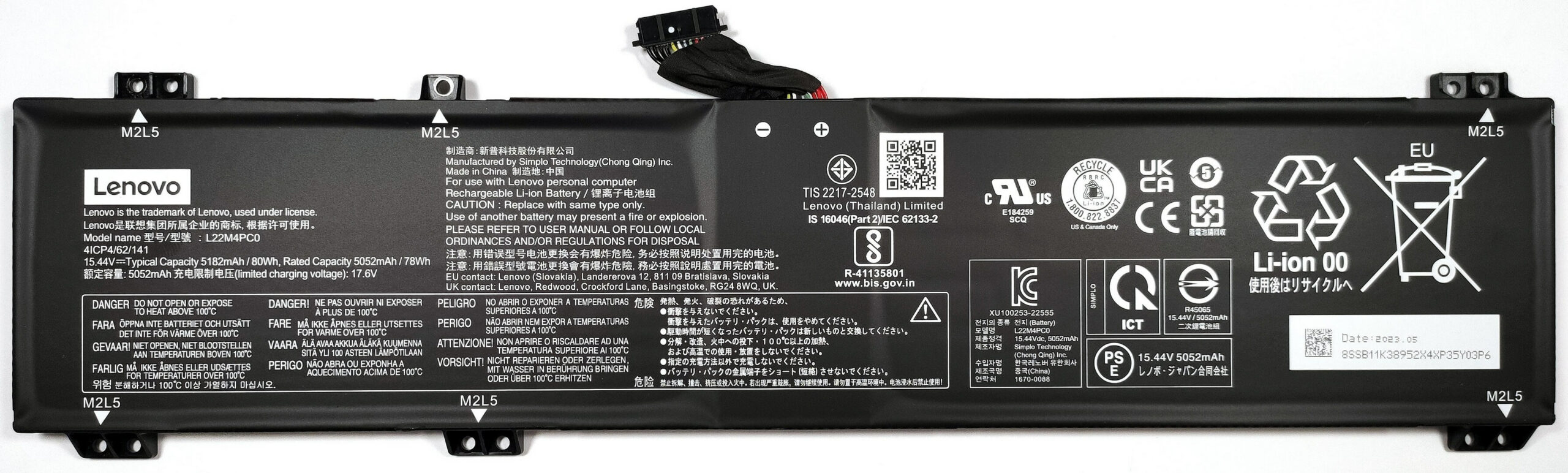
- 80Whバッテリーを固定している6つのプラスネジを外し、バッテリーを慎重に持ち上げてシャーシから外します。
詳細80Whバッテリーは、最大12時間30分のウェブ・ブラウジング、または10時間のビデオ再生が可能で、このデバイスの強力なハードウェアと高解像度ディスプレイを考えると、称賛に値するパフォーマンスです。
メモリのアップグレード
金属製のシュラウドで保護された2つのSODIMMを見つけます。このセットアップは、メモリスティックの定格が5600MHzであるにもかかわらず、デュアルチャンネルモードで最大32GBのDDR5-5200MHz RAMを公式にサポートしています。
DDR5 RAMモジュールはここで購入できる:Buy from Amazon.co.jp (#CommissionsEarned)
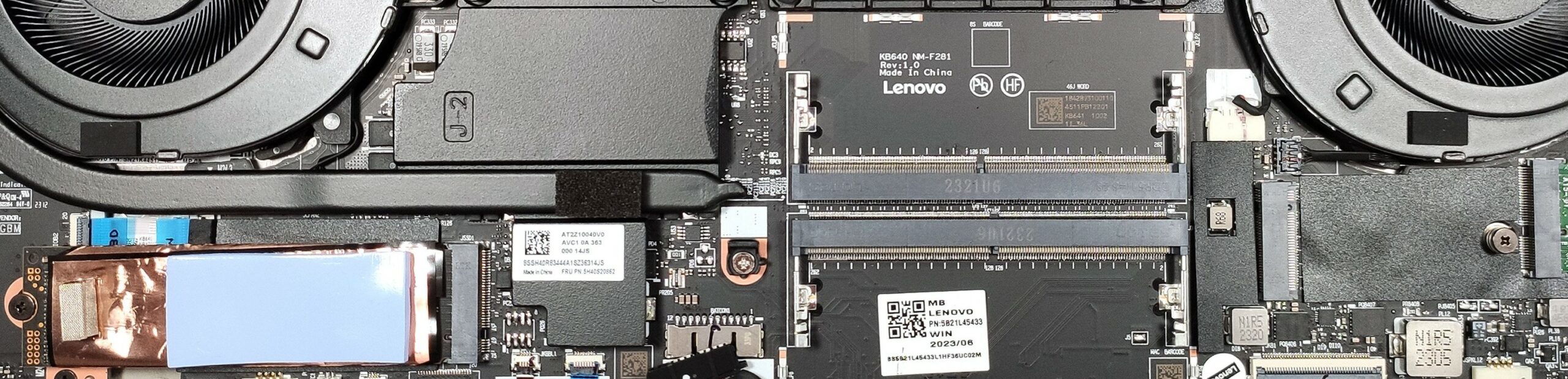
ストレージのアップグレード
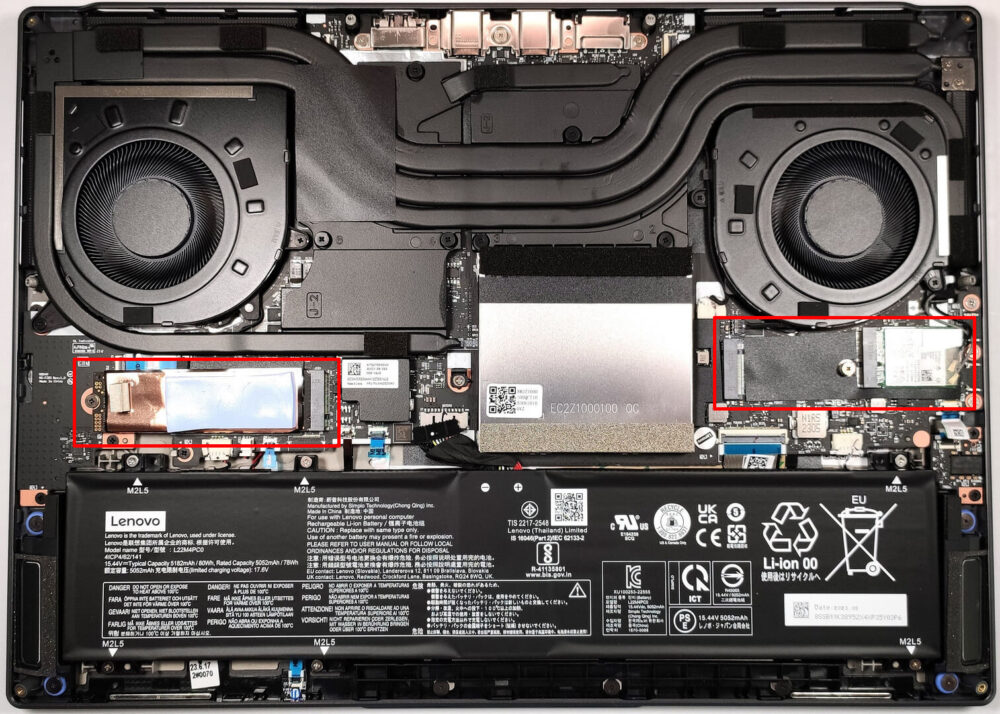
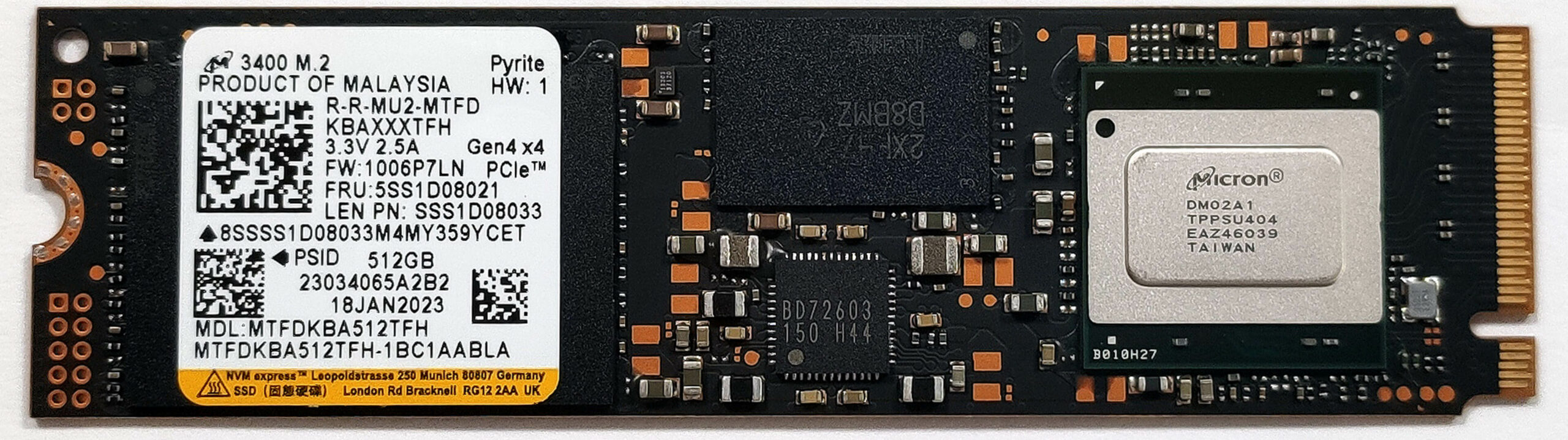
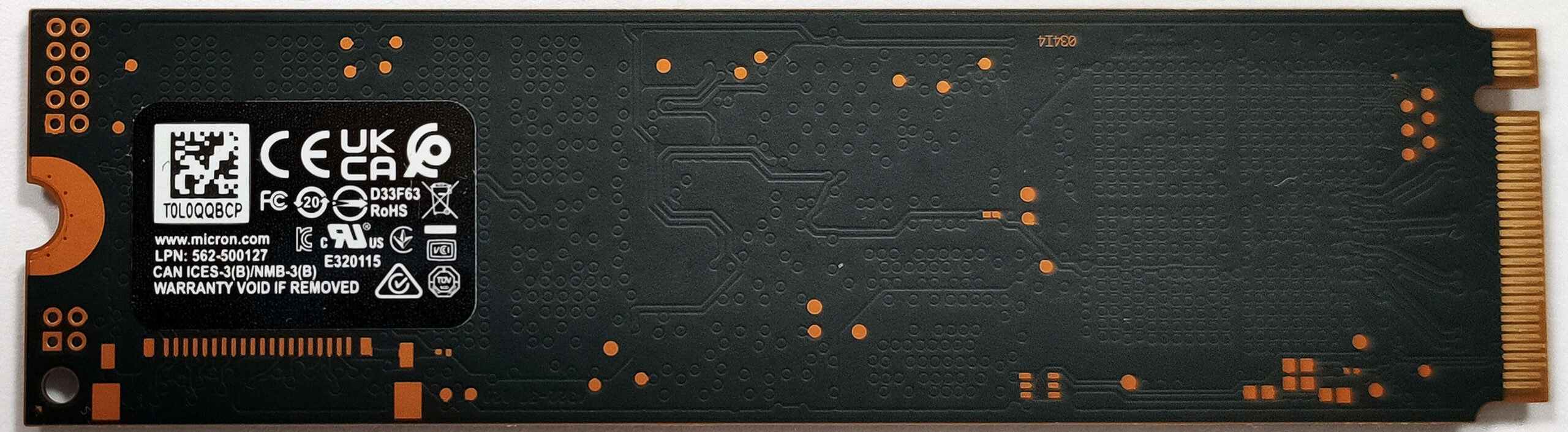
- このノートパソコンは、Gen 4 SSD用の2242と2280のM.2スロットを1つずつ備えており、ストレージ拡張の柔軟性を提供します。
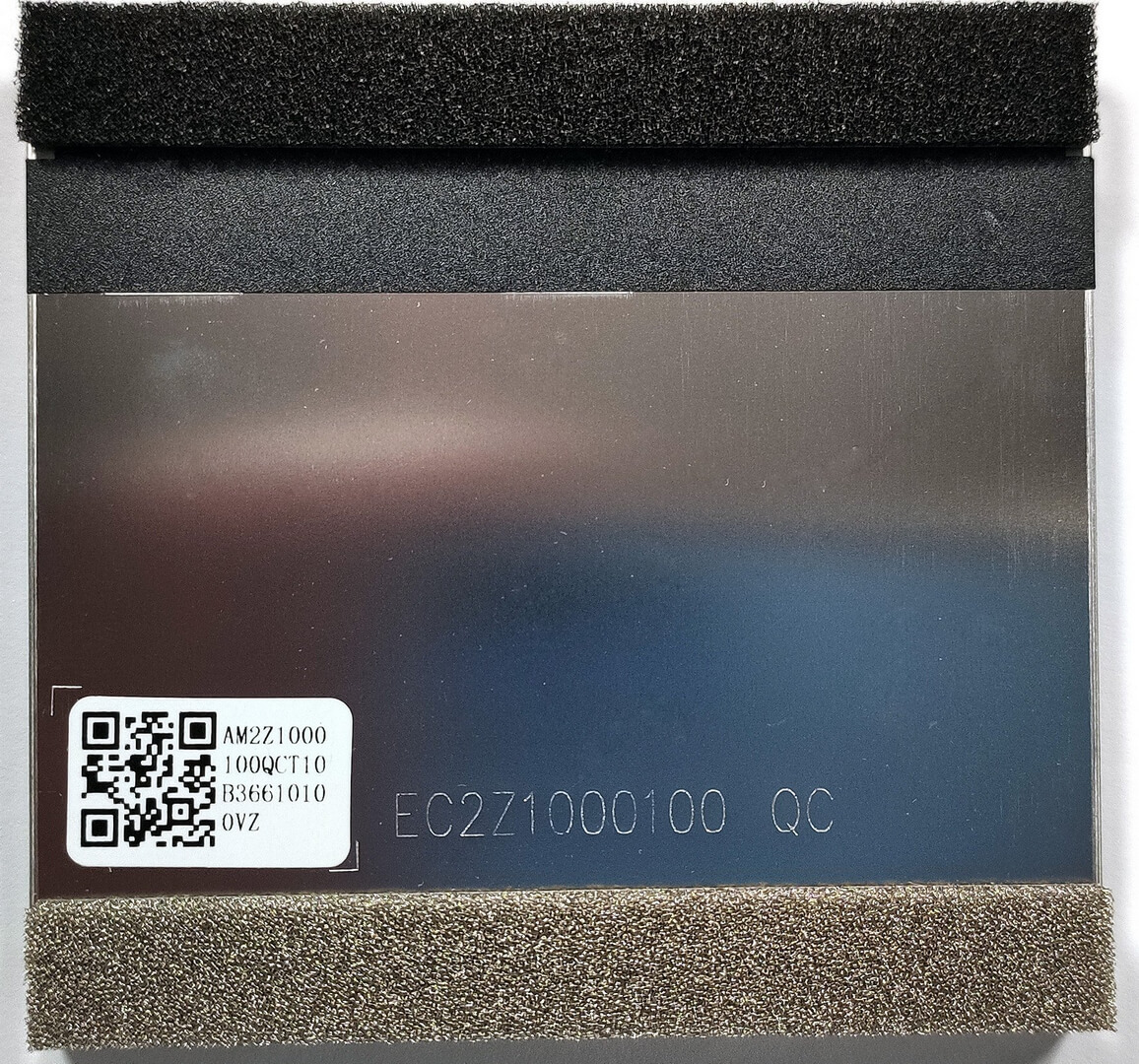
- プリインストールされたNVMeの厚いサーマルパッドに注目。金属製のボトムプレートと接触することで、冷却を改善するように設計されている。
ヒント:利用可能な最高のストレージ・オプションに関する洞察については、トップM.2 SSDパフォーマンス・ランキングをチェックすることをお忘れなく。
Gen 4 M.2 SSDモジュールはここで購入できます:Buy from Amazon.co.jp (#CommissionsEarned)
冷却システムの概要
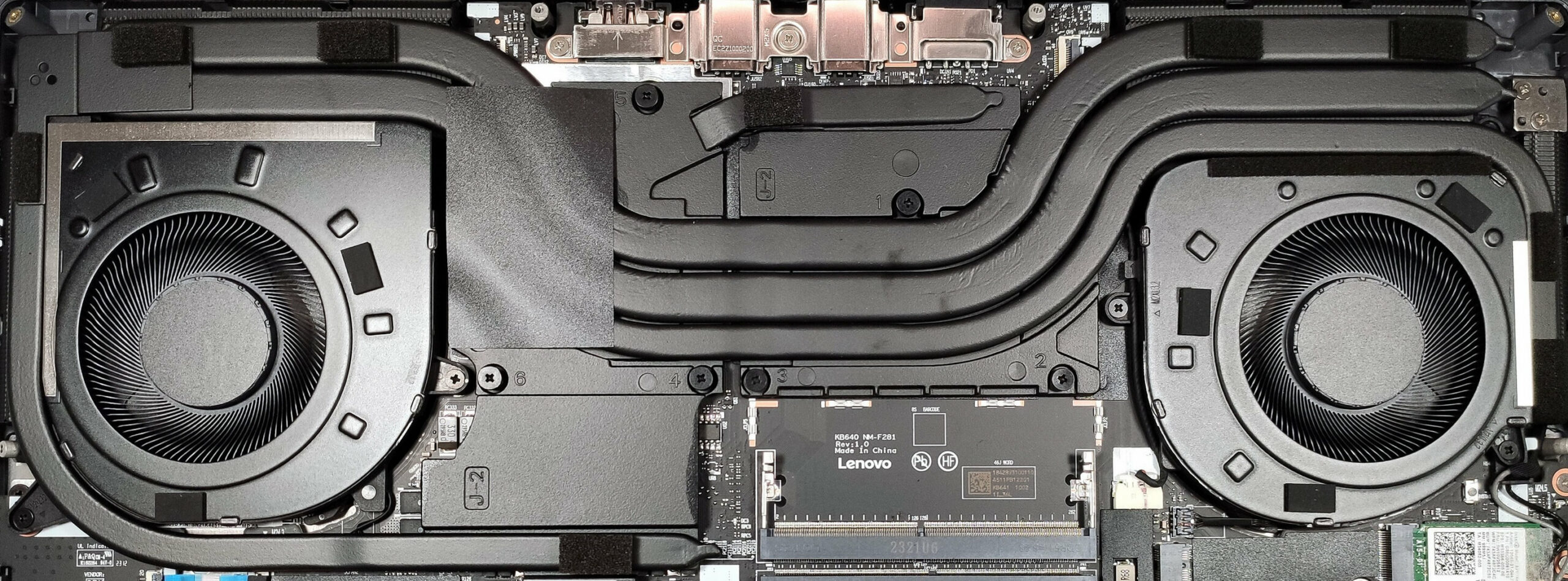
冷却システムには、2つのファンとCPUとGPUで共有する3本のヒートパイプ、さらにグラフィックスカード専用の4本目のパイプが含まれています。また、デバイスの熱出力を効率的に管理するために設計された4つのヒートシンクと複数のヒートスプレッダーの存在にも注目してください。
#CommissionsEarned
 Author: Anna Iorgova
サブスクライブ
0 Comments


![[2026年6月] Amazonグローバルにおけるノートパソコンのベストセラーブランド ― 販売台数と売上高の両面で、Appleが圧倒的な優位性を示す](https://laptopmedia.com/wp-content/uploads/2026/07/GLOBAL-Best-Brands-400x225.jpg)
![[2026年6月] アマゾン・グローバル:ノートパソコン売上ランキングトップ10――Appleの新型「MacBook Neo」が1位に躍り出て、手頃な価格帯で市場を再編](https://laptopmedia.com/wp-content/uploads/2026/07/Best-Selling-Laptops-GLOBAL-Top-10-400x225.jpg)
![[2026年6月] アマゾン・グローバル:ゲーム用ノートPC売上ランキングトップ10――エイサーの「Nitro V 16S AI」が販売台数で首位を独占、ASUSが総売上高で首位に立つ](https://laptopmedia.com/wp-content/uploads/2026/07/Best-Selling-Gaming-Laptops-GLOBAL-Top-10-400x225.jpg)
![[2026年6月] AmazonにおけるノートPC用GPUの世界販売ランキング ― NVIDIA RTX 5060が専用GPU部門で首位を獲得](https://laptopmedia.com/wp-content/uploads/2026/07/Best-Selling-GPUs-GLOBAL-Top-10-400x225.jpg)
![[2026年6月] AmazonにおけるノートPC用CPUの世界販売ランキング ― Apple M5が首位を独占、AMD Ryzen 7 260がプレミアム層で堅調なシェアを獲得](https://laptopmedia.com/wp-content/uploads/2026/07/Best-Selling-CPUs-GLOBAL-Top-10-400x225.jpg)
