Lenovo ThinkPad X9-15 Gen 1の開け方 – 分解とアップグレードオプション
#CommissionsEarned
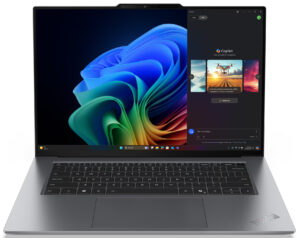
ステップ 1: Lenovo ThinkPad X9-15 Gen 1 を開く
- ノートパソコンの電源を切り、静電気のない平らな場所に置きます。
- 底面パネルにある6つのプラスネジ(キャプティブ)を緩めます。これらのネジはパネルに固定されているため、再組み立てが簡単で、紛失を防ぎます。
- プラスチック製の細いこじ開け工具を使い、ヒンジの近くから端を軽くはじきます。無理な力を加えないように、側面からパネルを外します。外れたら、持ち上げてシャーシから外します。
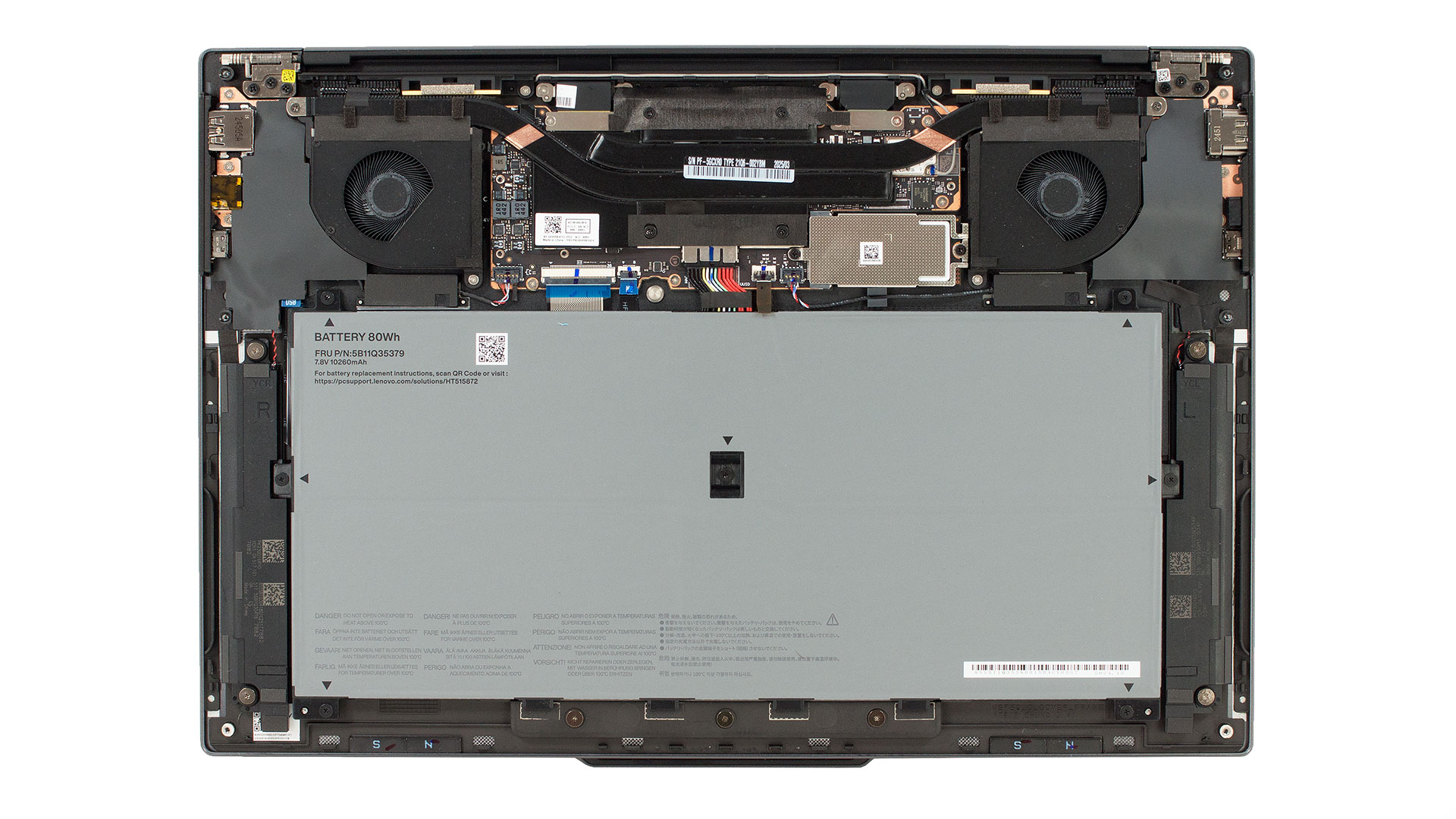
バッテリーの取り外し
- デバイスには、7つの固定ネジで固定された80Whリチウムイオンバッテリーが搭載されています。
- すべてのネジを緩めたら、バッテリーのコネクターをマザーボードからまっすぐ引き抜いて外します。バッテリーを持ち上げ、慎重に取り外します。
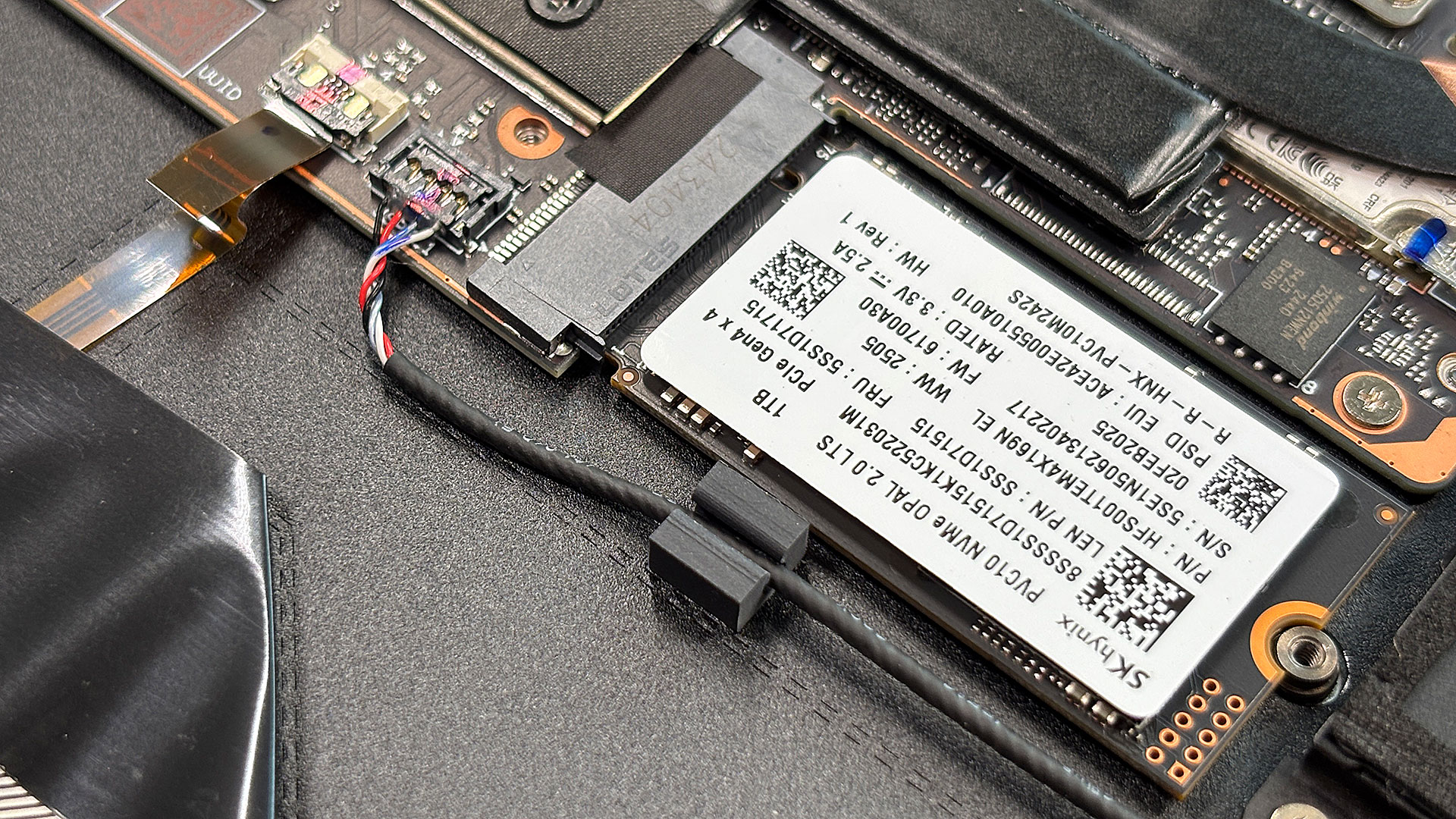
ストレージのアップグレード
- このノートパソコンは、ストレージのアップグレード用にコンパクトなM.2 2242 PCIe 4.0 x4スロットを1基搭載しています。プレインストールされたSSDは、耐久性と熱管理のためにメタルシールドで保護されています。
- シールドを外してSSDにアクセスし、必要に応じて交換やアップグレードが可能です。
ヒント:利用可能な最高のストレージ・オプションに関する洞察については、トップM.2 SSDパフォーマンス・ランキングをチェックすることをお忘れなく。
Gen 4 2242 NVMe SSDはここで購入できます:Buy from Amazon.co.jp (#CommissionsEarned)
メンテナンスのヒント
- 底面パネルを取り外すと、冷却ファンやヒートシンクのクリーニングやサーマルペーストの交換が可能になり、ThinkPad X9-15 Gen 1の最適なパフォーマンスと寿命を維持することができます。
Lenovo ThinkPad X9-15 Gen 1 詳細なレビュー
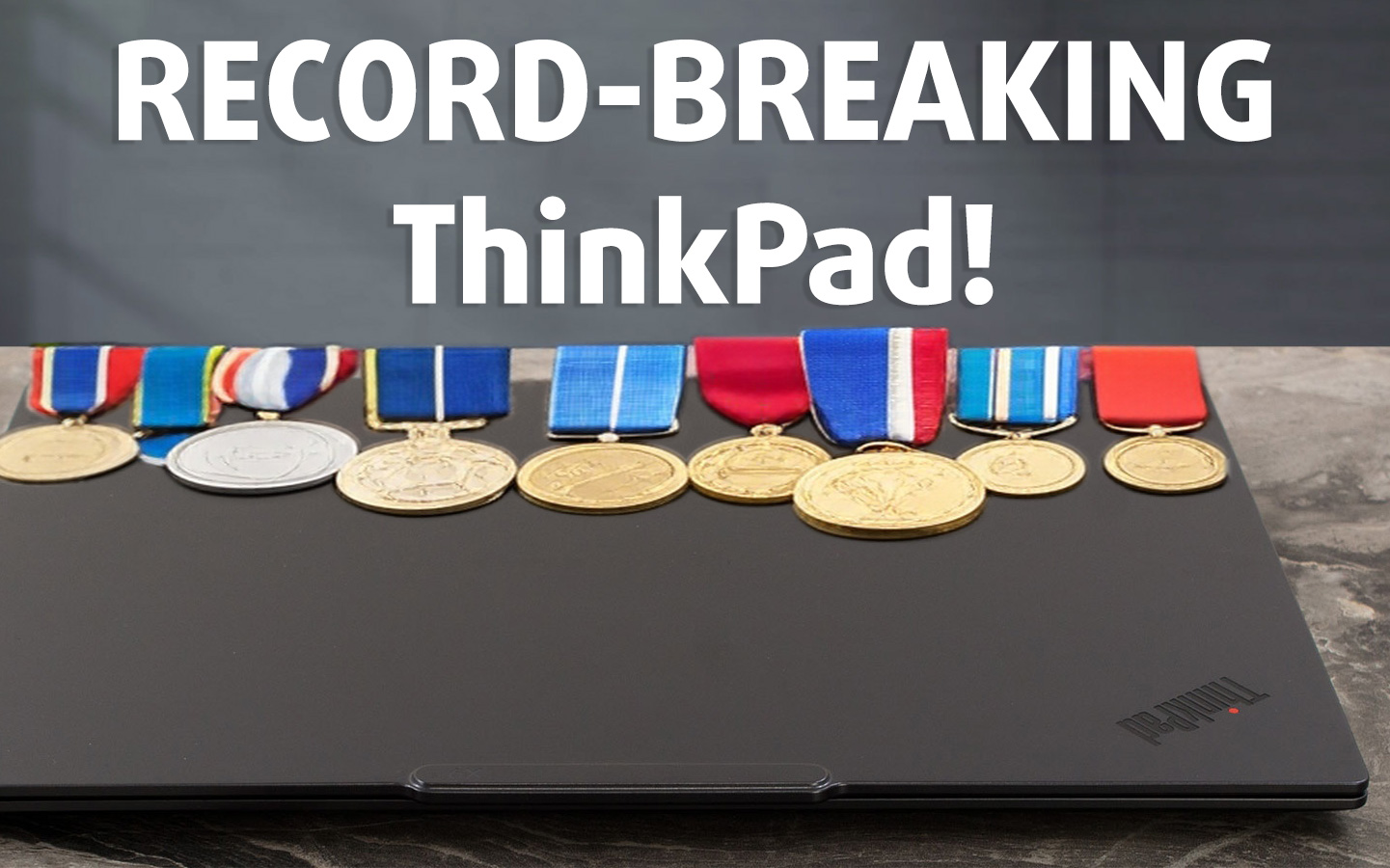
14インチのThinkPad X9をデザインの驚異だと思ったなら、15インチの兄弟機にはもっと感動することだろう。Lenovo ThinkPad X9-15 Gen 1は単なるラップトップではなく、デザインステートメントであり、「サンダーグレー」アルミニウムの切れ端は、信じられないほど薄く、頑丈に感じられる!レノボのエンジニアが、記録を塗り替えることができるコンポーネントはおろか、どうやって中に何かを収めることができたのか不思議に思わせるようなマシンだ[...]
長所
- 驚異的で未来的、そして驚くほど堅牢なオールアルミニウム・デザイン
- 15インチノートPCとしては異例の薄さと軽さ
- 驚異的な15.3インチ2.8K 120Hz VRR OLEDディスプレイ
- フルDCI-P3カラーカバレッジと優れた工場出荷時色精度
- 世界をリードする優れたバッテリー駆動時間(21時間以上)
- インテルCore UltraプロセッサーとArcグラフィックスによる強力なパフォーマンス
- 持続的な負荷下での優れた熱管理
- 高速NVMe SSDストレージ
- デュアルThunderbolt 4、HDMI 2.1、Wi-Fi 7による最新の接続性
- 大きくて快適なトラックパッド
- 事実上PWMフリーのディスプレイバックライト
- 指紋がつきにくい仕上げ
- 非常にコンパクトな65W電源アダプタ
短所
- 最小限のポート選択(USB-A1基のみ、イーサネットなし)
- キーボードは薄いためキートラベルが短い
- 専用NumPadなし
- シングルM.2 2242スロットにより、内部ストレージの拡張が制限される
#CommissionsEarned
 Author: Dimitar Stalev
サブスクライブ
0 Comments


![[2026年6月] Amazonグローバルにおけるノートパソコンのベストセラーブランド ― 販売台数と売上高の両面で、Appleが圧倒的な優位性を示す](https://laptopmedia.com/wp-content/uploads/2026/07/GLOBAL-Best-Brands-400x225.jpg)
![[2026年6月] アマゾン・グローバル:ノートパソコン売上ランキングトップ10――Appleの新型「MacBook Neo」が1位に躍り出て、手頃な価格帯で市場を再編](https://laptopmedia.com/wp-content/uploads/2026/07/Best-Selling-Laptops-GLOBAL-Top-10-400x225.jpg)
![[2026年6月] アマゾン・グローバル:ゲーム用ノートPC売上ランキングトップ10――エイサーの「Nitro V 16S AI」が販売台数で首位を独占、ASUSが総売上高で首位に立つ](https://laptopmedia.com/wp-content/uploads/2026/07/Best-Selling-Gaming-Laptops-GLOBAL-Top-10-400x225.jpg)
![[2026年6月] AmazonにおけるノートPC用GPUの世界販売ランキング ― NVIDIA RTX 5060が専用GPU部門で首位を獲得](https://laptopmedia.com/wp-content/uploads/2026/07/Best-Selling-GPUs-GLOBAL-Top-10-400x225.jpg)
![[2026年6月] AmazonにおけるノートPC用CPUの世界販売ランキング ― Apple M5が首位を独占、AMD Ryzen 7 260がプレミアム層で堅調なシェアを獲得](https://laptopmedia.com/wp-content/uploads/2026/07/Best-Selling-CPUs-GLOBAL-Top-10-400x225.jpg)
