Lenovo Yoga Slim 7a(14インチ、第11世代)の開け方 – 分解とアップグレードの選択肢
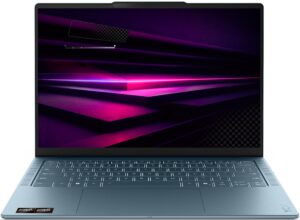
手順 1:底面パネルの取り外し
- ノートパソコンの電源を切り、柔らかく清潔な場所に置きます。
- 底面パネルを固定している4本のトルクスT5キャプティブネジを緩めます。これらのネジはカバーに固定されたままなので、紛失する心配はありません。
- 薄いプラスチック製のこじり工具を使用して、周囲のクリップを外します。
- 中央付近にある追加の固定クリップには注意し、周囲のクリップが完全に外れる前にカバーを無理に上方向に持ち上げないでください。
- 底面カバーをシャーシから持ち上げて外します。
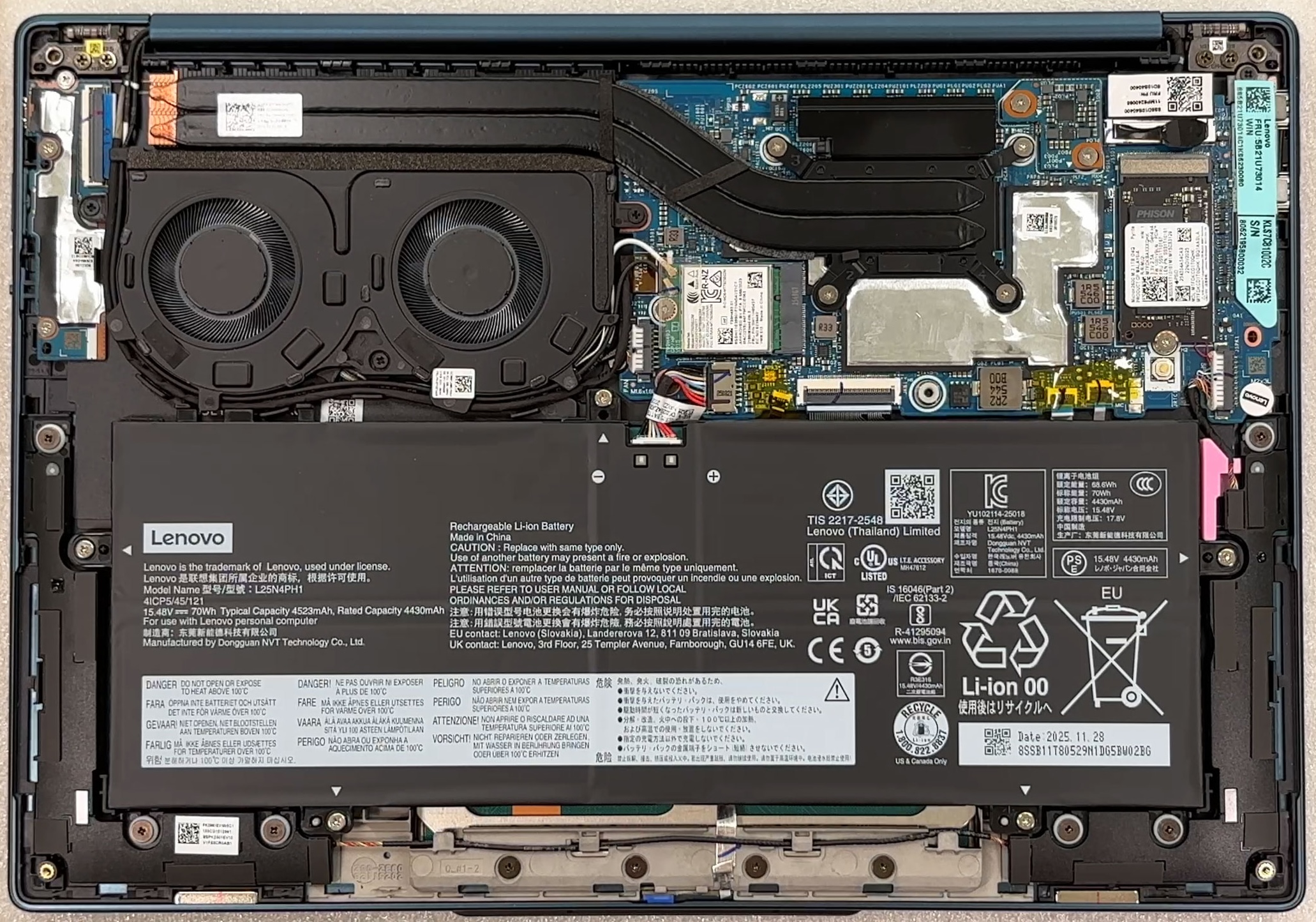
詳細情報:内部のレイアウトは非常にコンパクトですが、整然と配置されています。大型のバッテリーが前面の半分近くを占めており、冷却システム、SSD、Wi-Fiカードは背面および側面に配置されています。
ステップ 2:バッテリーの取り外し
- 他の内部部品に触れる前に、マザーボードからバッテリーコネクタを取り外してください。
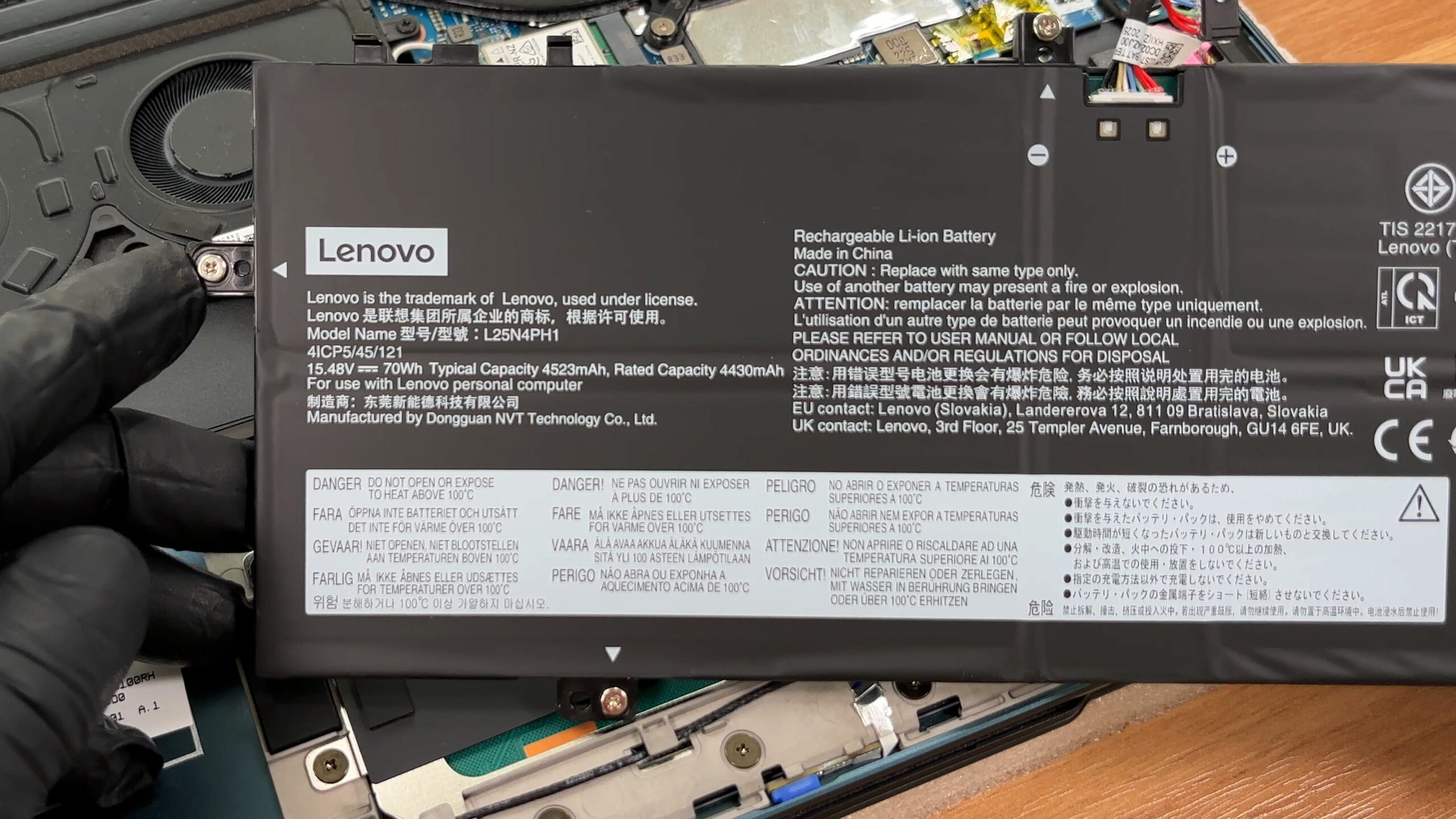
- 70Wh の Lenovo L25N4PH1 バッテリーパックを固定しているキャプティブネジを緩めます。
- バッテリーを取り外す際、パックにわずかな抵抗が生じる可能性があるため、ゆっくりと均等に持ち上げてください。
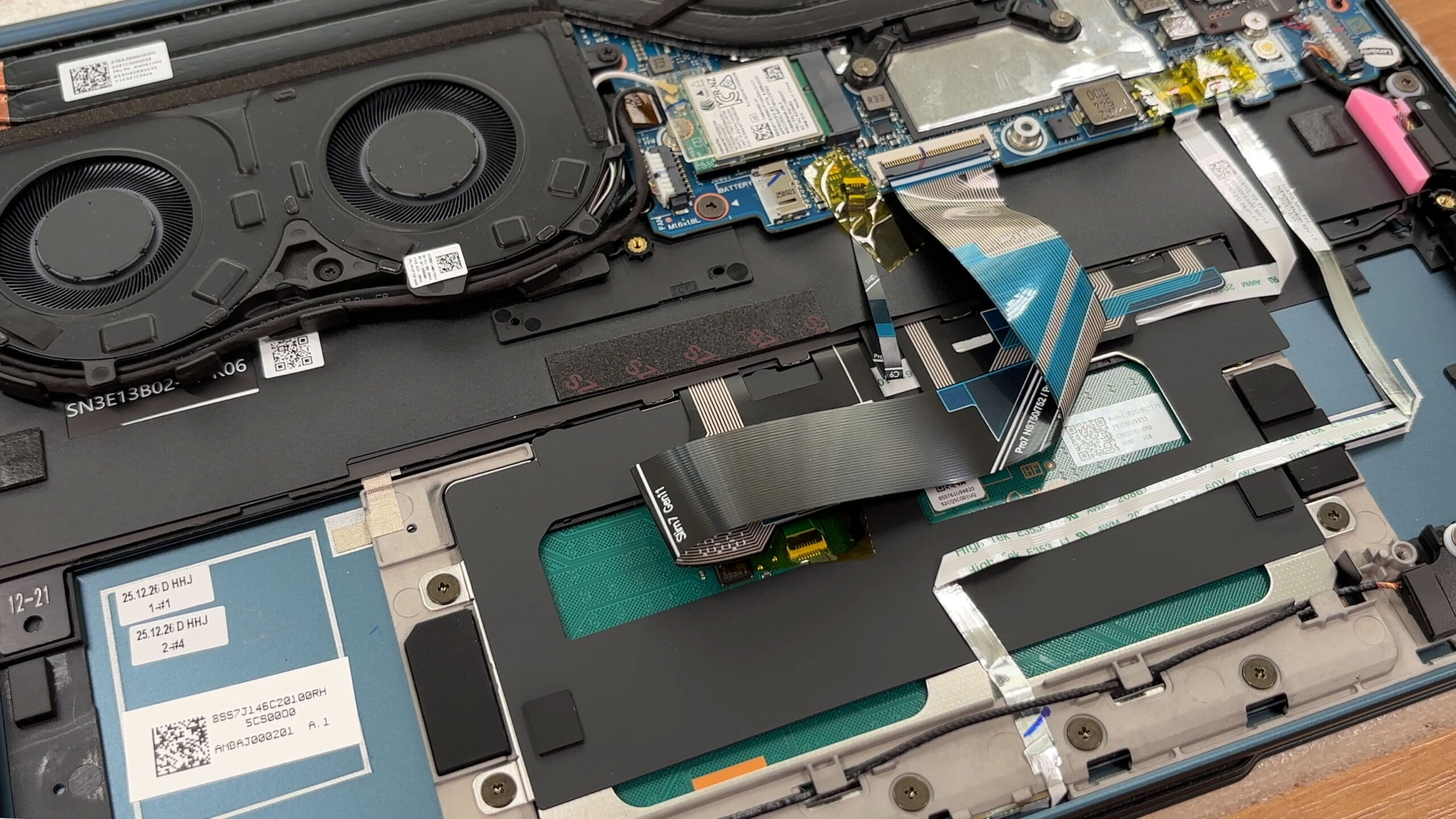
詳細情報:バッテリーを取り外すと、タッチパッド周辺やいくつかのリボンケーブルが見えるようになります。これはメンテナンスには便利ですが、それ以上に分解を進める場合は慎重に行う必要があります。
ステップ 3: メモリのアップグレード
- メモリはマザーボードに直接はんだ付けされています。
- RAMスロットがないため、購入後のメモリのアップグレードはできません。
- このシリーズには、16GB または 32GB の LPDDR5X-8000 メモリが搭載されています。
- 私たちは32GBのRAMを搭載した構成を注文しました。
補足情報:このノートPCを数年間使い続ける予定であれば、メモリ容量は変更できないため、32GBの構成の方が無難な選択です。
ステップ4:ストレージのアップグレード
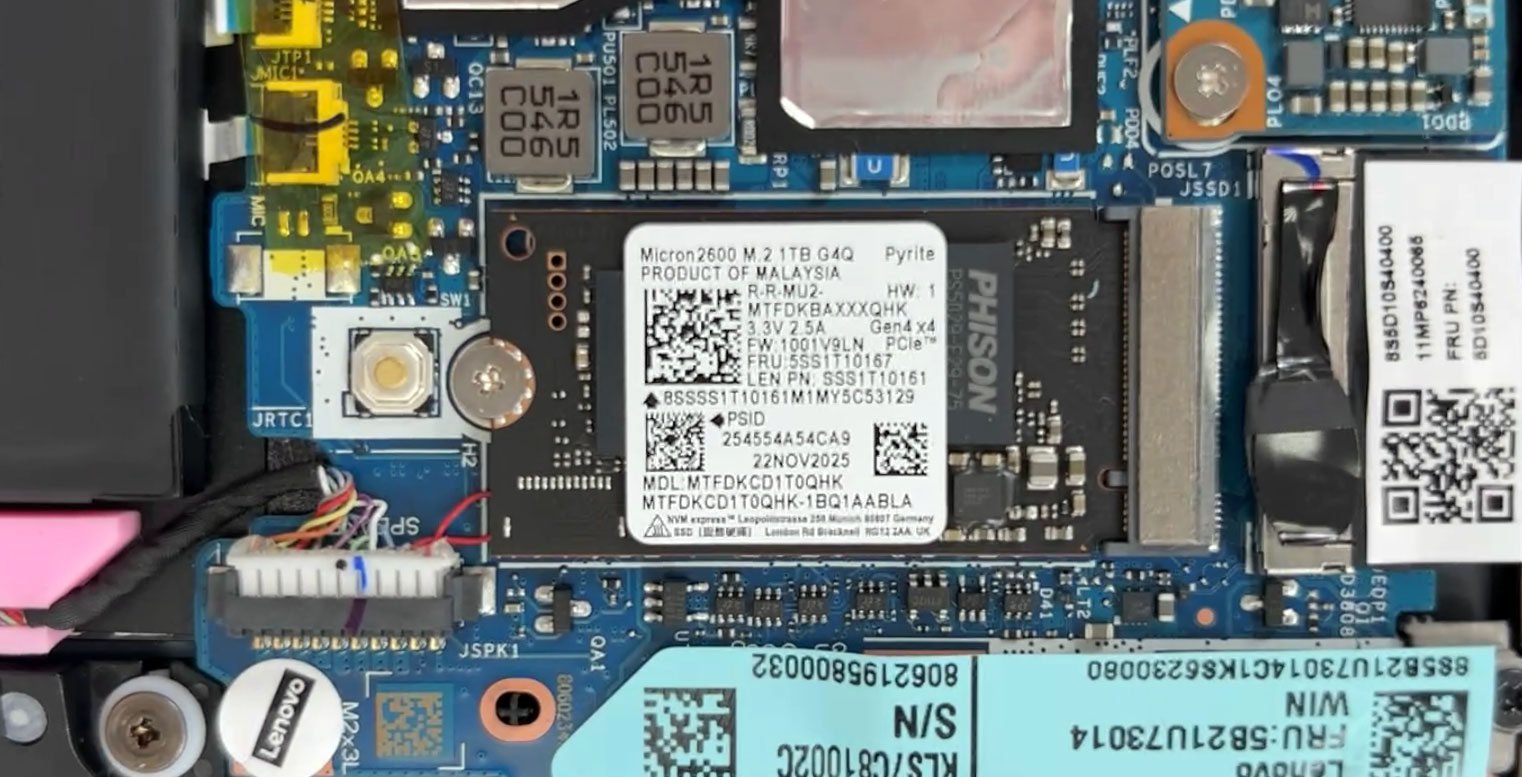
- このノートPCには、PCIe 4.0 x4に対応したM.2 2242スロットが1つ搭載されています。
- 当社の構成には、1TBのMicron 2600 NVMe SSDが搭載されています。
- このドライブは熱伝導用にサーマルパッドを使用しているため、再組み立ての際は位置が正しく揃っていることを確認してください。
- 2つ目のM.2スロットはないため、ストレージのアップグレードを行う場合は、SSDを追加するのではなく、搭載済みのSSDを交換する必要があります。
M.2 2242 NVMe SSDはこちらで購入できます:Buy from Amazon.co.jp (#CommissionsEarned)
ヒント:利用可能な最高のストレージオプションに関する情報を得るために、当社の「M.2 SSD パフォーマンスランキング」をぜひご確認ください。
ステップ5:冷却システムの概要
- 冷却システムは、2つのファンと、プロセッサ領域を覆う共有ヒートパイプアセンブリを採用しています。
- 14インチのウルトラポータブルPCとしては、かなり本格的な冷却構成と言えます。
- 底面カバーを取り外せば、ファンやヒートシンクに簡単にアクセスできるため、日常的なホコリの掃除も手軽に行えます。
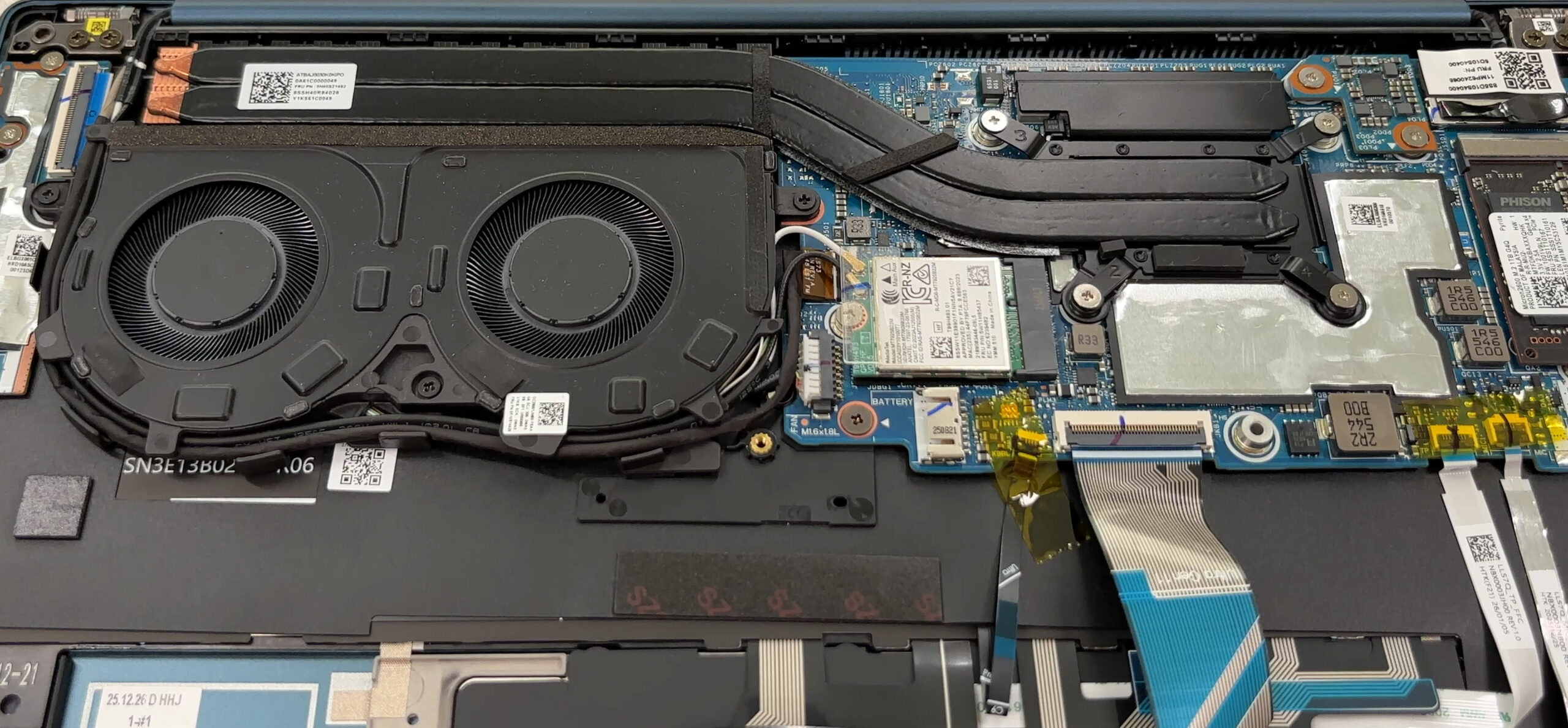
詳細情報:Wi-Fiカードは交換可能です。当機には、Wi-Fi 7カードとして販売されているMediaTek MT7925B22Mモジュールが搭載されています。Bluetooth 5.4の対応状況は、プラットフォームの構成、ドライバー、および地域設定によって異なります。
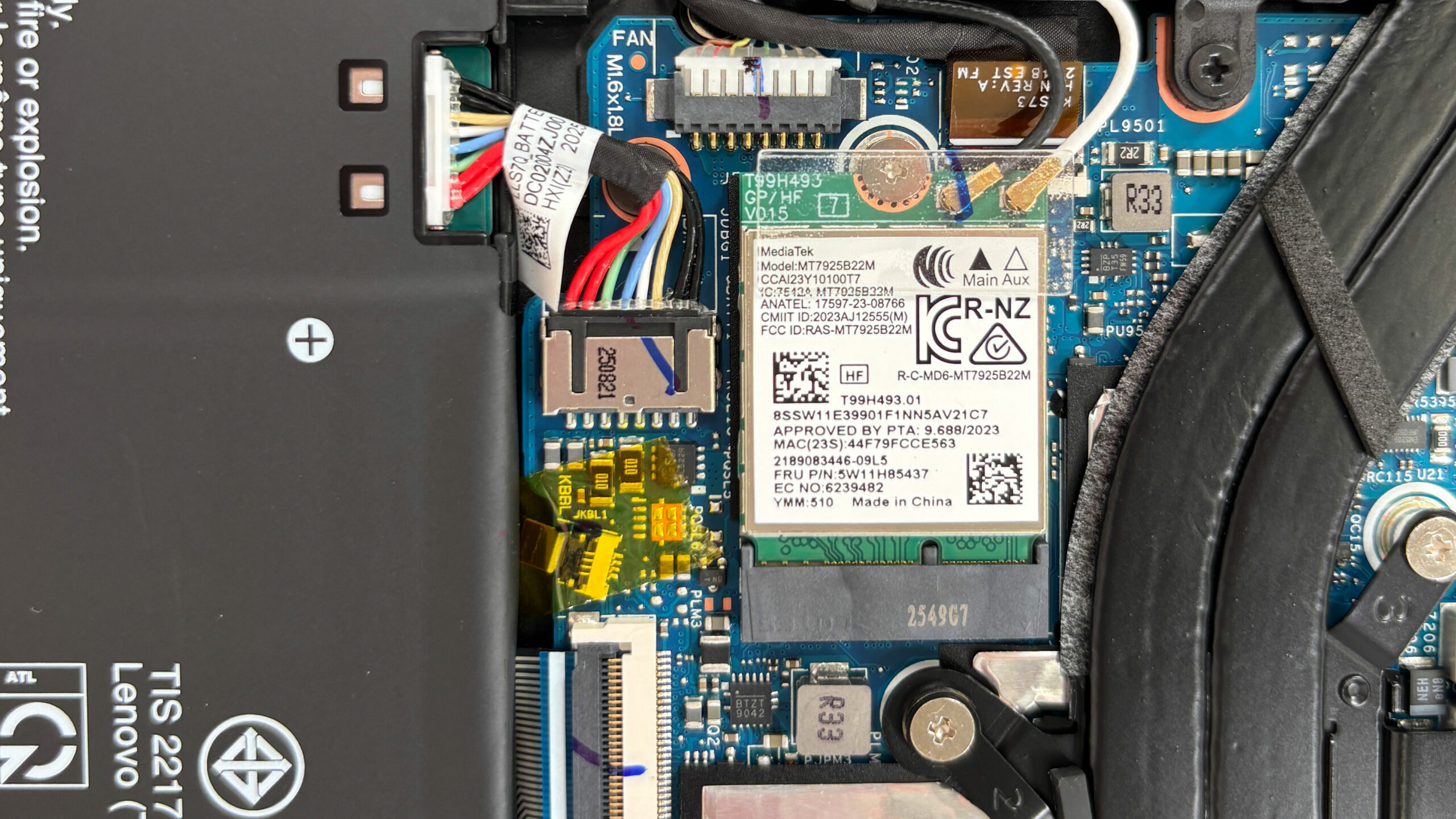
詳細情報:SSD、Wi-Fiカード、バッテリー、ファン、および冷却アセンブリは、メンテナンスのために取り外し可能です。 主なアップグレードの制約は、はんだ付けされたメモリとM.2 2242ストレージスロットが1つしかない点です。そのため、Lenovo Yoga Slim 7a 14AGP11のメンテナンスは簡単ですが、主にSSDと無線カードの交換に限られます。
Lenovo Yoga Slim 7a (14", Gen 11) 詳細なレビュー
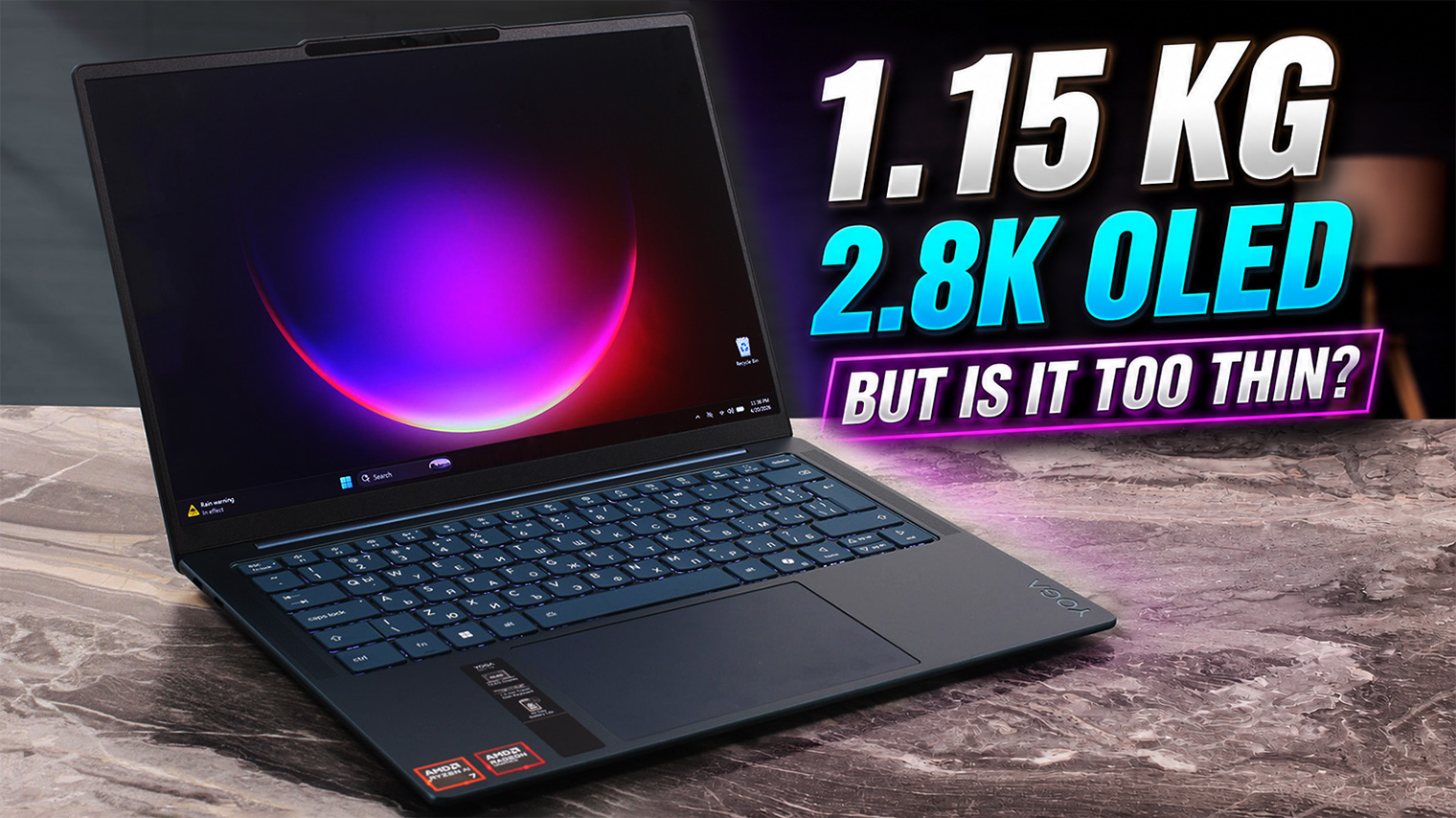
Lenovo Yoga Slim 7a(14インチ、第11世代)は、仕事、旅行、メディア視聴、軽めのクリエイティブ作業向けにプレミアムなウルトラポータブルPCを求めるユーザー向けに設計されており、本格的なゲームやワークステーションクラスの作業には適していません。 まず目を引くのは、その薄さと軽さです。特にエレガントな「タイダル・ティール」カラーのアルミニウム製筐体ではその印象が際立ちますが、2.8K・120HzのOLEDディスプレイこそが、すぐにこ[...]
長所
- 正確な色再現を誇る優れた2.8K 120Hz OLEDディスプレイ
- sRGB 100%、DCI-P3 100%の色域カバー率
- 高級感があり、堅牢かつ極めて軽量なアルミニウム製筐体
- 日常的な軽い作業において非常に俊敏なレスポンス
- 軽度から中程度の使用時でも、発熱が少なく静音性を維持
- 広々として滑らかなガラス製タッチパッド
- デュアルUSB4およびWi-Fi 7を備えた最新の接続性
- 交換可能なWi-Fiカード
短所
- はんだ付けされたRAMで、アップグレード不可
- M.2 2242 SSDスロットは1つだけ
- 同等のCPUを搭載した厚みのあるノートPCに比べて、持続性能が低い
- 反射の強い光沢仕上げのOLEDディスプレイ
- USB-A、HDMI、カードリーダー、イーサネット、3.5mmオーディオジャックなし
- 内蔵のRadeon 840Mは、軽いゲームにしか適していない
 Author: Dimitar Stalev

![[2026年8月] AmazonにおけるノートPC用GPUの世界販売ランキング ― Appleが首位を独走、NVIDIAのRTX 5060が専用GPU部門で首位を獲得](https://laptopmedia.com/wp-content/uploads/2026/09/Best-Selling-GPUs-GLOBAL-Top-10-400x225.jpg)
![[2026年8月] AmazonにおけるノートPC用CPUの世界売上ランキング ― アップルが低価格帯とハイエンドの両分野を席巻:2026年8月、A18 ProとM5がインテルとAMDを圧倒](https://laptopmedia.com/wp-content/uploads/2026/09/Best-Selling-CPUs-GLOBAL-Top-10-400x225.jpg)
![[2026年8月] Amazon Global:ノートPC売上ランキングトップ10――Appleの「MacBook Neo」がチャートを席巻する一方、低価格帯および中価格帯のWindowsノートPCは販売台数をめぐって熾烈な争いを繰り広げている](https://laptopmedia.com/wp-content/uploads/2026/09/Best-Selling-Laptops-GLOBAL-Top-10-400x225.jpg)
![[2026年8月] Amazonグローバルにおけるノートパソコンのベストセラーブランド――売上高ではAppleが首位、機種の豊富さではHPがトップ](https://laptopmedia.com/wp-content/uploads/2026/09/GLOBAL-Best-Brands-400x225.jpg)
![[2026年8月] Amazon Global:ゲーム用ノートPC売上ランキングトップ10――HP Victus 15が首位を獲得、手頃な価格帯のモデルがランキングを席巻](https://laptopmedia.com/wp-content/uploads/2026/09/Best-Selling-Gaming-Laptops-GLOBAL-Top-10-400x225.jpg)
