Alienware 16 Aurora
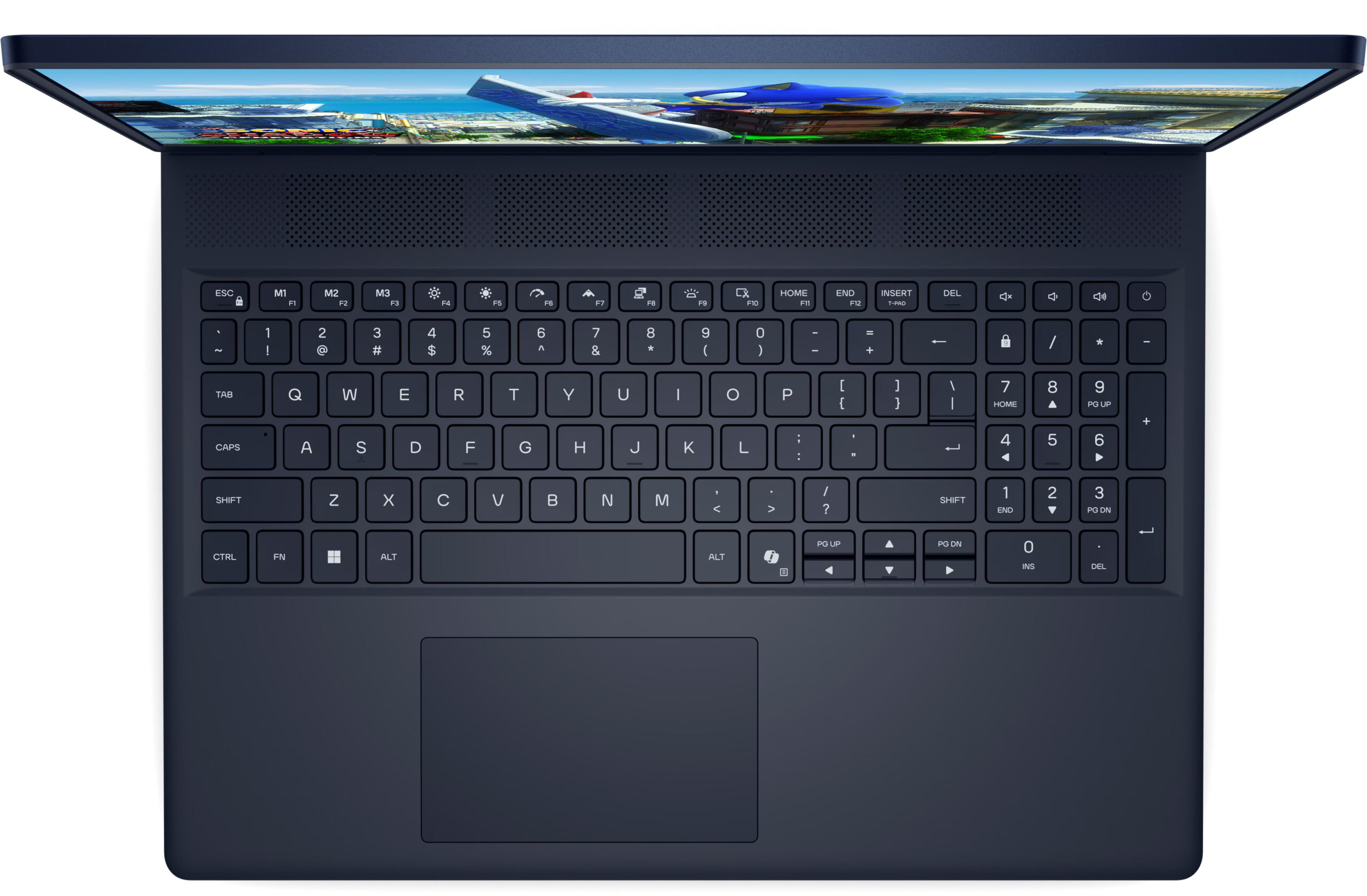

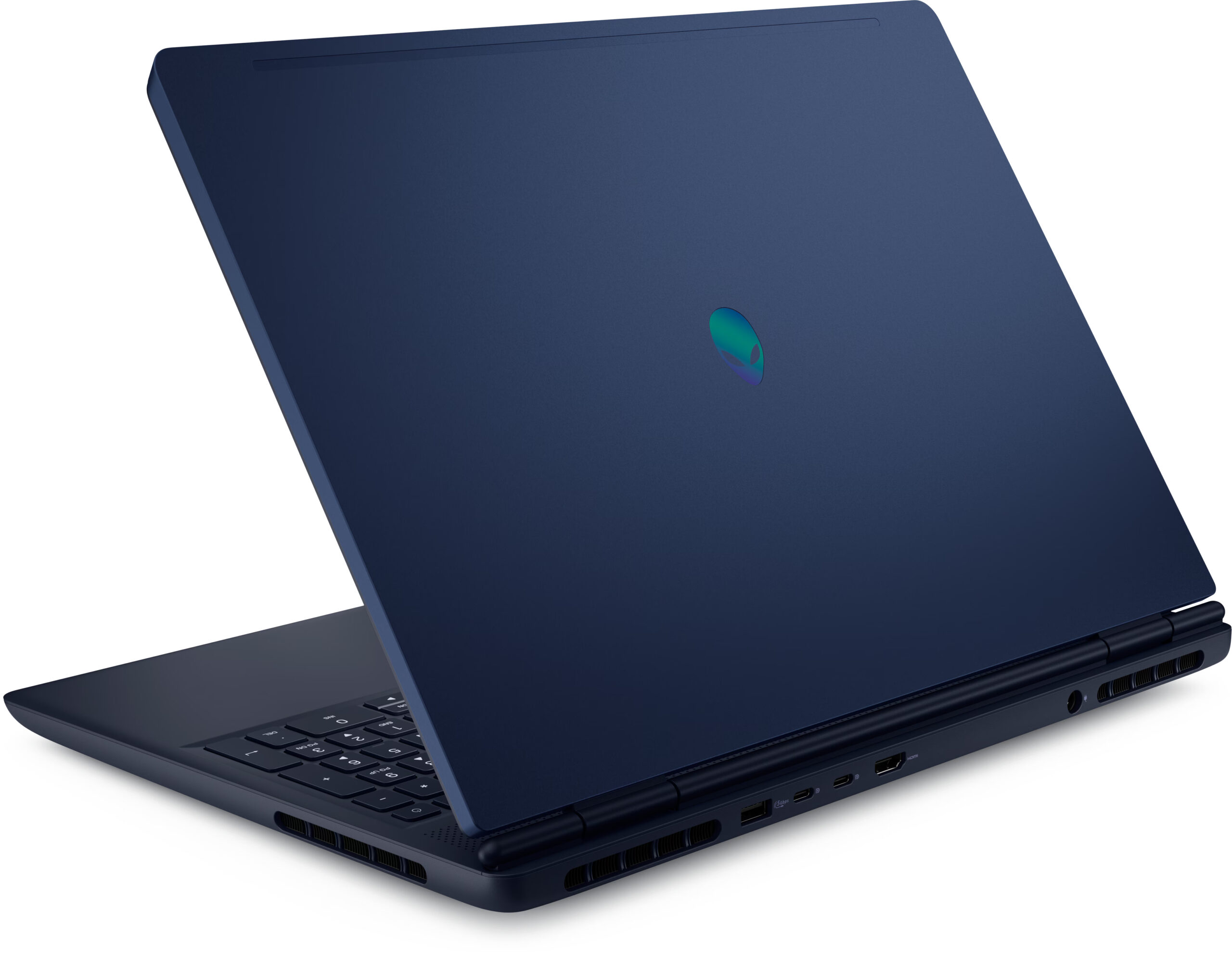
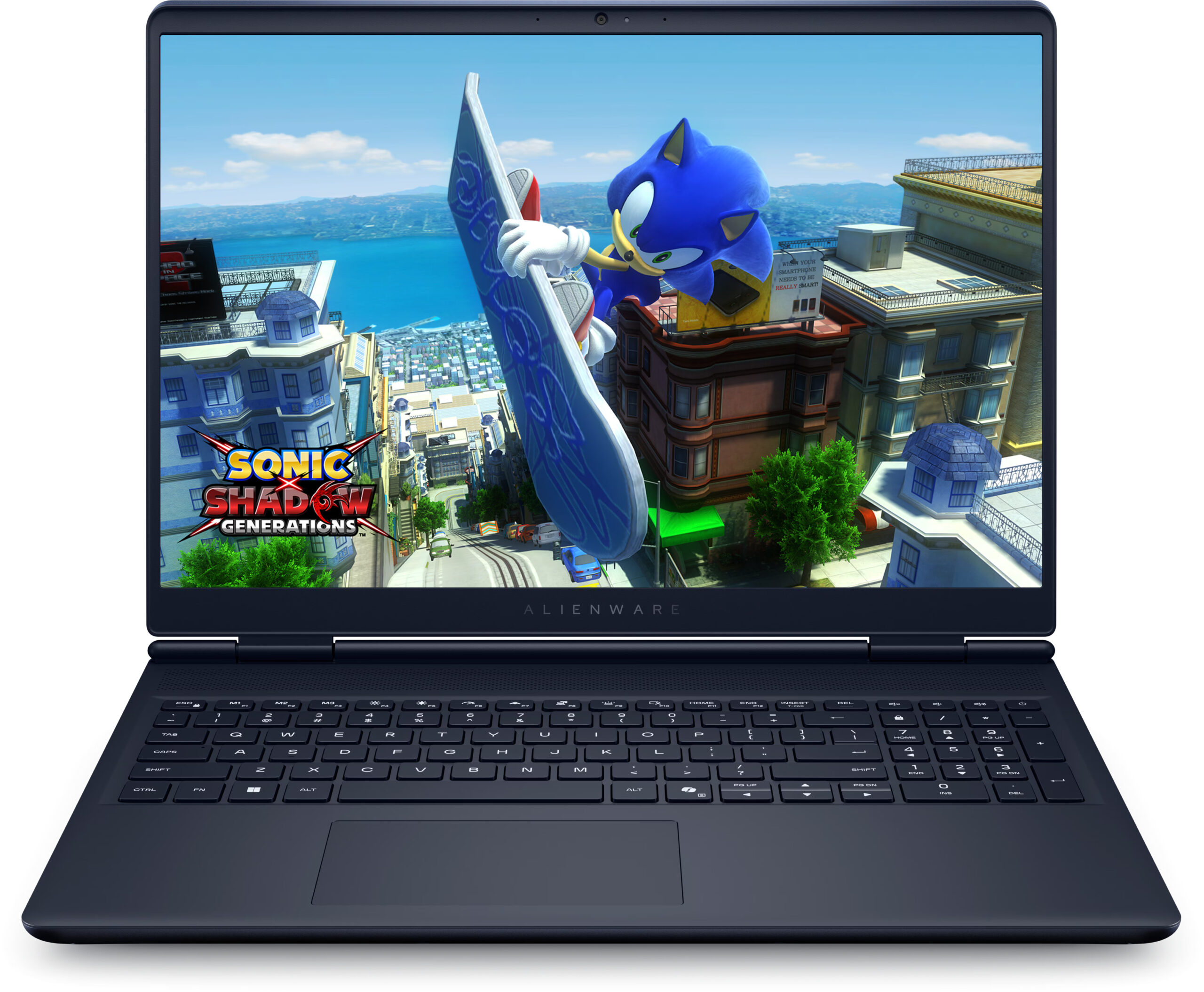
- 公開日: 07 Aug 2025
- Intel Core 7 240H
- NVIDIA GeForce RTX 5060 (Laptop)
- 16.0", WQXGA (2560 x 1600), 120 Hz, IPS
- 2000GB SSD
- 64GB RAM
- 2.49 kg (5.5 lbs)
スペック
- HDD/SSD
- 2000GB SSD
- M.2スロット
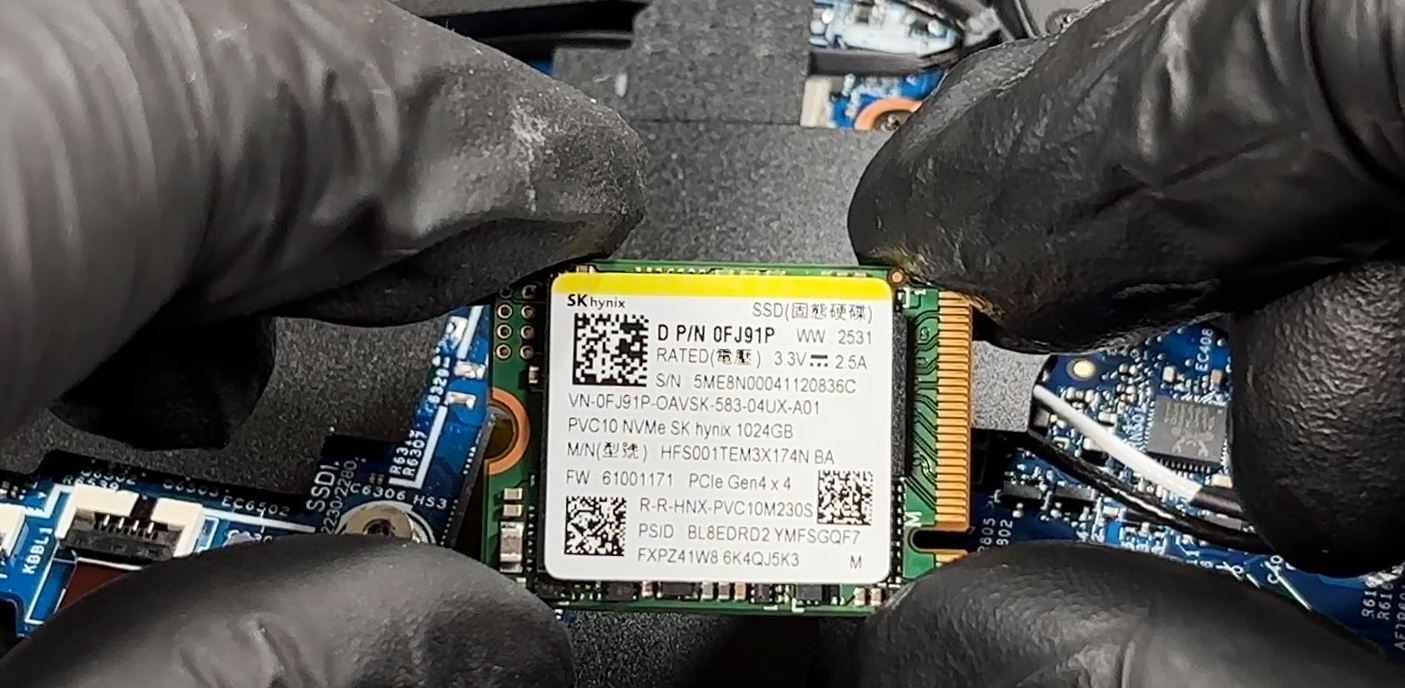
- 2x 2280 M.2 NVMe PCIe 4.0 x4 写真を見る
- RAM
- 64GB RAM
- OS
- Windows 11 Home
- 本体素材
- プラスチック/ポリカーボネート, アルミニウム
- 寸法
- 356.98 x 265.43 x 15.20 - 18.61 mm (14.05" x 10.45" x 0.60")
- 重量
- 2.49 kg (5.5 lbs)
- ポートと接続性
- 2x USB Type-A
- 3.2 Gen 1 (5 Gbps)
- 1x USB Type-C
- 3.2 Gen 2 (10 Gbps), DisplayPort
- 1x USB Type-C
- 3.2 Gen 2 (10 Gbps), Power Delivery (PD), DisplayPort
- HDMI
- 2.1
- カードリーダー
- Ethernet LAN
- 10, 100, 1000 Mbit/s
- Wi-Fi
- Wi-Fi 7
- Bluetooth
- 5.4
- Audio jack
- 3.5mm Combo Jack
- 特徴
- 指紋リーダー
- Webカメラ
- HD
- バックライトキーボード
- マイク
- Digital Array Microphones
- スピーカー
- 2x 2.5W Stereo Speakers
- セキュリティロックスロット
携帯性
レビュー
Alienware 16 Aurora 詳細なレビュー
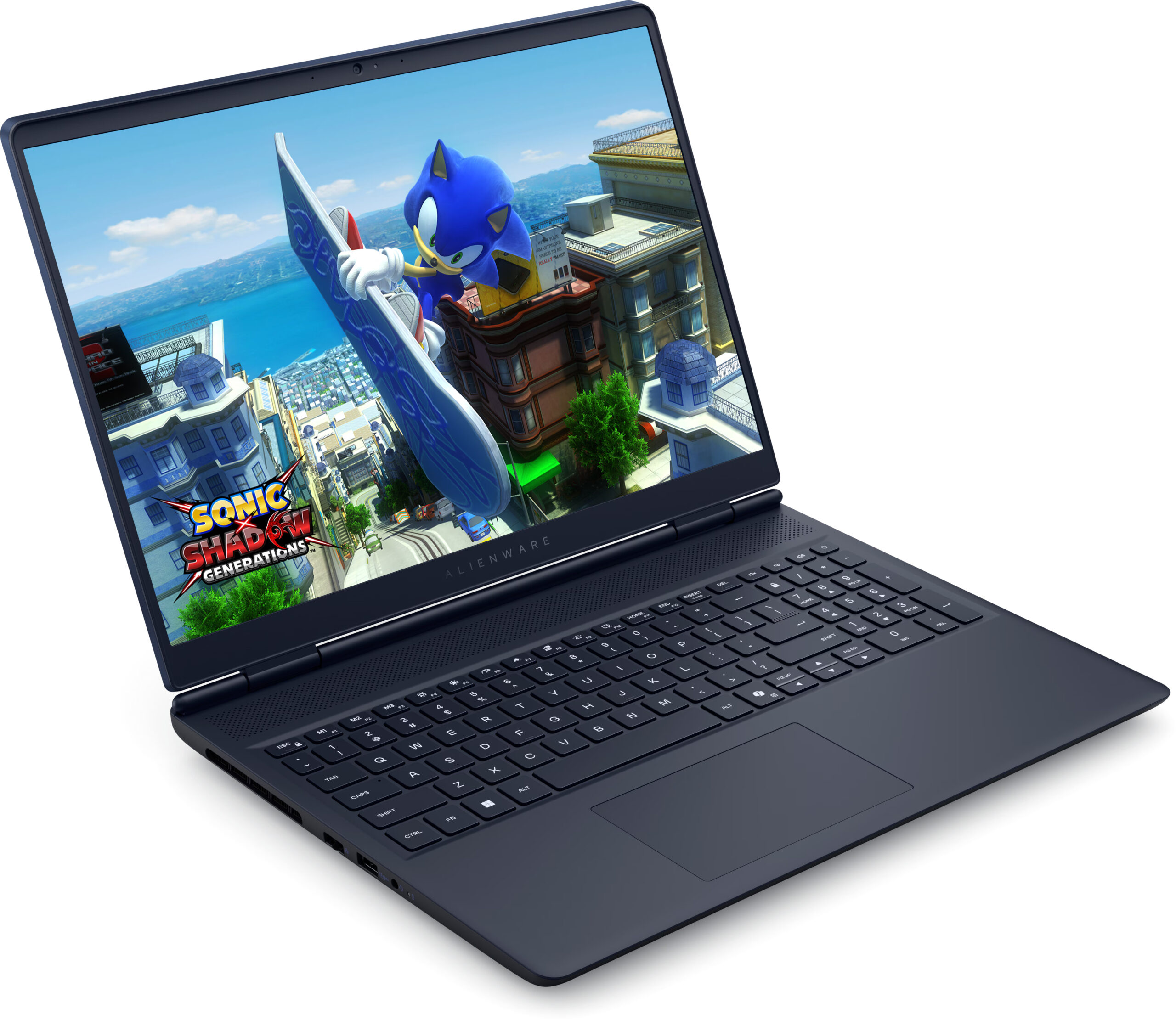
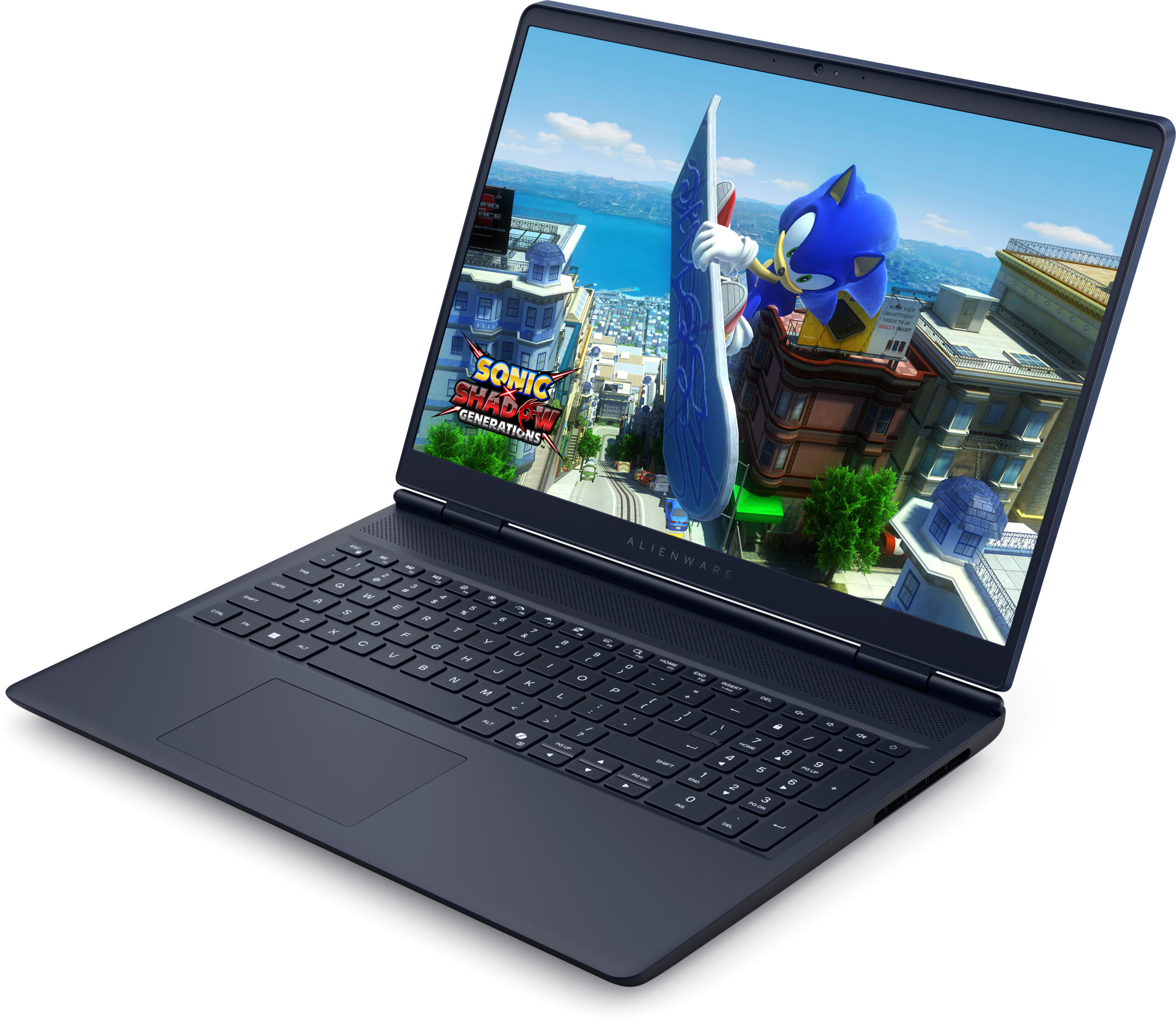
Alienware 16 Aurora(AC16250)は、AlienwareノートPCのあり方を再定義する使命を帯びて登場しました。前モデルまでのアグレッシブでSF的な美学を捨て、ビジネスワークステーションと見紛うような、洗練された控えめな「Interstellar Indigo」デザインを採用。美しい画面とゲーミングマシンとしては抜群のバッテリー駆動時間で、洗練された体験を約束する。しかし、エレガンスを追求するあまり、Alienwareブランドの特徴である生のパワーを犠牲にしすぎてはいないだろうか。耐久性とビルドクオリティに優れながら、冷却性能とトップクラスのパフォーマンスで大きく躓いている。価格と構成はスペックシステムでご確認いただけます: https://laptopmedia.com/series/alienware-16-aurora-ac1620/スペック, ドライバー, 箱の中身ドライバ このノートブックのすべてのドライバとユーティリティはこちらでご覧いただけます: https://www.dell.com/support/product-details/en-us/product/alienware-aurora-ac16250-gaming-laptop/drivers 箱の中身 パッケージの中には、Alienware 16 Aurora (AC16250)本体と付属の電源アダプターが入っています:130W電源アダプタ-GeForce RTX 3050またはRTX 4050で構成されたシステムで使用。 重量:1.15ポンド(0.52キログラム) 180W電源アダプタ-GeForce RTX 5070で構成されたシステムで使用 重量:0.58 kg(1.25 ポンド)こ[...]
完全なレビューを読む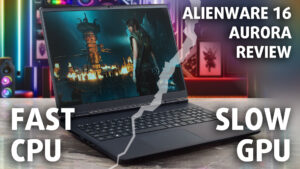
長所
- ゲーミングノートPCとして優れたバッテリー駆動時間(7.5時間以上)
- 優れた色精度のPWMフリーQHD+ディスプレイ
- マグネシウム合金フレームによる頑丈な作り
- ユーザーアクセス可能な2つのRAMスロット
- すっきりとしたケーブル管理のための背面ポートレイアウト
- 洗練された控えめなデザインで仕事にも最適
短所
- CPUは負荷がかかると非常に熱くなる(99°C)
- クラス最低のRTX 5070パフォーマンス
- ストレージは小型のM.2 2230 SSDに限定
- 物理的なプライバシーシャッターや生体認証ログインがない
- 半分の高さの矢印キー
分解、メンテナンス、アップグレードオプション
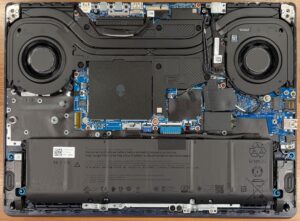
作業を始める前にノートパソコンを完全にシャットダウンし、充電器のプラグを抜き、電源ボタンを数秒間押し続けて残留電力を放電させます。プラスチック製のこじ開け工具を使用し、再組み立てのためにネジの長さを記録しておきます。底面パネルを開ける底面カバーを固定しているネジを外します。 薄いプラスチックのピックを周囲に動かしてクリップを外し、パネルを持ち上げます。 冷却フィンスタックが開口部の近くにある後端付近には特に注意してください。フィンが曲がらないように、工具を深く滑らせないようにしてください。 カバーを外したら、SSD、RAM、Wi-Fiモジュールに触れる前に、まずバッテリーを取り外します。内部レイアウトの概要バッテリーはフロントエッジに沿って配置され、デュアル冷却ファンは上半分を占め、主なアップグレードポイントは中央/右側に集まっています。 ほとんどのサービス可能なコンポーネントは、マザーボードを取り外すことなくアクセス可能です。冷却システム冷却は、大型フィンスタックと 複数のヒートパイプをシャーシの上半分に配置したデュアルファンセットアップで行います。 ヒートシンク・ラジエーターは後端近くに配置されているため、ボトムカバーを外せば日常の埃[...]
続きを読む