Alienware 16 Aurora (AC16250)レビュー – 素晴らしいバッテリーとCPU、残念なGPU
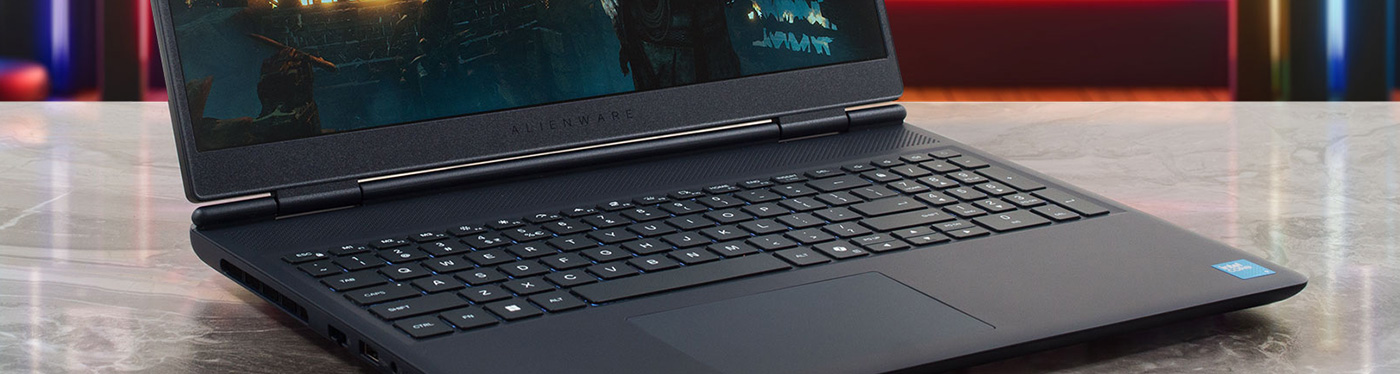
Alienware 16 Aurora(AC16250)は、AlienwareノートPCのあり方を再定義する使命を帯びて登場しました。前モデルまでのアグレッシブでSF的な美学を捨て、ビジネスワークステーションと見紛うような、洗練された控えめな「Interstellar Indigo」デザインを採用。美しい画面とゲーミングマシンとしては抜群のバッテリー駆動時間で、洗練された体験を約束する。しかし、エレガンスを追求するあまり、Alienwareブランドの特徴である生のパワーを犠牲にしすぎてはいないだろうか。耐久性とビルドクオリティに優れながら、冷却性能とトップクラスのパフォーマンスで大きく躓いている。
価格と構成はスペックシステムでご確認いただけます: https://laptopmedia.com/series/alienware-16-aurora-ac1620/
Contents
スペック, ドライバー, 箱の中身
Alienware 16 Aurora (AC16250) - スペック


- HDD/SSD
- 最大 8000GB SSD
- M.2スロット
- 2x 2280 M.2 NVMe PCIe 4.0 x4 写真を見る
- RAM
- up to 64GB
- OS
- Windows 11 Home, Windows 11 Pro, Windows 10 Pro, Windows 10 Home
- バッテリー
- 96Wh
- 本体素材
- Plastic / Polycarbonate, Aluminum
- 寸法
- 356.98 x 265.43 x 15.20 - 18.61 mm (14.05" x 10.45" x 0.60")
- 重量
- 2.49 kg (5.5 lbs)
- ポートと接続性
- 2x USB Type-A
- 3.2 Gen 1 (5 Gbps)
- 1x USB Type-C
- 3.2 Gen 2 (10 Gbps), DisplayPort
- 1x USB Type-C
- 3.2 Gen 2 (10 Gbps), Power Delivery (PD), DisplayPort
- HDMI
- 2.1
- カードリーダー
- Ethernet LAN
- 10, 100, 1000 Mbit/s
- Wi-Fi
- Wi-Fi 7
- Bluetooth
- 5.4
- オーディオジャック
- 3.5mm Combo Jack
- 特徴
- 指紋リーダー
- Webカメラ
- HD
- バックライトキーボード
- optional
- マイク
- Digital Array Microphones
- スピーカー
- 2x 2.5W Stereo Speakers
- セキュリティロックスロット
すべて Alienware 16 Aurora (AC16250) 構成
ドライバ
このノートブックのすべてのドライバとユーティリティはこちらでご覧いただけます: https://www.dell.com/support/product-details/en-us/product/alienware-aurora-ac16250-gaming-laptop/drivers
箱の中身
パッケージの中には、Alienware 16 Aurora (AC16250)本体と付属の電源アダプターが入っています:
- 130W電源アダプタ–GeForce RTX 3050またはRTX 4050で構成されたシステムで使用。
重量:1.15ポンド(0.52キログラム) - 180W電源アダプタ–GeForce RTX 5070で構成されたシステムで使用
重量:0.58 kg(1.25 ポンド)
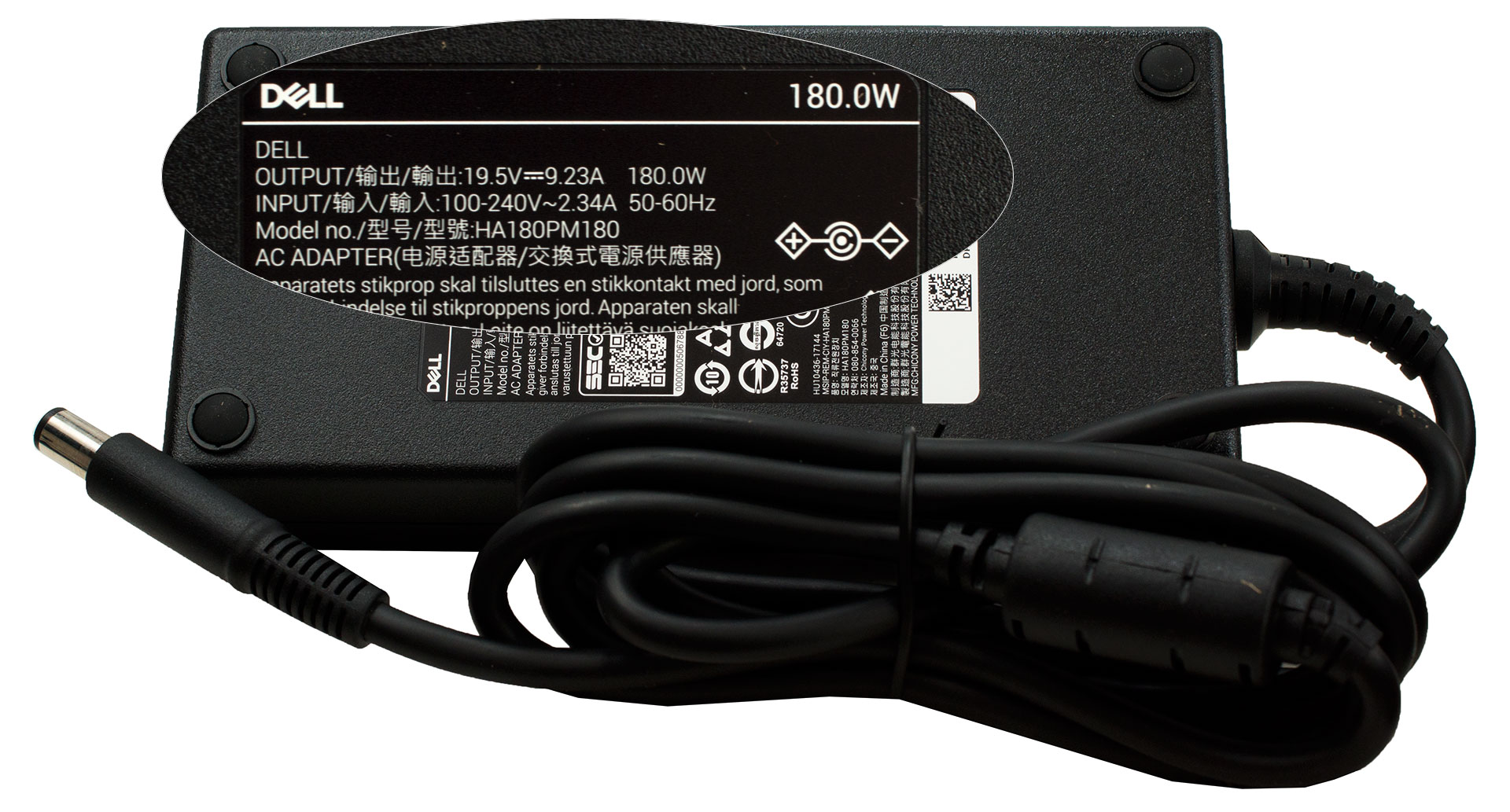
これが中核となるバンドルで、必要不可欠なもの以外に予期せぬ追加要素はない。充電器のブランドはAlienwareではなくDellだ。機能的には違いはないが、プレミアム製品としては、まとまりのあるデザイン言語を若干損なっている。ポルシェを買って、主要コンポーネントのひとつにVWのバッジがあることに気づくようなものだ。企業との関係を考えれば技術的には正確だが、マニアが本当に見たいものではない。
デザインと構造
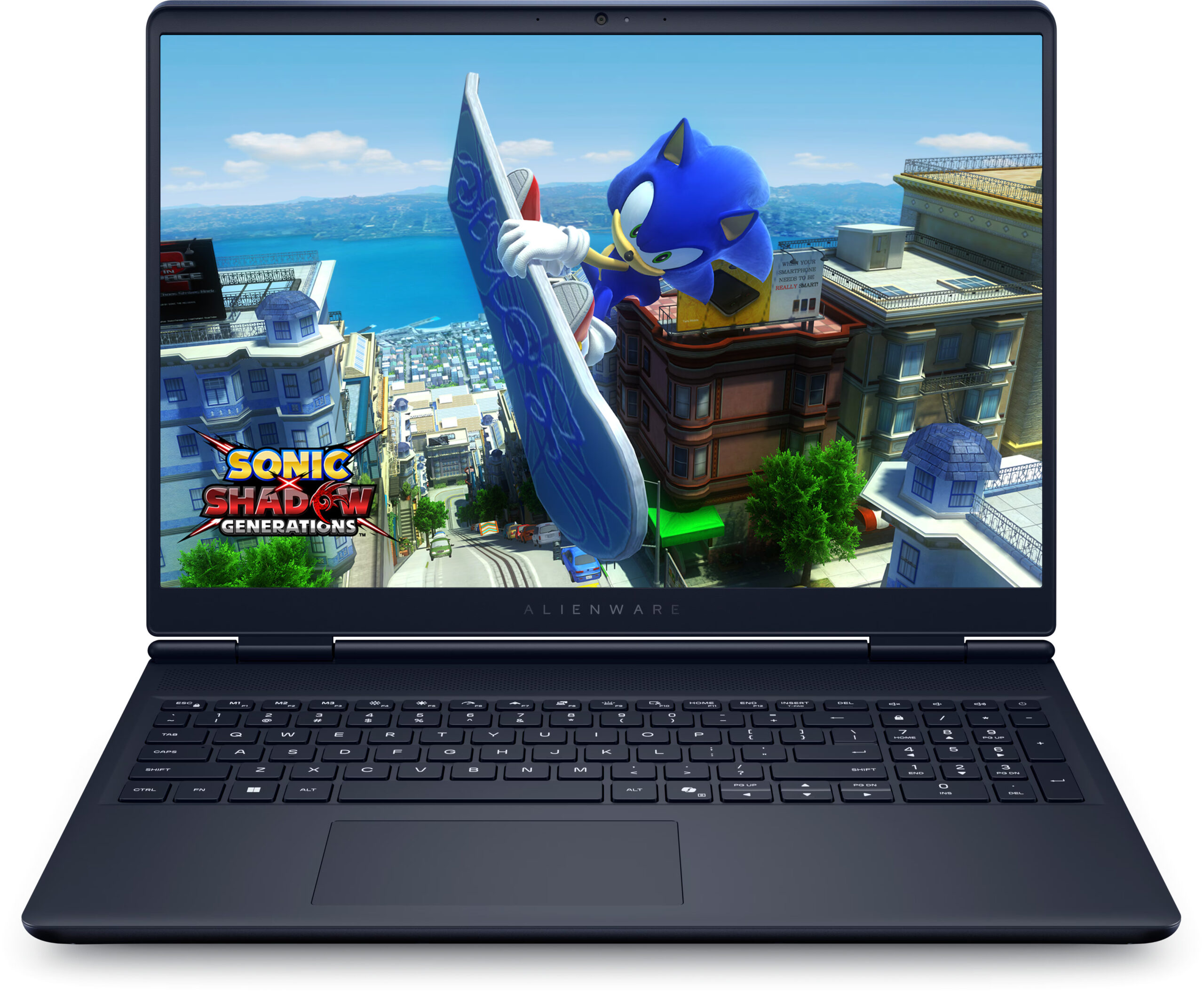
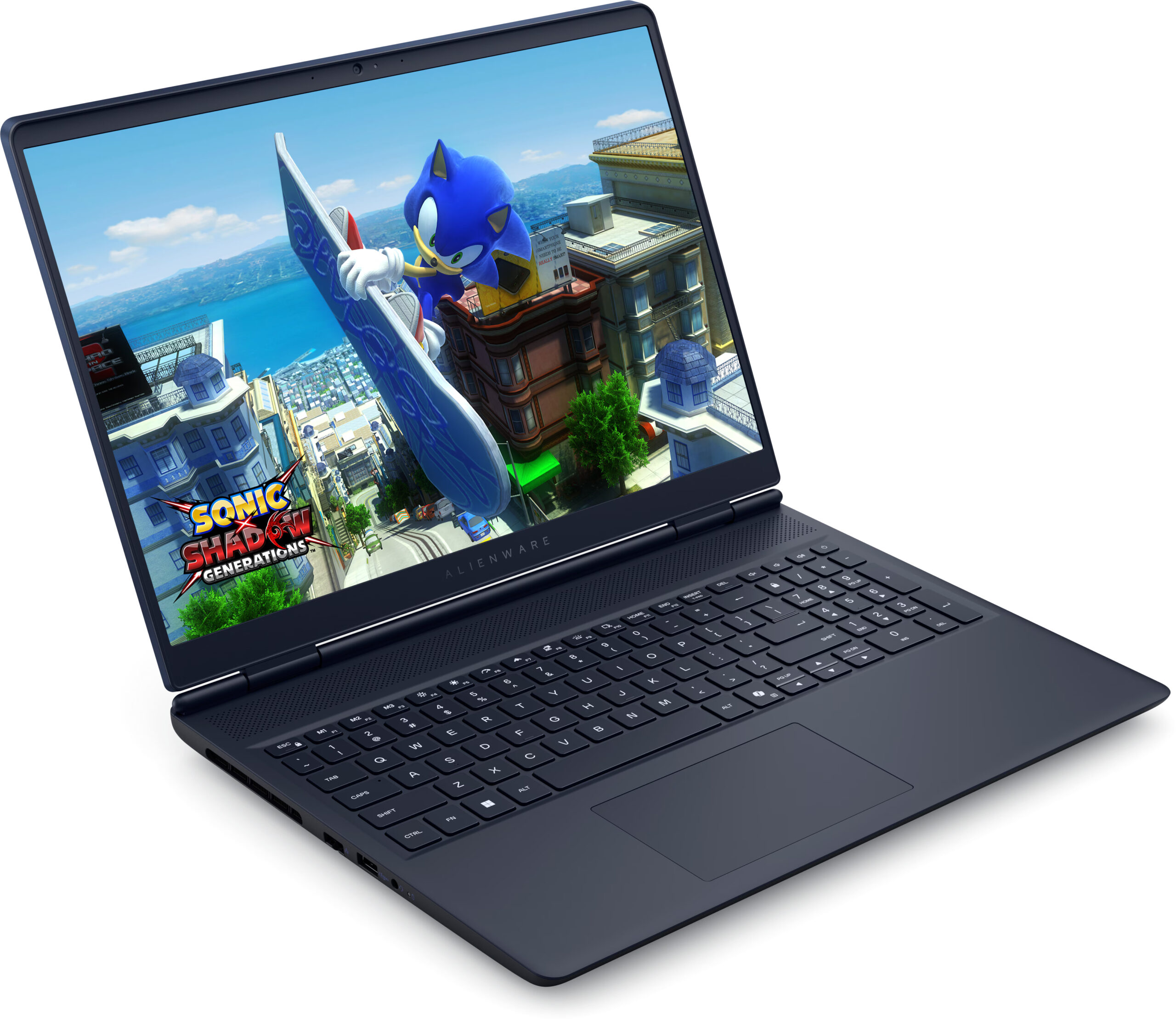
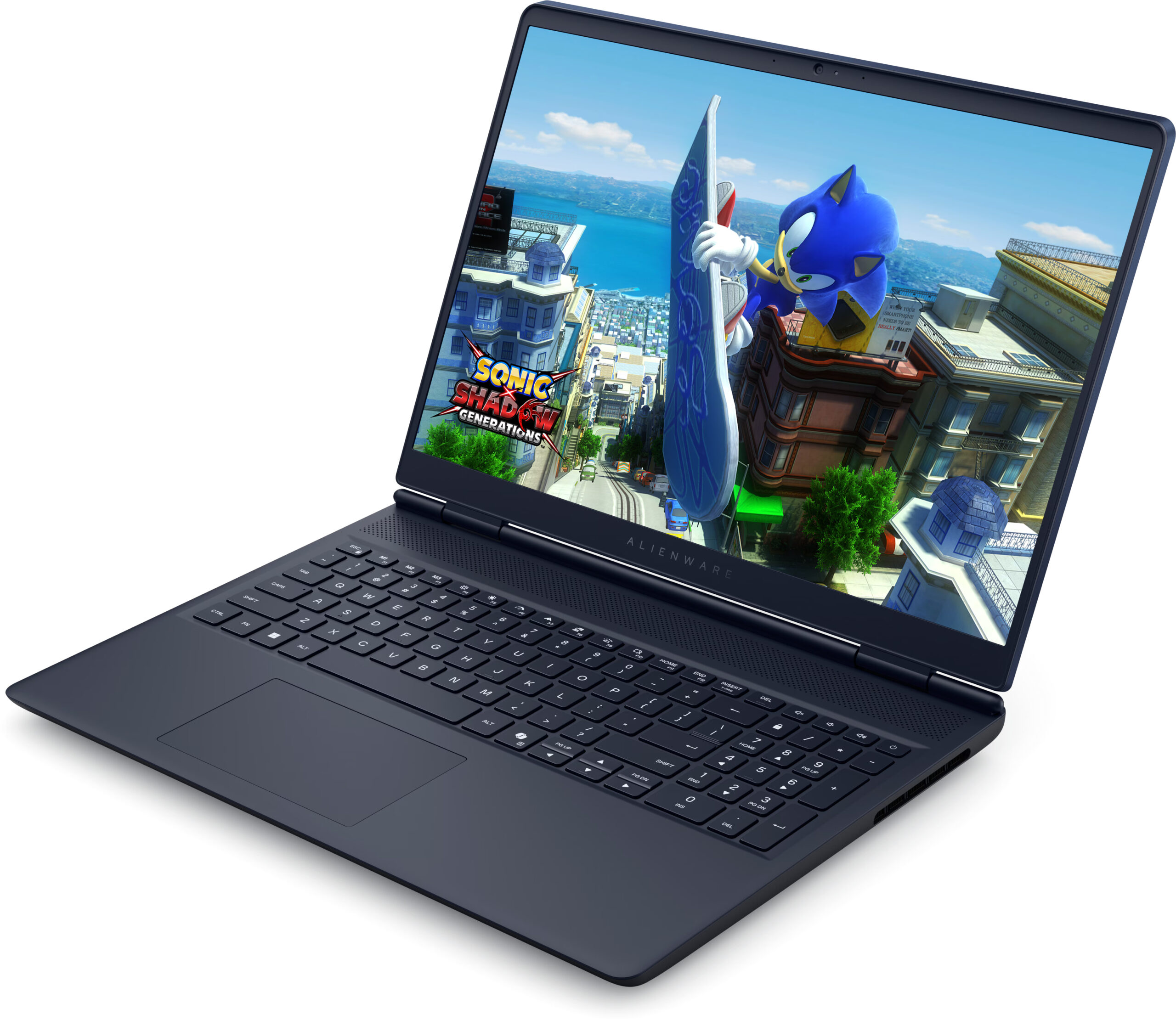
Alienware 16 Aurora(AC16250)は、Alienwareの美的哲学に継続的な変化をもたらしている。アグレッシブで角ばった、「私を見て」というようなデザインはもう過去のもので、このマシンはもっとエレガントで控えめな外観を選んでいる。蓋に描かれた象徴的なエイリアンヘッドのロゴを見過ごすことができれば、コーヒーショップでこのマシンを開いて仕事をする際にも、不要な注目を集めることはないだろう。
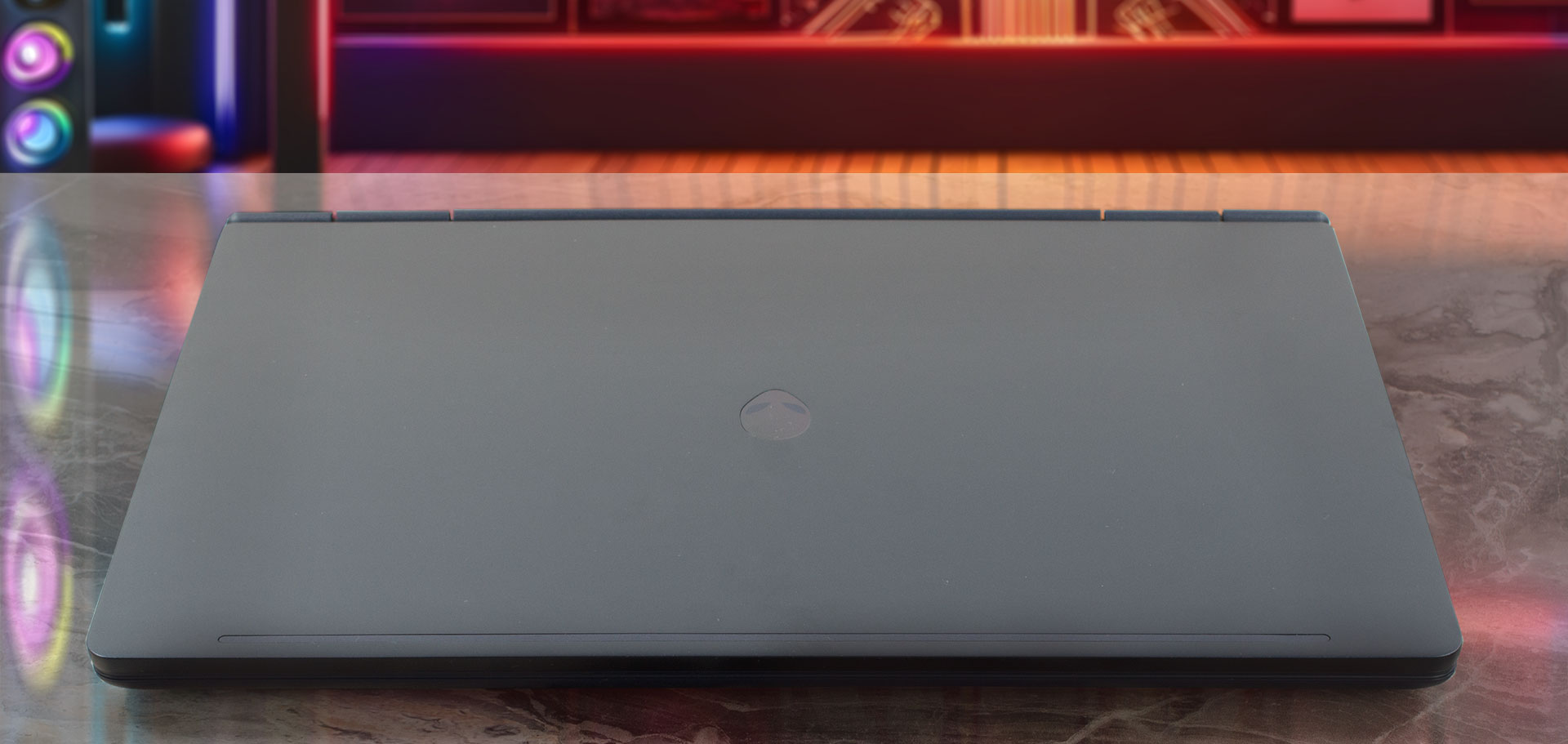
カラーは、洗練されたサテン仕上げの深く美しいブルー「インターステラー・インディゴ」。蓋はアルマイト処理されたアルミニウム製で高級感がありますが、キーボードデッキと底面パネルを含む残りの筐体はプラスチック製です。これは、底面にもアルミニウムを採用した兄弟機の16X Aurora(AC16251)との大きな違いだ。外装はプラスチック製だが、内部のマグネシウム合金フレームがデバイスの剛性「骨格」となっているため、頑丈な作りになっている。サテン仕上げのため指紋は多少付くが、角度によっては目立つ程度だ。
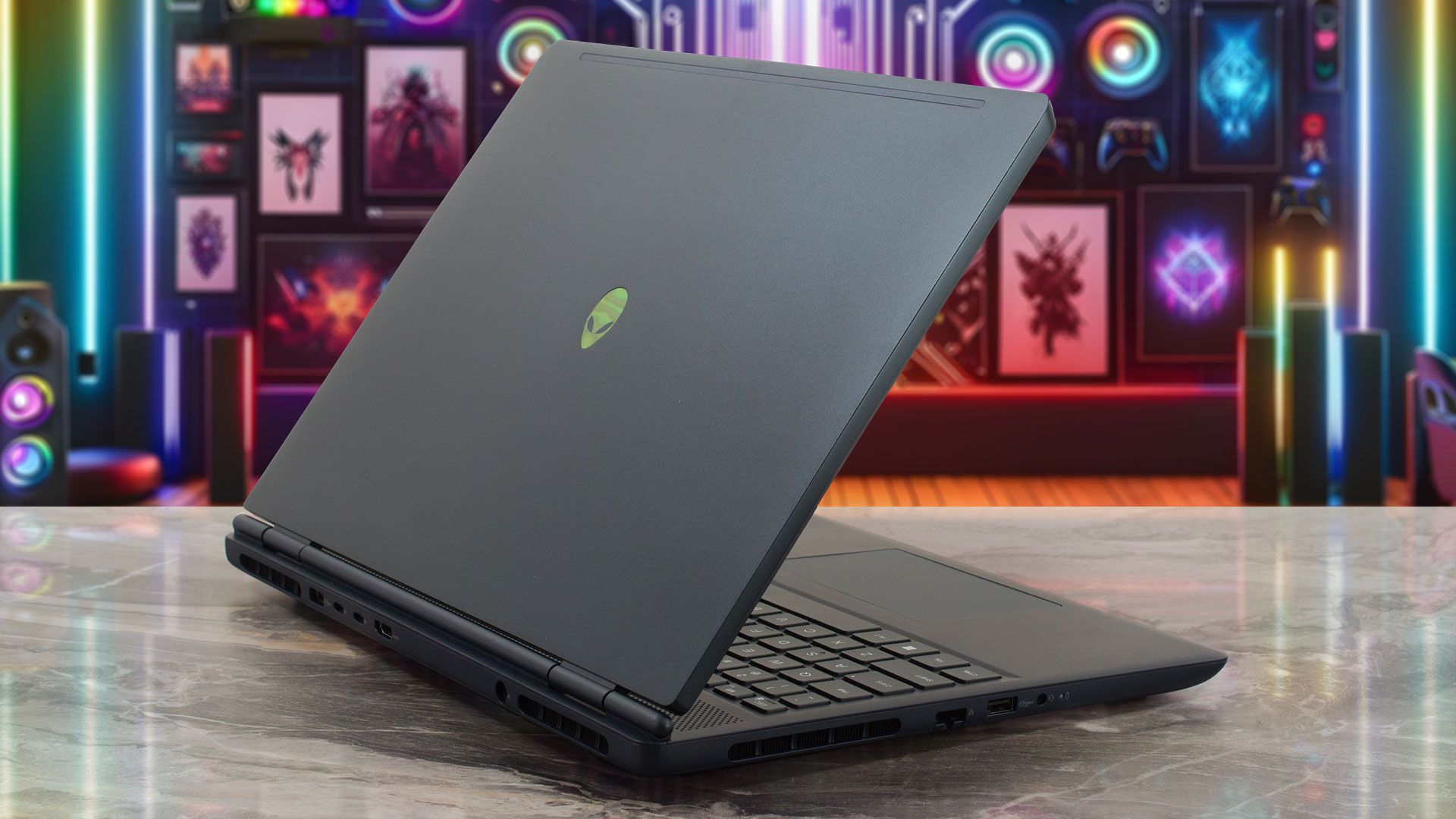
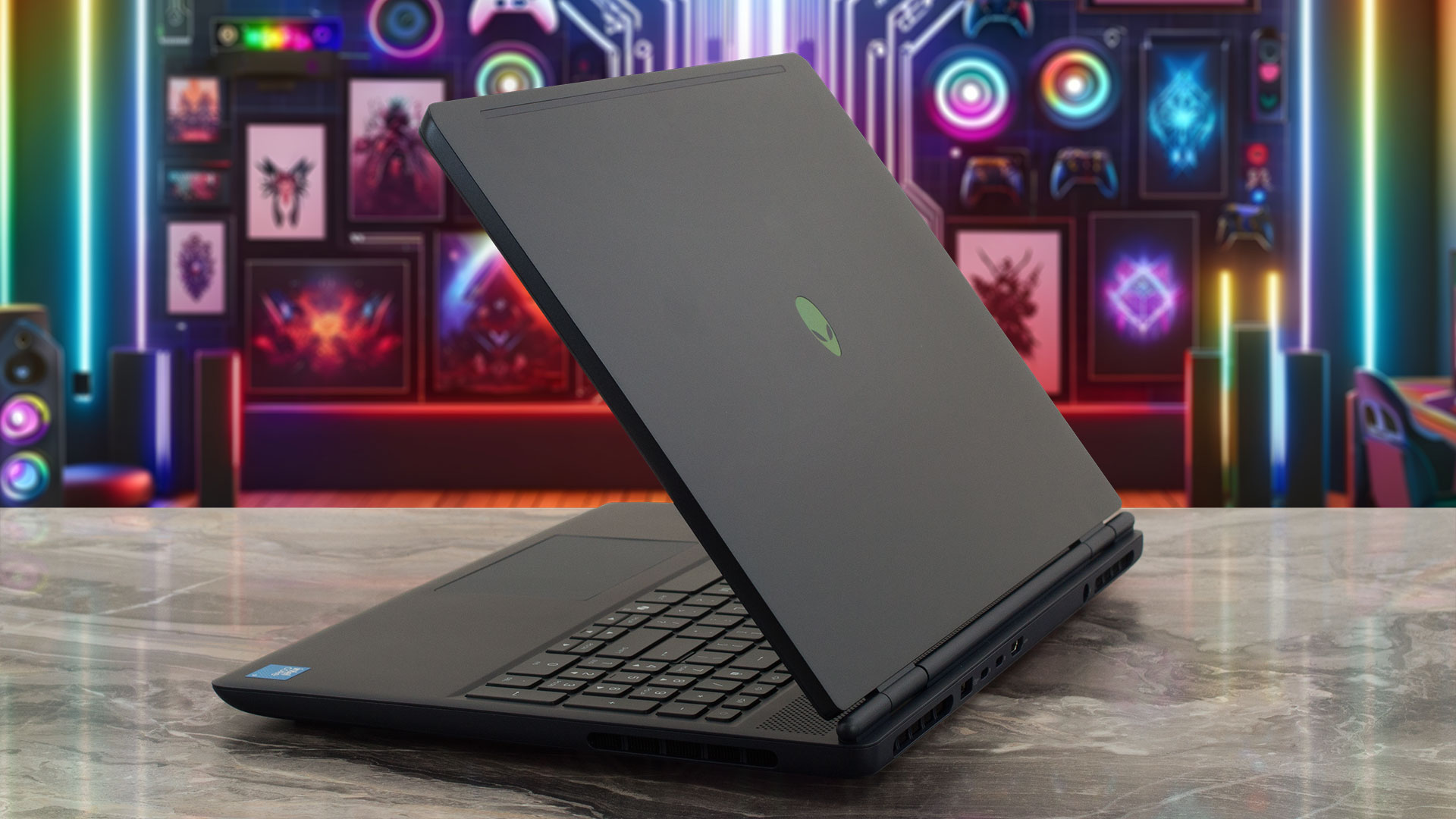
オーロラ16の外形寸法は、背面15.20mmから厚さ22.70mm(約0.60~0.89インチ)のテーパー形状で、重量は2.49kgからとなっている。ヒンジは多機能で、スクリーンを180度開いてフラットにすることができる。
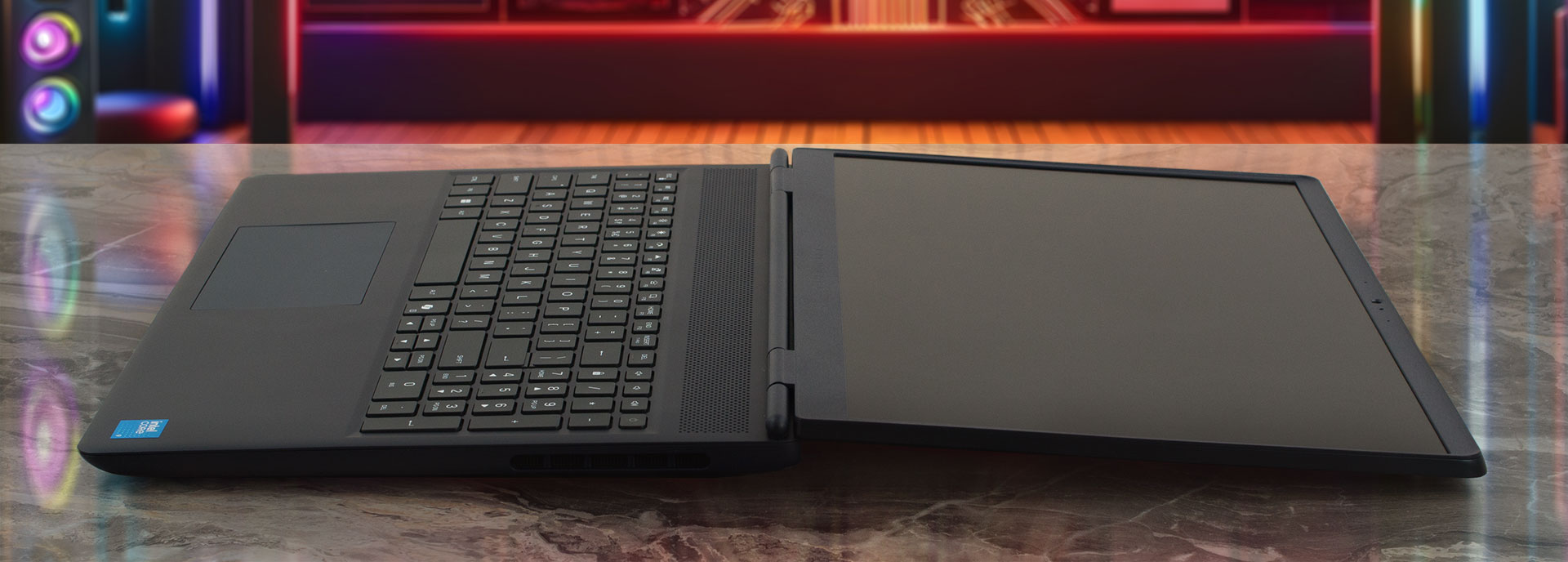
ディスプレイは6.5mm(約0.26インチ)のスリムなサイドベゼルに挟まれているが、トップベゼルは15mm(約0.59インチ)と、より厚みがある。この厚いトップベゼルには、基本的な720p HDカメラとデュアルマイク配列が搭載されている。残念なことに、カメラ用の物理的なプライバシーシャッターがないのが目立つ。
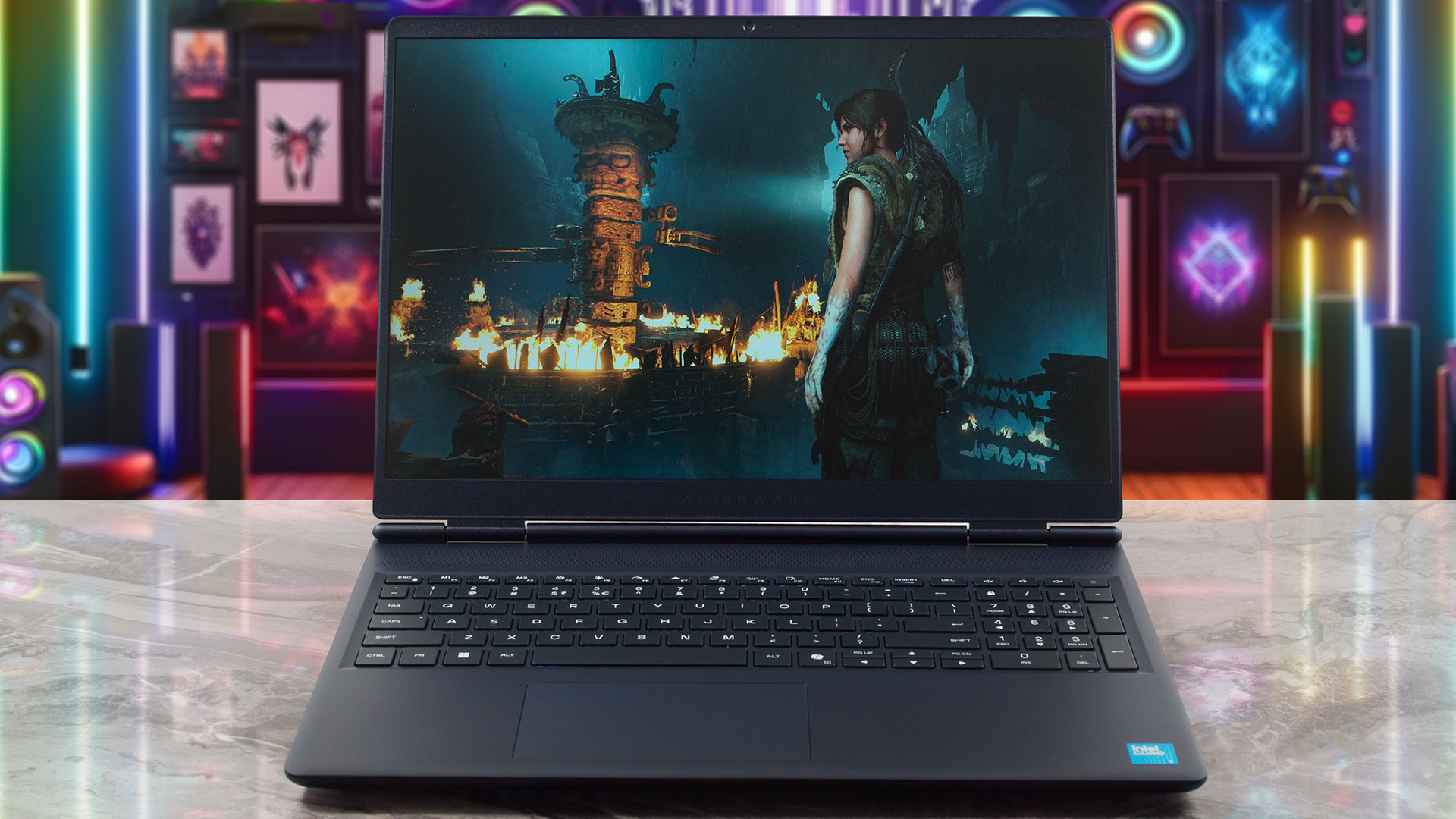
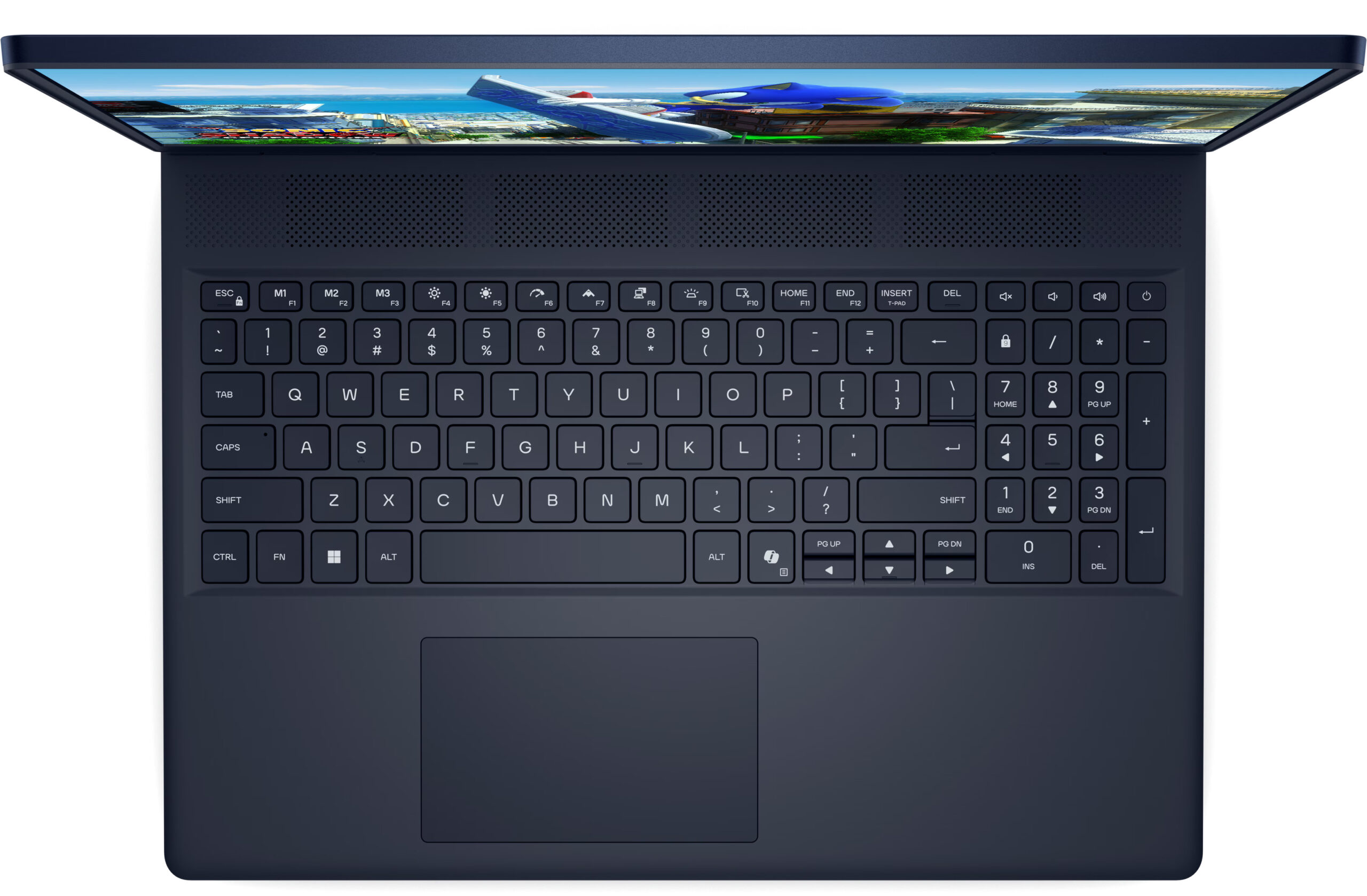
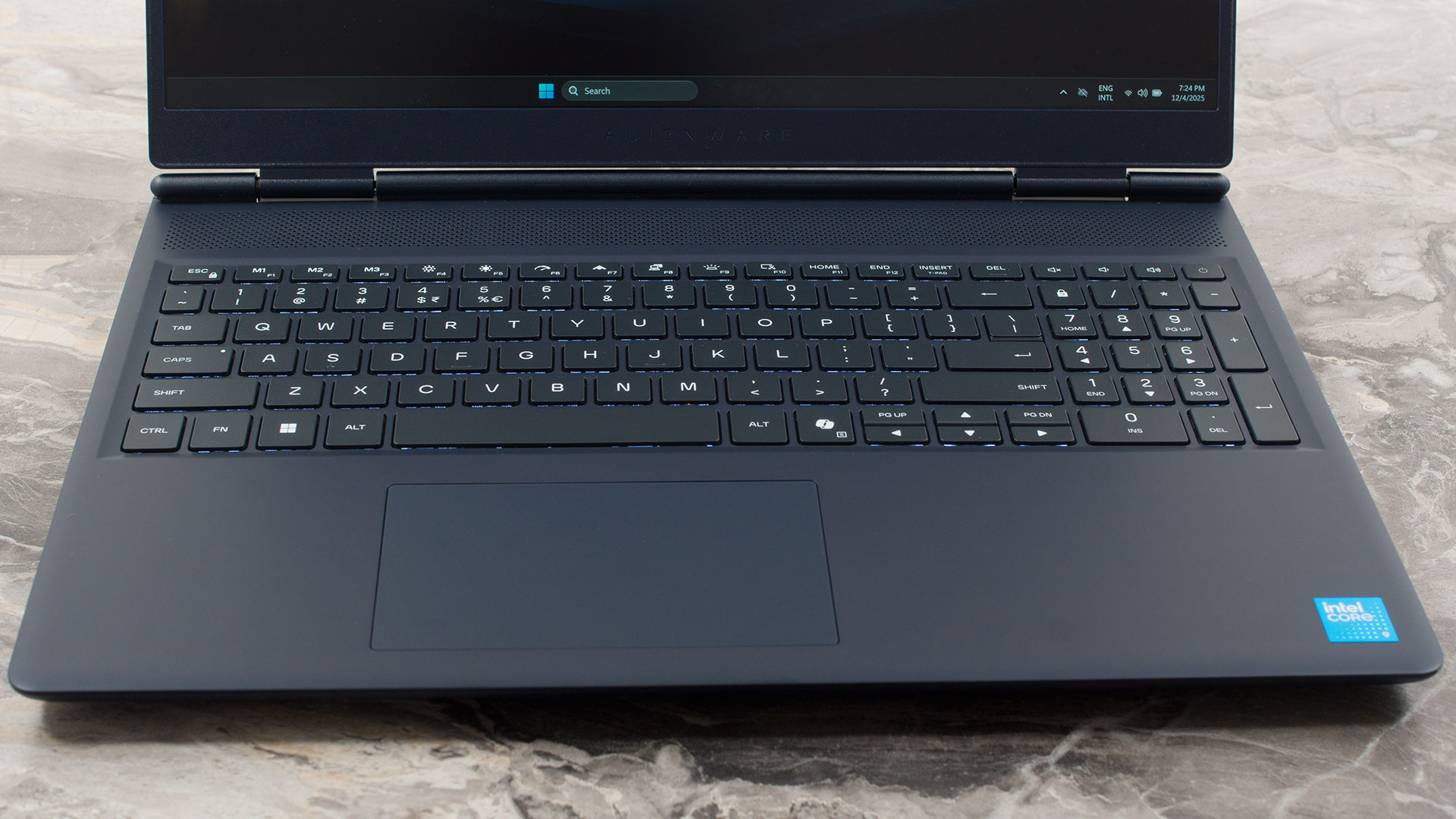
キーボードデッキは、空きスペースを利用してNumPadを搭載しているが、そのキーはメインセットより若干小さい。一部の派手なゲーミングモデルとは異なり、AC16250のキーボードはシンプルでクリーンなホワイトバックライトを採用している(RGBはなし)。タイピング体験は快適だが、ゲーマーは矢印キーにがっかりするかもしれない。UpキーとDownキーは半分の高さで、分離することなくメインレイアウトに詰め込まれており、正確なコントロールには適していない。指紋認証リーダーもWindows Hello用の赤外線カメラもない。
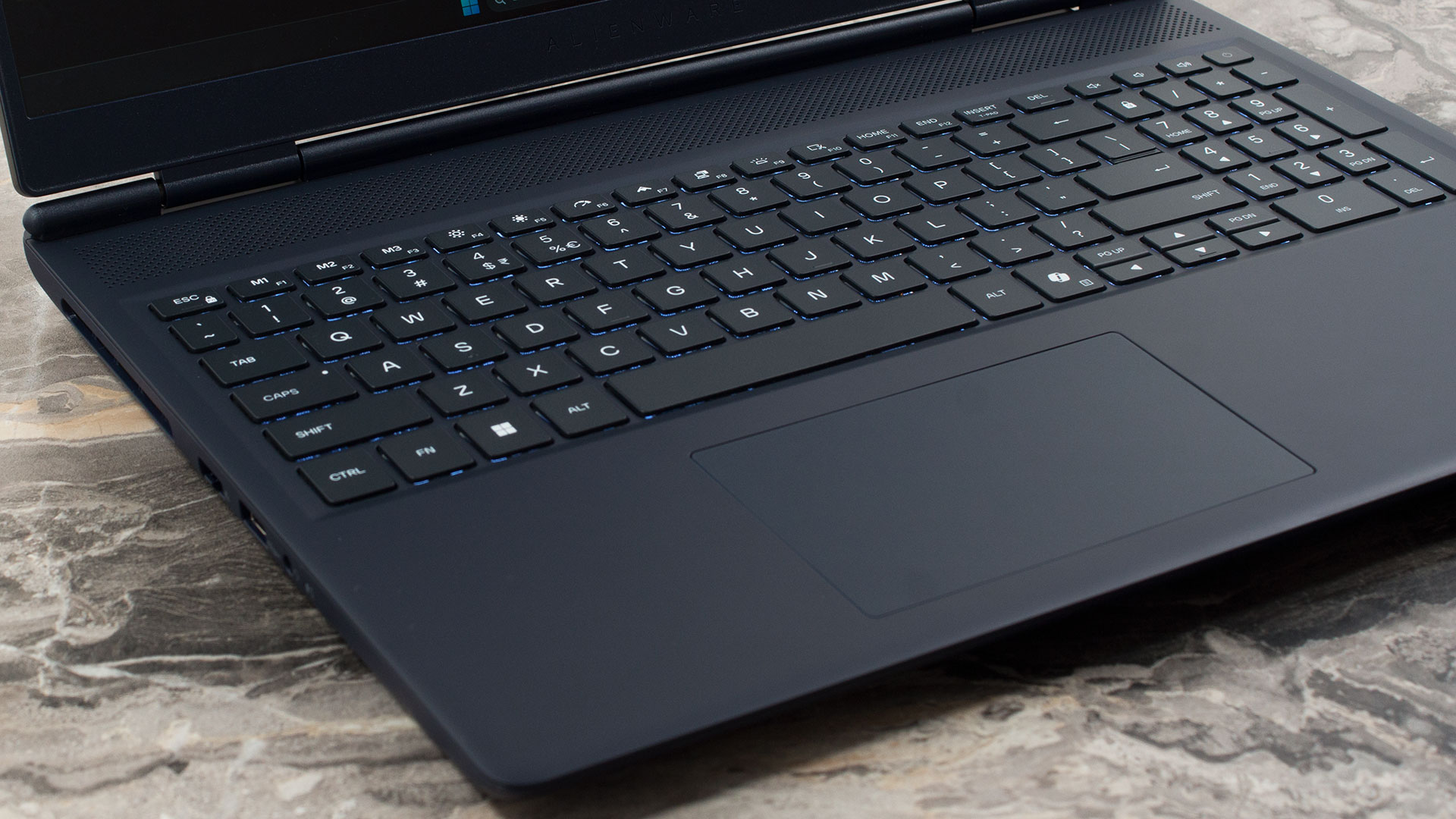
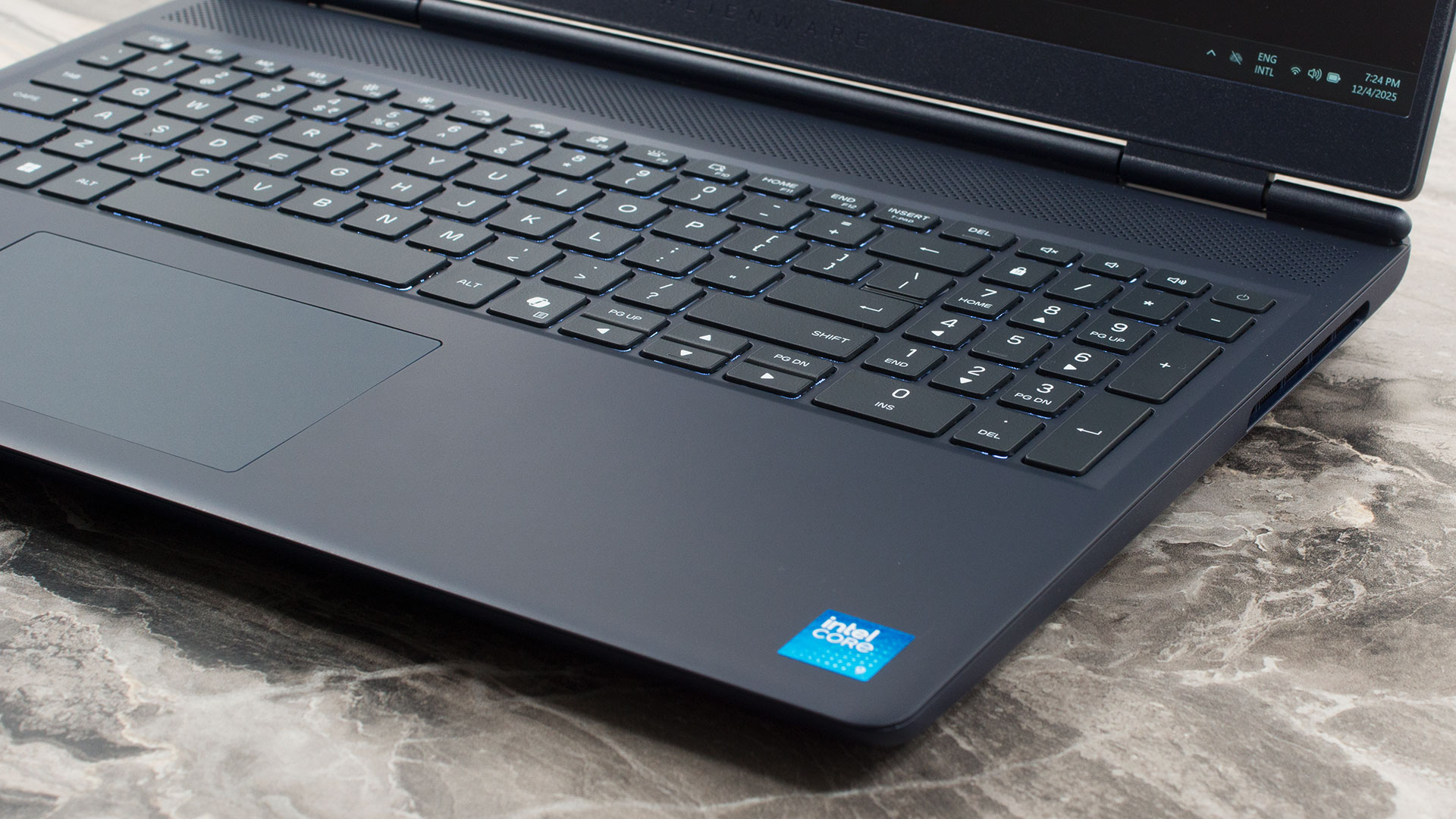
キーボードの下には、115×70mm(約4.53×2.76インチ)のトラックパッドがある。市場最大ではないものの、私たちはこのトラックパッドが反応もよく、日常的に使うには快適だと感じた。
ポートと接続性
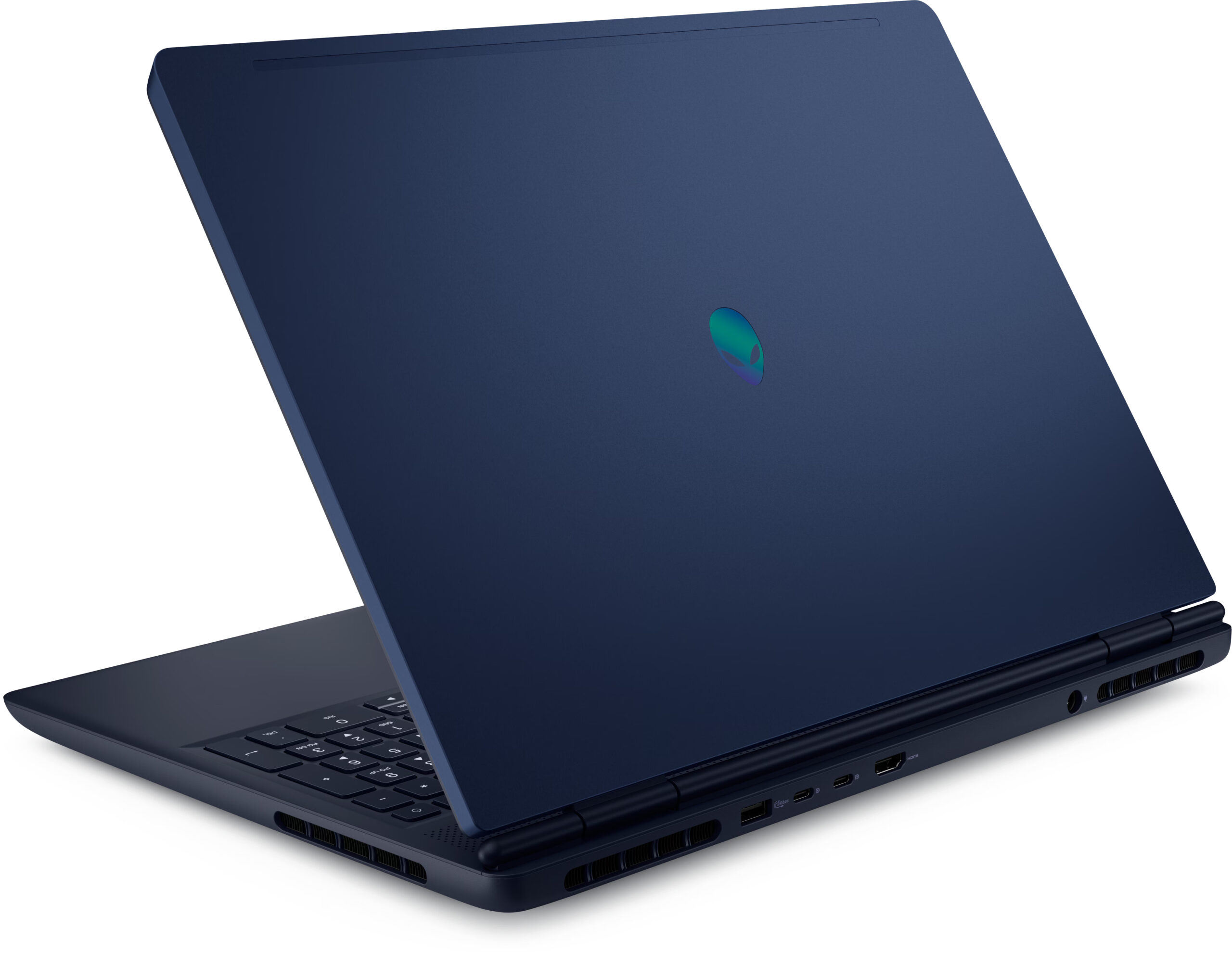
Alienware 16 Aurora(AC16250)は、激しいゲームセッション中にケーブルが邪魔にならないように配慮されたポートレイアウトが特徴です。左側面には、安定した1GbE有線ネットワーク用のRJ45イーサネットポートと並んで排気口があります。また、USB 3.2 Gen 1 Type-Aポート(5 Gbps)とヘッドセット用ユニバーサル3.5mmオーディオジャックも搭載しています。

特筆すべきは、右側面にはポートがまったくなく、排気口だけがあることだ。この「クリーン」な側面により、右利きのマウス・ユーザーは、ケーブルに邪魔されることなく、自由自在に動くことができる。

接続性の大部分は筐体背面に戦略的に配置されている。これには、専用の電源アダプター・ポートと2つ目のUSB 3.2 Gen 1 Type-Aポートが含まれます。ディスプレイ出力用にはHDMI 2.1ポートがあり、ディスクリート・グラフィックス・コントローラーに直接接続して最適なパフォーマンスを実現します。2つのUSB-Cポートもここにあり、どちらも10 Gbps(USB 3.2 Gen 2)で動作する。1つはビデオ用のDisplayPort 1.4aをサポートし、もう1つはPower Delivery機能を備えている。

ワイヤレス接続は最先端で、ノートパソコンにはMediaTek MT7925 Wi-Fi 7カードが搭載されている。これは、2×2アンテナ構成とMU-MIMO技術で最新の802.11be標準をサポートし、トップクラスのワイヤレス速度と低遅延を保証します。また、最新のワイヤレス周辺機器との強固な接続を可能にするBluetooth 5.4も統合されています。
ディスプレイと音質、ディスプレイプロファイル
Alienware 16 Auroraのディスプレイオプションはこれだけです。
| Alienware 16 Aurora (AC16250) | AUO B160QAN-HV93J(AUODBB5) |
| 対角 | 16.0インチ(40.6cm) |
| パネルタイプ | IPS |
| 解像度 | 2560 x 1600 ピクセル |
| 最大リフレッシュレート | 120 Hz |
| アスペクト比 | 16:10 |
| ピクセル密度 | 189 PPI |
| 網膜」距離 | 46cm以上 |
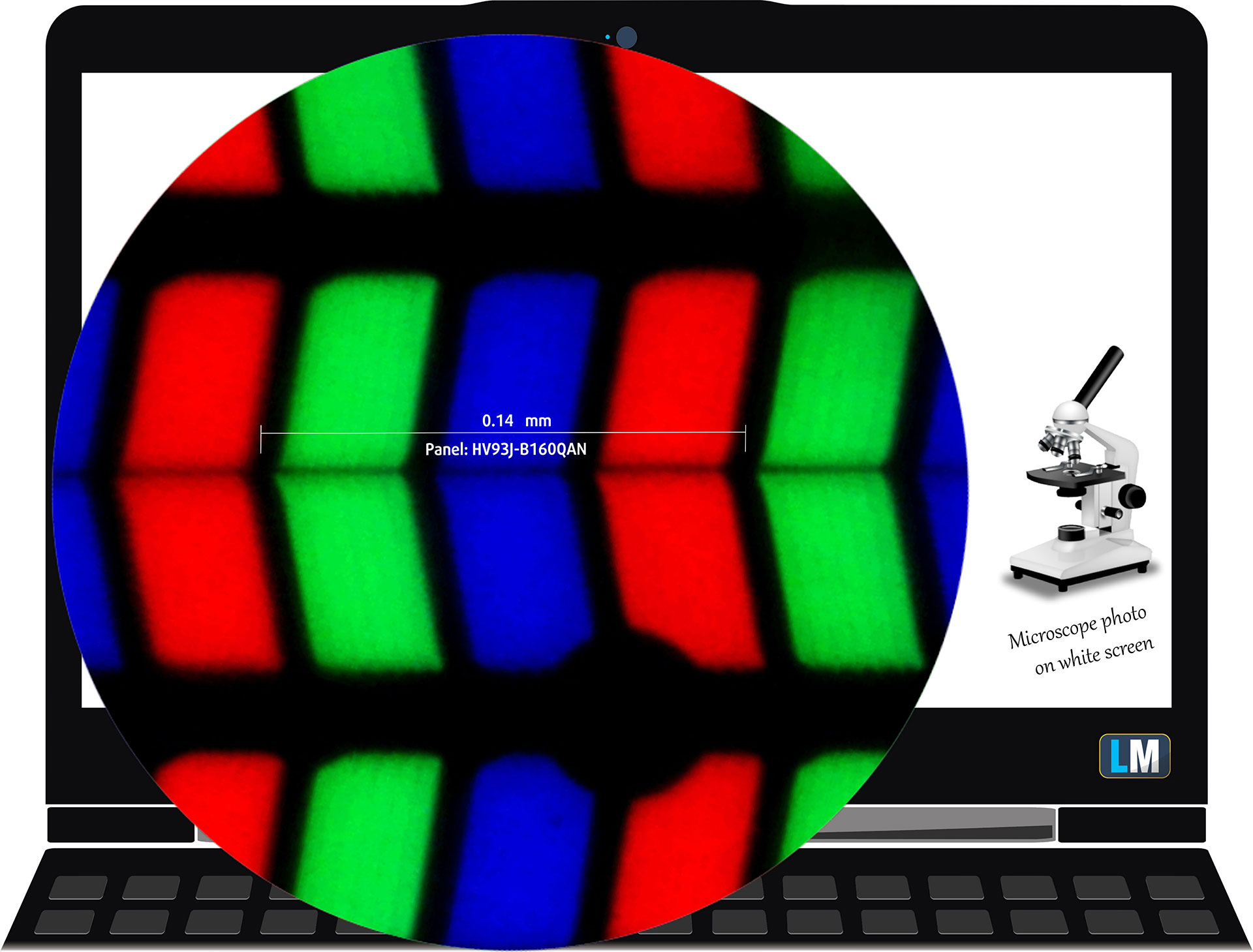 WQXGA(2,560×1,600)、120Hz、IPSディスプレイの顕微鏡写真
視野角
視野角は良好です。様々な角度から写真を撮り、品質を評価しています。
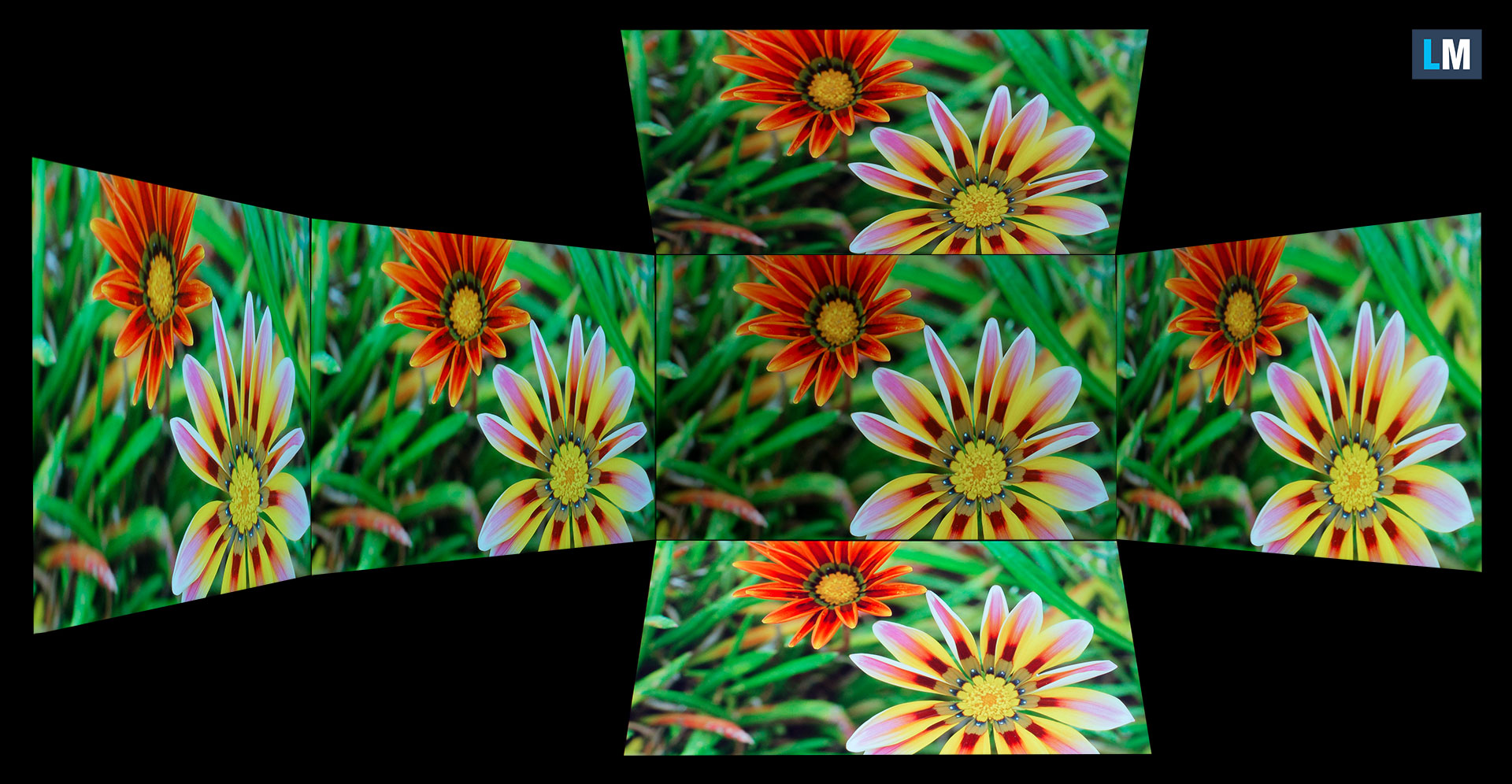
また、ピントと露出を固定したビデオも。
色の範囲
下の “帆の形をした “マップ全体(図1)は、私たちが見ることができるすべての色で構成され、黒く曲がった線は、私たちの周りの現実の風景や自然から得られるすべての色を示している。
次に、Alienware 16 Aurora(AC16250)のパネルが表示できる色と比較して、最も重要で興味深い色空間をいくつか描きました:
標準/ウェブ用:sRGB– ほとんどの消費者向けデバイスで広く使用されている色空間で、ウェブデザインと開発に理想的です。
印刷用:AdobeRGB– プロの写真編集、グラフィックデザイン、印刷に使用されます。
フォトグラファー/ビデオ編集者向け:DCI-P3– ハイエンドの映画制作、ポストプロダクション、デジタルシネマで使用されています。
プレミアムHDR:Rec.2020– プレミアムHDRコンテンツのベンチマークである、可視スペクトルの75.8%をカバーする、最も広範な民生用ITUカラー規格。
Alienware 16 Aurora(AC16250):黄色の破線の三角形(- – – -)は、このディスプレイが表示できる色の範囲を表しています。
我々のテストでは、このディスプレイの全色域をsRGB色域の95%、DCI-P3色域の76%と計算した。
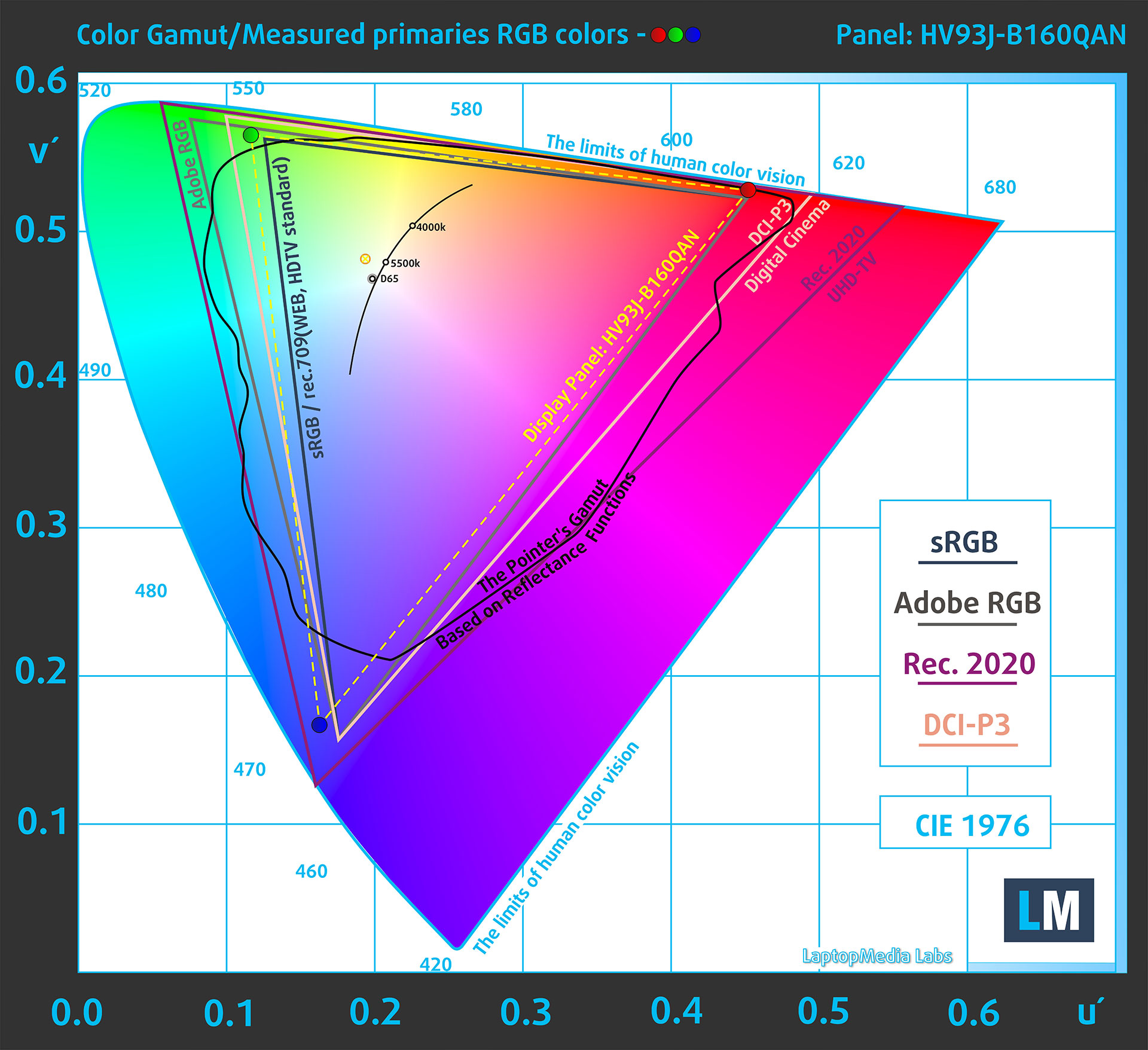
(図1) Acer Nitro V 16(ANV16-72)はsRGB色域の95%をカバーしている。
輝度とコントラスト
SDRモードでの最大輝度は、画面中央部で314 cd/m²、表面全体で平均303 cd/m²で、最大偏差は7%です。
最大輝度での白画面での相関色温度(CCT)は6130Kです。
コントラスト比は1420:1。

均一性:輝度、コントラスト、色偏差
下図は、画面のさまざまなセクションにおける均一性テストの結果を示しています。輝度は183nits(Windowsスライダー=72%)で測定されており、標準的な作業環境における標準的な輝度レベルである。
4.0を下回るDeltaE値は、一般的なユーザーにとっては許容範囲だ。色を扱う場合は、DeltaE値が2.0以下のスクリーンを推奨する。
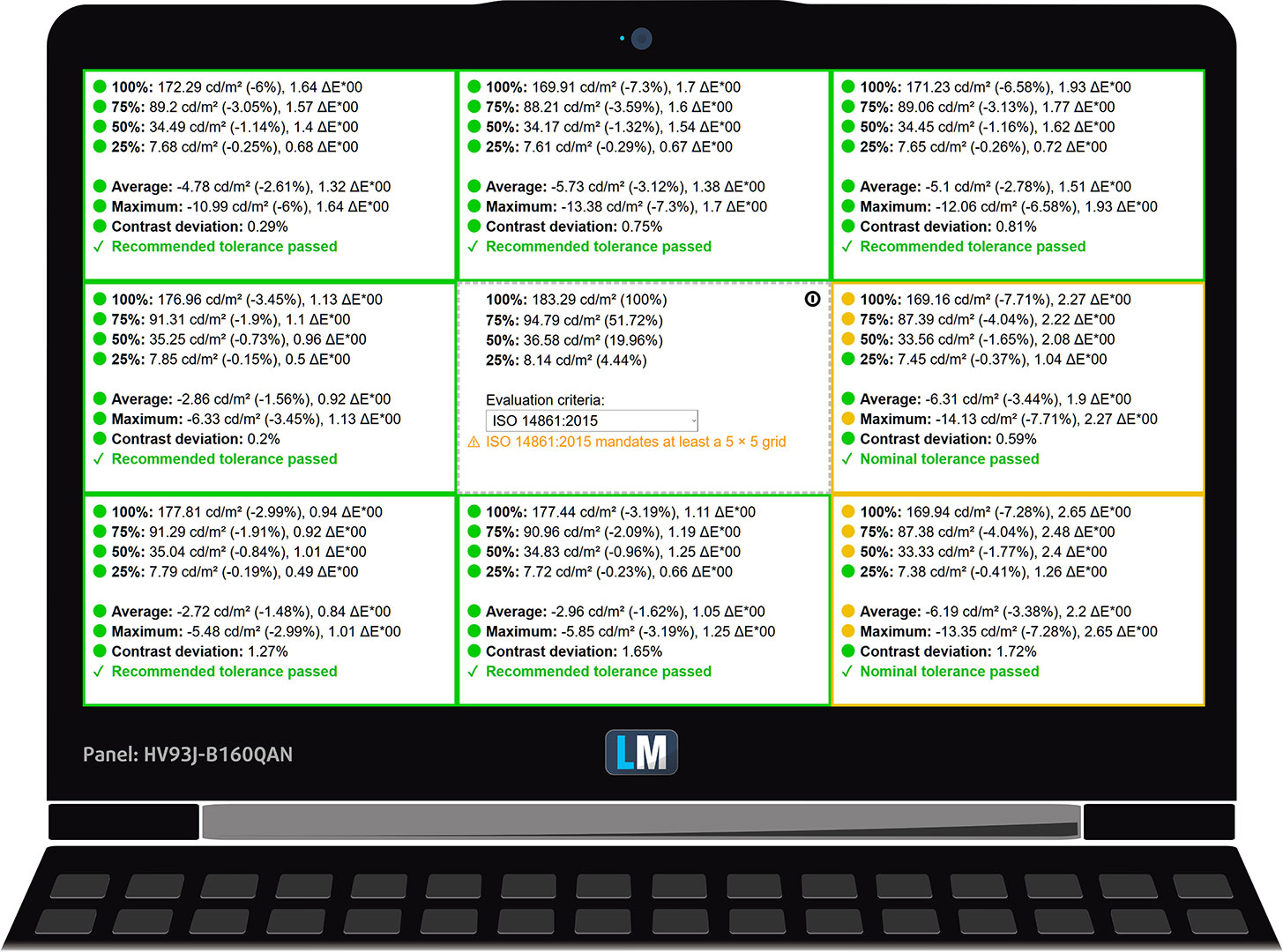
色の正確さ
実際の色とAlienware 16 Aurora (AC16250)で見る色の違いを確認してみましょう。その距離をDeltaEで測定します。数値が高いほど、より異なって見えます。
4.0未満の値は一般ユーザーにとって許容範囲であり、2.0未満の値は色に敏感な作業に適しています。1.0以下の数値は、肉眼では見分けがつかないことを意味します。
次のグラフでは、肌の色、空の青、草の緑など、一般的な24色を選びました。
キャリブレーション前のAlienware 16 Aurora(AC16250)の平均色精度は 4.8dE(図2)でしたが、Design and Officeプロファイルを使用すると、1.7 dE(図3 )まで下がり ました。信じられないほどの改善です。
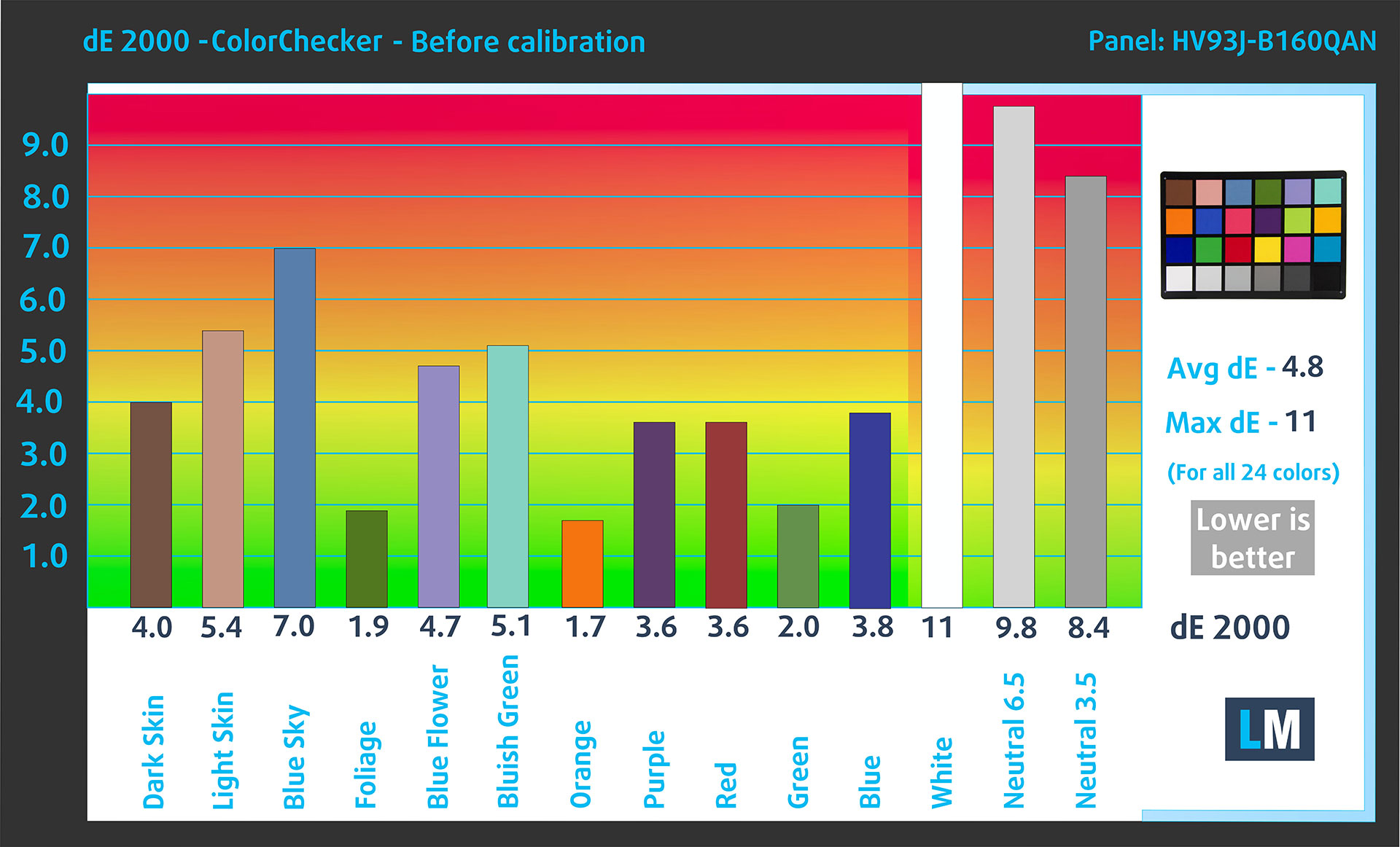
(図2) 工場出荷状態のAlienware 16 Aurora (AC16250)
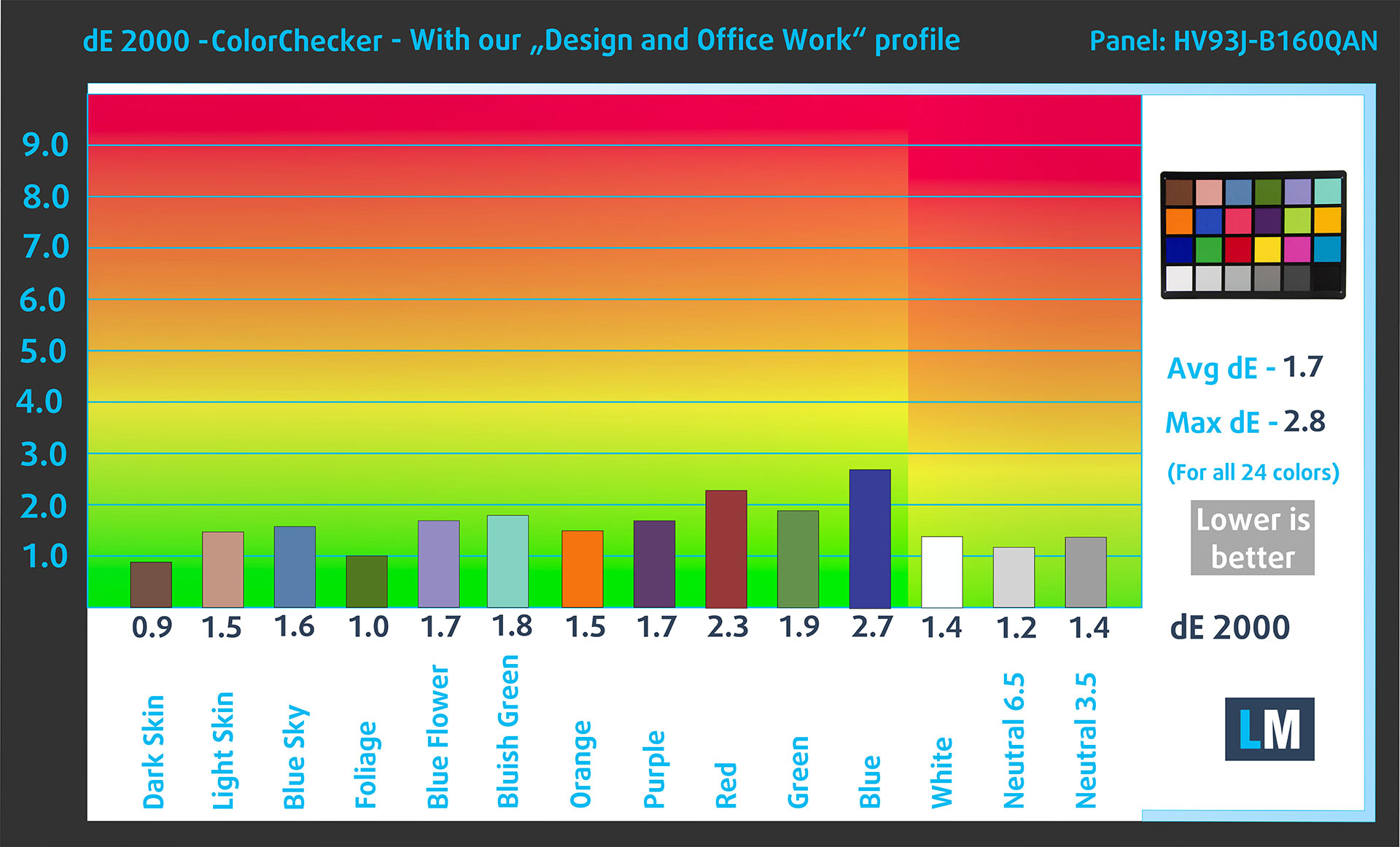
(図3)Alienware 16 Aurora(AC16250 )に弊社ディスプレイプロファイルを適用した場合。
sRGB色空間での比較。
Design and Officeプロファイルの狙いを説明します:
左:プロファイルなし|スライダーをドラッグして違いを確認|右:デザイン&オフィスプロファイル
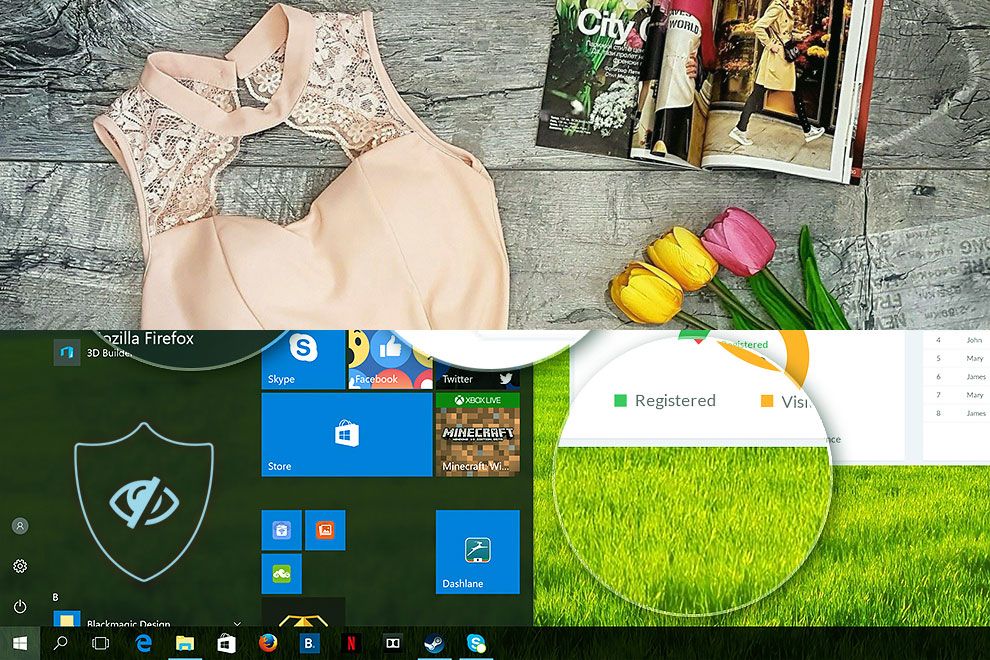
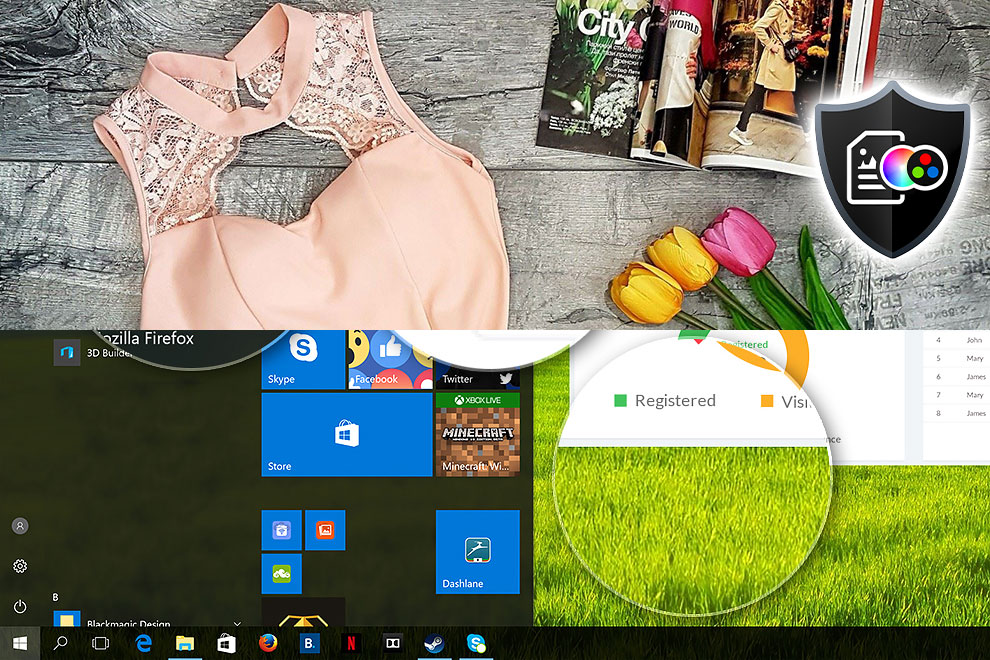
暗いシーンでの視認性
暗いシーンでほとんど何も見えない映画を見たことがあるだろうか。これは、多くのディスプレイパネルが最も暗いニュアンスを区別するのに苦労し、同じように見えてしまうためによく起こることです。
次の図は、このような暗いニュアンスをディスプレイがどの程度再現できるかを示している。画像の左側は純正設定のディスプレイ、右側はゲーミング&ムービー・プロファイルを有効にしたディスプレイです。
横軸はグレースケールレベル、縦軸は対応するディスプレイの輝度です。
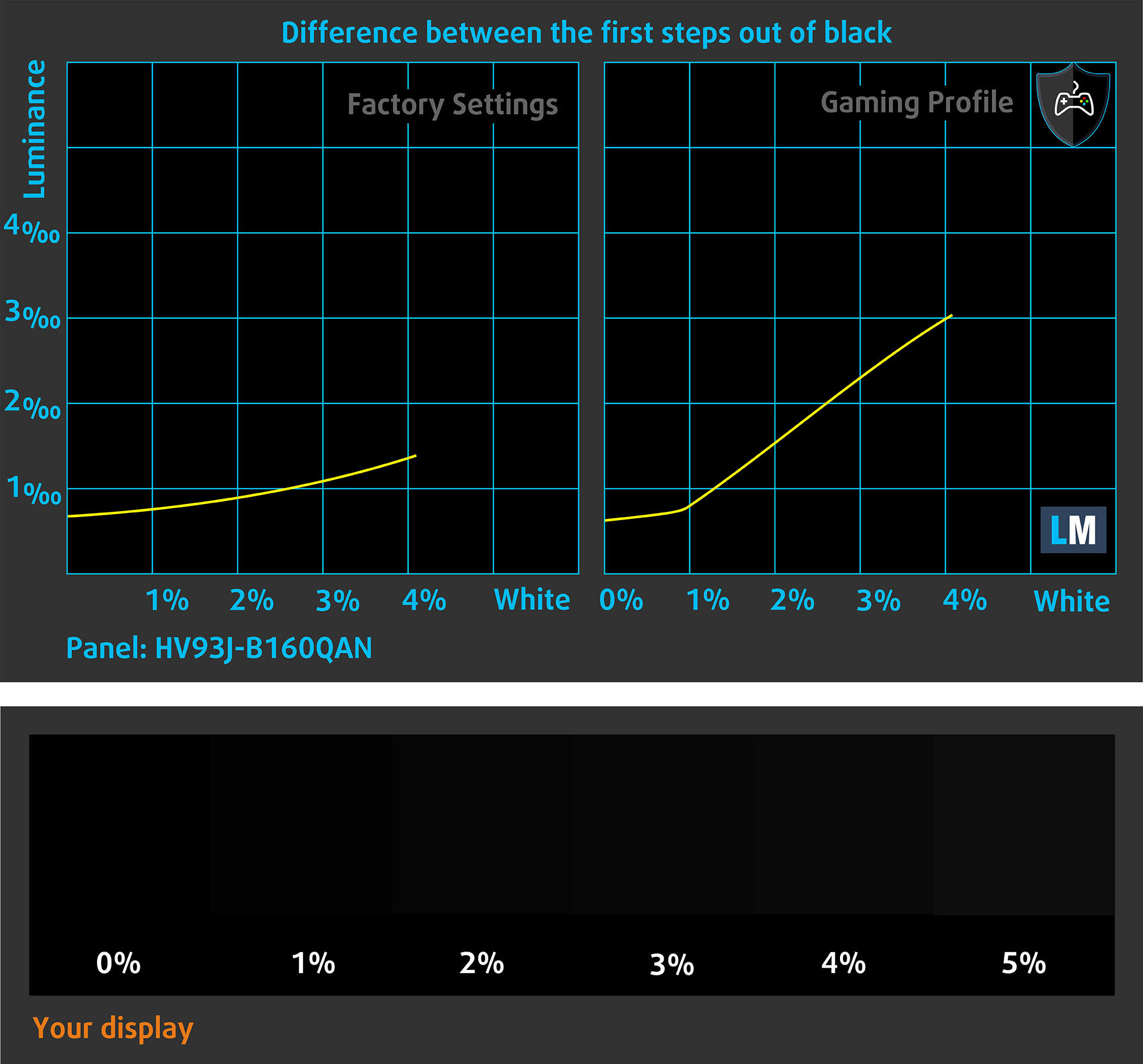
また、お使いのディスプレイが暗いニュアンスをどのように処理するかも確認できますが、これも現在のディスプレイの設定や周囲の光の状態に左右されることに留意してください。
応答時間(ゲーム能力)
通常の「黒から白」、「白から黒」の方法で、10%から90%、またはその逆でピクセルの反応時間をテストします。
立ち下がり時間+立ち上がり時間=19.3msを記録。
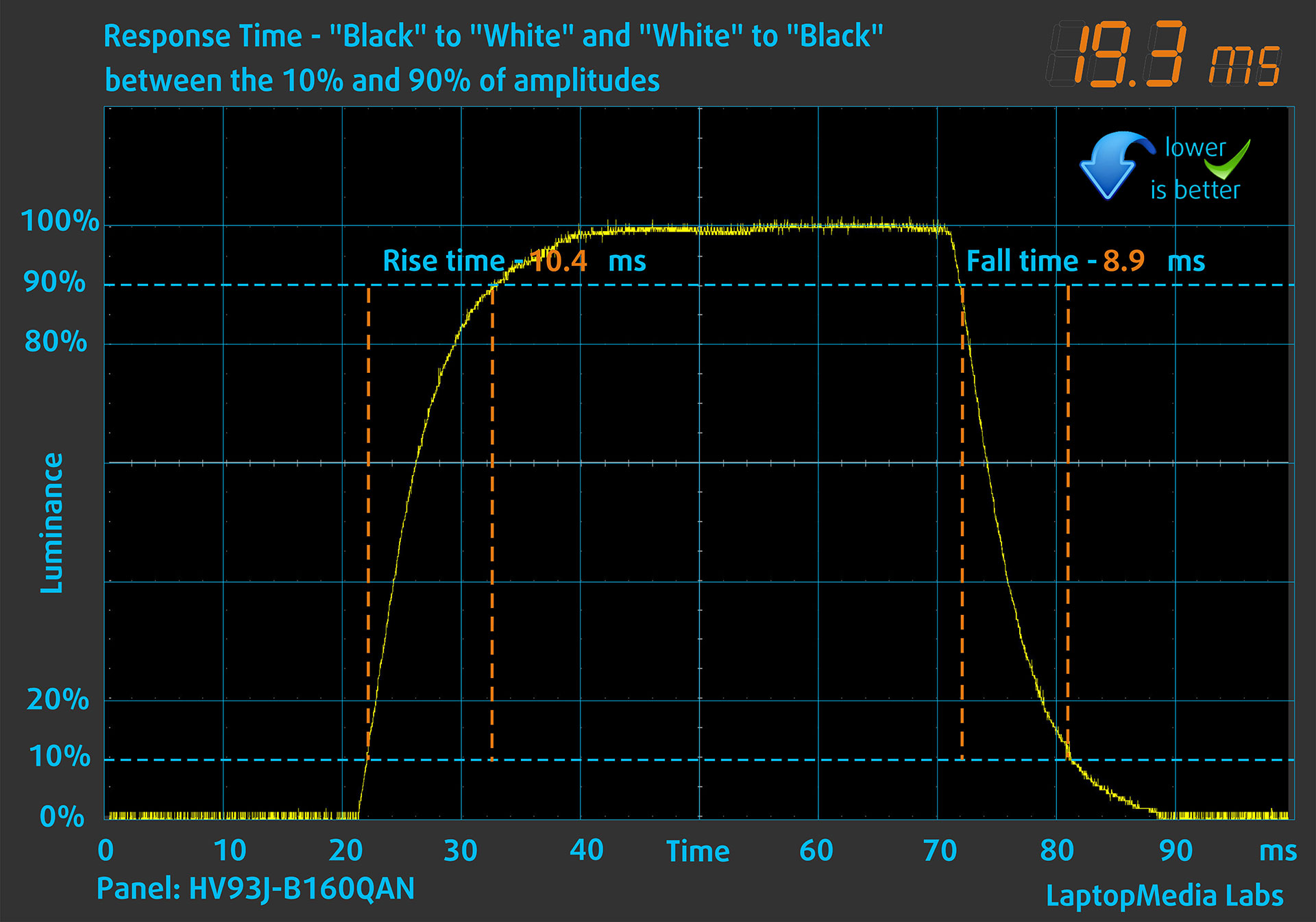
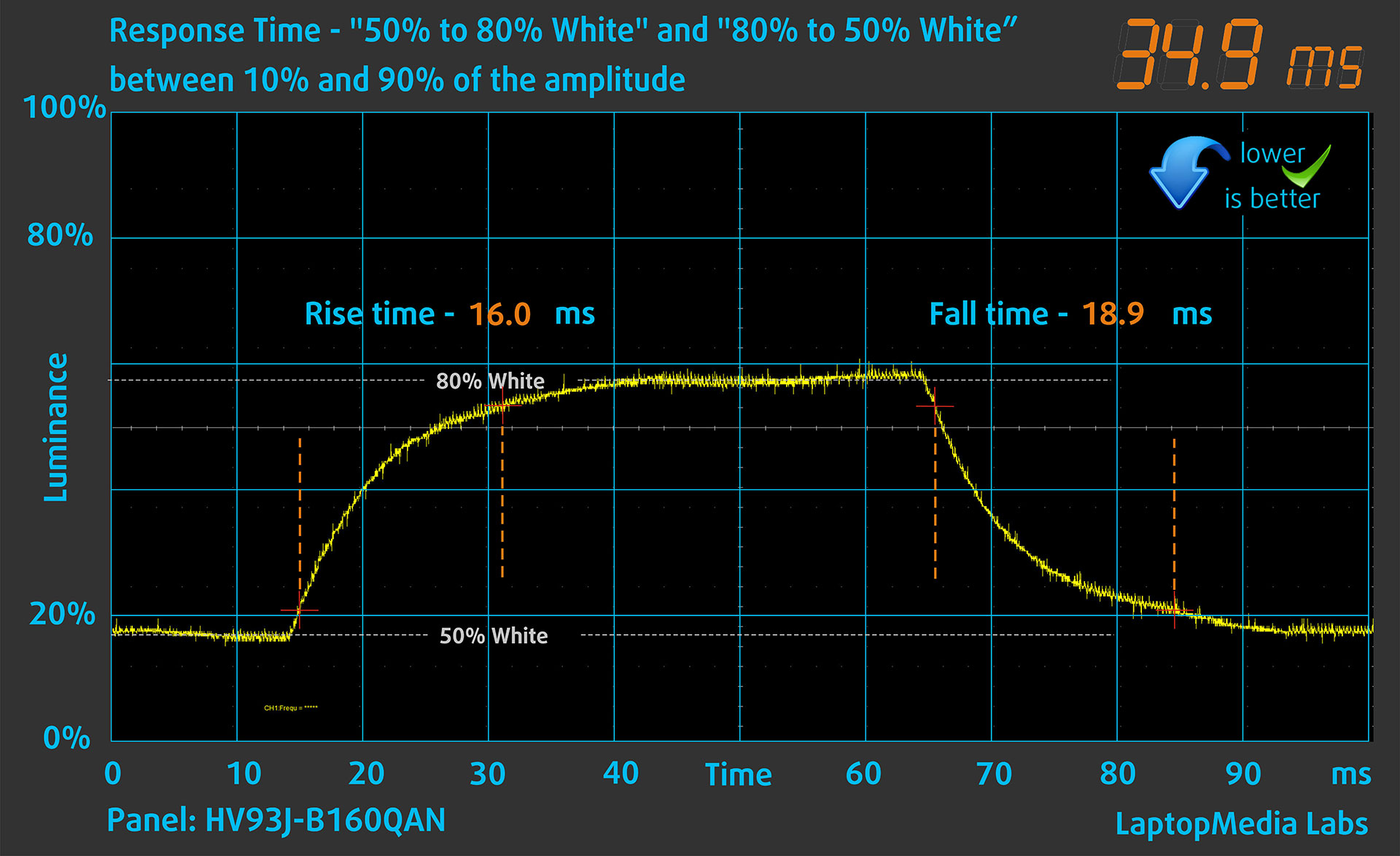
その後、通常の “Gray-to-Gray “法で、白50%から白80%まで、あるいはその逆で、振幅の10%から90%の間で画素の反応時間をテストする。
健康への影響PWM(画面のちらつき)
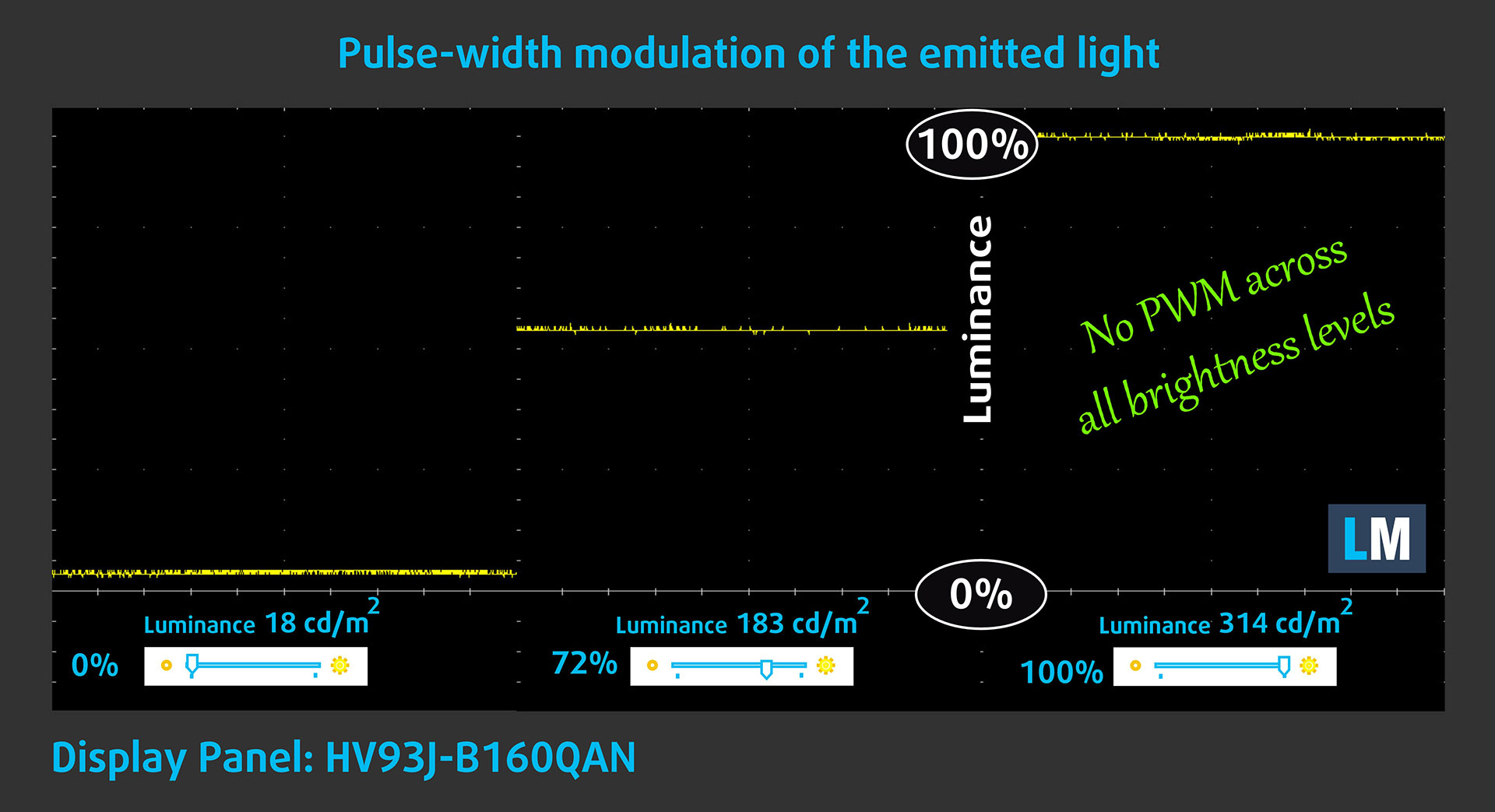
明るさを調整するためにPWMを使用しているものがあるが、これは光の強さを弱める代わりにパルスやフリッカーを発生させることを意味する。私たちの脳は画像を合成して暗く見せますが、特にパルスの周波数が低い場合、脳と視覚の両方に負担をかけます。これについては、PWMに関する専門記事をご覧ください。
下のグラフでは、異なる明るさレベルにおける光の強さを示している。縦軸は放射された光の明るさ、横軸は時間である。
Alienware 16 Aurora(AC16250)ディスプレイのバックライトからの光はパルス幅変調されておらず、議論されている側面で視覚的な快適さを提供しています。
健康への影響:ブルーライトの放出
Health-Guardプロファイルをインストールすることで、有害なブルーライトの放射を低減すると同時に、画面の色を知覚的に正確に保つことができます。
ブルーライトについてよくご存じない方のために簡単に説明すると、目や肌、体全体に悪影響を及ぼす発光です。詳しくはブルーライトの専門記事をご覧ください。
健康への影響画面の反射率
光沢のあるコーティングを施したディスプレイは、周囲光の強い条件下では、反射によって目が疲れることがあります。私たちは、ディスプレイの電源を切った状態で、60°の角度で画面の反射レベルを測定しています。
Alienware 16 Aurora(AC16250)の画面の反射率は52.4GU。良い結果だ。
高光沢:>70GU
中程度の光沢:30 – 70 GU
低光沢:<30 GU
プロファイルの入手
当社のプロファイルは、各ディスプレイモデル用に調整されているため、この記事と各プロファイルパッケージは、AUO B160QAN-HV93J(AUODBB5)、2560 x 1600、IPSパネルを搭載したAlienware 16 Aurora(AC16250)構成用です。
*購入したファイルのダウンロードに問題がある場合は、別のブラウザを使用して、電子メールで送信されるリンクを開いてみてください。ダウンロード先がアーカイブではなく.phpファイルの場合は、拡張子を.zipに変更するか、[email protected]。
プロファイルについての詳細はこちらをご覧ください。
効率的で健康に優しいプロファイルを受け取ることに加え、LaptopMediaの製品を購入することで、可能な限り客観的なレビューを作成するためにデバイスをテストする私たちのラボの開発を支援することにもなります。
Design and Office
Design and Officeプロファイルは、ディスプレイの色を可能な限り現実に近づけます。プロフェッショナルだけでなく日常のユーザーにも理想的で、sRGB規格(D65ホワイトポイント、sRGBガンマ)に準拠し、最小限のDeltaEでパネル上で正確な色再現を実現します。

Gaming and Movies
暗いシーンでほとんど何も見えない映画を見たことがありますか?多くのディスプレイは暗いトーンを正しく区別できません。当社のGaming and Moviesプロファイルは、HDR技術のように、人間の知覚に合わせたガンマカーブを使用して低照度性能を向上させます。より速い反応と鮮明なビジュアルを求めるゲーマーに最適です。

全プロファイルを33%割引で入手!

サウンド
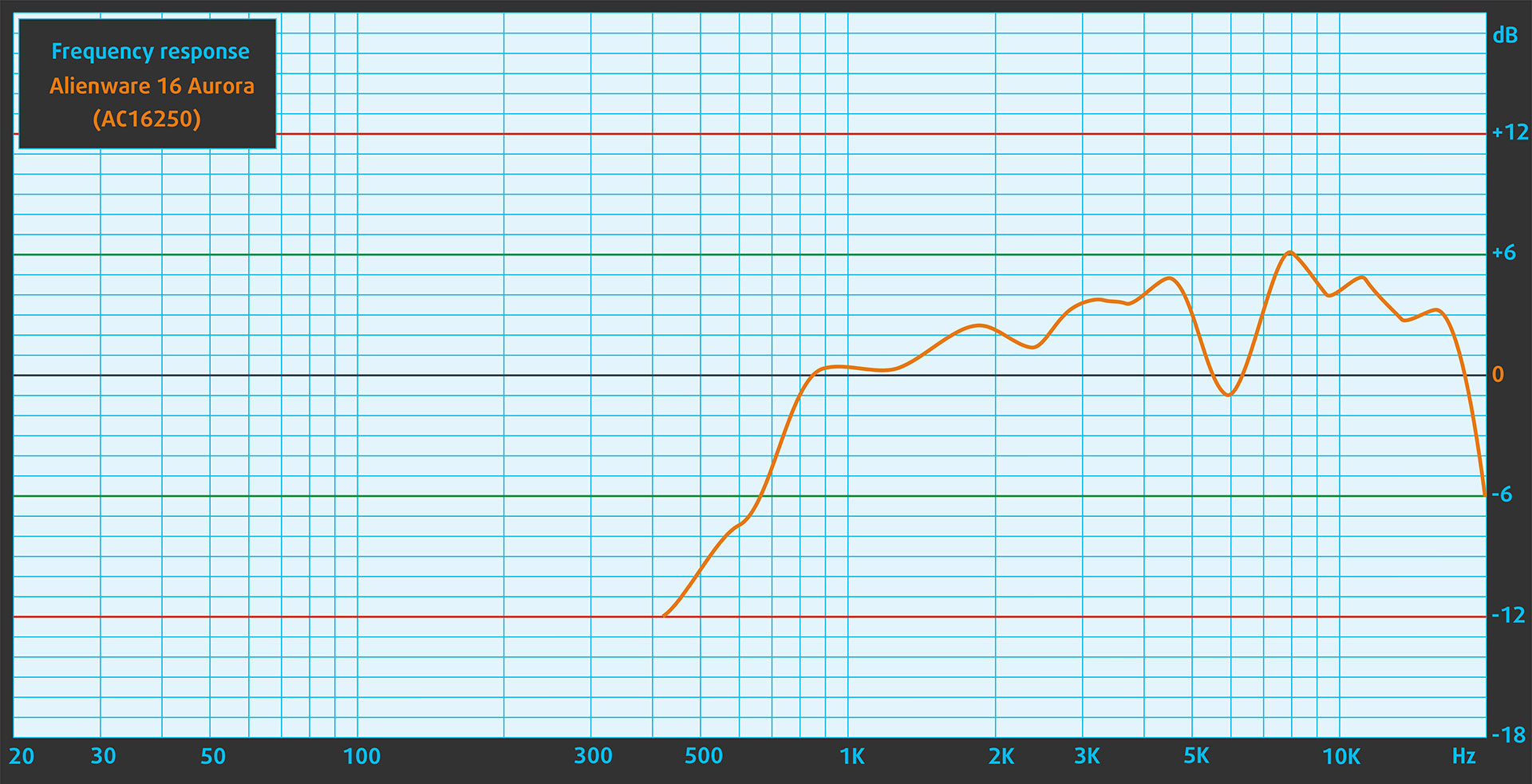
内蔵スピーカーでサウンドファイルを主観的に聴いてみると、Alienware 16 Aurora(AC16250)の音質は非常に良い。低音域、中音域、高音域がクリアです。
作業パフォーマンスCPU、ストレージ、AI
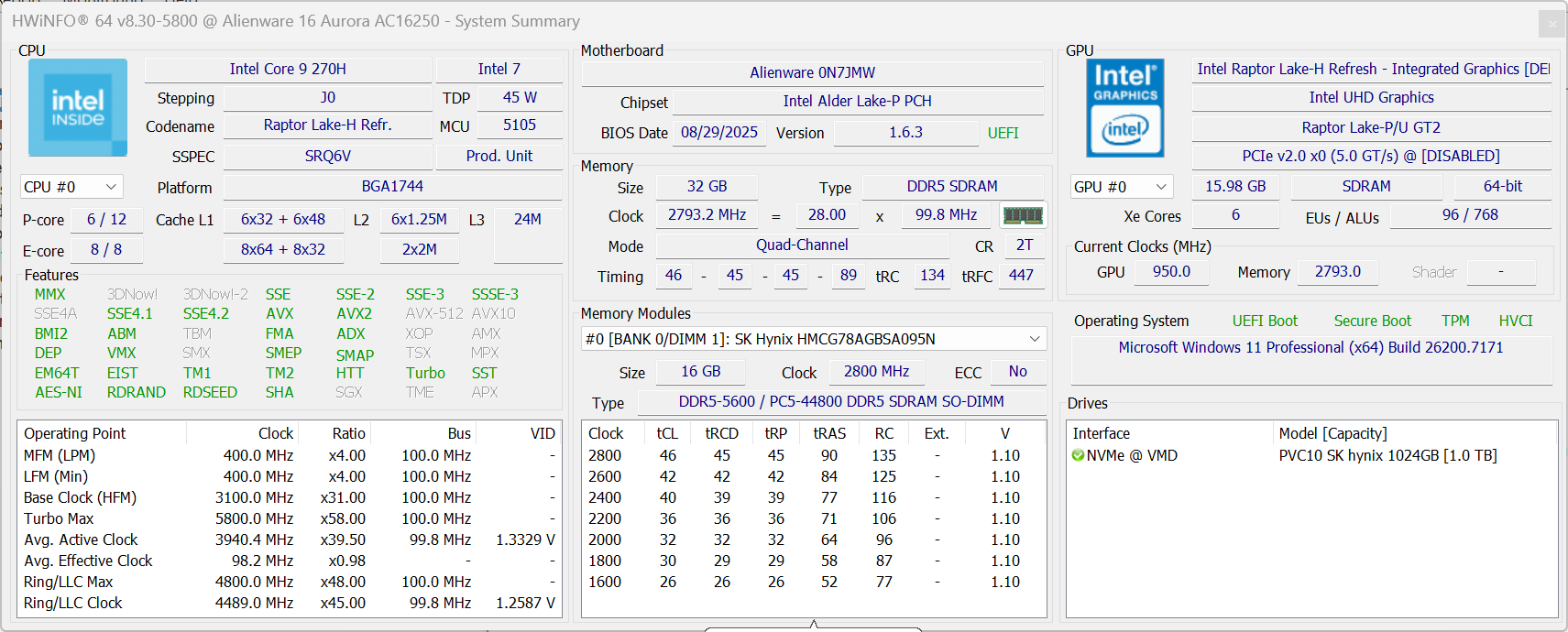
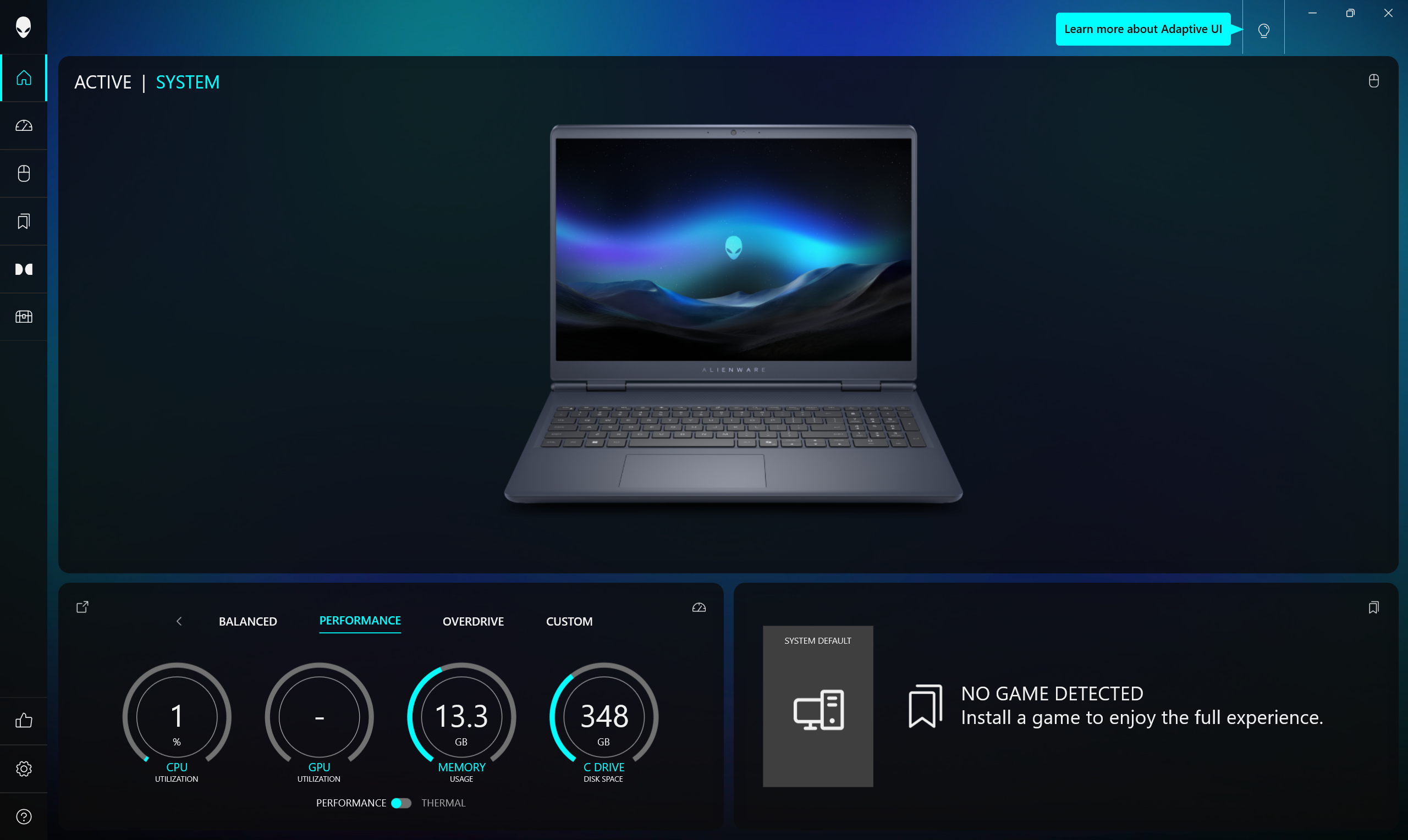
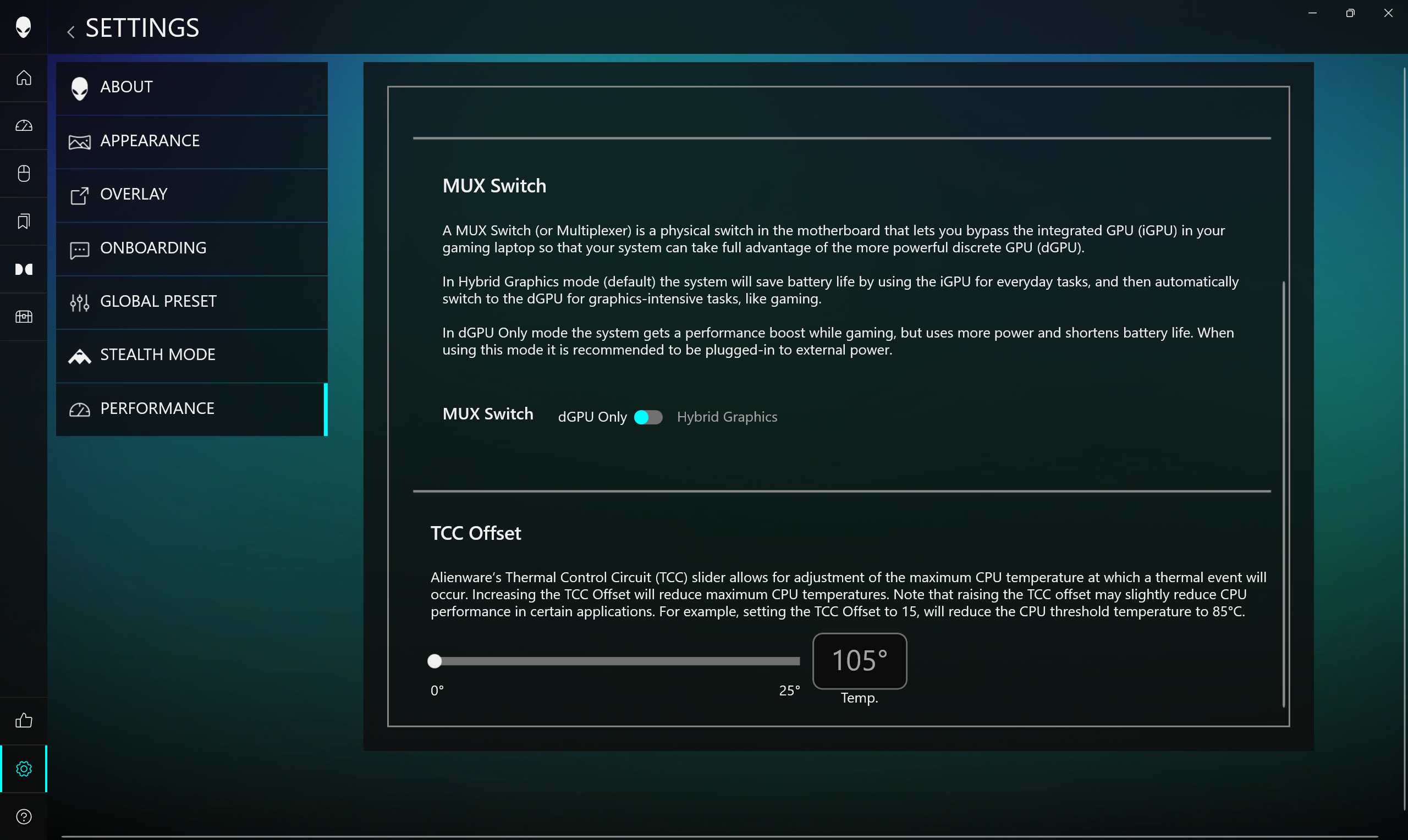
すべてのパフォーマンスと温度テストは、Alienware Command Centerでパフォーマンス/dGPUモードを有効にして実施:
CPUと作業パフォーマンス
Alienware 16 Aurora(AC16250)は、さまざまな性能ニーズに対応するIntelプロセッサをサポートしています。ハイエンドでは、Intel Core 9 270HがトップノートPC CPUランキングの33位にランクインしており、ゲームや負荷の高い作業に対して強力なマルチコア性能を提供します。より手頃な構成には、Core 7 240H(90位)やCore 5 210H(104位)などがあり、用途や予算に応じて性能と価格のバランスを取ることができる。
Intel Core 9 270Hは、Alienware 16 Auroraで確かな性能を発揮しており、これは良い驚きだ。マルチコアのGeekbenchテストでは、Acer Nitro V 16 ANV16-72(詳細レビュー)の同じプロセッサーよりも30%以上高速だ!
シングルコア性能は、オペレーティングシステムのスムーズな動作と応答性を保証し、より良いユーザーエクスペリエンスを提供します。
結果はGeekbench 6 Single-Coreテストのものです(数値が高いほど良い)
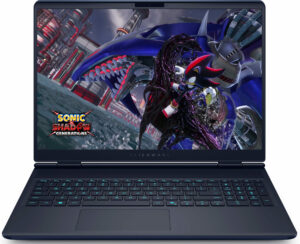
マルチコア性能は、ビデオ編集、CAD、科学シミュレーションなどの複雑で要求の厳しいタスクを処理するために不可欠です。
結果はGeekbench 6 Multi-Coreテストのものです(数値が高いほど良い)
ここでは、実際の3Dレンダリングタスクを使用してCPUの性能を評価し、複雑な計算やレンダリングのワークロードを効率的に処理する能力を評価します。
結果はCinebench 2024 Multi-Coreテストのものです(数値が高いほど良い)
ストレージ性能
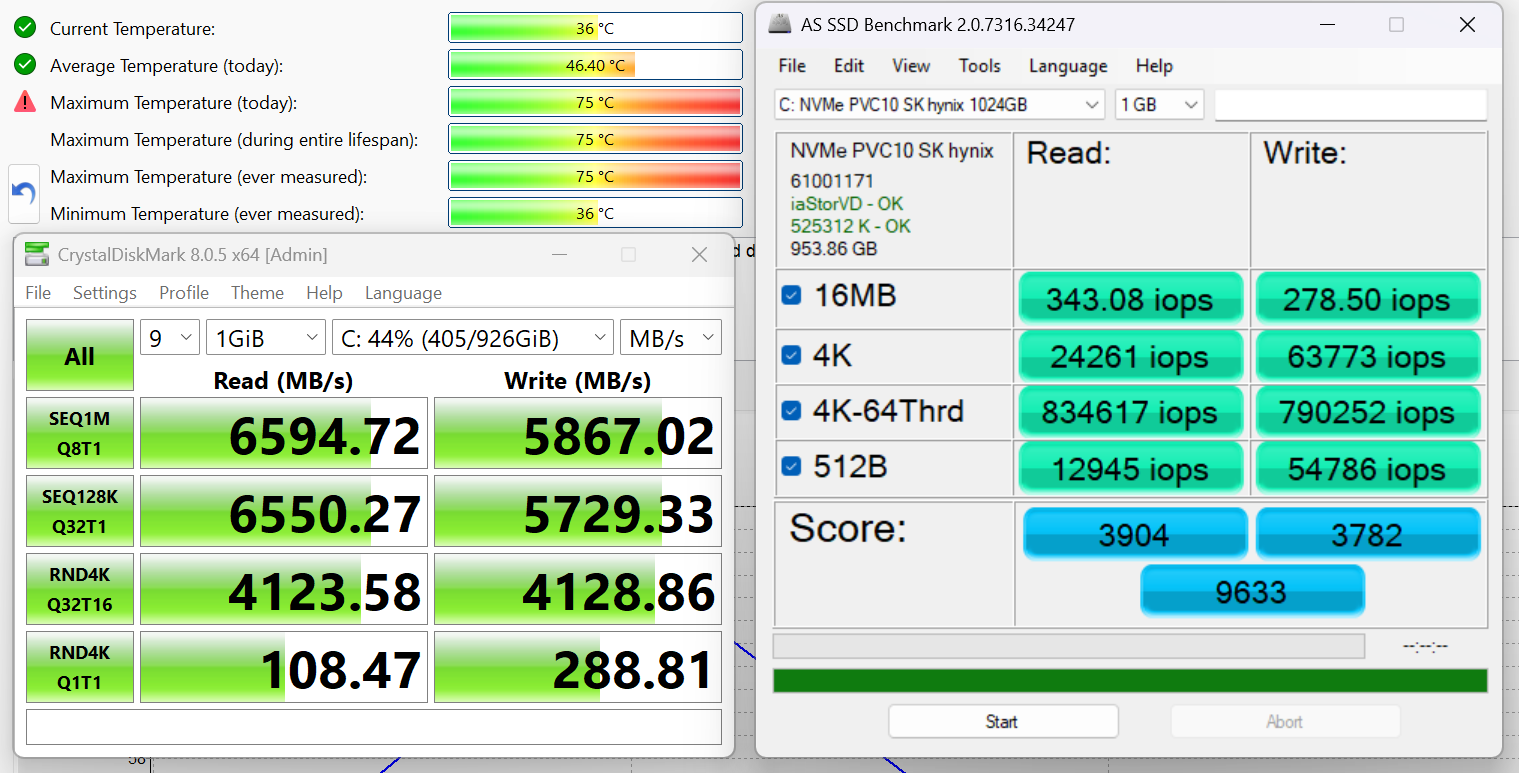
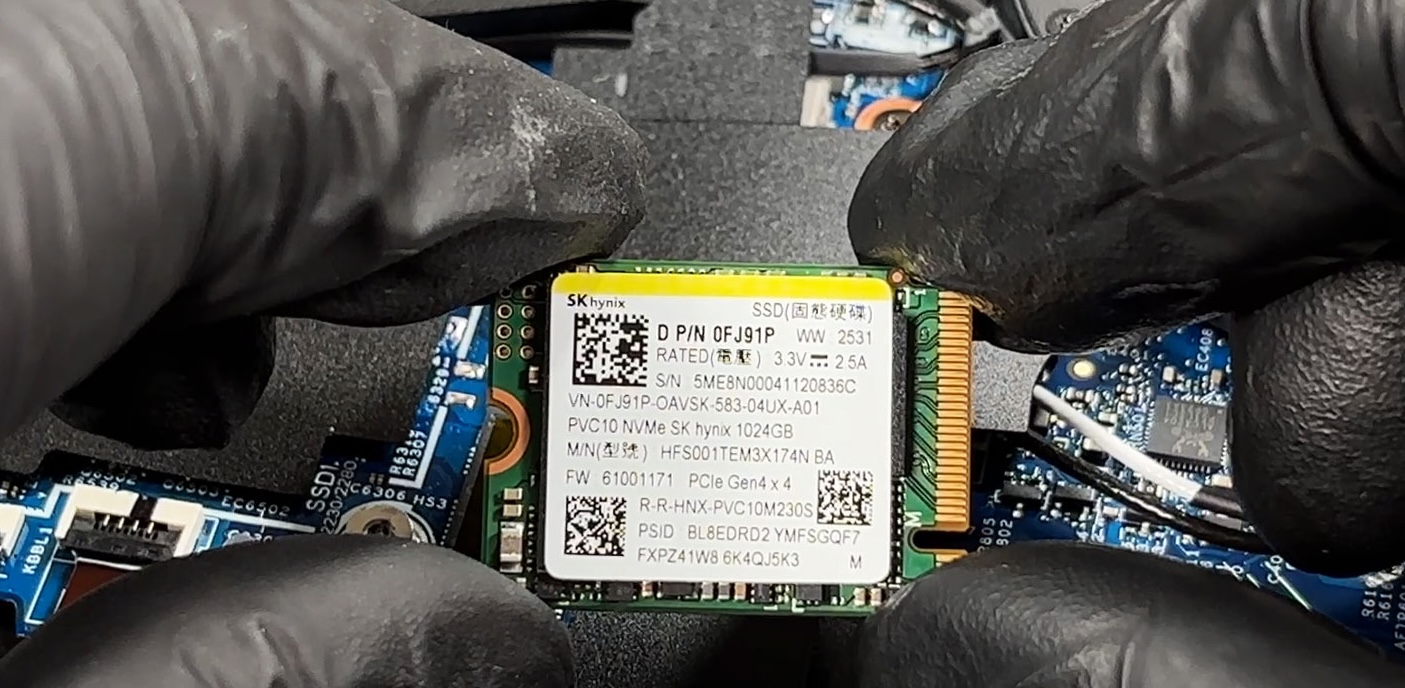
1TBのストレージを搭載した構成を注文したところ、Alienware 16 AuroraにはSK Hynix PVC10が搭載されていました。
このドライブは小型(M.2 2230)ですが、かなり高速なPCIe 4.0 NVMeドライブで、ベンチマークではシーケンシャルリード速度が6.6GB/秒、シーケンシャルライト速度が5.9GB/秒に達しました。
AIパフォーマンス
ここでは、Alienware 16 Aurora (AC16250)に含まれるGPUおよびCPU(NPU)の、AI処理能力に基づいた当社のAIハードウェア性能ランキングでの位置を確認できます。この能力はTOPS(Tera Operations Per Second)で測定され、特にAIタスクにおける計算スループットを示す重要な指標です。
最初の列は、AI推論能力を評価するための最も一般的な指標であるINT8/FP8精度のピーク性能を示しています。Sparsityの最適化が適用できない高密度計算シナリオでのAI性能をより正確に反映させるため、Sparsityは除外しています。2番目と3番目の列は、サポートされている場合にSparsityおよびFP4 TFLOPSでの性能を示します。
SoCの場合、結果は統合NPUのピーク性能を反映しています。さらに、Microsoftによると、PCが「AI対応」と見なされるためには、NPUが少なくとも40 TOPSのAIコンピューティングパワーを持つ必要があることに注意することが重要です。
| # | GPU / CPU (NPU) | TOPS INT8/FP8 Sparsityなし | TOPS INT8/FP8 Sparsity | TFLOPS FP4 Sparsity |
|---|---|---|---|---|
| 849. | NVIDIA GeForce RTX 5070 (Laptop, 8GB GDDR7) | 173 | 346 | 692 |
| 1011. | NVIDIA GeForce RTX 5060 (Laptop) | 133 | 266 | 532 |
| 1284. | NVIDIA GeForce RTX 4050 (Laptop) | 97 | 194 | — |
GPUとゲーム性能
Alienware 16 Auroraのグラフィックス・オプションは、トップ・ラップトップ・グラフィックス・ランキング27位のGeForce RTX 5070(ラップトップ)から、RTX 5060(60位)、RTX 5050(85位)、RTX 3050(ラップトップ、6GB)(186位)まで、複数のNVIDIAラップトップGPUをカバーしています。また、性能と効率のバランスを重視したRTX 4050(ラップトップ)との構成もあります。このようなGPUのラインアップにより、ニーズに応じて、ハイエンドのゲーミング向けにも、よりメインストリームの1080pパフォーマンス向けにもシステムを調整することができます。
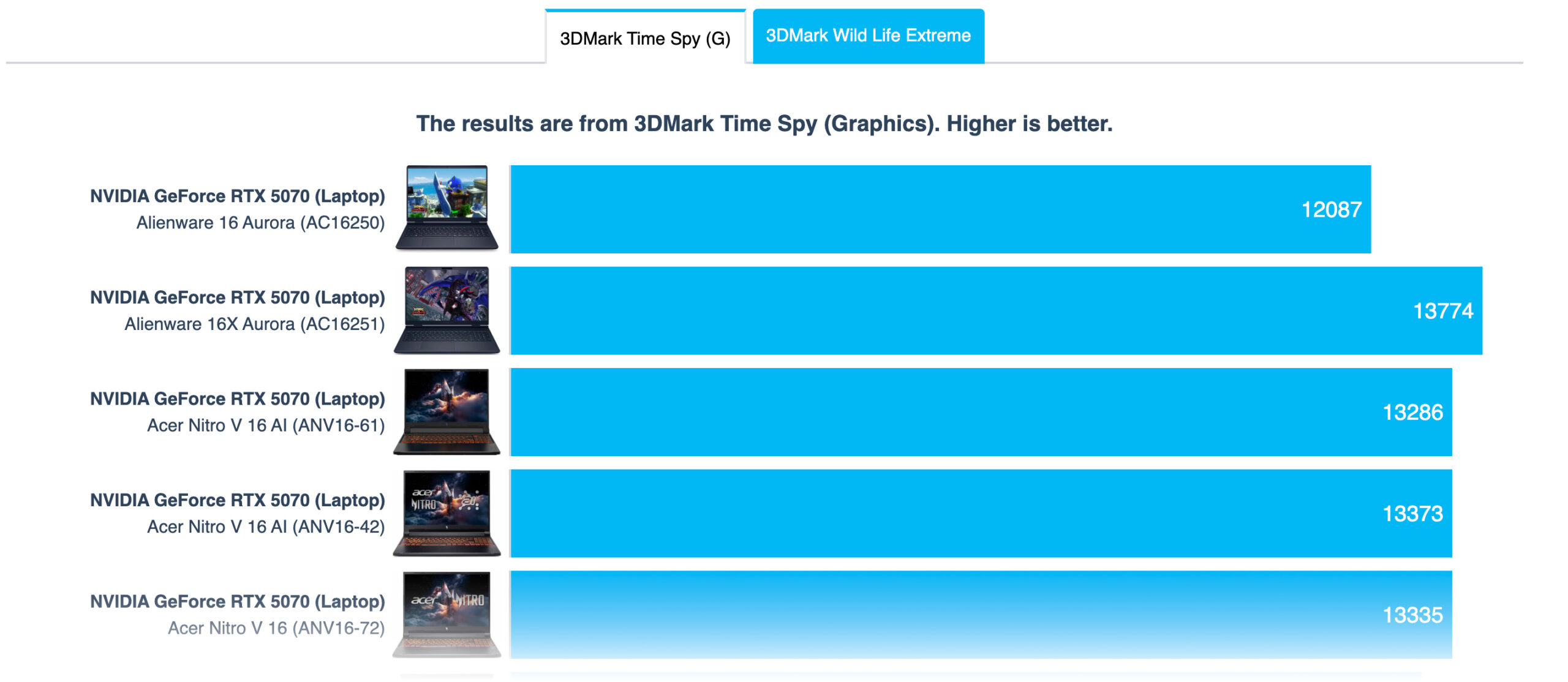
ご覧の通り、GPU性能に関しては、これまでテストした中で最も弱いRTX 5070ノートパソコンです。
結果は3DMark Time Spy (Graphics)のものです。数値が高いほど良い。
結果は3DMark Wild Life Extreme Unlimitedのものです。数値が高いほど良い。
Alienware 16 Aurora (AC16250) GPU バリアント
ここでは、市場に出回っている [シリーズ] モデルで見つけることができる GPU 間のおおよその比較を確認できます。 このようにして、どの [シリーズ] モデルが費用対効果が最も高いかを自分で決めることができます。
注:この表は最も安い異なるGPU構成を表示しているので、ノートパソコンの名前/GPUをクリックして、これらのノートパソコンの他の仕様が何であるかを確認する必要があります。
結果は3DMark Time Spy (Graphics)のものです。数値が高いほど良い。
結果は3DMark: Wild Life (Graphics)ベンチマークによるものです(スコアが高いほど優秀です)
ゲーミングテスト

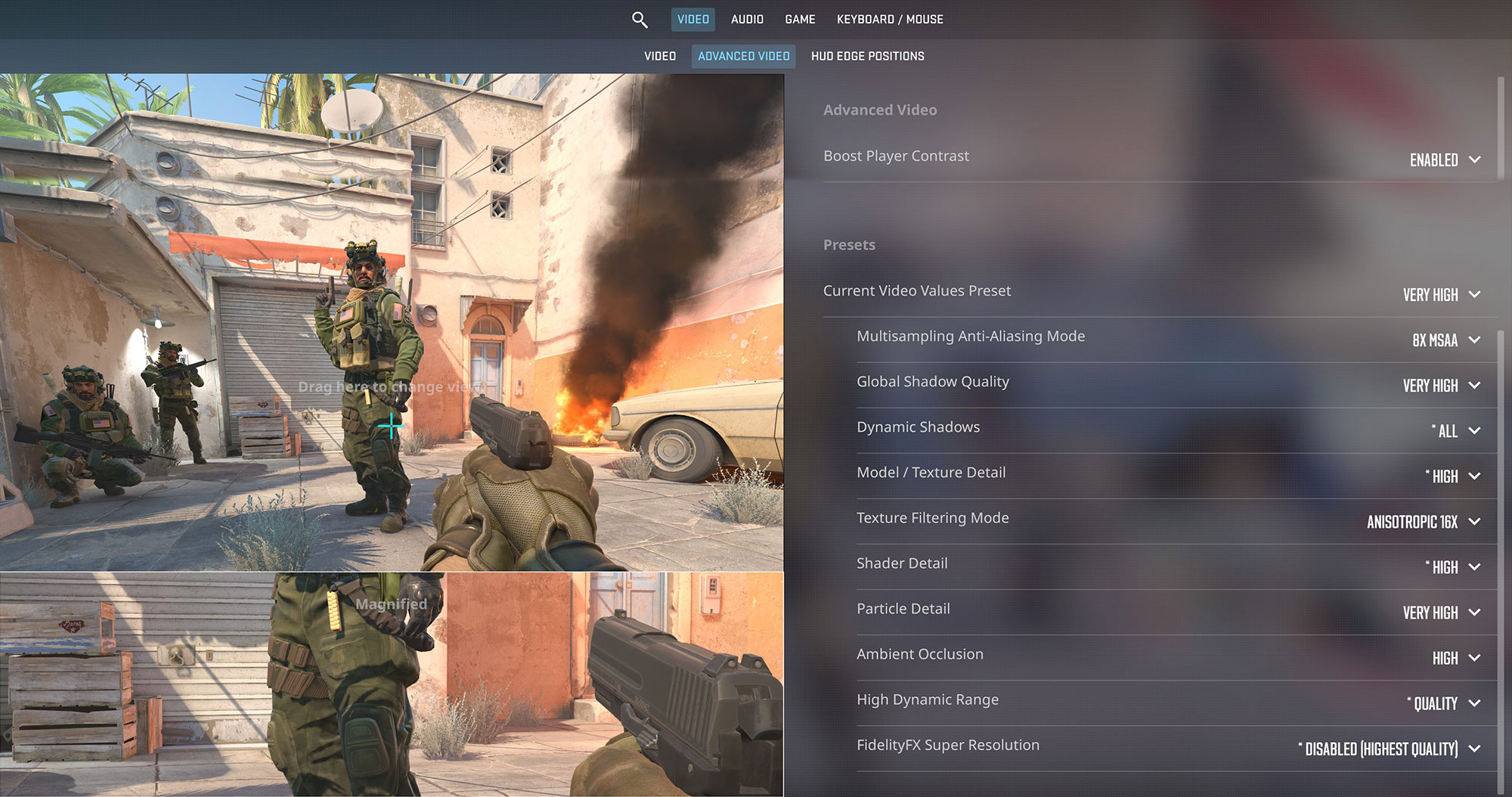
Alienware 16 Auroraは、RTX 5070をesportsで効果的に活用します。Counter-Strike 2では、Very High設定のネイティブ解像度1600pで143 FPSを達成し、120Hzのディスプレイを快適に飽和させてスムーズなゲームプレイを実現しました。
| カウンターストライク2 | 1600p、Very High(設定を確認) |
| 平均FPS | 143 FPS |

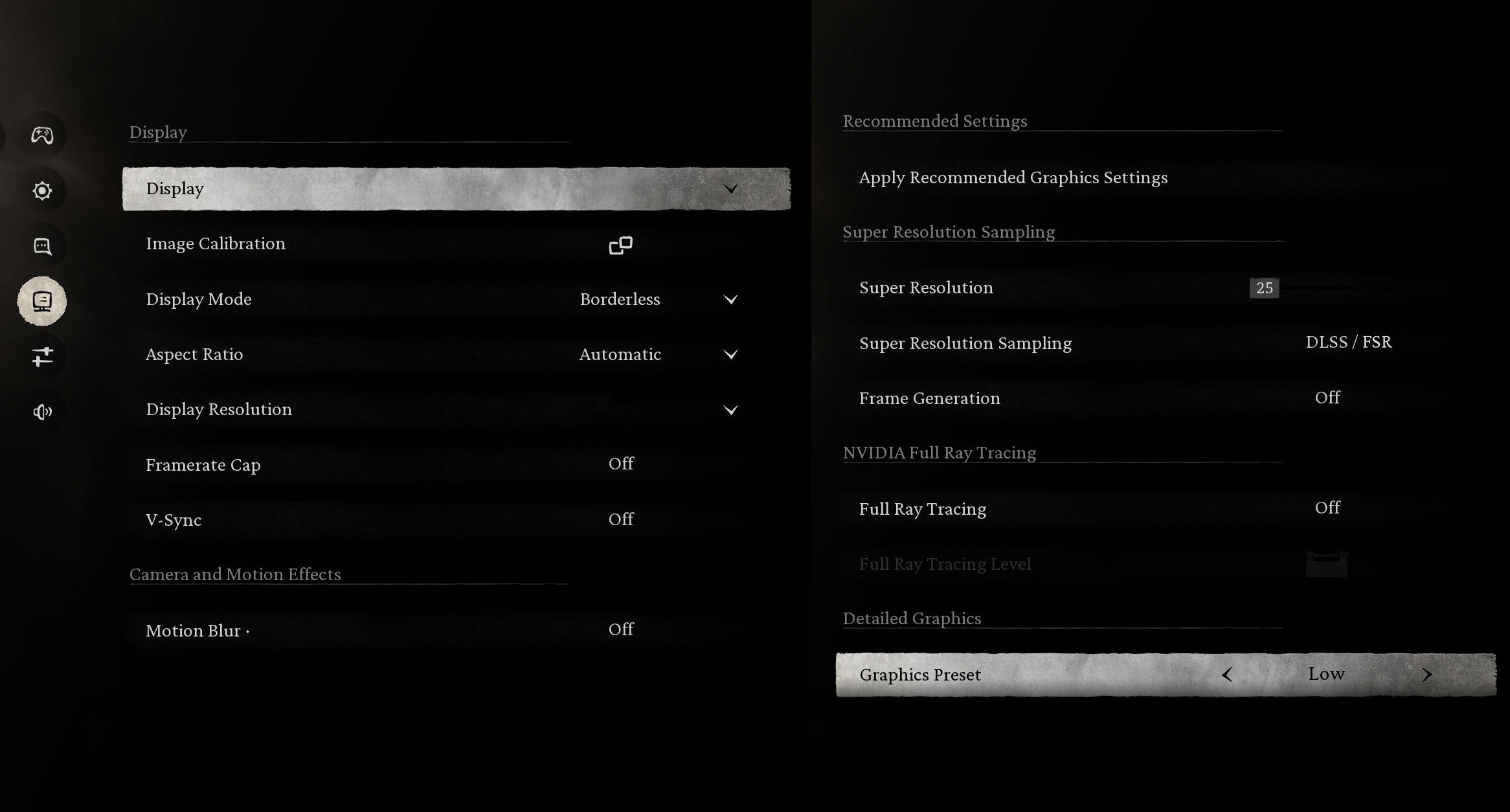
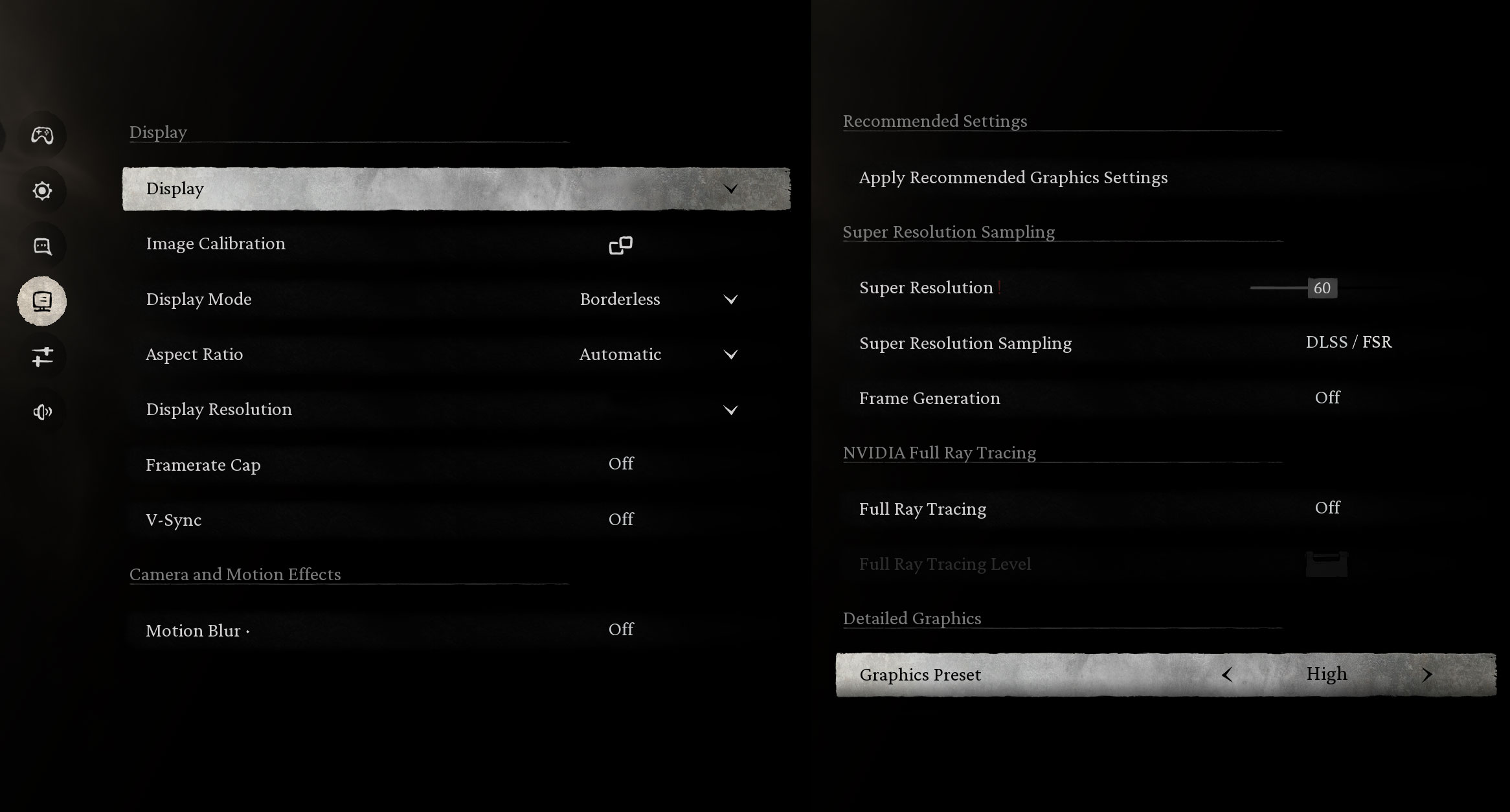
Black Myth: Wukongでは、ノートパソコンは1600pで強力なパフォーマンスを発揮します。低設定では159 FPSを押し出し、高設定では非常にプレイしやすい74 FPSを維持し、ネイティブ解像度でゲームのビジュアルを楽しむことができる。
| 黒の神話:悟空 | 1600p、低(設定を確認) | 1600p、高(設定を確認) |
| 平均FPS | 159 FPS | 74 FPS |

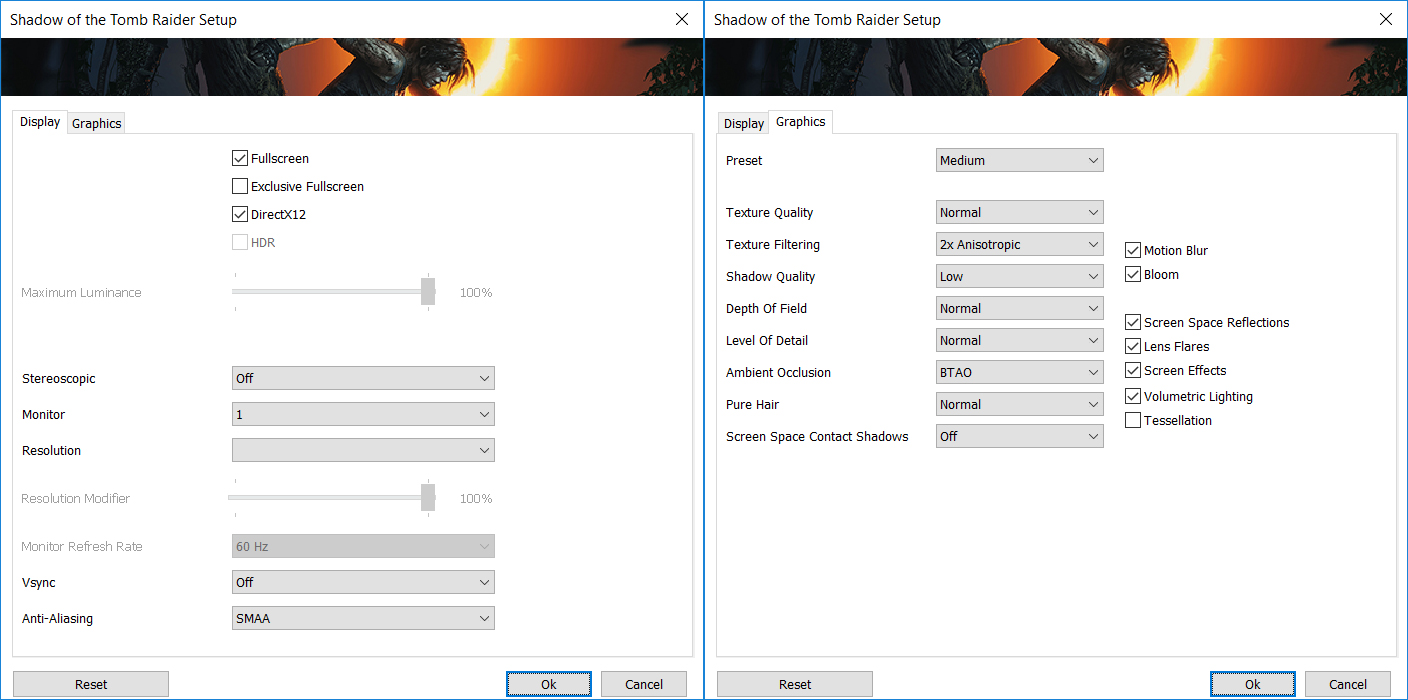
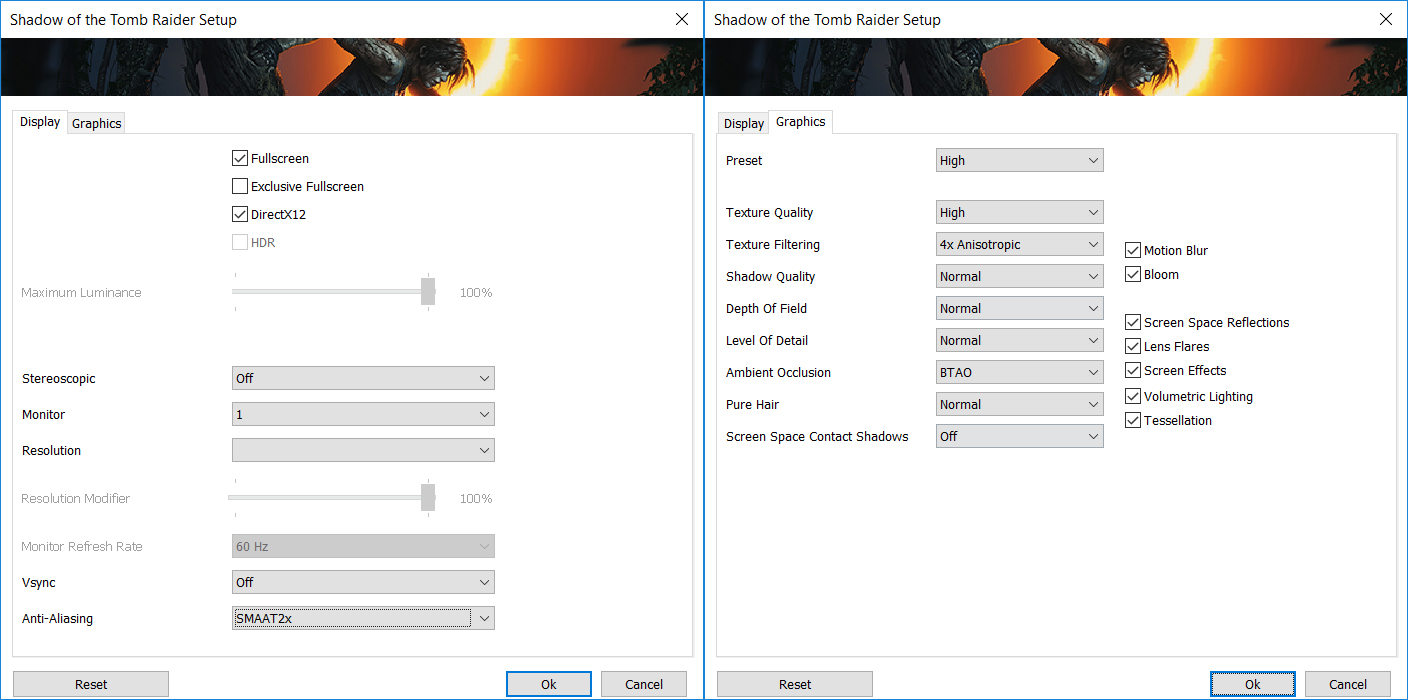
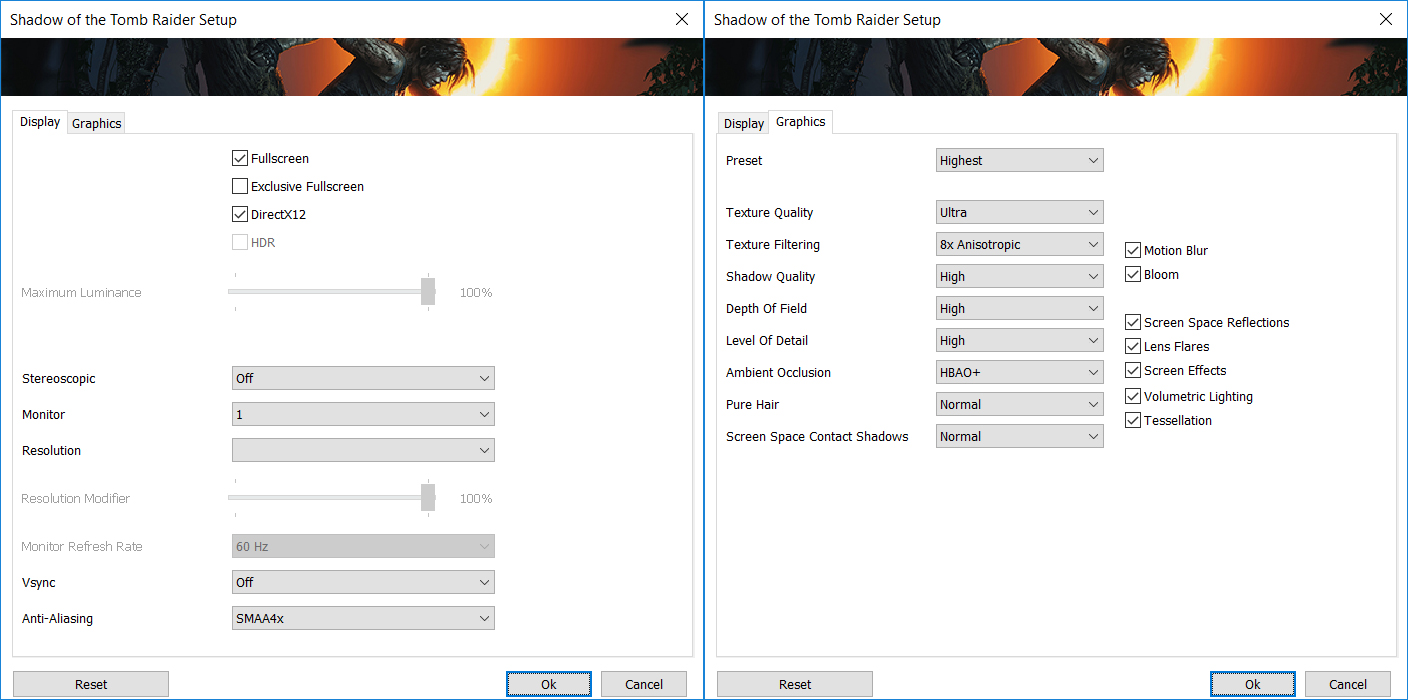
シャドウ オブ ザ トゥームレイダー」は様々な設定で美しく動作する。中」なら115 FPS、「高」なら107 FPS、1600pの「最高」プリセットでは69 FPSを維持し、ビジュアルの好みに関係なく、流れるような体験を保証する。
| シャドウ オブ ザ トゥームレイダー | 1600p、「中」(設定を確認) | 1600p、最高(設定を確認) | 1600p、最高(設定を確認) |
| 平均FPS | 115 FPS | 107 FPS | 69 FPS |

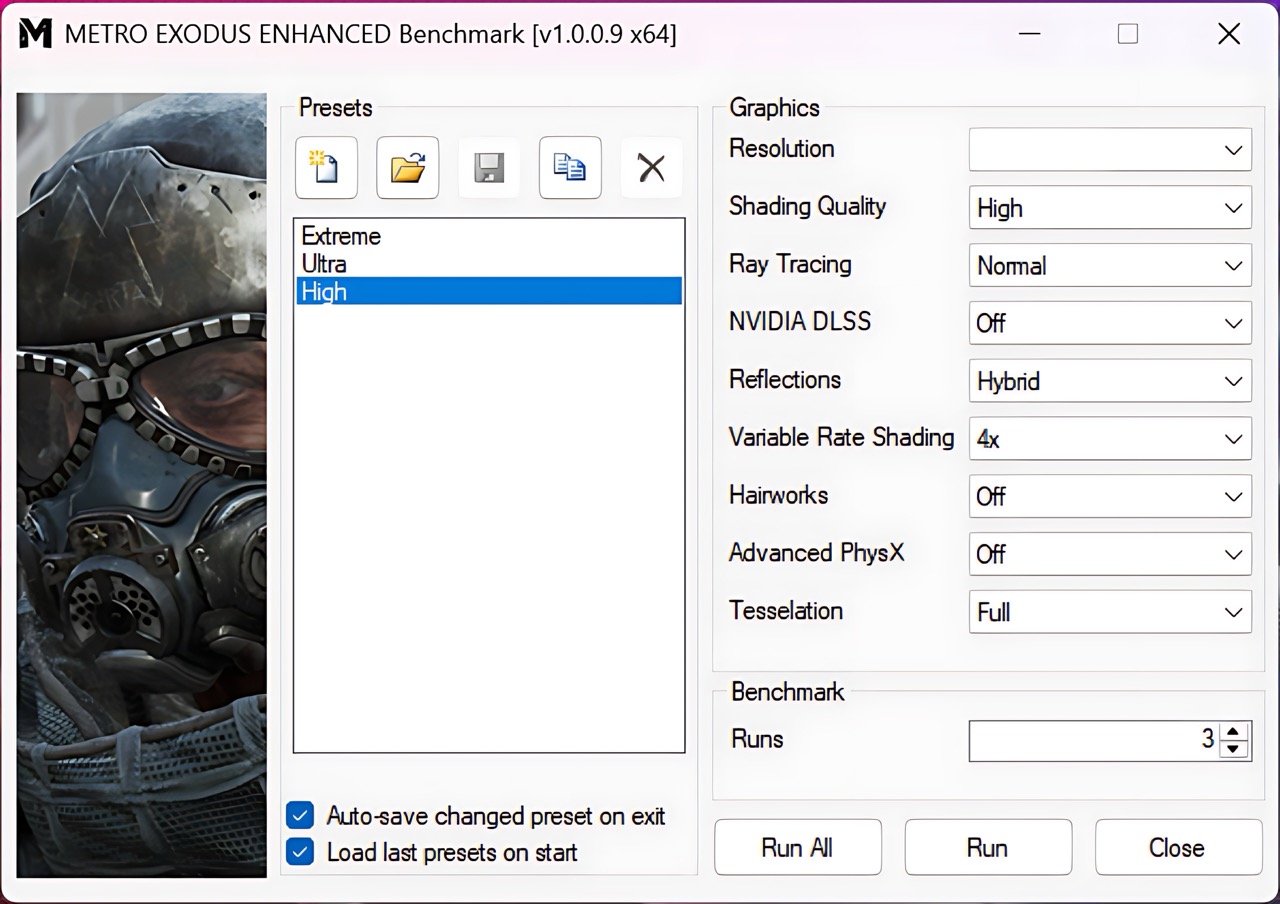
レイトレーシング愛好家にとって、このノートパソコンはメトロエクソダス エンハンスド・エディションに十分に対応する。1600pの高設定で安定した66 FPSを達成し、スムーズなゲームプレイのスイートスポットである60 FPSを上回っている。
| メトロ エクソダス エンハンスト・エディション | 1600p、高(設定を確認) |
| 平均FPS | 66 FPS |
温度と快適性、安定性
アイドル時、Alienware 16 Aurora(AC16250)のCPUパッケージは62℃とかなり高い温度を維持しています。
オフィスワーク、ウェブ開発、デザイン
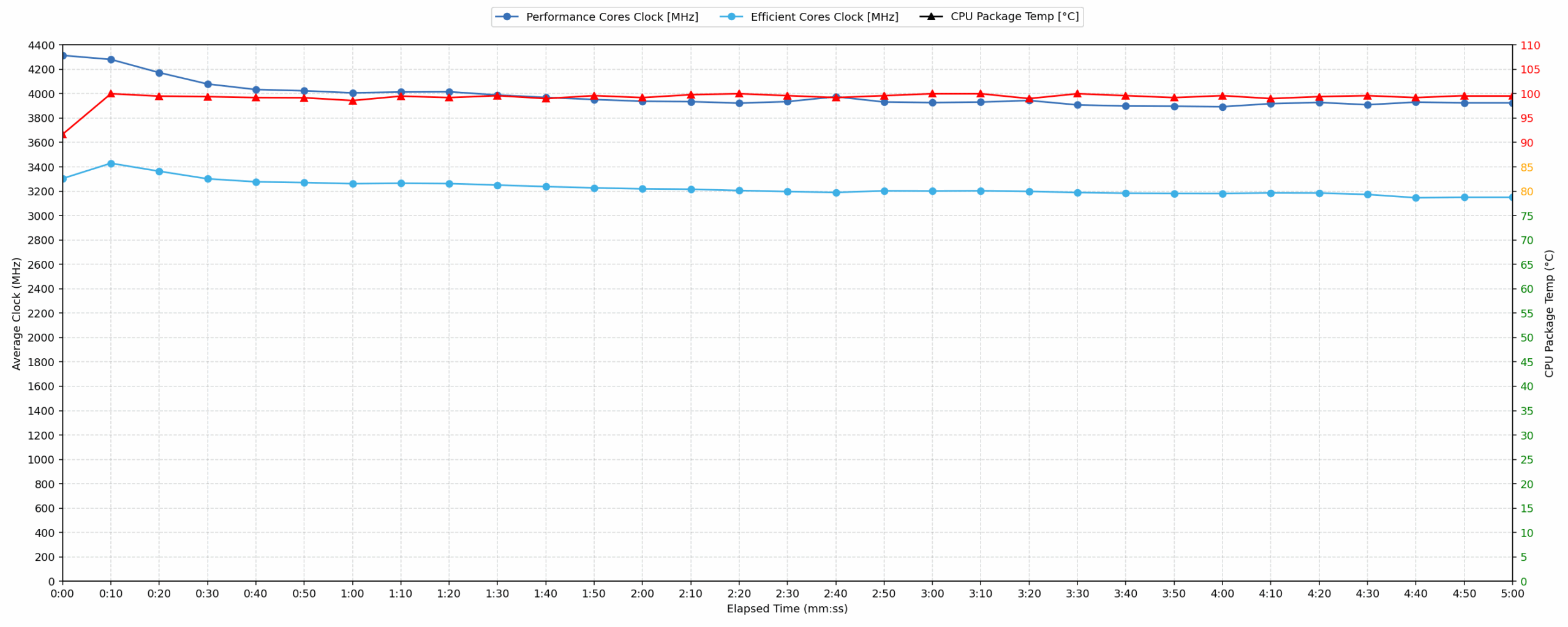
短時間(0:00~0:10秒)のCPU負荷100
このテストでは、深刻な負荷が短時間にかかったときのCPUの動作を示します。ウェブデザインやプログラミングなどの作業に適したノートパソコンを探しているユーザーにとって重要です。
| インテル Core 9 270H | 平均Pコアクロック | 平均CPU温度 | 平均CPU温度CPUパワー |
| Alienware 16 Aurora (AC16250) | 4314 MHz | 91 °C | 116 W |
| エイサー Nitro V 16 (ANV16-72) | 3965 MHz | 99 °C | 88 W |
Alienware 16は、強力な初期バースト性能を発揮し、10秒間のテストで平均4314 MHzを記録する一方、116 Wの高い平均電力を消費しました。このクロック速度は、同等のAcer Nitro V 16が達成した3965 MHzを大幅に上回っており、短時間の負荷バーストで優れた応答性を示しています。
ビデオ編集、科学計算、ソフトウェア・コンパイル、3Dレンダリング
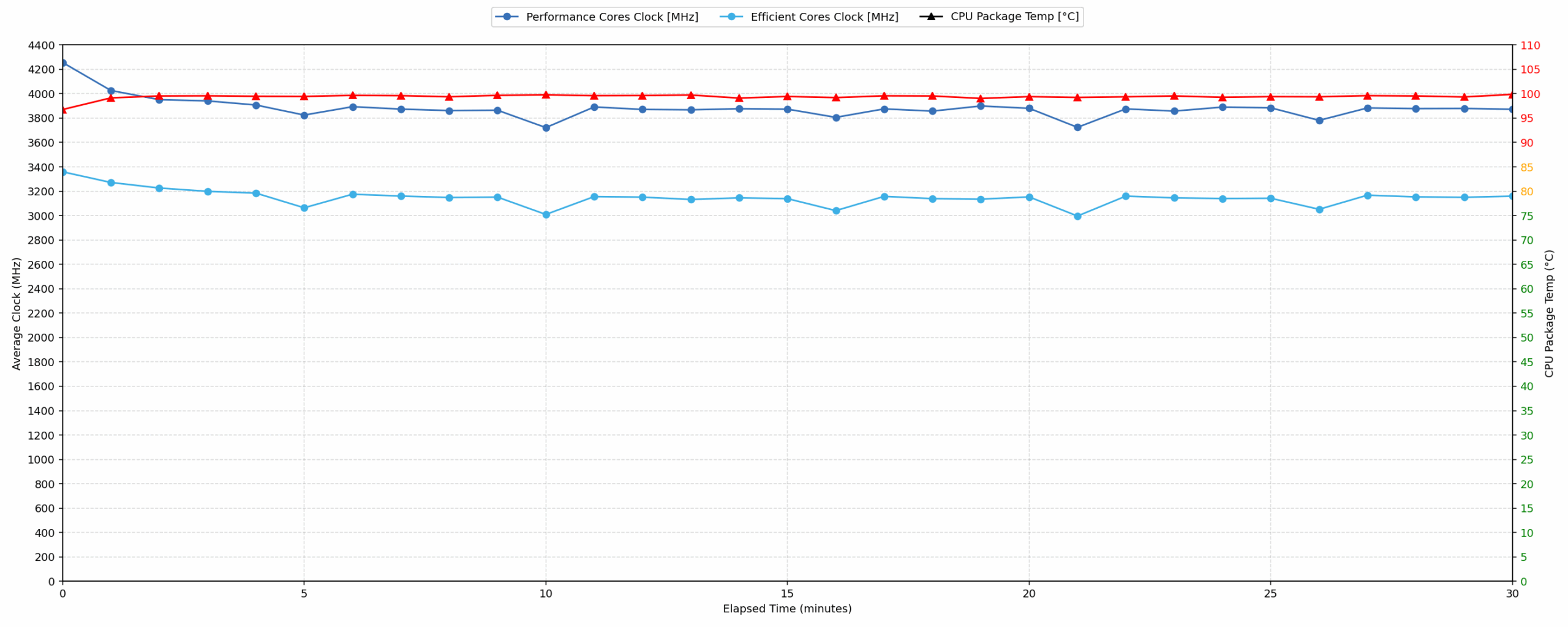
長時間(0:00~30:00分)の100%CPU負荷
このテストでは、深刻な負荷が長時間かかったときのCPUの動作を示します。ビデオ編集や3Dレンダリングなどの作業に適したノートパソコンを探しているユーザーにとって重要です。
| インテル Core 9 270H | 平均Pコアクロック | 平均CPU温度 | 平均CPU温度CPUパワー |
| Alienware 16 Aurora (AC16250) | 3876 MHz | 99 °C | 87 W |
| エイサー Nitro V 16 (ANV16-72) | 3720 MHz | 98 °C | 70 W |
30分間のCPU負荷持続時間中、Alienware 16は平均クロック速度3876 MHzを維持しながら87 Wを消費した。この持続性能は注目に値し、同じプロセッサを使用したAcer Nitro V 16が達成した3720 MHzよりも156 MHz高い。しかし、このシステムは長時間のストレス下では熱管理に非常に苦労する。CPUの平均温度は99 °C(≥90°C)と非常に高いままであり、87 Wの電力制限を維持するために大幅なサーマルスロットリングが行われていることを示している。性能はNitro V 16と比較して遜色ないものの、システムは長時間の作業負荷全体を通じて限界に近い温度で動作している。
ゲームの安定性
連続ゲーム(1時間テスト)
このテストでは、GPU負荷が持続し、CPU使用率が高い場合のノートパソコンの性能を評価します。
| NVIDIA GeForce RTX 5070 | 平均GPUクロック | 平均GPU温度 | 平均GPU温度メモリクロック | 平均メモリクロックGPUメモリ温度 | 平均GPUメモリ温度GPUパワー |
| Acer Nitro 18 AI (AN18-61) | 2588 MHz | 79 °C | 1125 MHz | 75 °C | 113 W |
| ASUS ProArt P16 H7606 (2025) | 2553 MHz | 84 °C | 1125 MHz | 83 °C | 102 W |
| Alienware 16X Aurora (AC16251) | 2528 MHz | 86 °C | 1125 MHz | 81 °C | 111 W |
| HP OMEN 16 (16-ap0000) | 2510 MHz | 77 °C | 1125 MHz | 69 °C | 113 W |
| 日本エイサー Nitro V 17 AI (ANV17-41) | 2489 MHz | 82 °C | 1093 MHz | 77 °C | 93 W |
| 日本エイサー Nitro V 16 (ANV16-72) | 2460 MHz | 78 °C | 1125 MHz | 75 °C | 93 W |
| MSI カタナ 17 HX B14W | 2452 MHz | 85 °C | 1125 MHz | 83 °C | 106 W |
| レノボ Legion 7i(16インチ、Gen 10 / 16IAX10) | 2441 MHz | 83 °C | 1125 MHz | 75 °C | 104 W |
| MSIカタナ15 HX B14W | 2376 MHz | 85 °C | 1500 MHz | 85 °C | 112 W |
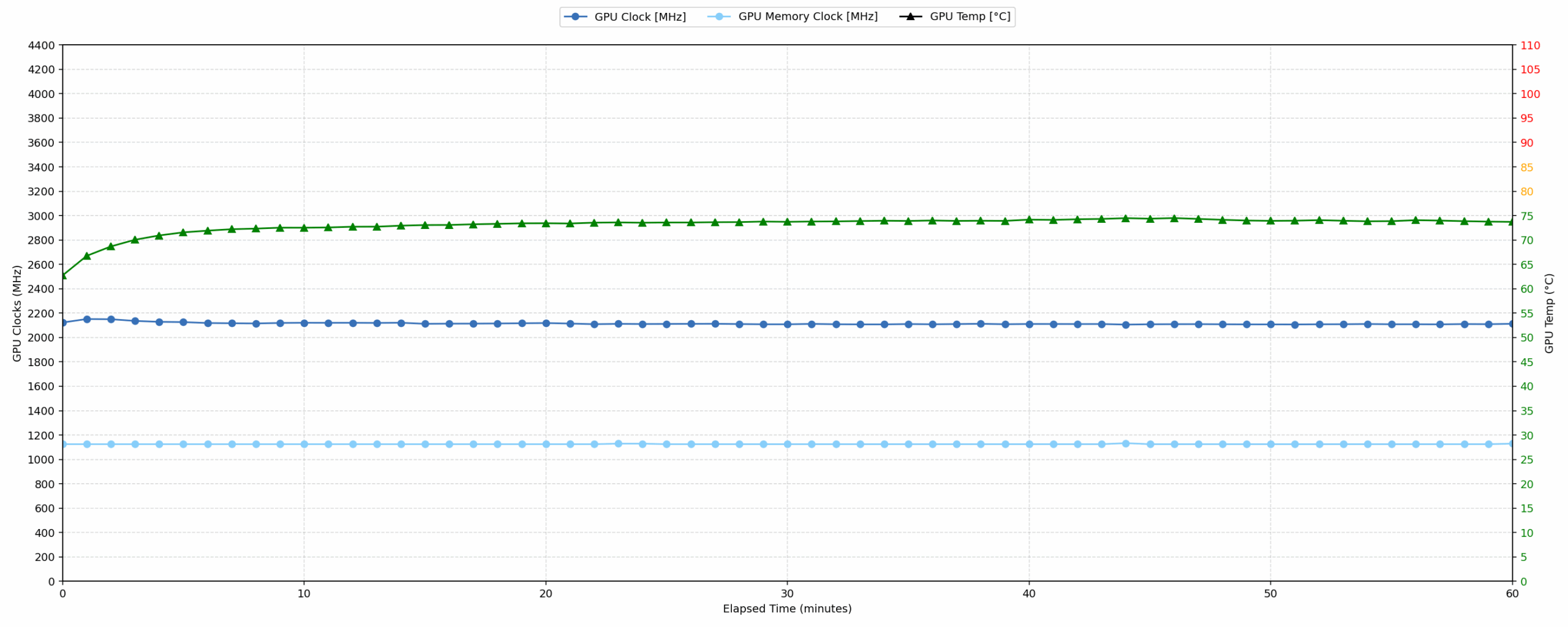
| エイリアンウェア16オーロラ (AC16250) | 2114 MHz | 73 °C | 1125 MHz | 72 °C | 74 W |
Alienware 16は、60分間のゲーミングテスト中、平均コア温度73 °C、平均メモリ温度72 °Cを維持し、卓越したGPU熱制御を示した。いずれも良好な熱限界内に収まっている。しかし、持続的なGPU性能は、RTX 5070を搭載した他のノートPCと比べて著しく低い。平均クロック速度はわずか2114 MHz、74 Wで、テストした同クラスの中で最下位だった。ちなみに、最も高い同クラスでは2588 MHzを達成した。これは、GPUに厳しい電力または周波数の制限が課せられており、この構成では競争力のあるグラフィック性能よりも低温が優先されていることを示している。
バッテリー駆動時間
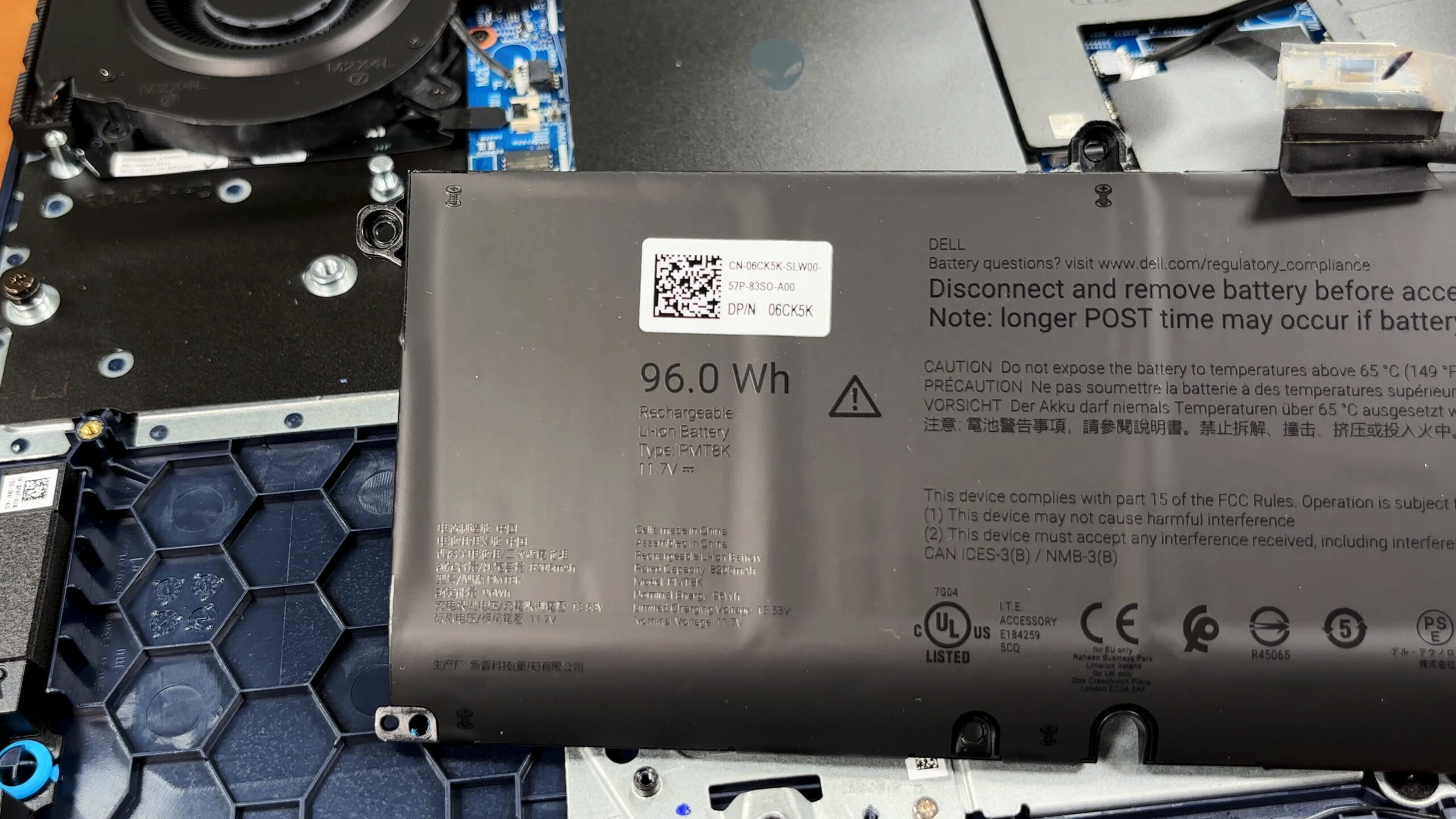
Alienware 16 Aurora(AC16250)のバッテリーは、6セルのリチウムイオンで、モデルはPMT8Kです。公称電圧は11.7Vで、96Whの電力を蓄えます。
Alienwareコマンドセンターで “バッテリー “を有効にして、バッテリー駆動時間をテストしました。
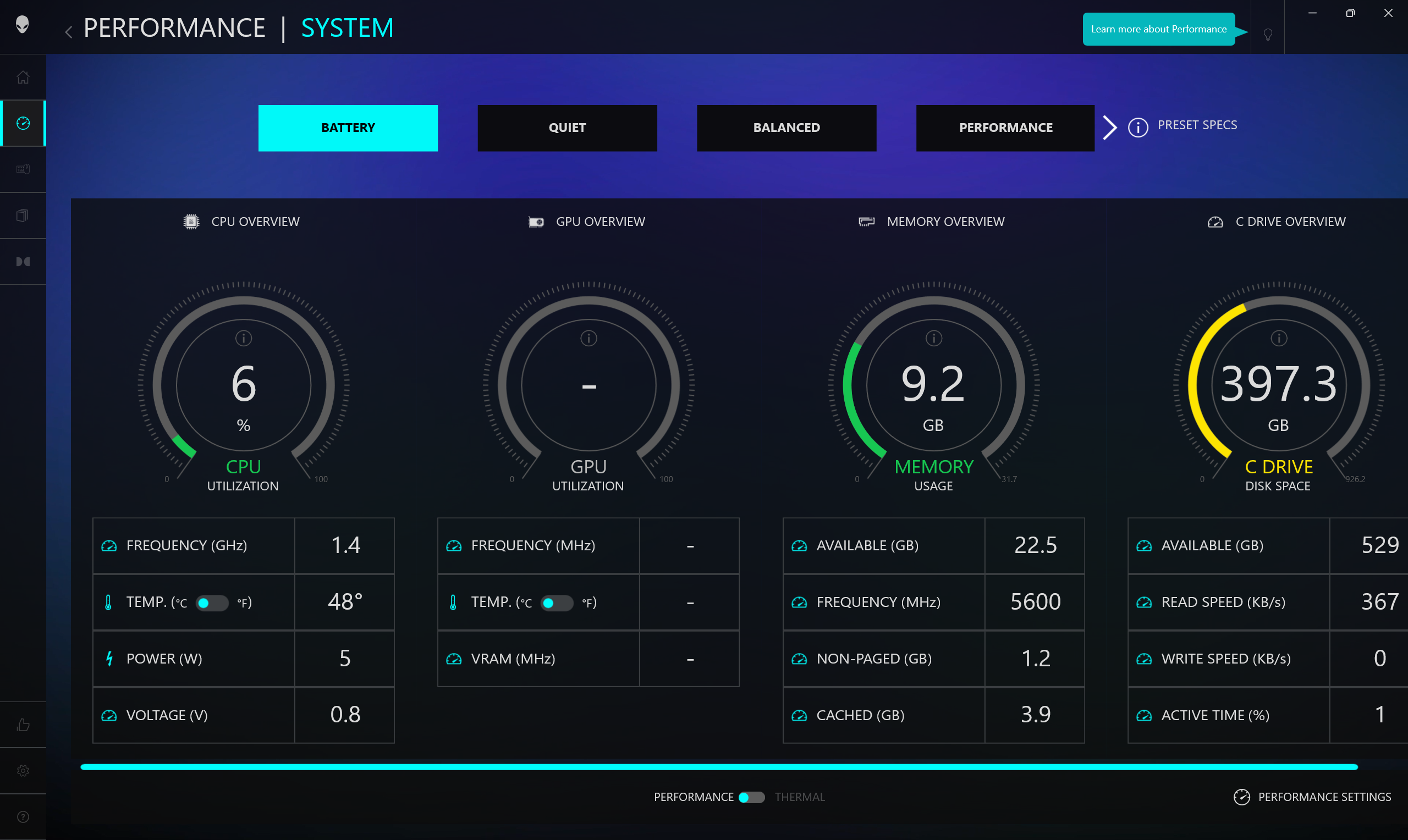
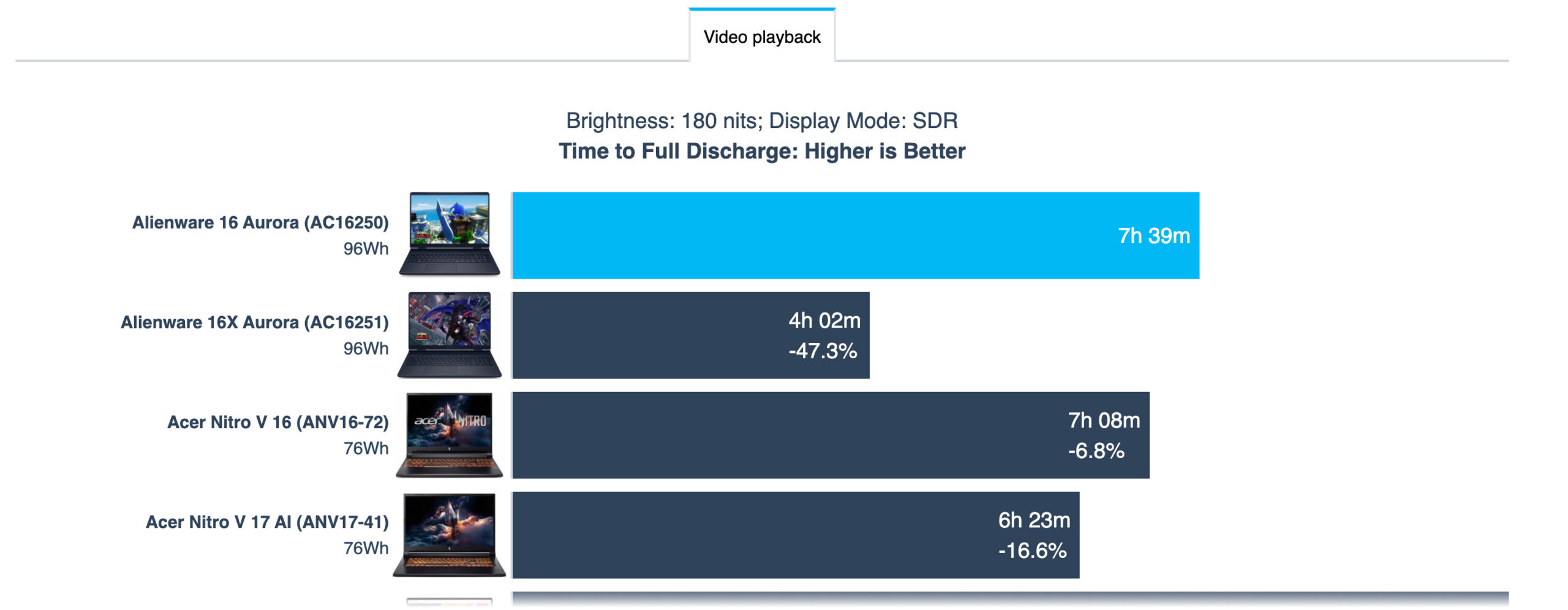
Alienware 16 Aurora (AC16250)は、その大容量のおかげで、バッテリー駆動時間の点で非常に優れています。7時間39分の耐久性は、ASUS ProArt P16 H7606(詳細レビュー)に次いで、テストしたすべてのRTX 5070ノートパソコンの中で2番目に良い結果だ。
輝度: 180 nits; 表示モード: SDR
完全放電までの時間: 長いほど良い
分解、アップグレードオプション、メンテナンス
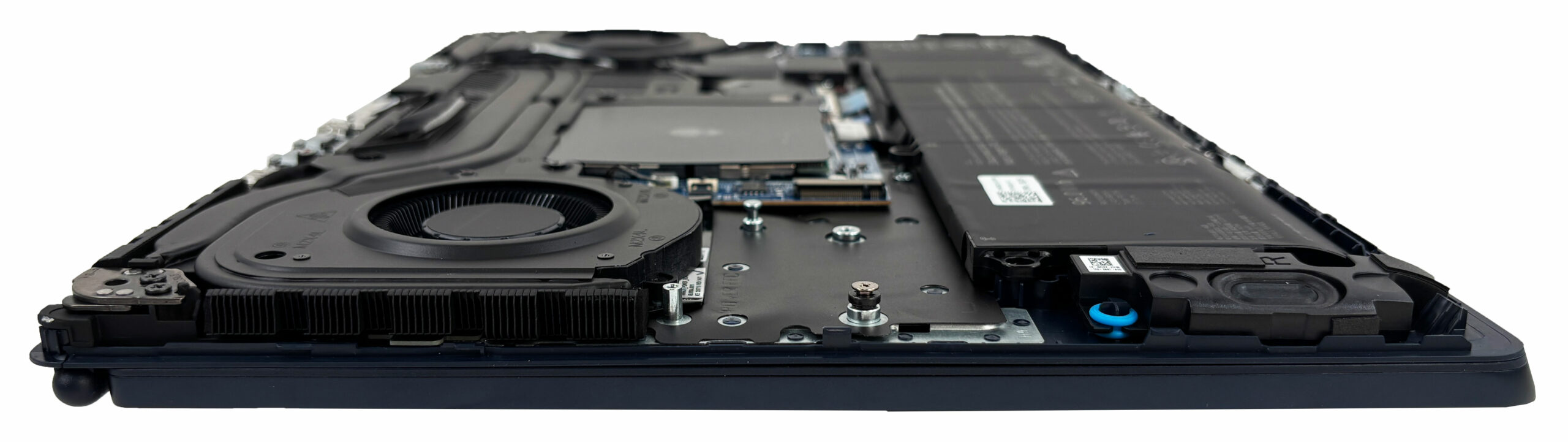
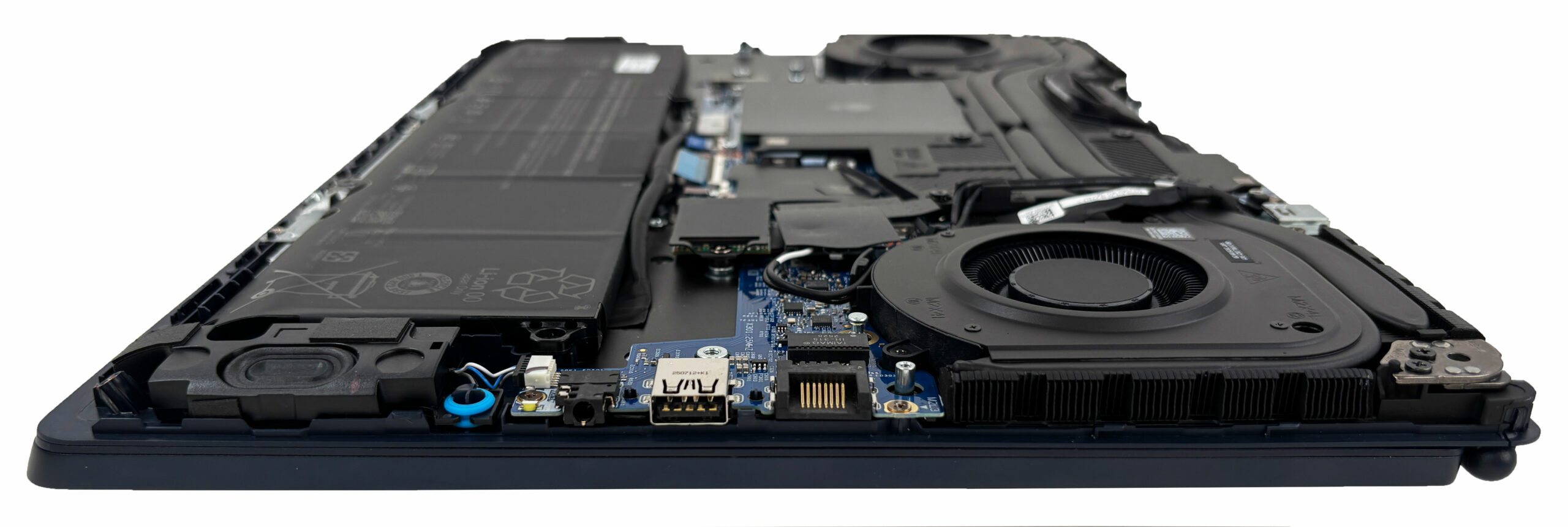
内部へのアクセスは、底面パネルを取り外すところから始まり、前縁に沿ってバッテリー、上部にデュアル冷却ファン、中央と右側にアップグレード可能なコンポーネントが集まった、クリーンでサービスしやすいレイアウトが現れます。
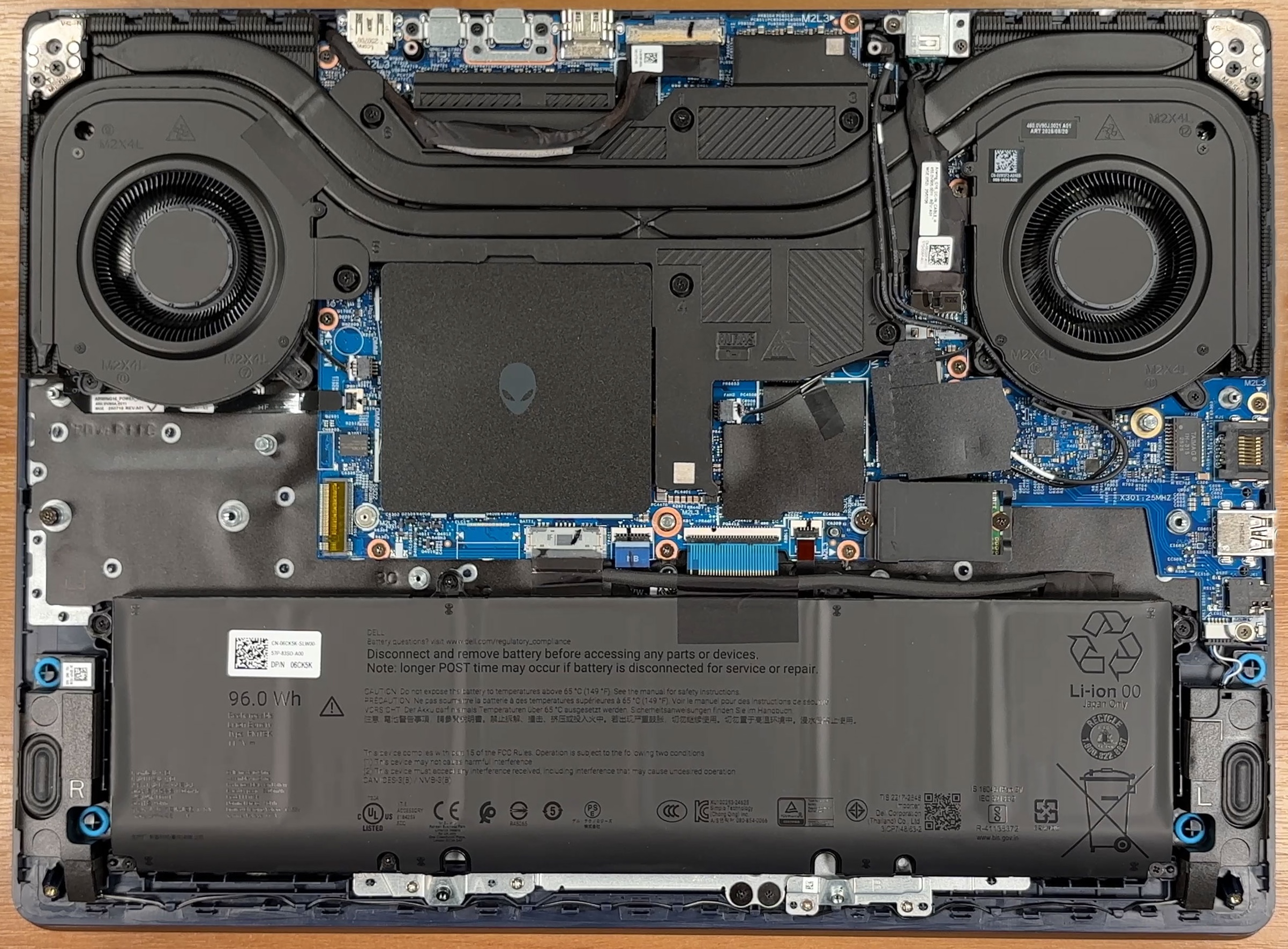
冷却は、大型のフィンスタックと複数のヒートパイプが筐体の上半分を貫くデュアルファンセットアップが担当します。ヒートシンクはリアエッジの近くに配置されているため、ボトムパネルを持ち上げて操作する際には十分な注意が必要だ。
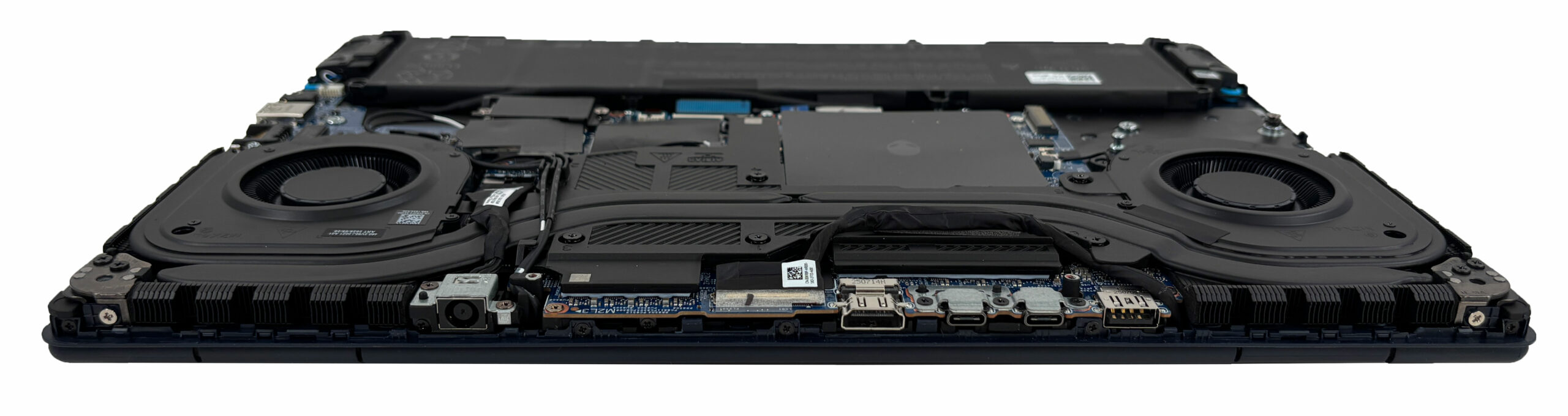
ラップトップは、96Whの大容量6セル・リチウムイオン・バッテリーで駆動する。バッテリーはネジで固定され、ロック機構付きのプラグ式コネクターでマザーボードに接続される。
ストレージについては、Alienware 16 Auroraは2つのM.2 2230 PCIe 4.0 x4 NVMeスロットを使用しており、拡張には適していますが、より一般的な2280ドライブではなく、より短い2230フォームファクタが必要になります。私たちの構成では、スロットの1つが占有されており、2つ目のスロットは将来のアップグレード用に利用可能です。公式には、デルはスロットあたり最大1 TBをサポートしています。
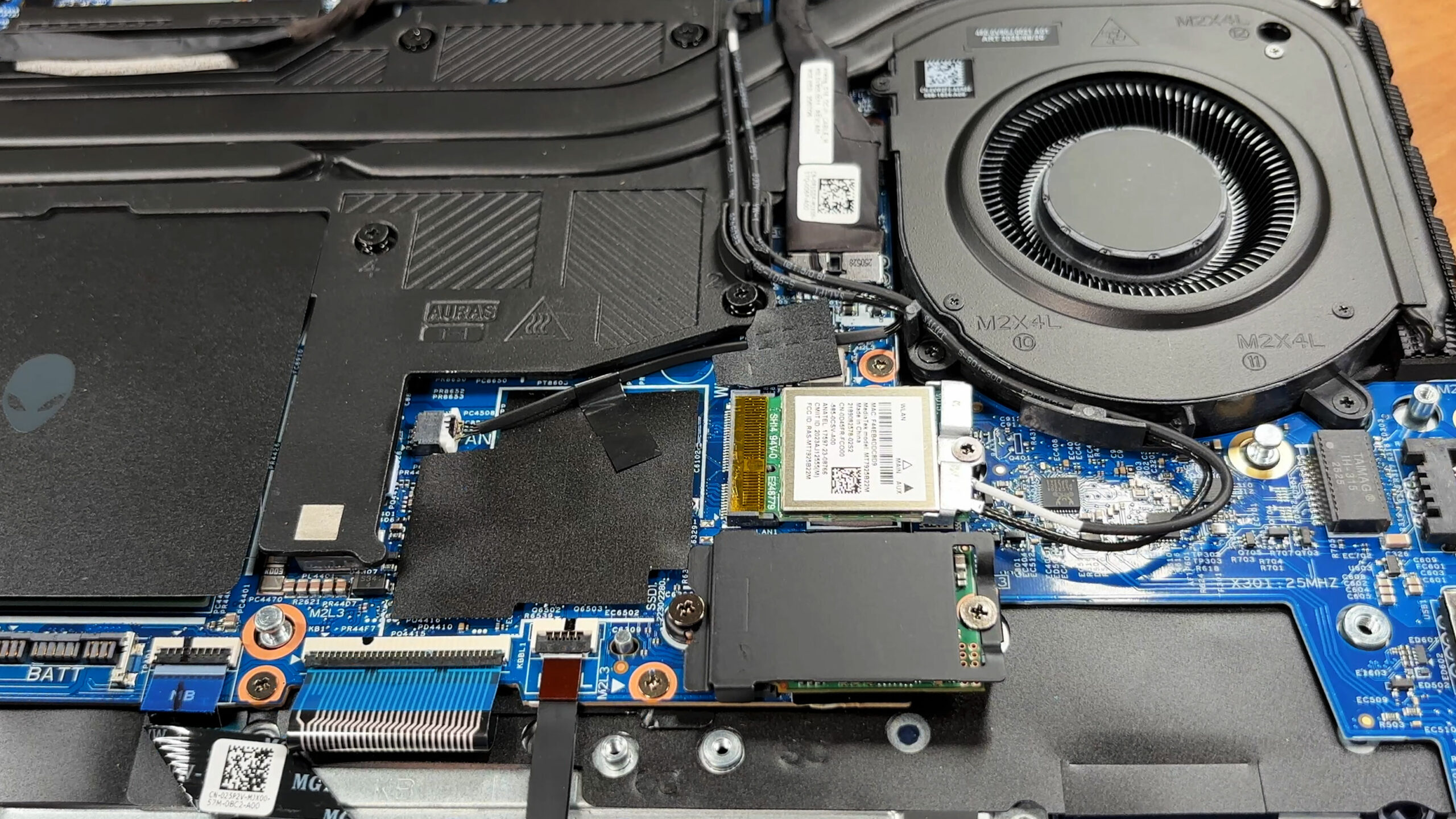
プライマリSSDは、ヒートスプレッダとしても機能するEMIシールドで覆われ、温度制御を助けるサーマルパッドと対になっている。当社のユニットには、SK hynixの1 TB NVMeドライブが取り付けられています。
ワイヤレス接続は、交換可能なMediaTek MT7925B22MのWi-Fiカードが担当し、2本のアンテナリードで接続されている。故障した場合や修理したい場合は、固定ネジ1本で取り外せる標準モジュールです。
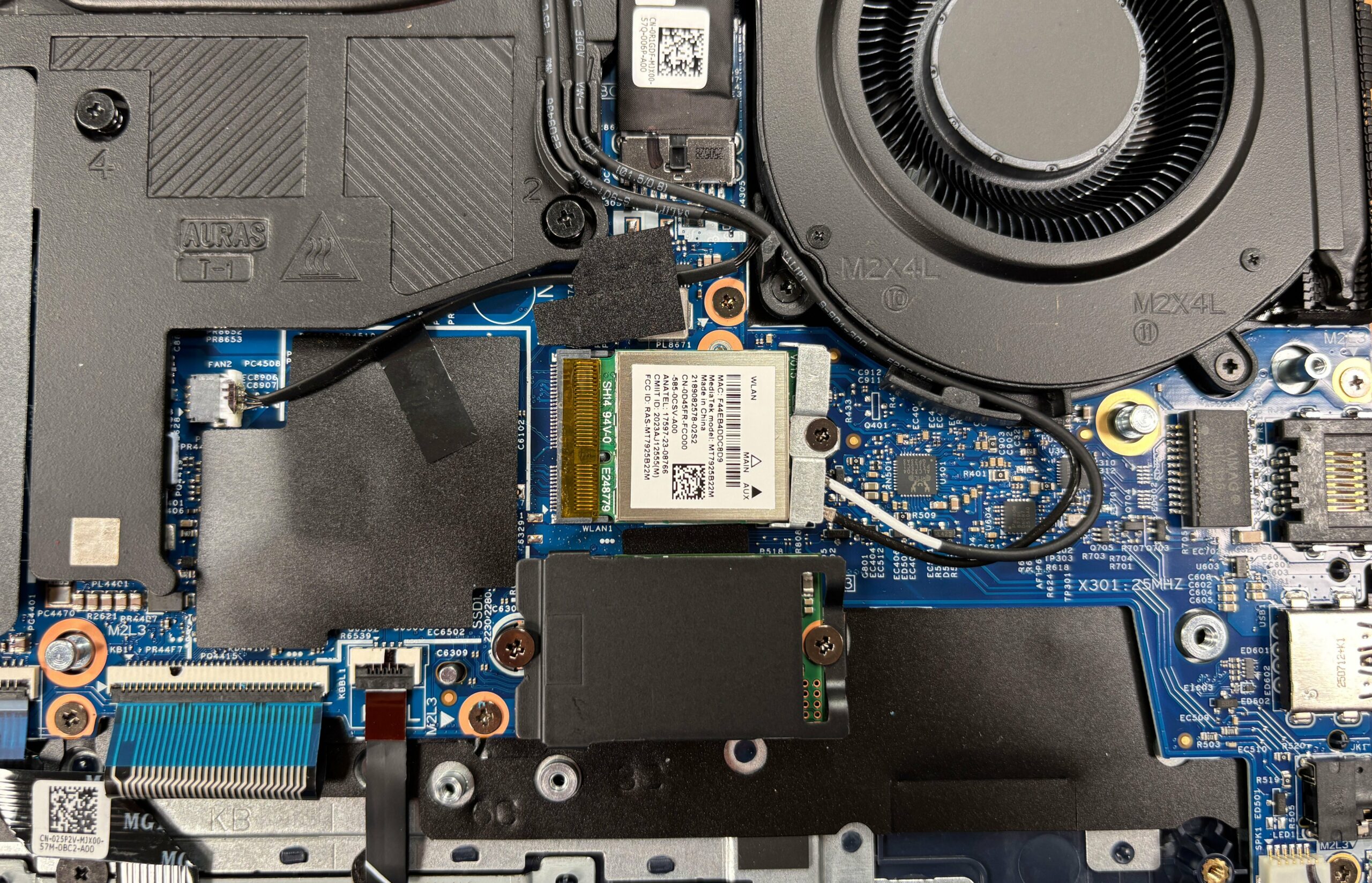
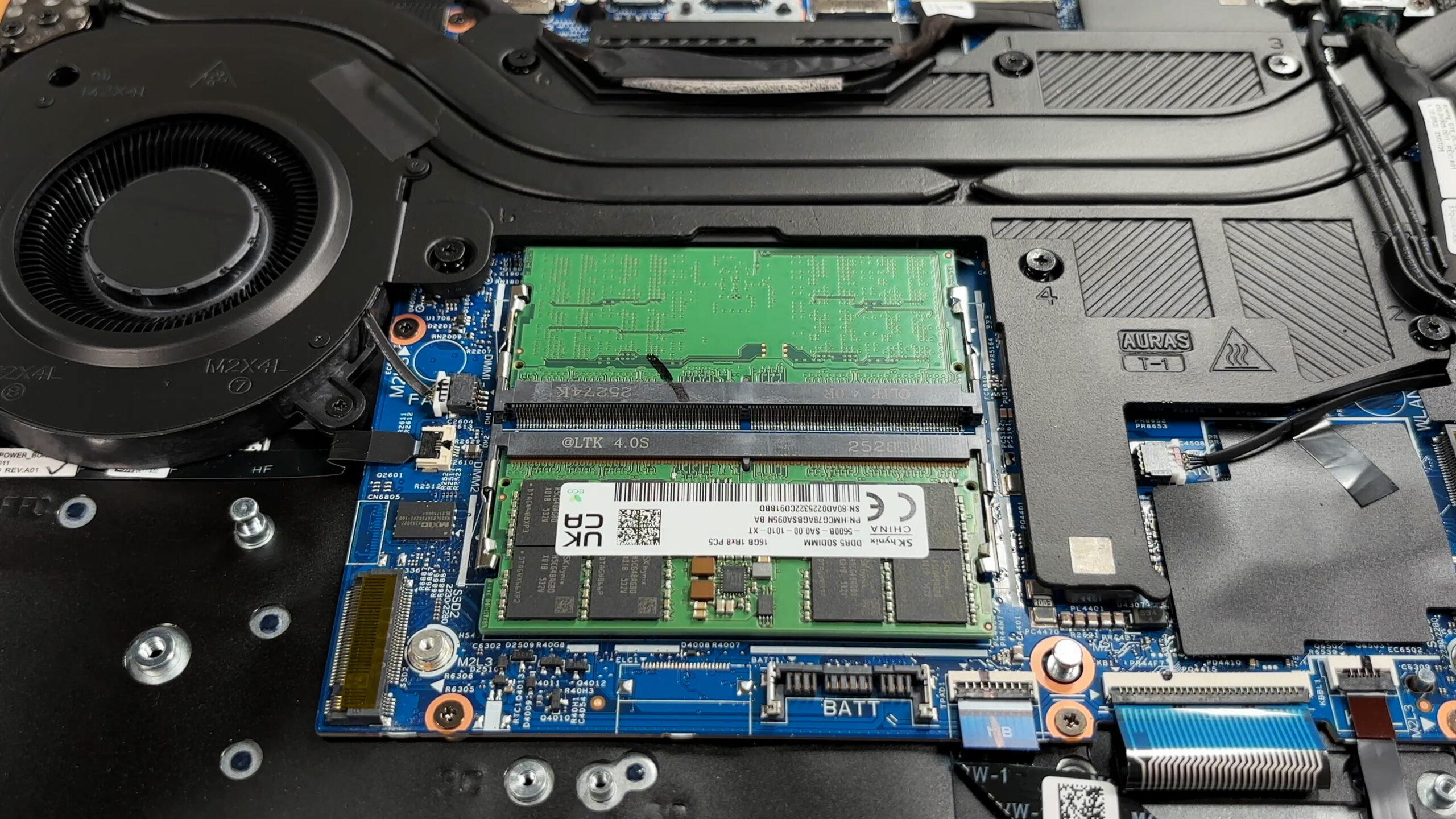
メモリのアップグレードが可能なのもこのプラットフォームの特徴で、はんだ付けされたRAMではなく、2つのDDR5 SO-DIMMスロットが用意されている。構成によって、このプラットフォームはDDR5-5600またはDDR5-5200で動作し、レビューユニットでは2つのDDR5-5600モジュールを使用しています。デルの公式発表では、このモデルの最大総メモリ容量は32GBとなっている。
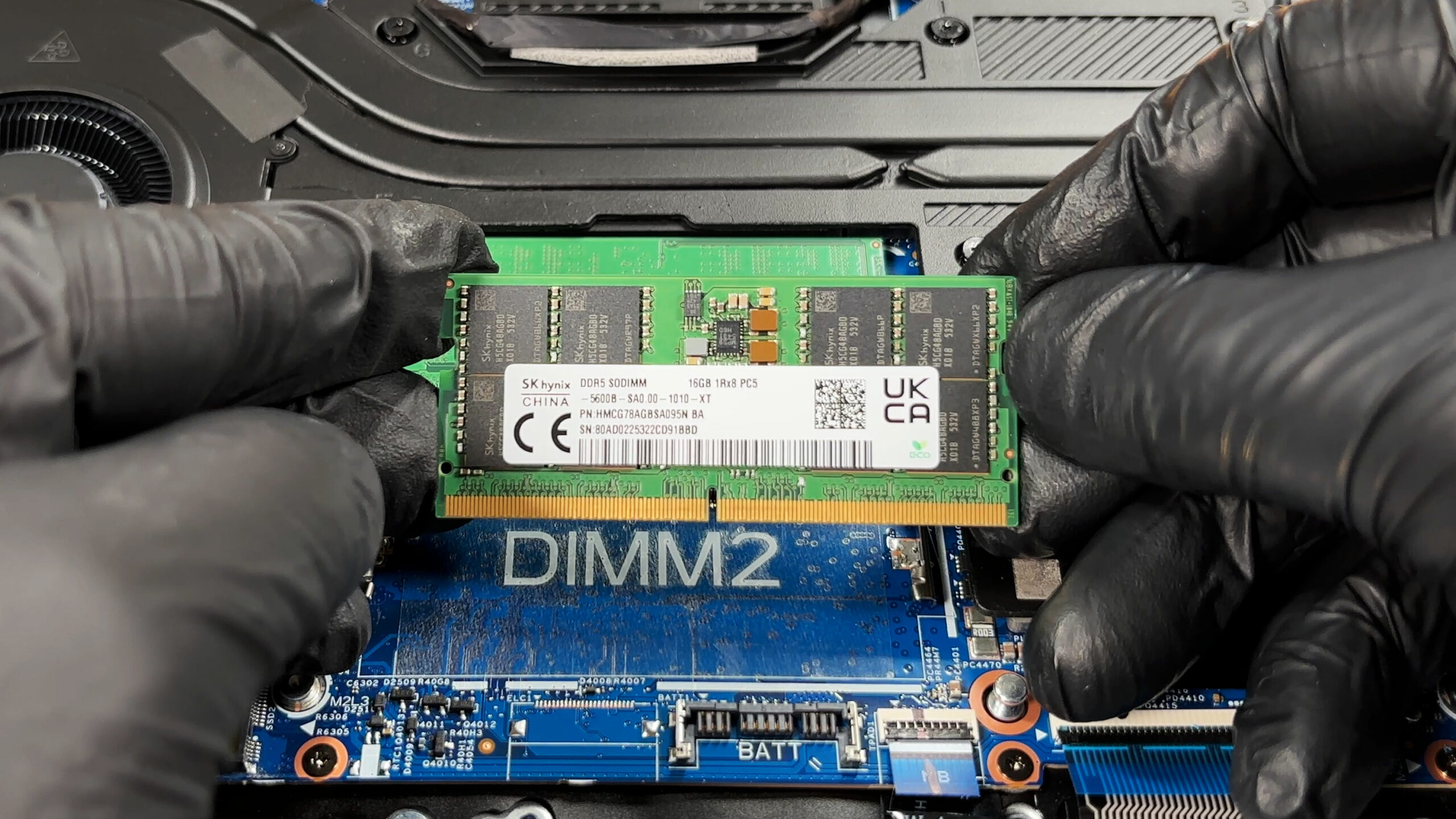
主なアップグレード以外にも、スピーカー、バッテリー、ストレージドライブ、Wi-Fiモジュールなど、交換可能なパーツを整備することができる。
評決
Alienware 16 Aurora(AC16250)は、洗練されたオフィス向けの美学とゲーム機能のバランスを取ろうとしているが、結局は中途半端な位置にいるゲーミングノートPCだ。アグレッシブな「ゲーマー」ルックを廃し、驚くほど高級感のある洗練された控えめなデザインに仕上がっており、ゲームを副業とするプロフェッショナルにとって有効な選択肢となっている。
しかし、スタイリッシュな外観の下には、不満の残る妥協の連続がある。バッテリー駆動時間とディスプレイの品質には優れているものの、保守的なチューニングと深刻な熱問題によってパフォーマンスが抑えられており、よりバランスの取れた競合製品よりもお勧めしにくい。
価格と構成はスペック・システムで確認できる: https://laptopmedia.com/series/alienware-16-aurora-ac1620/
良い点
 このノートパソコンの最大の長所は、優れたバッテリー駆動時間だ。96Whの大容量バッテリーのおかげで、7.5時間以上持つ。これはゲーミングマシンとしては素晴らしいことで、コンセントから離れていても本当に使える。120HzのQHD+ IPSパネルは、当社のプロファイルで優れた色精度を提供し、sRGBをほぼ完全にカバーし、完全にPWMフリーで快適な視聴体験を保証します。
また、マグネシウム合金フレームを採用し、筐体が頑丈に感じられる堅牢な作りも評価できる。アクセス可能な2つのRAMスロットと2つのM.2スロット(小さい2230サイズに限定されるものの)を備え、アップグレード性はまずまずで、ポートの選択は実用的で、机の上を整頓できる背面接続を備えています。
パワーよりも静音性を優先するゲーマーのために、GPUは低クロックながら非常に低温で動作し、より静かなゲーム体験を保証します。
悪い点
 最も致命的な欠点はCPUの熱管理です。プロセッサーは持続的な負荷がかかると平均99℃という危険な高温になり、スロットル動作を余儀なくされ、長期的な信頼性に懸念が生じます。このような高温にもかかわらず、GPU性能は期待外れだ。我々がテストした中で最も遅いRTX 5070ノートパソコンであり、積極的な電力制限のためにライバルと比べて著しく性能が劣る。
両M.2スロットが小型で一般的でない2230フォームファクターに制限されているため、SSDの選択肢が制限される。さらに、キーボードレイアウトは半分の高さの矢印キーに悩まされ、ウェブカメラには物理的なプライバシーシャッターがなく、生体認証ログインオプションはまったくありません。
競合製品
よりプレミアムな兄弟機であるAlienware 16X Aurora AC16251(詳細レビュー)と比較すると、標準のAuroraはバッテリー駆動時間では勝っているが、画面のリフレッシュレートとゲーム性能では大きく負けている。16Xは、240Hzの高速画面と、より強力なGPU実装を提供するが、バッテリー持続時間は大幅に低下する。
Acer Nitro V 16 ANV16-72(詳細レビュー)のようなバランスの取れた競合製品に対して、Alienwareはその価格を正当化するのに苦労している。Acerは、より優れた冷却、より高いGPUクロック速度、標準サイズのSSDのサポートを提供し、純粋なゲーマーにとってより実用的な選択肢となっている。エイリアンウェアの主な利点は、優れたバッテリー寿命と、より控えめで高級感のある筐体にある。
Pros
- ゲーミングノートPCとして優れたバッテリー駆動時間(7.5時間以上)
- 優れた色精度のPWMフリーQHD+ディスプレイ
- マグネシウム合金フレームによる頑丈な作り
- ユーザーアクセス可能な2つのRAMスロット
- すっきりとしたケーブル管理のための背面ポートレイアウト
- 洗練された控えめなデザインで仕事にも最適
Cons
- CPUは負荷がかかると非常に熱くなる(99°C)
- クラス最低のRTX 5070パフォーマンス
- ストレージは小型のM.2 2230 SSDに限定
- 物理的なプライバシーシャッターや生体認証ログインがない
- 半分の高さの矢印キー
 Author: Simeon NikolovEditor-in-Chief at LaptopMedia.com with 20+ years of experience in testing and analyzing laptops and mobile devices.
 Author: eng. Kroum NikolovHead of Engineering at LaptopMedia.com, inventor and innovator with 40+ years of experience in electronics and high technology.

![[2026年8月] Amazon Global:ノートPC売上ランキングトップ10――Appleの「MacBook Neo」がチャートを席巻する一方、低価格帯および中価格帯のWindowsノートPCは販売台数をめぐって熾烈な争いを繰り広げている](https://laptopmedia.com/wp-content/uploads/2026/09/Best-Selling-Laptops-GLOBAL-Top-10-400x225.jpg)
![[2026年8月] Amazonグローバルにおけるノートパソコンのベストセラーブランド――売上高ではAppleが首位、機種の豊富さではHPがトップ](https://laptopmedia.com/wp-content/uploads/2026/09/GLOBAL-Best-Brands-400x225.jpg)
![[2026年8月] Amazon Global:ゲーム用ノートPC売上ランキングトップ10――HP Victus 15が首位を獲得、手頃な価格帯のモデルがランキングを席巻](https://laptopmedia.com/wp-content/uploads/2026/09/Best-Selling-Gaming-Laptops-GLOBAL-Top-10-400x225.jpg)
![[2026年8月] Amazon.co.jpで最も売れているノートパソコンブランド――Appleが販売台数の好調を背景に、市場シェアと売上高で首位を独占](https://laptopmedia.com/wp-content/uploads/2026/09/CO.JP-Best-Brands-1-400x225.jpg)
![[August 2026] Best-Selling Laptop Brands on Amazon USA – Apple Dominates Market Revenue and Volume Despite Lower Model Diversity](https://laptopmedia.com/wp-content/uploads/2026/09/COM-Best-Brands-1-400x225.jpg)