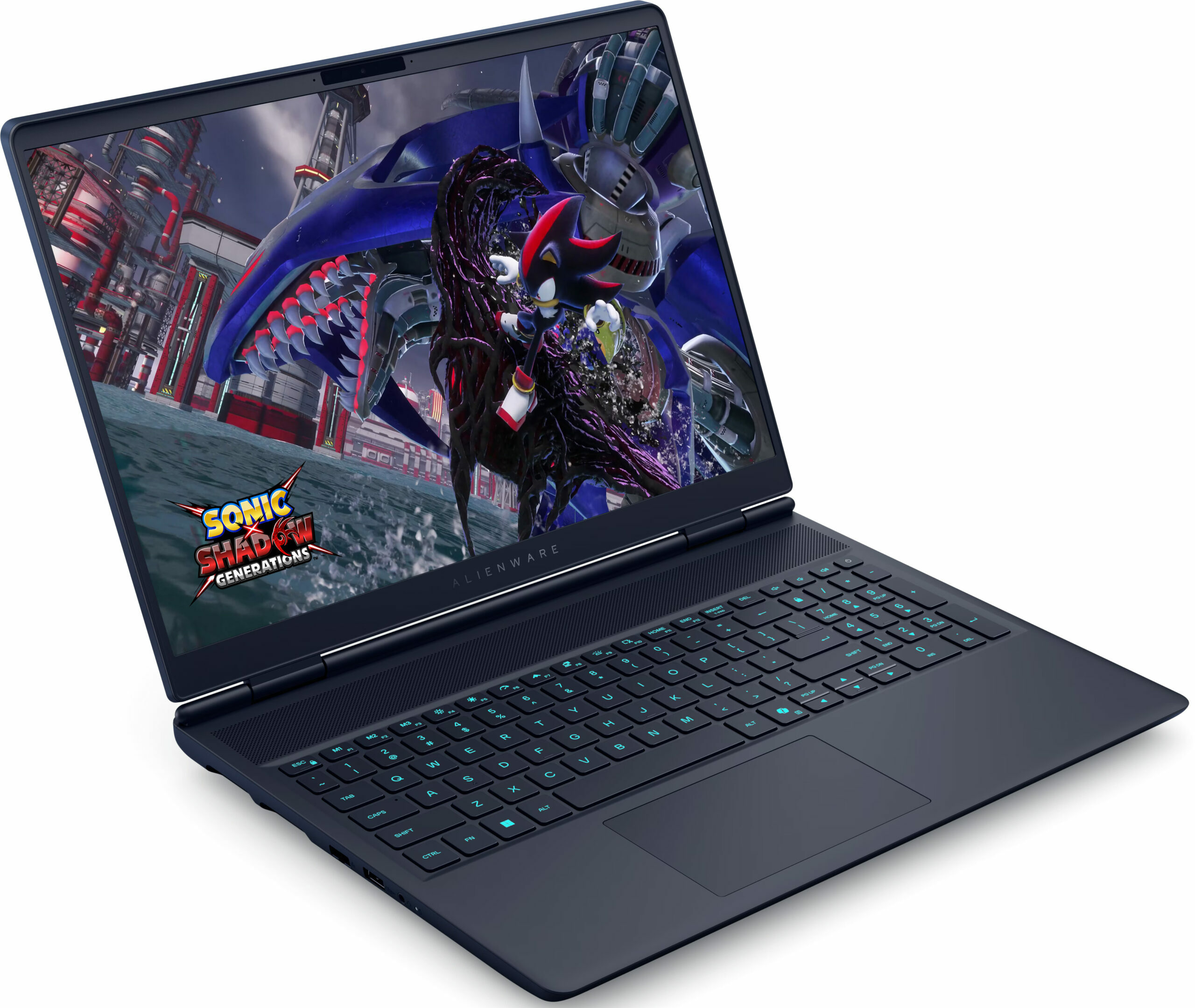
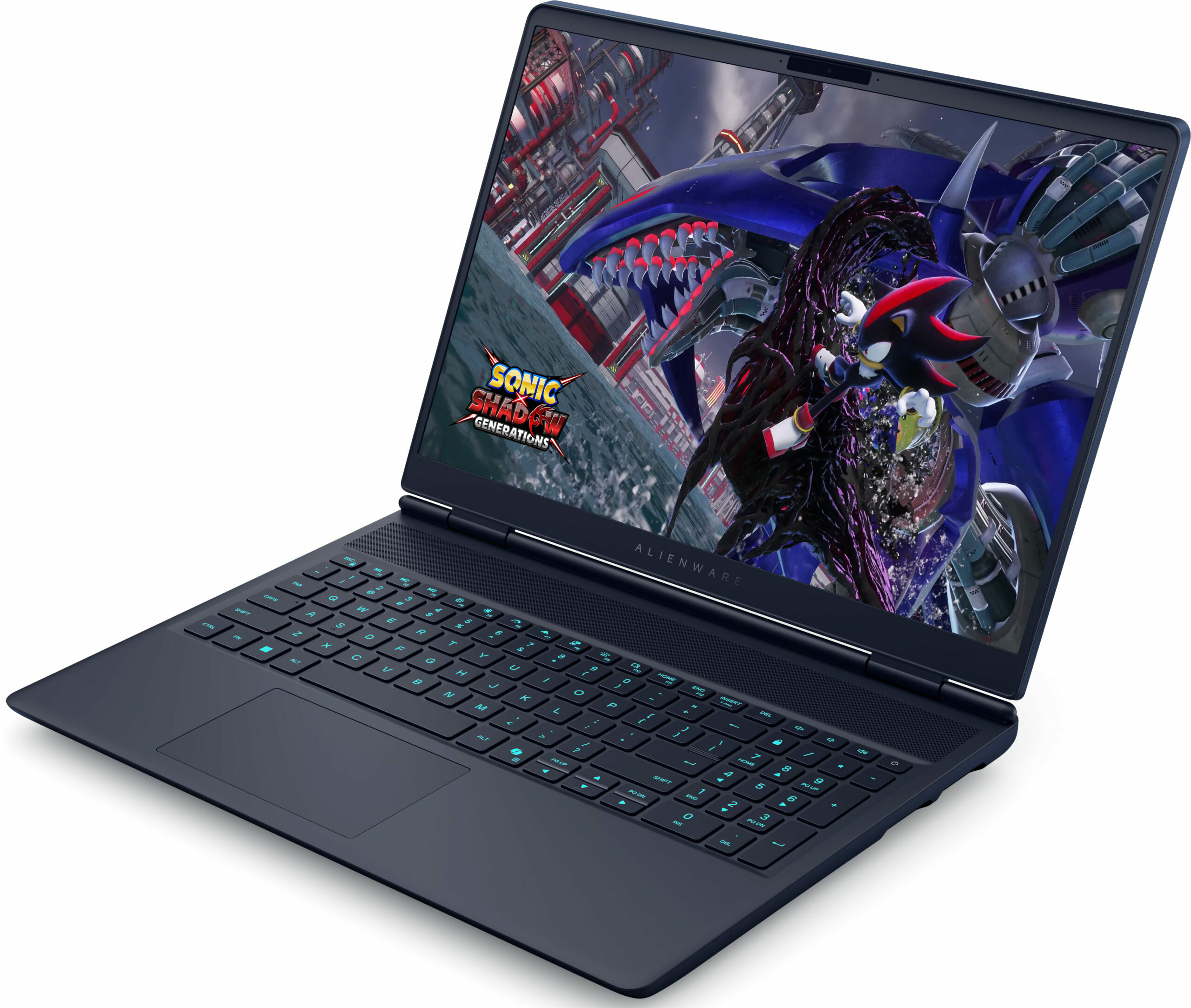
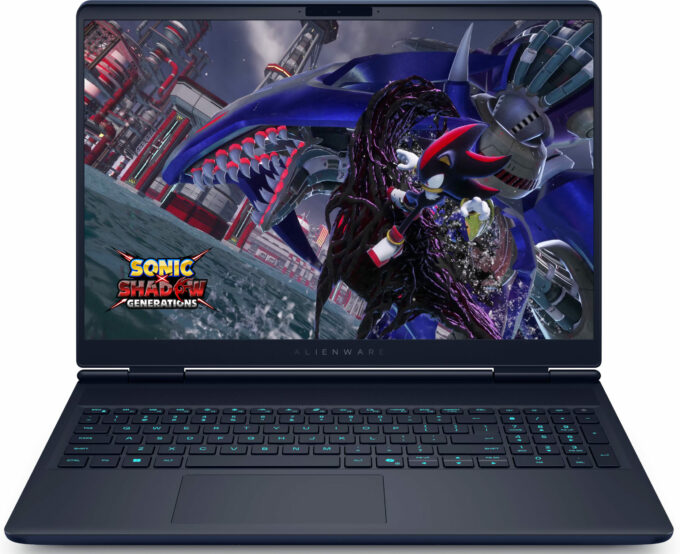
Alienware 16X Aurora
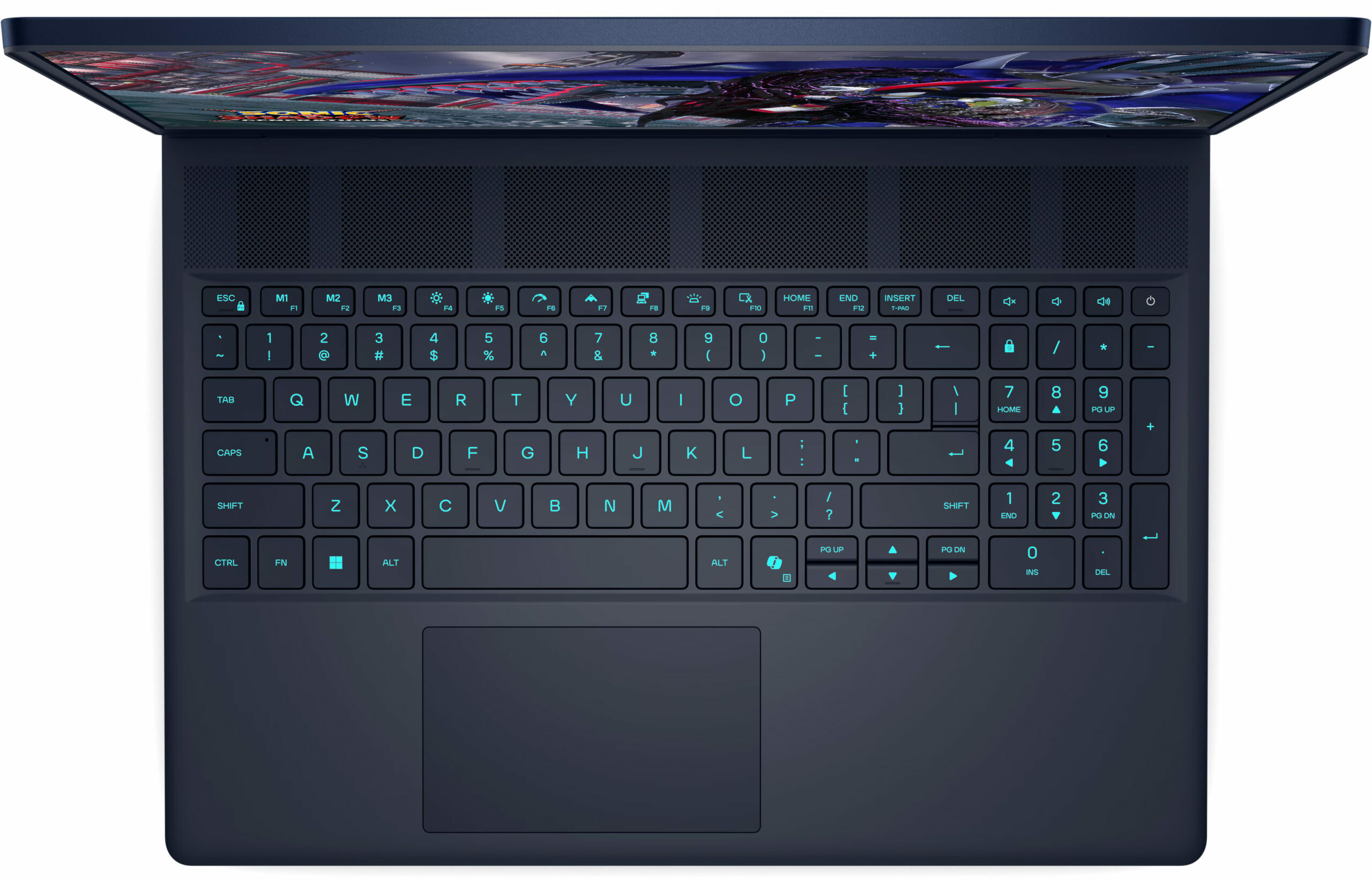
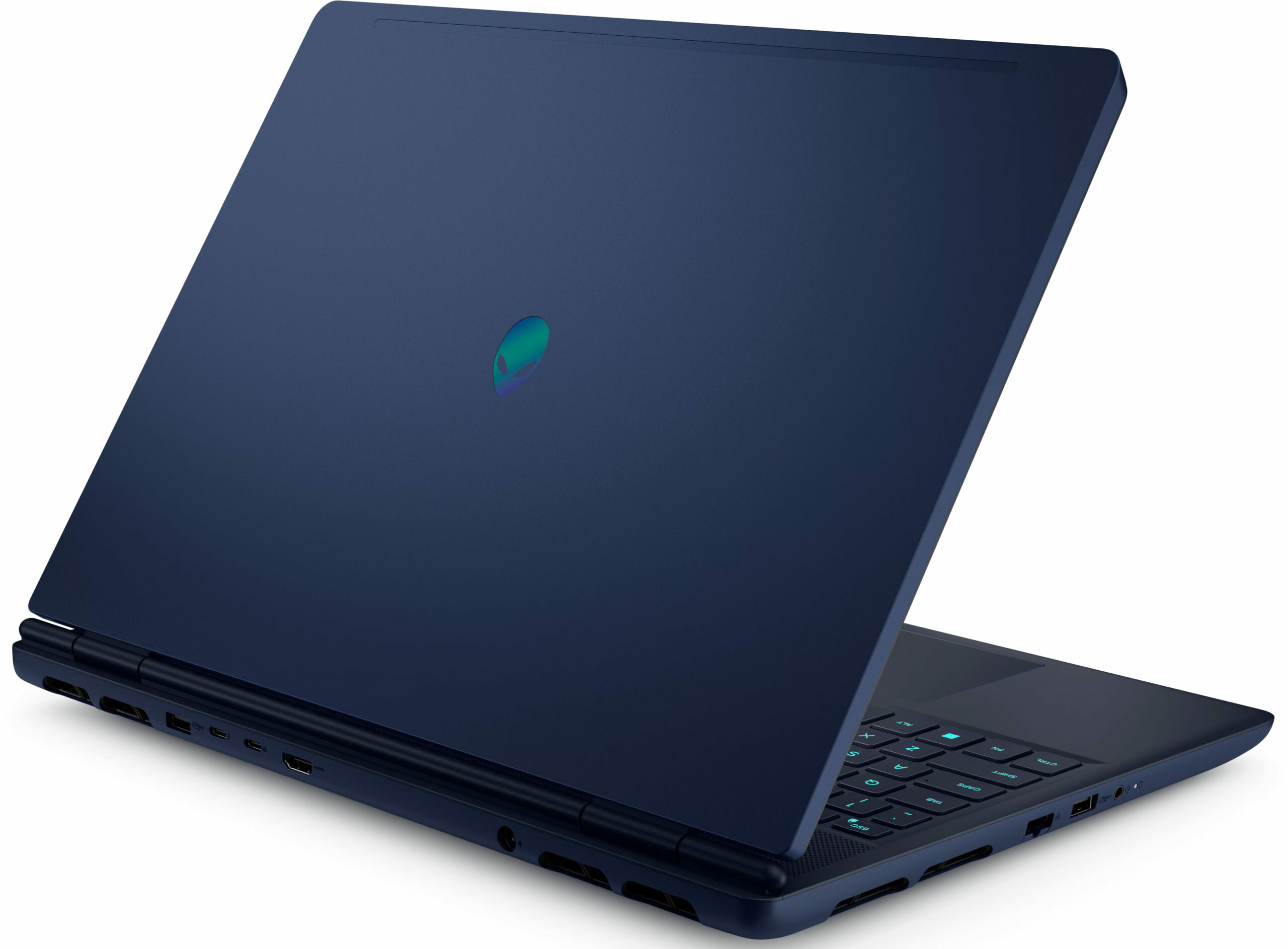
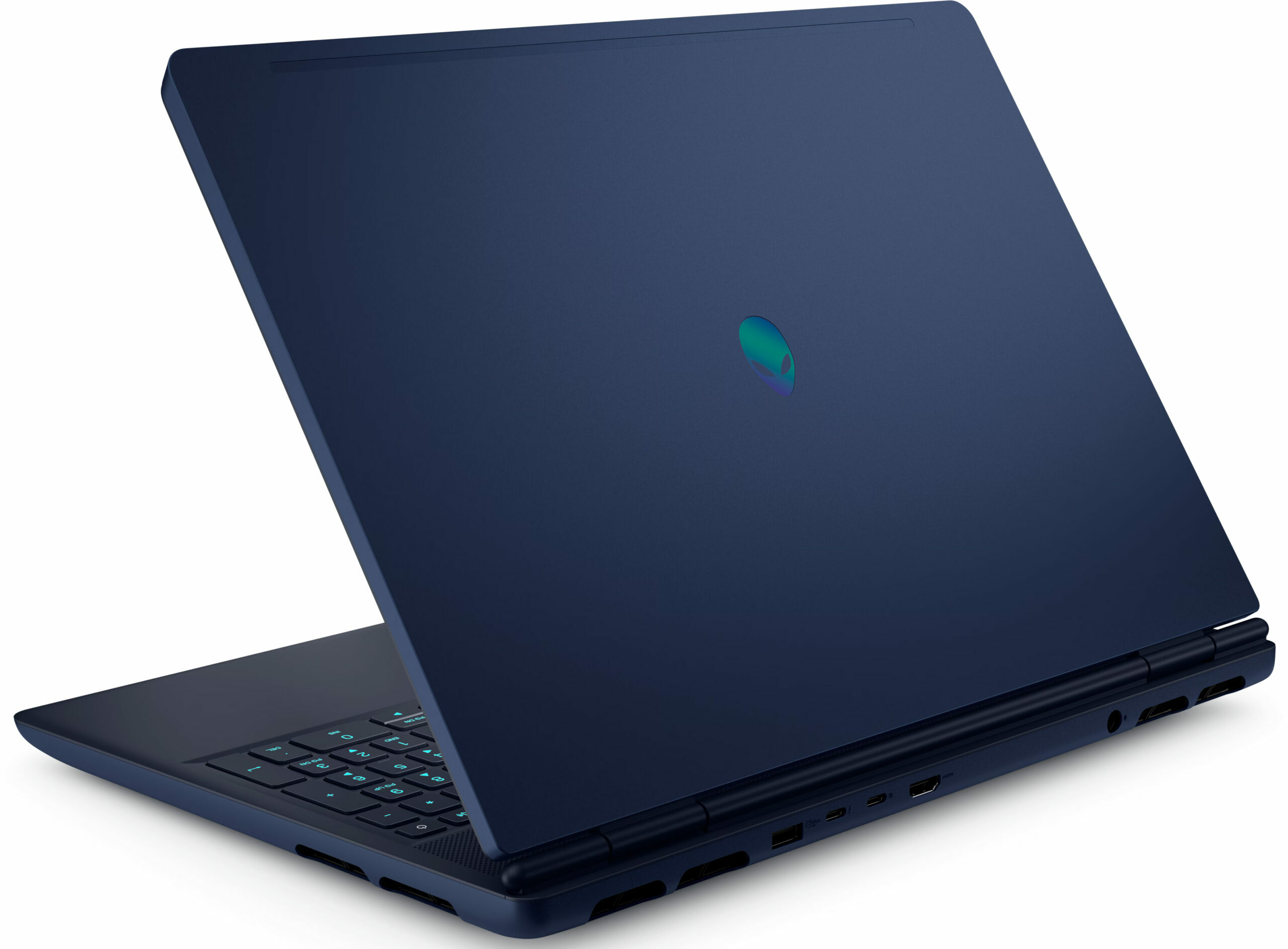
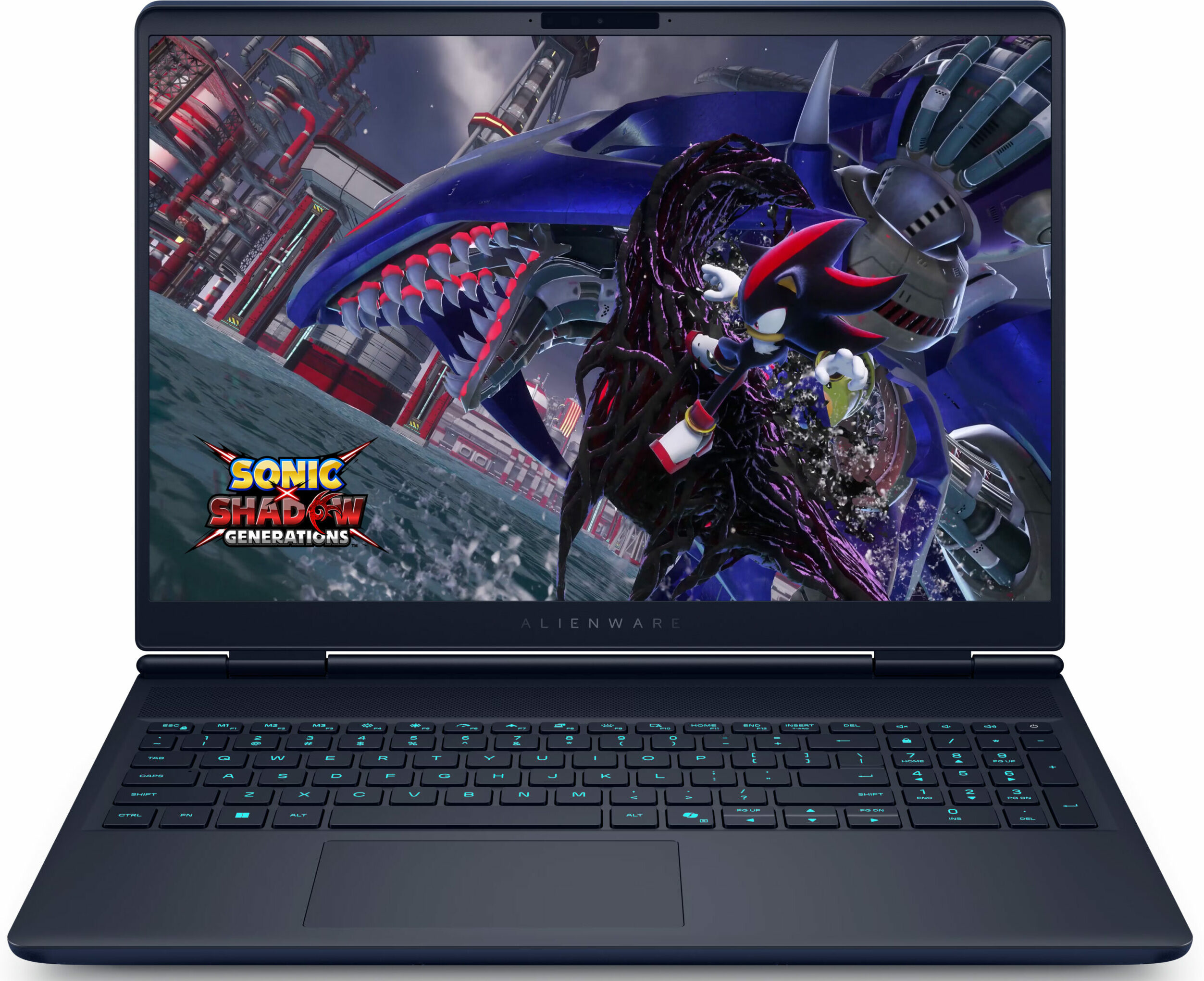
- 公開日: 29 Oct 2025
- Intel Core Ultra 7 255HX
- NVIDIA GeForce RTX 5060 (Laptop)
- 16.0", WQXGA (2560 x 1600), 240 Hz, IPS
- 1000GB SSD
- 32GB RAM
- 2.66 kg (5.9 lbs)
スペック
- HDD/SSD
- 1000GB SSD
- M.2スロット
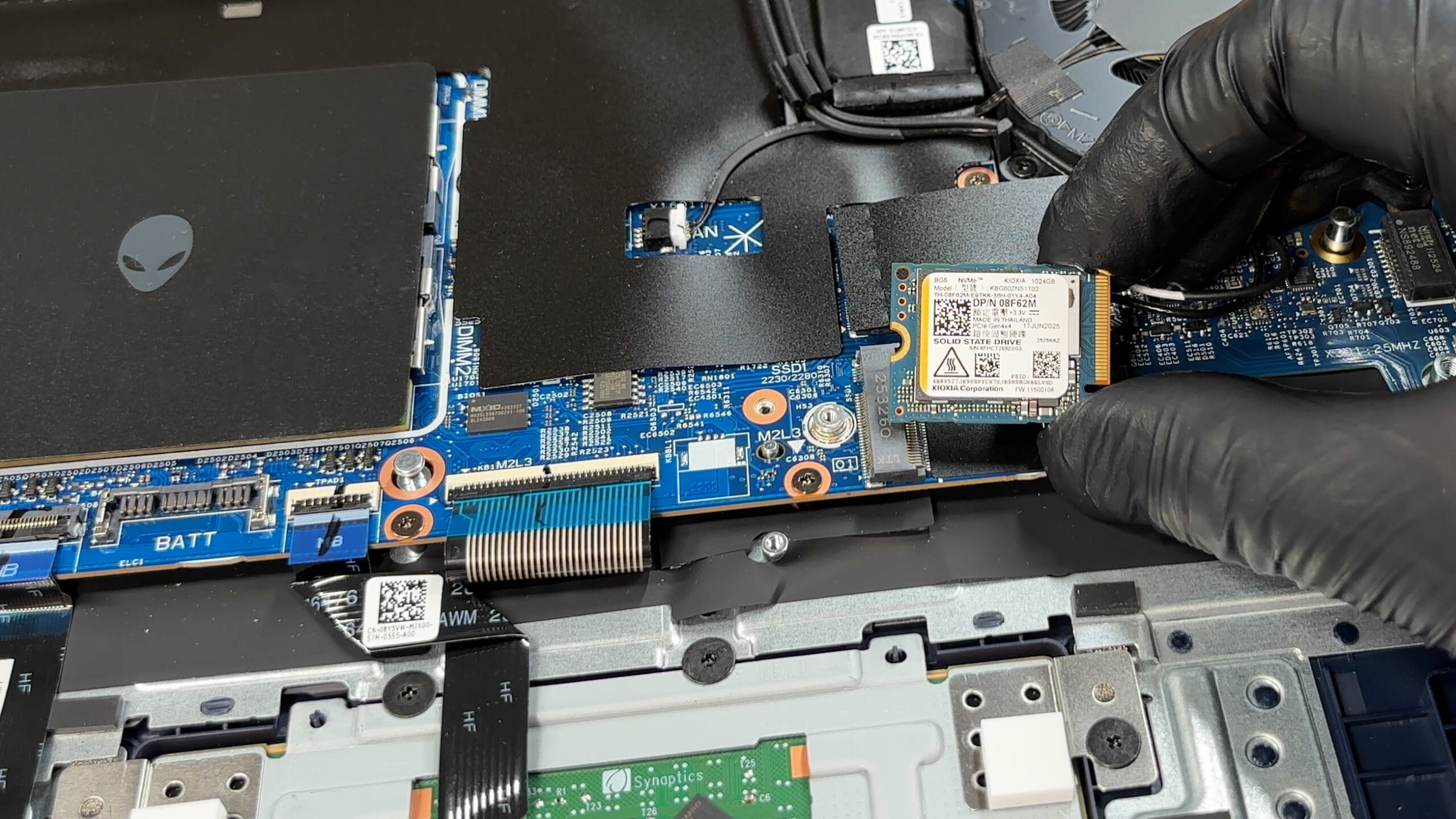
- 2x 2230 M.2 NVMe PCIe 4.0 x4 写真を見る
- RAM
- 32GB RAM
- OS
- Windows 11 Home
- 本体素材
- アルミニウム, マグネシウム合金
- 寸法
- 356.98 x 265.43 x 16.30 - 19.19 mm (14.05" x 10.45" x 0.64")
- 重量
- 2.66 kg (5.9 lbs)
- ポートと接続性
- 2x USB Type-A
- 3.2 Gen 1 (5 Gbps)
- 1x USB Type-C
- 3.2 Gen 2 (10 Gbps), Power Delivery (PD)
- 1x USB Type-C
- Thunderbolt 4, DisplayPort
- HDMI
- 2.1
- カードリーダー
- Ethernet LAN
- 10, 100, 1000 Mbit/s
- Wi-Fi
- Wi-Fi 7
- Bluetooth
- 5.4
- Audio jack
- 3.5mm Combo Jack
- 特徴
- 指紋リーダー
- Webカメラ
- FHD RGB + IR camera
- バックライトキーボード
- マイク
- Digital Array Microphones
- スピーカー
- 2x 2.5W Stereo Speakers
- セキュリティロックスロット
携帯性
レビュー
Alienware 16X Aurora 詳細なレビュー
Alienware 16X Aurora (AC16251)は、アルミニウムとマグネシウムを使用した洗練された筐体を誇り、見た目と同様に高級感を感じさせるプレミアムコンテンダーの自信作です。240Hzの美しいQHD+ディスプレイと、最新ゲームを粉砕するように設計されたパワフルな内部で、最高級の体験を約束する。しかし、テストを深めていくと、対照的な事実が浮かび上がってきた。外観はクールで落ち着いているが、内部の現実はまったく別の話だ。これは極端な高低差のあるノートパソコンで、卓越したビルド・クオリティとディスプレイ・パフォーマンスが、無視できない熱管理の問題と衝突している。この問題は、あなたにとって破格のものだろうか?読み進めればわかるだろう!価格と構成はスペック・システムで確認できる: https://laptopmedia.com/series/alienware-16x-aurora-ac16251/スペック, ドライバー, 箱の中身ドライバ このノートブックのすべてのドライバとユーティリティはこちらでご覧いただけます: https://www.dell.com/support/product-details/en-us/product/alienware-aurora-ac16251-gaming-laptop/drivers 箱の中身 パワフルなAlienware 16X Auroraの箱を開けると、中身は合理化され、純粋なパフォーマンスに焦点を当てています。ノートパソコン本体と電源アダプターが同梱されています。構成によっては、180Wユニット(重さ1.25ポンド/0.58kg)またはさらに重い280Wユニット(重さ2.10ポンド/0.95kg)のいずれかがこのマシンの燃料となる。デザインと構造 [...]
完全なレビューを読む
長所
- 高級アルミニウムとマグネシウムを使用し、たわみのない構造
- 正確な色彩とPWMなしの優れた240Hz QHD+ディスプレイ
- 安定したGPUゲーミング性能と優れた放熱性
- アップグレード用のユーザーアクセス可能な2つのRAMスロット
- Thunderbolt 4とWi-Fi 7による最新の接続性
- 個性的でスタイリッシュなデザイン
短所
- CPUは危険なほど熱く(100℃以上)、激しくスロットルする。
- ストレージは小型のM.2 2230 SSDに限定
- バッテリーの持ちが非常に悪い(約4時間)
- 半分の高さの矢印キー
- 物理的なプライバシーシャッターがない
分解、メンテナンス、アップグレードオプション
作業を始める前にノートパソコンを完全にシャットダウンし、充電器と周辺機器のプラグを抜き、電源ボタンを数秒間押し続けて残留電力を放電します。きれいな表面で作業し、ESD保護があれば使用してください。底面パネルを開ける底面のネジ8本を外す。2本は固定されており、パネルを少し持ち上げて隙間を作るのに役立ちます。 プラスチック製の細いピックを使って、周囲のクリップを外します。パネルが自然に持ち上がる付近から始めます。 重要:工具は浅く差し込んでください。いくつかの入り口は冷却ラジエーターの近くにあり、押しすぎるとフィンを曲げてしまう可能性があります。 側面と前面の周りを作業し、ヒンジエッジ付近で終了し、カバーを持ち上げます。バッテリーと安全性他の部品に触れる前に、バッテリーのコネク ターを外してください。 コネクタは通常テープで保護されており、小さなロック機構があります。 ノートパソコンは、複数のネジで固定された6セル、96Whの大容量バッテリーを使用しています。ネジを外すと、他の主要アセンブリを外すことなく、パックが持ち上がる。ストレージのアップグレードストレージは、2つのM.2 2230スロットで処理されます。 プライマ[...]
続きを読む