Dell XPS 13 9340 レビュー – スタイル、パフォーマンス、バッテリー駆動時間のバランス
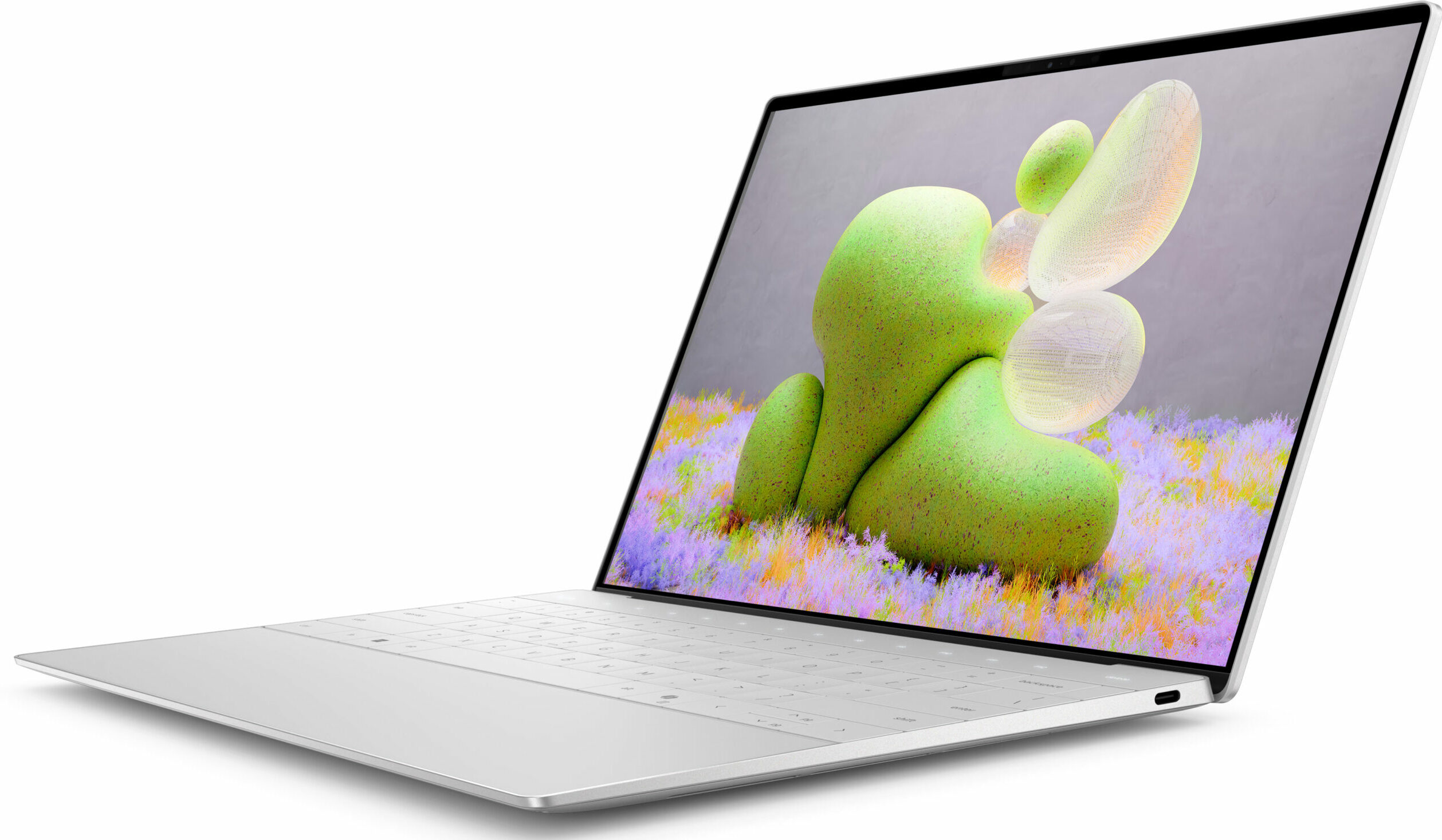
 Dell XPS 13 9340は、アップルのノートパソコンのいくつかに挑戦できるデバイスだ。これは、優れたデザイン、コンパクトなサイズ、そしてパワフルなハードウェアのおかげである。28Wのインテル・メテオレイクCPUを3つから選ぶことができる。薄くて軽い13インチで、dGPUのバリエーションがないことはまったく驚きではない。それでも、8コアまたは7コアの新型インテル Arc iGPUが、高FPSと並行して軽快なゲームに十分な性能を発揮することはすでに分かっている。
機能面では、指紋リーダー、IRカメラ、dTPM 2.0チップ、vPro CPU(オプション)など、多くの魅力がある。接続はWi-Fi 7 + Bluetooth 5.4と、可能な限り近代的だ。ディスプレイ・オプションも同様で、2つのタッチスクリーンと1つのOLEDユニットがある。ベースとなるノンタッチのIPSディスプレイの解像度は1200p、リフレッシュレートは120Hzで、デフォルトのパネルとしては良好だ。タッチ機能が必要な場合は、1600pの120Hzディスプレイか、1800pの60Hz有機ELディスプレイを選ぶことができる。
新しいデバイスを買うときにバッテリーの持ちが気になるなら、箱と筐体にIntel Evoのステッカーが貼ってあるマシンを探そう。それでも、ポートセレクションはアップルのように限られているが、少なくとも最新のものだ。
価格と構成はスペック・システムで確認できる: https://laptopmedia.com/series/dell-xps-13-9340/
Contents
スペック, ドライバー, 箱の中身
Dell XPS 13 9340 - スペック





- HDD/SSD
- 最大 4000GB SSD
- M.2スロット
- 1x 2280 M.2 NVMe PCIe 4.0 x4 写真を見る
- RAM
- up to 64GB
- OS
- Windows 11 Home, Windows 11 Pro, DOS
- バッテリー
- 55Wh, 3-cell
- 本体素材
- Aluminum
- 寸法
- 295.3 x 199.1 x 14.8 - 15.3 mm (11.63" x 7.84" x 0.58")
- 重量
- 1.19 kg (2.6 lbs)
- ポートと接続性
- 2x USB Type-C
- 4.0, Thunderbolt 4, Power Delivery (PD)
- カードリーダー
- Ethernet LAN
- Wi-Fi
- 802.11be
- Bluetooth
- 5.4
- オーディオジャック
- 特徴
- 指紋リーダー
- optional
- Webカメラ
- FHD IR
- バックライトキーボード
- マイク
- Dual Digital Array Microphones
- スピーカー
- 2x 2.5W Tweeters + 2x 2.5W Woofers, Stereo Speakers
- 光学ドライブ
- セキュリティロックスロット
すべて Dell XPS 13 9340 構成
ドライバ
このノートブックのすべてのドライバとユーティリティはこちらでご覧いただけます: https://www.dell.com/support/home/en-us/product-support/product/xps-13-9340-laptop/drivers
箱の中身
箱の中には、ちょっとした書類とノートパソコン本体が入っていました。60WのType-C充電器も入っています。ケーブルは取り外し可能で、これは嬉しい特典だ。

デザインと構造
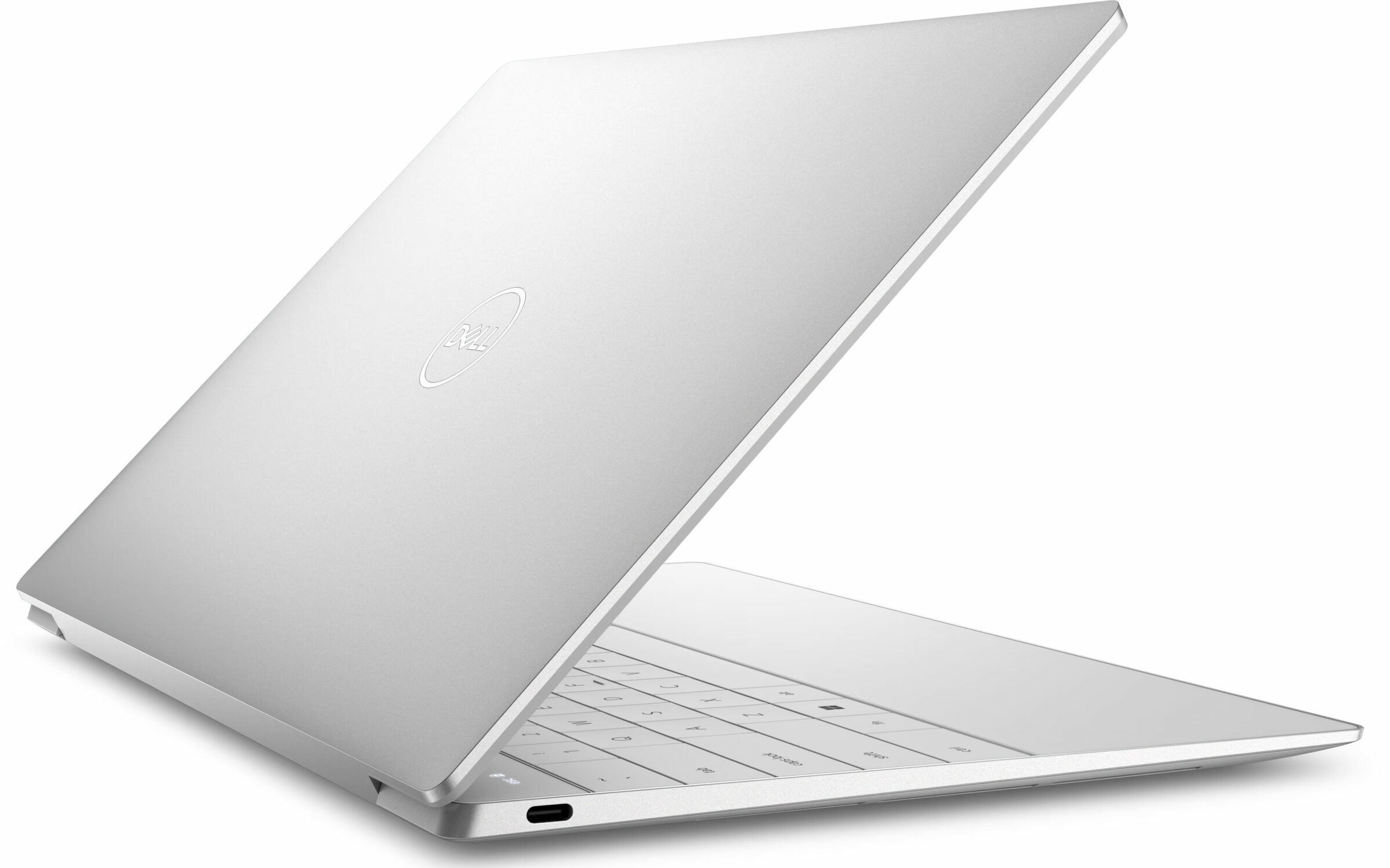
XPS 13 9340は、目を引くすっきりとしたデザインです。ブランドロゴは、蓋の中央に丸みを帯びたデルのロゴが1つあるだけです。ノートパソコンは、削り出し(CNC)アルミニウム製。私たちのガジェットはプラチナ色で、その表面は最小限の汚れを引き付ける – 素晴らしい!グラファイトカラーもあります。
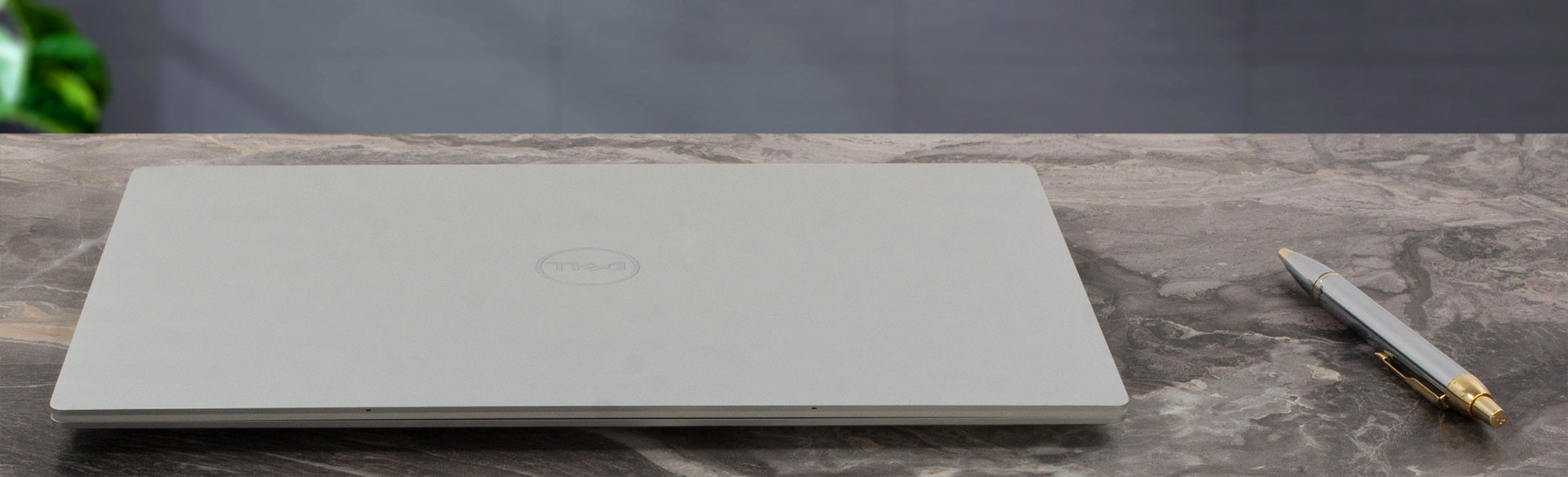
蓋は片手で楽に開けることができ、ヒンジの剛性は緩くなく、同時に硬すぎず、うまく調整されている。OLEDパネルを搭載したノートブックは、IPSパネルを搭載したモデル(15.3mm/1.22kg)に比べ、少し薄く軽い(14.8mm/1.19kg)。スクリーンはゴリラガラス3層で覆われており、蓋は超安定している。同じことがベースにも言える。つまり、これはコンパクトで軽く、頑丈なマシンなのだ!

ディスプレイを囲むダークで狭いベゼルは、明るいボディとよくマッチしている。カメラにはプライバシースイッチもEシャッタースイッチもない。ここでは、FHD RGB + Windows Hello用IRカメラという、チームとして機能する2つのユニットを手に入れることができる。

最大開口角度は大きくないが、それには理由がある。蓋の底は、排出される熱風を前方に誘導する(全開の状態で)賢い解決策でもある。
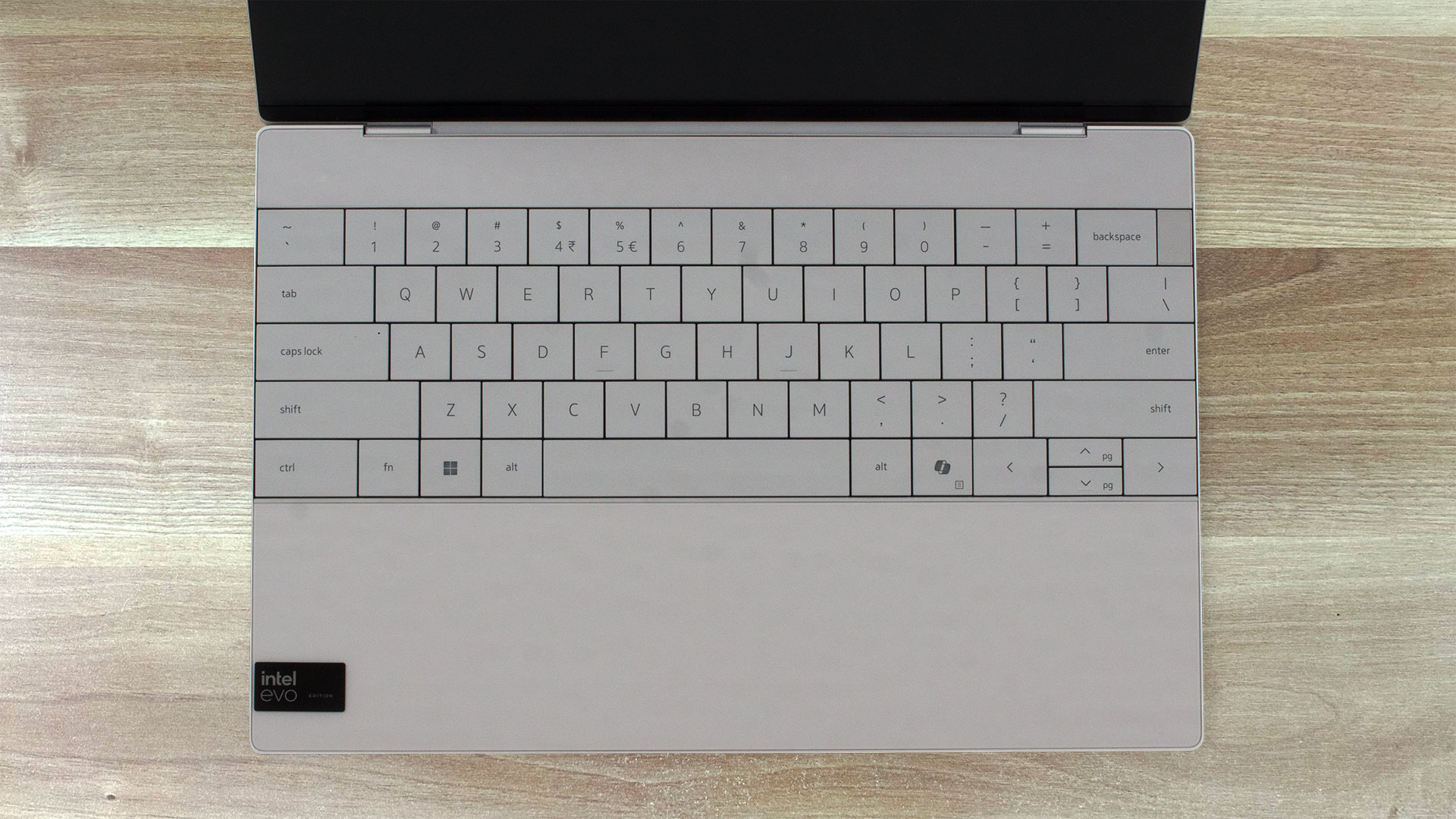
見てください、この美しさ!キーボードの上下のゾーンはガラスで覆われている。ボード上の静電容量式タッチパネルには、メディアキーとファンクションキーが配置されている。バックライト付きのユニットは、キーとキーの間隔を最小限に抑えた大きなキーが特徴だ。キートラベルは、この薄さにしては驚くほど長く、打鍵感もカチッとしたもので、たくさんタイピングする人にはいい。右上の電源ボタンは指紋リーダーを兼ねている。専用のCopilotキーもある。
タッチパッドはほとんど見えない。Spaceキーと右Altキーのすぐ下に配置されている。ガラスカバーのため、本体は非常に滑らかで、トラッキングも非常に良好に感じられる。ただし、パッドの境界線が見えないため、左右クリックの正確な位置に慣れるのは少し難しい。
長いスピーカーの切り欠きは底板に横向きに配置されている。そこには2つの長いゴム足もある。熱風はノートパソコン背面の通気口から送り込まれる。蓋の下部と底面の間には隙間がないため、CPUのフル負荷時に熱風がディスプレイに到達することはない。さらに、蓋を全開にすると、底面がちょうど背面の通気口の上にくるので、熱をまっすぐ前方に導いてくれる。素晴らしい!
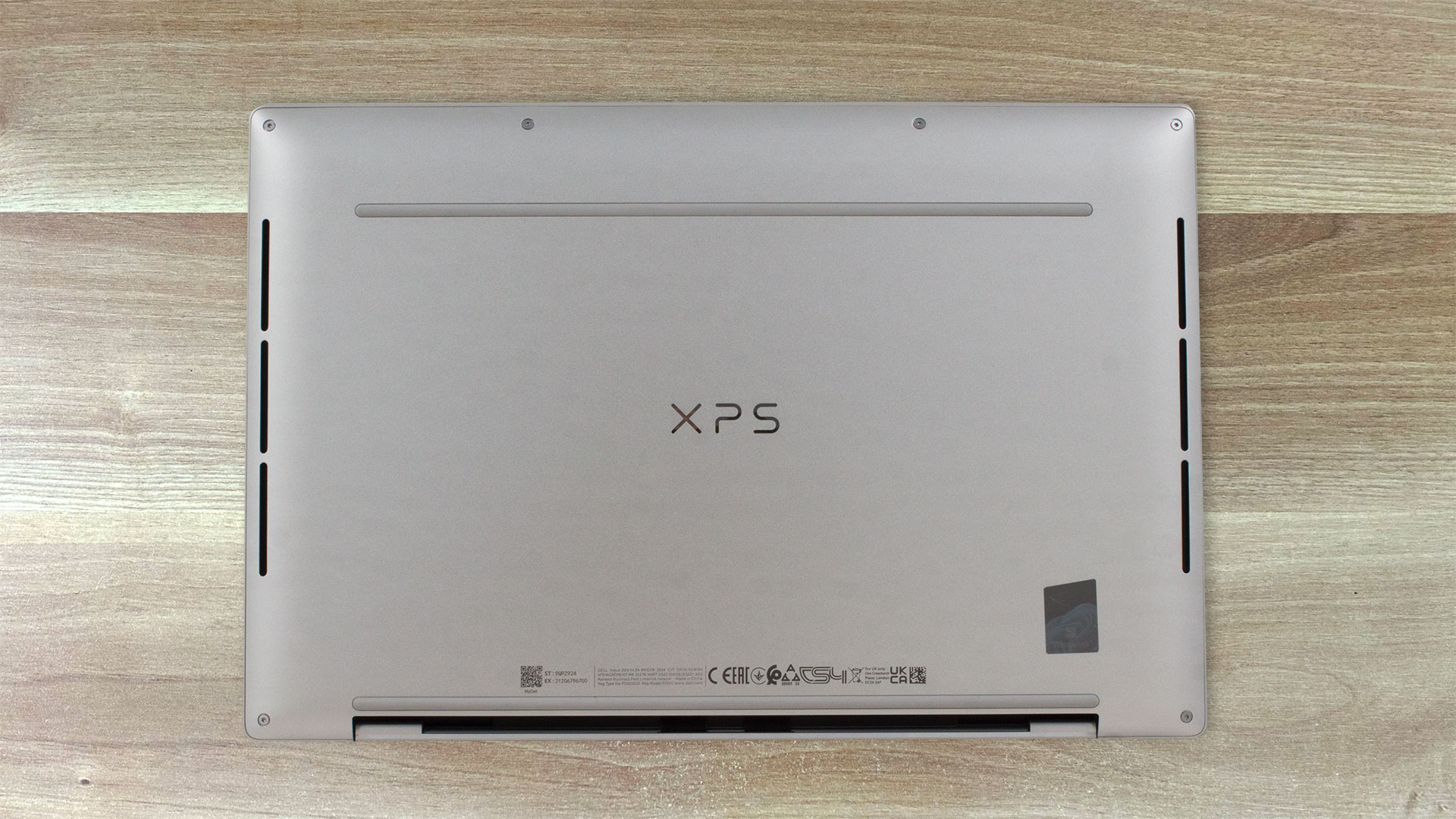
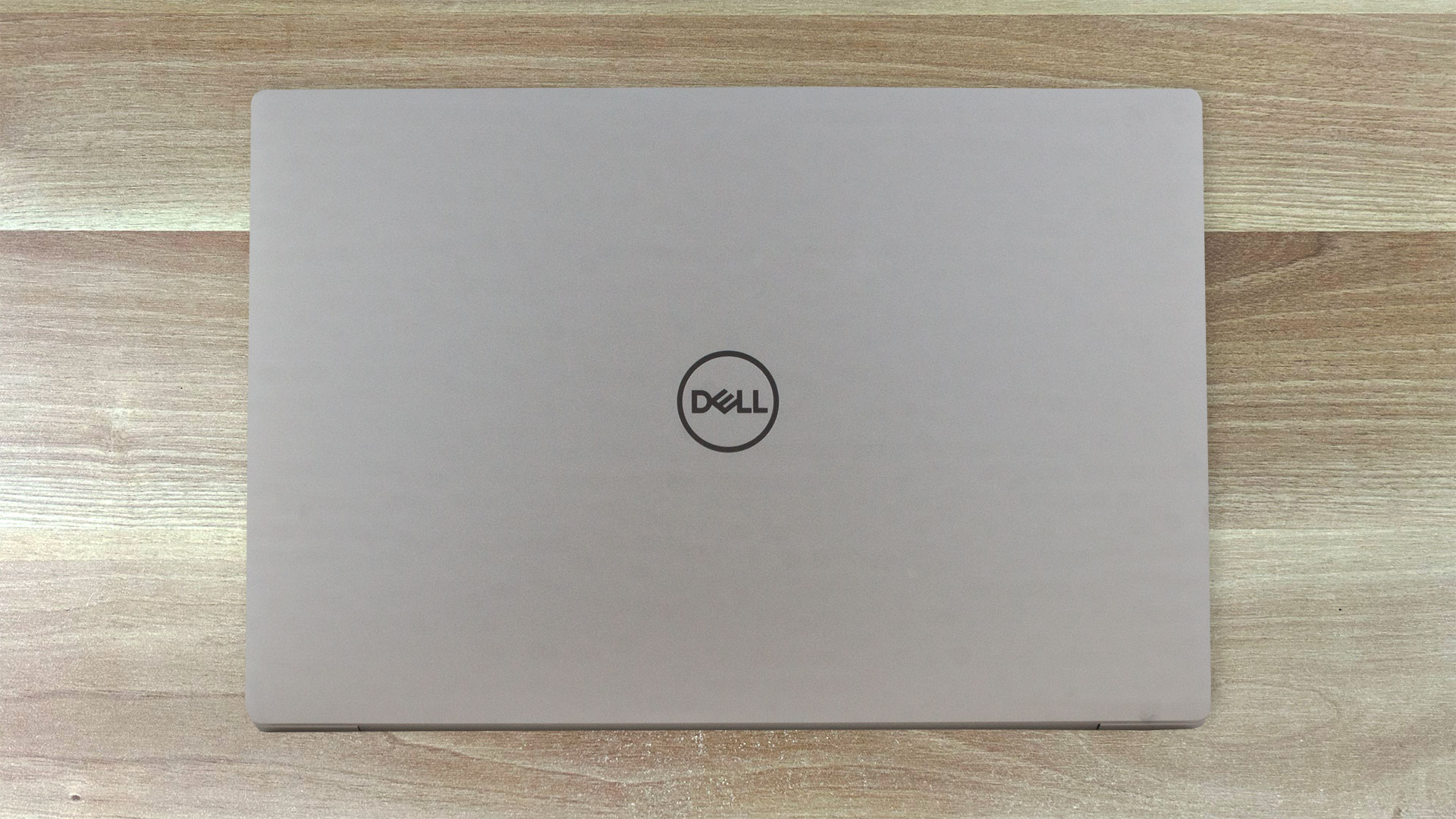
ポート
ノートパソコンの両側には、DisplayPort 2.1とPower Deliveryを備えたThunderbolt 4ポートが1つずつあるだけだ。


ディスプレイと音質、プロファイル
Dell XPS 13 9340は、型番Sharp KJFGR-LQ134N1のWUXGA(Wide Ultra XGA)IPSパネルを搭載しています。リフレッシュレートは120Hz。対角は13.4インチ(34cm)で、解像度は1920 x 1200p。また、画面比率は16:10、ピクセル密度は169ppi、ピッチは0.15 x 0.15 mmです。このスクリーンは、少なくとも50cmの距離から見た場合、Retinaとみなされます(この距離からは、平均的な人間の目には個々のピクセルは見えません)。

視野角は良好です。品質を評価するため、さまざまな角度の画像を提供しています。

また、ピントと露出を固定したビデオもあります。
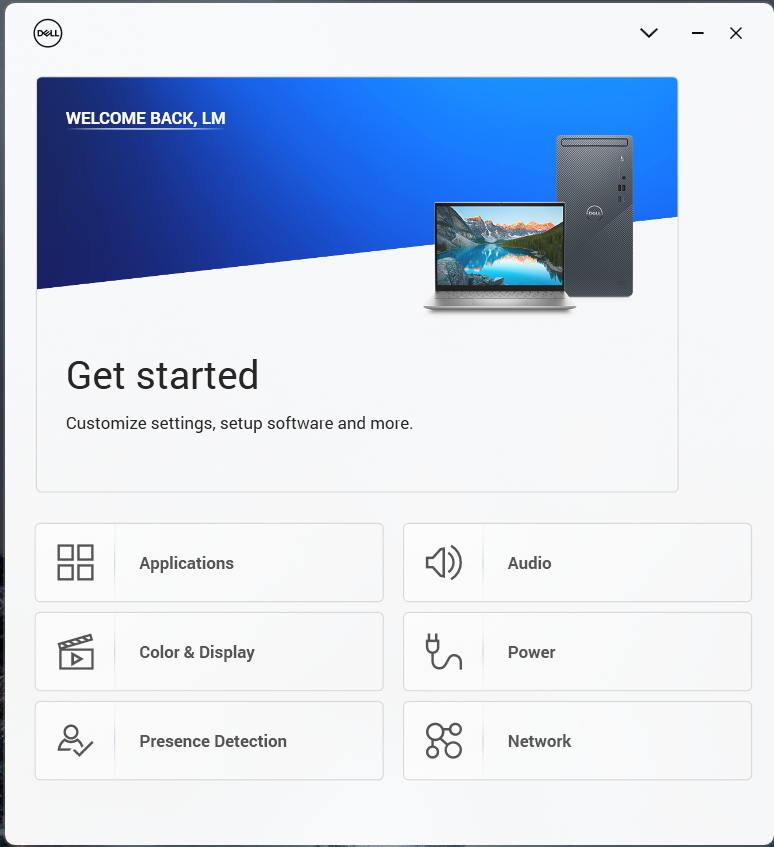
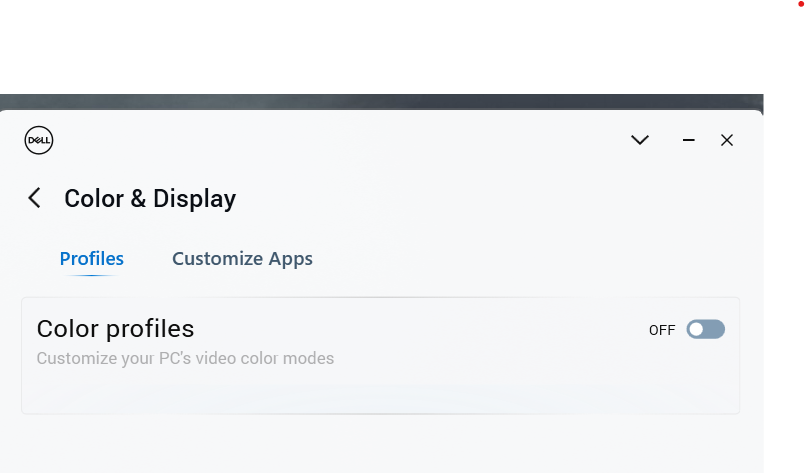
測定された最大輝度は、画面中央部で434ニット(cd/m2)、表面全体で平均408ニット(cd/m2)で、最大偏差は11%。白画面で最大輝度時の相関色温度は7450К(「MyDell」アプリの「Color Profiles」オプションはオフになっている。
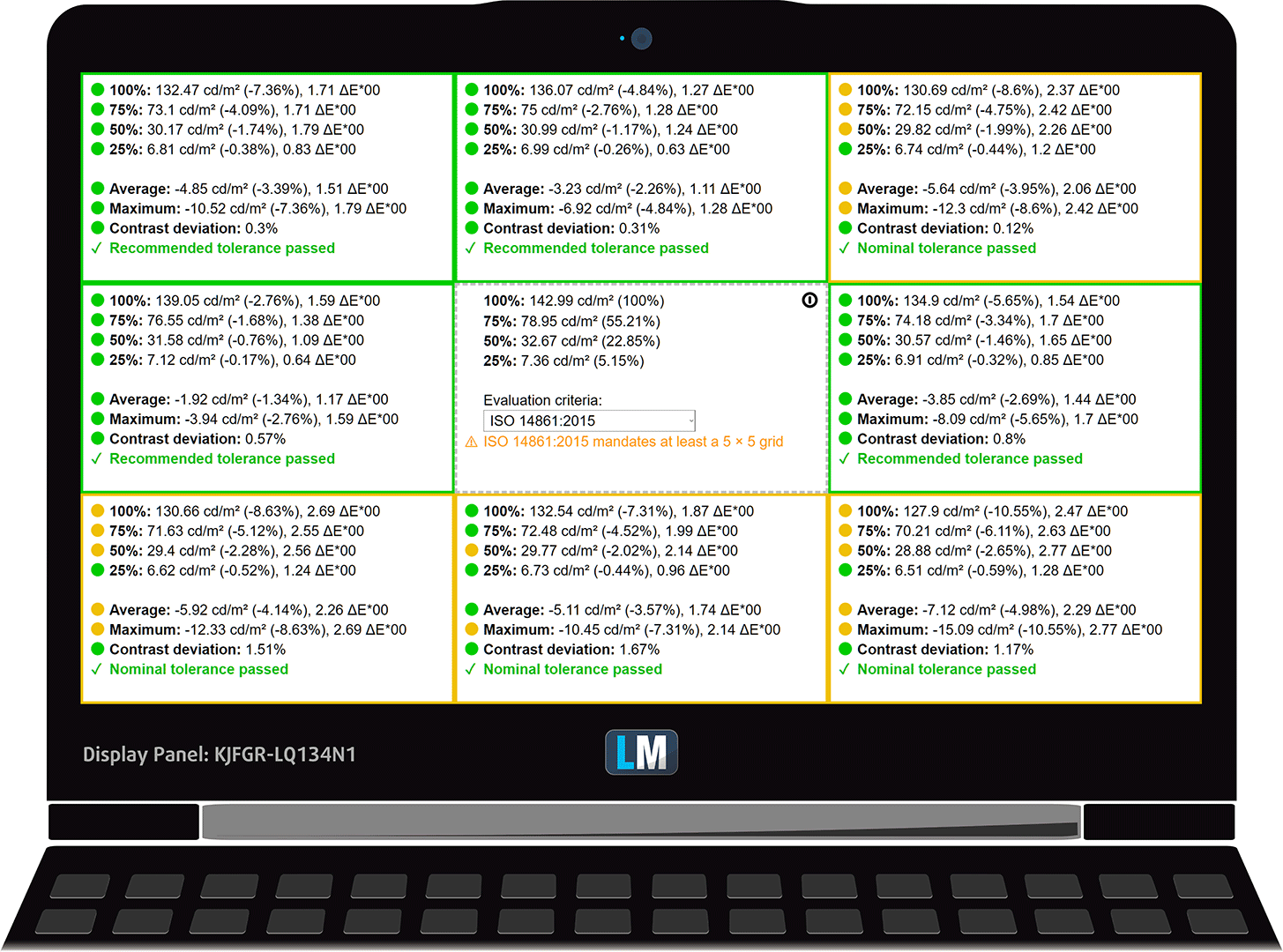
下の図では、均一性の観点からディスプレイがどのように機能するかを見ることができる。下図は、運用可能な輝度レベル(約140nits)、この特定のケースでは輝度46%(白レベル=143cd/m2、黒レベル=0.08cd/m2)でどのようになるかを示している。
4.0を超えるdE2000の値は発生すべきではなく、このパラメータは、色に敏感な作業にラップトップを使用する予定がある場合、最初にチェックすべきものの1つである(最大許容範囲は2.0)。1750:1という非常に良好なコントラスト比を測定した。
私たちが同じページにいることを確認するために、sRGB色域とAdobe RGBについて少し紹介したいと思います。まず始めに、CIE 1976年統一色度図があります。これは、人間の目で見える色のスペクトルを表しており、色域の範囲と色の正確さをよりよく認識することができます。
黒い三角形の中には、HDTVやウェブ上で何百万人もの人々が使用している標準色域(sRGB)が表示されます。Adobe RGBに関しては、これはプロ用のカメラやモニター、印刷などで使用されています。基本的に、黒い三角形の内側にある色はすべての人に使用され、これが主流のノートブックの色品質と色精度の本質的な部分です。
それでも、映画スタジオが使用する有名なDCI-P3規格やデジタルUHDのRec.2020規格のような他の色空間も含まれています。しかし、Rec.2020はまだ未来のものであり、現在のディスプレイがそれをカバーするのは難しい。また、いわゆるマイケル・ポインター色域(ポインターの色域)も含まれており、これは私たちの身の回りで毎日自然に発生する色を表しています。
黄色の点線は、Dell XPS 13 9340の色域カバー率を示しています。
このディスプレイは、CIE1976のsRGB/ITU-R BT.709(ウェブ/HDTV標準)の92%、DCI-P3の74%をカバーしています。

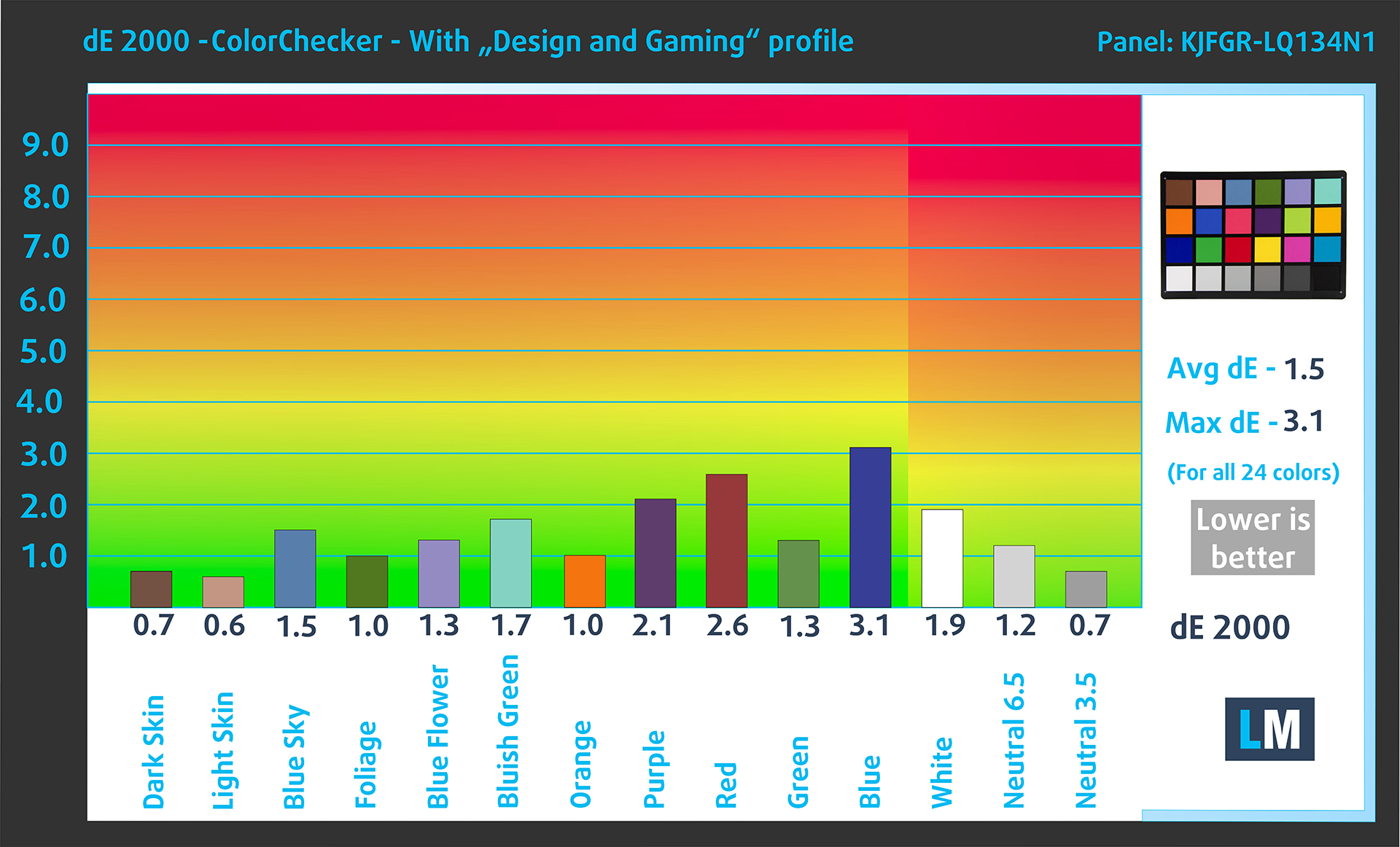
人間の肌の明暗、青空、草の緑、オレンジなど、よく使われる24色でディスプレイの精度をテストした。
以下では、Dell XPS 13 9340のスコアを、デフォルト設定(「MyDell」アプリの「カラープロファイル – インターネット」)と「ゲームおよびウェブデザイン」プロファイル(右)で比較できます。


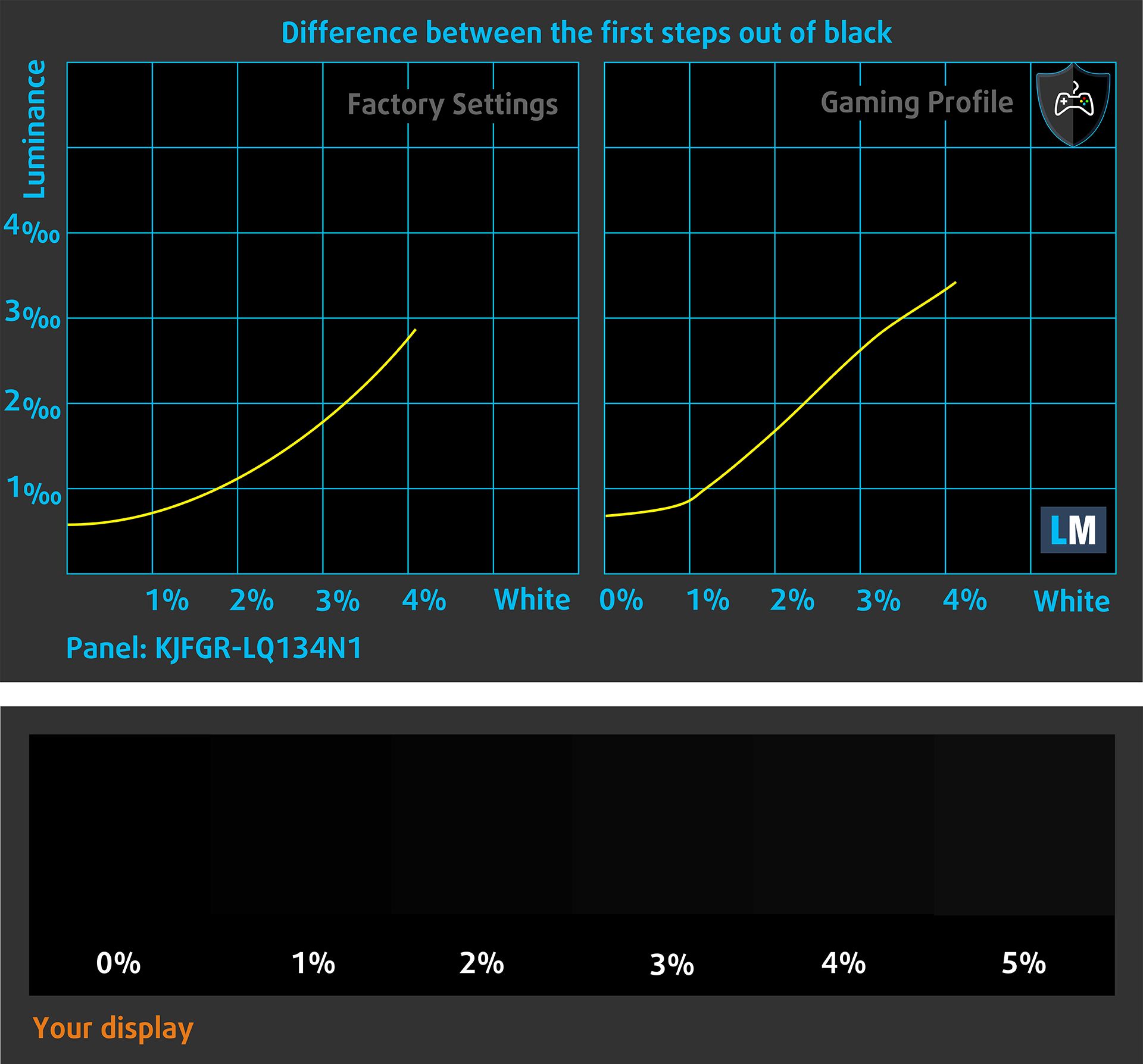
次の図は、ディスプレイが画像の本当に暗い部分をどの程度再現できるかを示している。これは、周囲光の少ない場所で映画を見たりゲームをしたりする際に不可欠なことだ。
画像の左側は純正設定のディスプレイを表し、右側は「ゲーミング&ウェブデザイン」プロファイルを有効にしたものである。横軸はグレースケール、縦軸はディスプレイの輝度です。下の2つのグラフで、お使いのディスプレイがどのように暗いニュアンスを処理するかを簡単にチェックできますが、これは現在のディスプレイの設定、キャリブレーション、視野角、周囲の光の状態にも左右されることを覚えておいてください。
応答時間(ゲーム能力)
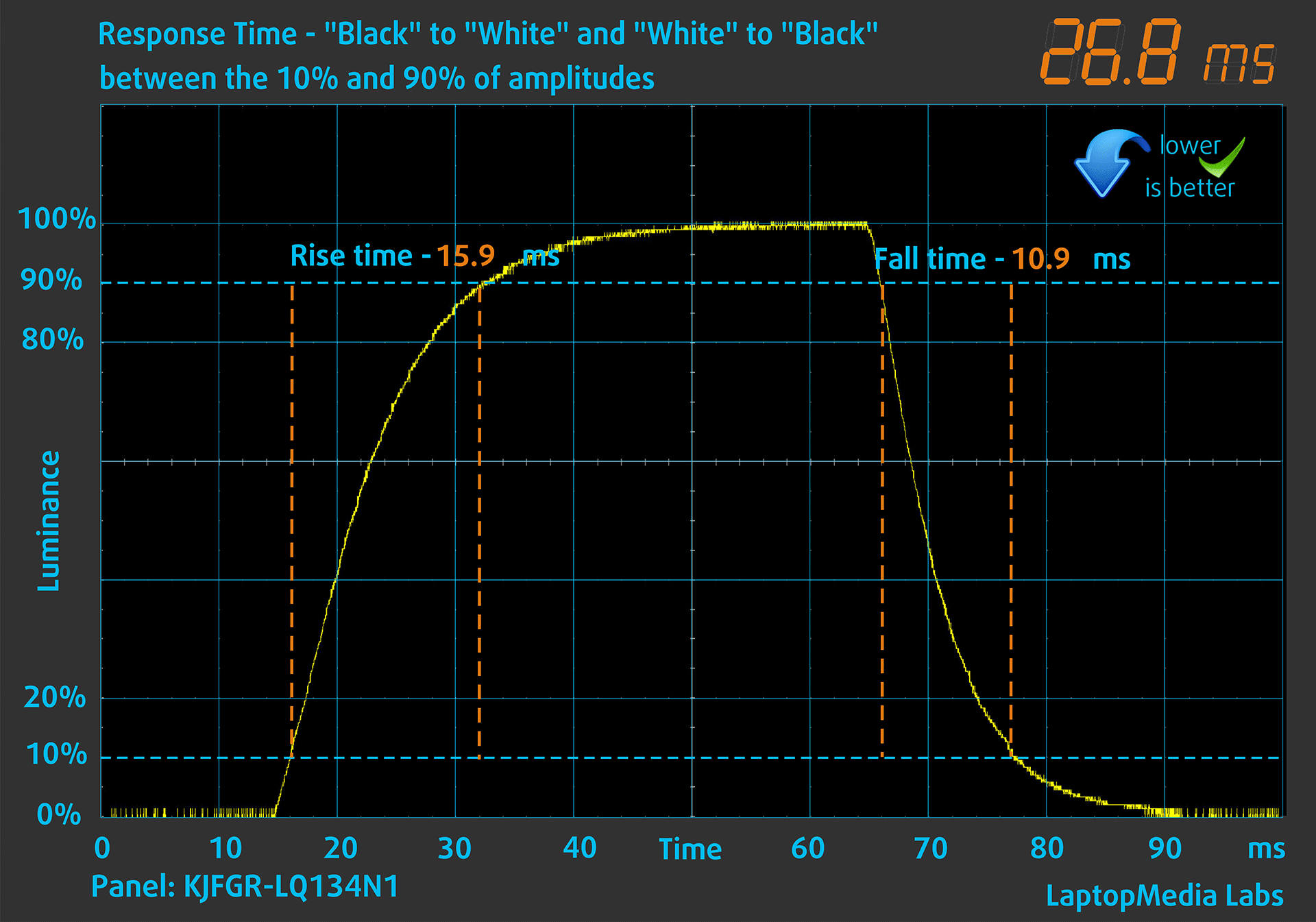
通常の「黒から白」、「白から黒」の方法で、10%から90%、またはその逆でピクセルの反応時間をテストします。
立ち下がり時間+立ち上がり時間=27msを記録した。
その後、通常の “Gray-to-Gray “法で、振幅の10%から90%の間で、50%の白から80%の白まで、またその逆も同様に、画素の反応時間をテストする。

健康への影響PWM(画面のちらつき)
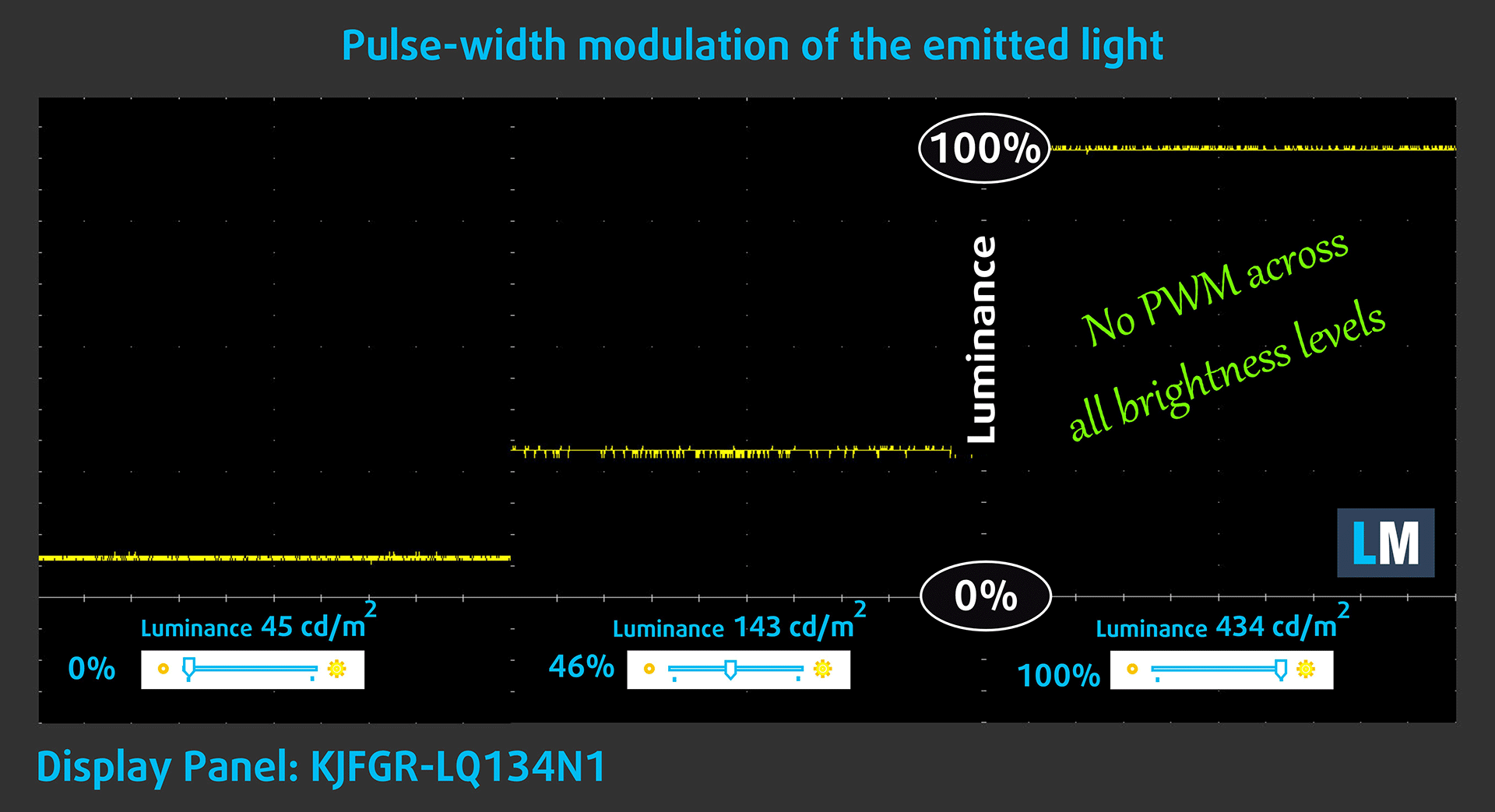
パルス幅変調(PWM)は、モニターの明るさを簡単にコントロールする方法である。輝度を下げると、ディスプレイの光量が下がるのではなく、電子回路が人間の目には区別できない周波数で消灯と点灯を繰り返す。このような光のインパルスでは、明るさは変わらないのに、光と無光の時間比が変化し、目に有害です。これについては、PWMに関する専門記事をご覧ください。
Dell XPS 13 9340のディスプレイは、輝度調整にPWMを使用していません。このため、長時間使用しても快適です。
健康への影響ブルーライトの放出
Health-Guardプロファイルをインストールすると、PWMを排除するだけでなく、スクリーンの色を正確に知覚できるように維持しながら、有害なブルーライトの放出も削減できます。ブルーライトについてよくご存じない方のために簡単に説明すると、目や肌、体全体に悪影響を及ぼす発光です。詳しくはブルーライトの専門記事をご覧ください。
健康への影響光沢度測定
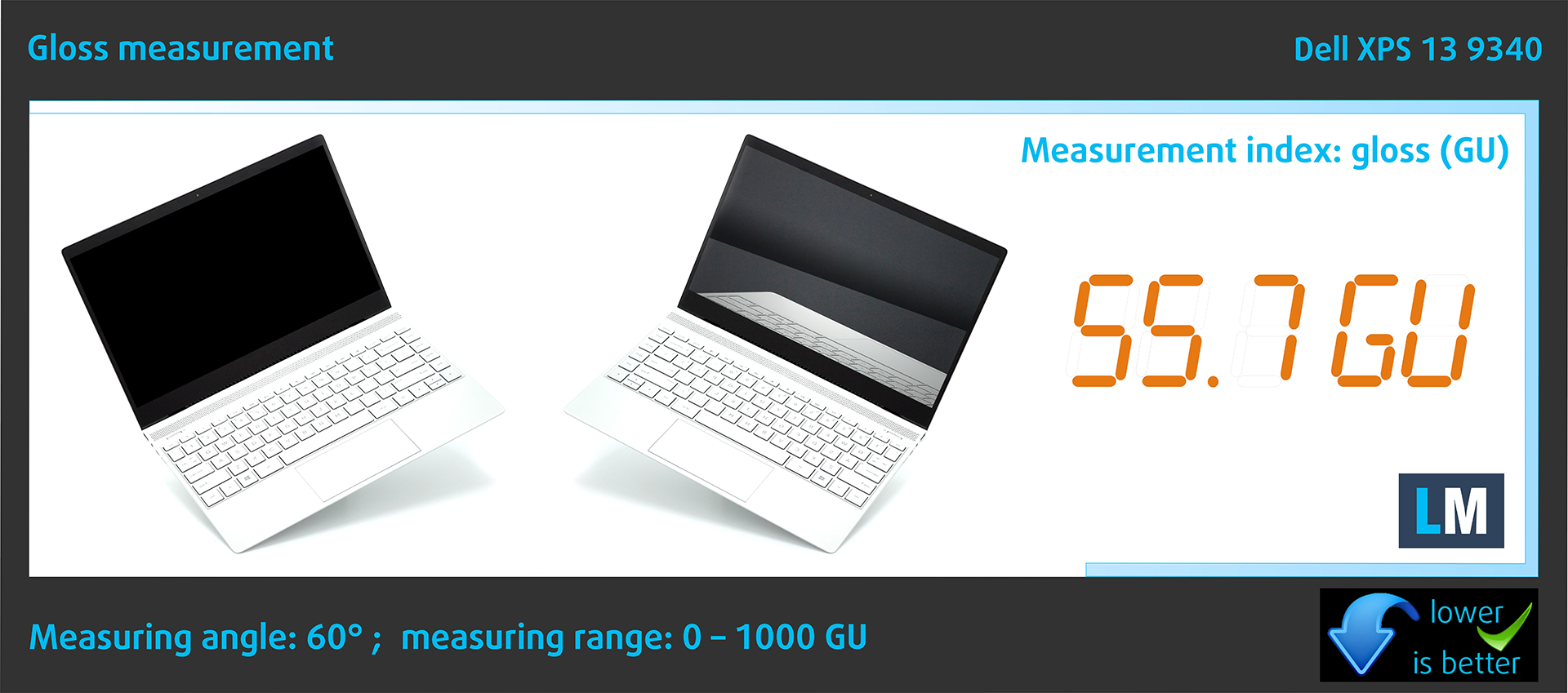
光沢コーティングされたディスプレイは、環境光が強い条件下では不便なことがあります。それぞれのノートパソコンについて、ディスプレイの電源を切り、測定角度を60°にしたときの画面の反射レベルを示す(この場合、結果は55.7GU)。
サウンド
Dell XPS 13 9340のスピーカーは、非常に質の高いサウンドを再生する。その低音、中音、高音は偏差がありません。

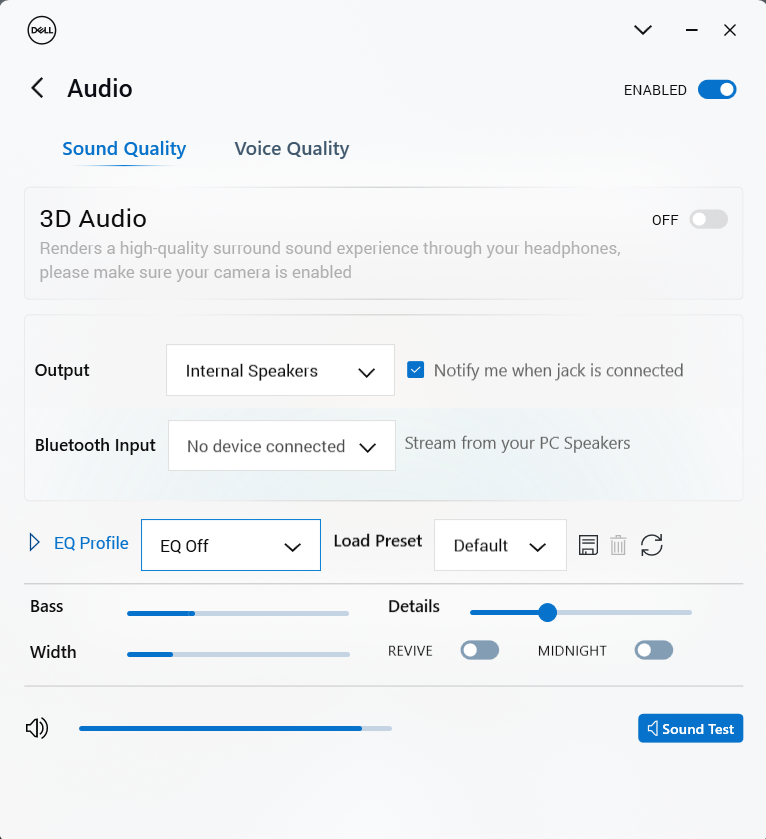
振幅周波数特性は、デルのアプリケーションからオーディオ・プロファイルをオフにした状態で撮影された。
プロファイルの購入
当社のプロファイルは各ディスプレイモデル用に調整されているため、この記事と各プロファイルパッケージは、13.4インチシャープKJFGR-LQ134N1(1920×1200)IPS搭載のDell XPS 13 9340構成用です。
*購入したファイルのダウンロードに問題がある場合は、別のブラウザを使用して電子メールで受信したリンクを開いてみてください。ダウンロード先がアーカイブではなく.phpファイルの場合は、拡張子を.zipに変更するか、[email protected]。
プロファイルについての詳細はこちらをご覧ください。
効率的で健康に優しいプロファイルを受け取ることに加え、LaptopMediaの製品を購入することで、可能な限り客観的なレビューを作成するためにデバイスをテストする私たちのラボの開発を支援することにもなります。

Office Work
Office Workは、テキストや表を見たり、ウェブサーフィンにほとんどの時間を費やすユーザーに主に使用されるべきです。このプロファイルは、フラットなガンマカーブ(2.20)、ネイティブな色温度、知覚的に正確な色を維持することで、より良い鮮明さと明瞭さを提供することを目指しています。

Design and Gaming
このプロファイルは、プロとして色を扱うデザイナーや、ゲームや映画向けです。Design and Gamingは、ディスプレイパネルの性能を最大限に引き出し、WebおよびHDTVのsRGB IEC61966-2-1規格(D65ホワイトポイント)で可能な限り正確な色を再現します。

3つのプロファイルをすべて33%割引で入手

パフォーマンスCPU、GPU、ストレージ
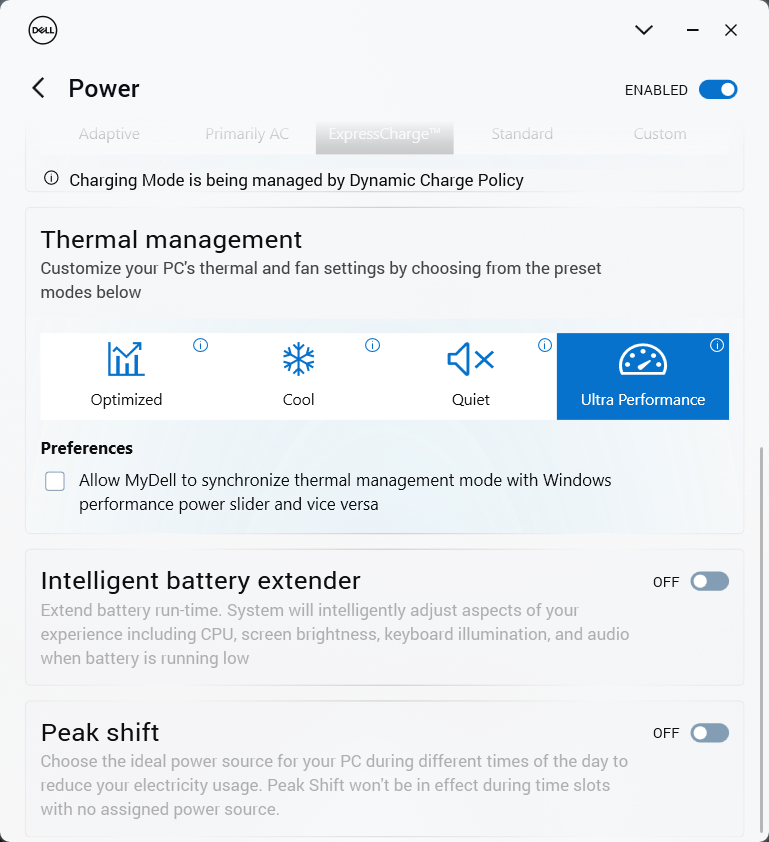
すべてのベンチマークとテストは、Windowsの「電源とバッテリー」メニューで「最高のパフォーマンス」プリセットを有効にして実施しました。また、MyDellアプリで「ウルトラパフォーマンス」モードを有効にしています。

CPUオプション
このノートパソコンには、インテル Core Ultra 5 125H、インテル Core Ultra 7 155H、またはインテル Core Ultra 7 165Hが搭載されています。
ここでは、実際の3Dレンダリングタスクを使用してCPUの性能を評価し、複雑な計算やレンダリングのワークロードを効率的に処理する能力を評価します。
結果はCinebench 2024 Multi-Coreテストのものです(数値が高いほど良い)

GPUオプション
CPUの中にあるもの、つまりiGPUに頼ることができます。
結果は3DMark Time Spy (Graphics)のものです。数値が高いほど良い。
結果は3DMark Fire Strike (Graphics)ベンチマークのものです(スコアが高いほど良い)
結果は3DMark Wild Life Extreme Unlimitedのものです。数値が高いほど良い。
結果はUnigine Superpositionベンチマークのものです(スコアが高いほど良い)
ゲーミングテスト


| CS:GO | HD 1080p、低(設定確認) | HD 1080p、中(設定確認) | HD 1080p、最高(設定を確認) |
|---|---|---|---|
| 平均FPS | 247 fps | 213 fps | 124 fps |

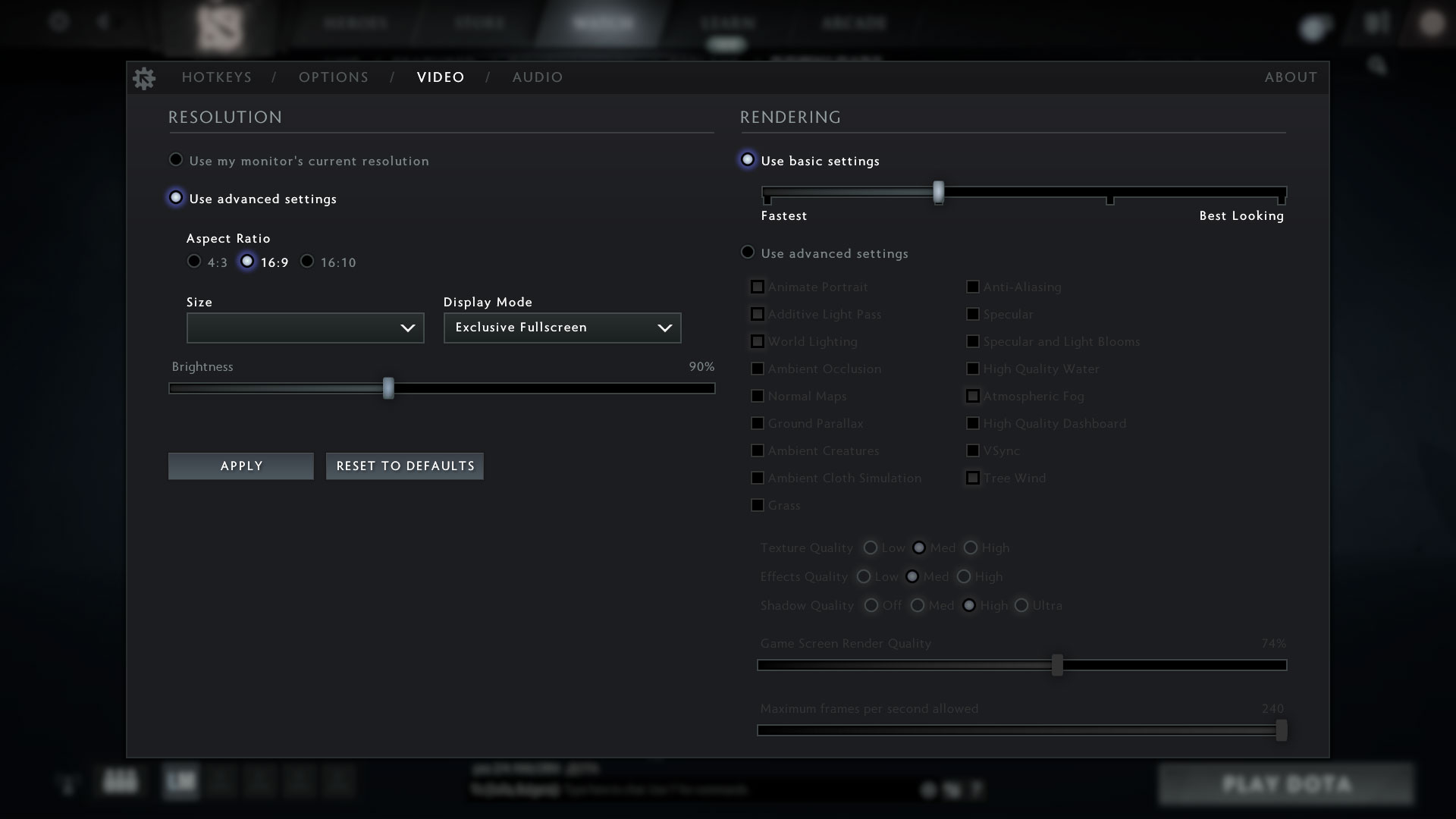
| DOTA 2 | HD 1080p、低(設定を確認) | HD 1080p、標準(設定を確認) | HD 1080p、高(設定を確認) |
|---|---|---|---|
| 平均FPS | 154 fps | 125 fps | 80 fps |
ストレージ性能
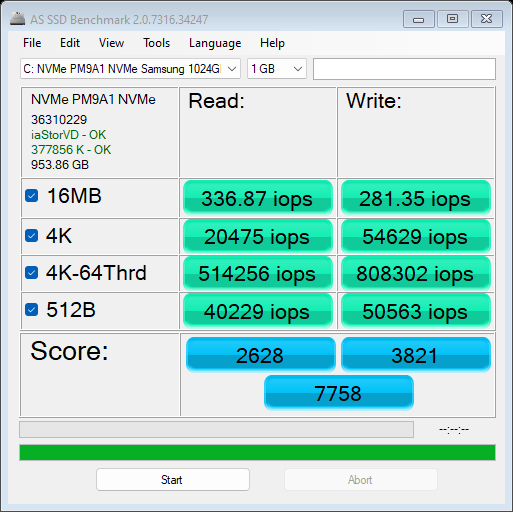
我々のデバイスには1TBのサムスンPM9A1が搭載されている。以下は、このGen 4 SSDのベンチマークです。ベンチマーク中は68℃と高温になります。



温度と快適さ、バッテリー寿命
CPU最大負荷
このテストでは、CPUコアを100%使用し、その周波数とチップ温度を監視します。最初の列は短い負荷(2~10秒)に対するコンピュータの反応を示し、2番目の列は本格的なタスク(15~30秒)をシミュレートし、3番目の列はビデオレンダリングのような長い負荷に対するノートパソコンの性能を示す良い指標となります。
平均Pコア周波数; 平均Eコア周波数; 平均LP Eコア周波数; CPU温度; パッケージ電力
| インテル Core Ultra 7 155H (ベース電力28W) | 0:02~0:10秒 | 0:15~0:30秒 | 10:00~15:00分 |
|---|---|---|---|
| デル XPS 13 9340 | 2.26 GHz @ 2.43 GHz @ 2.19 GHz @ 100°C @ 59W | 1.21 GHz @ 1.34 GHz @ 2.48 GHz @ 96°C @ 38W | 1.52 GHz @ 1.25 GHz @ 1.67 GHz @ 96°C @ 32W |
| HP Spectre x360 16 (16-aa0000) | 3.02 GHz @ 2.41 GHz @ 1.70 GHz @ 72°C @ 64W | 2.93 GHz @ 2.41 GHz @ 1.93 GHz @ 85°C @ 64W | 2.39 GHz @ 1.98 GHz @ 1.40 GHz @ 80°C @ 45W |
| レノボYoga 9i(14、Gen 9) | 2.95 GHz @ 2.46 GHz @ 1.63 GHz @ 61°C @ 68W | 2.59 GHz @ 2.23 GHz @ 1.47 GHz @ 83°C @ 52W | 2.31 GHz @ 1.98 GHz @ 1.32 GHz @ 75°C @ 37W |
| ASUS Zenbook 14 OLED(UX3405) | 2.91 GHz @ 2.40 GHz @ 1.60 GHz @ 86°C @ 64W | 2.20 GHz @ 2.00 GHz @ 1.69 GHz @ 102°C @ 60W | 1.12 GHz @ 1.52 GHz @ 0.84 GHz @ 78°C @ 28W |
コア・ウルトラ7 155Hは、短い負荷でも長い負荷でも適正なクロックを維持できる。興味深いことに、中程度の負荷では、Pコアのクロックは公式のベース周波数を下回る。冷却ファンの回転が速くなるため、長期的には問題にはならない。
全負荷時の快適性
4つのパフォーマンス・プリセットは、MyDellソフトウェアとBIOSで利用できる。ウルトラパフォーマンス」モードでCPU負荷が高い場合、ファンの音は聞こえますが、それほど大きくはありません。同時に、ベース全体を触ると少し熱く感じますが、それほどではありません。このため、内部が限界まで使用されている場合でも、ノートパソコンを使用することができます。
バッテリー
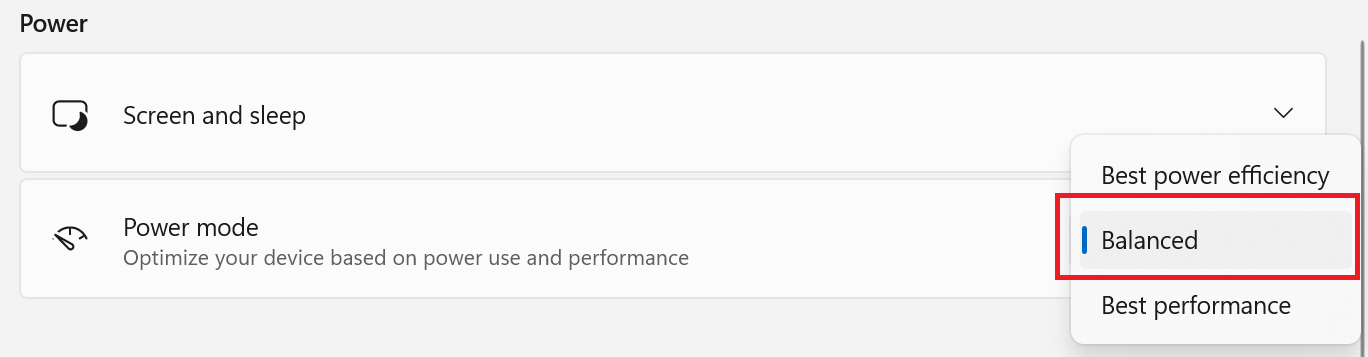
Windowsのバランス設定をオンにし、画面の明るさを120ニットに調整し、ノートPCをテストするプログラム以外はすべてオフにした状態でバッテリーテストを行った。55Whのバッテリーは、ウェブブラウジングで約17時間、ビデオ再生で約20時間もちます。この結果は素晴らしい!これを実現するには、Windowsの「電源とバッテリー」メニューで「バランス」プリセットを適用し、MyDellアプリで「最適化」電源プランを選択する必要がある。
輝度: 180 nits; 表示モード: SDR
完全放電までの時間: 長いほど良い
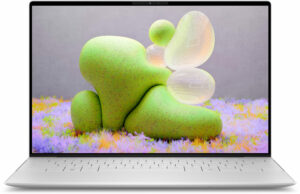
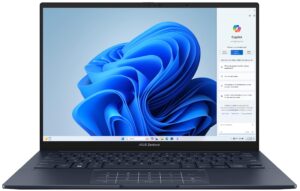
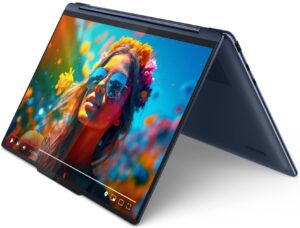
実生活の状況をシミュレートするため、70以上のウェブサイトを自動で閲覧する独自のスクリプトを使用しました。
分解、アップグレードオプション、メンテナンス
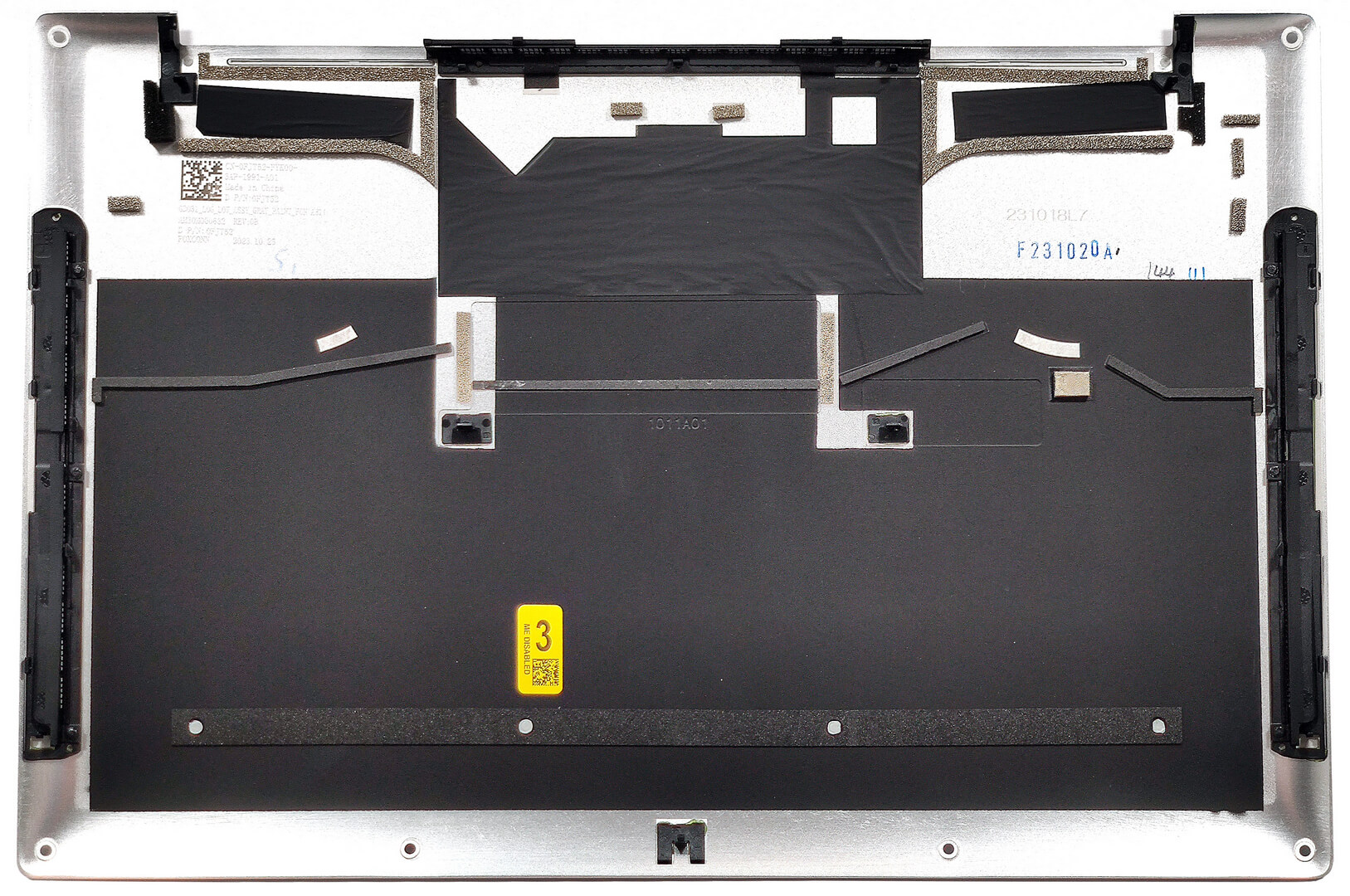
このマシンを開けるには、6本のトルクスネジを外す必要がある。次に、上部2つの角に近いヒンジ部分にあるレバーツールを使って底板を持ち上げます。背面の通気口の中央部分が底板に接続されているため、背面を完全にこじ開けないようにします。左右のシャーシを指で押し、金属板の中央部分を弾く。その後、プラスチック製の細い工具で側面と前面をこじります。

底板の内側はこんな感じ。
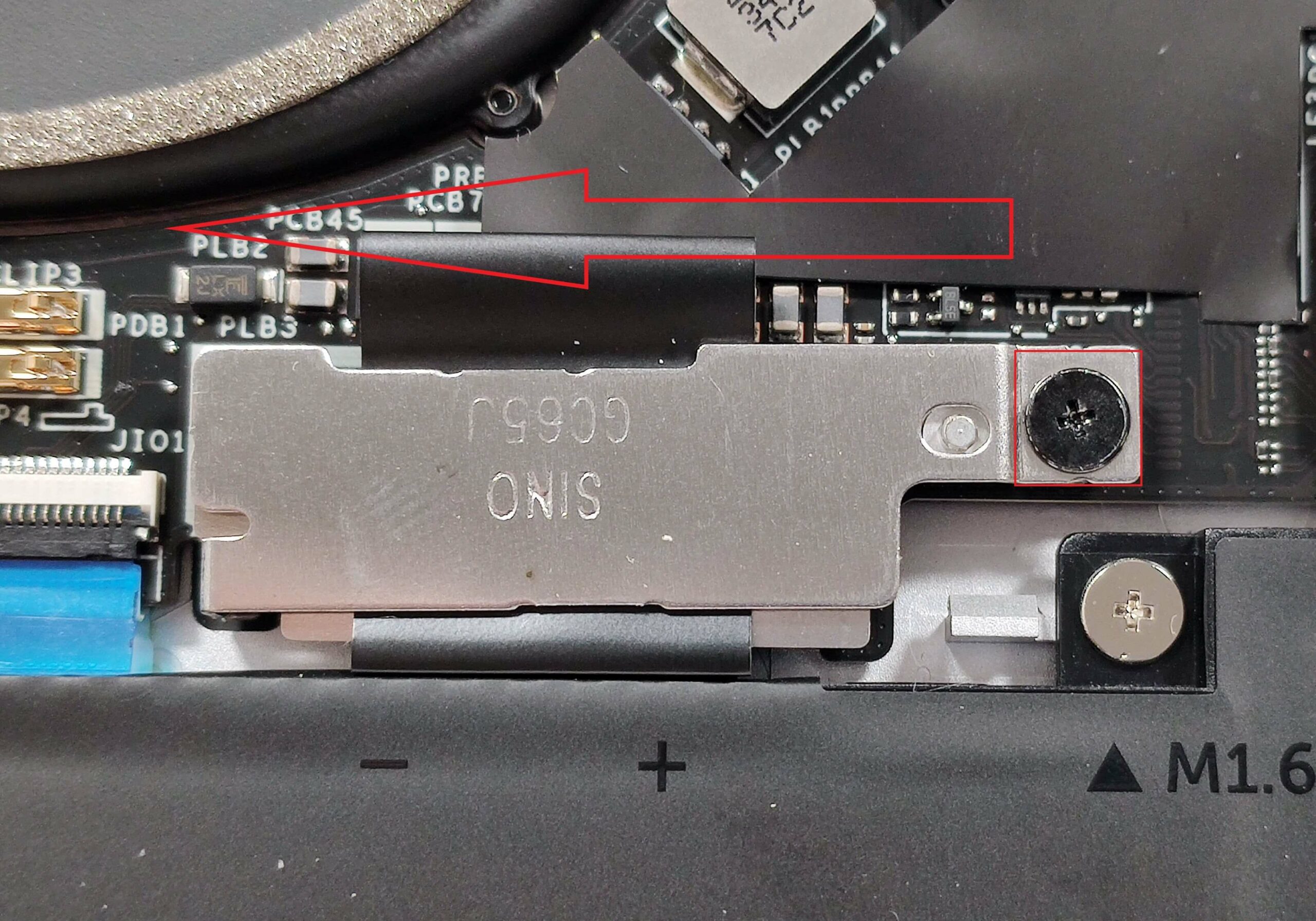
バッテリーのコネクターの上にブラケットがあり、プラスネジ1本でベースに固定されている。ネジを外し、ブラケットを左にスライドさせ、持ち上げてシャーシから外します。また、短絡を避けるため、この作業を行う前に手袋を使用してください。
本機には55Whのバッテリーが搭載されています。取り外すには、マザーボードからコネクターを引き抜き、ユニットをシャーシに固定している6本のプラスネジを外す。この容量は、約17時間のウェブ・ブラウジング、または約20時間のビデオ再生に十分である。

残念なことに、メモリはハンダ付けされている。明るい面としては、デュアルチャンネルモードで最大64GBのLPDDR5x-7467MHz RAMを搭載できることだ。ストレージには、2230または2280 Gen 4 SSD用のM.2スロットが1つだけある。プリインストールされたNVMeは、プラスネジ1本でベースに固定された金属プレートで保護されている。これを外し、キャップを左にスライドさせて取り外します。金属シールドの内側に長いサーマルパッドがあり、SSDの下にもう1つあります。

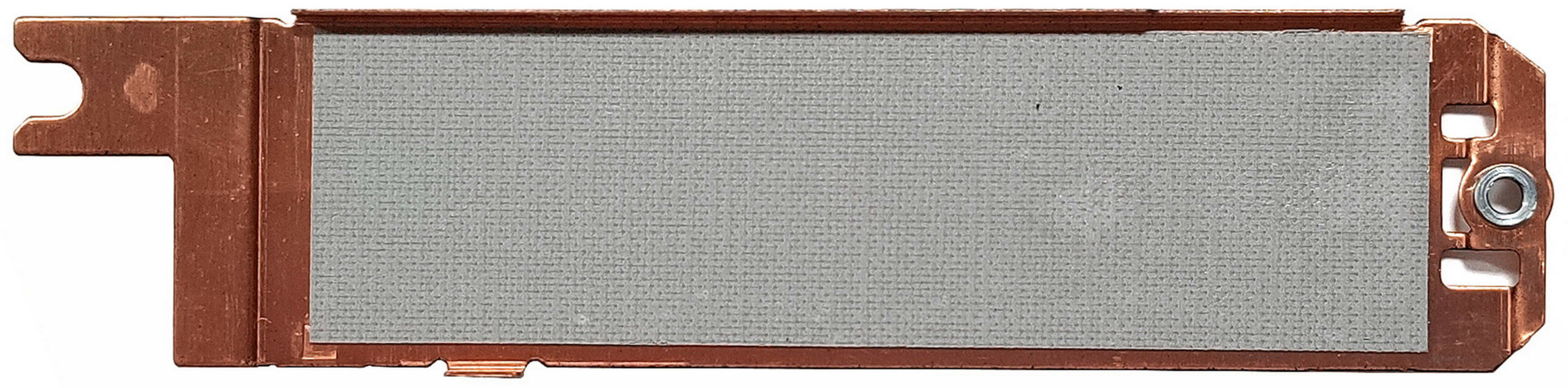

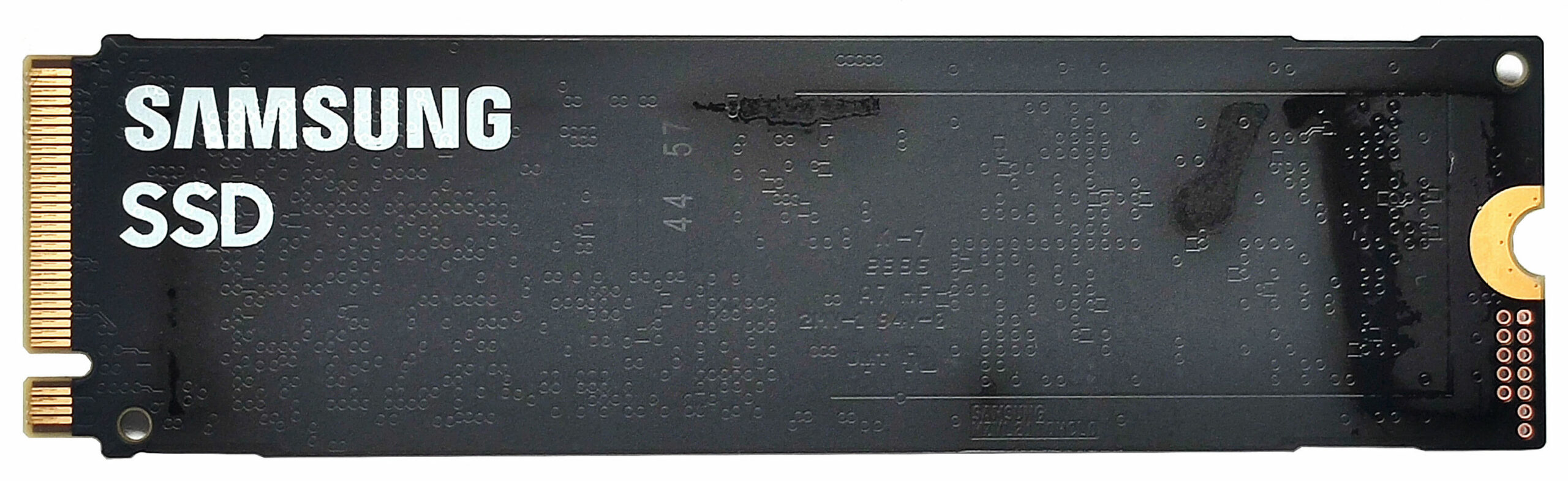
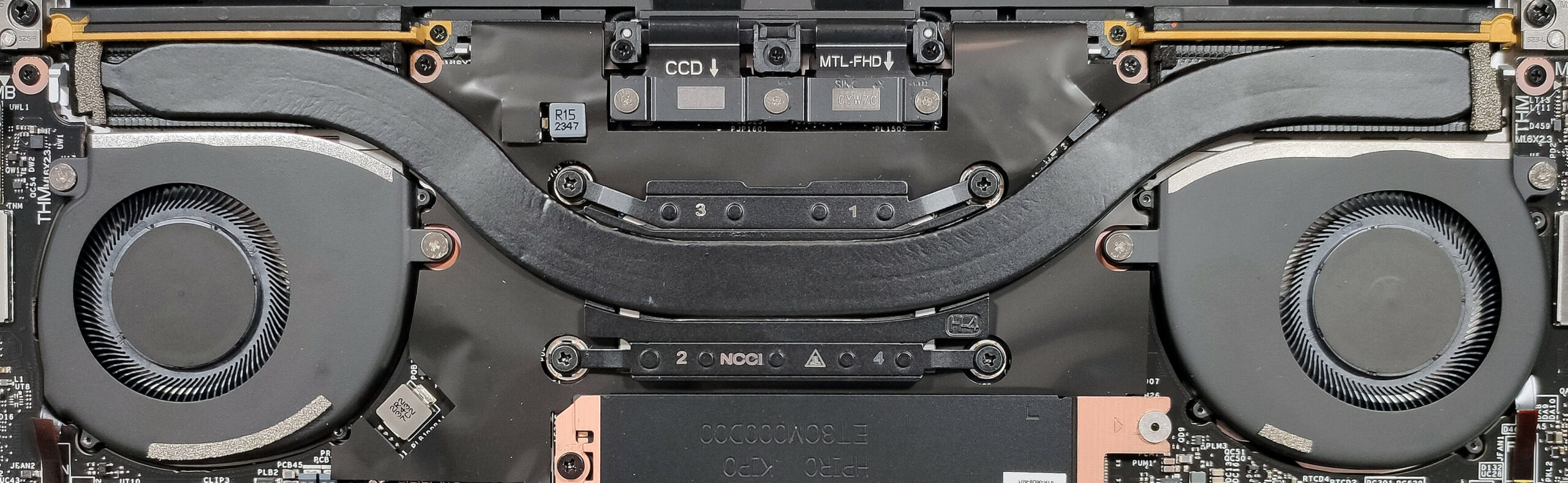
専用GPUを搭載していないノートパソコンとしては、冷却は問題なさそうだ。つのファン、1本の太いヒートパイプ、2つのヒートシンク、ヒートスプレッダーで構成されている。
評価
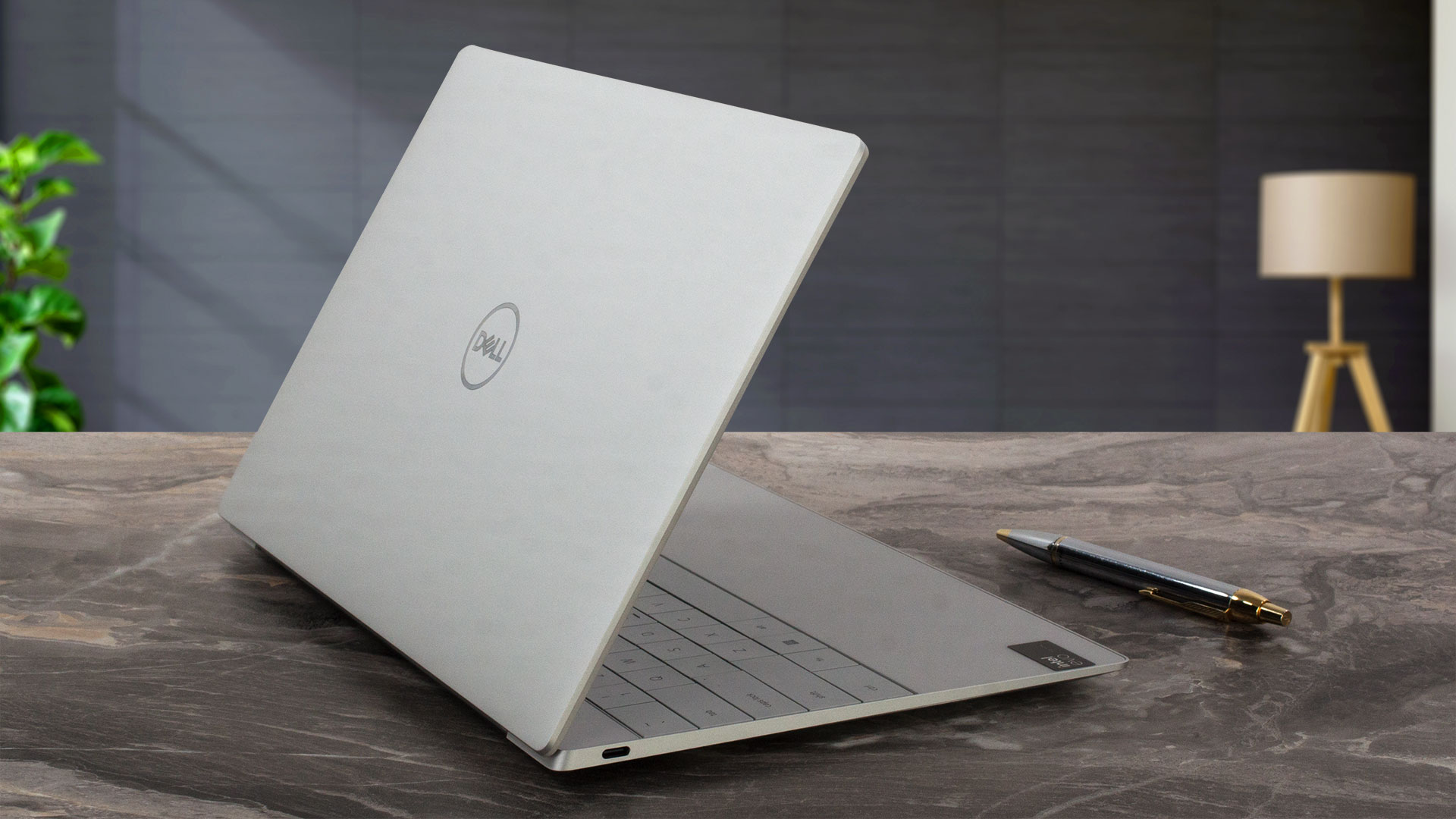 Dell XPS 13 9340は、しっかりとした金属製の外観を持つ、見栄えのするコンパクトなデバイスである。バックライト付きキーボードと静電容量式タッチパネルは、長時間のタイピングに適している。底面にはガラス層があり、高級感がある。もちろん、これはノートパソコンの高価格に貢献している。大音量下での快適さは良好で、CPUに最大負荷をかけてもファンの音はそれほど大きくない。同時に、ベースは触っても熱くない。
このマシンは、ベース電力28WのMeteor Lake CPUのバリエーションに依存している。私たちのノートには、オプションのCore Ultra 7 155Hが搭載されている。このマシンの薄さを考えれば、長時間負荷時のクロックは許容範囲だ。残念なことに、プロセッサーの温度は常に96℃~100℃程度だ。アップグレードはほとんど不可能で、SSDを交換することしかできない。
ベースとなる1200p IPS PWMフリーディスプレイ(シャープ KJFGR-LQ134N1)は高性能だ。リフレッシュレートは120Hz、コントラスト比は1750:1と非常に良好で、sRGBカバー率は92%だ。さらに、パネルの色精度は、当社の「Design and Gaming」プロファイルを適用すると、3.7スコアから平均dE値1.5に向上させることができる。これは素晴らしい改善だ!
ポートセレクションは現代的だが、超限定的で、Thunderbolt 4ポートが2つあるだけだ。ここにはType-C充電器があり、電源アダプターを差し込むとコネクタの1つを失う。控えめな55Whのバッテリーは、17時間近くのウェブブラウジングに十分な電力を供給する。
価格と構成はスペック・システムで確認できる: https://laptopmedia.com/series/dell-xps-13-9340/
Pros
- 洗練されたデザイン
- コンパクトで軽量
- 全負荷時のPおよびEコアクロックは許容範囲内
- ファンの音が大きすぎない
- 優れたビルドクオリティ
- PWMフリー(シャープ KJFGR-LQ134N1)
- 高い最大輝度+非常に優れたコントラスト比とsRGBカバー率92%(シャープ KJFGR-LQ134N1)
- デザイン&ゲーミング」プロファイルによる良好な色精度(シャープ KJFGR-LQ134N1)
- Thunderbolt 4ポートを2つ搭載
- 非常に長いバッテリー寿命
- 快適なキーボード
- 指紋リーダーとIRカメラを搭載
- Wi-Fi 7 + Bluetooth 5.4
Cons
- アップグレードとポート選択の制限
- ベンチマーク中のCPUとSSDの温度が高い
- 高価格
 Author: Nikolay Palaozov
 Author: eng. Kroum NikolovHead of Engineering at LaptopMedia.com, inventor and innovator with 40+ years of experience in electronics and high technology.

![[2026年8月] AmazonにおけるノートPC用GPUの世界販売ランキング ― Appleが首位を独走、NVIDIAのRTX 5060が専用GPU部門で首位を獲得](https://laptopmedia.com/wp-content/uploads/2026/09/Best-Selling-GPUs-GLOBAL-Top-10-400x225.jpg)
![[2026年8月] AmazonにおけるノートPC用CPUの世界売上ランキング ― アップルが低価格帯とハイエンドの両分野を席巻:2026年8月、A18 ProとM5がインテルとAMDを圧倒](https://laptopmedia.com/wp-content/uploads/2026/09/Best-Selling-CPUs-GLOBAL-Top-10-400x225.jpg)
![[2026年8月] Amazon Global:ノートPC売上ランキングトップ10――Appleの「MacBook Neo」がチャートを席巻する一方、低価格帯および中価格帯のWindowsノートPCは販売台数をめぐって熾烈な争いを繰り広げている](https://laptopmedia.com/wp-content/uploads/2026/09/Best-Selling-Laptops-GLOBAL-Top-10-400x225.jpg)
![[2026年8月] Amazonグローバルにおけるノートパソコンのベストセラーブランド――売上高ではAppleが首位、機種の豊富さではHPがトップ](https://laptopmedia.com/wp-content/uploads/2026/09/GLOBAL-Best-Brands-400x225.jpg)
![[2026年8月] Amazon Global:ゲーム用ノートPC売上ランキングトップ10――HP Victus 15が首位を獲得、手頃な価格帯のモデルがランキングを席巻](https://laptopmedia.com/wp-content/uploads/2026/09/Best-Selling-Gaming-Laptops-GLOBAL-Top-10-400x225.jpg)





Absolutely the most worst touchpad that I have ever tried, if it is still the same than in Dell XPS 13 9320 model.