Dell XPS 14 9440 レビュー – 驚異的なパフォーマンス、驚異的なディスプレイ、1日中使えるバッテリー駆動時間
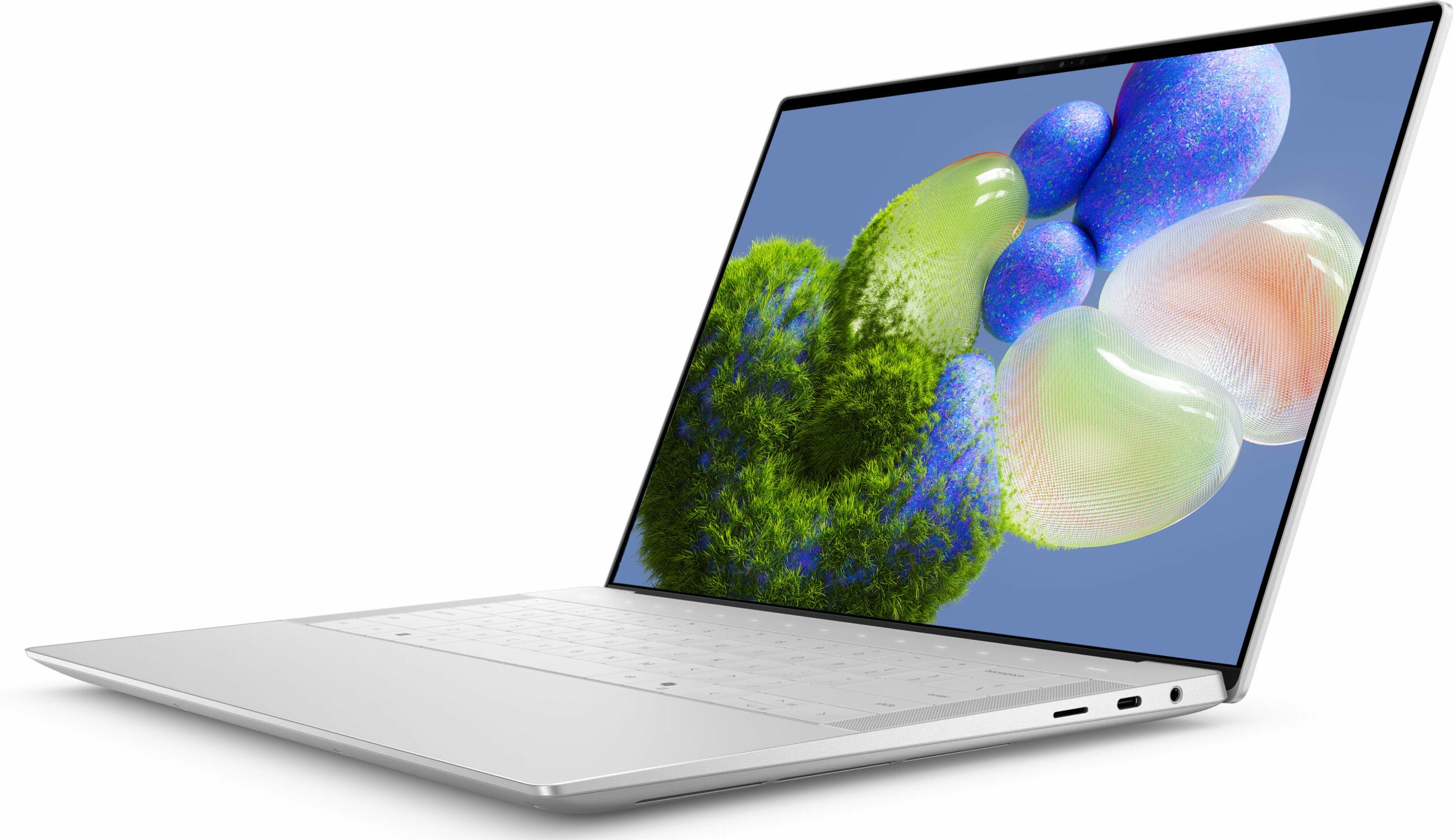
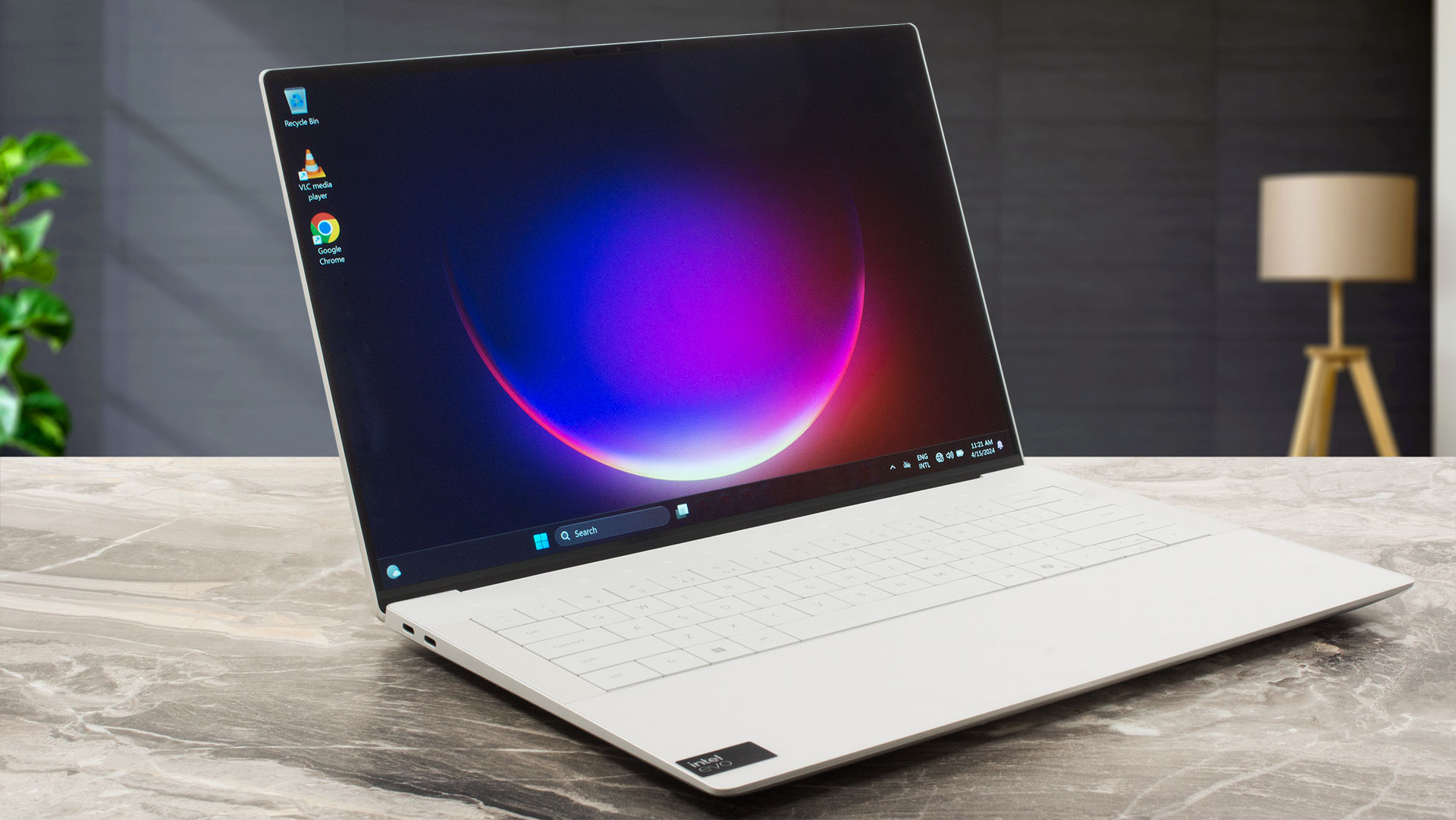 今日、他と一線を画す個性的なデザインのノートパソコンを提供するのは難しい仕事だ。しかし、Dell XPS 14 9440の外観は確かに新鮮で、一味違っていて素晴らしい。筐体は軽量だが、キーボードの下にはパワフルな内部回路が搭載されている。16コアの28Wインテル・メテオレイクCPUと、オプションのNVIDIA GeForce RTX 4050を搭載している。メモリはハンダ付けされているが、最大64GBでほとんどの人には十分だろう。
2つの14.5インチ120Hzパネルが用意されている(やった、60Hzスクリーンはない!)。ベースは1200pのものだが、オプションでタッチ対応の3200 x 2000 AMOLEDディスプレイも用意されている。私たちはデフォルトのオプションに決めたが、この選択にはかなり満足している!それでも、お金に問題がなく、コンテンツ制作用に小型のノートパソコンが必要なら、2000pのスクリーンを選ぶべきだろう。
不思議なことに、Wi-Fi 7を提供する小型のXPS 13 9340に比べ、目の前のデバイスはWi-Fi 6E + Bluetooth 5.3の接続に頼っている。Type-Aポートはないが、少なくとも利用可能なコネクターは最新のもので、充電をサポートしている。それでも、このノートパソコンはコンパクトだが、IRカメラ、MicroSDカードスロット、オプションの指紋リーダー、vPro CPUなど便利な機能が満載だ。底面に貼られたIntel Evoのステッカーは、優れたバッテリー寿命を期待できることを示唆している。前述の9340モデルのバッテリーも素晴らしいが、9440モデルのバッテリーはより大きいので、おそらく自律駆動時間はさらに良くなるはずだ。
価格と構成はスペック・システムで確認できる: https://laptopmedia.com/series/dell-xps-14-9440/
Contents
スペック, ドライバー, 箱の中身
Dell XPS 14 9440 - スペック





- HDD/SSD
- 最大 8000GB SSD
- M.2スロット
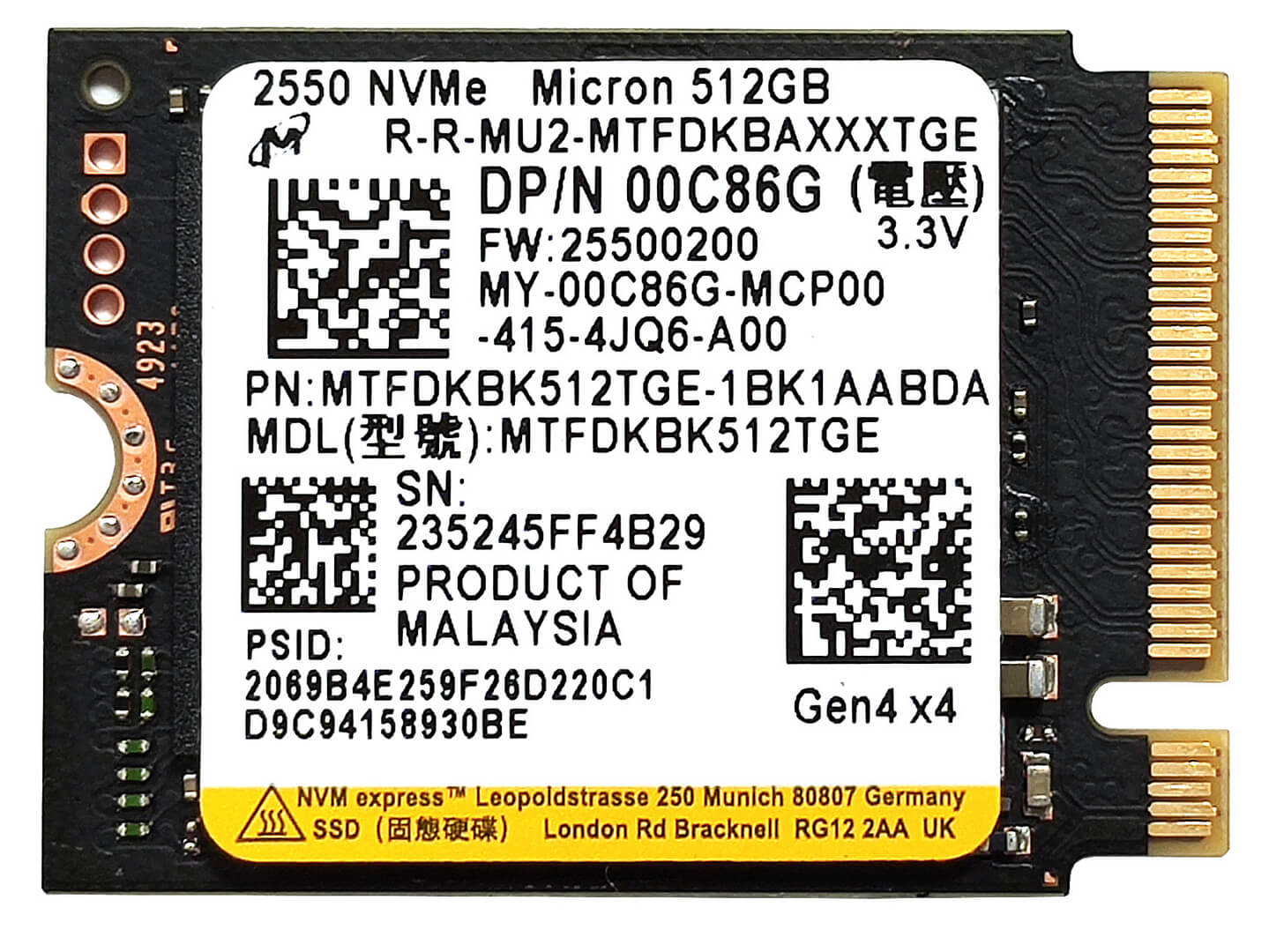
- 1x 2280 M.2 NVMe PCIe 4.0 x4 写真を見る
- RAM
- up to 64GB
- OS
- Windows 11 Pro, Windows 11 Home, Windows 10 Pro, Windows 10 Home
- バッテリー
- 70Wh, 6-cell , 70Wh, 6-cell
- 本体素材
- Aluminum
- 寸法
- 320 x 215.98 x 6.70 - 18.03 mm (12.60" x 8.50" x 0.26")
- 重量
- 1.68 kg (3.7 lbs)
- ポートと接続性
- 3x USB Type-C
- 4.0, Thunderbolt 4, Power Delivery (PD), DisplayPort
- カードリーダー
- microSD (microSD, microSDHC, microSDXC)
- Ethernet LAN
- Wi-Fi
- 802.11ax
- Bluetooth
- 5.3
- オーディオジャック
- 3.5mm Combo Jack
- 特徴
- 指紋リーダー
- optional
- Webカメラ
- FHD with Windows Hello Face Authentication
- バックライトキーボード
- マイク
- 2x Digital Array Microphones
- スピーカー
- 2x 2W Stereo Speakers, Waves MaxxAudio
- 光学ドライブ
- セキュリティロックスロット
すべて Dell XPS 14 9440 構成
ドライバ
このノートブックのすべてのドライバとユーティリティはこちらでご覧いただけます: https://www.dell.com/support/home/en-us/product-support/product/xps-14-9440-laptop/drivers
箱の中身
箱の中身は、ノートパソコン本体、マニュアル類、60Wまたは100WのType-C充電器です。ケーブルが取り外し可能なのは嬉しい。また、USB-C to USB-A v3.0 & HDMI v2.0アダプターも同梱されている。


デザインと構造
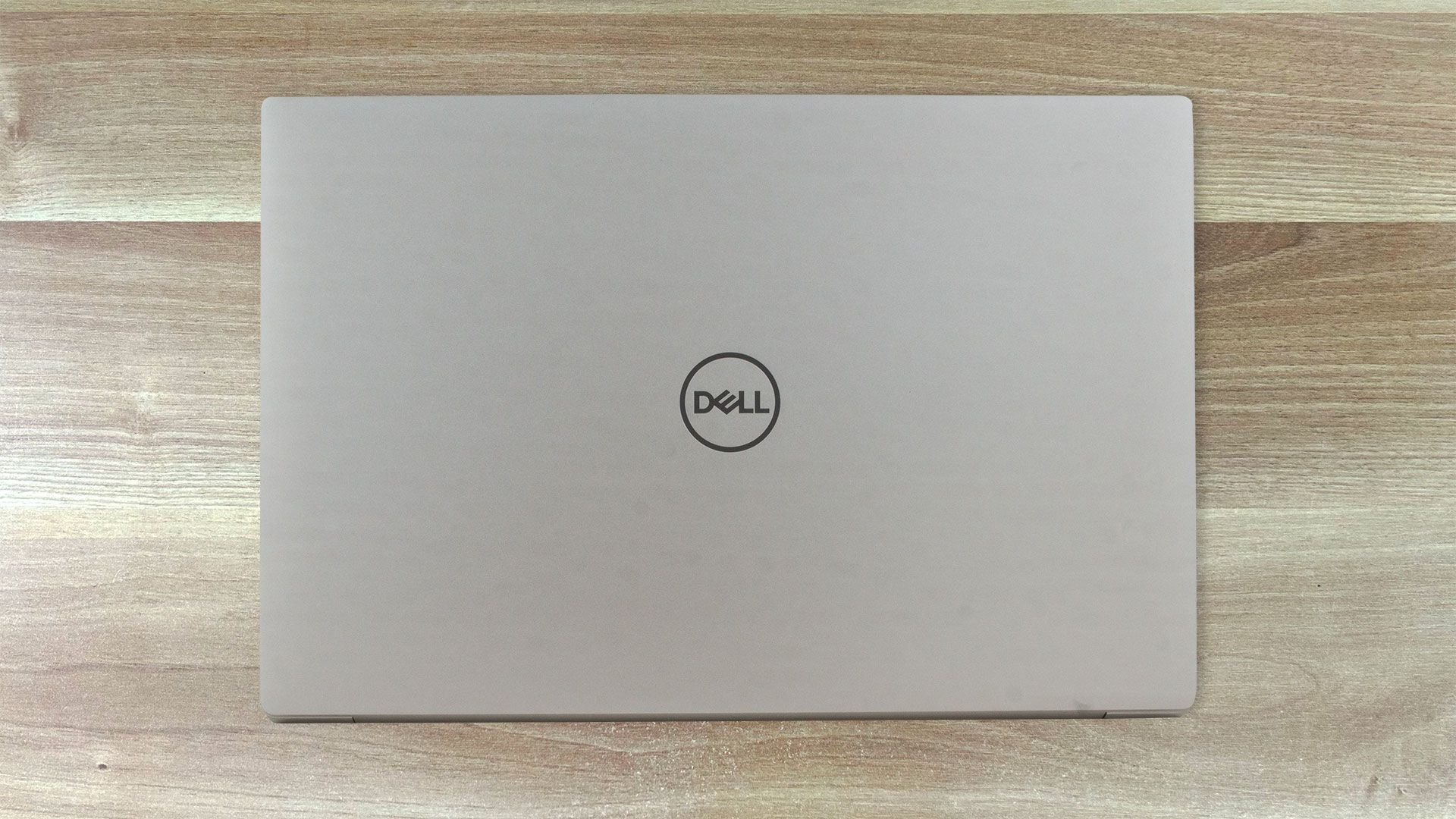
なんという見栄え!XPS 14 9440のクリーンでミニマルなデザインは、CNC削り出しアルミニウムの高級感によって引き立てられている。筐体全体が戦車のように頑丈に作られている。グラファイト・カラー・オプションと組み合わせたノートパソコンの表面は、指紋がつきにくい。ダークカラーがお好みなら、グラファイト・バージョンをどうぞ。プロファイルの高さは18.03mmで問題ない。FHD+モデルの重量は1.68kgだが、OLEDモデルは1.74kgと重い。dGPUを追加すれば、最大重量は1.80kgに達する。
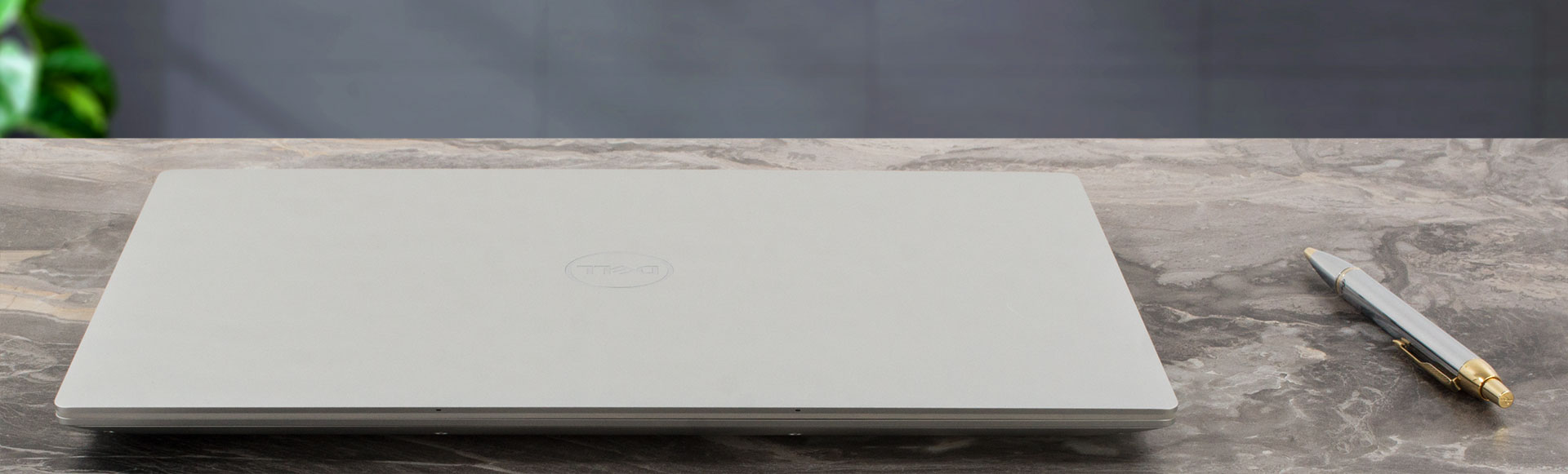
蓋の上部にはこぶや出っ張りはないが、親指を使えば開ける前に本体をつかむのは簡単だ。スクリーンはゴリラガラス3で保護されている。
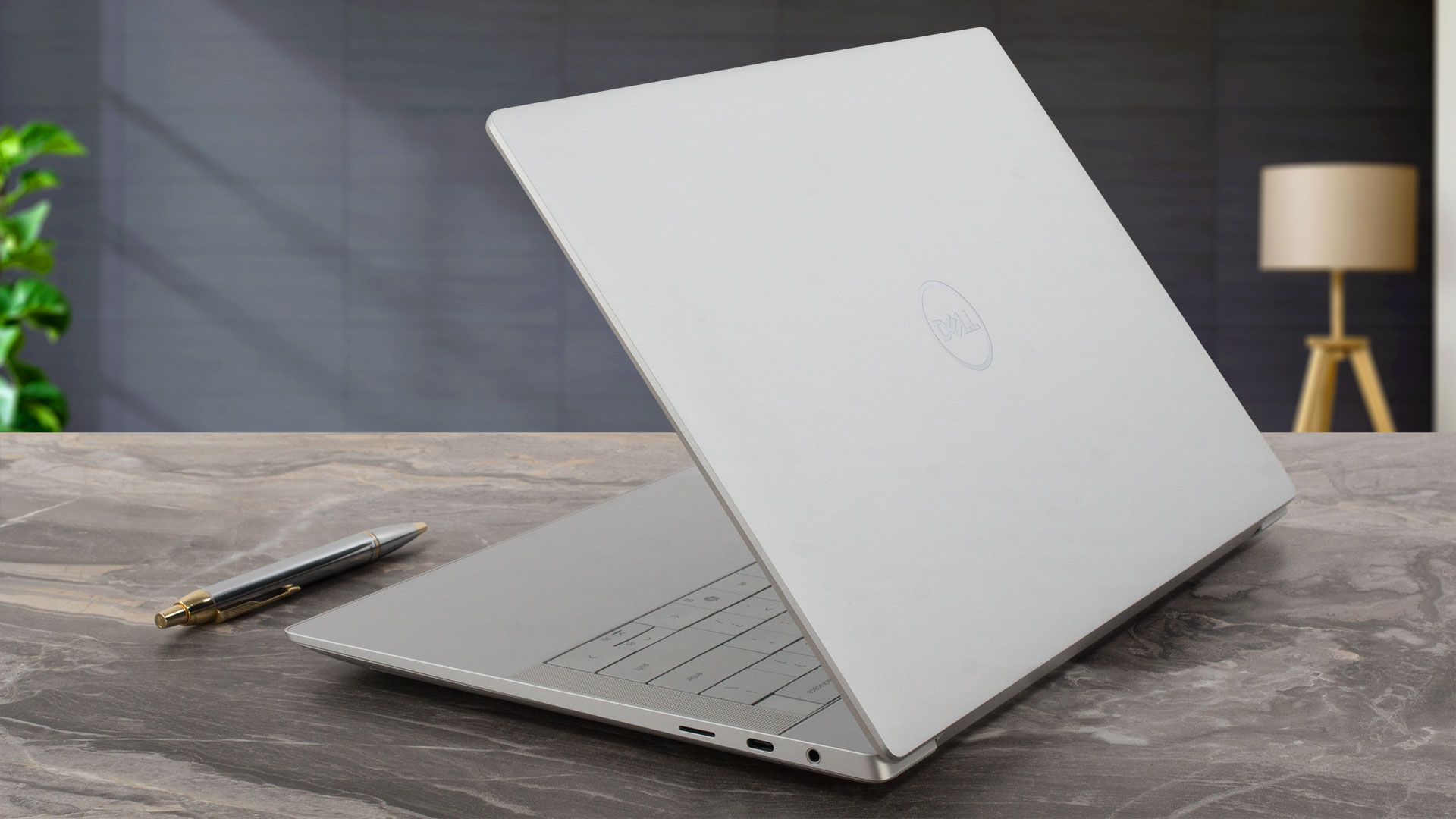
ダークカラーの薄いベゼルと明るい色のベースが目を引く組み合わせだ。ディスプレイ上部のFHD RGB+IRカメラのコンボには、プライバシーシャッターがない。

蓋は大きく開けられない。なぜなら、完全に開いた状態では、蓋の底が上部の背面通気孔を覆い、熱がスクリーンに伝わらないからだ。
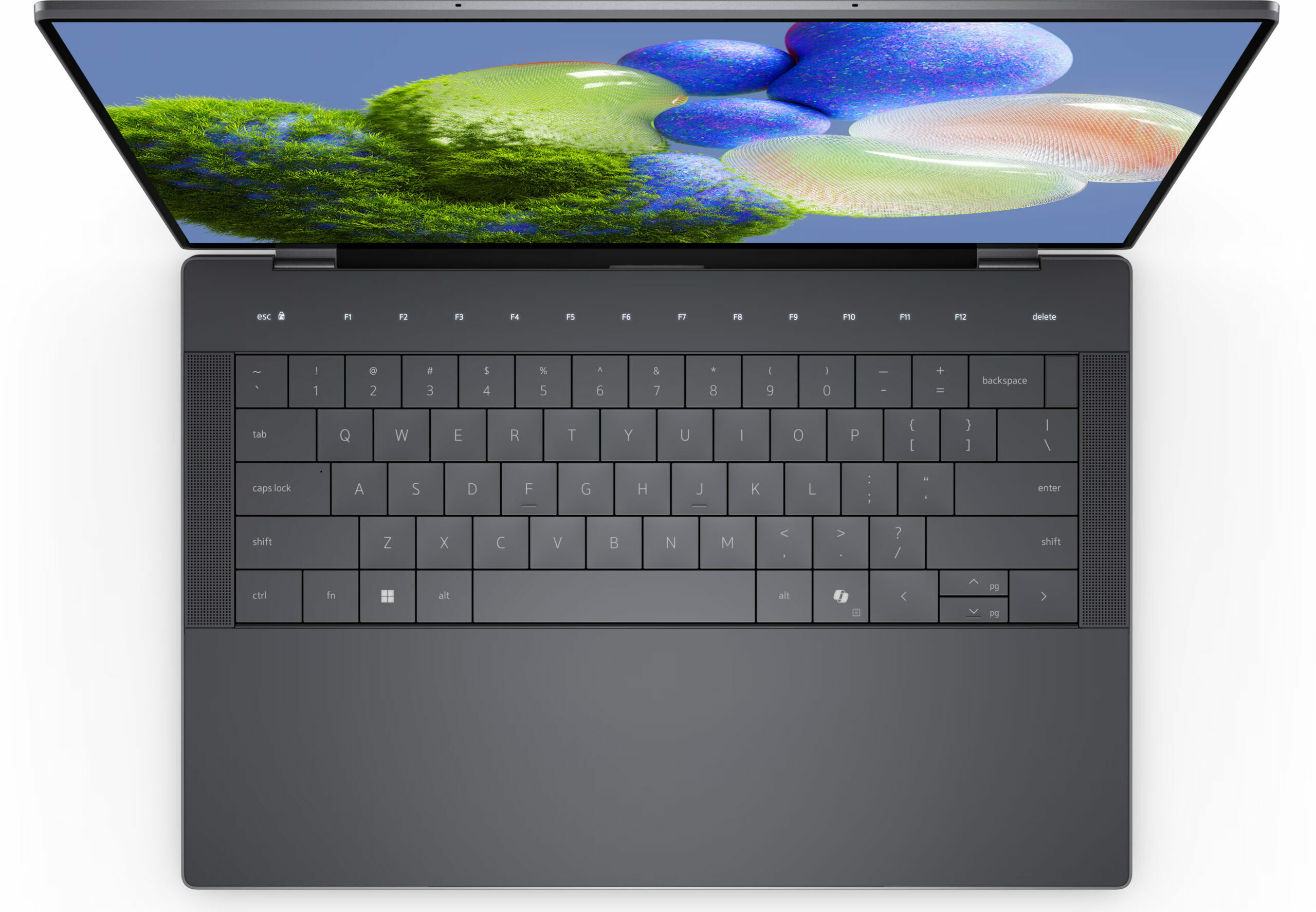
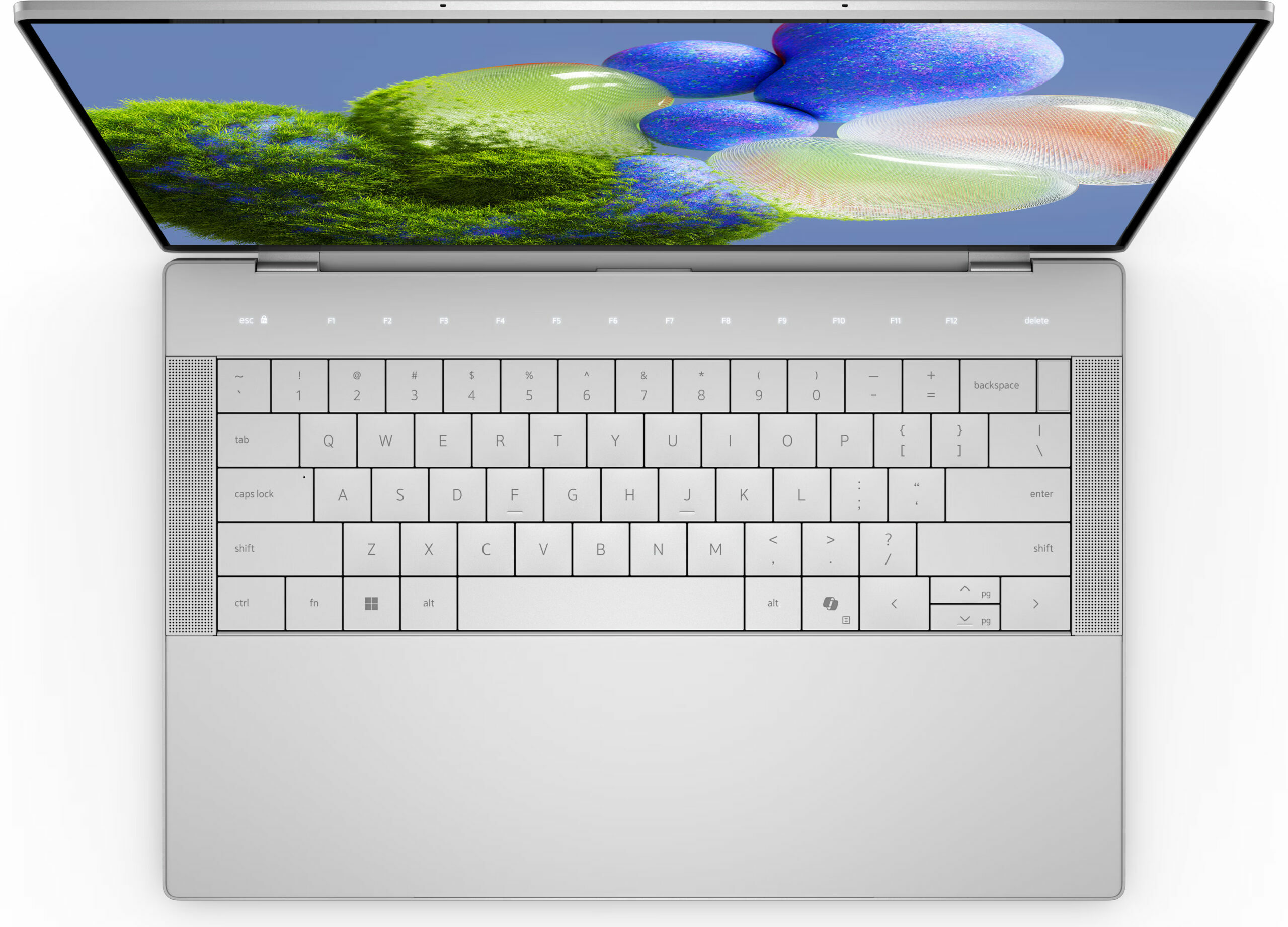
バックライト付きキーボードは、サイドの2つの背の高いスピーカーと上下のガラスに囲まれている。ボード上部の静電容量式タッチキーの列は明るく、「Fn」ボタンを押したままメディアモードとファンクションモードを切り替えると、すべてのアイコンが変化する。キーボードはXPS 13 9340のものと見た目も感触も同じだ。キーボードは、XPS 13 9340のものと見た目も感触も同じだ。また、Copilotショートカットと、電源ボタンに内蔵された指紋認証リーダー(オプション)も利用できる。上」と「下」の矢印キーが小さいのが唯一の欠点だ。
触覚タッチパッドは13インチ版のものより少し大きく(149 mm x 74 mm)、「スペース」キーと「コパイロット」キーの下に配置されている。このタッチパッドは滑らかで正確だが、なんと目に見えない!時々、右クリックの代わりに左クリックをしたり、その逆をしたりすることがあるが、これは迷惑なことだ。

底面には2つの長いゴム足と1対の背の高い通気グリルがある。熱は背面の2つの通気孔から導かれる。蓋の下側は巧妙に設計されており、CPU負荷が高い時に熱風がパネルに到達するのをほぼ完全に遮断します。また、完全に開いた状態では、蓋の下側が通気孔の上にあり、空気を直接前方に導きます!

ポート
Power DeliveryとDisplayPort 2.1を備えた3つのThunderbolt 4 / USB4 40Gbpsポートが左に2つ、右に1つある。Type-Cポートは、オーディオコンボジャックとMicroSDカードスロットv6.0の間に配置されている。


ディスプレイと音質、プロファイル
Dell XPS 14 9440は、型番HPXJN-145WU1のWUXGA(Wide Ultra XGA)IPSパネルを搭載している。リフレッシュレートは120Hz。対角は14.5インチ(36.8cm)で、解像度は1920 x 1200p。また、画面比率は16:10、ピクセル密度は156ppi、ピッチは0.16 x 0.16 mmである。このスクリーンは、少なくとも56cm(この距離からだと、平均的な人間の目は個々のピクセルを見ることができない)の距離から見たときにRetinaとみなすことができる。

視野角は良好です。品質を評価するため、さまざまな角度の画像を提供しています。
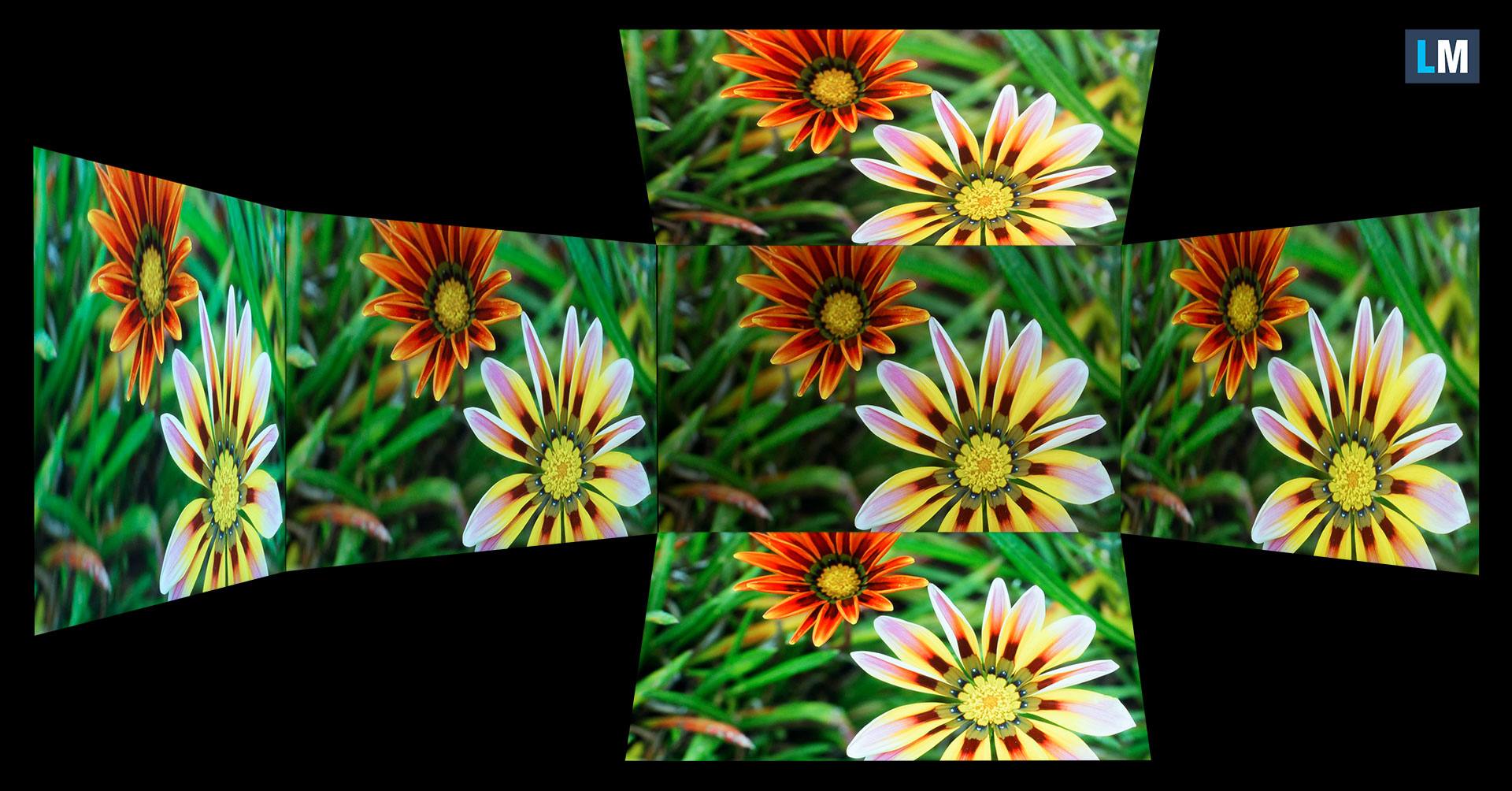
また、ピントと露出を固定したビデオもあります。
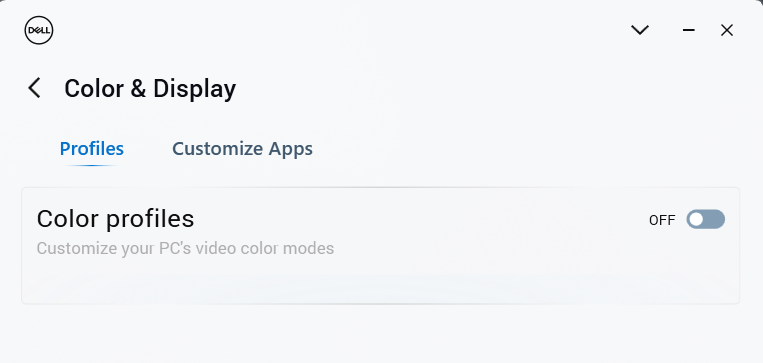
測定された最大輝度は、画面中央部で492ニット(cd/m2)、表面全体の平均で469ニット(cd/m2)で、最大偏差は7%。白画面で最大輝度時の相関色温度は6990К(「MyDell」アプリの「Color Profiles」オプションはオフになっている。

下の図では、均一性の観点からディスプレイがどのように機能するかを見ることができる。下図は、運用可能な輝度レベル(約140nits)、この特定のケースでは輝度47%(白レベル=142cd/m2、黒レベル=0.07cd/m2)でどのようになるかを示している。
4.0を超えるdE2000の値は発生すべきではなく、このパラメータは、色に敏感な作業にラップトップを使用する予定がある場合、最初にチェックすべきものの1つである(最大許容範囲は2.0)。2100:1という非常に良好なコントラスト比を測定した。

念のため、sRGBの色域とAdobe RGBについて少し説明します。まず始めに、CIE 1976年統一色度図があります。これは、人間の目で見える色のスペクトルを表しており、色域の範囲と色の正確さをよりよく認識することができます。
黒い三角形の中には、HDTVやウェブ上で何百万人もの人々が使用している標準色域(sRGB)が表示されます。Adobe RGBに関しては、これはプロ用のカメラやモニター、印刷などで使用されています。基本的に、黒い三角形の内側にある色はすべての人に使用され、これが主流のノートブックの色品質と色精度の本質的な部分です。
それでも、映画スタジオが使用する有名なDCI-P3規格やデジタルUHDのRec.2020規格のような他の色空間も含まれています。しかし、Rec.2020はまだ未来のものであり、現在のディスプレイがそれをカバーするのは難しい。また、いわゆるマイケル・ポインター色域(ポインターの色域)も含まれており、これは私たちの身の回りで毎日自然に発生する色を表しています。
黄色の点線は、Dell XPS 14 9440の色域カバー率を示しています。
そのディスプレイは、CIE1976のsRGB/ITU-R BT.709(ウェブ/HDTV標準)の95%、DCI-P3の76%をカバーしている。

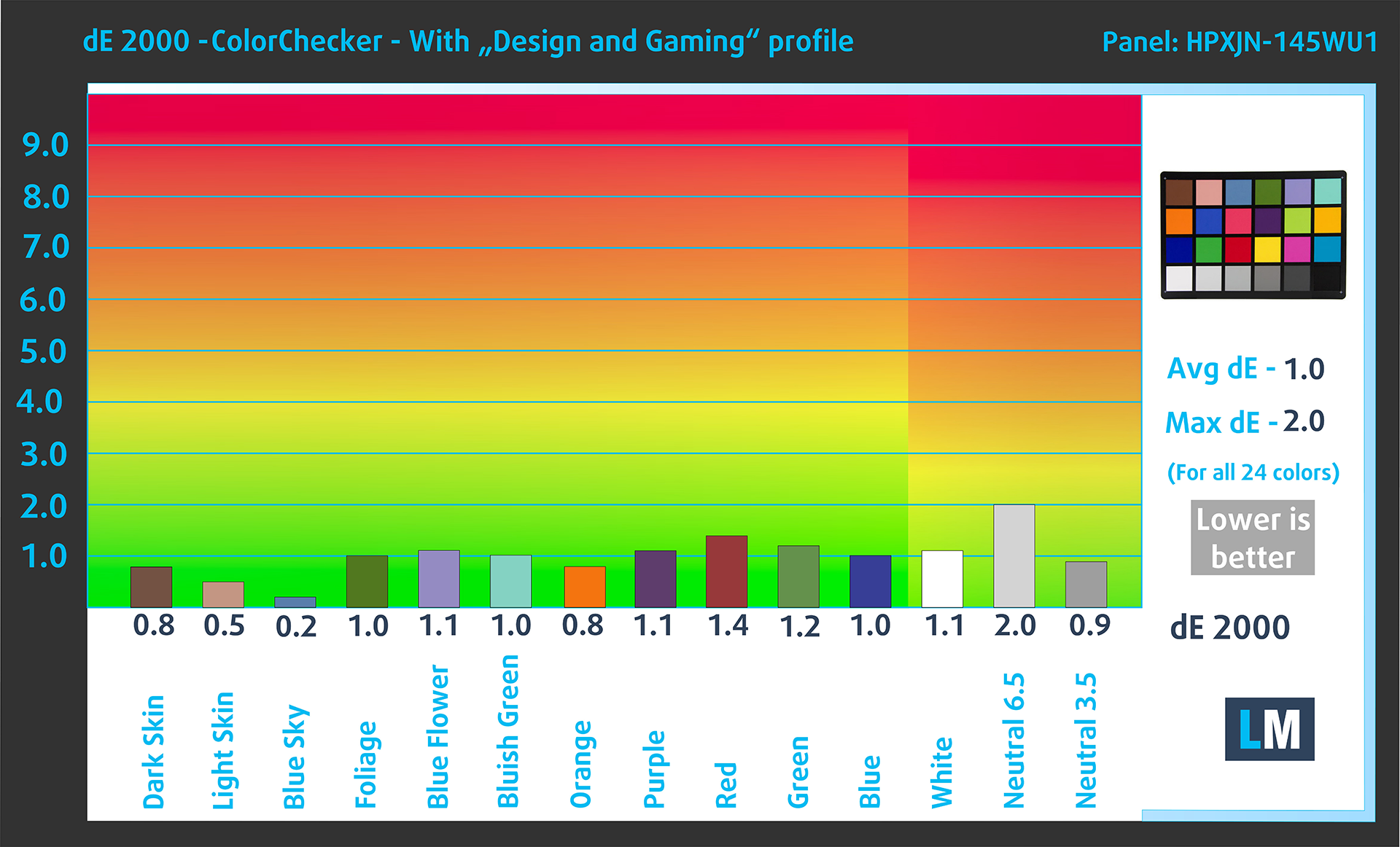
人間の肌の明暗、青空、草の緑、オレンジなど、よく使われる24色でディスプレイの精度をテストした。
以下では、Dell XPS 14 9440のデフォルト設定(「MyDell」アプリの「Color Profiles – Internet」)と「Gaming and Web design」プロファイル(右)のスコアを比較できます。


次の図は、ディスプレイが画像の本当に暗い部分をどの程度再現できるかを示している。これは、周囲光の少ない場所で映画を見たりゲームをしたりする際に不可欠なことだ。
画像の左側は純正設定のディスプレイを表し、右側は「ゲーミング&ウェブデザイン」プロファイルを有効にしたものである。横軸はグレースケール、縦軸はディスプレイの輝度です。下の2つのグラフで、お使いのディスプレイがどのように暗いニュアンスを処理するかを簡単にチェックできますが、これは現在のディスプレイの設定、キャリブレーション、視野角、周囲の光の状態にも左右されることを覚えておいてください。

応答時間(ゲーム能力)
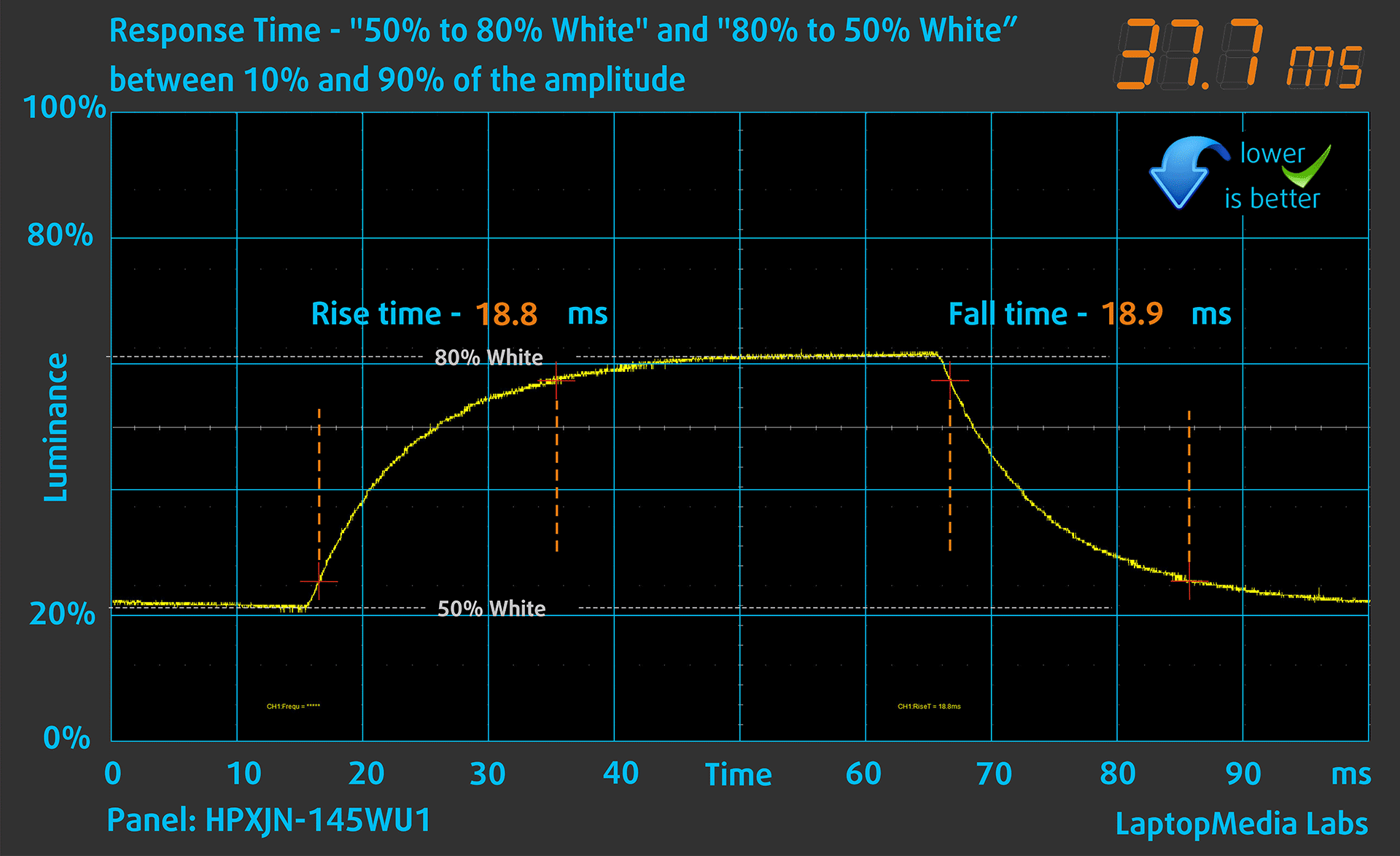
通常の「黒から白」、「白から黒」の方法で、10%から90%、またはその逆でピクセルの反応時間をテストします。
立ち下がり時間+立ち上がり時間=25msを記録した。

その後、通常の “Gray-to-Gray “法で、白50%から白80%まで、あるいはその逆で、振幅の10%から90%の間で画素の反応時間をテストする。
健康への影響PWM(画面のちらつき)
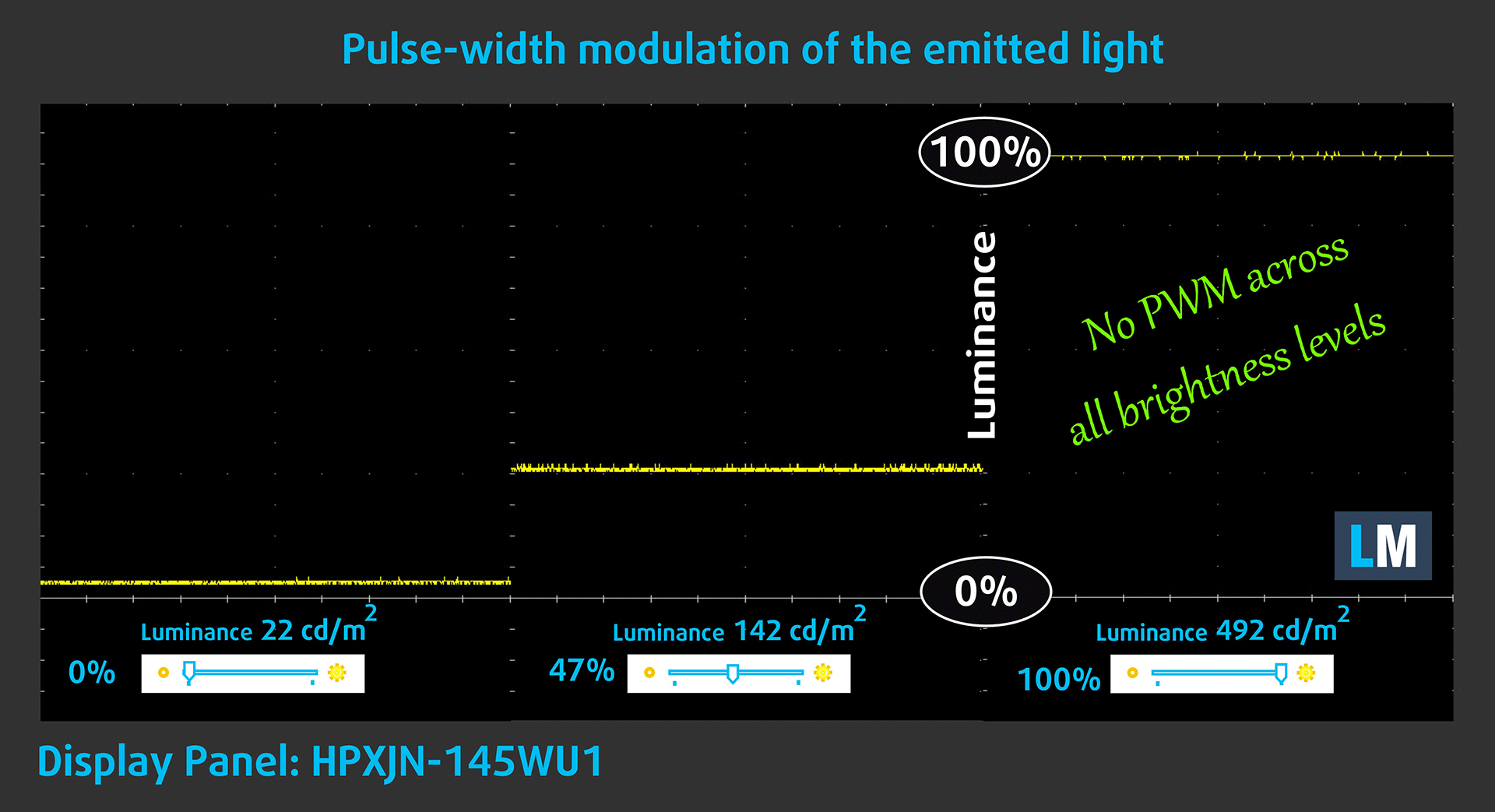
パルス幅変調(PWM)は、モニターの明るさを簡単にコントロールする方法である。輝度を下げると、ディスプレイの光量が下がるのではなく、電子回路が人間の目には区別できない周波数で消灯と点灯を繰り返す。このような光のインパルスでは、明るさは変わらないのに、光と無光の時間比が変化し、目に有害です。これについては、PWMに関する専門記事をご覧ください。
Dell XPS 14 9440のディスプレイは、輝度調整にPWMを使用していない。このため、長時間の使用でもかなり快適です。
健康への影響ブルーライトの放出
Health-Guardプロファイルをインストールすると、PWMを排除するだけでなく、スクリーンの色を正確に知覚できるように保ちながら、有害なブルーライトの放出も削減できます。ブルーライトについてよくご存じない方のために簡単に説明すると、目や肌、体全体に悪影響を及ぼす発光です。詳しくはブルーライトの専門記事をご覧ください。
健康への影響光沢度測定
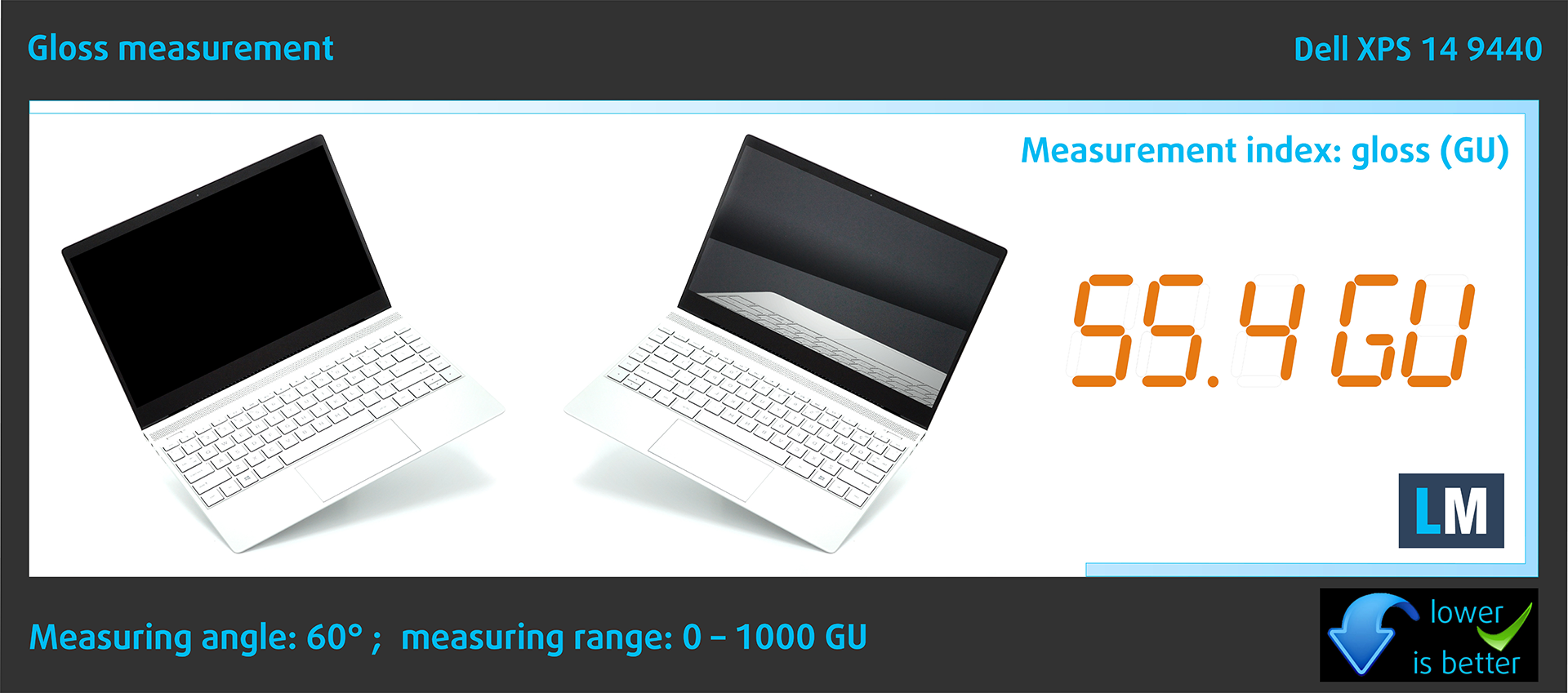
光沢コーティングされたディスプレイは、環境光が強い条件下では不便なことがあります。それぞれのノートパソコンについて、ディスプレイの電源を切り、測定角度を60°にしたときの画面の反射レベルを示す(この場合、結果は55.4GU)。
サウンド
Dell XPS 14 9440のスピーカーは、非常に質の高い音を出す。その低音、中音、高音は偏差がありません。
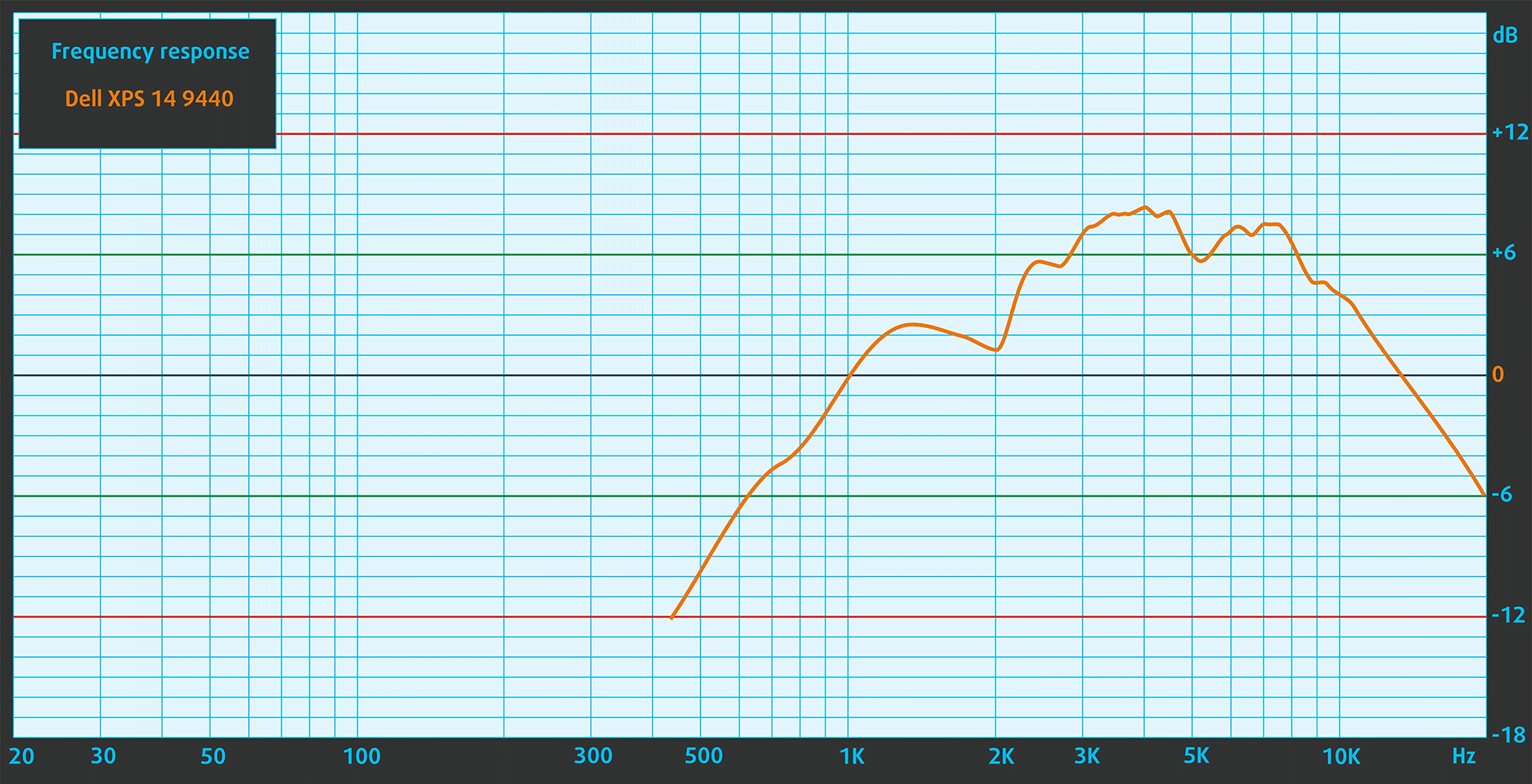
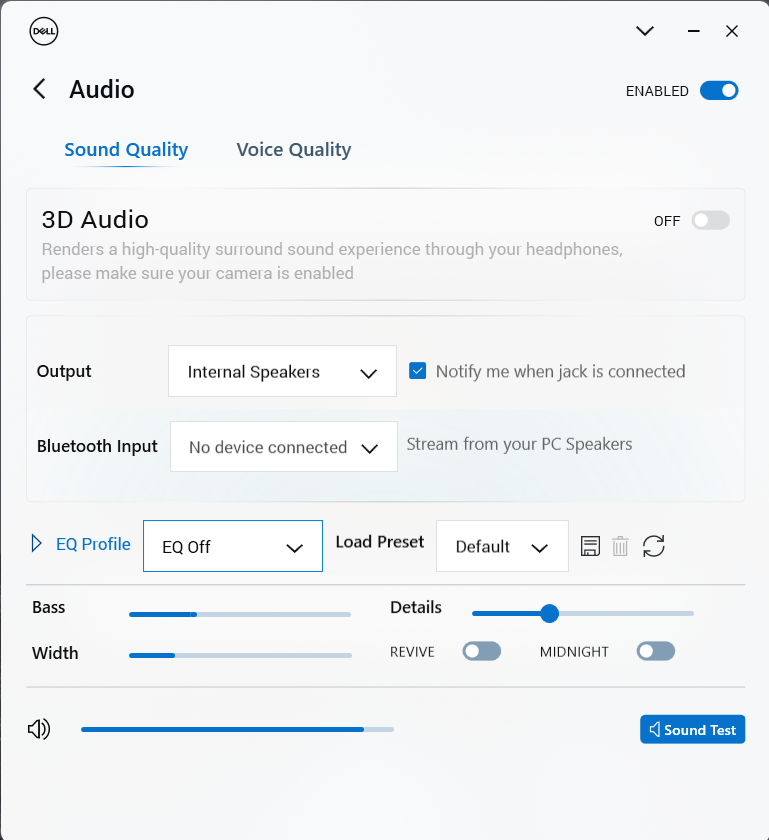
振幅周波数特性は、デルのアプリケーションからオーディオ・プロファイルをオフにした状態で撮影された。
プロファイルの購入
当社のプロファイルは各ディスプレイモデルに合わせて調整されているため、この記事と各プロファイルパッケージは、14.5インチHPXJN-145WU1(1920×1200)IPSを搭載したDell XPS 14 9440構成用です。
*購入したファイルのダウンロードに問題がある場合は、別のブラウザで電子メールで送られてくるリンクを開いてみてください。ダウンロード先がアーカイブではなく.phpファイルの場合は、拡張子を.zipに変更するか、[email protected]。
プロファイルについての詳細はこちらをご覧ください。
効率的で健康に優しいプロファイルを受け取ることに加え、LaptopMediaの製品を購入することで、可能な限り客観的なレビューを作成するためにデバイスをテストする私たちのラボの開発を支援することにもなります。

Office Work
Office Workは、テキストや表を見たり、ウェブサーフィンにほとんどの時間を費やすユーザーに主に使用されるべきです。このプロファイルは、フラットなガンマカーブ(2.20)、ネイティブな色温度、知覚的に正確な色を維持することで、より良い鮮明さと明瞭さを提供することを目指しています。

Design and Gaming
このプロファイルは、プロとして色を扱うデザイナーや、ゲームや映画向けです。Design and Gamingは、ディスプレイパネルの性能を最大限に引き出し、WebおよびHDTVのsRGB IEC61966-2-1規格(D65ホワイトポイント)で可能な限り正確な色を再現します。

3つのプロファイルをすべて33%割引で入手

パフォーマンスCPU、GPU、ストレージ
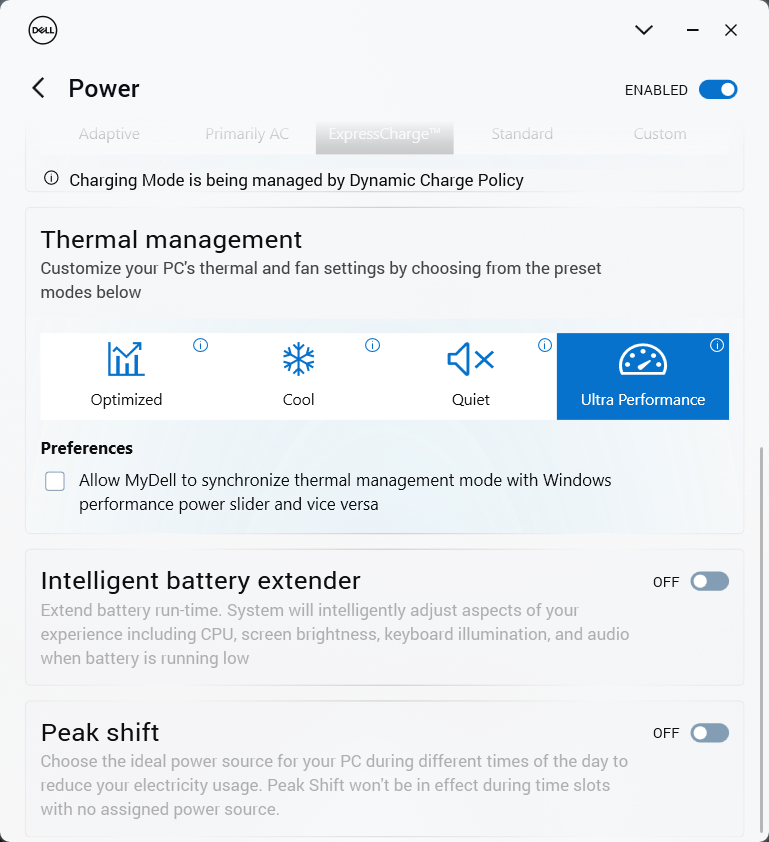
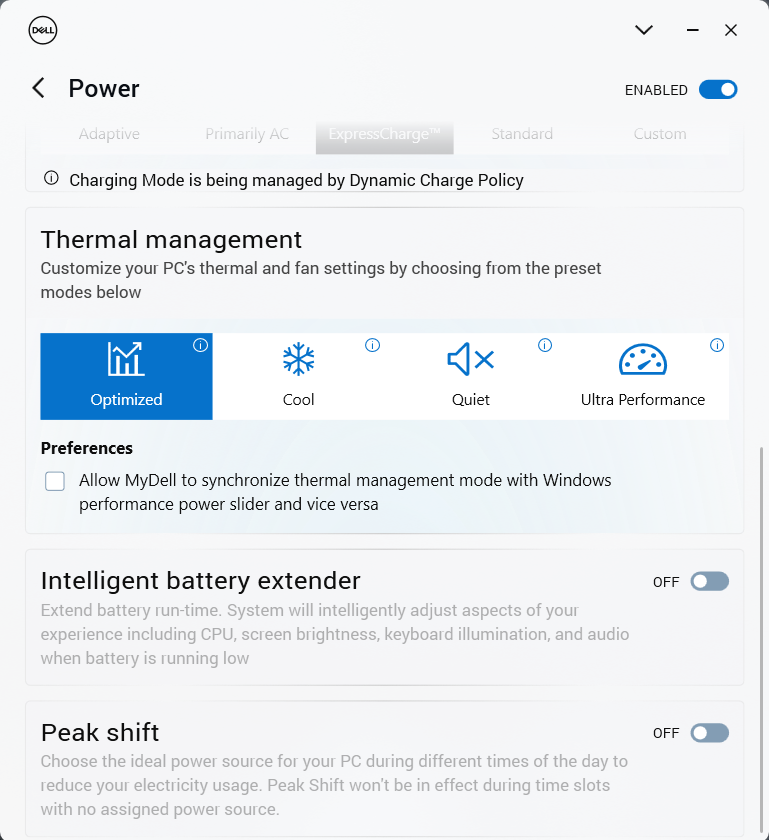
すべてのベンチマークとテストは、Windowsの「電源とバッテリー」メニューで「最高のパフォーマンス」プリセットを有効にして実施しました。また、MyDellアプリで「ウルトラパフォーマンス」モードを有効にしています。

CPUオプション
シリーズのCPUオプションは、インテル Core Ultra 7 155Hまたはインテル Core Ultra 7 165H。
ここでは、実際の3Dレンダリングタスクを使用してCPUの性能を評価し、複雑な計算やレンダリングのワークロードを効率的に処理する能力を評価します。
結果はCinebench 2024 Multi-Coreテストのものです(数値が高いほど良い)

GPUオプション
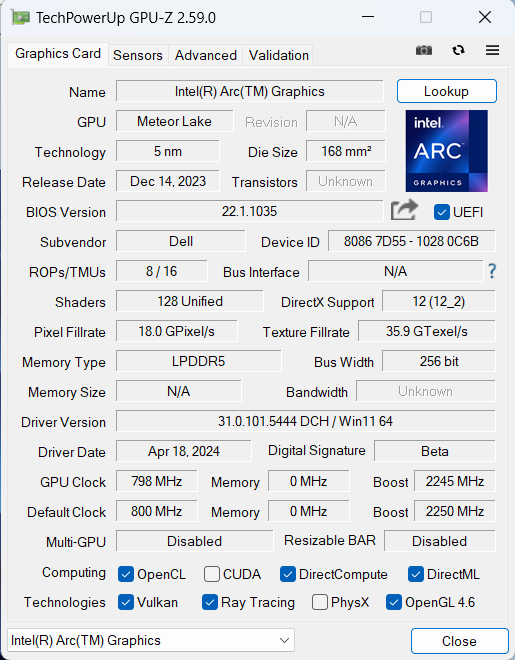
iGPUよりも強力なものが必要な場合は、オプションのNVIDIA GeForce RTX 4050(ラップトップ)を入手できます。
結果は3DMark Time Spy (Graphics)のものです。数値が高いほど良い。
結果は3DMark Fire Strike (Graphics)ベンチマークのものです(スコアが高いほど良い)
結果は3DMark Wild Life Extreme Unlimitedのものです。数値が高いほど良い。
結果はUnigine Superpositionベンチマークのものです(スコアが高いほど良い)
ゲーミングテスト

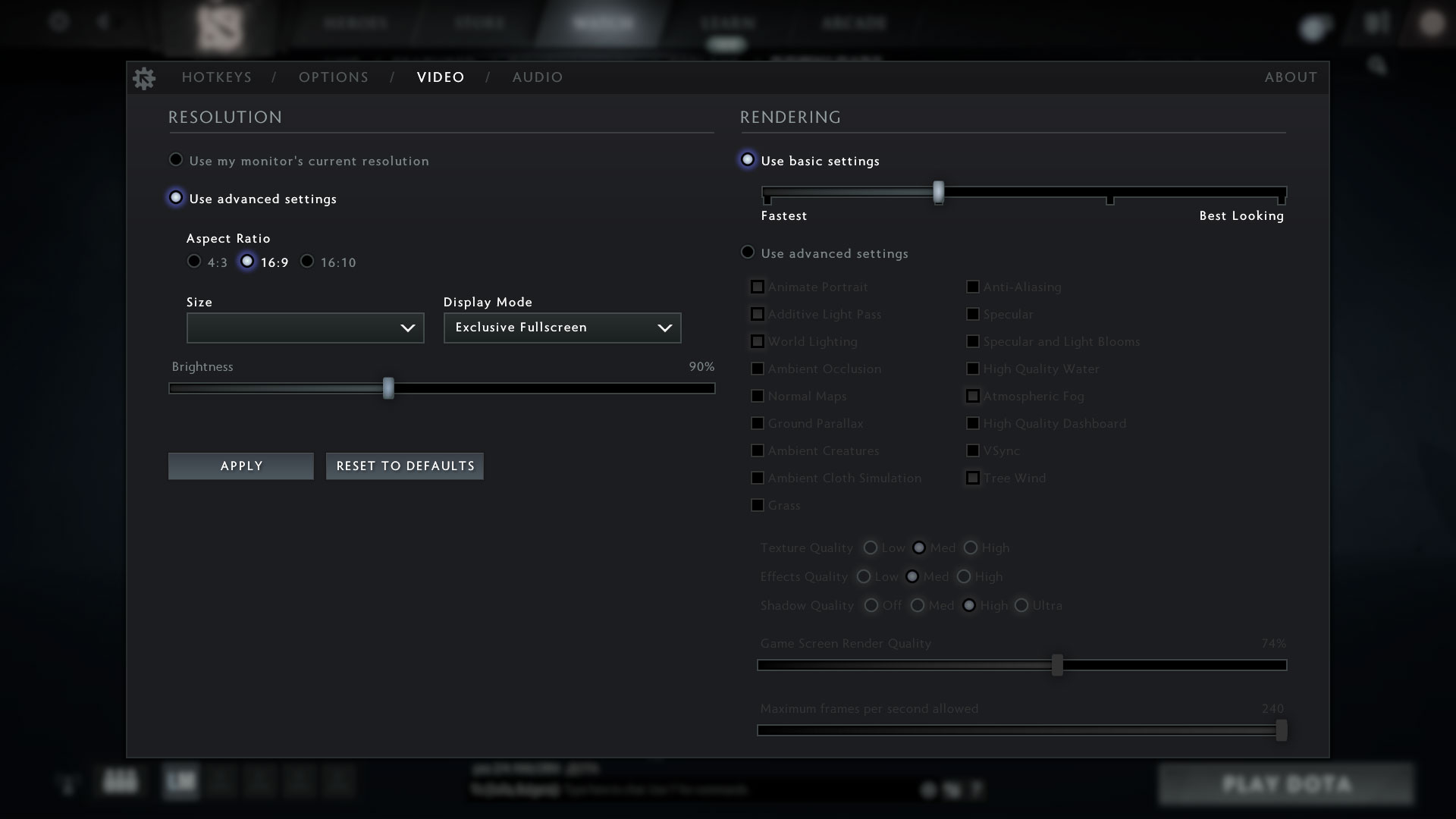
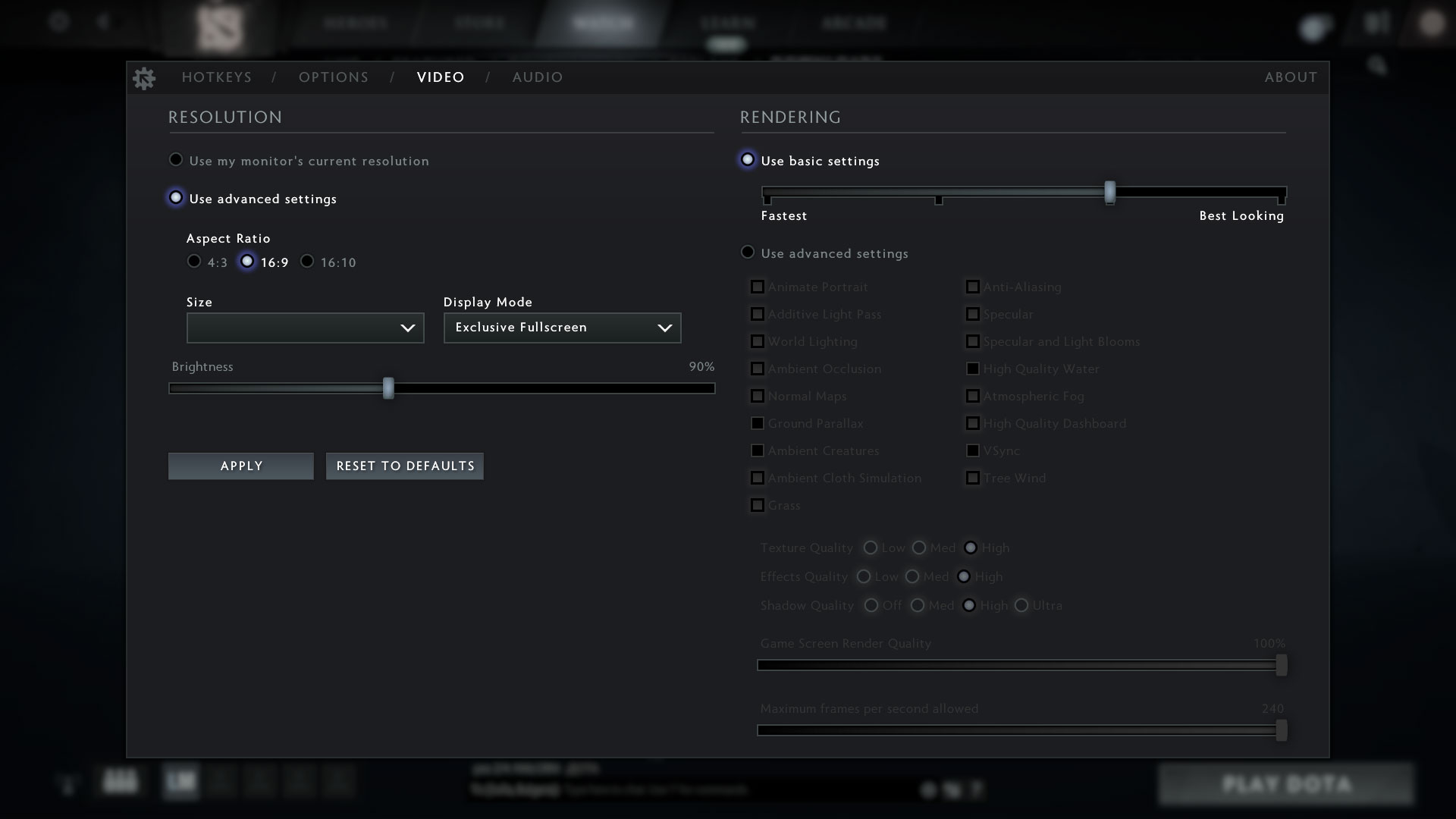
| CS:GO | HD 1080p、低(設定確認) | HD 1080p、中(設定確認) | HD 1080p、最高(設定を確認) |
|---|---|---|---|
| 平均FPS | 323 fps | 202 fps | 108 fps |

| DOTA 2 | HD 1080p、低(設定を確認) | HD 1080p、標準(設定を確認) | HD 1080p、高(設定を確認) |
|---|---|---|---|
| 平均FPS | 176 fps | 130 fps | 82 fps |
ストレージ性能
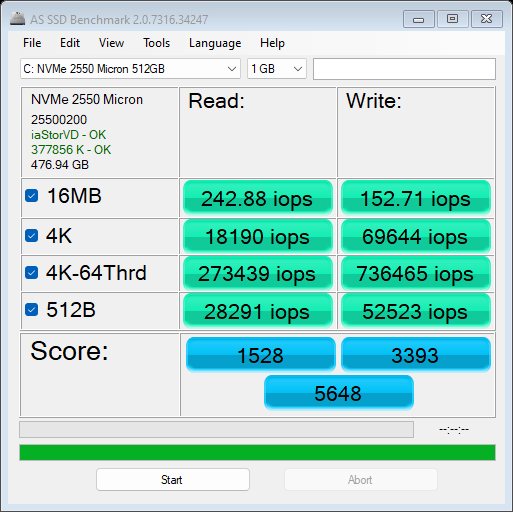
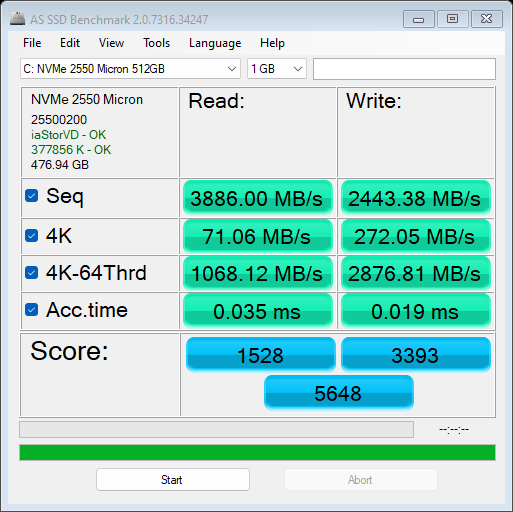
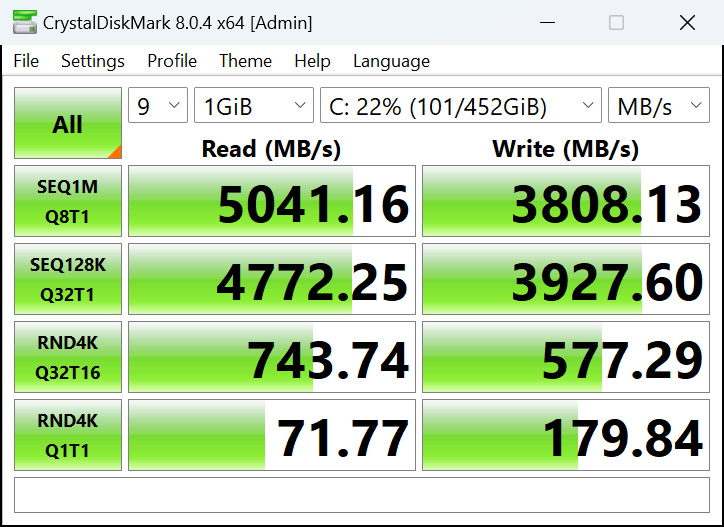
我々のノートブックには512GBのMicron 2550が搭載されている。この短いNVMeドライブにしては快調なこのGen 4 SSDのベンチマークを以下でご覧ください。ベンチマーク中に68℃に達していますが、これはまだ妥当な範囲内です。

温度と快適性、バッテリー寿命
CPU最大負荷
このテストでは、CPUコアを100%使用し、その周波数とチップ温度を監視します。最初の列は短い負荷(2~10秒)に対するコンピュータの反応を示し、2番目の列は本格的なタスク(15~30秒)をシミュレートし、3番目の列はビデオレンダリングのような長い負荷に対するノートパソコンの性能を示す良い指標です。
平均Pコア周波数; 平均Eコア周波数; 平均LP Eコア周波数; CPU温度; パッケージ電力
| インテル Core Ultra 7 155H (ベース電力28W) | 0:02~0:10秒 | 0:15~0:30秒 | 10:00~15:00分 |
|---|---|---|---|
| デル XPS 14 9440 | 3.01 GHz @ 2.55 GHz @ 1.81 GHz @ 88°C @ 64W | 1.96 GHz @ 2.53 GHz @ 2.22 GHz @ 96°C @ 58W | 2.17 GHz @ 1.88 GHz @ 1.33 GHz @ 83°C @ 38W |
| デル XPS 13 9340 | 2.26 GHz @ 2.43 GHz @ 2.19 GHz @ 100°C @ 59W | 1.21 GHz @ 1.34 GHz @ 2.48 GHz @ 96°C @ 38W | 1.52 GHz @ 1.25 GHz @ 1.67 GHz @ 96°C @ 32W |
| HP Spectre x360 16 (16-aa0000) | 3.02 GHz @ 2.41 GHz @ 1.70 GHz @ 72°C @ 64W | 2.93 GHz @ 2.41 GHz @ 1.93 GHz @ 85°C @ 64W | 2.39 GHz @ 1.98 GHz @ 1.40 GHz @ 80°C @ 45W |
| レノボYoga 9i(14、Gen 9) | 2.95 GHz @ 2.46 GHz @ 1.63 GHz @ 61°C @ 68W | 2.59 GHz @ 2.23 GHz @ 1.47 GHz @ 83°C @ 52W | 2.31 GHz @ 1.98 GHz @ 1.32 GHz @ 75°C @ 37W |
| ASUS Zenbook 14 OLED(UX3405) | 2.91 GHz @ 2.40 GHz @ 1.60 GHz @ 86°C @ 64W | 2.20 GHz @ 2.00 GHz @ 1.69 GHz @ 102°C @ 60W | 1.12 GHz @ 1.52 GHz @ 0.84 GHz @ 78°C @ 28W |
より大きな筐体に、より重い冷却装置-これが、このDell XPS 14 9440に搭載されたCore Ultra 7 155Hが、同じチップを搭載した小型のDell XPS 13 9340と比較して優れたパフォーマンスを発揮する理由だ。短負荷時のPコア、Eコア、LP Eコアのクロックは、薄型ノートパソコンとしては驚くほど高く、長負荷時の周波数も許容範囲を超えている。おっと、中負荷時の96℃という温度はそれほど良くはないようだが、しばらくするとファンの回転数が上がり(電力制限も下がる)、熱を下げることにつながる。
全負荷時の快適性
MyDellアプリは、デバイスの電力を制御するための4つのパフォーマンスモードを提供します。CPUが力仕事をしているとき、2つのファンは「ウルトラパフォーマンス」モードで平均的に聞こえる。この場合、パームレストゾーンとキーボードデッキは暖かいままですが、熱すぎることはありません。そのため、Cinebench R23でCPUをテストしながら、マシンを普通に使うことができる。
バッテリー
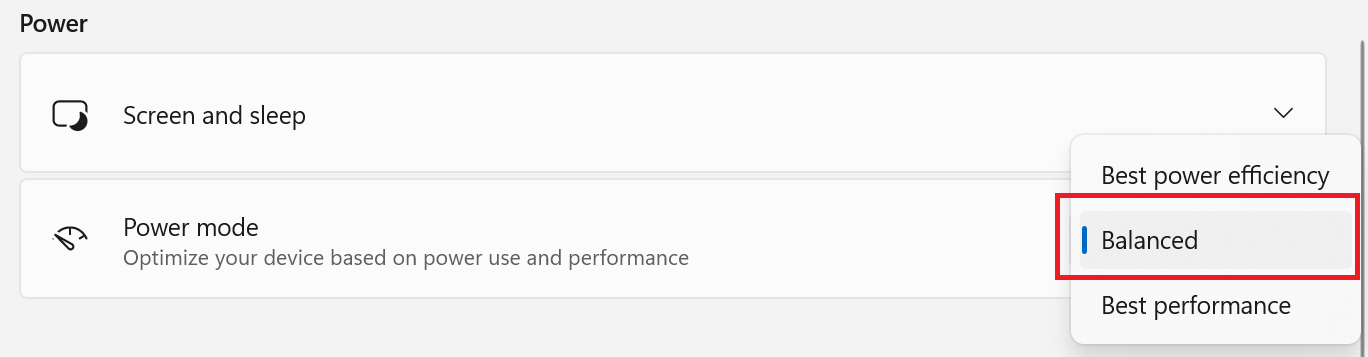
Windowsのバランス設定をオンにし、画面の明るさを120ニットに調整し、ノートPCをテストするプログラム以外はすべてオフにした状態でバッテリーテストを行った。70Whのバッテリーパックは、ウェブブラウジングで約25時間、ビデオ再生で約20時間もちます。これは素晴らしい結果だ!これを実現するには、Windowsの「電源とバッテリー」メニューで「バランス」プリセットを適用し、MyDellアプリで「最適化」電源プランを選択する必要がある。
輝度: 180 nits; 表示モード: SDR
完全放電までの時間: 長いほど良い
実生活の状況をシミュレートするため、70以上のウェブサイトを自動で閲覧する独自のスクリプトを使用しました。
分解、アップグレードオプション、メンテナンス
本機の内部に入るには、8本のトルクスネジを外す必要がある。レバーツールを使って、上部2つの角に近いヒンジゾーン部分の底板を跳ね上げる。背面通気口の中央部分は底板に取り付けられているため、この部分も持ち上げる必要があります。シャーシを左右の指で押して、中央部分を弾きます。次に、プラスチック製の細い工具を使って、側面と前面に手を回します。
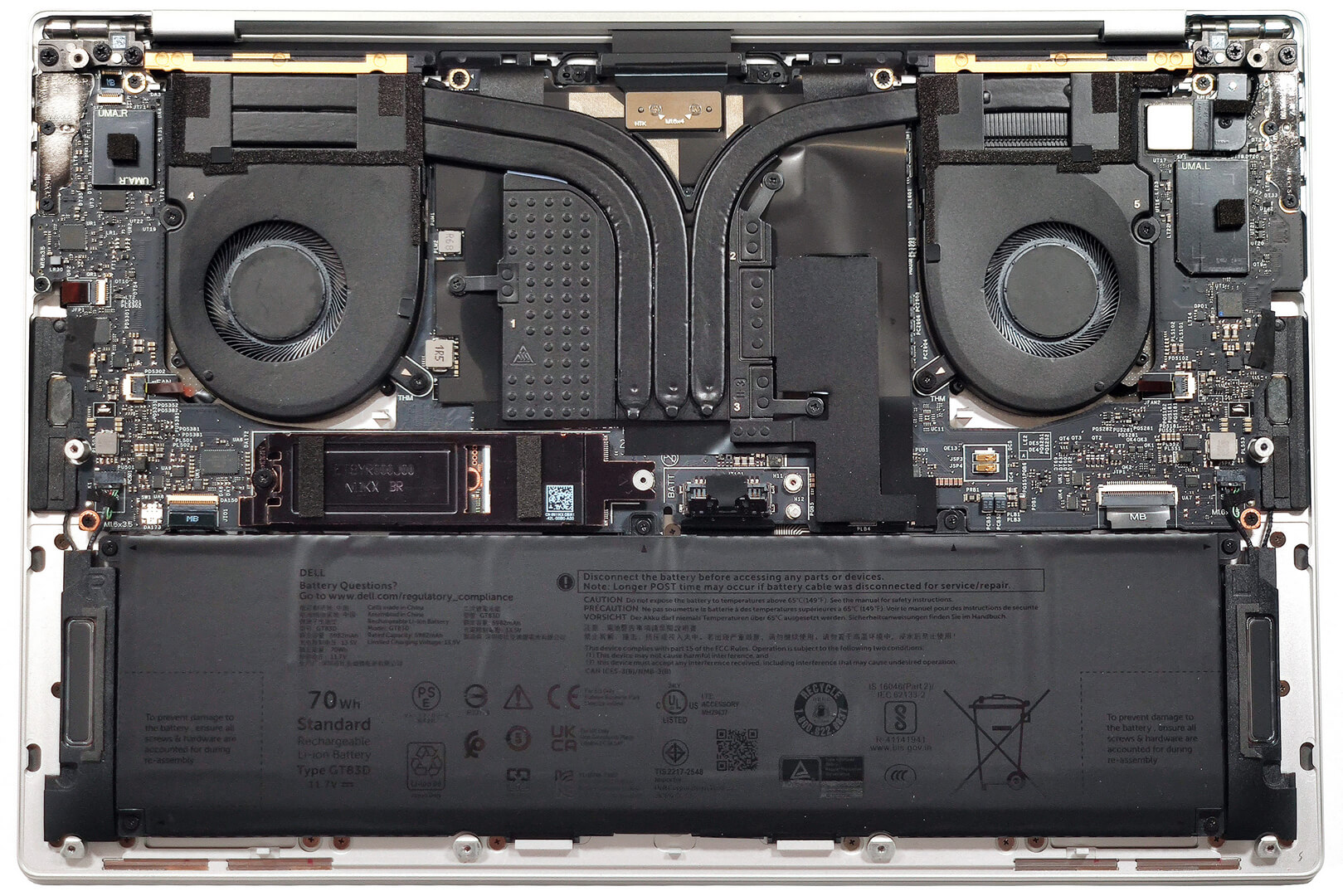
底板の内側はこんな感じ。

バッテリーコネクターの上にブラケットがあり、プラスネジ1本で固定されている。それを外し、金属製のキャップを左にスライドさせ、ベースから持ち上げます。ショートしないように手袋を忘れずに。

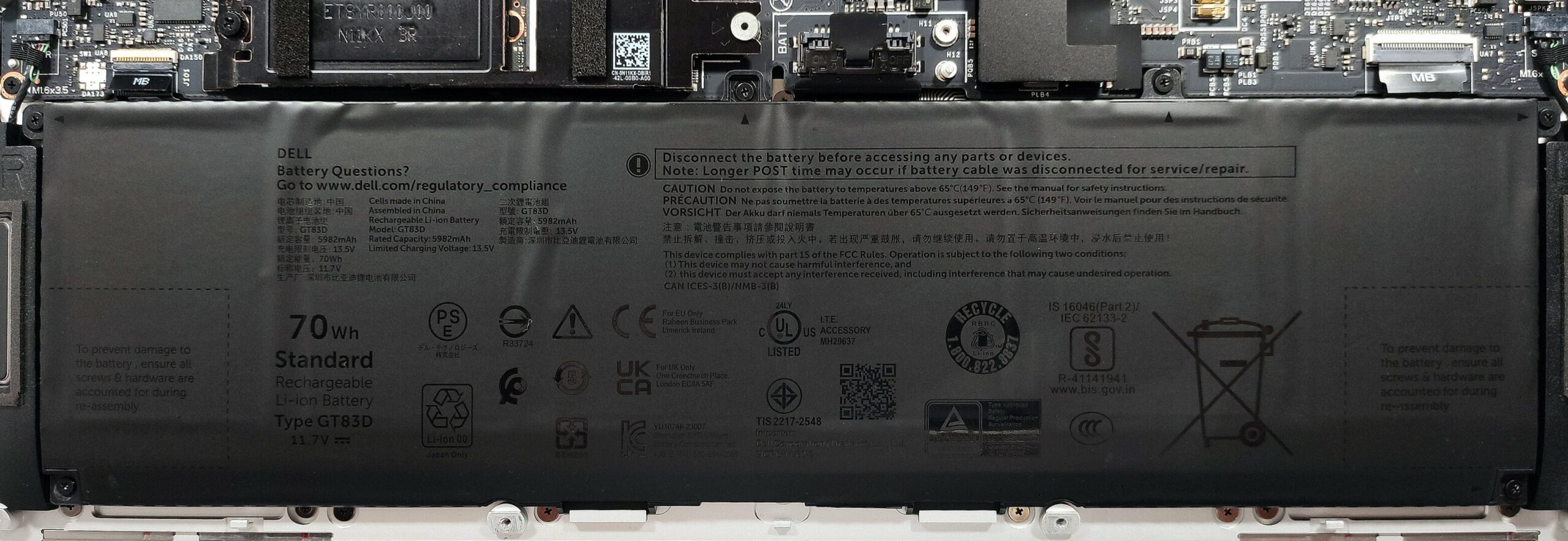
ノートパソコンには70Whのバッテリーが搭載されている。取り出すには、マザーボードからコネクターを取り外し、ユニットを固定している6本のプラスネジを外す。容量は、ウェブブラウジングで約25時間、ビデオ再生で約20時間分だ。
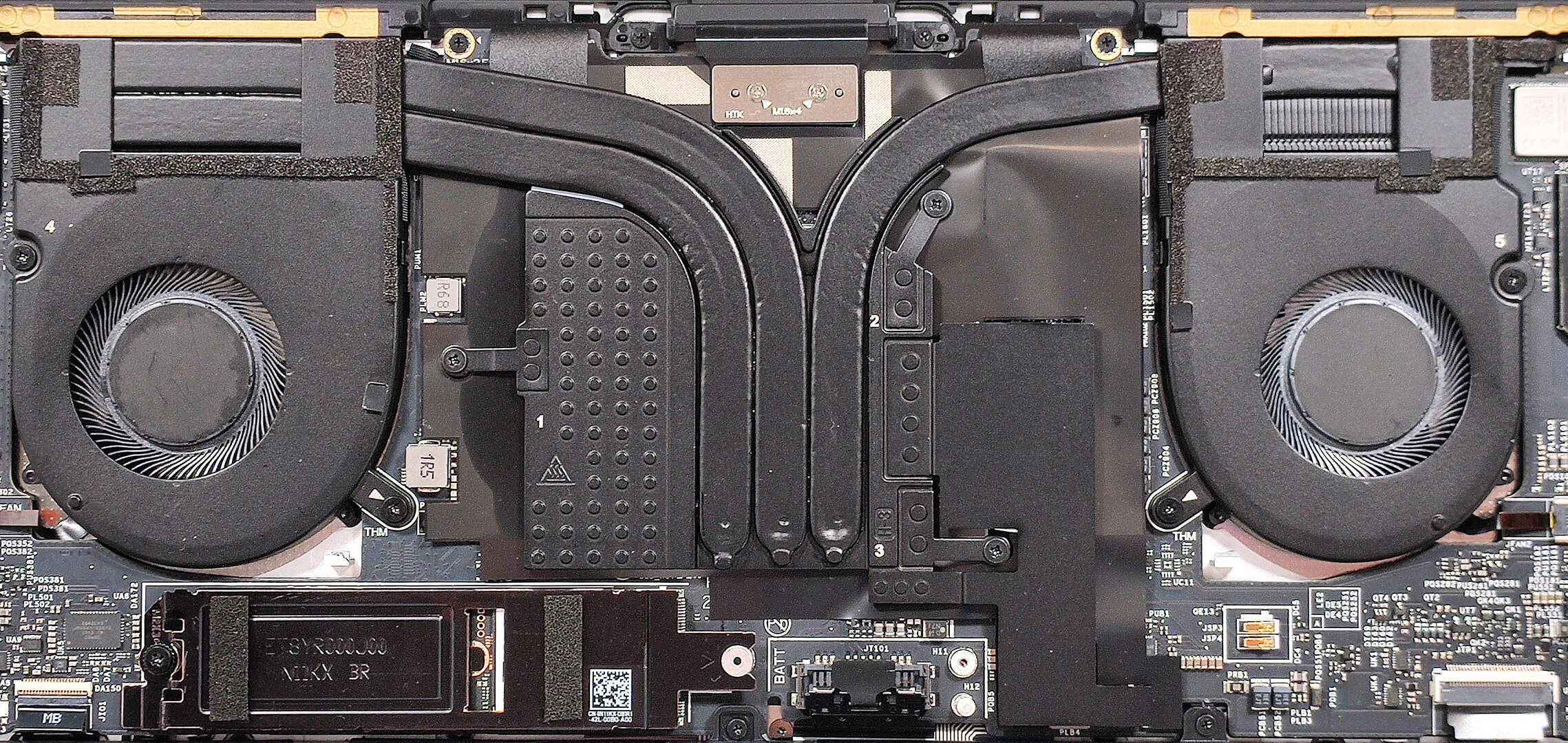
残念ながら、このメモリはハンダ付けされている。それでも、iGPUのみのマシンは、デュアルチャンネルモードで最大32GBのLPDDR5x-6400MHz RAMで構成できる。専用グラフィックスを搭載したモデルでは、最大64GBのLPDDR5xメモリ(定格7467MHz)を使用する。ストレージに関しては、2230または2280 Gen 4 SSD用のM.2スロットが1つだけ用意されています。NVMeドライブは、プラスネジ1本でシャーシに固定された金属プレートで覆われている。これを外し、シールドを左にスライドさせると取り外すことができる。金属キャップの内側に小さなサーマルパッドがあり、SSDの下にもう1つありました。


冷却は、このようなノートパソコンとしては十分なようだ。2つのファン、3本の適切なサイズのヒートパイプ、2つのヒートシンク、中央に配置された1枚の大きな金属製冷却プレートがある。
評価
 パワフルでコンパクトな新しいマシンを探しているなら、Dell XPS 14 9440は、しっかりとした高級感のあるビルド品質、快適なキーボード、優れたバッテリー駆動時間を提供できる。もちろん、このガジェットは高価だが、それは想定内だ。性能面では、同じCPUを搭載した小型のXPS 13 9340よりも優れている。これは、本体が大きいだけでなく、冷却ソリューションも大きいからだ。そのため、長時間負荷時の温度は許容範囲内であり、特に薄型の14インチとしてはCPUクロックが高い。この場合、ファンの音はそれほど大きくなく、ベースが熱くなりすぎることもありません。
ベースの1200p IPSディスプレイ(HPXJN-145WU1)は非常に良い。120Hzのリフレッシュレート、95%のsRGBカラーカバー率、2100:1の非常に優れたコントラスト比を誇り、IPSディスプレイとしては稀有な存在だからだ。最大輝度はほぼ500nitsに達し、色精度は、当社の「デザイン&ゲーミング」プロファイルを適用した場合、平均dEスコアわずか1.0に達する。このパネルにオプションのGeForce RTX 4050を組み合わせれば、コンテンツ制作や、より多くのGPUパワーを必要とする色に敏感な仕事にとって、かなり強力な構成になるだろう。
ポートセレクションには3つのType-Cポートがある。これらはThunderbolt 4で、DisplayPortと充電をサポートしている。バッテリーの持ちは素晴らしく、ウェブブラウジングで約25時間だ。もちろん、私たちのマシンは基本的なCPU、ディスプレイ、RAM量(LPDDR5xのわずか16GB)で構成されている。高解像度AMOLEDパネル+RTX 4050を搭載したデバイスを選べば、自律駆動時間はもっと短くなる可能性がある。インテル・グラフィックス・コマンド・センター」の「アダプティブ・シンク・プラス」と「パネル・セルフ・リフレッシュ」機能もオンにしたことをお断りしておく。
Dell XPS 14 9440は、しっかりとしたビルド・クオリティ、キビキビとしたパフォーマンス、カラー精度の高いPWMフリー・ディスプレイ、そして非常に長いバッテリー駆動時間を備えた素晴らしいノートパソコンだ。
価格と構成はスペック・システムで確認できる: https://laptopmedia.com/series/dell-xps-14-9440/
Pros
- クリーンでミニマルなデザイン
- コンパクト
- 最大CPU負荷時のPおよびEコアクロックが、特に14インチとしては高い
- ファンがうるさくない
- プレミアムなビルド品質と新鮮なデザイン
- PWMフリー(HPXJN-145WU1)
- 高い最大輝度+非常に優れたコントラスト比とsRGBカバー率95%(HPXJN-145WU1)
- デザイン&ゲーミング」プロファイルによる優れた色精度 (HPXJN-145WU1)
- Thunderbolt 4ポートを3つ搭載
- 優れたバッテリー寿命
- 快適なキーボード
- オプションの指紋リーダーおよびIRカメラ
- 軽快なパフォーマンス
Cons
- 限られたアップグレード性
- 価格が高い
- 見えないタッチパッド
 Author: Nikolay Palaozov
 Author: eng. Kroum NikolovHead of Engineering at LaptopMedia.com, inventor and innovator with 40+ years of experience in electronics and high technology.

![[2026年8月] Amazon Global:ノートPC売上ランキングトップ10――Appleの「MacBook Neo」がチャートを席巻する一方、低価格帯および中価格帯のWindowsノートPCは販売台数をめぐって熾烈な争いを繰り広げている](https://laptopmedia.com/wp-content/uploads/2026/09/Best-Selling-Laptops-GLOBAL-Top-10-400x225.jpg)
![[2026年8月] Amazonグローバルにおけるノートパソコンのベストセラーブランド――売上高ではAppleが首位、機種の豊富さではHPがトップ](https://laptopmedia.com/wp-content/uploads/2026/09/GLOBAL-Best-Brands-400x225.jpg)
![[2026年8月] Amazon Global:ゲーム用ノートPC売上ランキングトップ10――HP Victus 15が首位を獲得、手頃な価格帯のモデルがランキングを席巻](https://laptopmedia.com/wp-content/uploads/2026/09/Best-Selling-Gaming-Laptops-GLOBAL-Top-10-400x225.jpg)
![[2026年8月] Amazon.co.jpで最も売れているノートパソコンブランド――Appleが販売台数の好調を背景に、市場シェアと売上高で首位を独占](https://laptopmedia.com/wp-content/uploads/2026/09/CO.JP-Best-Brands-1-400x225.jpg)
![[August 2026] Best-Selling Laptop Brands on Amazon USA – Apple Dominates Market Revenue and Volume Despite Lower Model Diversity](https://laptopmedia.com/wp-content/uploads/2026/09/COM-Best-Brands-1-400x225.jpg)