Dell XPS 17 9710レビュー – スリムな筐体に秘められたパワー
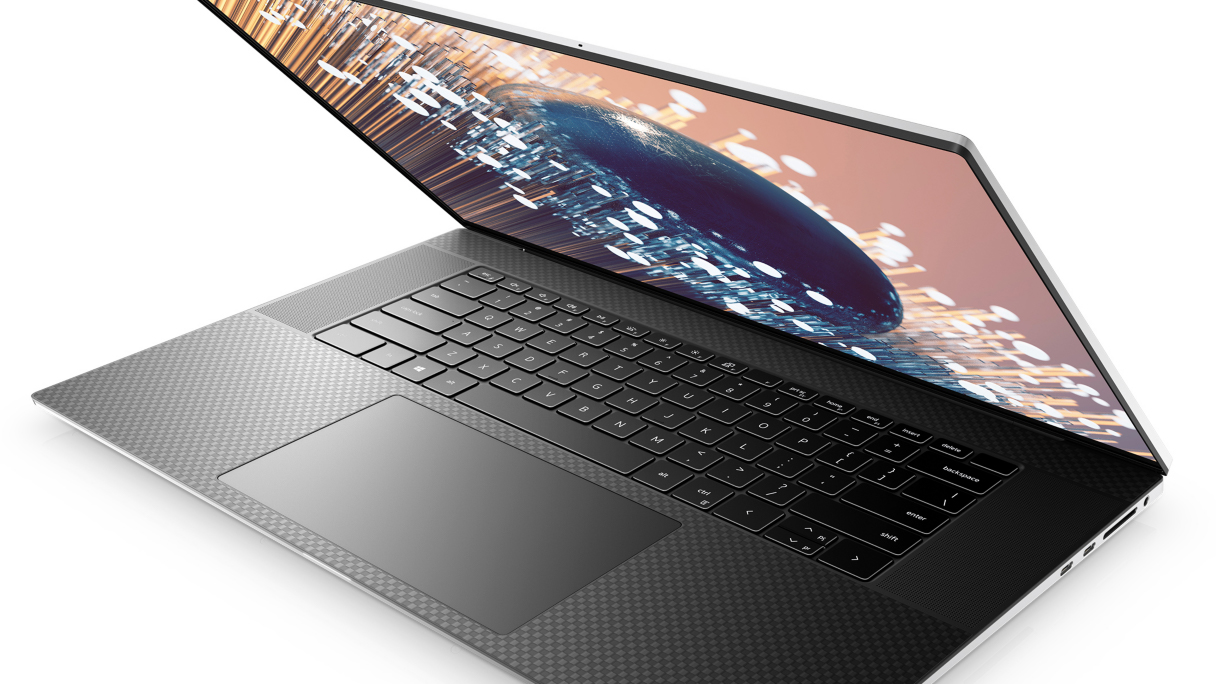 曜日ごとに仕事をこなすことができ、見た目もそこまでパワフルだとは誰も思わないようなレベルのプレミアムなノートPCが好きな人なら、XPSブランドの名前を聞いたことがあるはずだ。実際、その名前はプレミアムWindowsデバイスの代名詞となっています。残念ながら、昨年は17インチのモデルをきちんと紹介することができませんでした。しかし、今回は、その中でもトップスペックのモデルをご紹介します。
CPUにはTiger Lakeを採用し、Core i5-11400HからCore i9-11980HKまでをラインナップしています。グラフィックスについては、RTX 3050とRTX 3060のどちらかしか選択できず、選択肢は限られています。もちろん、このフォームファクタでは、後者が130W TGPを誇ることは期待できません。代わりに、デルはより効率的な70Wバージョンを採用しましたが、それでも驚くべきパフォーマンスを発揮します。
クリエイターのためのマシンということで、Adobe RGBの全色域をカバーし、HDRとDolby Visionに対応したUHDタッチパネルのIPSパネルが選択できます。また、16:10のパネルを採用しているので、縦方向のスペースも確保でき、プロの仕事にも対応できるでしょう。
しかし、メーカーがどのように冷却に取り組んだかは興味深いところです。これほど強力なハードウェアでは、ここが勝負の分かれ目になるからです。
価格や構成については、「スペックシステム」で確認できます。 https://laptopmedia.com/series/dell-xps-17-9710/
Contents
スペックシート
Dell XPS 17 9710 - スペック


- HDD/SSD
- 最大 16000GB SSD + 最大 1000GB HDD
- M.2スロット
- 1x 2280 M.2 PCIe x4 Gen 4slot +1x 2280 M.2 PCIe x4 Gen 3 slot 写真を見る
- RAM
- up to 64GB
- OS
- Windows 10 Pro, Windows 11 Home, Windows 11 Pro, Windows 10 Home
- バッテリー
- 97Wh, 6-cell, 86Wh, 6-cell, 97Wh, 6-cell, 97Wh
- 本体素材
- Aluminum, Carbon
- 寸法
- 374.48 x 248.08 x 8.67 ~ 13.15 mm (14.74" x 9.77" x 0.34")
- 重量
- 2.53 kg (5.6 lbs)
- ポートと接続性
- 4x USB Type-C
- Thunderbolt 4
- カードリーダー
- SD, SDHC, SDXC
- Ethernet LAN
- Wi-Fi
- 802.11ax
- Bluetooth
- 5.1
- オーディオジャック
- 3.5mm Combo Jack
- 特徴
- 指紋リーダー
- optional
- Webカメラ
- HD
- バックライトキーボード
- マイク
- Digital Array Microphones
- スピーカー
- 2x 2.5W tweeters + 2x 2W woofers, MaxxAudio Pro
- 光学ドライブ
- セキュリティロックスロット
- Wedge Lock
すべて Dell XPS 17 9710 構成

箱の中身は?
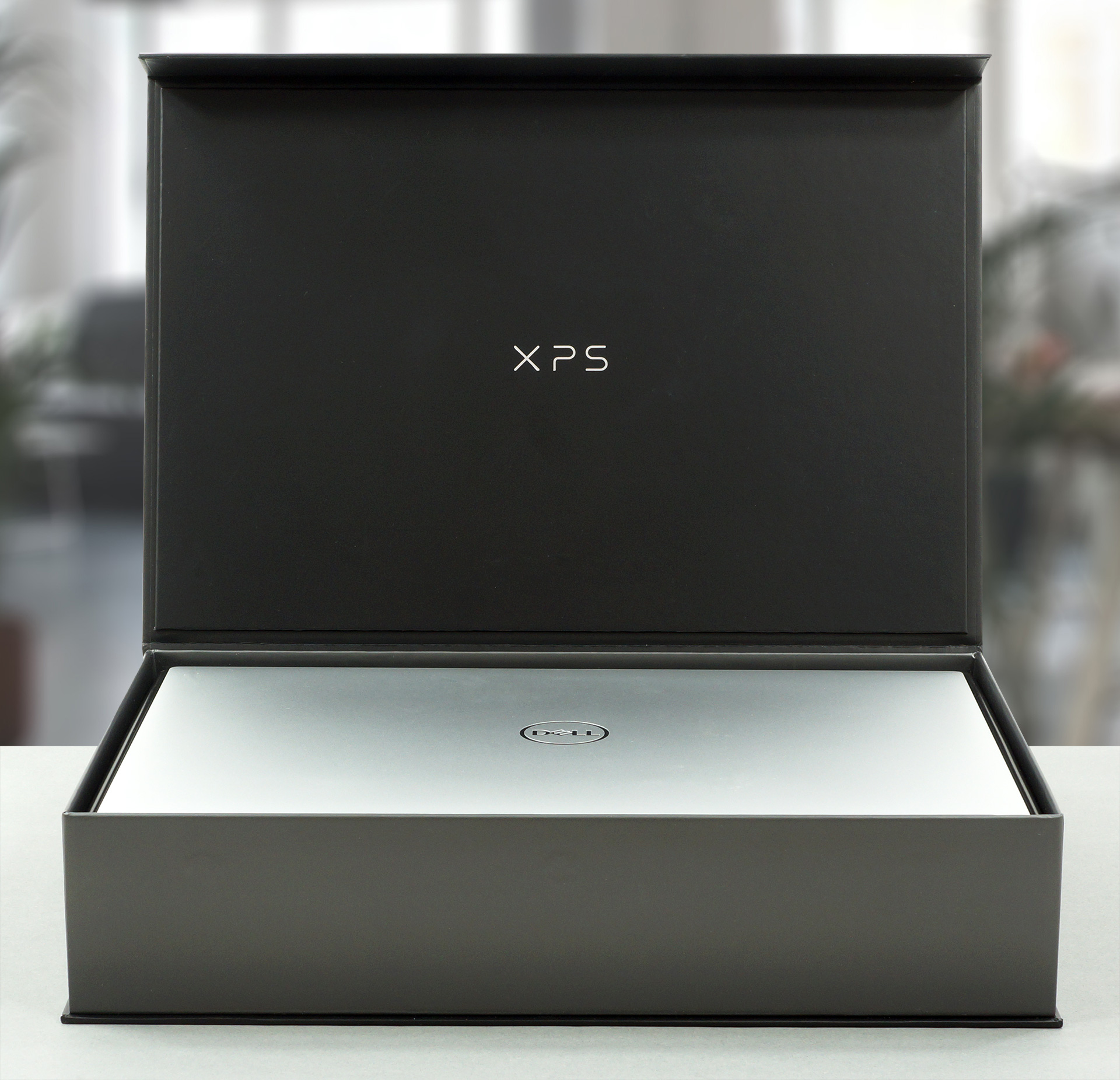
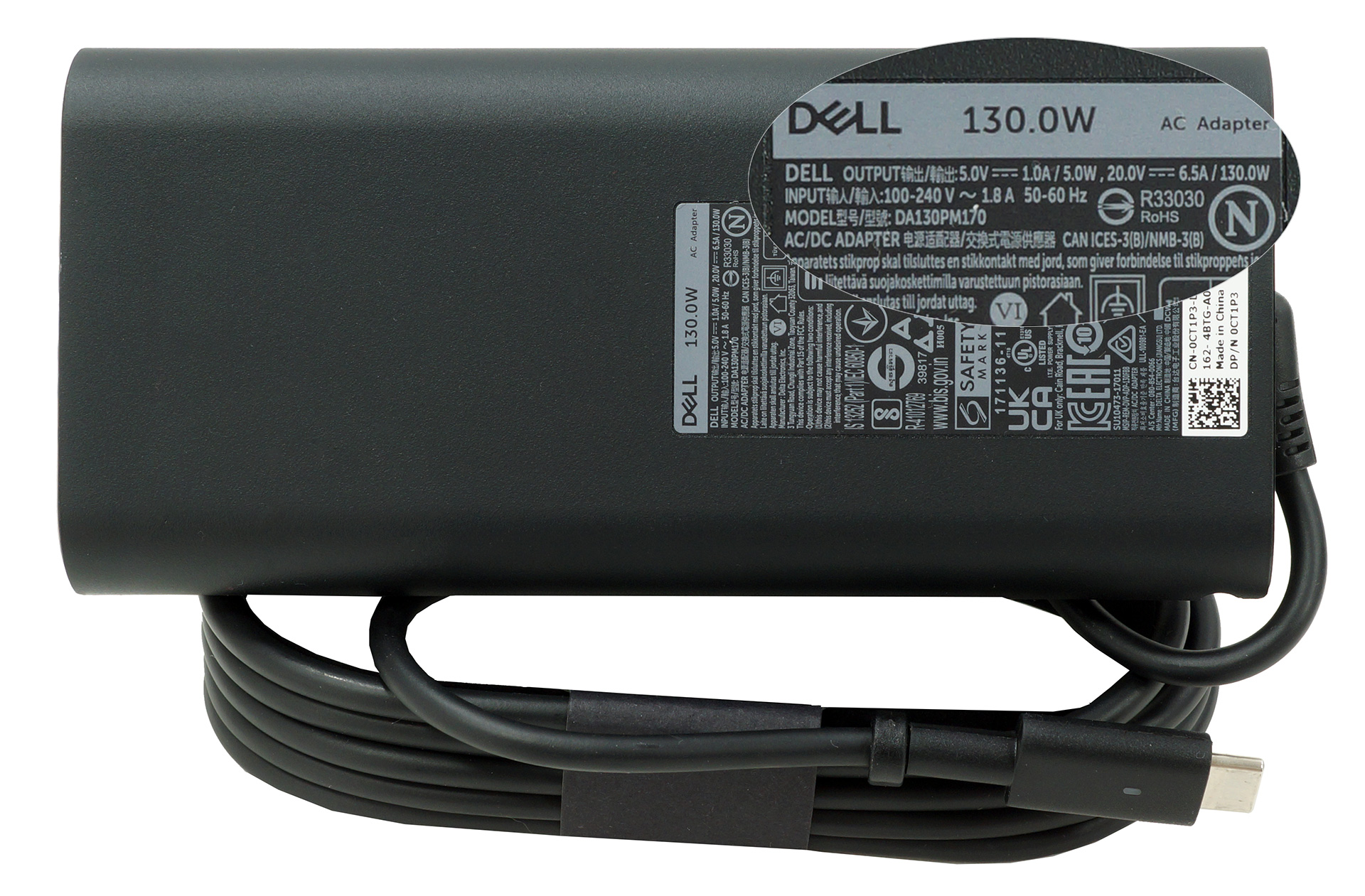
XPS 17は、昨年と同じ高品質なパッケージに入っています。130WのUSB Type-C電源アダプター、いくつかの書類のほか、USB Type-C to USB Type-AとHDMI 2.0のドングルが入っています。
デザインと構造
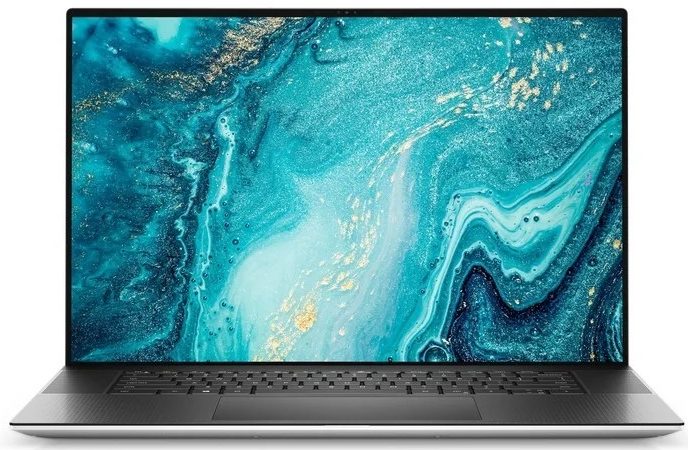
正直なところ、デルがこのデバイスのプロファイルを8.67~13.15mmに抑えたのは不可解です。特に、このデバイスに詰め込まれたハードウェアを考えると。一方で、このノートパソコンの重量は2.53kgとかなり重く感じられます。しかし、数年前に遡れば、この17インチよりも大きな15インチのラップトップを見ることができます。もちろん、プレミアムを支払うことになりますが、明るい話題としては、CNCミルドアルミニウムとキーボードデッキのカーボンファイバーを採用していることです。また、本体と蓋の両方に、うらやましいほどの構造的な剛性があります。
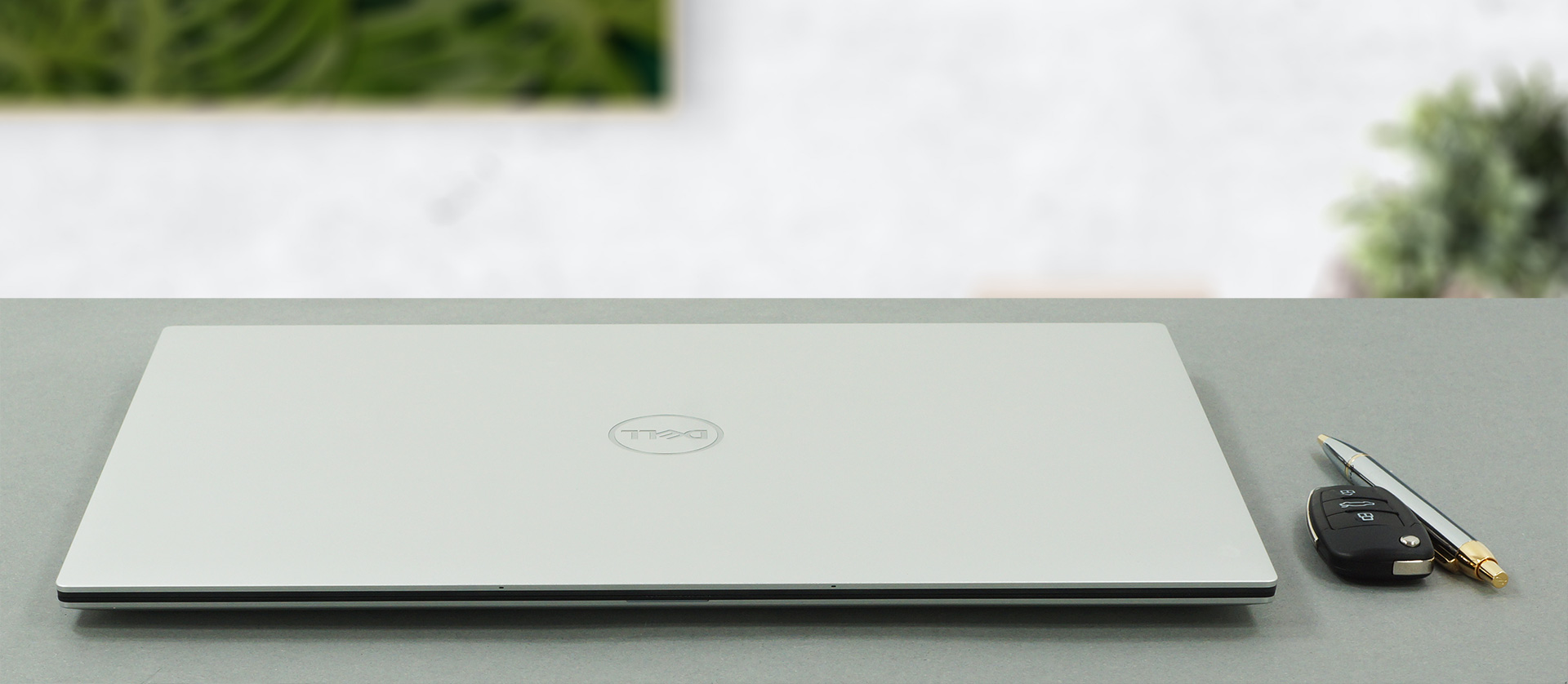
蓋の部分は片手で開けることができます。蓋を開けると、ディスプレイの周りに小さなベゼルが見えます。このベゼルは、反射防止コーティングが施されたGorilla Glass 6で覆われています。さらに、このガラス自体が、蓋の耐屈曲性を高めています。このように、ベゼルが非常に薄いだけでなく、上部にはHDカメラとIR顔認識スキャナーを搭載することができ、決して悪くはありません。
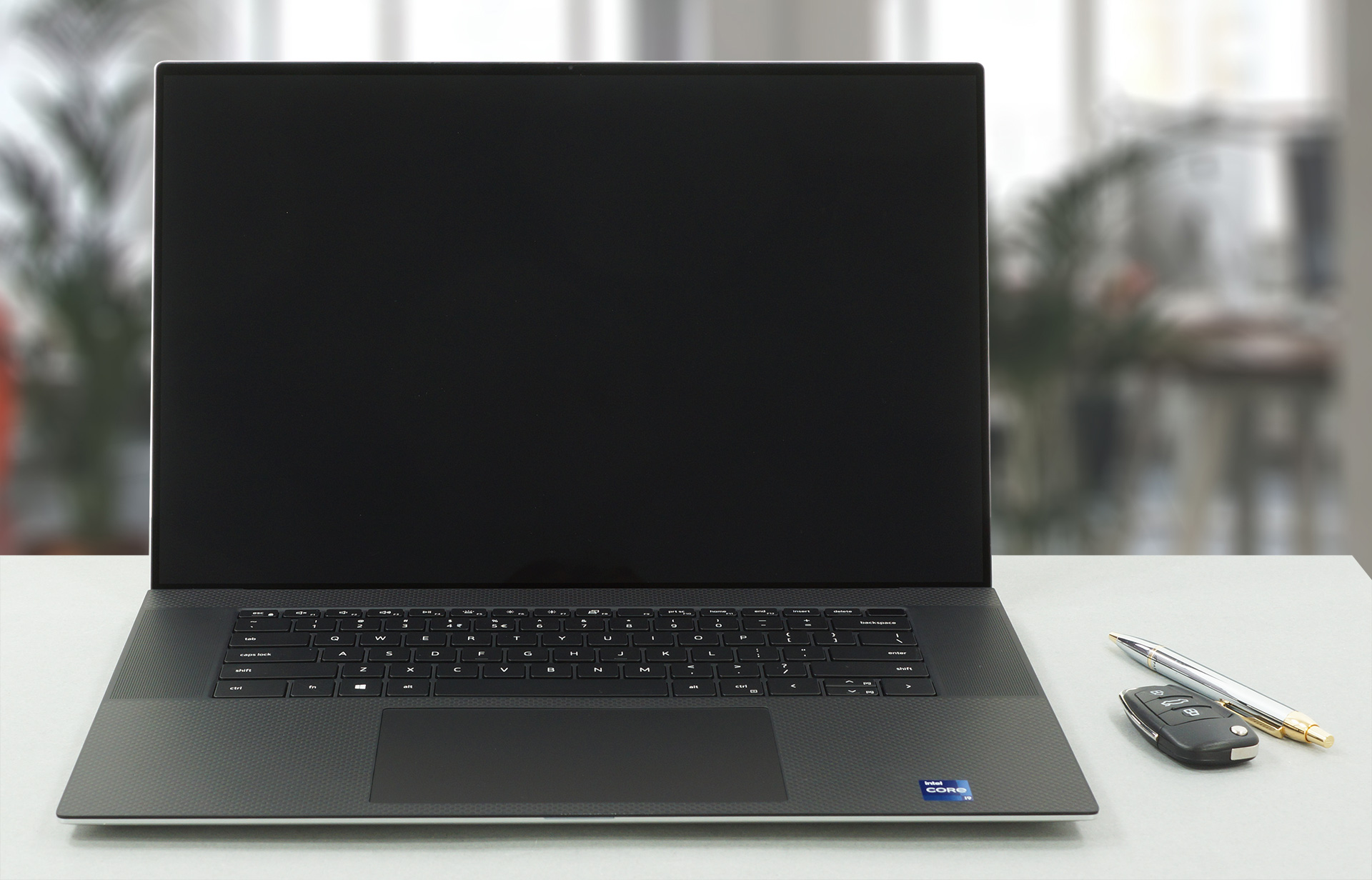
さらにその下には、底面の膨大なスペースを見ることができます。興味深いことに、デルは非常にシンプルなタッチを選択しており、番号札の部分はありません。そのため、キーボードは中央に配置され、巨大なスピーカーグリルに囲まれています。タイピング時の感触としては、適度なキーストロークとクリック感のあるフィードバックがあり、長時間のタイピングでも快適に使用できます。
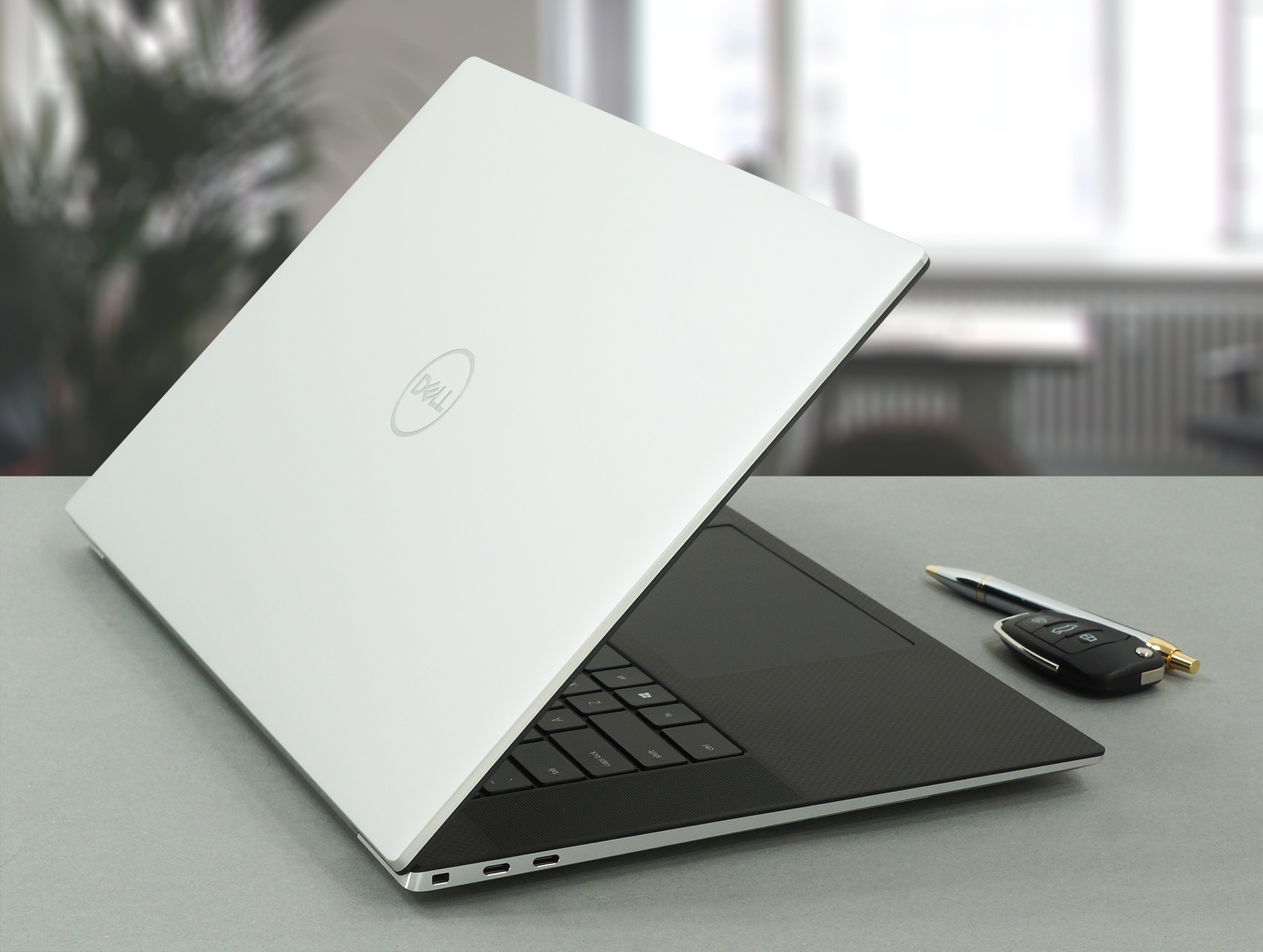
そして、この巨大なタッチパッドについて語らずにはいられません。今まで見てきた中で最大のサイズです(そう言ってました)。サイズは15×8.9cmで、解像度は4655×2731という巨大なものです。そして、その絶大な精度に加えて、超高速な反応を実現しています。
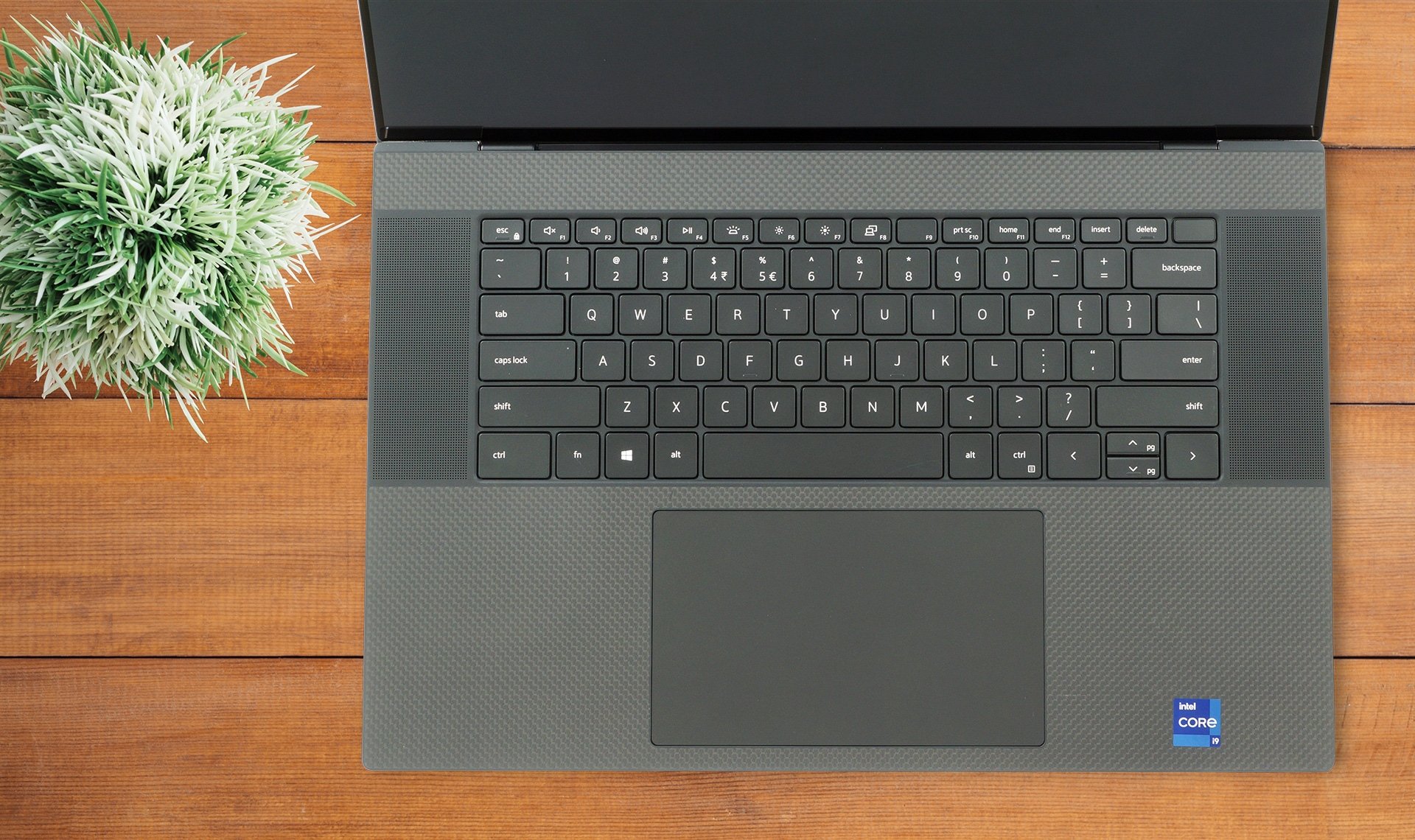
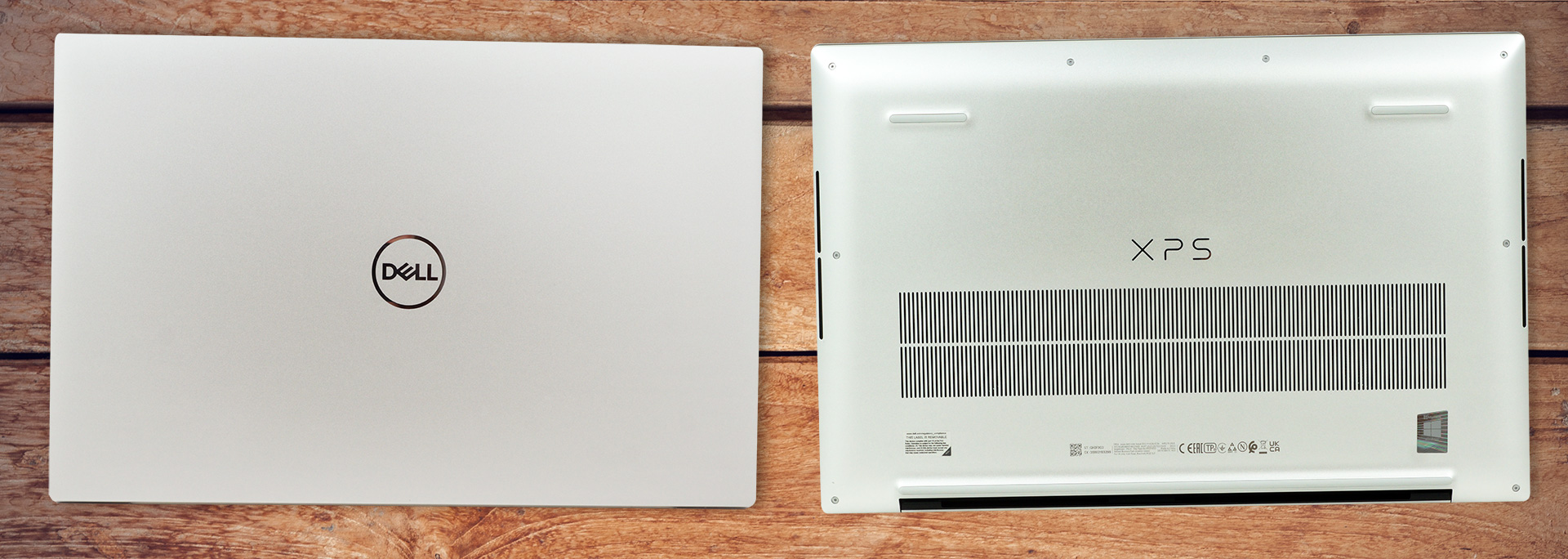
さて、ボトムパネルを見ると、いくつかの換気用グリルと、さらに2つのスピーカー用カットアウトがあります。それぞれ、ベースとリッドの間から熱風が排出されます。
ポート
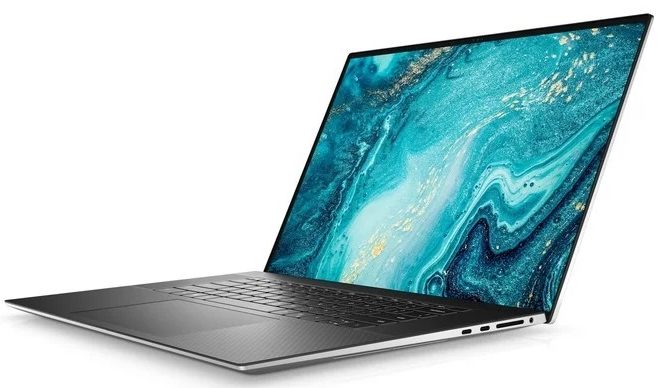
本体の左側には、くさび形のセキュリティロックスロットと2つのThunderbolt 4コネクターがあります。そして右側には、オーディオジャック、SDカードリーダー、さらに2つのThunderbolt 4コネクタがあります。先に述べたように、箱の中にはドングルが入っており、USB Type-Aポートが1つと、HDMIコネクタが1つ用意されていますが、それでもかなり限られたI/Oとなっています。


分解、アップグレードオプションとメンテナンス
本機の内部に入るには、8本のトルクスネジをすべて外す必要があります。その後、底面パネルをこじ開けますが、アルミニウムの鋭いエッジに注意してください。
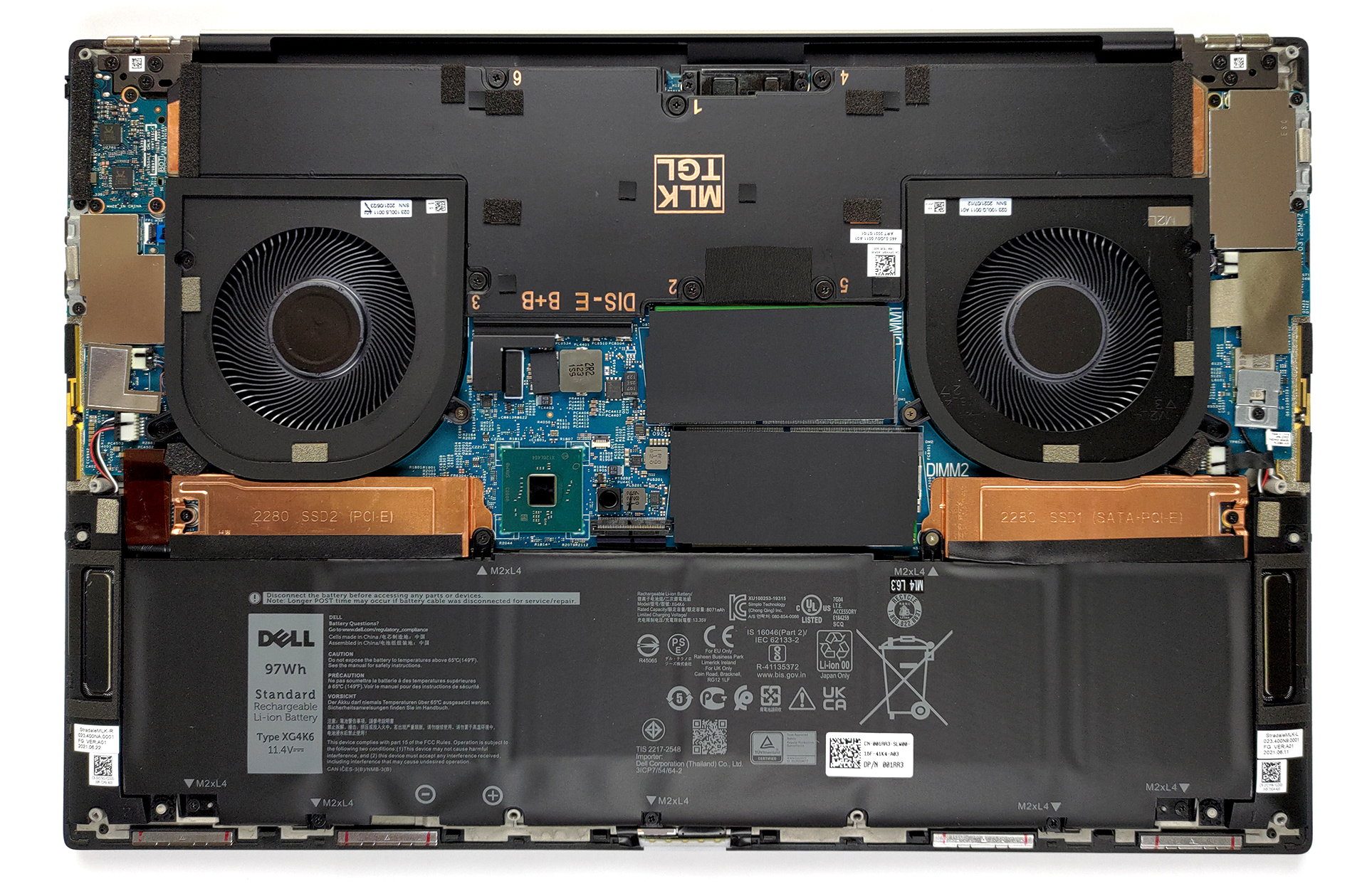
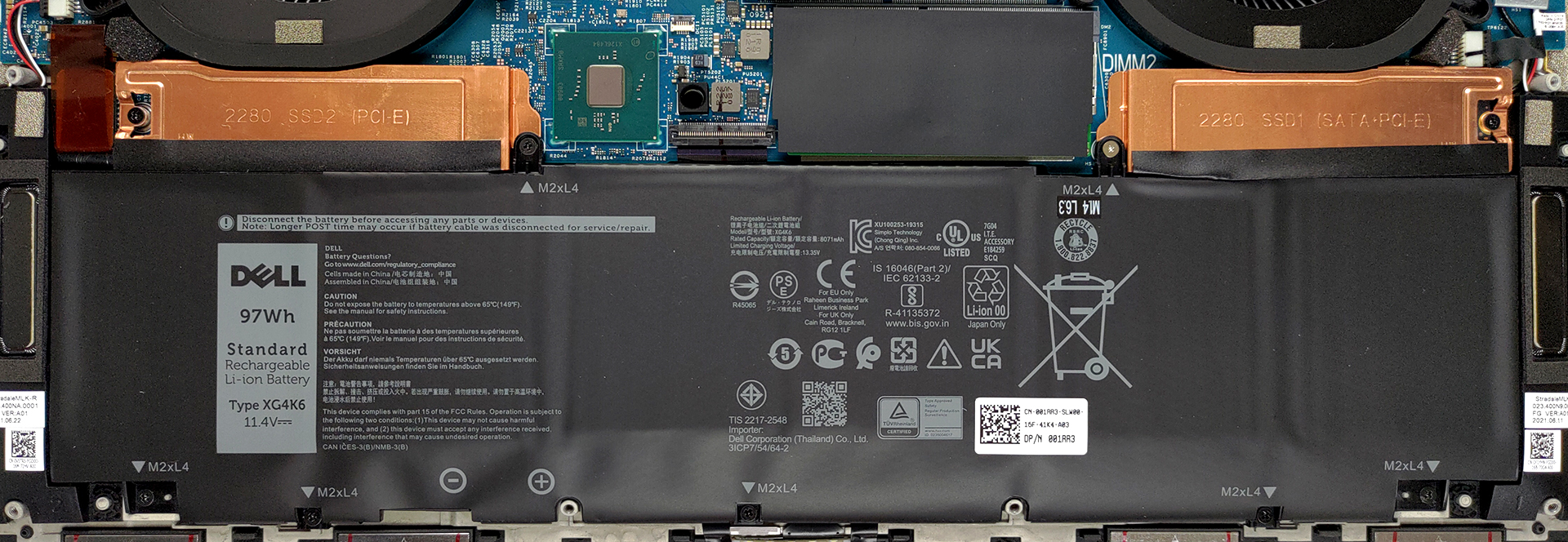
内部で最初に目にするのは、97Whのバッテリーパックです。
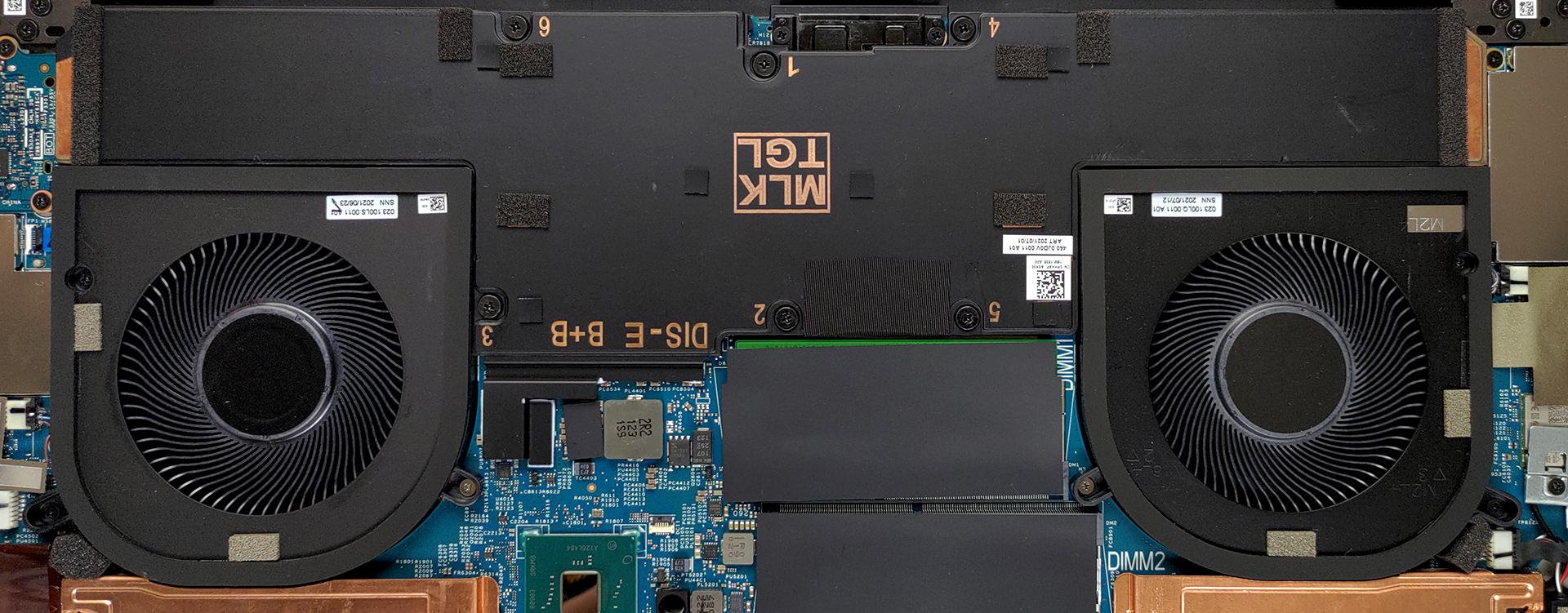
ありがたいことに、2つのRAM SODIMMスロットがあり、合計で最大64GBのDDR4メモリに対応しています。さらに、2つのM.2 PCIe x4スロットがあり、そのうち1つにはGen4 SSDが搭載可能です。

そして、このデバイスの内部の頂点は、おそらく冷却ソリューションです。デルは、CPU、GPU、VRM、グラフィックメモリから熱を奪うために、かなり大きなベーパーチャンバーを採用しています。
ディスプレイ品質
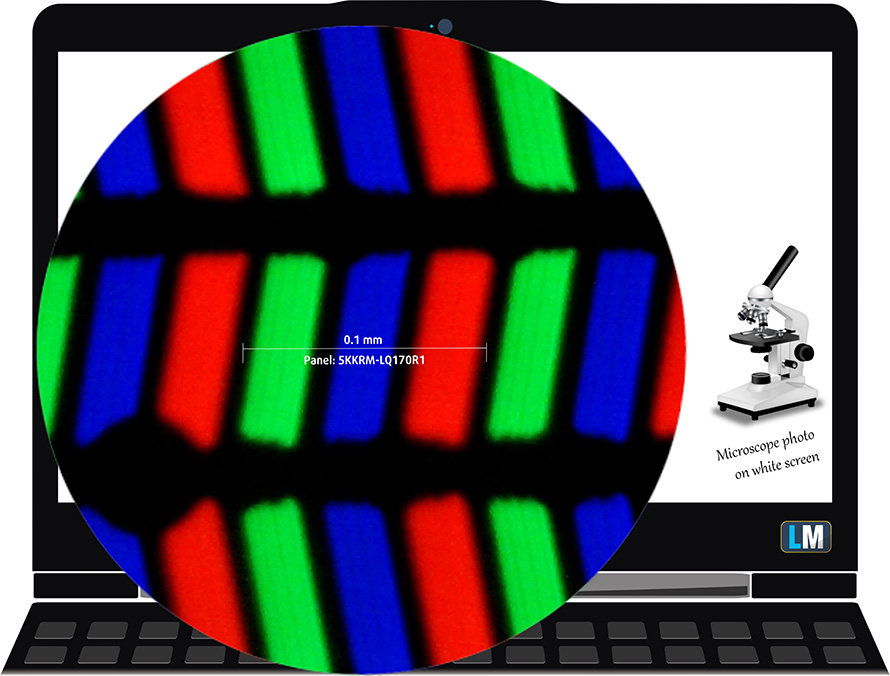
Dell XPS 17 9710は、4K IPSタッチスクリーンパネル(型番:Sharp 5KKRM-LQ170R1(SHP1517))を搭載しています。対角線は17.0インチ(43.2cm)で、解像度は3840×2400ピクセルです。画面比率は16:10で、画素密度は-266ppi、ピッチは0.095х0.095mmとなっています。画面は、33cm(13インチ)以上の距離で見るとRetinaになります(この距離では、目が別々のピクセルを区別しなくなり、ノートパソコンを見るときには通常の状態になります)。
視野角は快適です。画質評価のために45°の画像も用意しています。
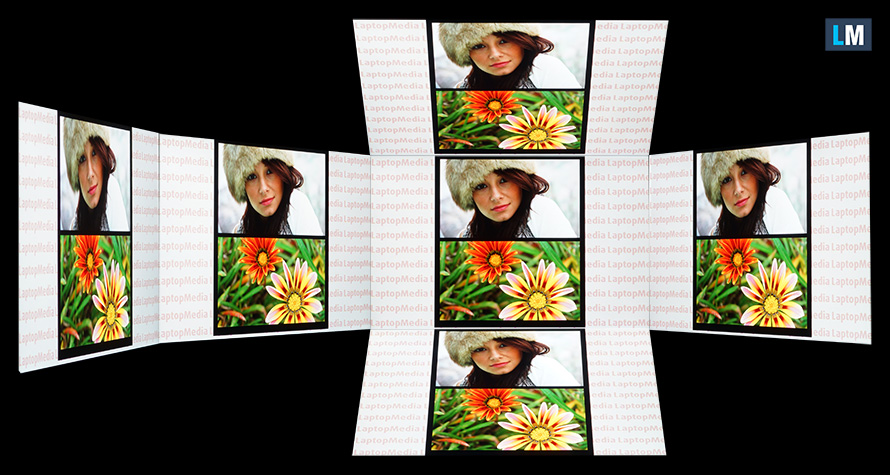
また、フォーカスと露出を固定した動画もご用意しています。
測定された最大輝度は、画面中央部で467nits、最大偏差は13%(「バイブラントカラーモード」)。白い画面での相関色温度は6600Kで、sRGB規格の最適値である6500Kとほぼ一致している。
下の図は、ユニフォミティの観点から見たディスプレイの性能を示している。つまり、光源からの光の漏れ具合である。
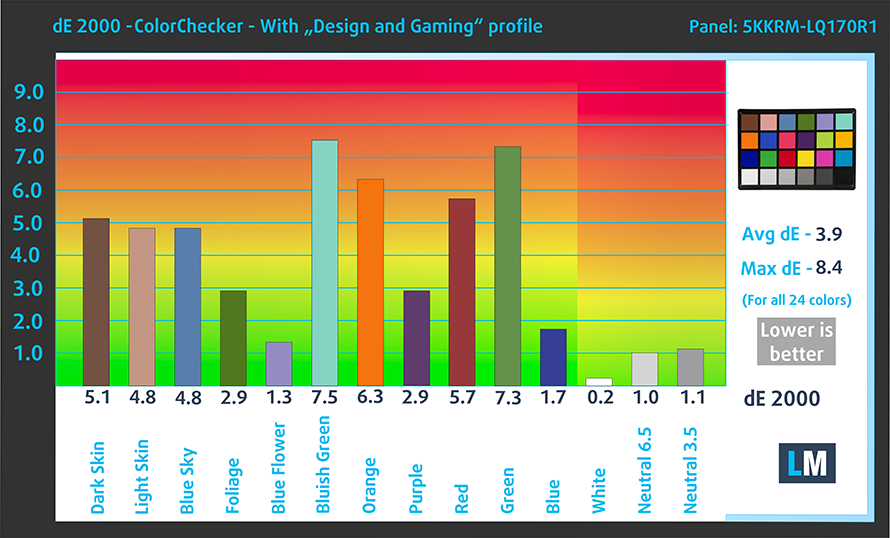
dE2000の値が4.0を超えるようなことがあってはならないので、色に敏感な作業にノートPCを使うつもりなら、まずこのパラメータをチェックすべきだ。また、コントラスト比は1670:1と非常に良好です。

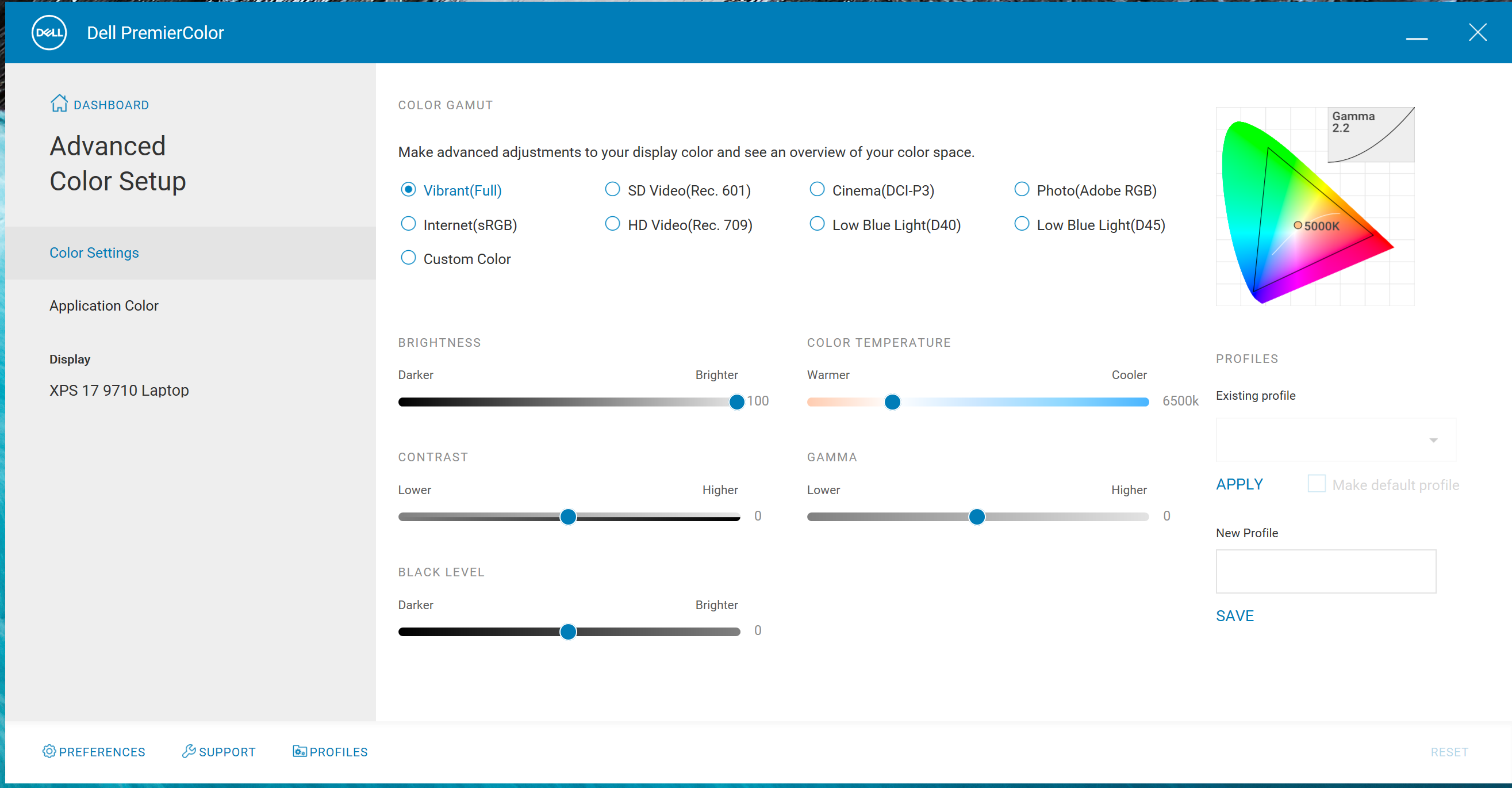
Dell XPS 17 9710では、「Dell PremierColor」および「Dell CinemaColor」アプリによるディスプレイ設定が可能です。
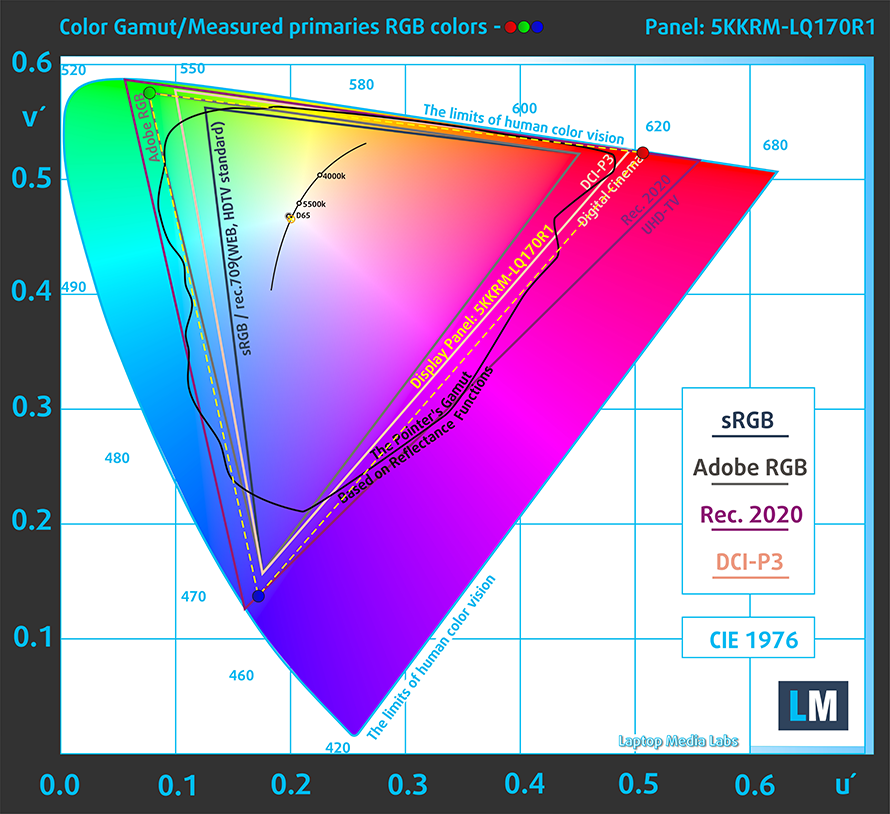
念のため、sRGBの色域とAdobe RGBについて少しご紹介しておきましょう。まず、人間の目に見える色のスペクトルを表したCIE1976年統一色度図があり、色域の広さや色の正確さをより実感することができます。
黒い三角形の中には、何百万人もの人々がHDTVやウェブで使用している標準色域(sRGB)が表示されます。Adobe RGBについては、プロ用のカメラやモニターなどで印刷に使用されています。黒い三角形の内側の色は誰もが使用しており、これが主流のノートブックの色品質と色精度の本質的な部分である。
それでも、映画スタジオで使われている有名なDCI-P3規格や、デジタルUHDのRec.2020規格など、他のカラースペースも含まれています。しかし、Rec.2020はまだ未来のものであり、現在のディスプレイでそれを十分にカバーすることは困難です。また、私たちの身の回りに日常的に自然に存在する色を表す、いわゆるマイケル・ポインターの色域(ポインターの色域)も含まれています。
黄色の点線がDell XPS 17 9710の色域のカバー率。
そのディスプレイは、CIE1976のsRGB/ITU-R BT.709(Web/HDTV規格)を100%、Adobe RGBを100%、DCI-P3を98%カバーしている。
また、「Design and Gaming」プロファイルにより、140cd/m2の輝度で最適な色温度(6500K)を実現し、sRGBガンマモードを搭載しています。
人肌の明暗、青空、緑の芝生、オレンジなど、一般的に使用される24色でディスプレイの精度をテストしました。工場出荷時の状態と、「Design and Gaming」プロファイルでの結果を確認することができます。
下の図は、Dell XPS 17 9710(Dell PremierColorのsRGBプロファイルを使用)の「ゲームおよびWebデザイン」プロファイルでのスコアです。

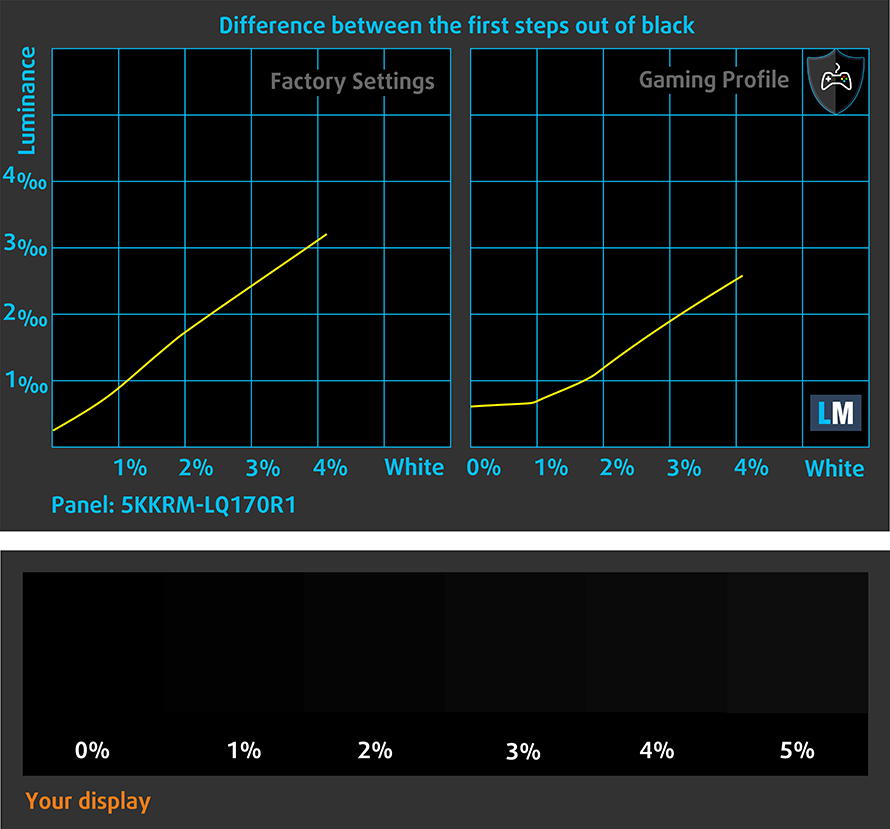
次の図は、暗い場所での映画鑑賞やゲームに欠かせない、画像の暗い部分の再現性を示しています。
画像の左側は純正設定のディスプレイで、右側は「Gaming and Web Design」プロファイルを有効にしたものです。横軸にはグレースケール、縦軸にはディスプレイの輝度が表示されています。下の2つのグラフでは、あなたのディスプレイが最も暗いニュアンスをどのように処理するかを簡単に確認することができますが、これは現在のディスプレイの設定、キャリブレーション、視野角、および周囲の光の状態にも依存することを覚えておいてください。
応答速度(ゲーム機能)
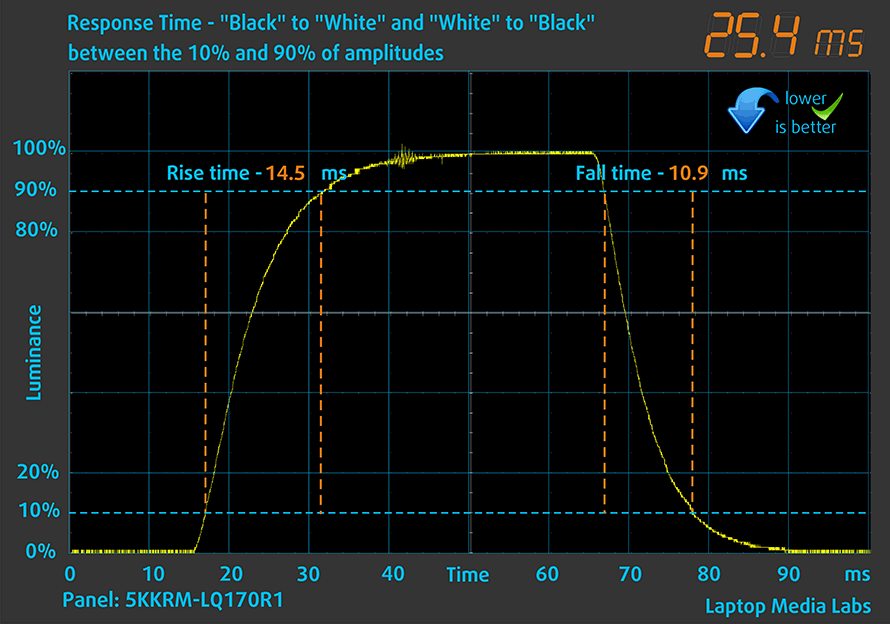
通常の「黒から白」、「白から黒」の方法で、10%から90%まで、またその逆の場合の画素の反応速度をテストします。
Fall Time + Rise Time =25msを記録しました。
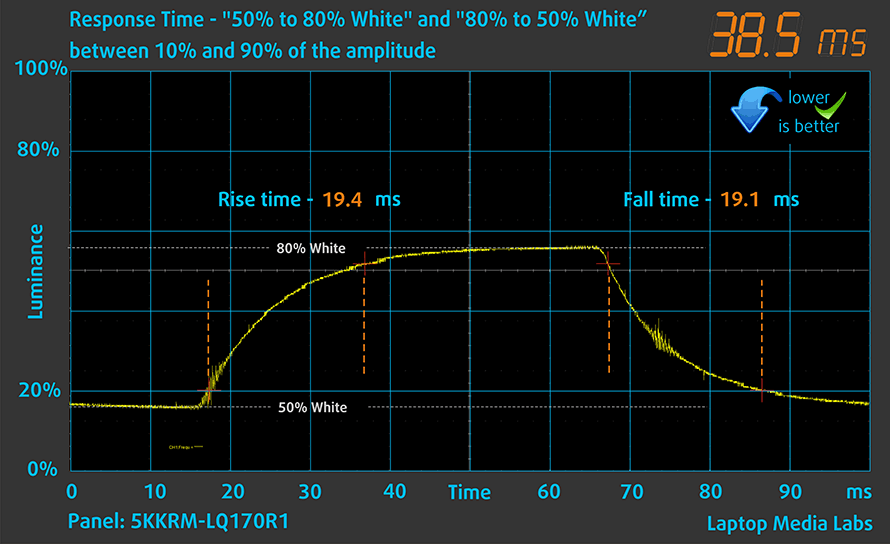
その後、通常の “Gray-to-Gray “方式で、50% Whiteから80% White、逆に10%から90%の振幅の間でピクセルの反応時間をテストします。
PWM(画面のちらつき)
PWM(Pulse-Width Modulation)は、モニターの明るさを簡単にコントロールする方法です。輝度を下げると、バックライトの光量が下がるのではなく、人間の目では区別できない周波数で電子機器がオフとオンを繰り返します。このような光のインパルスでは、明るさは変わらないのに、光/無光の時間比が変化し、目に悪影響を与えます。これについては、PWMに関する専門記事で詳しく説明しています。
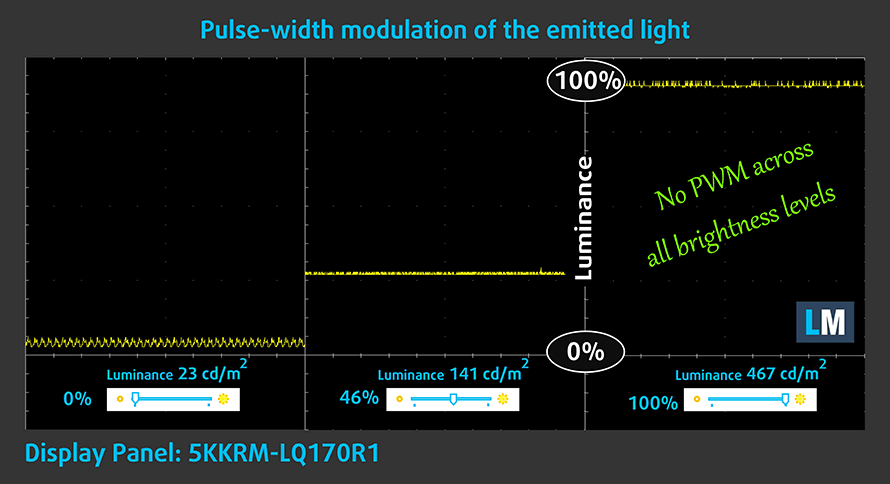
Dell XPS 17 9710のバックライトは、PWMを使って明るさのレベルを調整していません。そのため、目に負担をかけることなく、快適に使用することができます。
ブルーライト対策
Health-Guardプロファイルをインストールすると、PWMを排除するだけでなく、画面の色を正確に保ちながら、有害なブルーライトの放出を低減することができます。ブルーライトについてご存じない方のためにTL;DRバージョンを説明しますと、目や肌、そして全身に悪影響を及ぼす発光です。ブルーライトについての詳しい情報は、ブルーライトに関する専用記事をご覧ください。
プロファイルを購入する
私たちのプロファイルは、個々のディスプレイモデルに合わせて作成されているため、この記事とそれぞれのプロファイルパッケージは、17.0″ 4K IPS Sharp 5KKRM-LQ170R1 (SHP1517)を搭載したDell XPS 17 9710の構成を対象としています。
*購入したファイルのダウンロードに問題がある場合は、メールで送られてくるリンクを別のブラウザで開いてみてください。また、ダウンロード先がアーカイブではなく.phpファイルの場合は、ファイルの拡張子を.zipに変更するか、[email protected]。
プロファイルについての詳細はこちらをご覧ください。
効率的で健康に優しいプロファイルを受け取ることに加え、LaptopMediaの製品を購入することで、可能な限り客観的なレビューを作成するためにデバイスをテストする私たちのラボの開発を支援することにもなります。

Office Work
Office Workは、テキストや表を見たり、ウェブサーフィンにほとんどの時間を費やすユーザーに主に使用されるべきです。このプロファイルは、フラットなガンマカーブ(2.20)、ネイティブな色温度、知覚的に正確な色を維持することで、より良い鮮明さと明瞭さを提供することを目指しています。

Design and Gaming
このプロファイルは、プロとして色を扱うデザイナーや、ゲームや映画向けです。Design and Gamingは、ディスプレイパネルの性能を最大限に引き出し、WebおよびHDTVのsRGB IEC61966-2-1規格(D65ホワイトポイント)で可能な限り正確な色を再現します。

3つのプロファイルをすべて33%割引で入手

サウンド
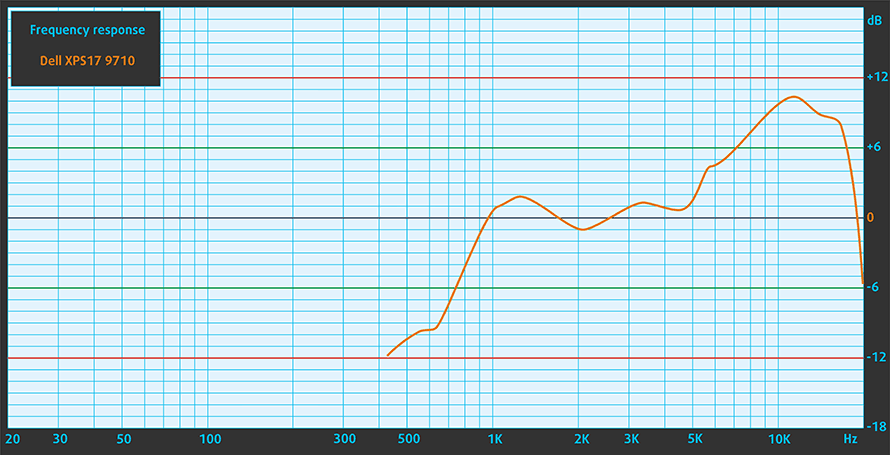
サウンド面では、2つのウーファーと2つのトゥイーターがあり、非常に良質で大きな音を出します。加えて、全周波数帯域において狂いがありません。
ドライバー
このノートブックのすべてのドライバとユーティリティは、こちらでご覧いただけます。 https://www.dell.com/support/home/en-us/product-support/product/xps-17-9710-laptop/drivers
バッテリー
Windowsのパフォーマンス設定「Better」をオンにし、画面の明るさを120nitsに調整し、テストするプログラム以外はすべてオフにした状態で、バッテリーテストを実施しました。97Whのバッテリーパックを搭載したこのノートPCは、Webブラウジングで9時間49分、ビデオ再生で7時間44分を記録しました。なお、このスコアは4Kディスプレイを搭載したモデルのものです。
輝度: 180 nits; 表示モード: SDR
完全放電までの時間: 長いほど良い
実生活の状況をシミュレートするため、70以上のウェブサイトを自動で閲覧する独自のスクリプトを使用しました。
CPUオプション
本機は、Core i5-11400H、Core i7-11800H、Core i9-11900H、Core i9-11980HKのいずれかのプロセッサーを搭載することができます。
結果はCinebench R23のCPUテストによるもの(スコアが高いほど優れています)
GPUオプション
グラフィックスについては、4GBのGDDR6メモリーを搭載したRTX 3050(60W)と、6GBのGDDR6メモリーを搭載したRTX 3060(70W)の2つのオプションがあります。
結果は3DMark Time Spy (Graphics)のものです。数値が高いほど良い。
結果は3DMark Fire Strike (Graphics)ベンチマークのものです(スコアが高いほど良い)
結果はUnigine Superpositionベンチマークのものです(スコアが高いほど良い)
ゲーミングテスト
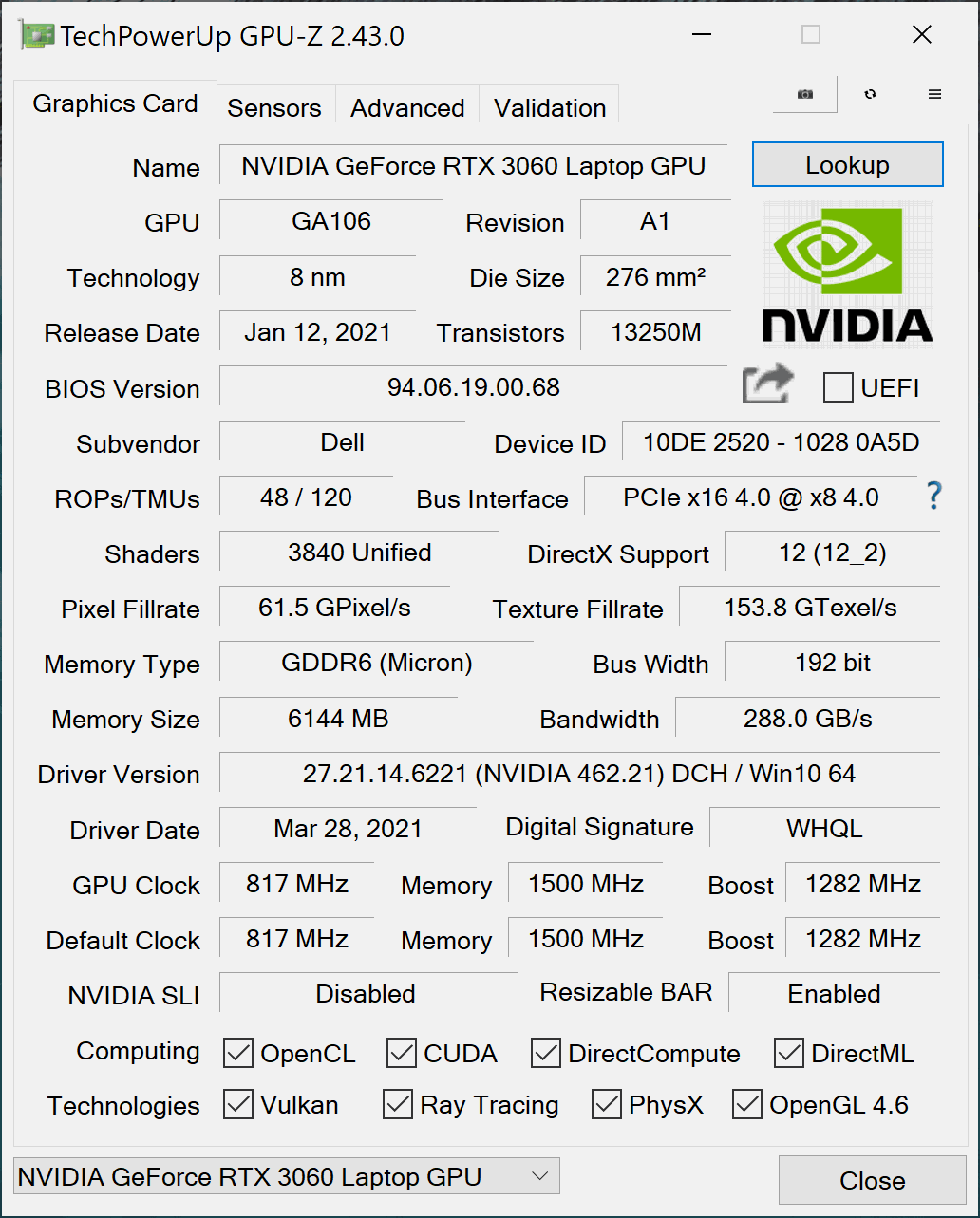

| ボーダーランズ3 | フルHD、中(設定確認) | Full HD, High (設定を確認) | フルHD, Badass (設定を確認) |
|---|---|---|---|
| 平均fps | 104fps | 77フレーム/秒 | 61fps |

| ライズ オブ ザ トゥームレイダー (2016) | フルHD, 中(設定を確認) | Full HD, Very High (Check settings) | フルHD、MAX(設定を確認) |
|---|---|---|---|
| 平均 | 136fps | 77フレーム/秒 | 52fps |

| トム・クランシーのゴーストリコン ワイルドランズ | フルHD, High(設定確認) | フルHD, Very High(設定確認) | フルHD、Ultra(設定確認) |
|---|---|---|---|
| 平均 | 91fps | 80コマ/秒 | 53fps |

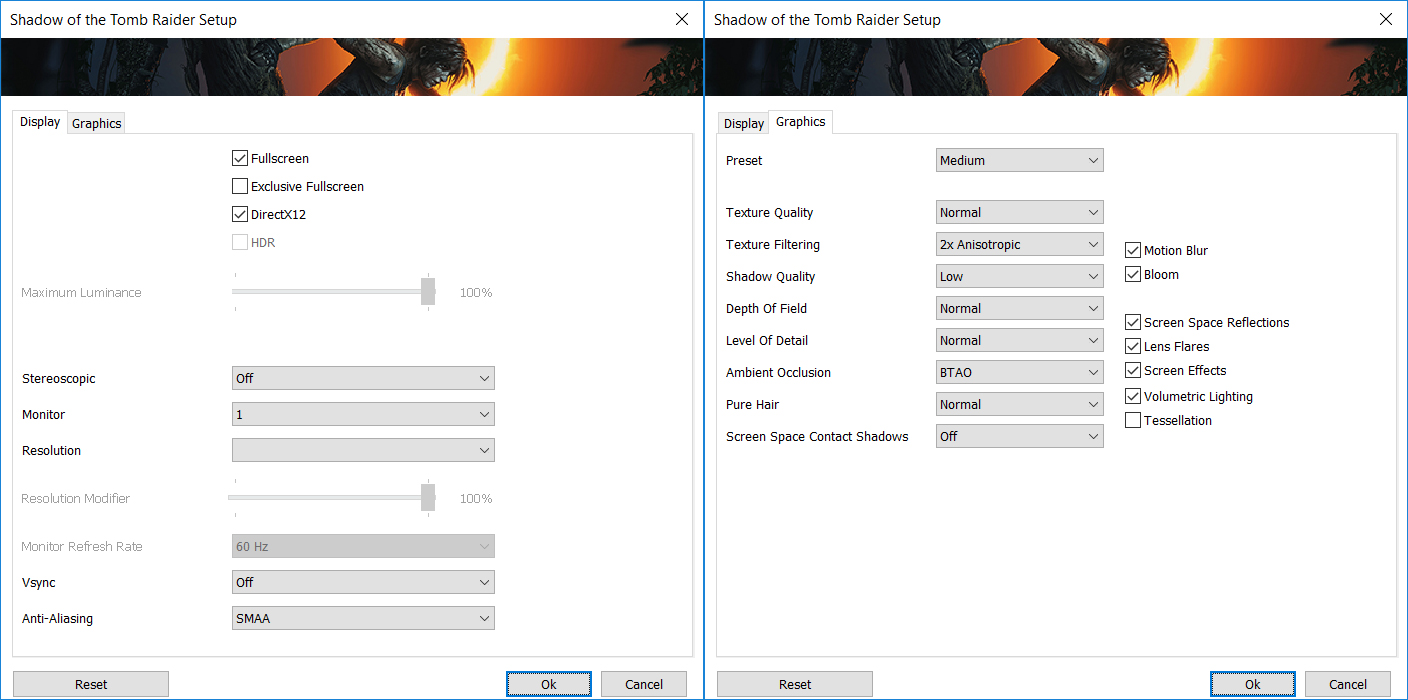
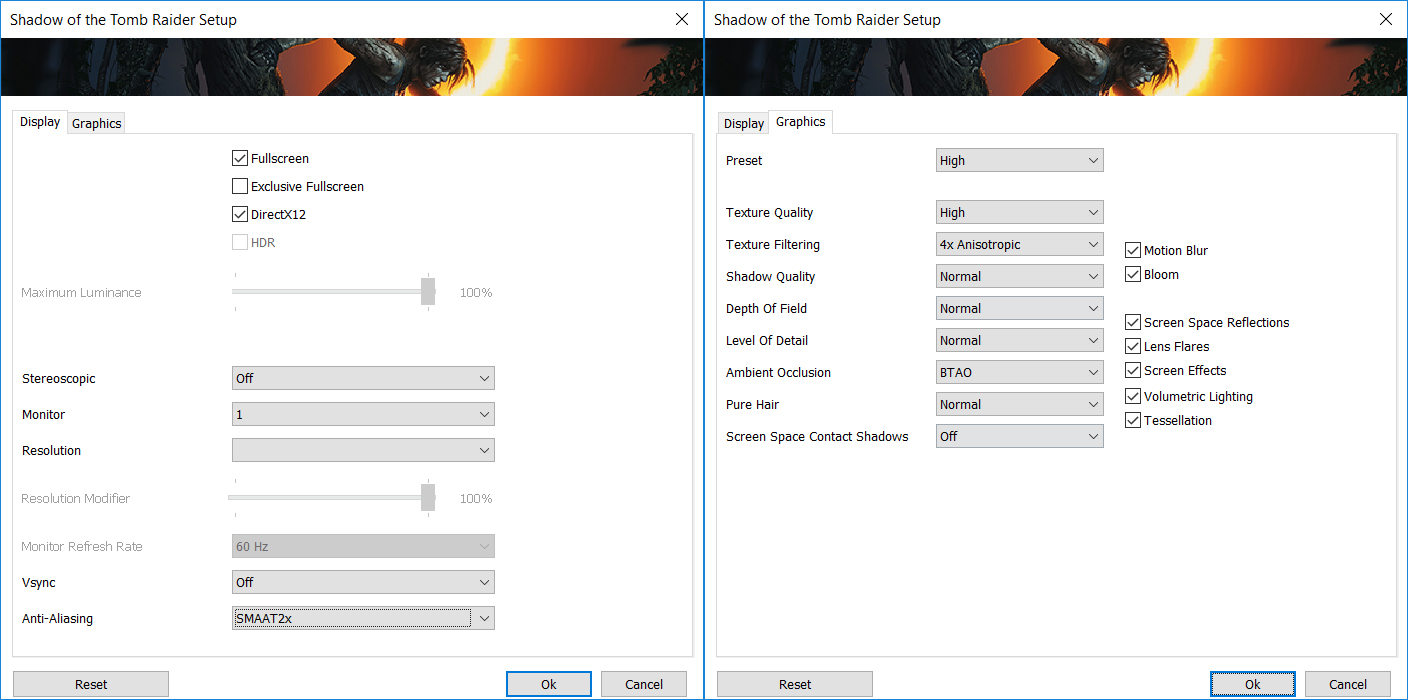
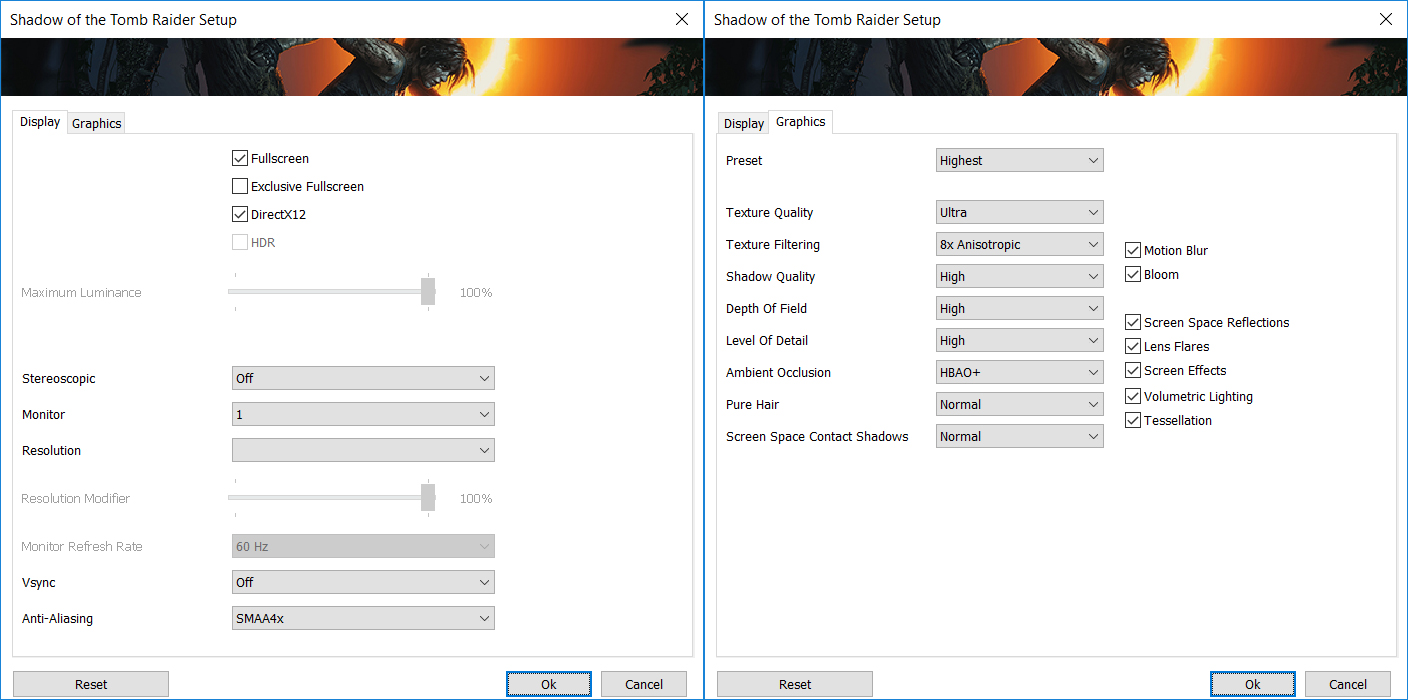
| シャドウ オブ ザ トゥームレイダー (2018) | フルHD, 中(設定を確認) | フルHD, 高(設定を確認) | フルHD、最高(設定を確認) |
|---|---|---|---|
| アベレージ | 103fps | 98フレーム/秒 | 64fps |
温度と快適性
最大CPU負荷
このテストでは、CPUコアを100%使用し、その周波数とチップ温度をモニターします。1列目は短い負荷(2~10秒)に対するコンピュータの反応を示し、2列目は深刻なタスク(15~30秒)をシミュレートし、3列目はビデオレンダリングなどの長い負荷に対するノートPCの性能を示す指標となります。
平均コア周波数(ベース周波数+X)、CPU温度。
| インテル Core i9-11900H (45W TDP) | 0:02 – 0:10 秒 | 0:15 – 0:30 秒 | 10:00 – 15:00 秒 |
|---|---|---|---|
| デル XPS 17 9710 | 3.39GHz @ 99°C @ 77W | 3.15GHz @ 99°C @ 66W | 3.05GHz @ 99°C @ 59W |
最終的に、ここでの温度は心配に見えます。しかし、デバイスとベーパーチャンバーのそれぞれのプロファイルが薄いことを念頭に置く必要があります。
実際のゲーム
| NVIDIA GeForce RTX 3060 | GPU周波数/ コア温度 (2分後) | GPU周波数/ コア温度 (30分後) | GPU周波数/ コア温度 (最大ファン) |
|---|---|---|---|
| デル XPS 17 9710 | 1396 MHz @ 71°C @ 70W | 1403 MHz @ 71°C @ 70W | – |
| レノボ Legion 7 (16インチ, 2021) | 1867 MHz @ 70°C @ 126W | 1858 MHz @ 74°C @ 127W | – |
| レノボ・レギオン5 (15インチAMD、2021年) | 1831 MHz @ 75°C @ 129W | 1815 MHz @ 80°C @ 129W | – |
| レノボ レギオン 5 プロ (16インチ) | 1803 MHz @ 76°C @ 129W | 1787 MHz @ 81°C @ 129W | – |
| MSI GP66 レパード | 1863 MHz @ 72°C @ 124W | 1852 MHz @ 75°C @ 125W | 1849 MHz @ 69°C @ 127W |
| MSI GP76 レパード | 1860 MHz @ 71°C @ 129W | 1857 MHz @ 73°C @ 128W | 1869 MHz @ 67°C @ 128W |
一方で、採用したRTX 3060の70W TGPという控えめな出力にも難なく対応しています。
ゲームの快適性
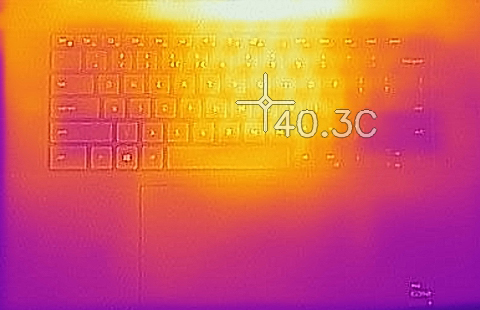
さて、BIOSにはさまざまな電源プロファイルが用意されています。今回のテストでは、最大のパフォーマンスを使用しましたが、ノイズレベルが高くなり、キーボードが少し温かくなりました(ただし、熱すぎるということはありません)。
評 価
 2021年のXPS 17には、言いたいことがたくさんあります。まず、性能の話を始める前に、私たちが話しているのは、最厚部でもわずか13.2mmのノートパソコンであることを思い出していただきたい。そして、内部に搭載したCore i9-11900HとRTX 3060を冷却するために、デルは既成概念にとらわれない発想が必要でした。Razer社やLenovo社のノートパソコンにも採用されているため、革新的な解決策とは言えません。しかし、ベーパーチャンバーはその方法でした。
繰り返しになりますが、デバイスの厚さを考慮すると、性能が大型ノートPCにかなり近い状態で維持されていたので、良い仕事ができたと思います。一方で、このCPUの能力を最大限に引き出すことはできませんでしたので、Core i7-11800Hの使用をお勧めします。
一方、GPU TGPに関しては、XPS 17で30分ゲームをした後でも、わずか71℃で動作しており、デルは正しい選択をしたようです。
Dell XPS 17 9710のタッチスクリーンパネルは、非常に高いUHD+解像度、良好な最大輝度、非常に良好なコントラスト比、快適な視野角を備えています。最終的には、sRGBとAdobe RGBをフルカバーし、DCI-P3を98%カバーするという、これまでに見たことのないような広い色を持っています。ありがたいことに、輝度調整のためのPWMはなく、ソフトウェアは多くのカスタマイズを提供しているが、色の精度は少しずれていた。
バッテリーについては、4Kパネルの影響が大きく出てしまいました。しかし、97Whの大容量バッテリーがそれを補い、Webブラウジングで9時間49分、ビデオ再生で7時間44分を実現しています。
XPS 17のもう一つの魅力は、アップグレードのしやすさです。2つのRAM SODIMMスロットがあり、合計で最大64GBのDDR4メモリーを搭載できます。また、2つのM.2 PCIe x4スロットが搭載されており、そのうち1つは最新のGen4ドライブに対応しています。
さて、この厚さですべてが素晴らしいとは期待できませんよね。このノートPCには、冷却が難しいことに加えて、いくつかの必須ポートがありません。4つのThunderbolt 4コネクタとSDカードスロットはありますが、USB Type-Aポートは一切ありません。しかし、アップルとは異なり、デルは箱の中に小さなドングルを入れてカバーしています。確かに、Thunderboltポートの1つをUSB Type-A + HDMIに分割するだけですが、何かの役に立つのではないでしょうか?
結局のところ、XPS 17 9710は超ニッチな製品であり、誰もが使えるわけではありません。それにもかかわらず、誰もがこの製品を買えるわけではありません、特にトップトリムでは。しかし、WindowsベースのMacBookの代替品を探しているのであれば、このデバイスは最良の選択肢となるでしょう。
価格と構成はスペックシステムでご確認いただけます。 https://laptopmedia.com/series/dell-xps-17-9710/
Pros
- カーボンファイバーとアルミニウムによる強固なボディ構造
- 事実上のベゼルレススクリーン
- 最大輝度467nits、sRGBカバー率100%(Adobe RGB 100%) (シャープ 5KKRM-LQ170R1 (SHP1517))
- 薄くて軽い
- 最大でCore i9-11980HKプロセッサーを搭載
- アップグレードやメンテナンスが容易
- 優れたキーボード、タッチパッド、およびスピーカー
- 電源ボタンに埋め込まれた指紋認証システムとオプションのIR顔認証システム
- 4つのThunderbolt 4コネクタ、USB Type-C充電、SDカードリーダー(+箱の中に小さなドングルが入っています)
- 輝度調整にPWMを使わない(シャープ 5KKRM-LQ170R1(SHP1517)の場合)
Cons
- 上位機種のCPUには対応していない
- 価格が高い
 Author: Alex Iliev
 Author: eng. Kroum NikolovHead of Engineering at LaptopMedia.com, inventor and innovator with 40+ years of experience in electronics and high technology.



Quite a bummer of a machine, very high specs on paper. However, the Graphics card has given me problems with the machine for the longest time and my system continues to heat up to no extent. Because of the heating issues, it has caused severe damage to my battery and now it operates only at 50%. Don’t bother going to Dell Customer Service as they are champions of excuses and will make you run from pillar to post without providing a viable solution.