レノボ ThinkPad P14s Gen 5 レビュー – 快適さを優先したプレミアム・ワークステーション
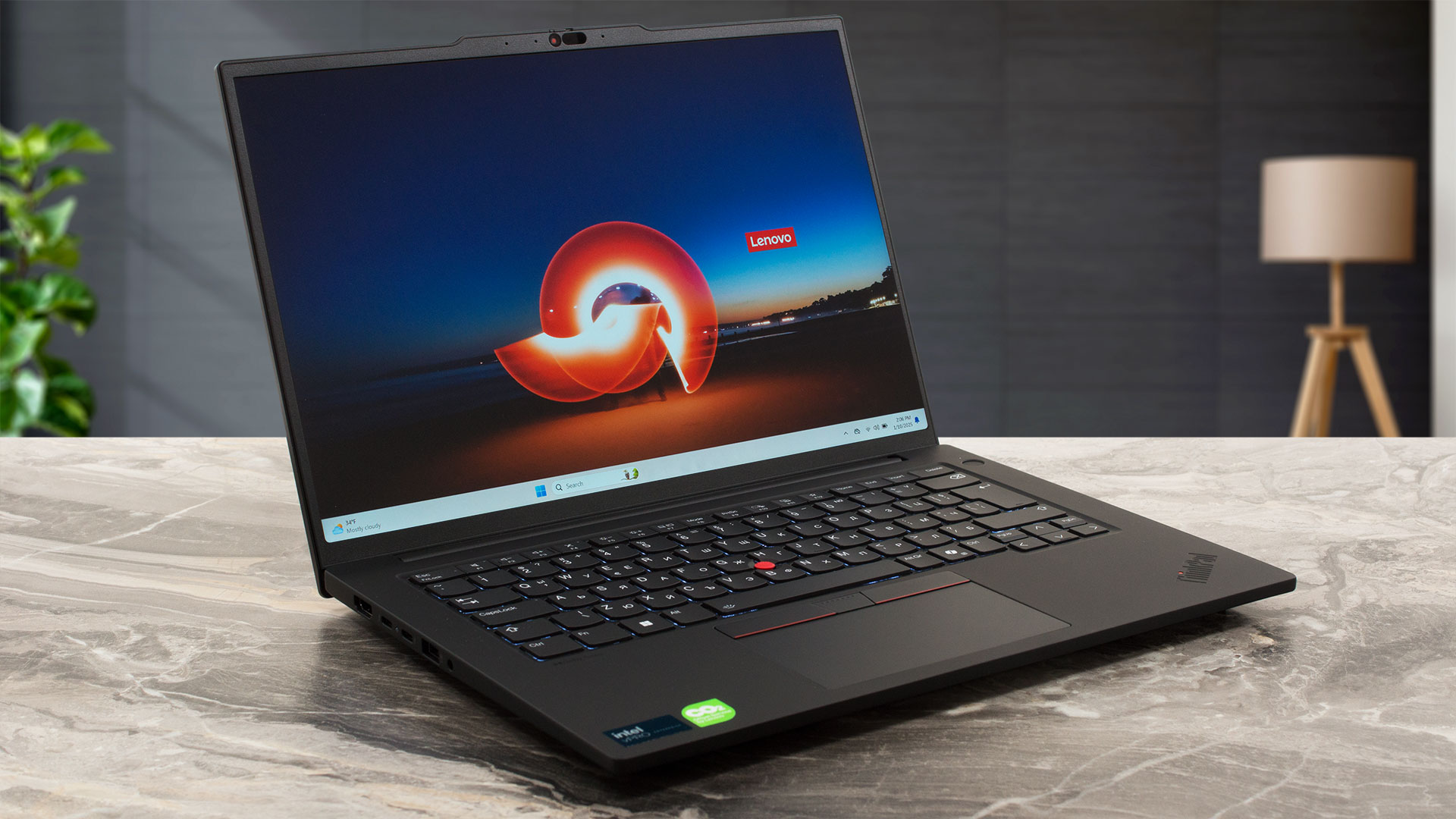 ThinkPad P14s Gen 5は、Gen 4の前モデルと比較して、デザインが若干リフレッシュされ、冷却が完全に刷新されたのが大きなニュースだ!この新しいマシンには、28WのCore Ultra 5 125Hから45WのCore Ultra 9 185Hまで、5種類のMeteor Lake-H CPUオプションが用意されている。多くの14インチワークステーションがハンダ付けRAMに依存していることを考えると、これは歓迎すべき機能だ。それでも、Wi-Fi 6Eカードはアップグレードできない。
ディスプレイに関しては、4種類の14.5インチIPSパネルから選択できる。有機ELはない。しかし、トップドッグは120Hzのリフレッシュレートを持つ3K(3072×1920)だ。この高PPIスクリーンはまた、超高精彩である(私たちのノートパソコンにも同じパネルが搭載されているので、そのことはよくわかる)。このパネルとオプションの50W NVIDIA RTX 500 Ada Generationを搭載したデバイスを選べば、コンテンツ制作のためのかなり有能な主力マシンが手に入るだろう。
このデバイスには、豊富なポートセレクション、高級筐体、指紋リーダー、dTPM 2.0、自己修復BIOS、底面カバーのいたずら検出などの基本的なセキュリティ機能など、便利なおまけが満載だ。vPro CPU機能とスマートカードリーダーはオプションです。残念ながら、SIM機能はありません。
価格と構成はスペック・システムでご確認いただけます: https://laptopmedia.com/series/lenovo-thinkpad-p14s-gen-5-intel/
このデバイスにはAMDバージョンもあります。
Contents
スペック、ドライバー、箱の中身
Lenovo ThinkPad P14s Gen 5 (Intel) - スペック

- HDD/SSD
- 最大 4000GB SSD
- M.2スロット
- 1x 2280 M.2 NVMe PCIe 4.0 x4 写真を見る
- RAM
- up to 128GB
- OS
- Windows 11 Pro, Windows 10 Pro, Windows 11 Home, No OS, Windows 11
- バッテリー
- 75Wh
- 本体素材
- Aluminum
- 寸法
- 325.5 x 227.6 x 18.5 mm (12.81" x 8.96" x 0.73")
- 重量
- 1.61 kg (3.5 lbs)
- ポートと接続性
- 1x USB Type-A
- 3.2 Gen 1 (5 Gbps)
- 1x USB Type-A
- 3.2 Gen 1 (5 Gbps), Sleep and Charge
- 2x USB Type-C
- 4.0, Thunderbolt 4, Power Delivery (PD), DisplayPort
- HDMI
- 2.1 (4K@60Hz)
- カードリーダー
- Ethernet LAN
- 10, 100, 1000 Mbit/s
- Wi-Fi
- Wi-Fi 6E
- Bluetooth
- 5.3
- オーディオジャック
- 3.5mm Combo Jack
- 特徴
- 指紋リーダー
- optional
- Webカメラ
- 5.0MP + IR with privacy shutter and Ultrasonic Human Presence Detection, fixed focus
- バックライトキーボード
- optional
- マイク
- Dual Microphone Array, far-field, Dolby Voice
- スピーカー
- 2x 2W Stereo Speakers, Dolby Audio
- 光学ドライブ
- セキュリティロックスロット
- Kensington Nano Lock
すべて Lenovo ThinkPad P14s Gen 5 (Intel) 構成
ドライバ
このノートブックのすべてのドライバとユーティリティはこちらでご覧いただけます: https://pcsupport.lenovo.com/us/en/products/laptops-and-netbooks/thinkpad-p-series-laptops/thinkpad-p14s-gen-5-type-21g2-21g3/downloads/driver-list
箱の中身
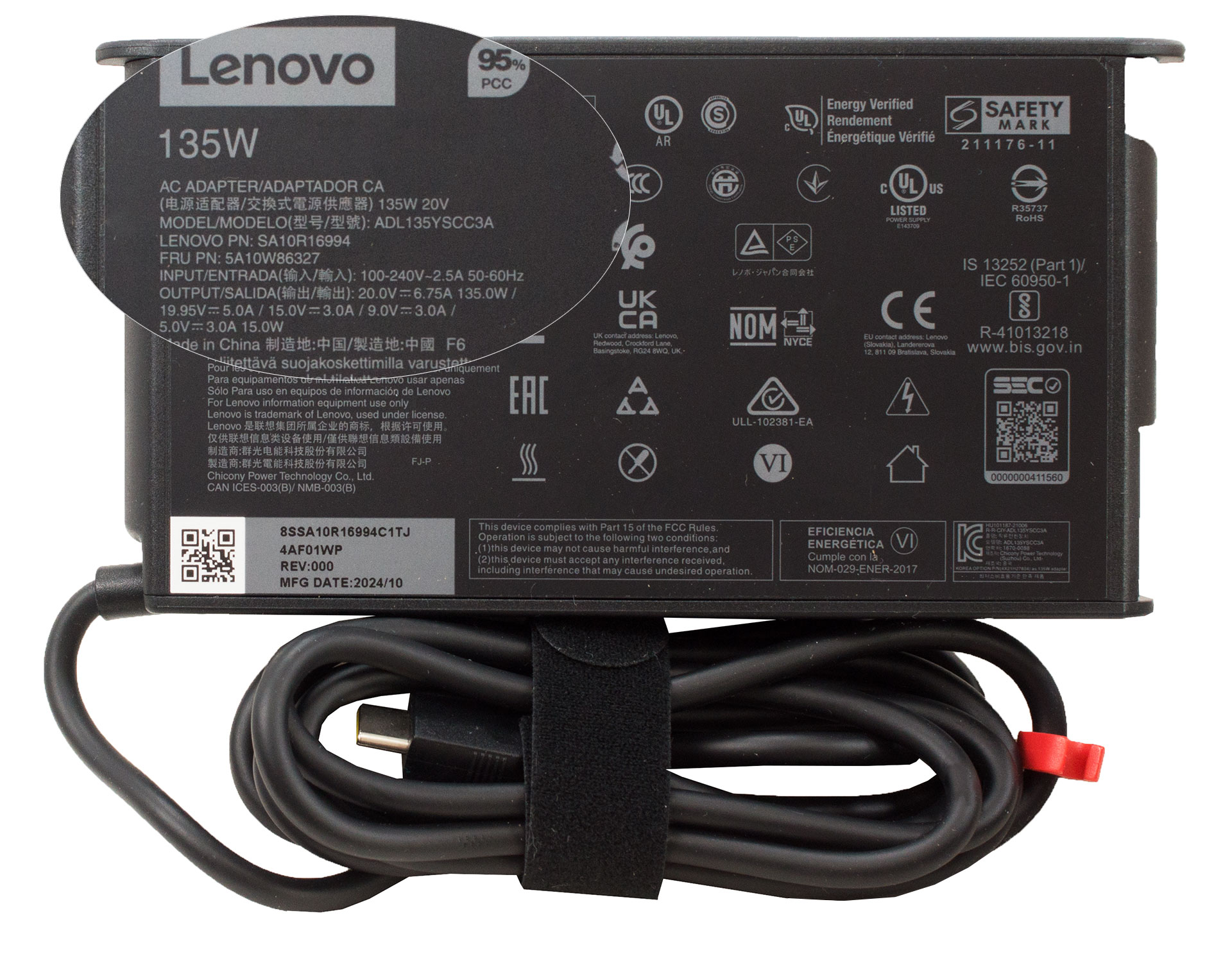
箱の中には、たくさんのマニュアルとノートパソコン本体が入っていました。内部のパワーに応じて、100W または135Wの Type-C充電器が付属しています。HDMIからVGA、USB-CからDisplayPort、USB-CからVGA、USB-CからLANといったオプションのアクセサリーも同梱されている。
デザインと構造
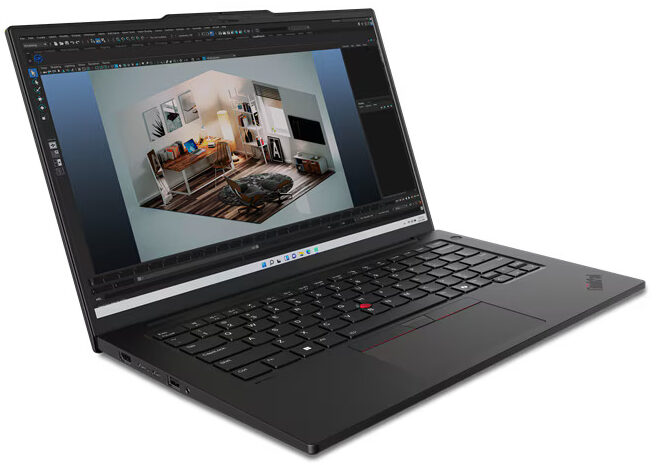
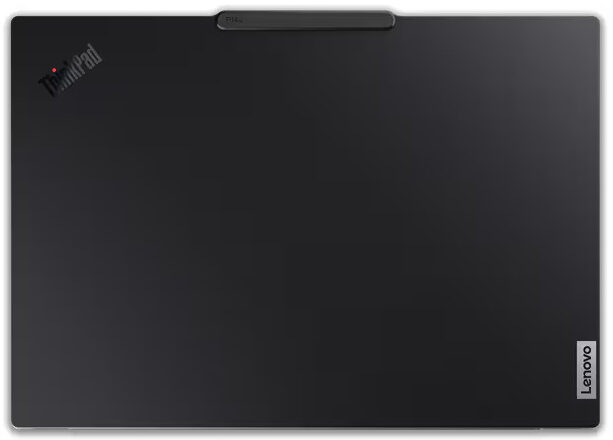
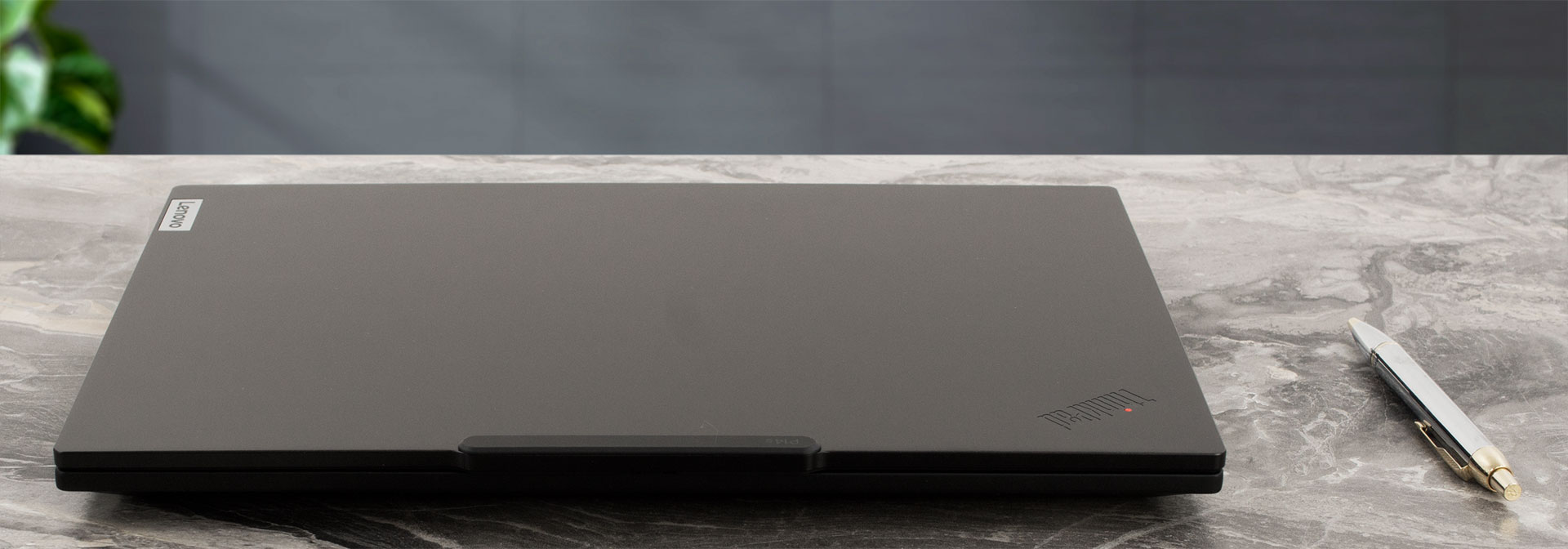
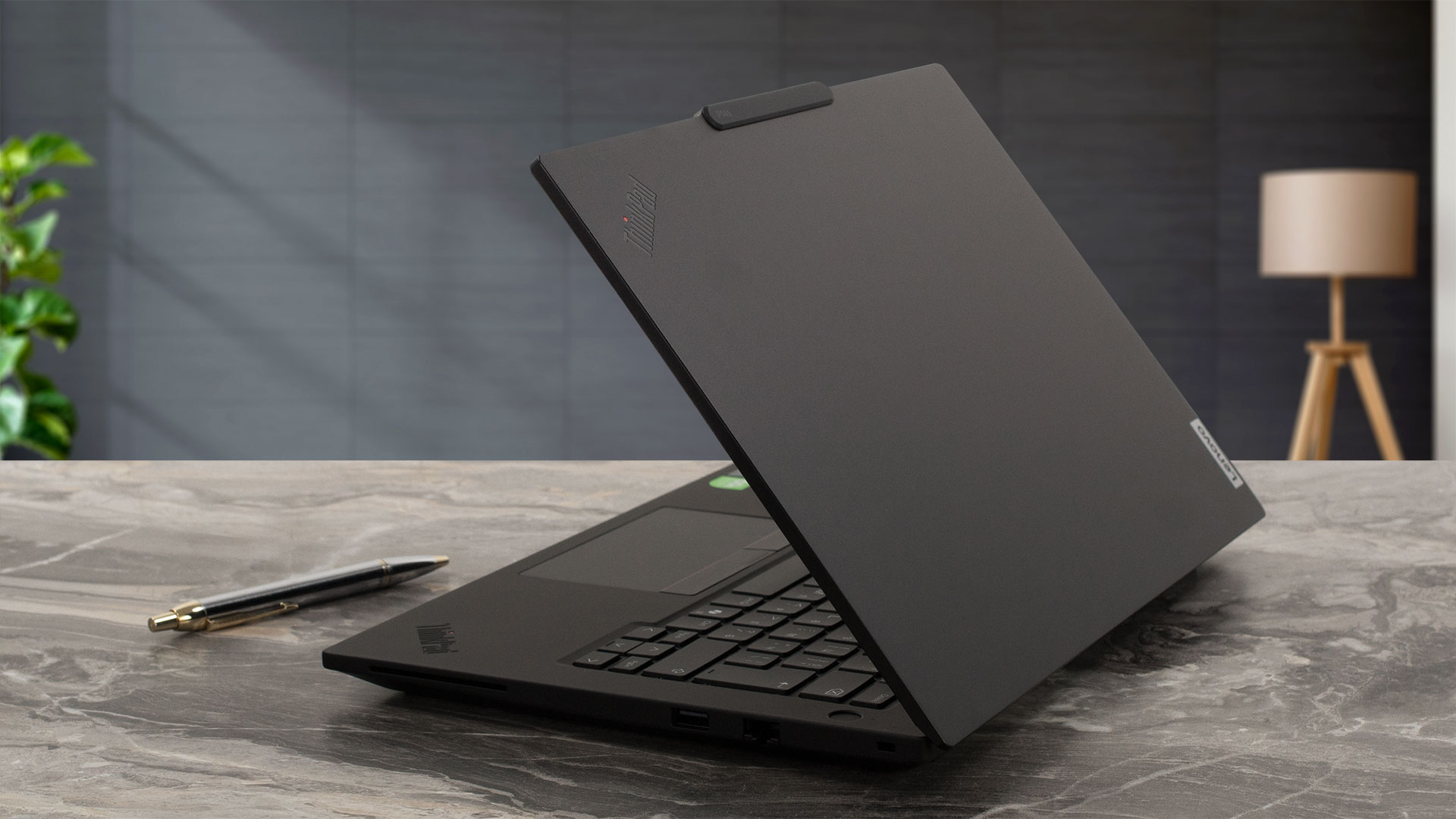
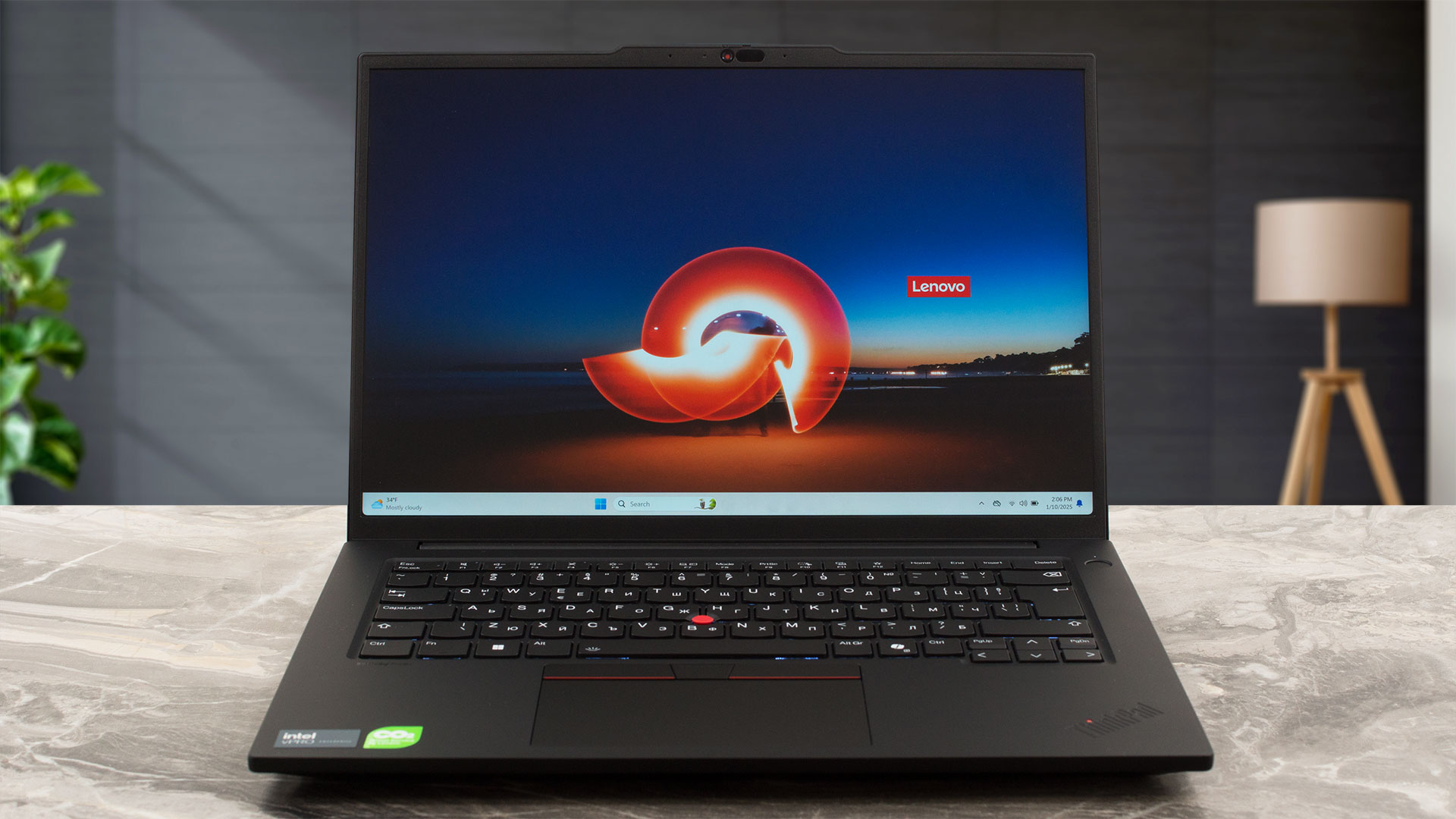
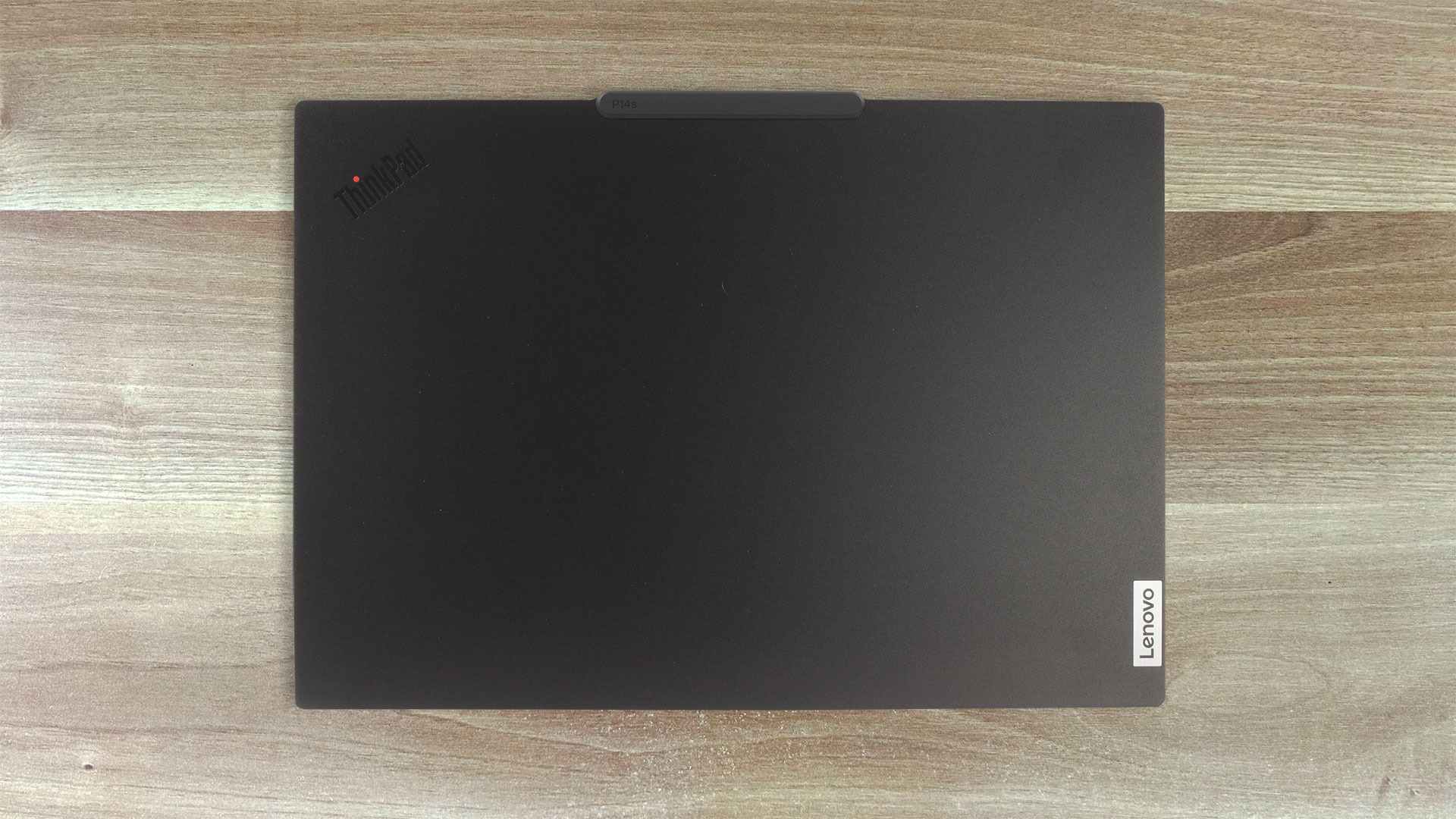
ThinkPad P14s Gen 5は、ステルスのように見えるオールメタルの筐体を持ち、堅牢です。これはフタとベースにも適用されます。ベース構成の重量は1.61kgです。プロファイルの厚さは18.5mmで、これまで見た中で最も薄い14インチではないが、ボンネットの下に隠された大きな冷却システムの存在を忘れてはならない。
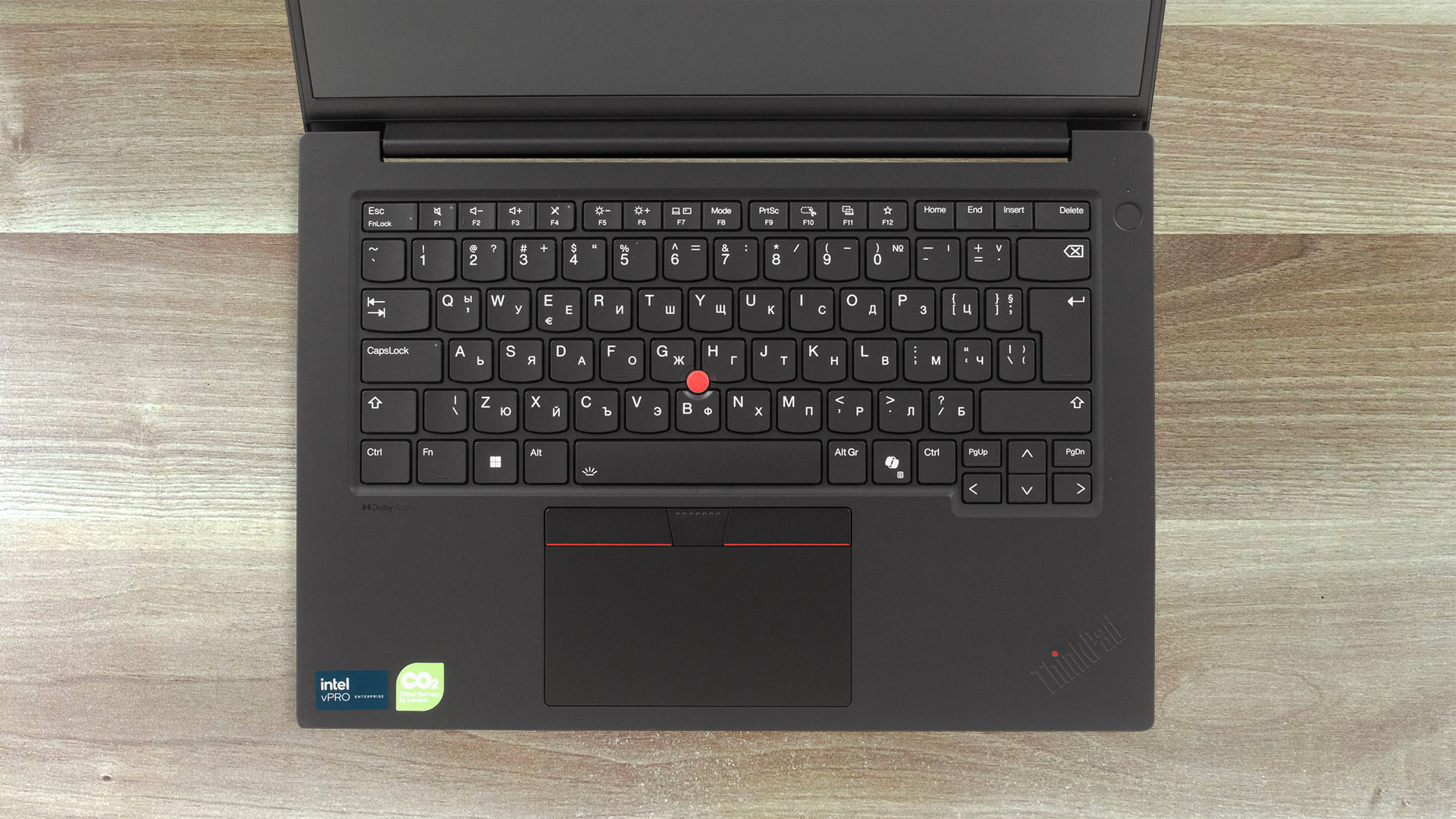
蓋は片手で難なく開く。シャーシの表面は高級な手触りだが、汚れを簡単に拾ってしまう。
IPSスクリーン周りのベゼルは薄く、そのためデバイスは最新のものに見える。
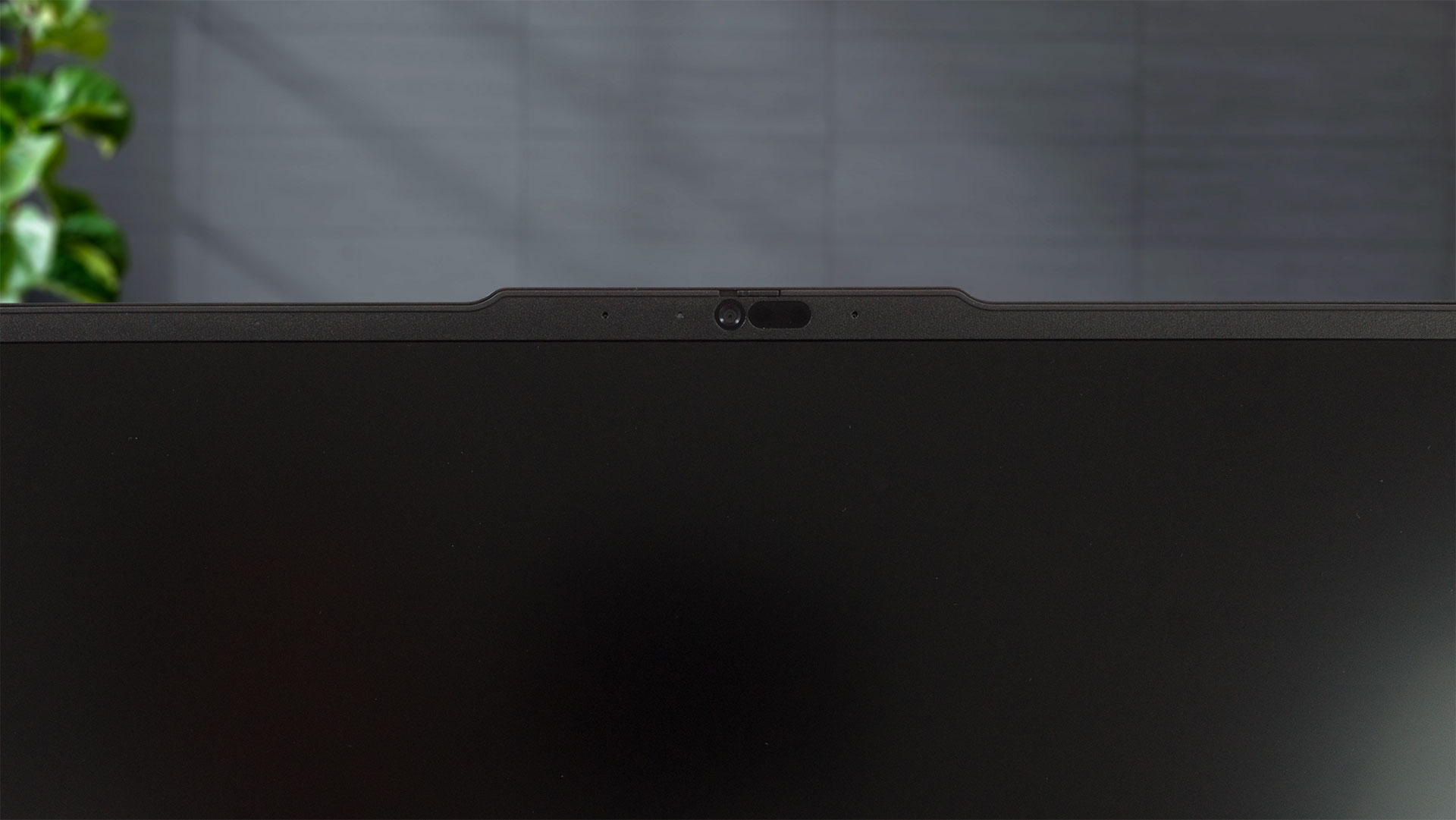
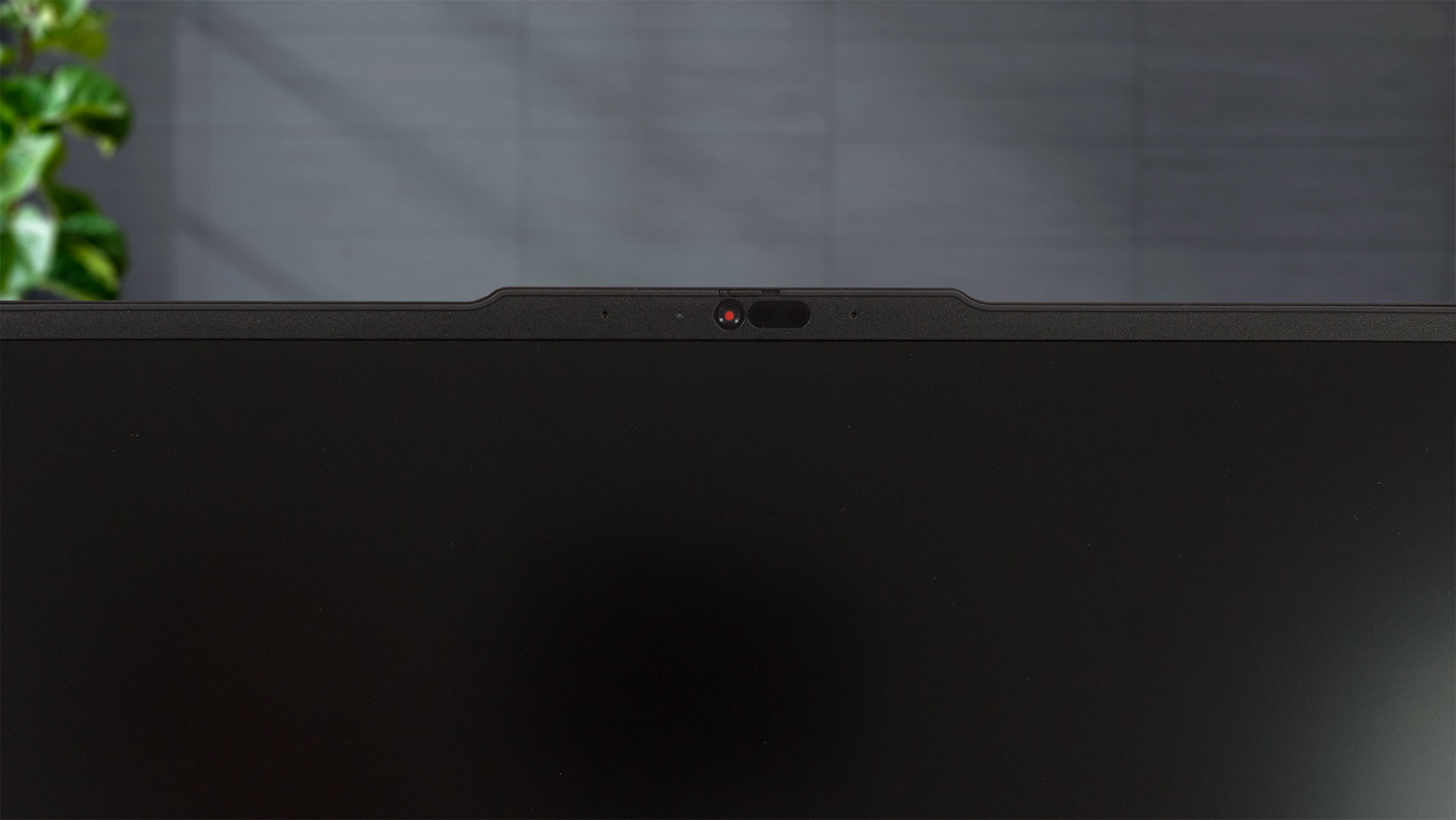
ディスプレイ上部のコミュニケーション・バーと呼ばれる部分には、プライバシー・シャッターとテンポラルノイズ低減機能を備えた5MPウェブカメラが搭載されている。また、画面の前にいないときにマシンをロックする超音波人体検知技術を搭載したIRまたはIRユニットを選択することもできる。
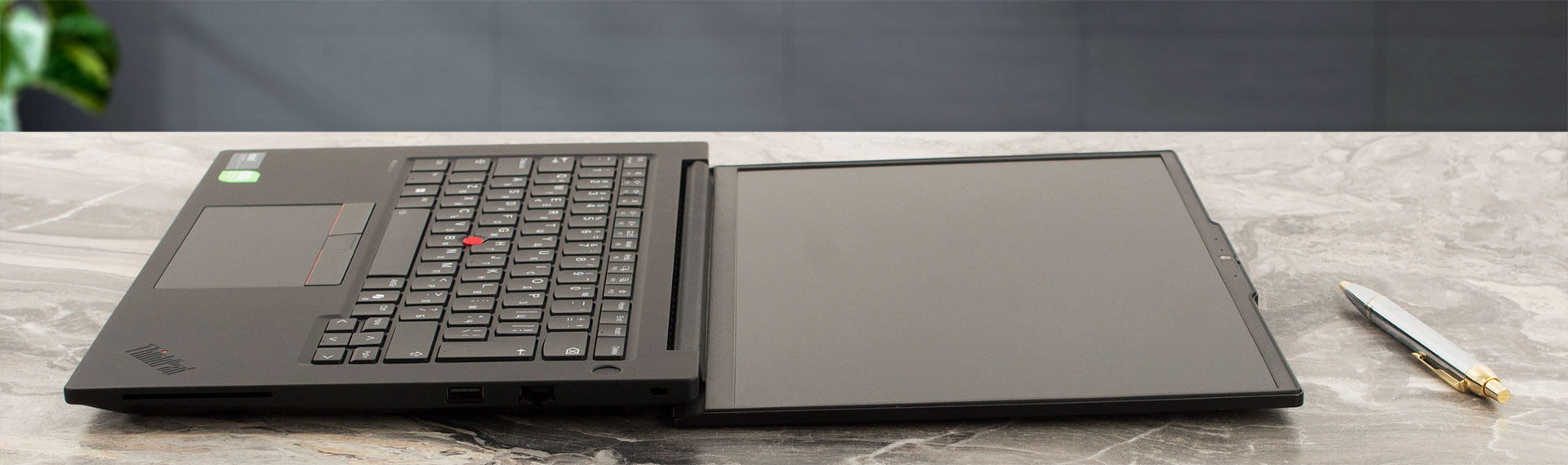
開口部の最大角度は、同僚と画面上の情報を共有するのに最適だ。
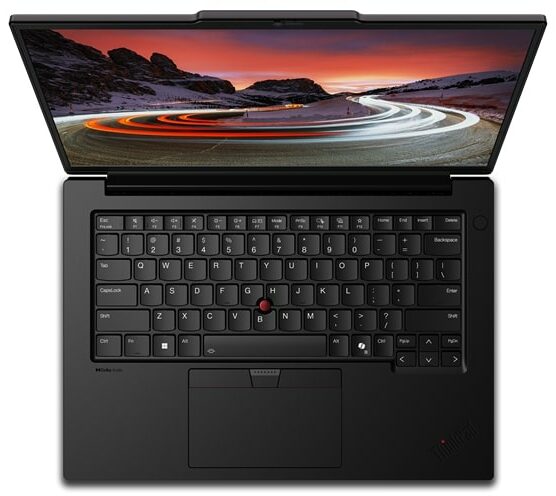
快適なバックライト付きキーボードは、長いキートラベル、適切なサイズの矢印、AIホットキーを備えている。左の電源ボタンは指紋認証リーダーを内蔵し、トラックポイントはいつものようにボードの中央に配置されている。
レノボは大きなマイラー・タッチパッドを「ガラスのような」と表現している。その通り、このパッドは非常に滑らかで正確だ。
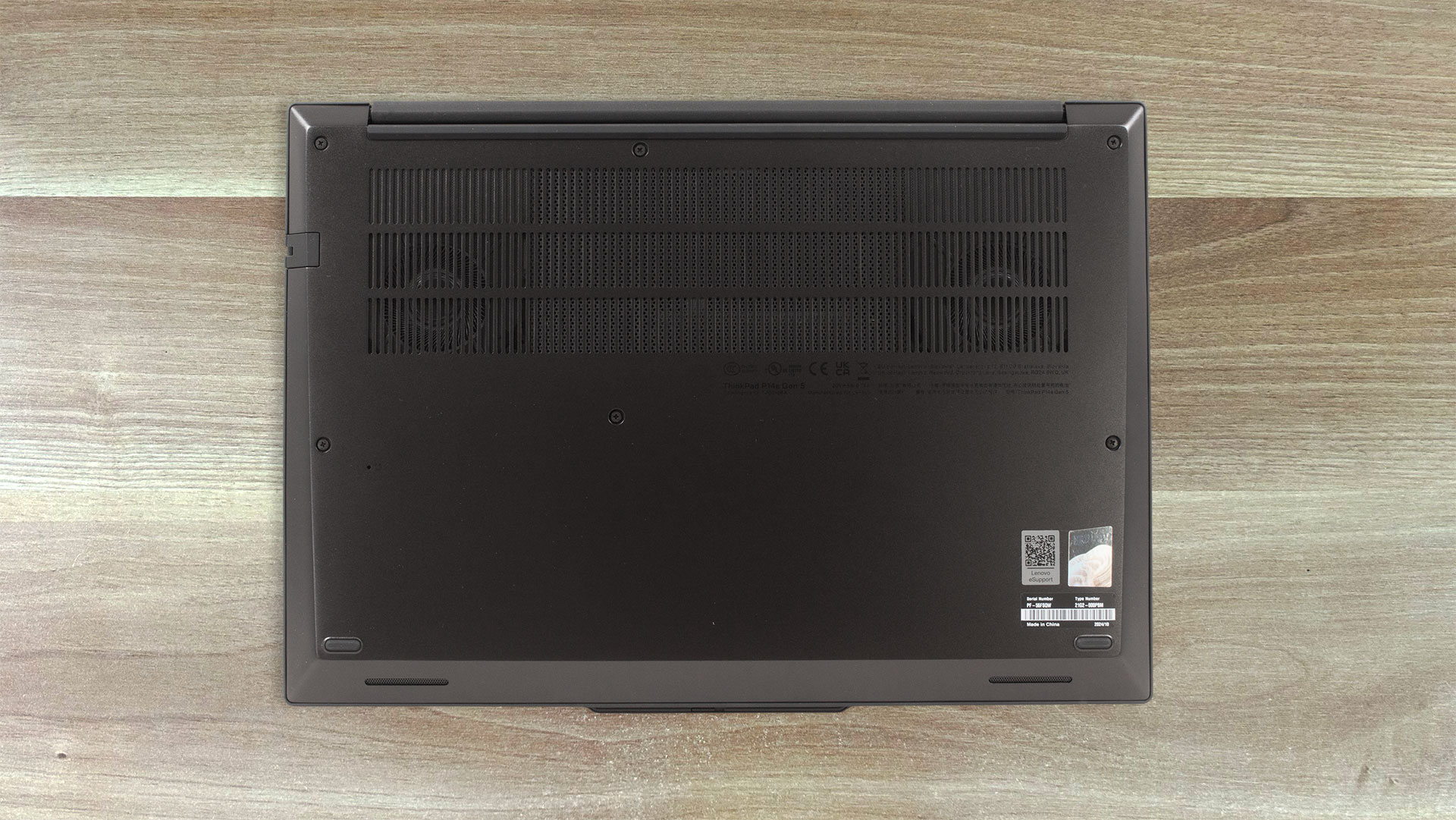
ボトムパネルは通常通り、大きな通気グリルと2つのスピーカーカットアウトがある。熱気は背面の2つの排気口から放出される。ヒンジカバーは、高負荷時にパネルに直接到達する熱のほとんどを遮断する。
ポート
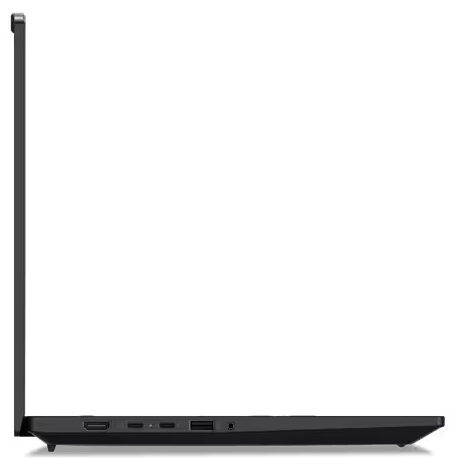
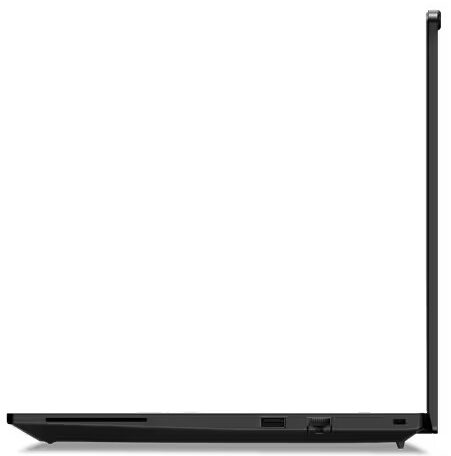
ノートパソコンの左側には、最大8K 60Hzの外部ディスプレイ用のHDMI 2.1コネクター、2つの40Gbps Thunderbolt 4 / USB4コネクター(どちらもデータ転送、Power Delivery 3.0、DisplayPort 2.1をサポート)、Always On機能付きの5Gbps USB Type-A 3.2(Gen.1)ポート、オーディオジャックがある。右側には、ケンジントン・ナノセキュリティ・スロット、LAN、もう1つのUSB Type-A 3.2(Gen.1)ポート、オプションのスマートカードリーダーがある。


ディスプレイと音質、プロファイル
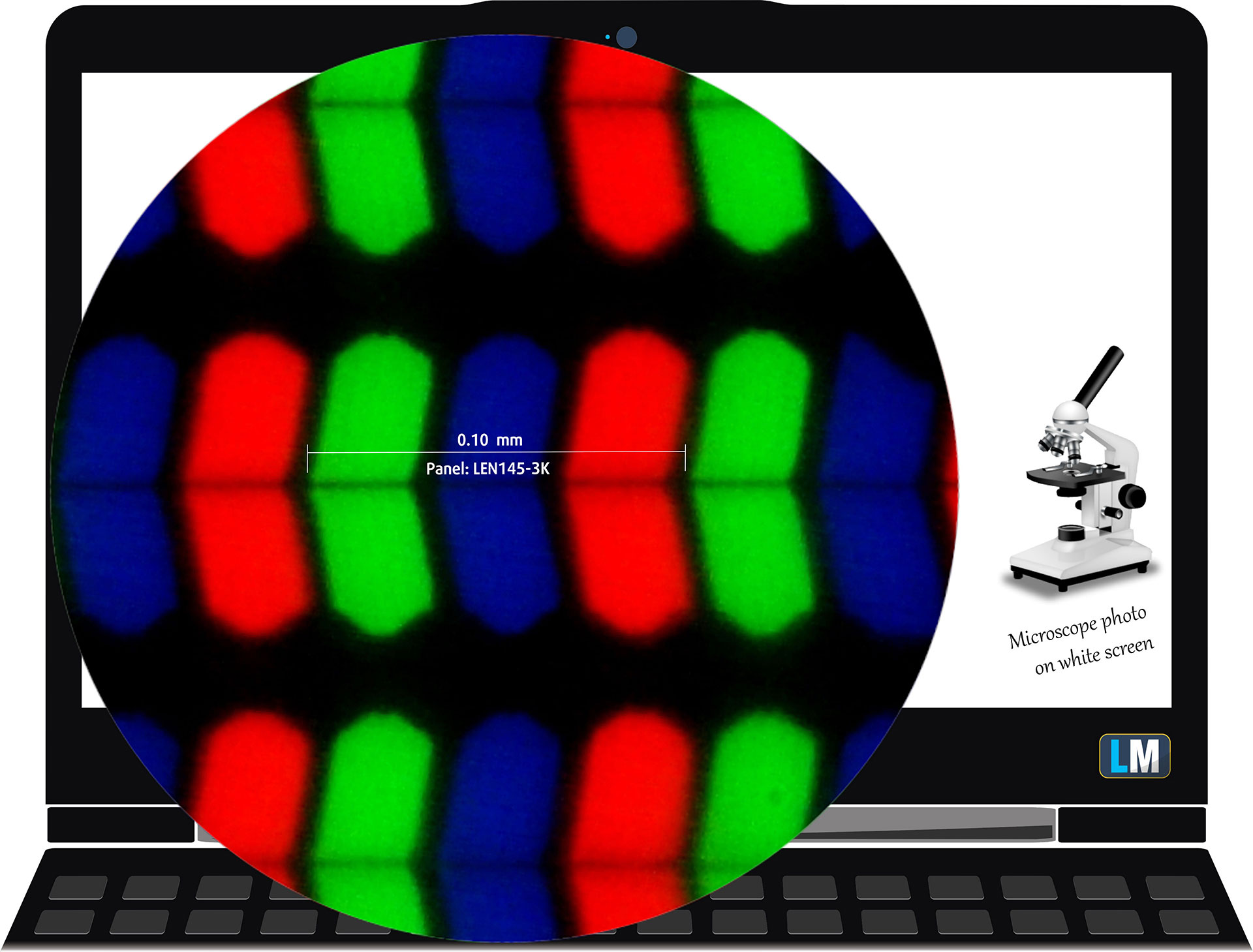
| レノボ ThinkPad P14s Gen 5 | LEN145-3K (LEN41E2) |
| 対角 | 14.5インチ(36.8cm) |
| パネルタイプ | IPS |
| 解像度 | 3072 x 1920 ピクセル |
| 最大リフレッシュレート | 120 Hz |
| アスペクト比 | 16:10 |
| ピクセル密度 | 250 PPI |
| レチナ」距離 | 35cm以上 |
視野角
視野角は良好です。品質を評価するため、さまざまな角度から写真を撮っています。
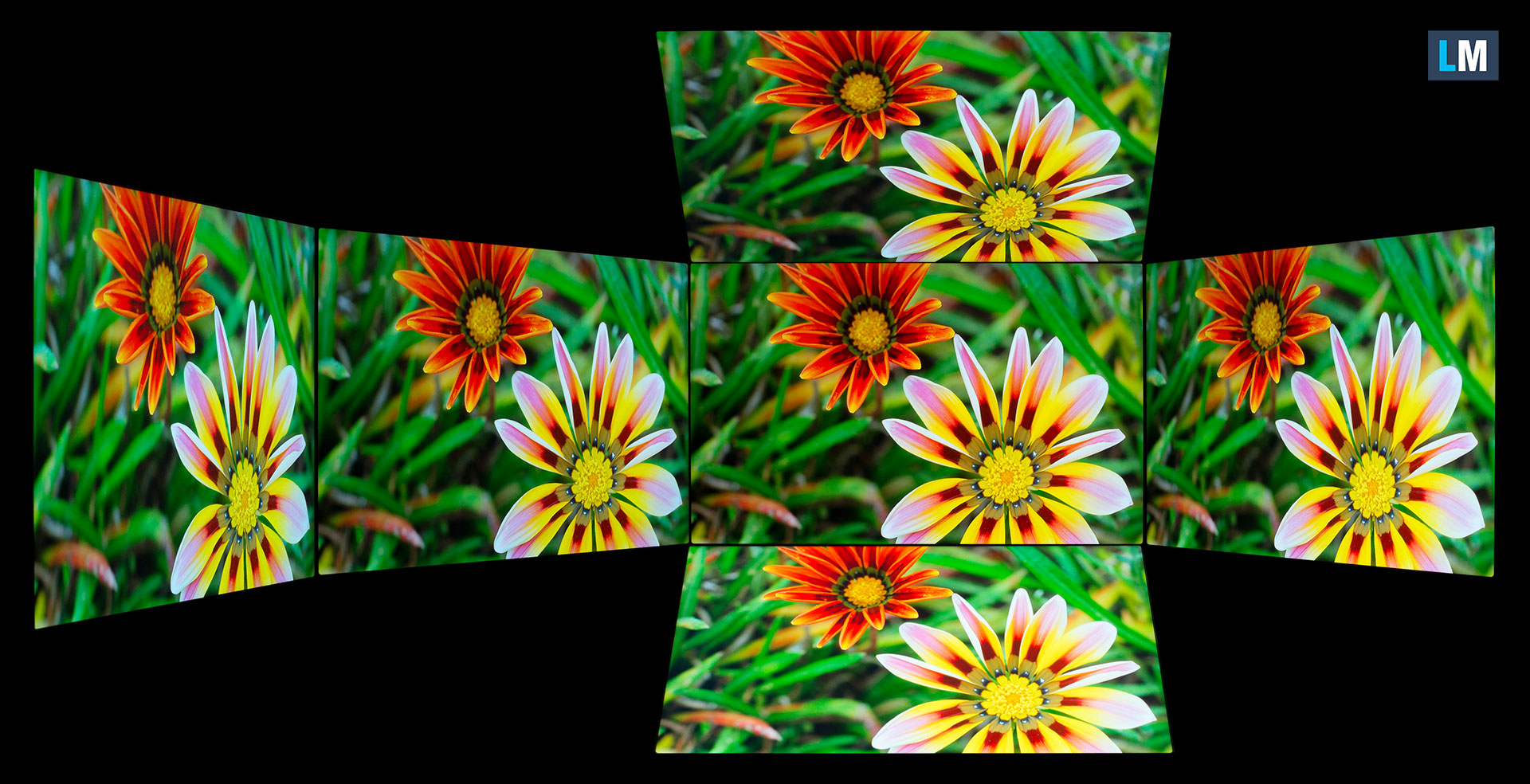
また、ピントと露出を固定したビデオも。
色の範囲
下の “帆の形をした “マップ全体(図1)は、私たちが見ることができるすべての色で構成され、黒く曲がった線は、私たちの周りの現実の風景や自然から得られるすべての色を示している。
次に、Lenovo ThinkPad P14s Gen 5のパネルが表示できる色と比較して、最も重要で興味深い色空間をいくつか描いてみました:
標準/ウェブ用:sRGB– ほとんどのコンシューマー・デバイスで広く使われている色空間で、ウェブ・デザインや開発に最適です。
印刷用:AdobeRGB– プロの写真編集、グラフィックデザイン、印刷に使用されます。
フォトグラファー/ビデオ編集者向け:DCI-P3– ハイエンドの映画制作、ポストプロダクション、デジタルシネマで使用されています。
プレミアムHDR:Rec.2020– プレミアムHDRコンテンツのベンチマークとなる、可視スペクトルの75.8%をカバーする、最も広範なコンシューマー向けITUカラー規格。
Lenovo ThinkPad P14s Gen 5:黄色の破線の三角形(- – – – -)は、このモニターが表示できる色の範囲を表しています。
我々のテストでは、sRGB色域の100%とDCI-P3色域の100%でモニターの全色カバー率を計算した。
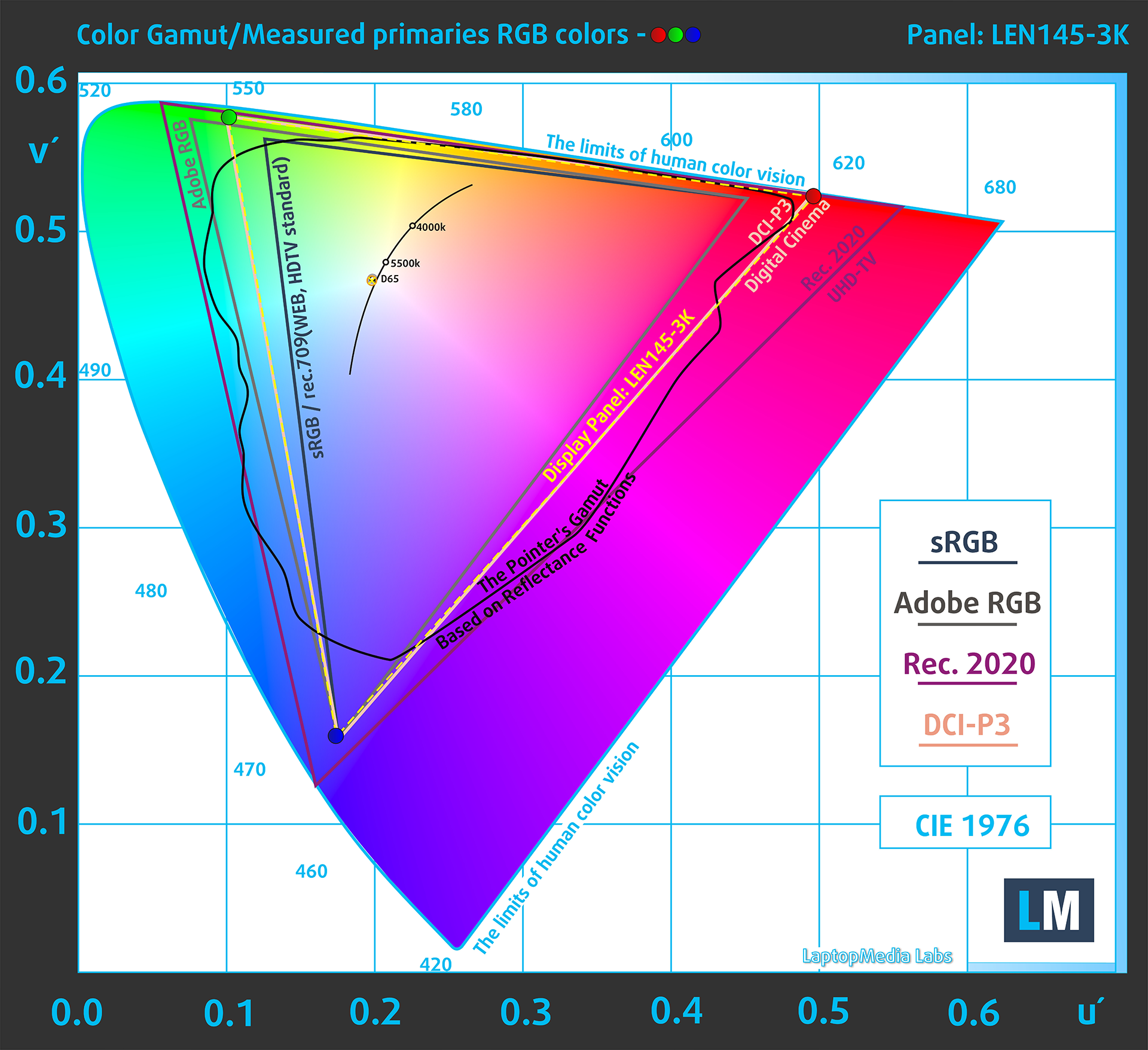
(図1) Lenovo ThinkPad P14s Gen 5はDCI-P3色域を100%カバーしている。
輝度とコントラスト
SDRモードでの最大輝度は、画面中央部で424 cd/m²、表面全体で平均387 cd/m²で、最大偏差は15%です。
最大輝度における白画面の相関色温度(CCT)は6790Kです。
コントラスト比は1240:1。

均一性:輝度、コントラスト、色偏差
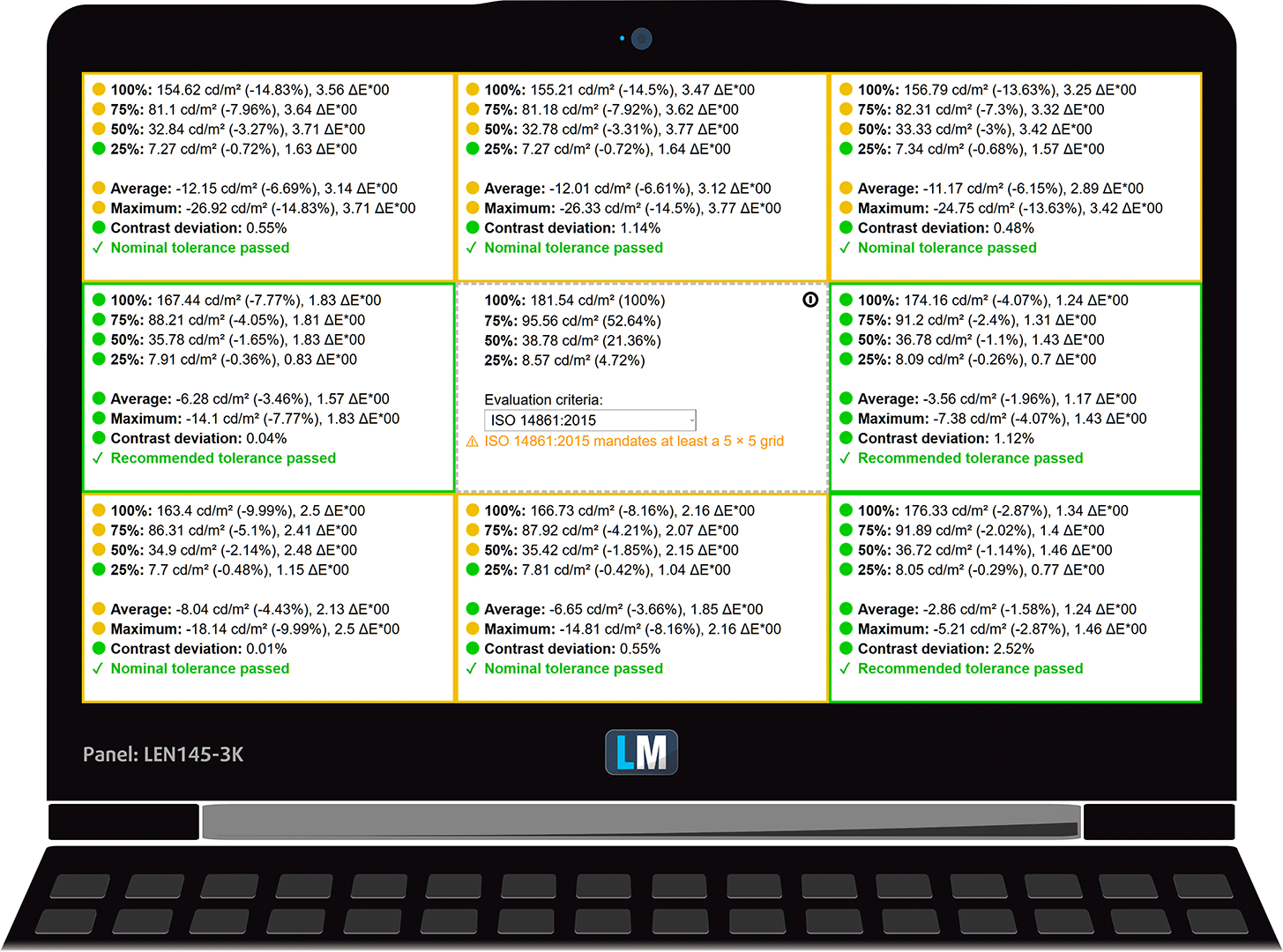
下図は、画面のさまざまなセクションにおける均一性テストの結果を示しています。輝度は181nits(Windowsスライダー=73%)で測定されており、標準的な作業環境における標準的な輝度レベルである。
4.0を下回るDeltaE値は、一般的なユーザーにとっては許容範囲だ。色彩を扱う場合は、DeltaE値が2.0以下のスクリーンを推奨する。
色の精度
実際の色とLenovo ThinkPad P14s Gen 5で見る色の違いをチェックしてみよう。私たちはその距離をDeltaEで測定しています – 数値が大きいほど、より異なって見えます。
4.0未満の値は一般ユーザーにとって許容範囲であり、2.0未満の値は色に敏感な作業に適しています。1.0以下は、肉眼では見分けがつかないことを意味します。
次のグラフでは、肌の色、空の青、草の緑など、一般的な24色を選びました。
Lenovo ThinkPad P14s Gen 5をキャリブレーションする前の平均色精度は 0.8 dE(図2)でしたが、Design and Officeプロファイルを使用すると0.6 dE(図3 )まで下がり ました。
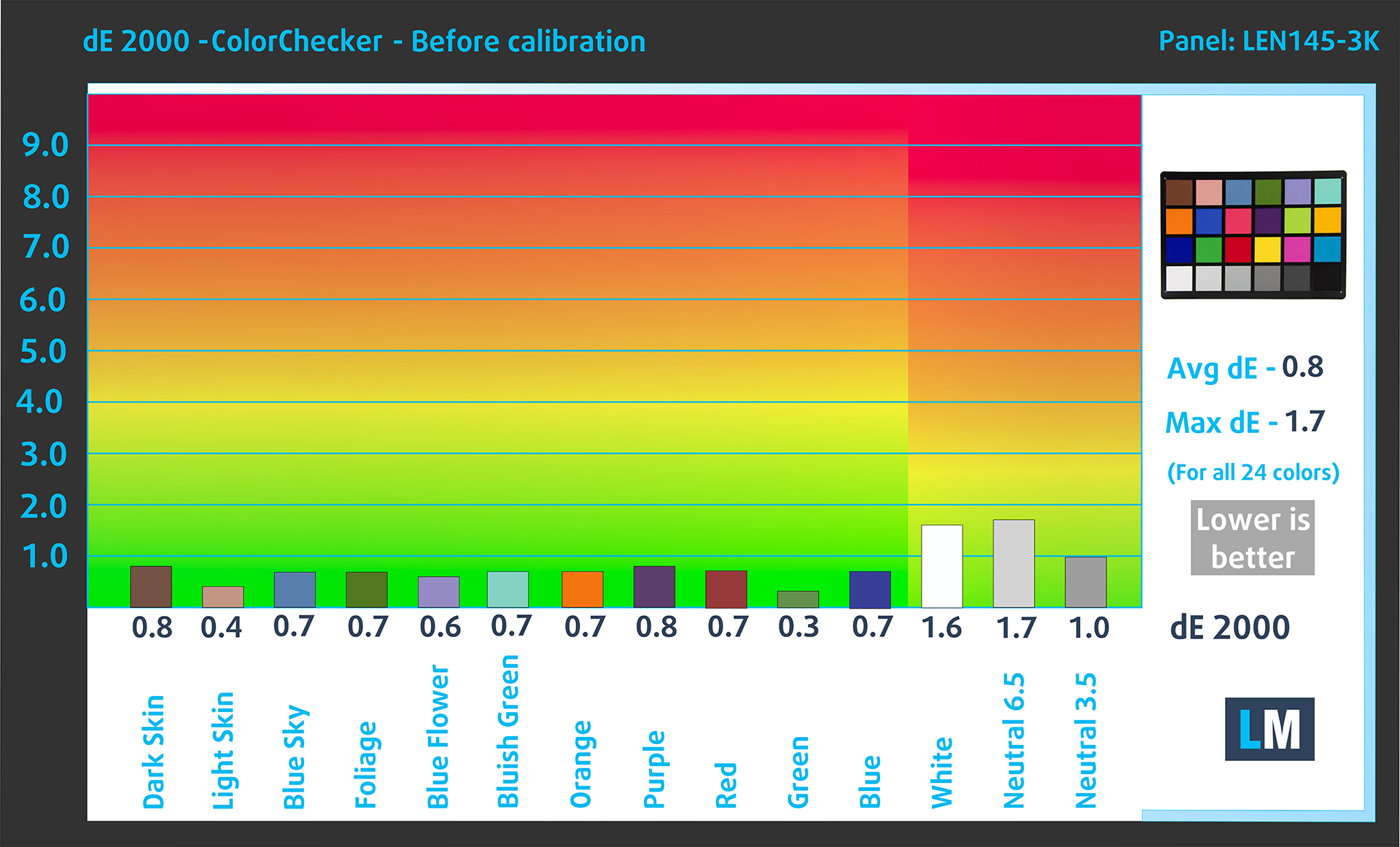
(図2) 工場出荷状態のLenovo ThinkPad P14s Gen 5
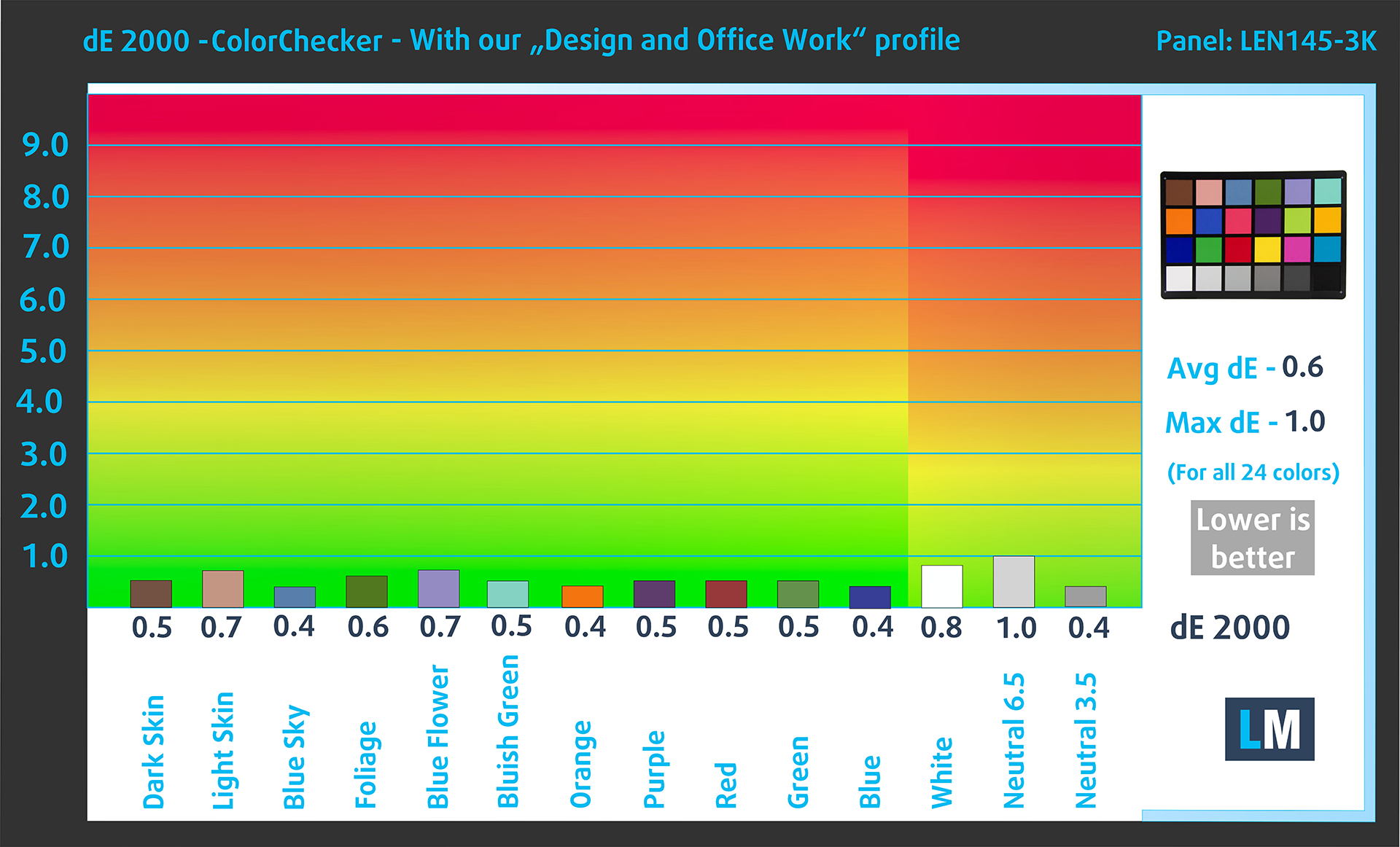
(図3 )当社のディスプレイ・プロファイルを使用したLenovo ThinkPad P14s Gen 5
Display P3色空間での比較。
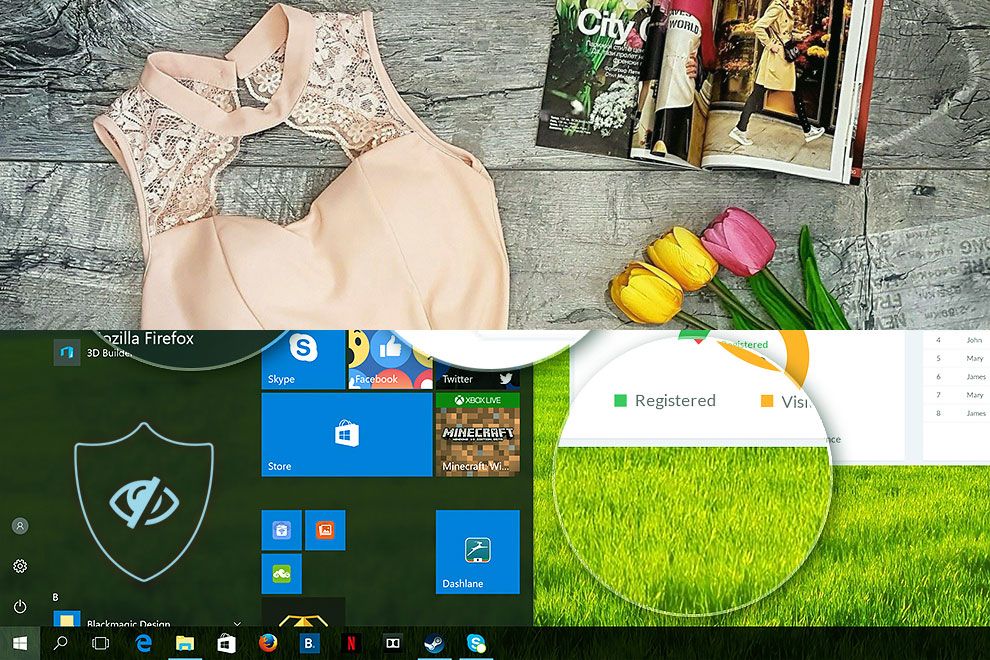
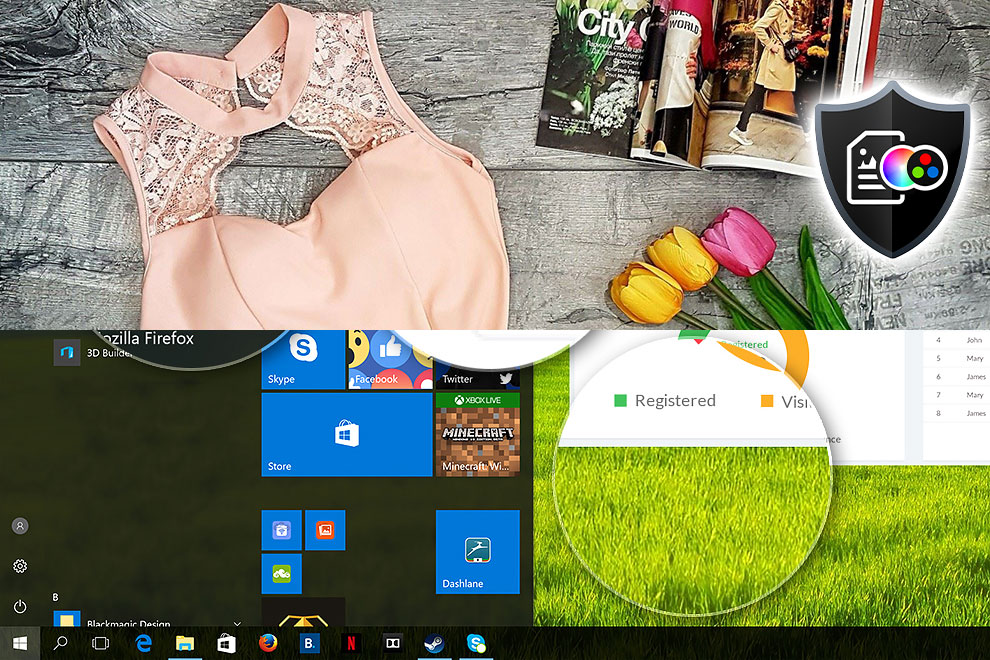
以下は、Design and Officeプロファイルが目指すものの説明です:
左:プロファイルなし|スライダーをドラッグして違いを確認|右:デザイン&ゲーミング・プロファイル:デザイン&ゲーミング・プロファイル
暗いシーンでの視認性
暗いシーンでほとんど何も見えない映画を見たことがあるだろうか。これは、多くのディスプレイパネルが最も暗いニュアンスを区別するのに苦労し、同じように見えてしまうためによく起こることです。
次の図は、このような暗いニュアンスをディスプレイがどの程度再現できるかを示している。画像の左側は純正設定のディスプレイ、右側はゲーミング&ムービー・プロファイルを有効にしたディスプレイです。
横軸はグレースケールレベル、縦軸は対応するディスプレイの輝度です。
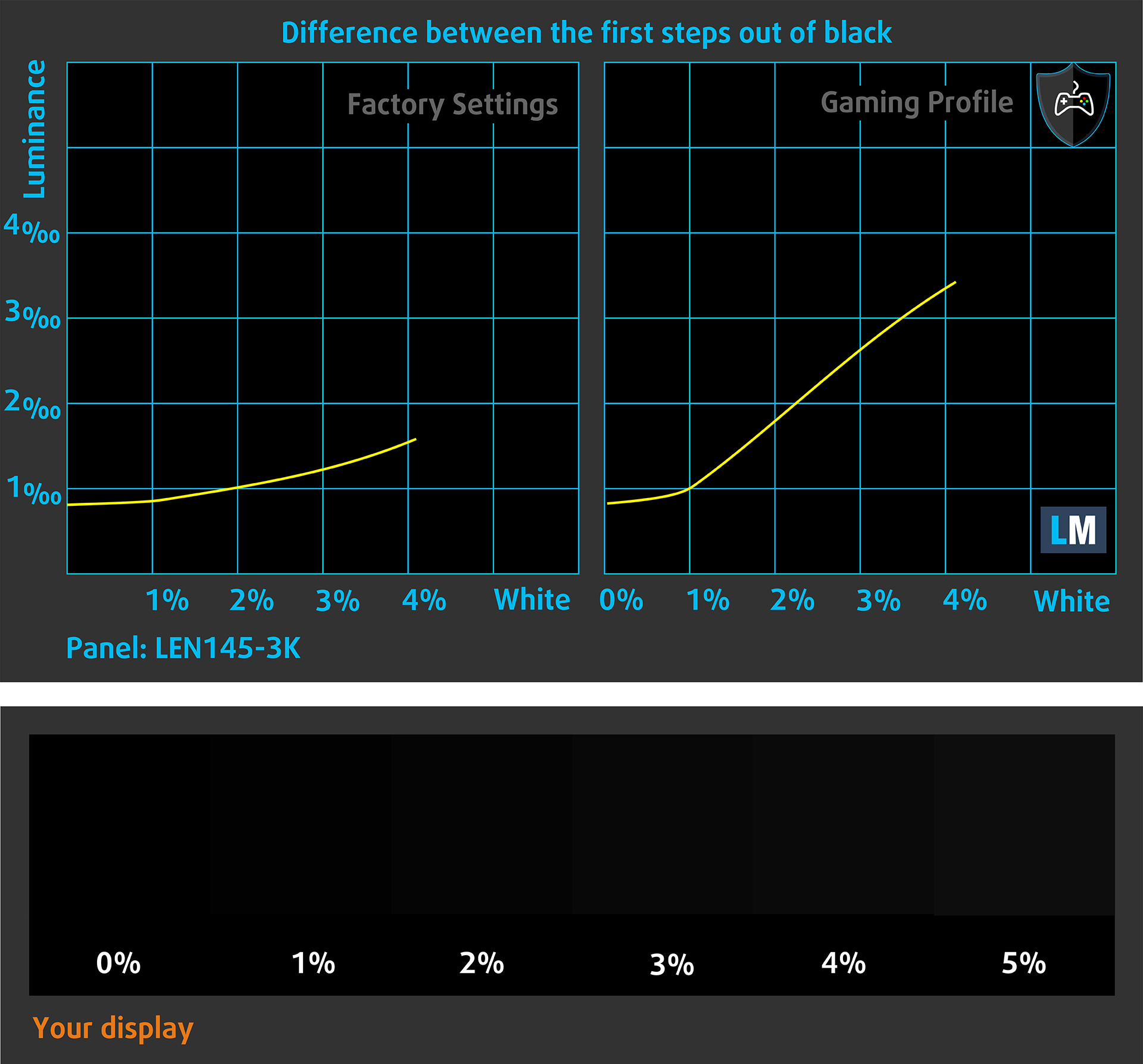
また、お使いのディスプレイが暗いニュアンスをどのように処理するかも確認できますが、これも現在のディスプレイの設定や周囲の光の状態に左右されることに留意してください。
応答時間(ゲーム能力)
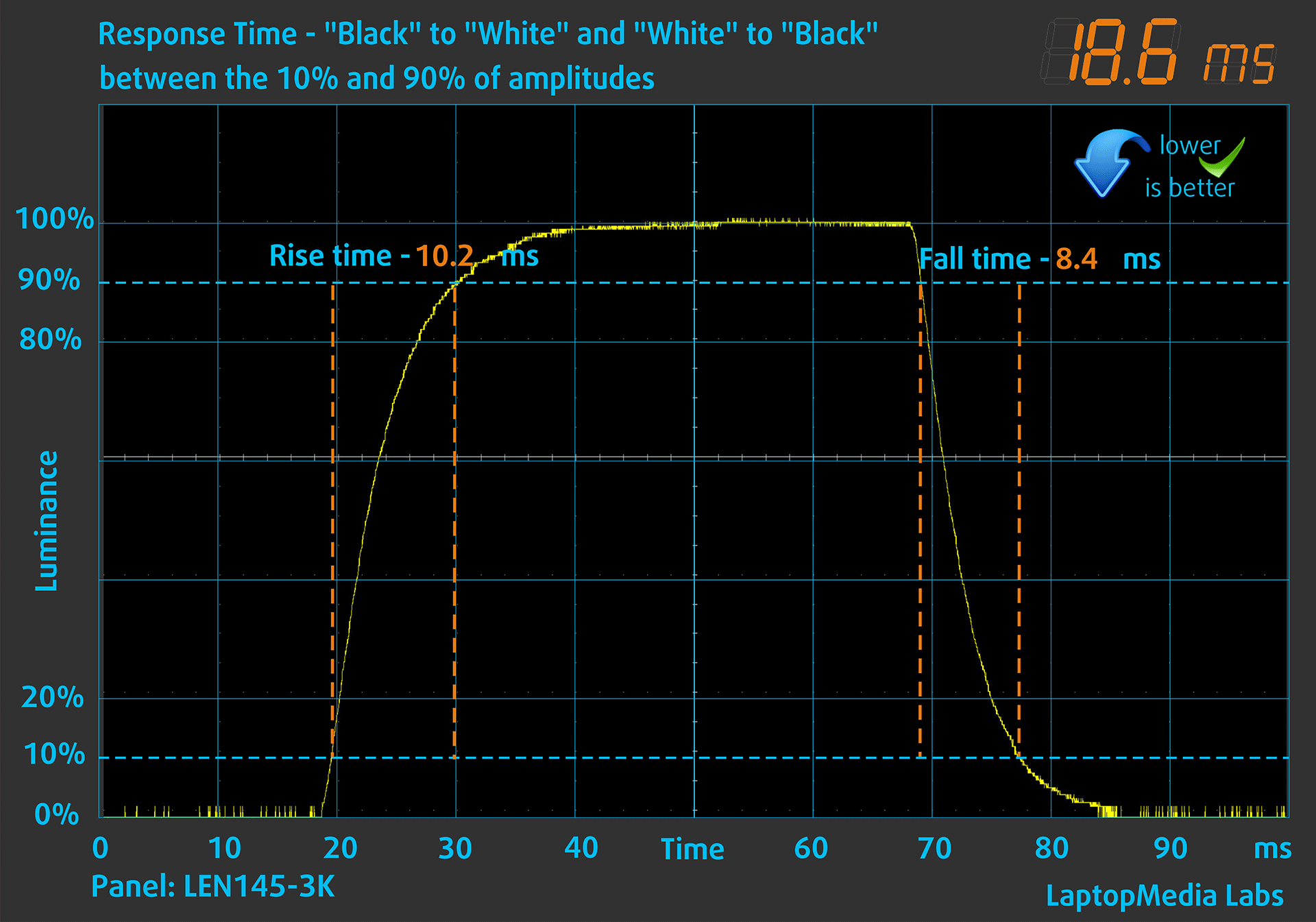
通常の「黒から白」、「白から黒」の方法で、10%から90%、またはその逆でピクセルの反応時間をテストします。
立ち下がり時間+立ち上がり時間=18.6msを記録した。画素の反応時間が短いことは、ダイナミックなシーンで滑らかな画像を得るための必須条件である。
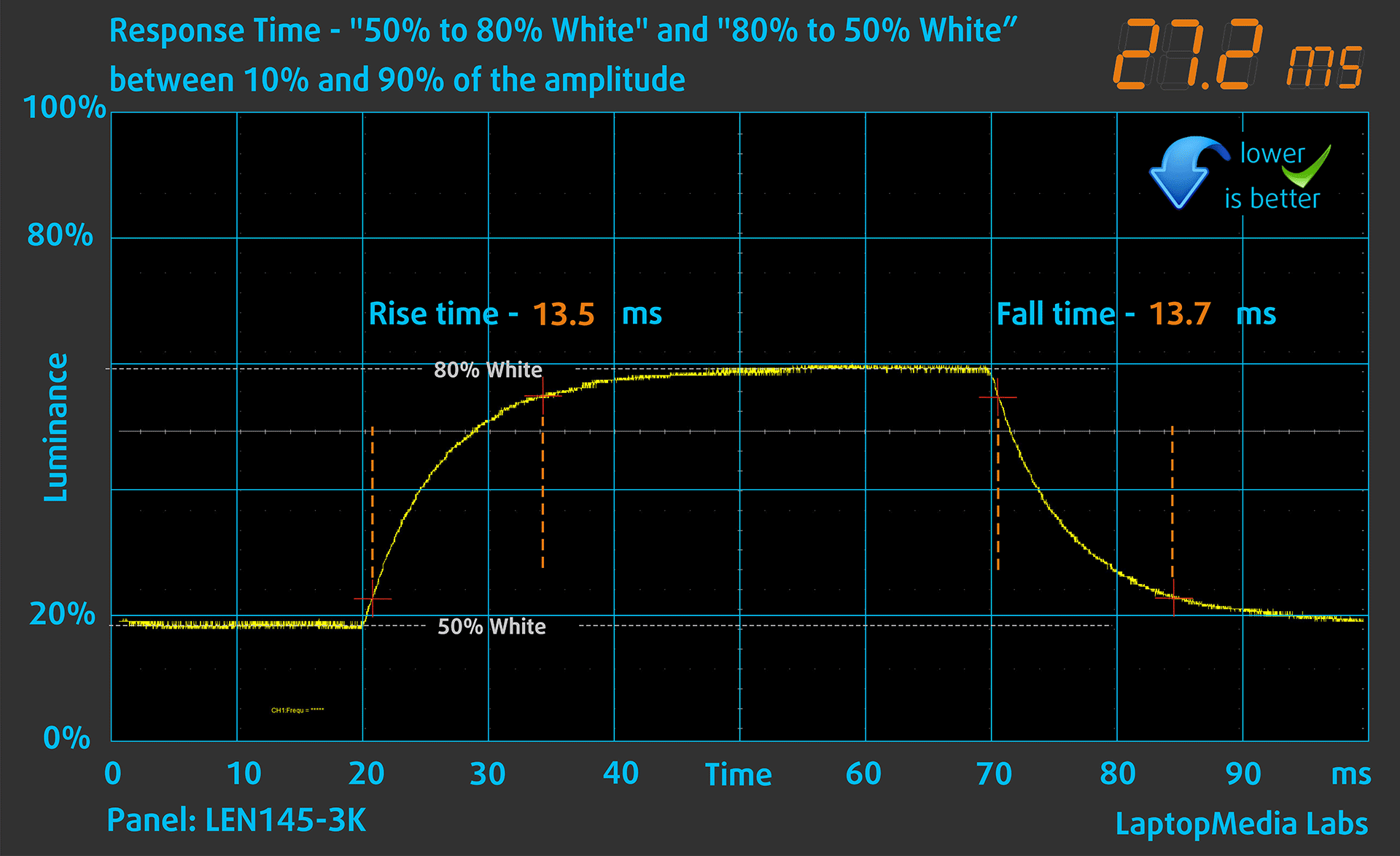
その後、通常の “Gray-to-Gray “方式で、50%の白から80%の白まで、またその逆で振幅の10%から90%の間で画素の反応時間をテストする。
健康への影響PWM(画面のちらつき)
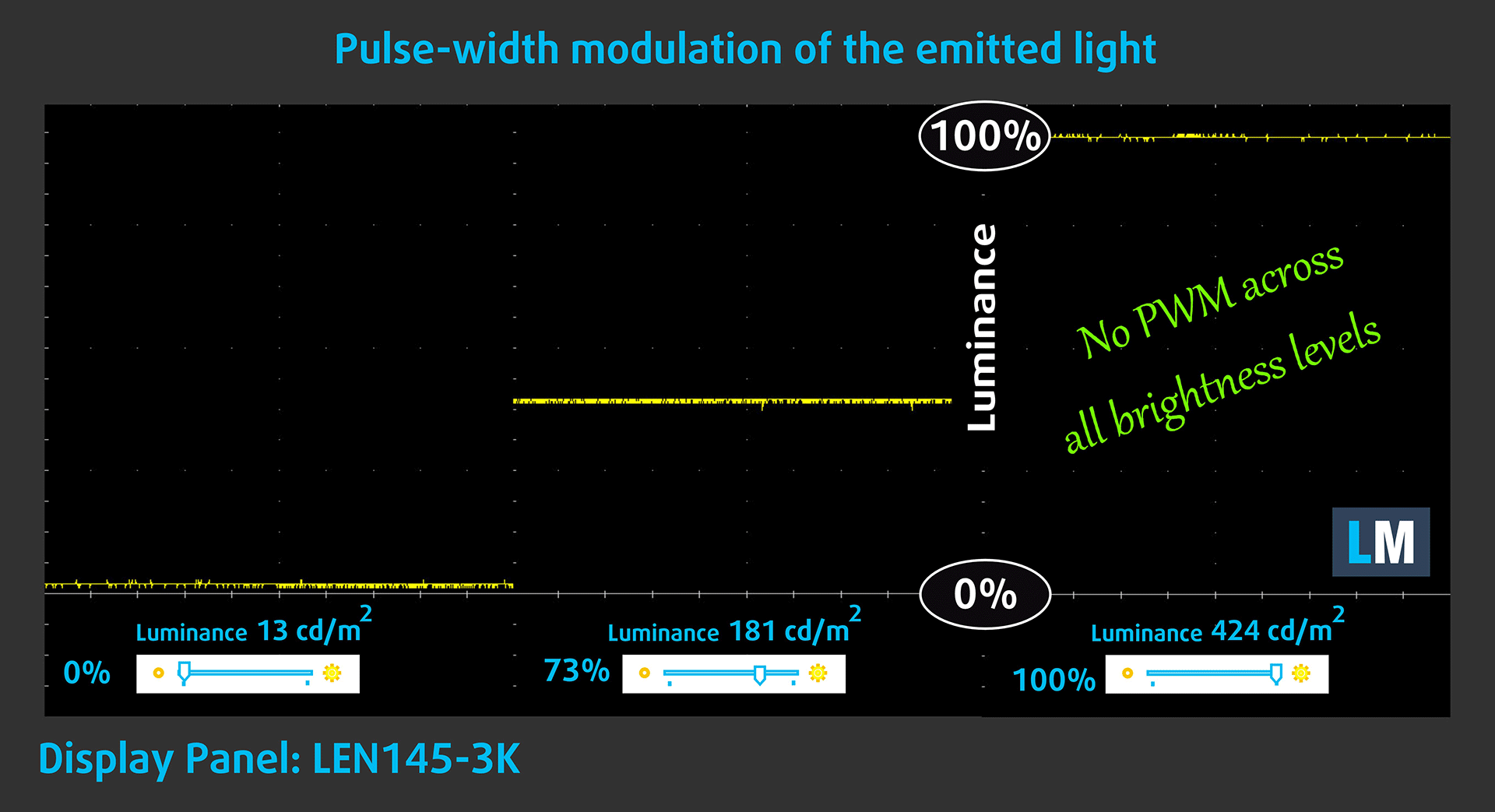
明るさを調整するためにPWMを使用しているものがあるが、これは光の強さを弱める代わりにパルスやフリッカーを発生させることを意味する。私たちの脳は画像を合成して暗く見せますが、特にパルスの周波数が低い場合、脳と視覚の両方に負担をかけます。これについては、PWMに関する専門記事をご覧ください。
下のグラフでは、異なる明るさレベルにおける光の強さを示している。縦軸は放射された光の明るさ、横軸は時間である。
Lenovo ThinkPad P14s Gen 5ディスプレイのバックライトからの光はパルス幅変調されておらず、議論されている側面で視覚的な快適さを提供しています。
健康への影響:ブルーライトの放出
当社のHealth-Guardプロファイルをインストールすると、ノートパソコンが輝度を制御するために使用する有害なPWMを排除するだけでなく、画面の色を知覚的に正確に保ちながら、有害なブルーライトの放出も削減できます。
ブルーライトについてよくご存じない方のために簡単に説明すると、目や肌、体全体に悪影響を及ぼす発光のことです。詳しくはブルーライトの専門記事をご覧ください。
健康への影響画面の反射率
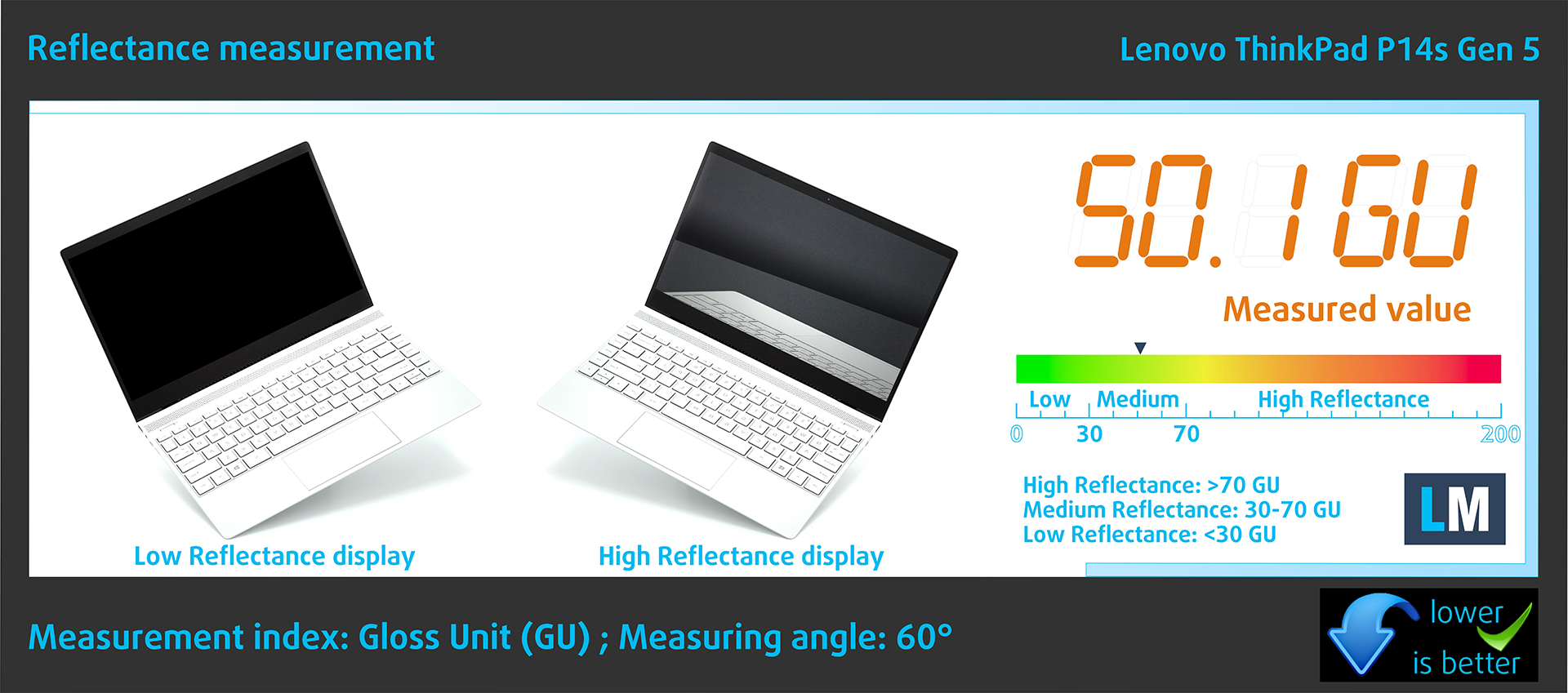
光沢のあるコーティングを施したディスプレイは、周囲光の強い条件下では、反射によって目が疲れることがあります。私たちは、ディスプレイの電源を切った状態で、60°の角度で画面の反射レベルを測定しています。
ThinkPad P14s Gen 5の画面の反射率は50.1GUです。
高光沢:>70GU
中程度の光沢:30 – 70 GU
低光沢:<30 GU
プロファイルの入手
当社のプロファイルは、各ディスプレイモデル用に調整されているため、この記事と各プロファイルパッケージは、LEN145-3K(LEN41E2)、3072 x 1920、IPSパネルを搭載したLenovo ThinkPad P14s Gen 5構成用です。
*購入したファイルのダウンロードに問題がある場合は、別のブラウザで電子メールで送られてくるリンクを開いてみてください。ダウンロード先がアーカイブではなく.phpファイルの場合は、拡張子を.zipに変更するか、[email protected]。
プロファイルについての詳細はこちらをご覧ください。
効率的で健康に優しいプロファイルを受け取ることに加え、LaptopMediaの製品を購入することで、可能な限り客観的なレビューを作成するためにデバイスをテストする私たちのラボの開発を支援することにもなります。
Design and Office
Design and Officeプロファイルは、ディスプレイの色を可能な限り現実に近づけます。プロフェッショナルだけでなく日常のユーザーにも理想的で、sRGB規格(D65ホワイトポイント、sRGBガンマ)に準拠し、最小限のDeltaEでパネル上で正確な色再現を実現します。

Gaming and Movies
暗いシーンでほとんど何も見えない映画を見たことがありますか?多くのディスプレイは暗いトーンを正しく区別できません。当社のGaming and Moviesプロファイルは、HDR技術のように、人間の知覚に合わせたガンマカーブを使用して低照度性能を向上させます。より速い反応と鮮明なビジュアルを求めるゲーマーに最適です。

全プロファイルを33%割引で入手!

サウンド
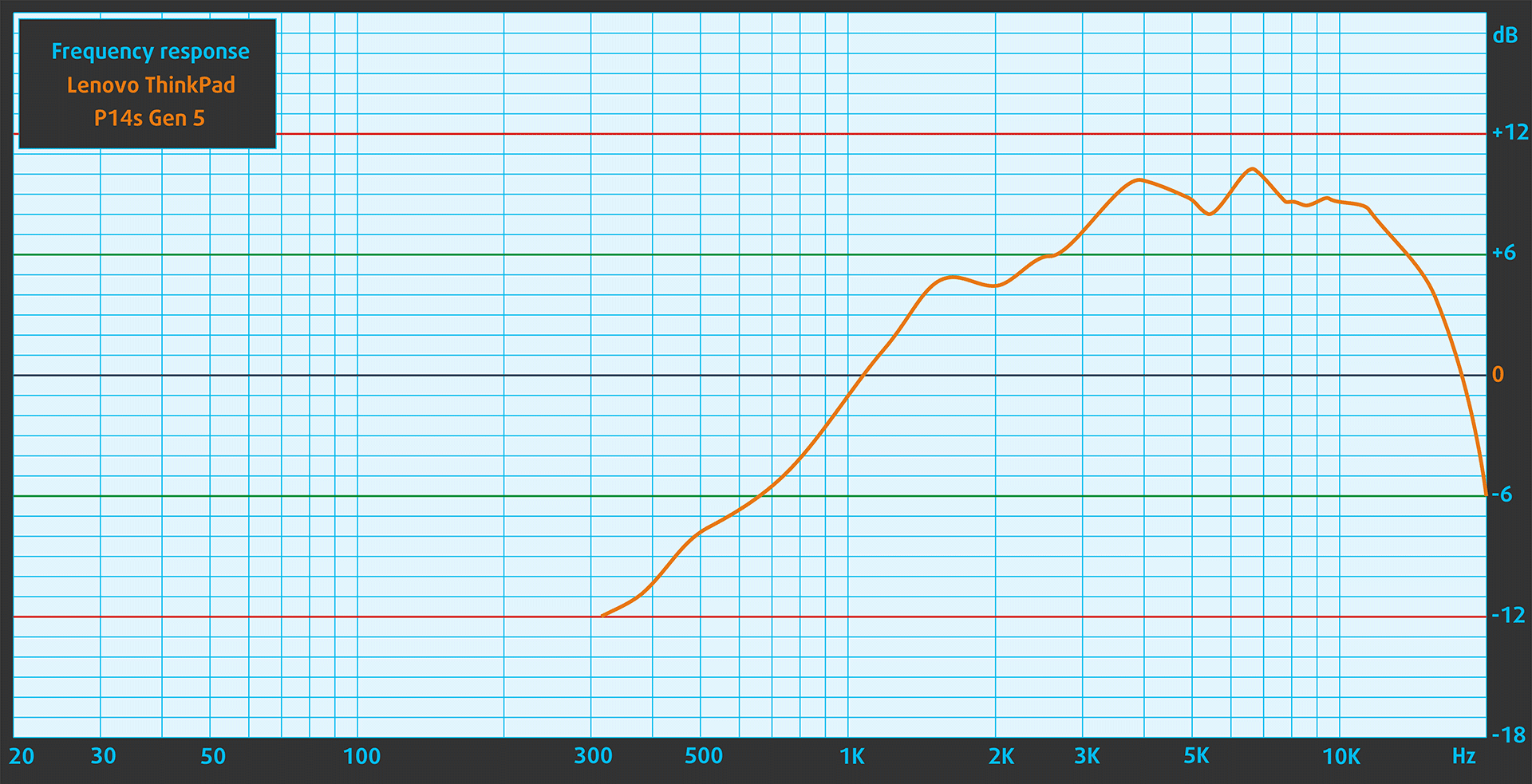
主観的に内蔵スピーカーでサウンドファイルを聴いてみると、Lenovo ThinkPad P14s Gen 5の音質は非常に良い。
パフォーマンスCPU、GPU、ストレージ
すべてのベンチマークとテストは、Windowsの “Power & Battery “メニューの “Best performance “プリセットを有効にして実施した。また、BIOSの「Scheme for AC」は「Maximize Performance」に設定されている。


CPUオプション
Core Ultra 5 125H、Core Ultra 5 135H、Core Ultra 7 155H、Core Ultra 7 165H、Core Ultra 9 185Hを搭載。
私たちのノートパソコンには165Hチップが搭載されています。
シングルコア性能は、オペレーティングシステムのスムーズな動作と応答性を保証し、より良いユーザーエクスペリエンスを提供します。
結果はGeekbench 6 Single-Coreテストのものです(数値が高いほど良い)


マルチコア性能は、ビデオ編集、CAD、科学シミュレーションなどの複雑で要求の厳しいタスクを処理するために不可欠です。
結果はGeekbench 6 Multi-Coreテストのものです(数値が高いほど良い)
ここでは、実際の3Dレンダリングタスクを使用してCPUの性能を評価し、複雑な計算やレンダリングのワークロードを効率的に処理する能力を評価します。
結果はCinebench 2024 Multi-Coreテストのものです(数値が高いほど良い)
GPUオプション
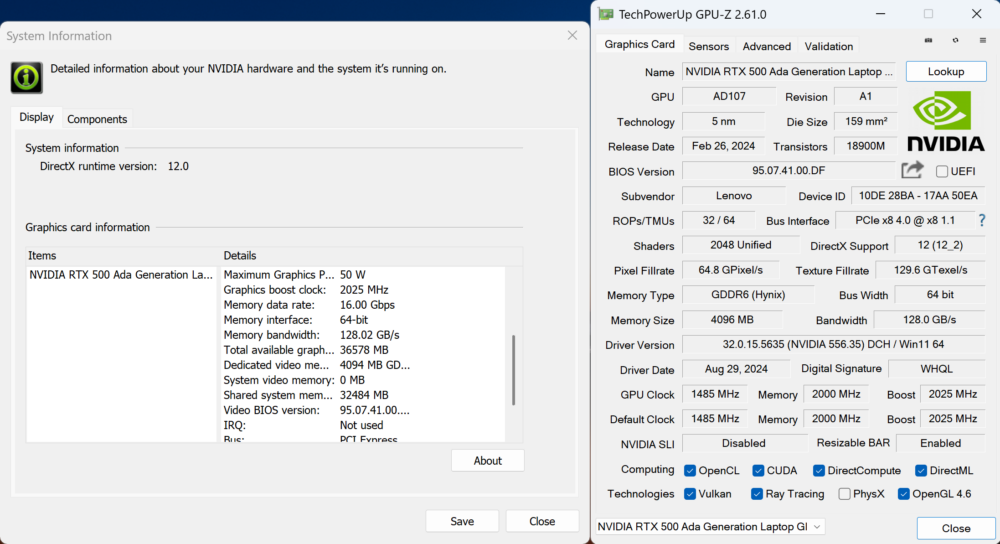
50W NVIDIA RTX 500 Ada Generationは、このLenovoシリーズの唯一のdGPUモデルです。
私たちが購入したノートブックには、同じRTXチップが搭載されています。
結果は3DMark Time Spy (Graphics)のものです。数値が高いほど良い。
結果は3DMark Wild Life Extreme Unlimitedのものです。数値が高いほど良い。
Lenovo ThinkPad P14s Gen 5 (Intel) GPU バリアント
ここでは、市場に出回っている [シリーズ] モデルで見つけることができる GPU 間のおおよその比較を確認できます。 このようにして、どの [シリーズ] モデルが費用対効果が最も高いかを自分で決めることができます。
注:この表は最も安い異なるGPU構成を表示しているので、ノートパソコンの名前/GPUをクリックして、これらのノートパソコンの他の仕様が何であるかを確認する必要があります。
結果は3DMark Time Spy (Graphics)のものです。数値が高いほど良い。
結果は3DMark: Wild Life (Graphics)ベンチマークによるものです(スコアが高いほど優秀です)
ゲーミングテスト

| メトロ エクソダス | フルHD、低(設定を確認) | フルHD、高(設定をチェック) | フルHD、エクストリーム(設定を確認) |
|---|---|---|---|
| 平均FPS | 134 fps | 49 fps | 15 fps |

| ボーダーランズ3 | フルHD、V.Low(設定確認) | フルHD、中(設定をチェック) | フルHD、高(設定をチェック) | フルHD、バッドアス(設定確認) |
|---|---|---|---|---|
| 平均 FPS | 127 fps | 88 fps | 59 fps | 46 fps |

| ファークライ6 | フルHD、低(設定を確認) | フルHD、高(設定をチェック) | フルHD、ウルトラ(設定確認) |
|---|---|---|---|
| 平均FPS | 94 fps | 72 fps | 61 fps |

| ギアーズ5 | フルHD、低(設定を確認) | フルHD、中(設定確認) | フルHD、高(設定をチェック) | フルHD、ウルトラ(設定を確認) |
|---|---|---|---|---|
| 平均FPS | 167 fps | 97 fps | 80 fps | 65 fps |
ストレージ性能
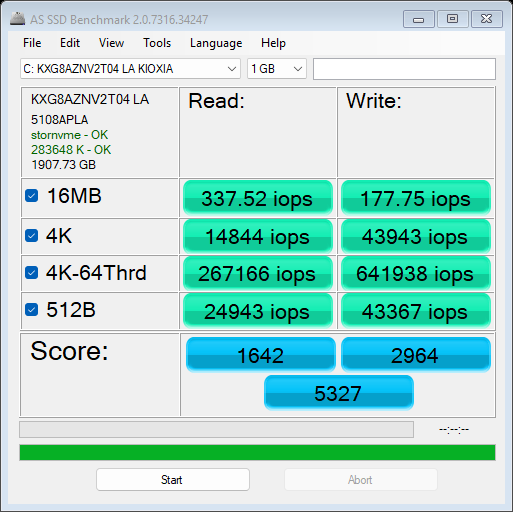
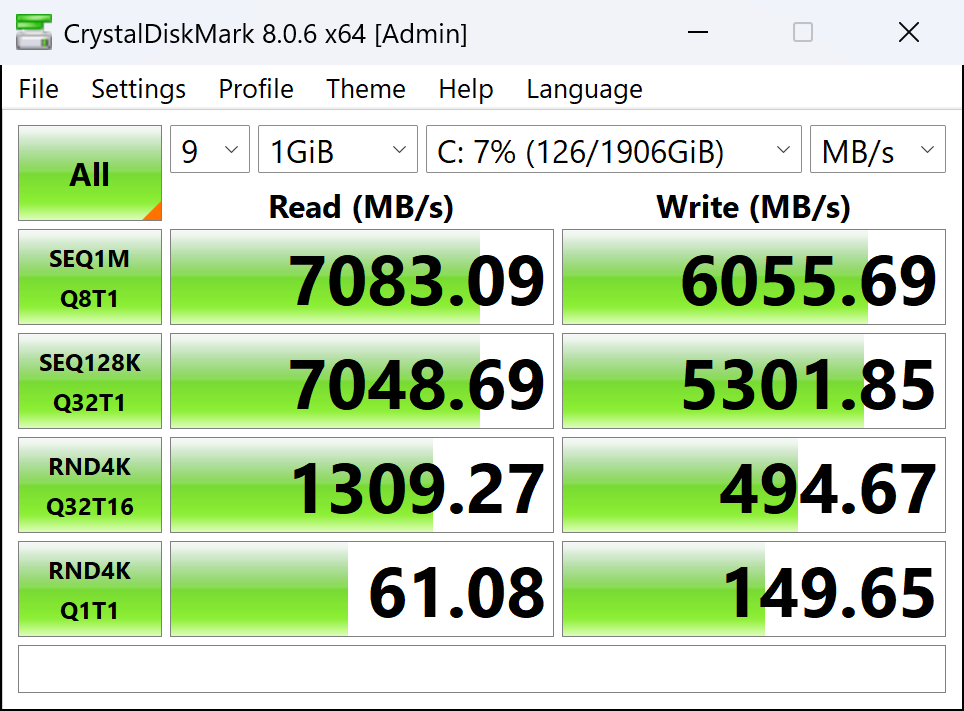
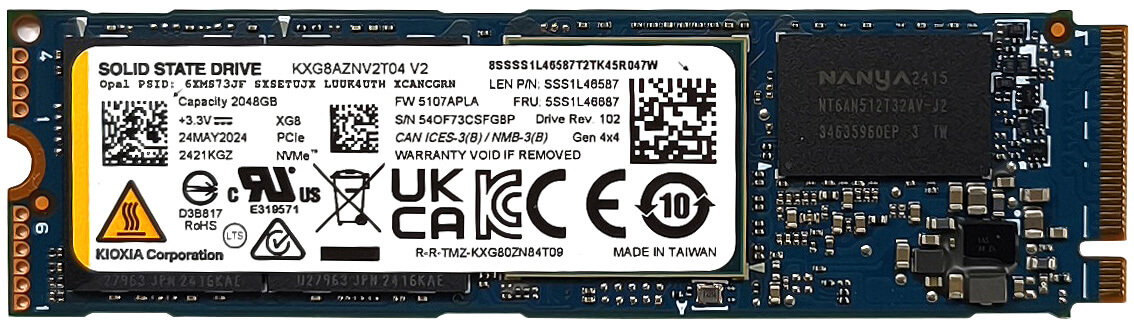
我々のノートパソコンには2TBのKIOXIA KXG8AZNV2T04が搭載されている。かなり高速なNVMeドライブだが、両側に2つの冷却パッドがあるにもかかわらず、ベンチマーク中にSSDは70℃に達した。


[eBook Guide + Tools] ノートパソコンをMAX OUTにする方法
ノートパソコンを高速化できます。 LaptopMediaは過去15年間で数千のモデルをテストしてきましたが、改造を通じてより強力にできないノートパソコンを見たことがありません。
だからこそ、この方法について知っていることをすべてまとめた簡単に従えるステップバイステップのラボテスト済みのプロジェクトを一つにまとめました。
詳細はこちらをご覧ください:
【eBookガイド+ツール】ノートパソコンをより強力にする方法

🛠️ GPU Modifications: vBIOS, Overclocking, Undervolting
⚙️ Building Fast/Reliable RAID configuration
💻 Hardware upgrade tips for best results
🖼 Display enhancing
💾 OS Optimization for best performance
温度と快適さ、バッテリー寿命
CPU最大負荷
このテストでは、CPUコアを100%使用し、その周波数とチップ温度を監視します。最初の列は短い負荷(2~10秒)に対するコンピュータの反応を示し、2番目の列は本格的なタスク(15~30秒)をシミュレートし、3番目の列はビデオレンダリングのような長い負荷に対するノートパソコンの性能を示す良い指標となります。
平均Pコア周波数; 平均Eコア周波数; 平均LP Eコア周波数; CPU温度; パッケージ電力
| インテル Core Ultra 7 165H (ベース電力28W) | 0:02~0:10秒 | 0:15~0:30秒 | 10:00~15:00分 |
|---|---|---|---|
| レノボ ThinkPad P14s Gen 5 | 3.27 GHz @ 2.73 GHz @ 1.80 GHz @ 94°C @ 80W | 3.09 GHz @ 2.67 GHz @ 1.78 GHz @ 100°C @ 78W | 2.45 GHz @ 2.15 GHz @ 1.48 GHz @ 80°C @ 50W |
| デル・プレシジョン5690 | 3.43 GHz @ 2.30 GHz @ 1.78 GHz @ 79°C @ 98W | 3.69 GHz @ 2.75 GHz @ 2.34 GHz @ 91°C @ 110W | 3.06 GHz @ 2.50 GHz @ 1.70 GHz @ 72°C @ 58W |
| デル・プレシジョン5490 | 3.59 GHz @ 2.73 GHz @ 2.48 GHz @ 92°C @ 106W | 2.84 GHz @ 2.76 GHz @ 2.49 GHz @ 97°C @ 83W | 2.88 GHz @ 2.37 GHz @ 1.62 GHz @ 80°C @ 50W |
Core Ultra 7 165Hの短・中負荷時のクロックはまったく悪くないが、CPU温度が高いのは少々眉唾かもしれない。長時間負荷時のPコアとEコアの周波数は2.45GHz/2.15GHzで、まずまずだ。
実際のゲーム
| NVIDIA RTX 500 Adaジェネレーション | GPU周波数/コア温度(2分後) | GPU周波数/コア温度(30分後) |
|---|---|---|
| レノボThinkPad P14s Gen 5 | 1921 MHz @ 63°C @ 38W | 2047 MHz @ 65°C @ 44W |
| Dell Precision 3591 | 1710 MHz @ 68°C @ 34W | 1890 MHz @ 59°C @ 40W |
| デル・プレシジョン14 3490 | 1830 MHz @ 70°C @ 30W | 1528 MHz @ 73°C @ 30W |
| デル プレシジョン 15 3590 | 1495 MHz @ 65°C @ 26W | 1705 MHz @ 65°C @ 33W |
RTX 500 Ada Generationは、ゲーム中に44W、~2047MHzのコアクロックに達する良好なパフォーマンスを発揮します。
全負荷時の快適性
電源プリセットはWindowsの基本モードと連動しており、非常に便利だ。ベストパフォーマンス」モードで内部を限界まで使用した場合、2つのファンから発生するノイズは平均的です。同時に、キーボード上部がわずかに暖かく感じるが、全体的には心配する必要はない。
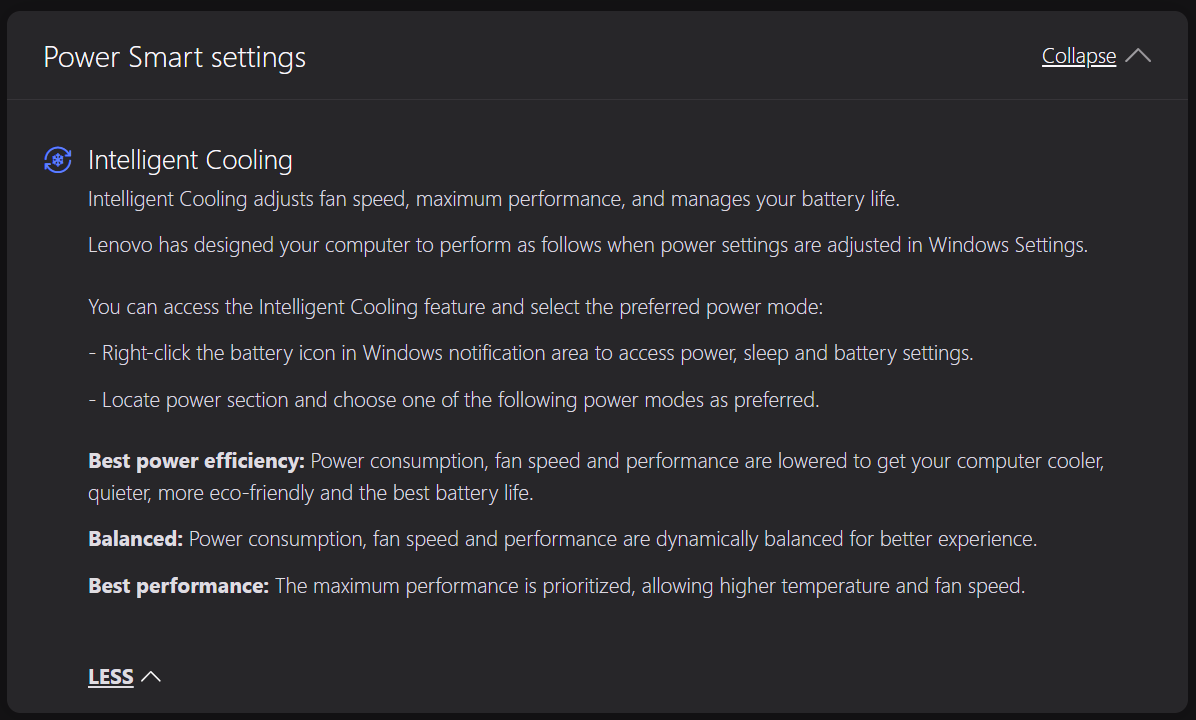
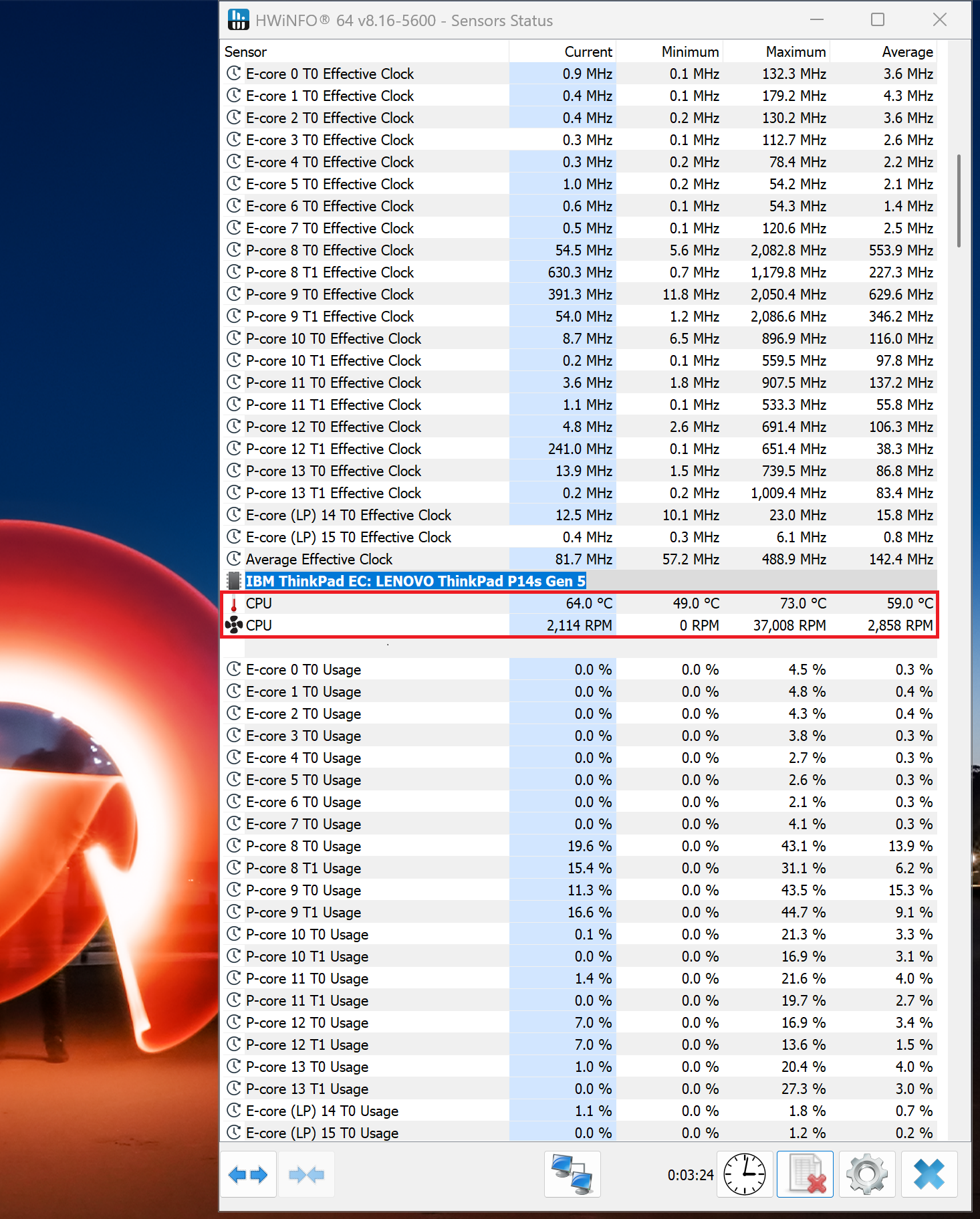
アイドル時のファン回転数は、”Best performance “プリセットを適用した場合、約2100 RPMだ。
不思議なことに、CPU負荷が高い場合、「ベストパフォーマンス」モードと「バランス」モードでは、2つのプリセットのファン回転数が近いため(4800 RPM vs 4500 RPM)、ノイズレベルはほぼ同等です。
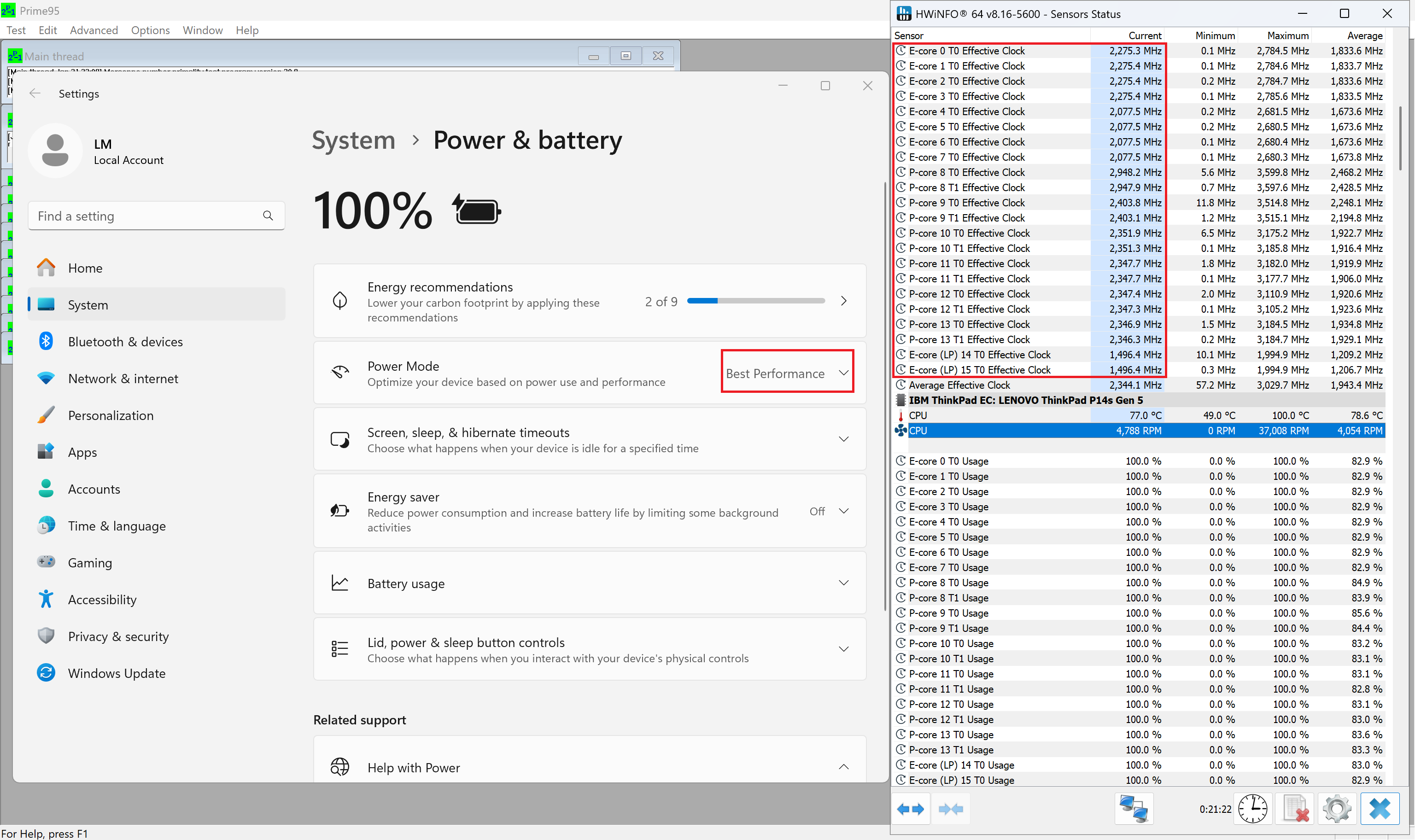 最大CPU負荷 “ベストパフォーマンス”
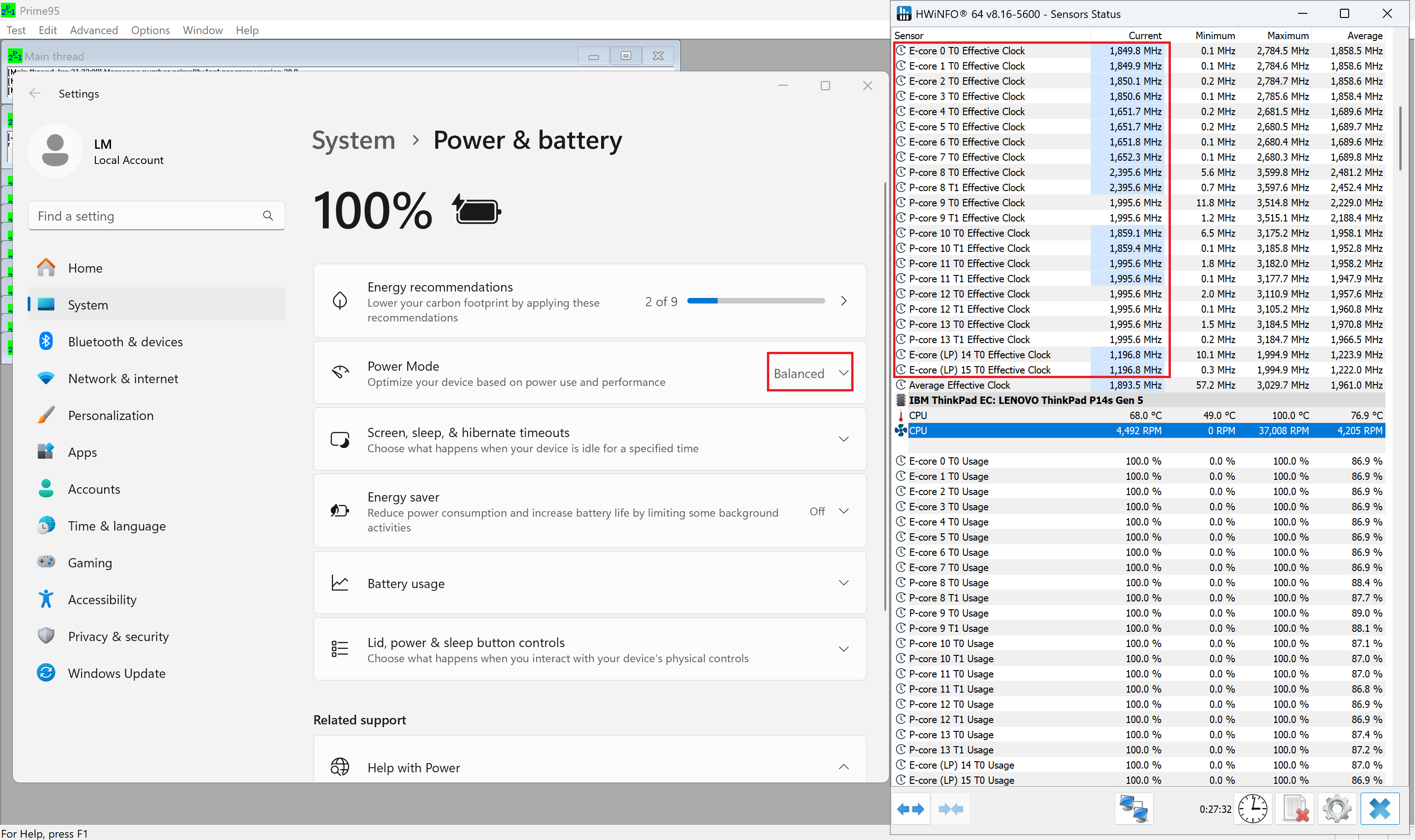 最大CPU負荷 “バランス”
バランス」プリセットは37WのTGPを提供し、これは最もパンチの効いたパワーモードより7W低い。
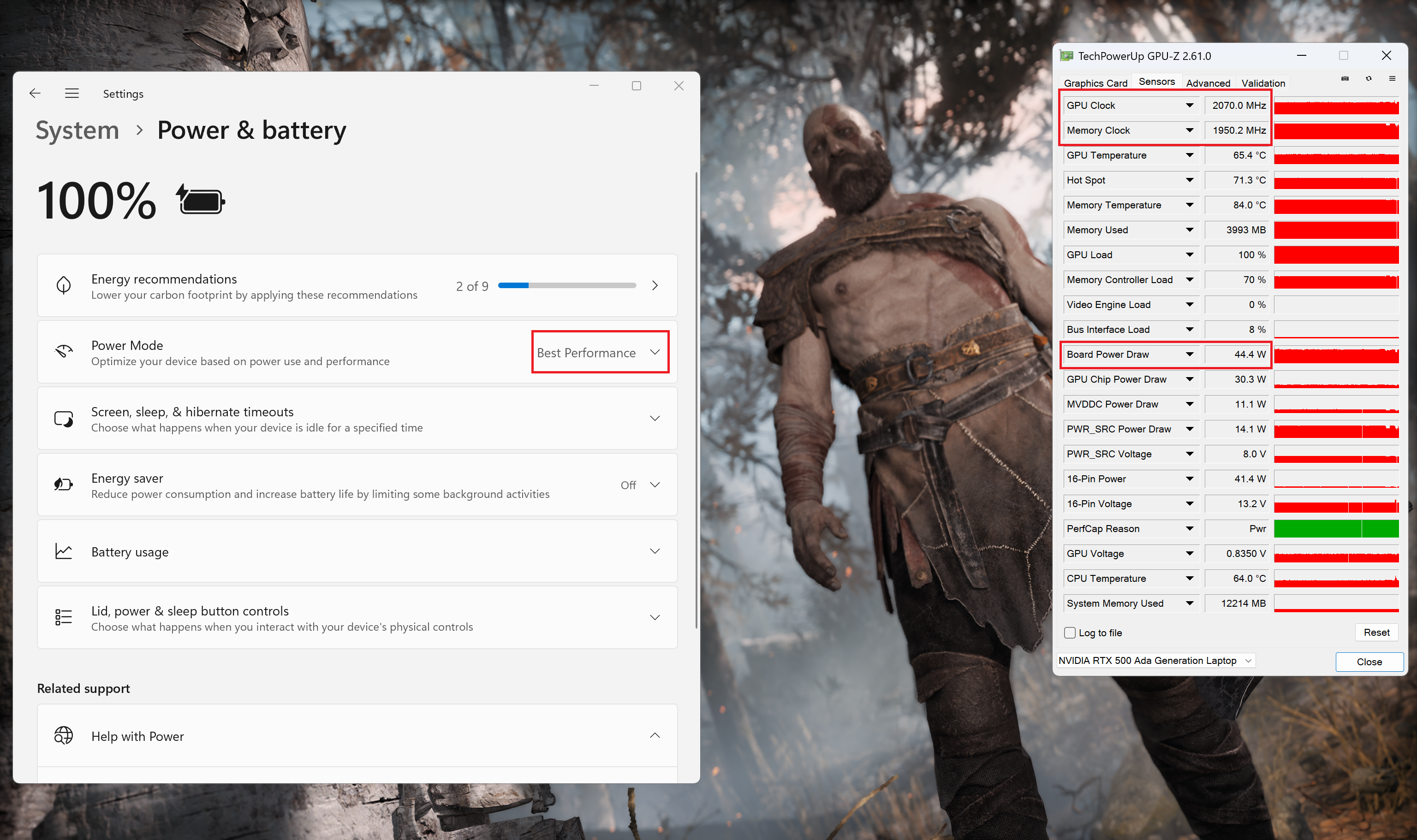 ゲーミング “ベストパフォーマンス”
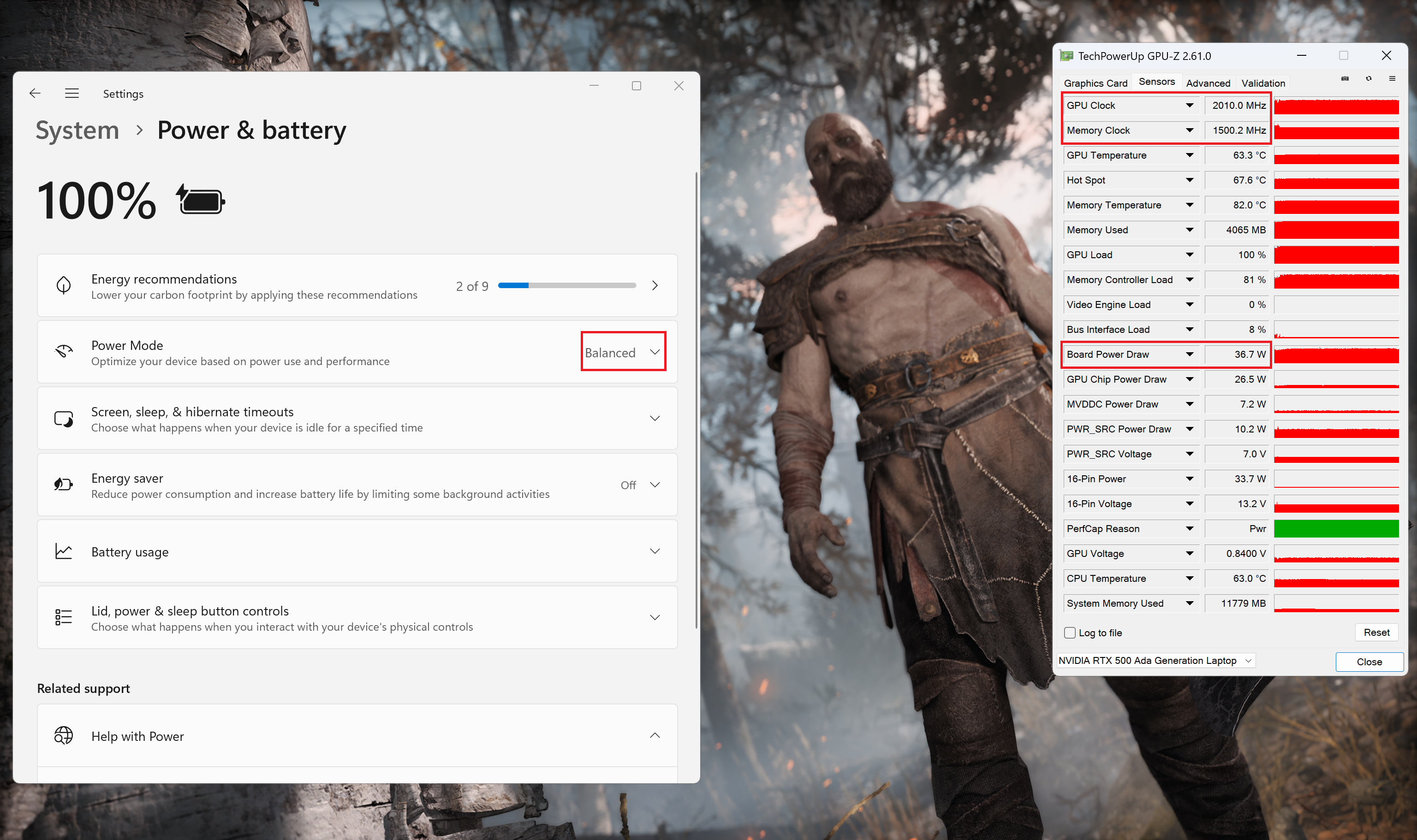 ゲーミング
ゲーミングバッテリー
次に、Windowsの「最高の電力効率」設定をオンにし、画面の輝度を180nitsに調整し、ノートPCをテストするプログラム以外はすべてオフにした状態でバッテリーテストを実施する。75Whのバッテリーは、ビデオ再生で約10時間30分持続する。テストは、Windowsの「電源とバッテリー」メニューの「省エネルギー」プリセットを有効にし、BIOSの「バッテリーのスキーム」を「バランス」モードに設定して行った。
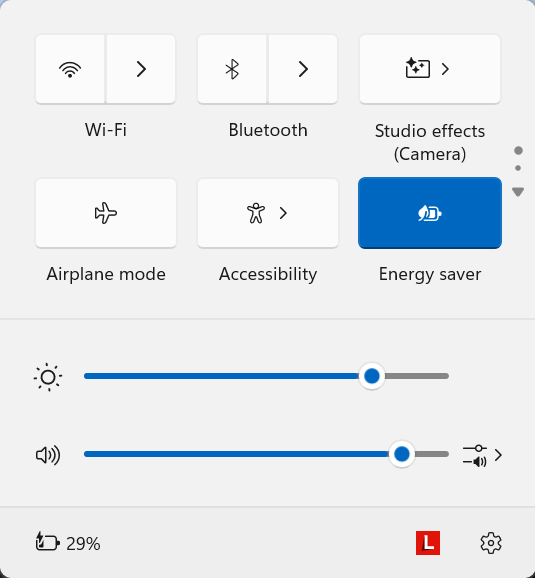

輝度: 180 nits; 表示モード: SDR
完全放電までの時間: 長いほど良い
分解、アップグレードオプション、メンテナンス
このコンパクトなワークステーションを開けるには、6つのプラスネジ(固定ネジ)を外す必要があります。プラスチック製の細い工具で背面をこじ開け、上部の端を外します。その後、側面に手を回します。前面のクリップが外れるまで背面を持ち上げ、パネルを取り外します。
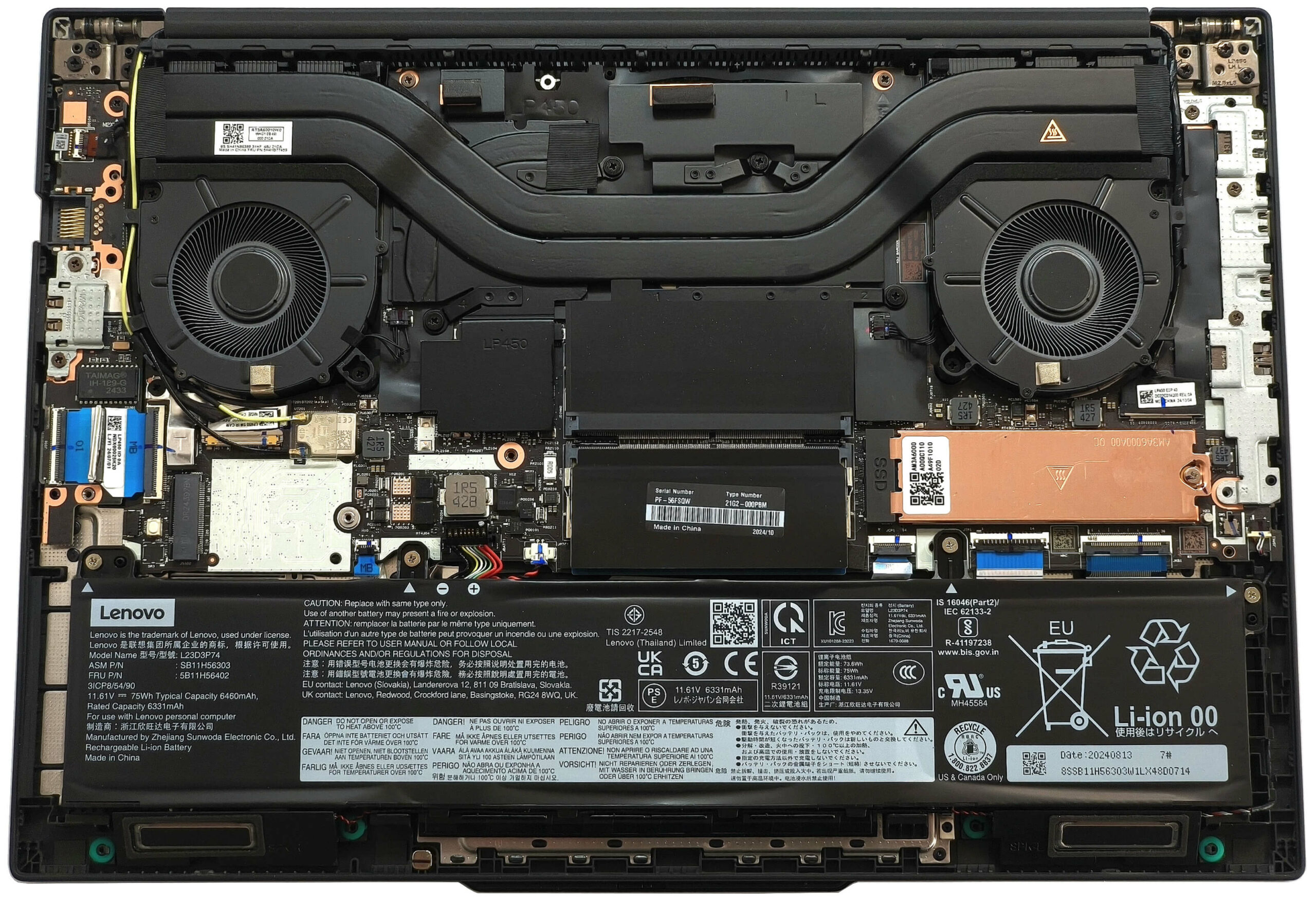
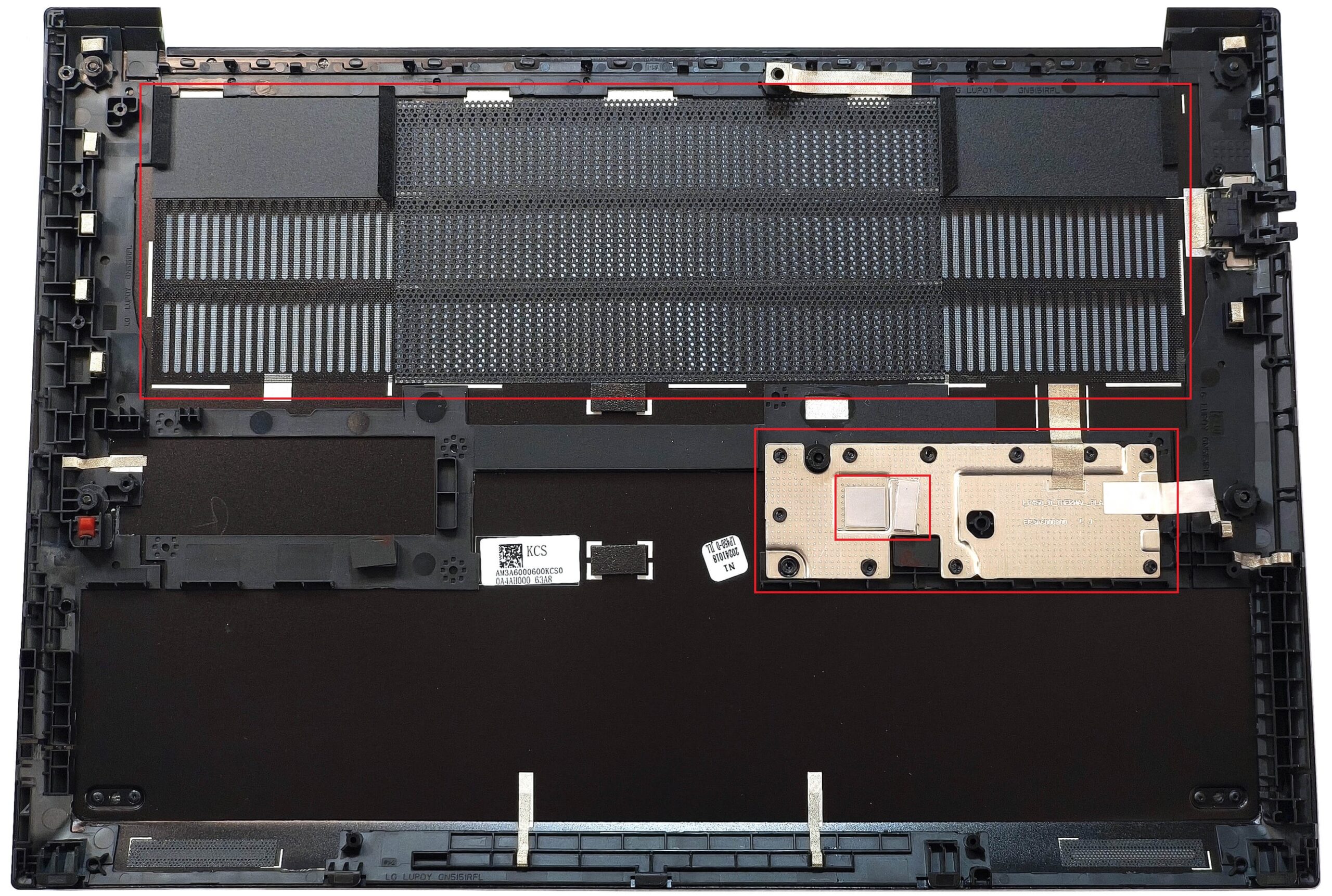
ボトムパネルの内側には、マザーボード上の大きなSMDパワーインダクターを冷却するサーマルパッド付きの金属プレートがあります。また、換気グリルの前には、大きなダストフィルターがあります。
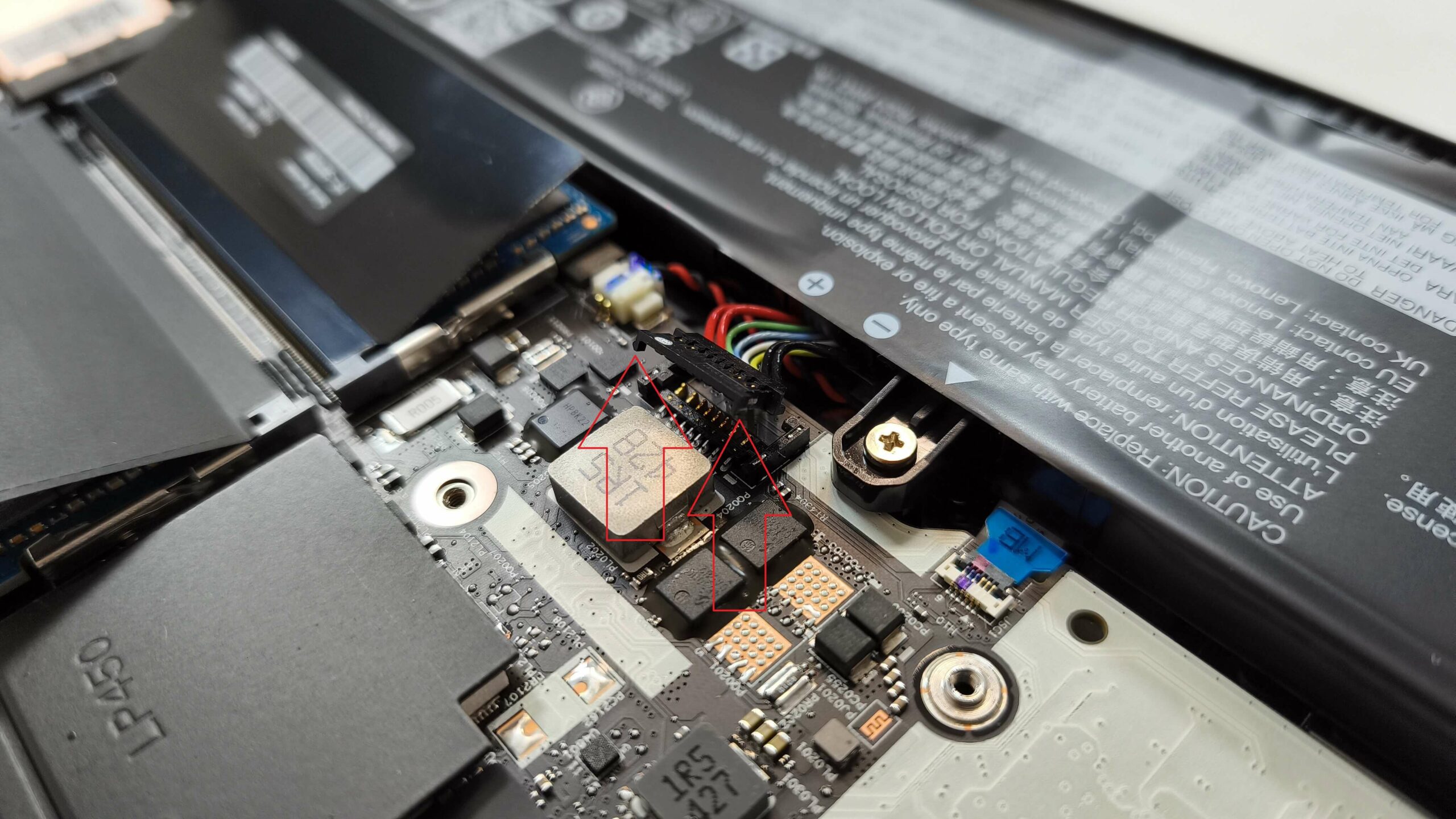
私たちが購入したデバイスには、オプションの75Whバッテリーが搭載されている。デフォルトモデルの容量は57Wh。コネクタの前側をレバーツールで弾く。その後、コネクターの裏側をバッテリー側に少し押して、コネクターハウジングから2つの小さなプラスチックの足を外します。
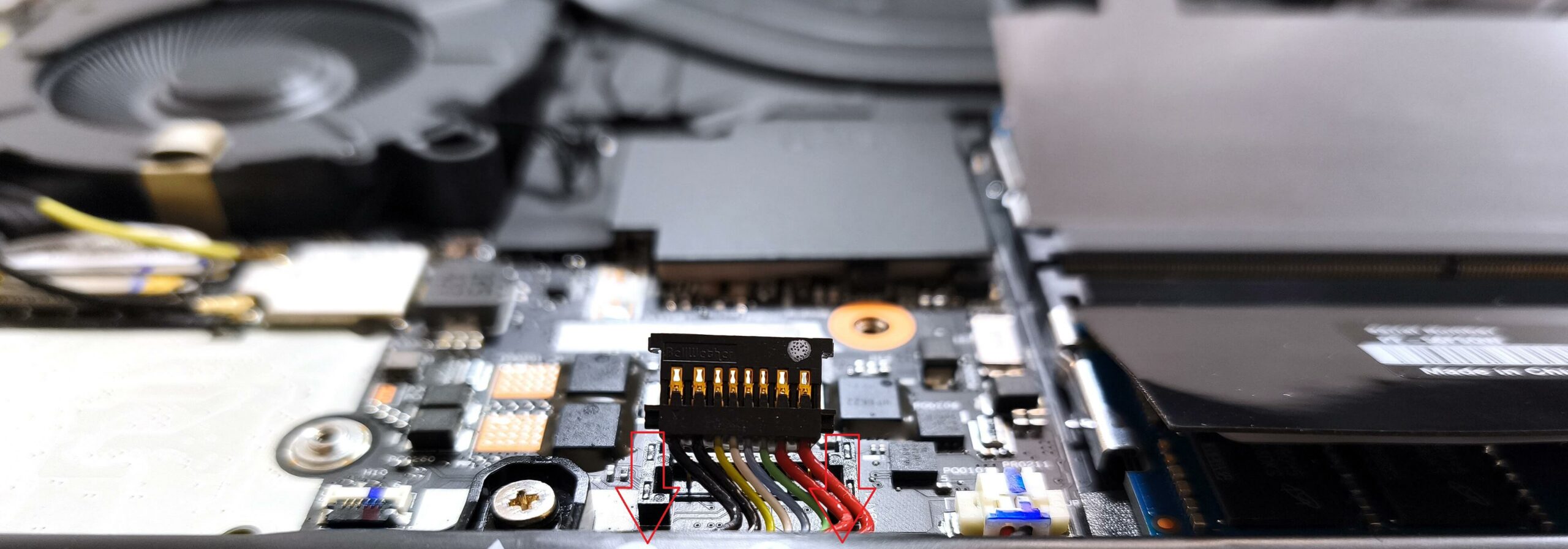
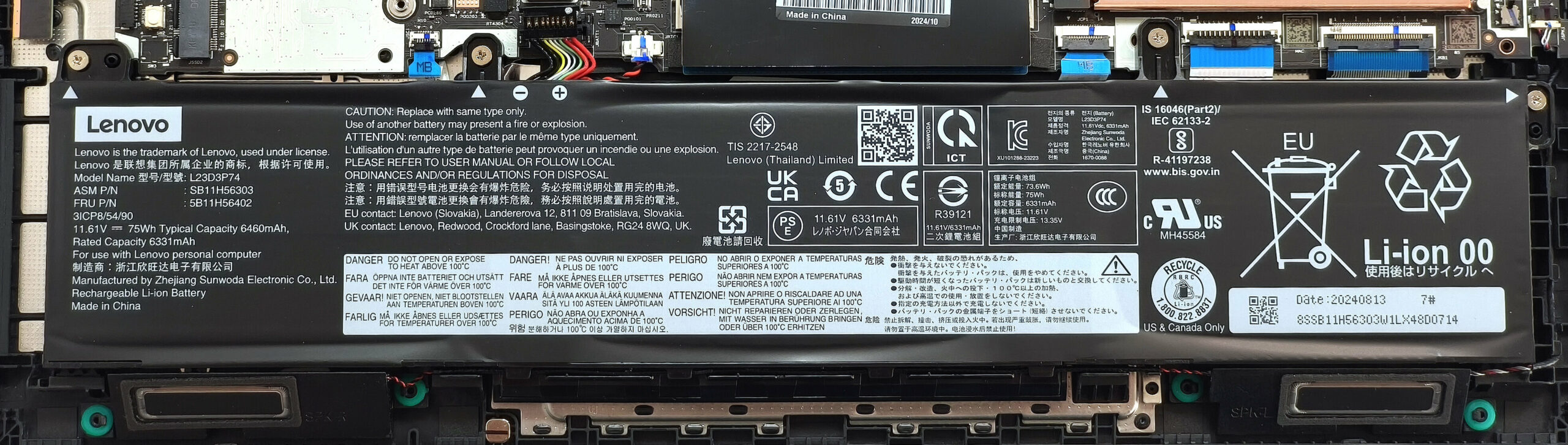
次に、ユニットをベースに固定している4本のプラスネジを外します。バッテリーハウジングの底にあるケーブルをほどく。容量は約10時間半のビデオ再生に十分。
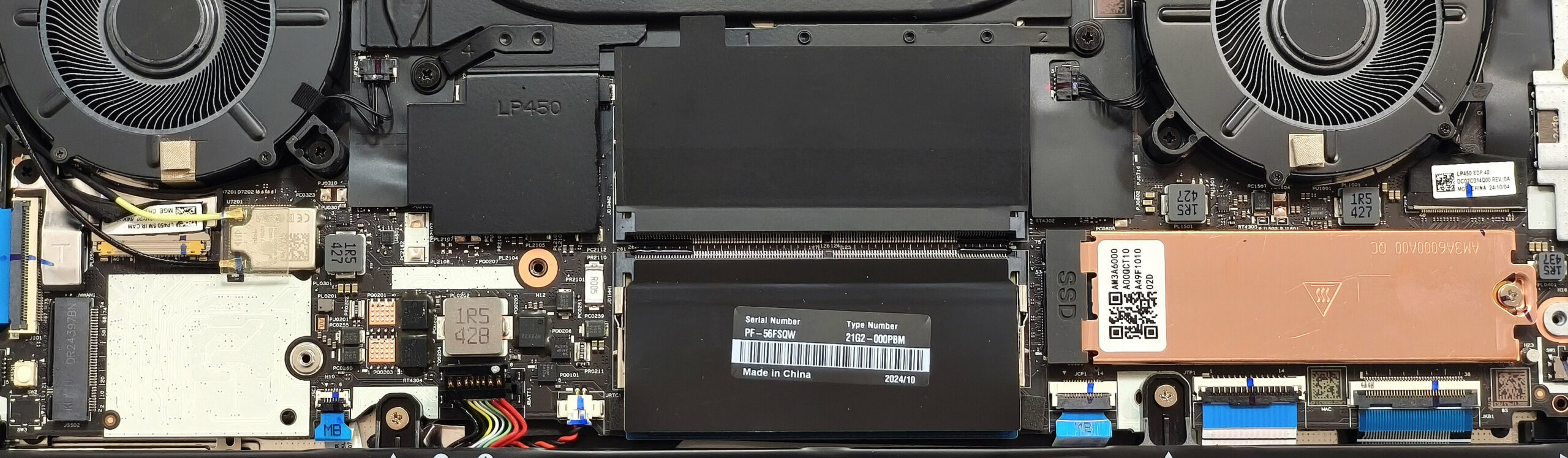
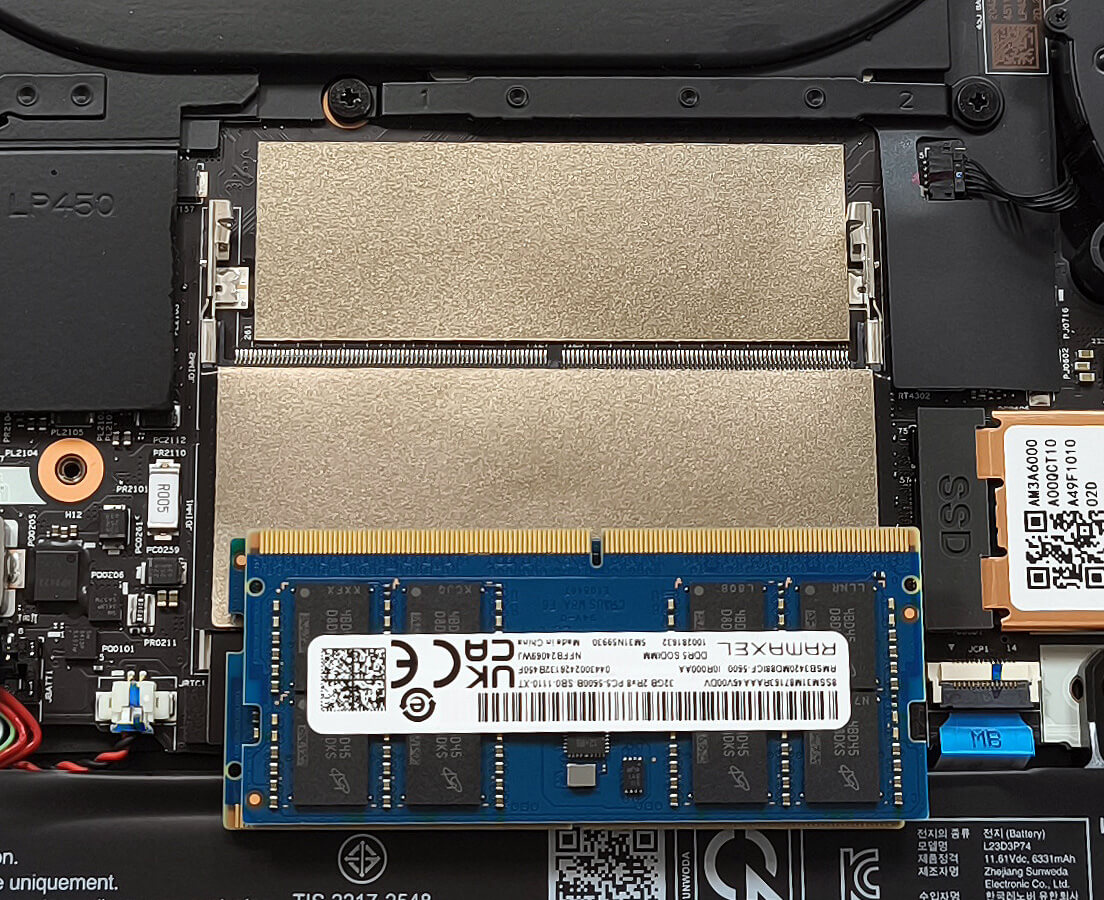
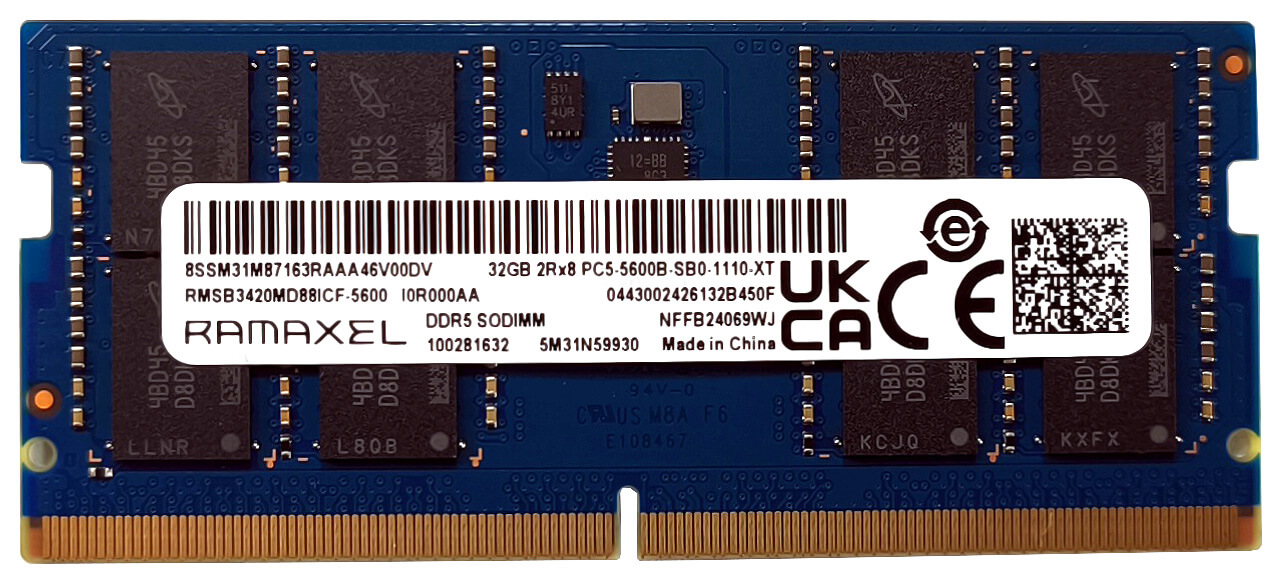
レノボによると、2つのSODIMMはデュアル・チャンネル・モードで最大96GBのDDR5-5600MHz RAMに対応している。これは、Meteor Lake-H CPUに対するメーカー指定の最大値である。興味深いことに、左側にはKey B WWANスロットがあるが、ThinkPad P14s Gen 5にはSIM接続がない。
どちらのRAMモジュールも、上面と下面の両方が熱シールドで覆われている。
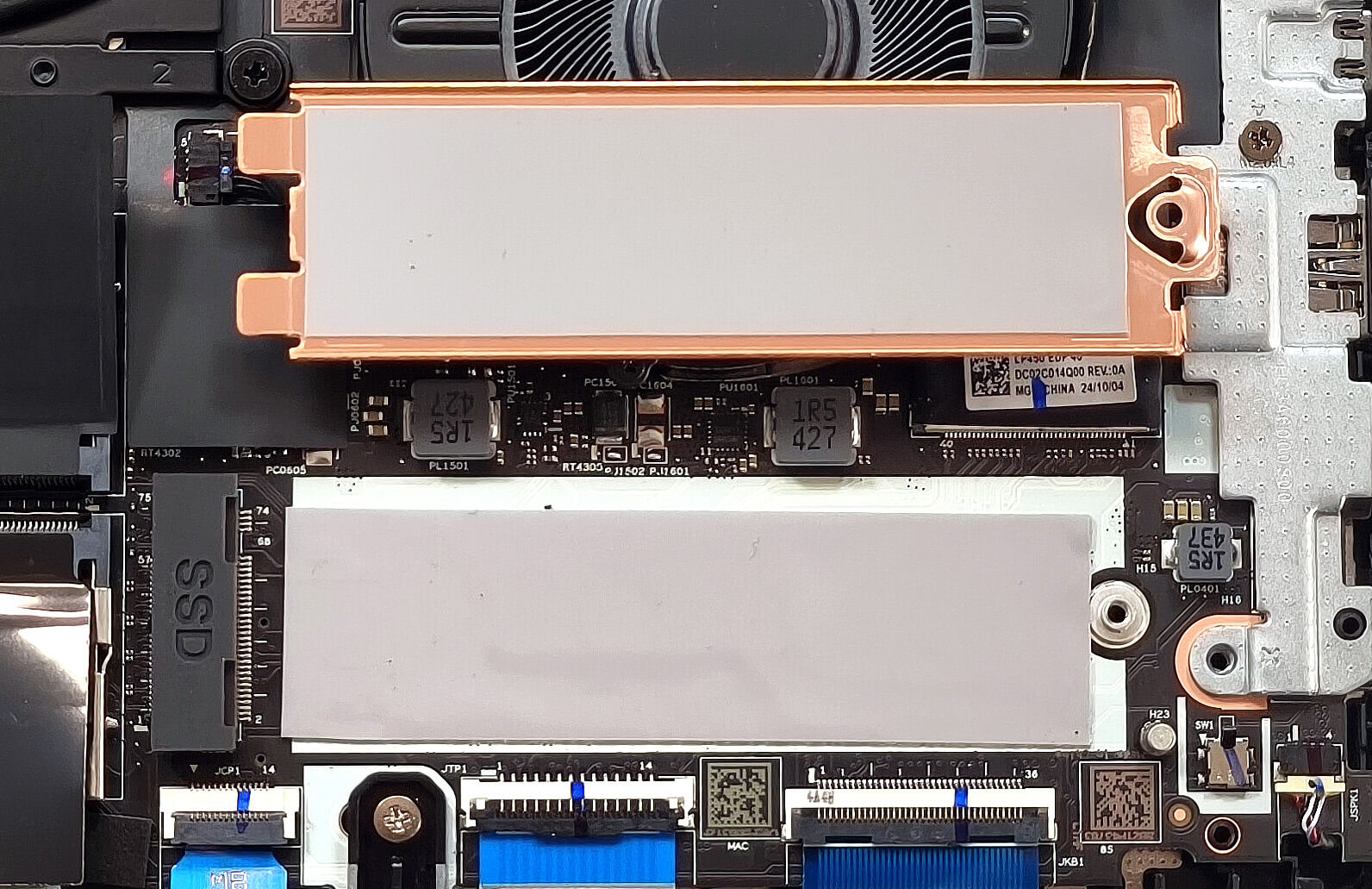
残念なことに、2280 Gen 4 SSDと互換性のあるM.2スロットは1つだけです。NVMeは、内側に冷却パッドを備えた金属製のキャップで保護されている。SSDの下にもパッドがあった。
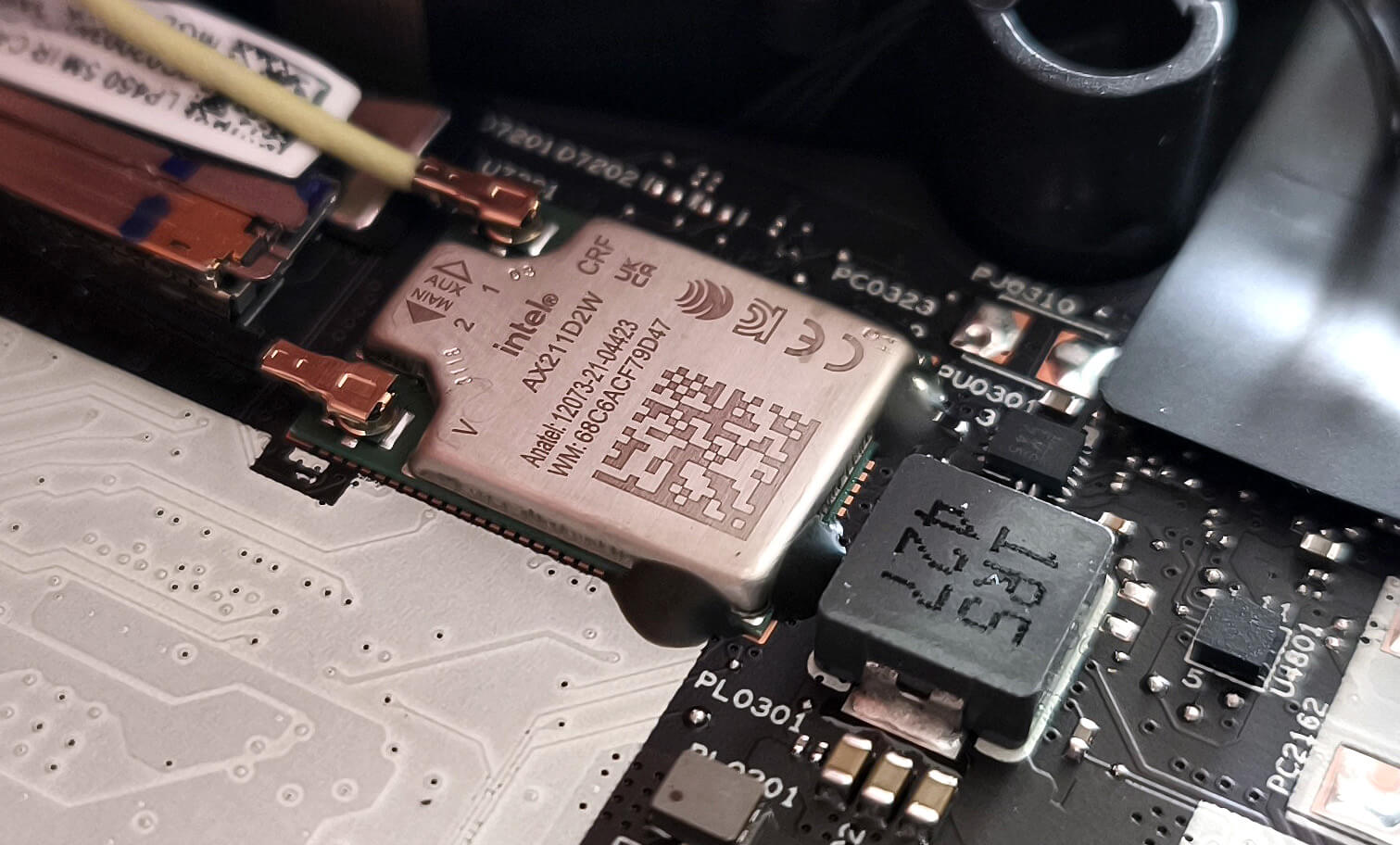
Wi-Fi 6Eカードはハンダ付けされている。
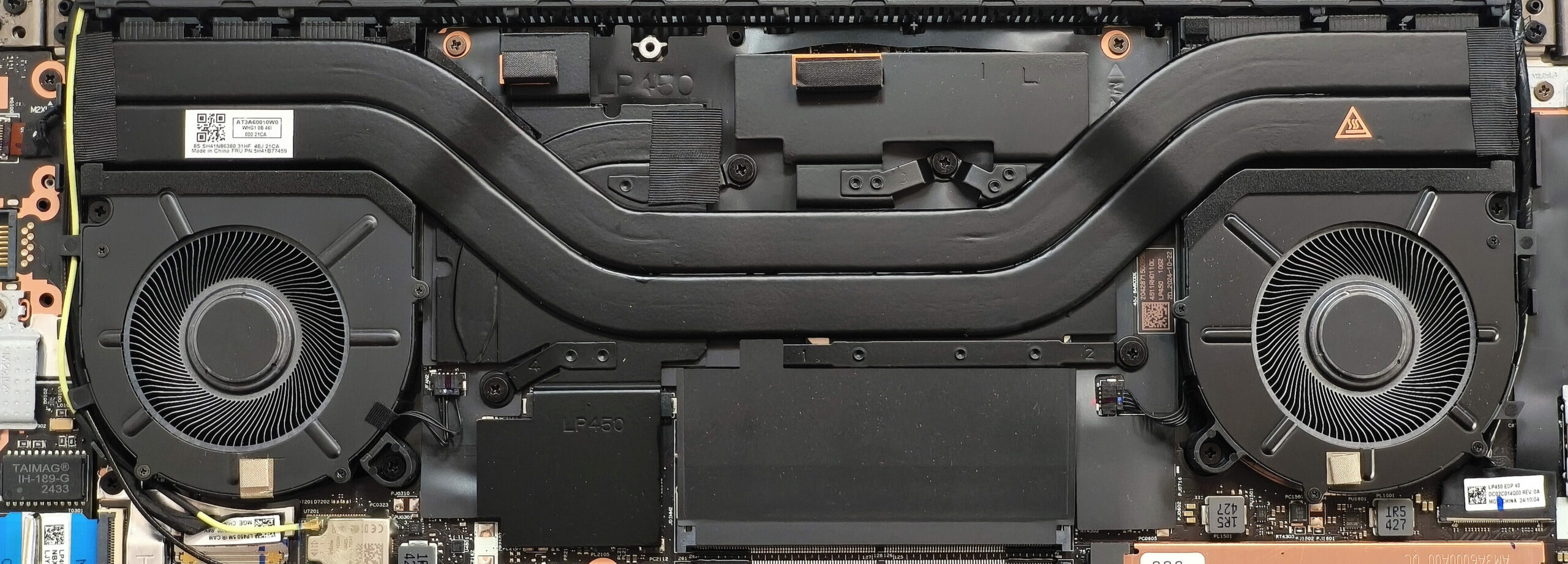
放熱システムは強力だ。2基の大型ファン、CPUとGPUで共有する2本の太く長いヒートパイプ、グラフィックスカード専用の3本目のヒートパイプで構成されている。冷却は、2つのヒートシンクと2つの大型ヒートスプレッダによって補完される。
評価
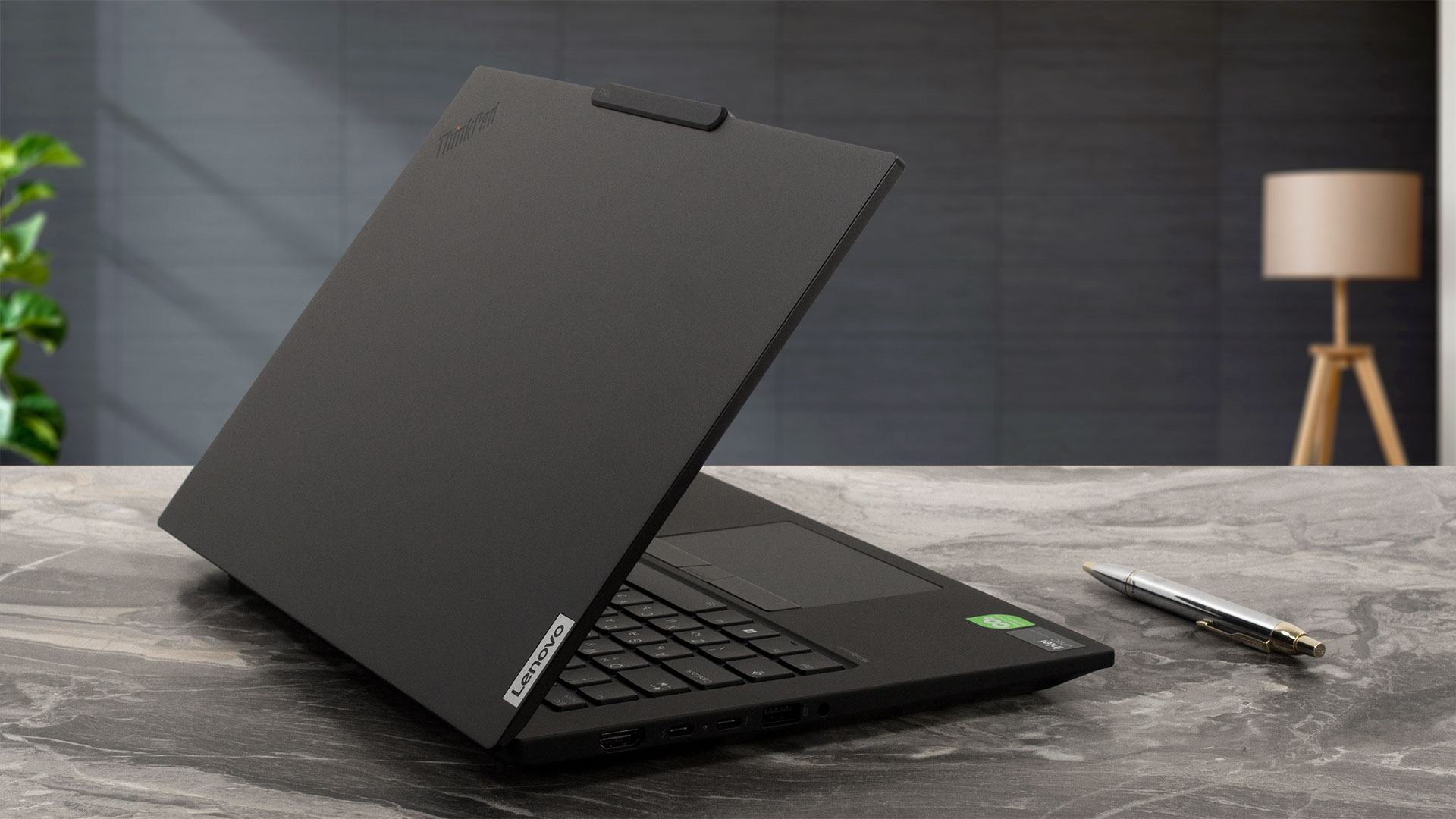 Lenovo ThinkPad P14s Gen 5のチーム・ブルー・バージョンは、高級感のある金属製ビルドと優れた入力デバイスを備えたコンパクトで強力なワークステーションだ。28WのCore Ultra 7 165HのPコアとEコアのクロックは、短負荷でも中負荷でもかなり高い(~3.10GHz / 2.70GHz)。明るい面としては、ファンの音が大きくないので、このマシンは間違いなく快適なように調整されている。
3KのIPSパネル(LEN145-3K(LEN41E2))は素晴らしい!DCI-P3色域を完全にカバーし、色精度は驚異的だ。120HzのユニットはPWMフリーで、最大輝度は424ニット。色に敏感な作業やコンテンツ制作には良い選択だと思う。
ThinkPad P14sは、頑丈な筐体、最新のポート選択、最大負荷時の快適さ、長いバッテリー寿命、最新のポート選択で我々を驚かせてくれる。
価格と構成はスペック・システムで確認できる: https://laptopmedia.com/series/lenovo-thinkpad-p14s-gen-5-intel/
Pros
- 堅牢なプレミアムメタル製
- 全体的に良好なパフォーマンス
- ベストパフォーマンス」モードでのCPU負荷100%の長時間動作でもファンの音がうるさくない
- PWMフリーのディスプレイ(LEN41E2)
- 快適な視野角+16:10のアスペクト比(LEN41E2)
- 最大輝度424ニット(LEN41E2)
- sRGBおよびDCI-P3を100%カバー(LEN41E2)
- 特に「デザイン&オフィス」プロファイルで優れた色精度(LEN41E2)
- プライバシーシャッター付き5MPウェブカメラ
- 2基のThunderbolt 4ポートとHDMI 2.1 + LANを備えた最新のポートセレクション
- 快適なキーボードとタッチパッド
- 2x SODIMM
- vPro CPU、IR Webカメラ、スマートカードリーダー(すべてオプション)
- 指紋認証リーダー
- Core Ultra 7 165Hは、短負荷時および中負荷時に3.10GHz/2.70GHzのPおよびEコアクロックを維持します。
- NVIDIA RTX 500 Ada Generationは、ゲーム中にほぼ2050 MHzを維持します。
- 底板は簡単に取り外せる
- 高速SSD(KIOXIA KXG8AZNV2T04)
- 高解像度IPSディスプレイオプション+タッチスクリーン1つ
- 片手で蓋を開けることができる
- オプションの75Whユニットを使用すれば、長時間のバッテリー駆動が可能(~10時間半の動画再生が可能)
Cons
- 中負荷時のCPU温度100
- M.2スロットは1つだけ
- SIMとNFCに非対応
- 価格が高い
 Author: Nikolay Palaozov
 Author: eng. Kroum NikolovHead of Engineering at LaptopMedia.com, inventor and innovator with 40+ years of experience in electronics and high technology.
ゲーミングノートPCトップ100


トップノートPC評価
ハイライト もっと見る
![[July 2026] Amazon Canada: Top 10 Best-Selling Laptops – Apple MacBook Neo Dominates the Market to Claim the #1 Spot](https://laptopmedia.com/wp-content/uploads/2026/08/Best-Selling-Laptops-CA-Top-10-2-400x225.jpg)
[July 2026] Amazon Canada: Top 10 Best-Selling Laptops – Apple MacBook Neo Dominates the Market to Claim the #1 Spot
8月 19, 2026![[2026年7月] Amazon.co.jpで最も売れているノートPCブランド――激しい競争の中、HPとLenovoが販売台数と売上高で首位を占める](https://laptopmedia.com/wp-content/uploads/2026/08/CO.JP-Best-Brands-2-400x225.jpg)
[2026年7月] Amazon.co.jpで最も売れているノートPCブランド――激しい競争の中、HPとLenovoが販売台数と売上高で首位を占める
8月 19, 2026![[July 2026] Amazon Italy: Top 10 Best-Selling Laptops – Apple MacBook Neo Claims the #1 Spot Amid Budget-Friendly Dominance](https://laptopmedia.com/wp-content/uploads/2026/08/Best-Selling-Laptops-IT-Top-10-400x225.jpg)
[July 2026] Amazon Italy: Top 10 Best-Selling Laptops – Apple MacBook Neo Claims the #1 Spot Amid Budget-Friendly Dominance
8月 19, 2026![[July 2026] Amazon Italy: Top 5 Best-Selling Gaming Laptops – ASUS V16 Claims the Crown While Mid-Range Powerhouses Dominate Sales](https://laptopmedia.com/wp-content/uploads/2026/08/Best-Selling-Gaming-Laptops-IT-Top-10-400x225.jpg)
[July 2026] Amazon Italy: Top 5 Best-Selling Gaming Laptops – ASUS V16 Claims the Crown While Mid-Range Powerhouses Dominate Sales
8月 19, 2026![[July 2026] Best-Selling Laptop Brands on Amazon Italy – HP Leads in Volume While Apple Dominates Revenue](https://laptopmedia.com/wp-content/uploads/2026/08/IT-Best-Brands-400x225.jpg)
[July 2026] Best-Selling Laptop Brands on Amazon Italy – HP Leads in Volume While Apple Dominates Revenue
8月 19, 2026
レビュー もっと見る

Acer Nitro V 15 (ANV15-A31) レビュー – 実用的な低価格ゲーミングノートPCだが、1つの大きな欠点がある
8月 13, 2026Lenovo IdeaPad Slim 5a(16インチ、第11世代)レビュー – 2.8K OLED、Ryzen AI 7 450、そして珍しいアップグレード性
8月 09, 2026HP OmniBook 5 16 (16-bc1000) レビュー – 大画面、堅実なCPU、アップグレードの選択肢は限られている
8月 06, 2026Lenovo ThinkPad X1 Carbon Gen 14 Aura Edition レビュー – 究極のビジネスノートPCがモジュール式に
8月 03, 2026ASUS ExpertBook Ultra (B9406) レビュー – Core Ultra X7 と Tandem OLED を実機検証
7月 28, 2026
są OLED ale w połączniu z procesorami AMD, dlaczego tak to nie wiem. Natomiast OLED miażdży wszystko pozostałe.
Yes, this is true! Here’s the AMD variant:
🔗 Lenovo ThinkPad P14s Gen 5 (AMD)
However, it only comes with integrated GPUs (iGPUs) and does not have an RTX option.
You mentioned up to 128GB of ram – while official docs state 96GB (=2x48GB). Which I guess was the max available when product was released. However nowadays there are 64GB modules available. So I wonder if they might work.