12月 15, 2025
0Lenovo IdeaPad Pro 5 14″Gen 10(14AKP10)を開く方法 – 分解とアップグレードオプション
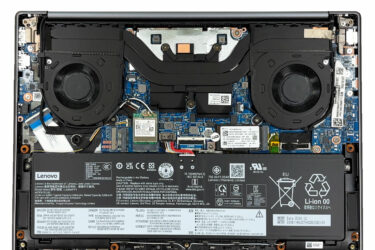
#CommissionsEarned Lenovo IdeaPad Pro 5 プロセッサーAMD Ryzen AI 5 340 グラフィックカードAMD Radeon 840M RAM24GB RAM STORAGE1000GB SSD 詳細レビュー ¥182000.00 すべての結果を見る 作業を始める前にノートパソコンをシャットダウンし、充電器と周辺機器のプラグを抜き、電源ボタンを数秒間押し続けて残留電力を放電します。きれいで導電性のない表面で作業し、可能であれば静電気防止リストストラップを使用してください。 底面パネルを開ける ノートパソコンを逆さまに置き、背面の通気口を手前に向けてください。 トルクスT5ドライバーを使い、アルミニウム製底面パネルを固定している9本のネジを外します。 パネルとシャーシの間にある上部の角の近くに、薄いプラスチック製のこじ開け工具を挿入します。 慎重に工具をひねって最初のクリップを外し、その後、端に沿って作業します。クリップの中には頑固なものもあるので、時間をかけて、安定した均等な圧力をかけてください。 すべてのクリップが外れたら、ボトムパネルを持ち上げて脇に置きます。 注意:アルミカバーのキズや変形を防ぐため、塗装された縁に金属製の工具を使用しないでください。 バッテリーの取り外しと交換 筐体の下半分を占める84Whの大型リチウムイオンバッテリーパックを探します。 バッテリーのコネクターを見つけ、マザーボード上のソケットからプルタブをゆっくりと引き抜き、電源を切ります。 バッテリーをシャーシに固定している3つのプラスネジを外します。 近くにあるスピーカーやWi-Fiアンテナケーブルを引っ掛けないように注意しながら、バッテリーをベイから持ち上げます。 交換用バッテリーを取り付けるには、新しいバッテリーを所定の位置に置き、3本のネジを再び取り付け、コネクターが完全に収まるようにバッテリーケーブルをしっかりと接続し直します。 注:84WhパックはLenovo…


![[2026年4月] アマゾングローバル:ノートPC売れ筋トップ10 – HP 14が市場を席巻、低価格機がプレミアム機を上回る](https://laptopmedia.com/wp-content/uploads/2026/05/Best-Selling-Laptops-GLOBAL-Top-10-400x225.jpg)
![[2026年4月] アマゾンで最も売れているノートPCブランド – アップルが60%近い売上シェアを占める](https://laptopmedia.com/wp-content/uploads/2026/05/GLOBAL-Best-Brands-400x225.jpg)

![[2026年4月] アマゾンのノートPC用CPU売れ筋ランキング – インテルが格安市場を独占するも、アップルはM4でプレミアムを制す](https://laptopmedia.com/wp-content/uploads/2026/05/Best-Selling-CPUs-GLOBAL-Top-10-400x225.jpg)