Dell Latitude 5450 openen – demontage en upgrademogelijkheden

Het apparaat openen
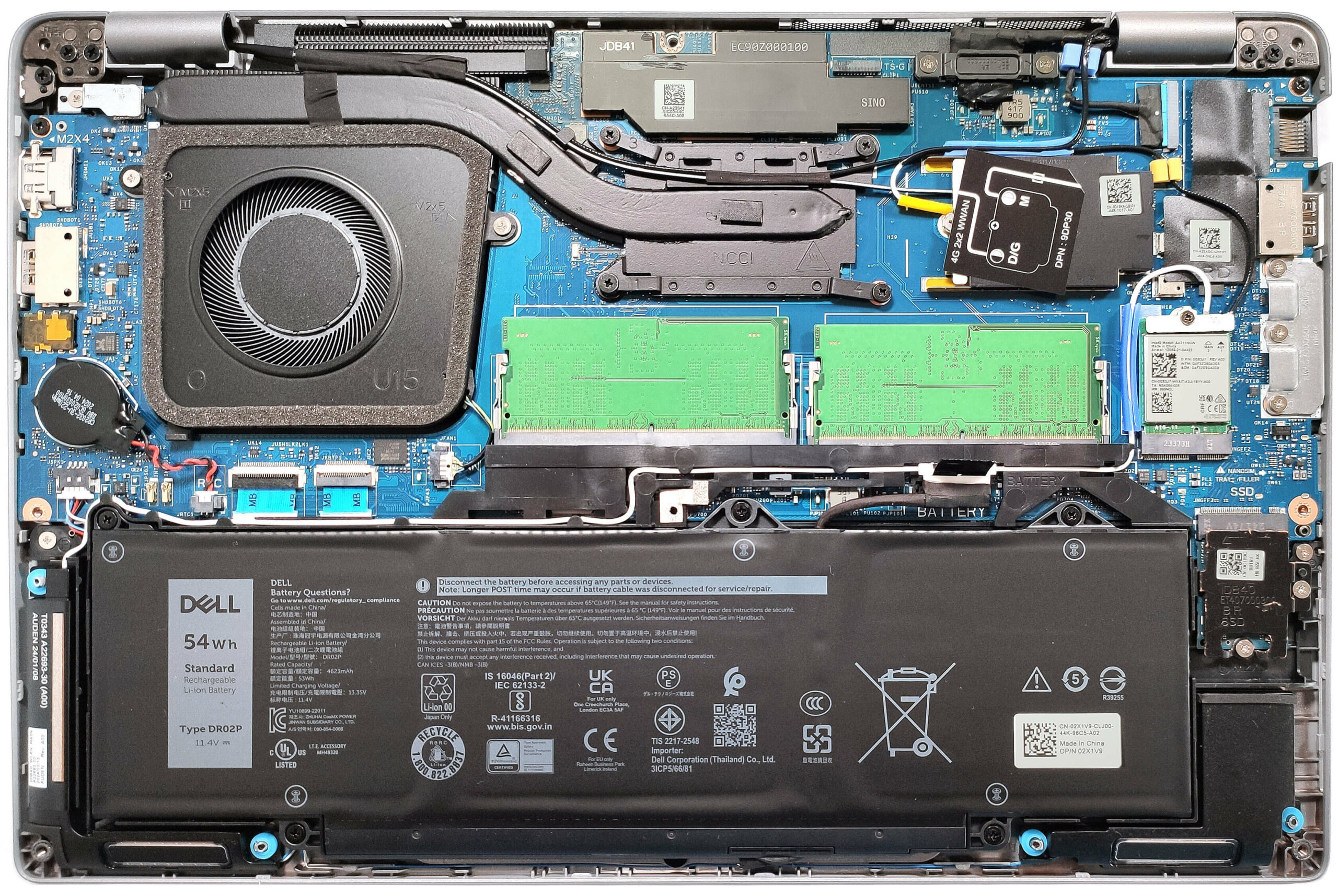
- Draai de 8 kruiskopschroeven los waarmee het onderpaneel is bevestigd.
- Gebruik een hefboom om de zones achter de scharnieren op te tillen.
- Wrik de achterkant, zijkanten en voorkant los om het onderpaneel te verwijderen.
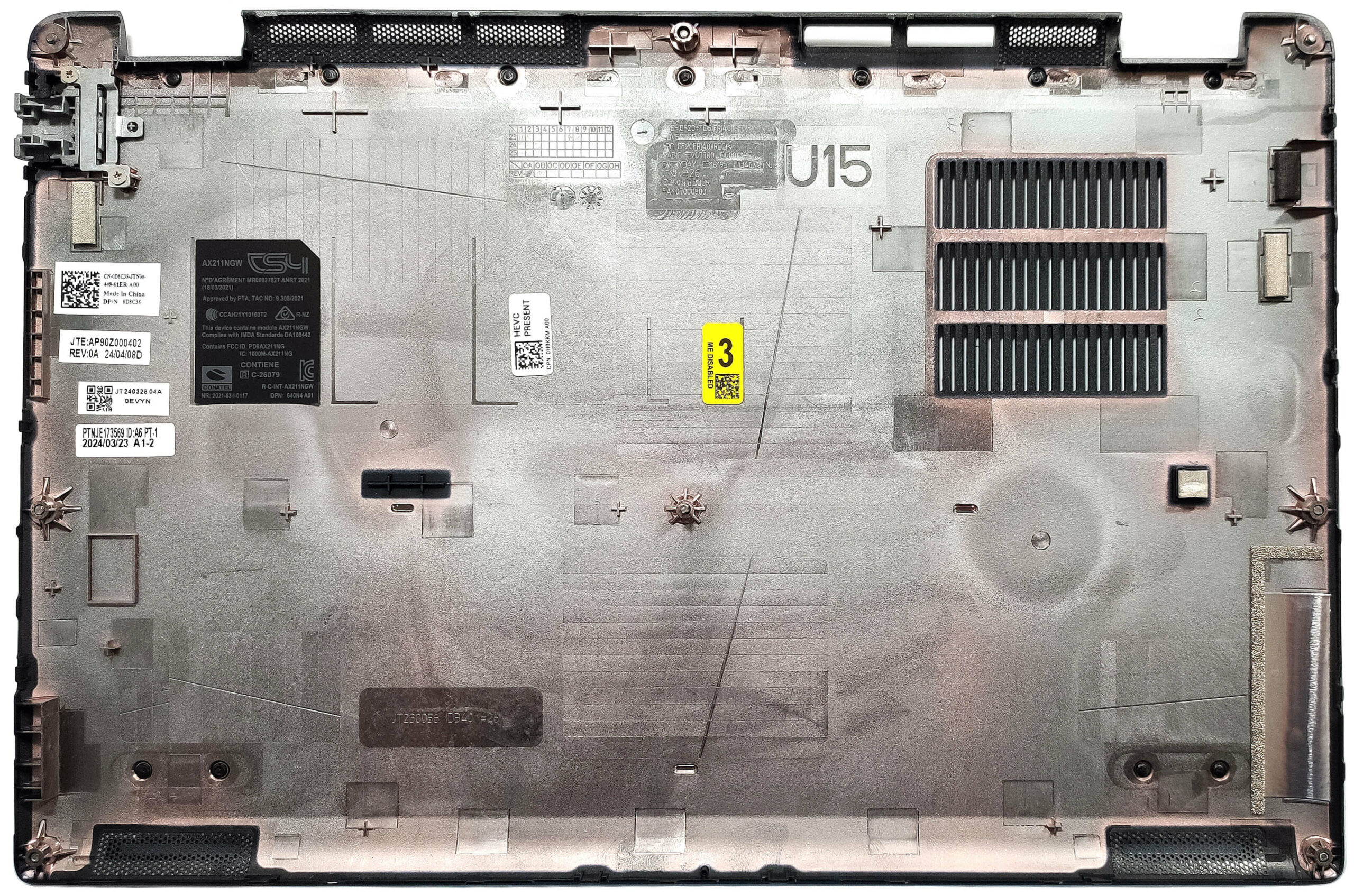
Meer informatie: Zo ziet de bodemplaat er aan de binnenkant uit.
Batterij verwijderen
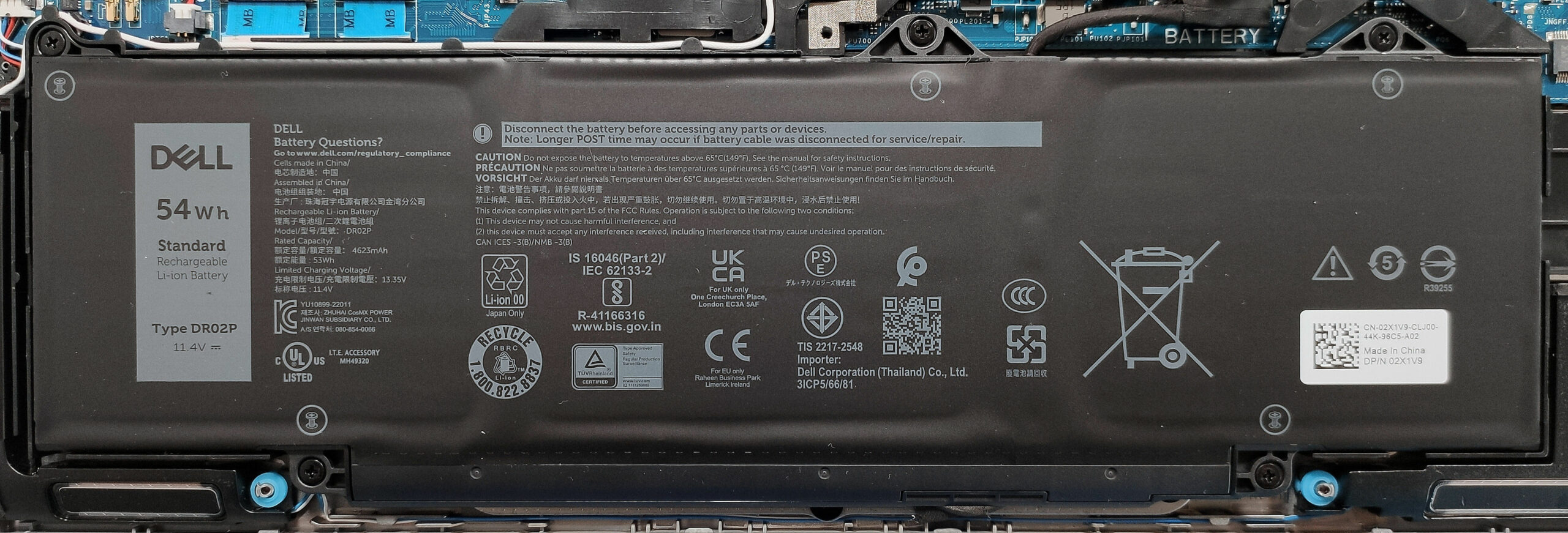
- Trek de batterijconnector uit het moederbord.
- Draai de 5 kruiskopschroeven los waarmee de batterij vastzit.
- Til de batterij op om deze uit het apparaat te verwijderen.
Opmerking: Het apparaat gebruikt een optionele 54Wh batterij, het basismodel heeft een 42Wh variant. Met de optionele batterij kun je ongeveer 9 uur video afspelen.
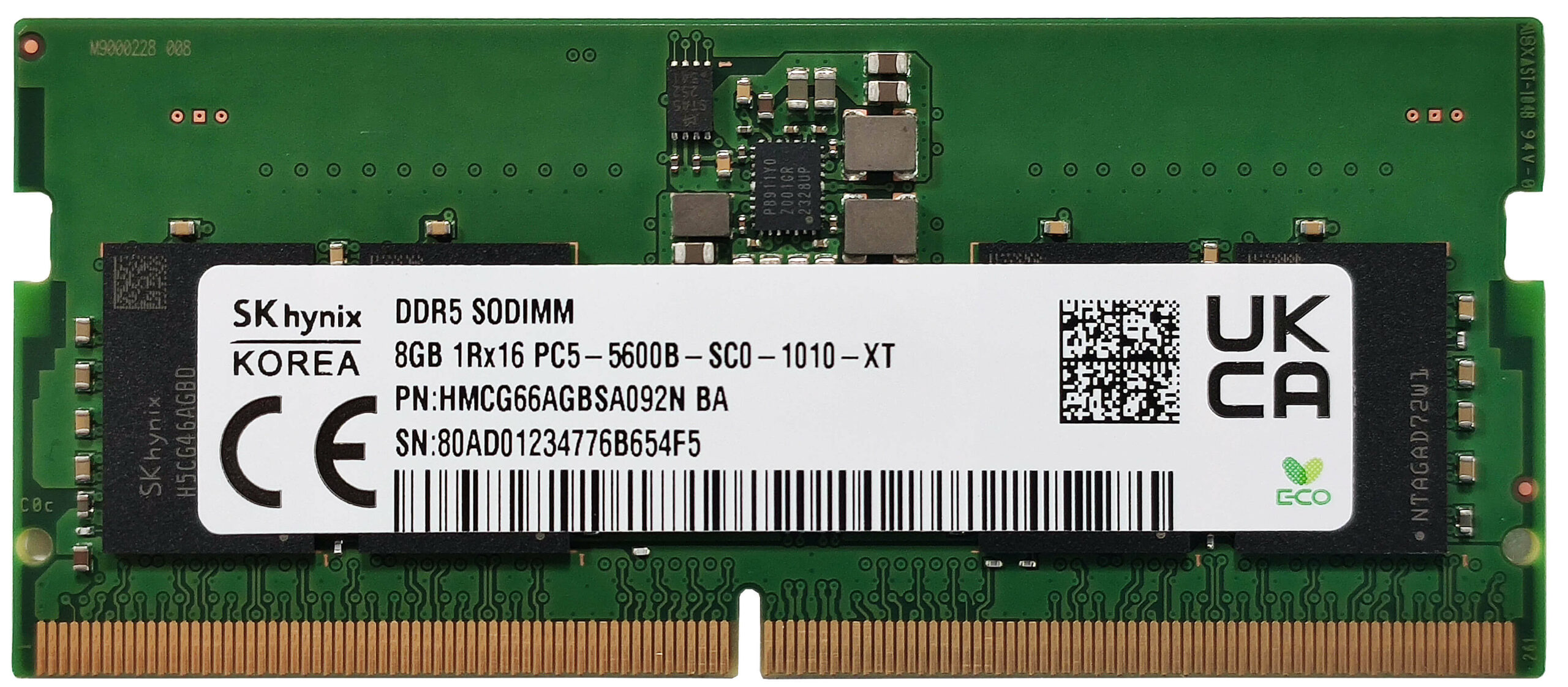
Geheugeninformatie
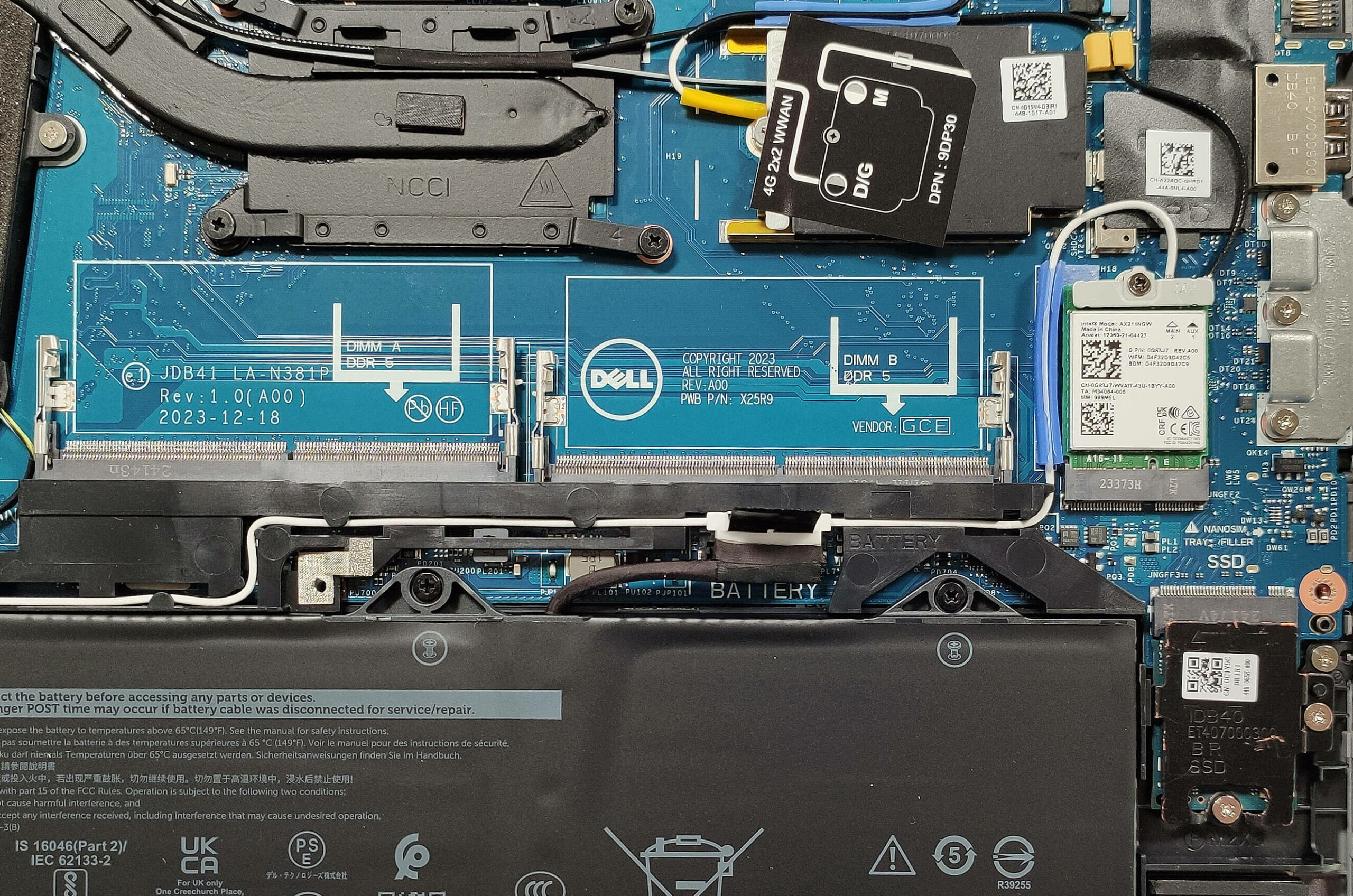
Opmerking: De twee SODIMM’s ondersteunen tot 64GB DDR5 RAM in dual-channel modus. De CPU kan tot 96 GB ondersteunen, dus de laptop zal waarschijnlijk geen problemen hebben met meer dan de officiële limiet van de fabrikant. Core Ultra-processors gebruiken 5600 MHz modules, terwijl 13th Gen chips 5200 MHz sticks gebruiken.
Je kunt hier compatibele RAM-modules kopen: Buy from Amazon.com (#CommissionsEarned)
WWAN-sleuf
- De WWAN-sleuf voor optionele LTE- of 5G-connectiviteit bevindt zich naast het koelsysteem.
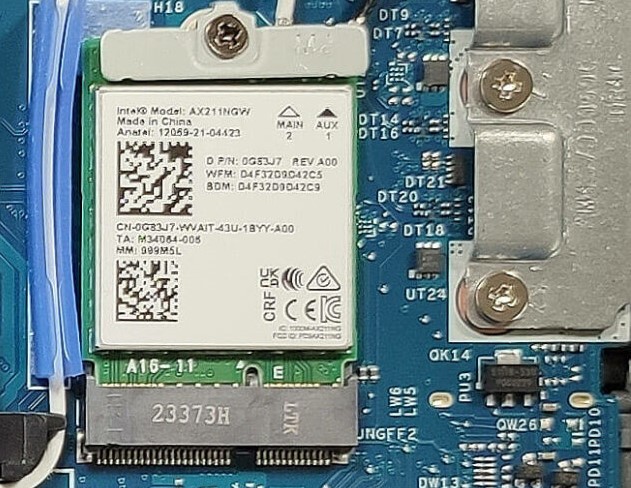
Wi-Fi-kaart
- De Wi-Fi-kaart bevindt zich rechts van de SODIMM’s.
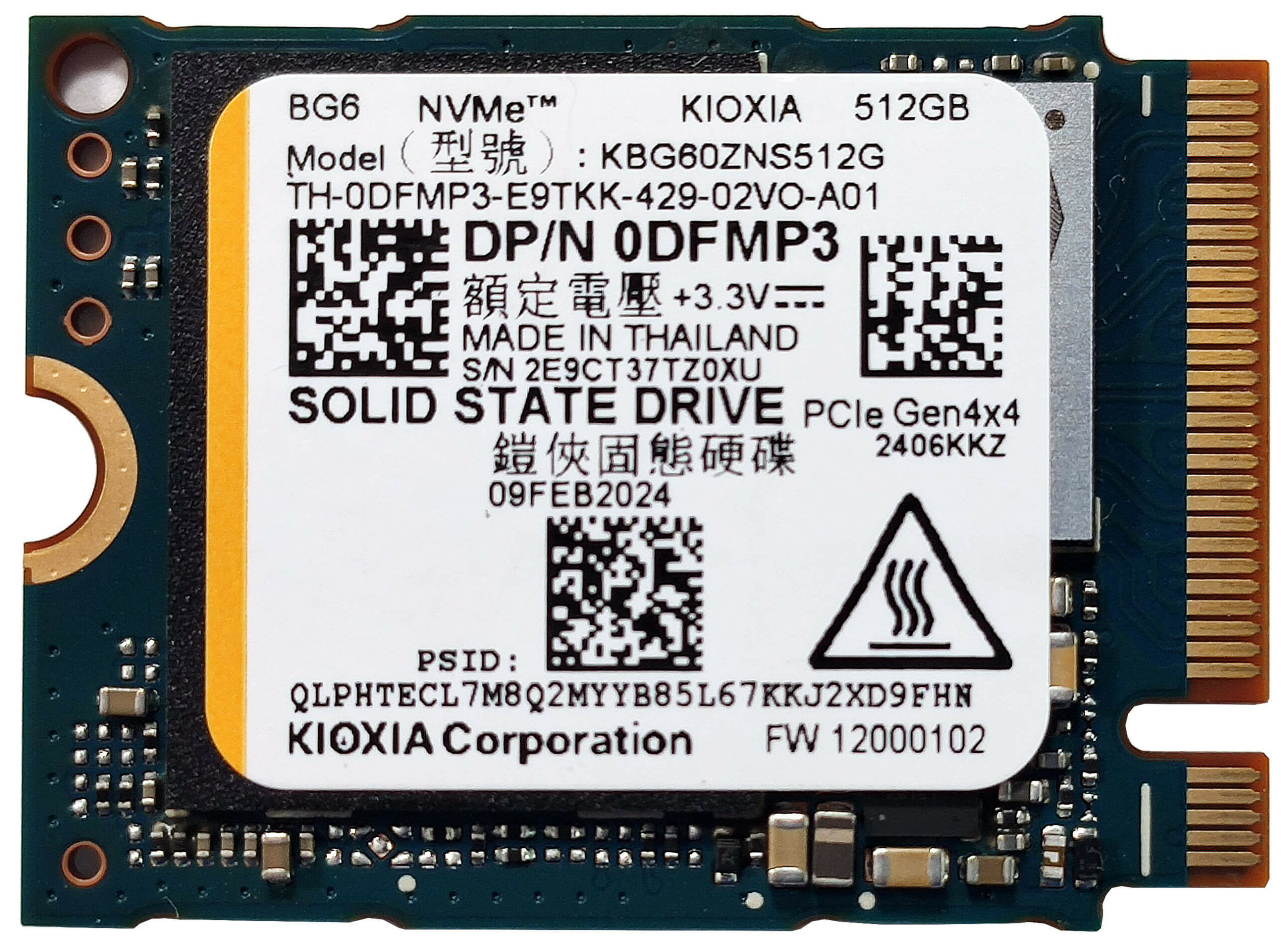
Opslag Upgrade
- Zoek het enkele M.2 slot dat compatibel is met de kortste 2230 Gen 4 SSD’s.
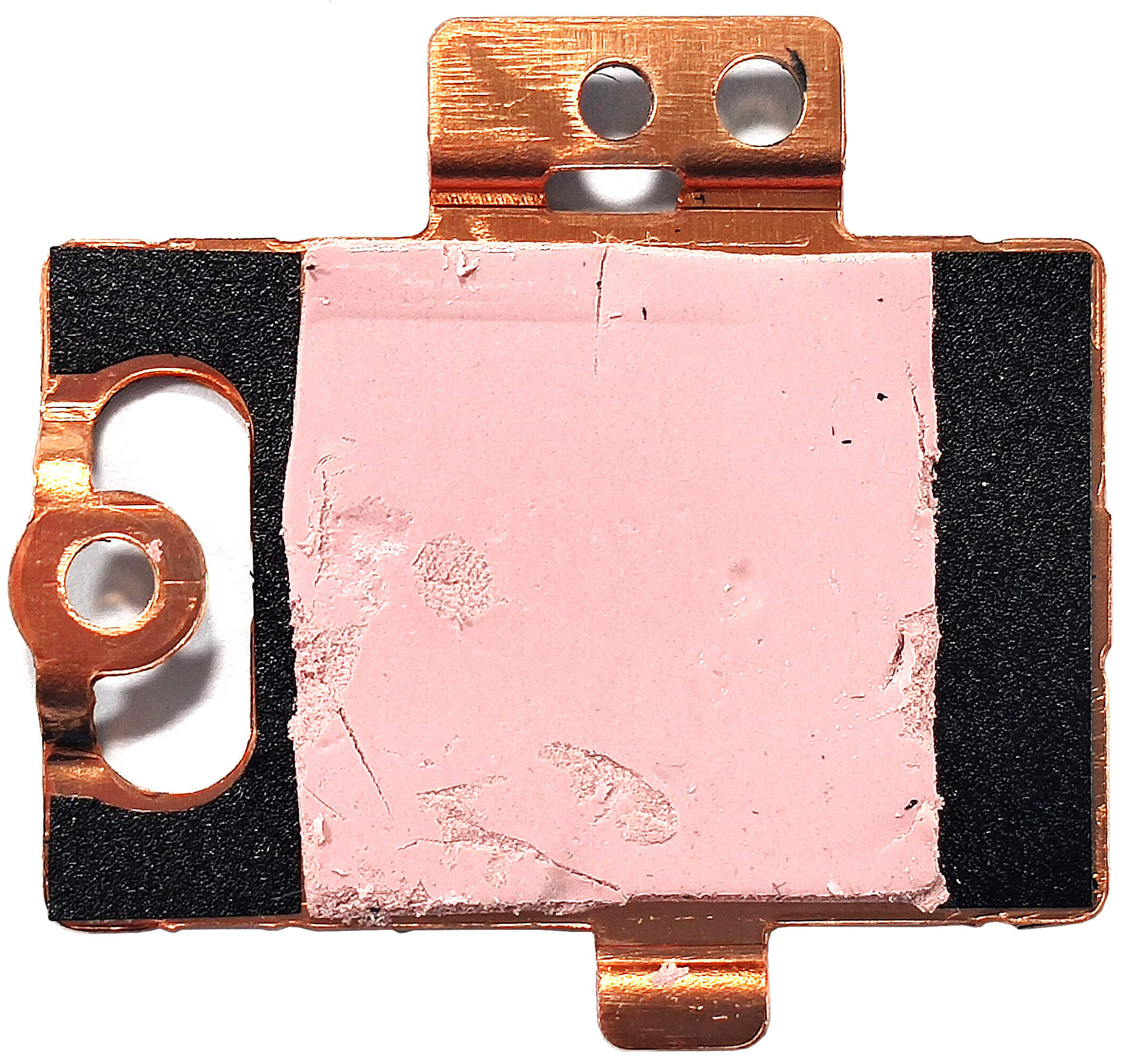
- Verwijder de metalen kap die het NVMe-station afdekt door de twee kruiskopschroeven los te draaien.
- Til de metalen kap op om toegang te krijgen tot het NVMe-station. Er is een kleine thermische pad aan de binnenkant van de metalen plaat.
- Installeer de nieuwe SSD in de sleuf.
Tip: Vergeet niet om onze Top M.2 SSD’s Performance Rankings te bekijken voor inzicht in de beste beschikbare opslagopties.
Je kunt hier compatibele SSD’s kopen: Buy from Amazon.com (#CommissionsEarned)
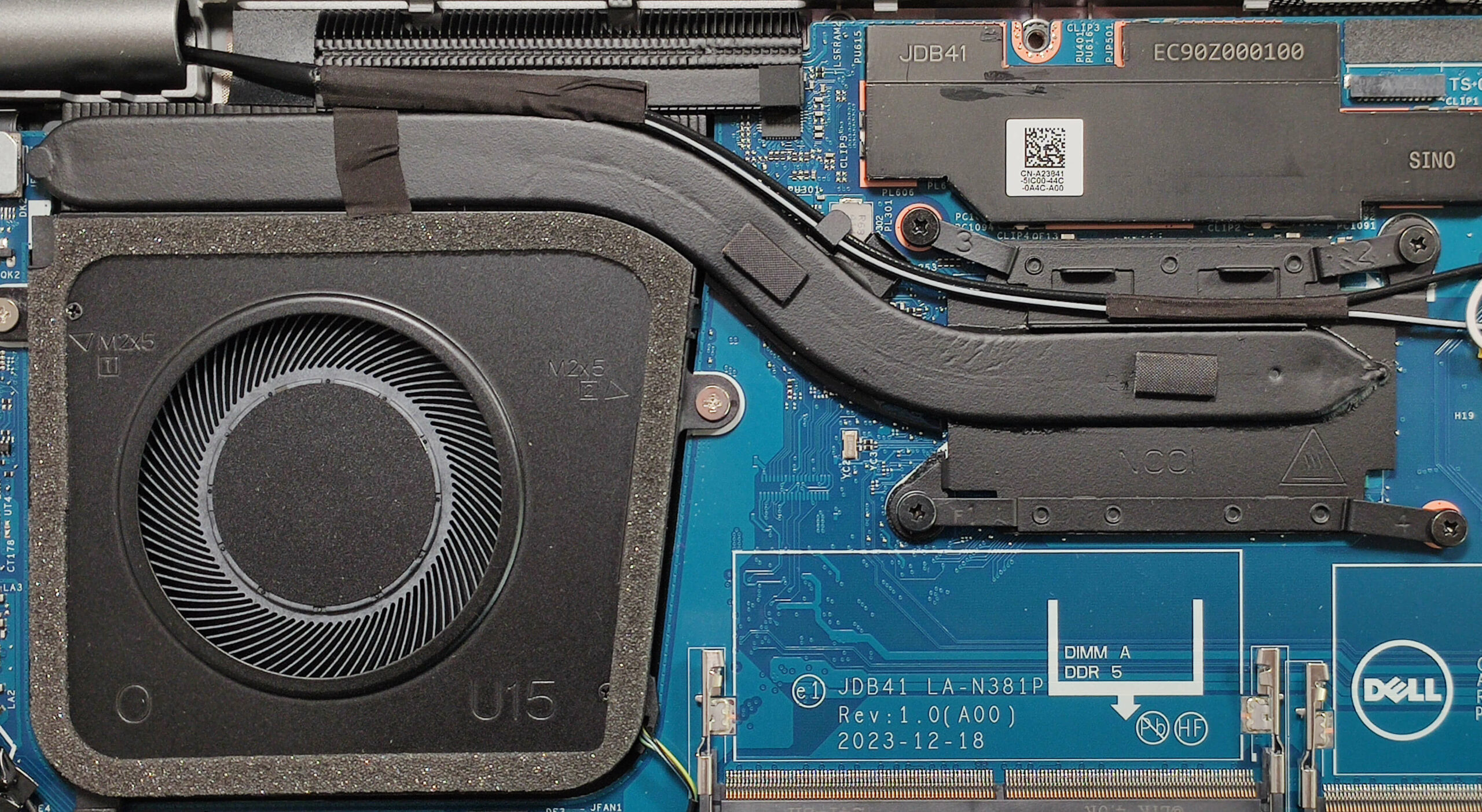
Overzicht koelsysteem
- Het koelsysteem bestaat uit een grote ventilator, een enkele heat pipe, een paar koellichamen en een heat spreader.
- Zorg ervoor dat alle koelcomponenten schoon en stofvrij zijn voor optimale prestaties.
Opmerking: De kap boven het koelsysteem bedekt de VRM’s van het moederbord.
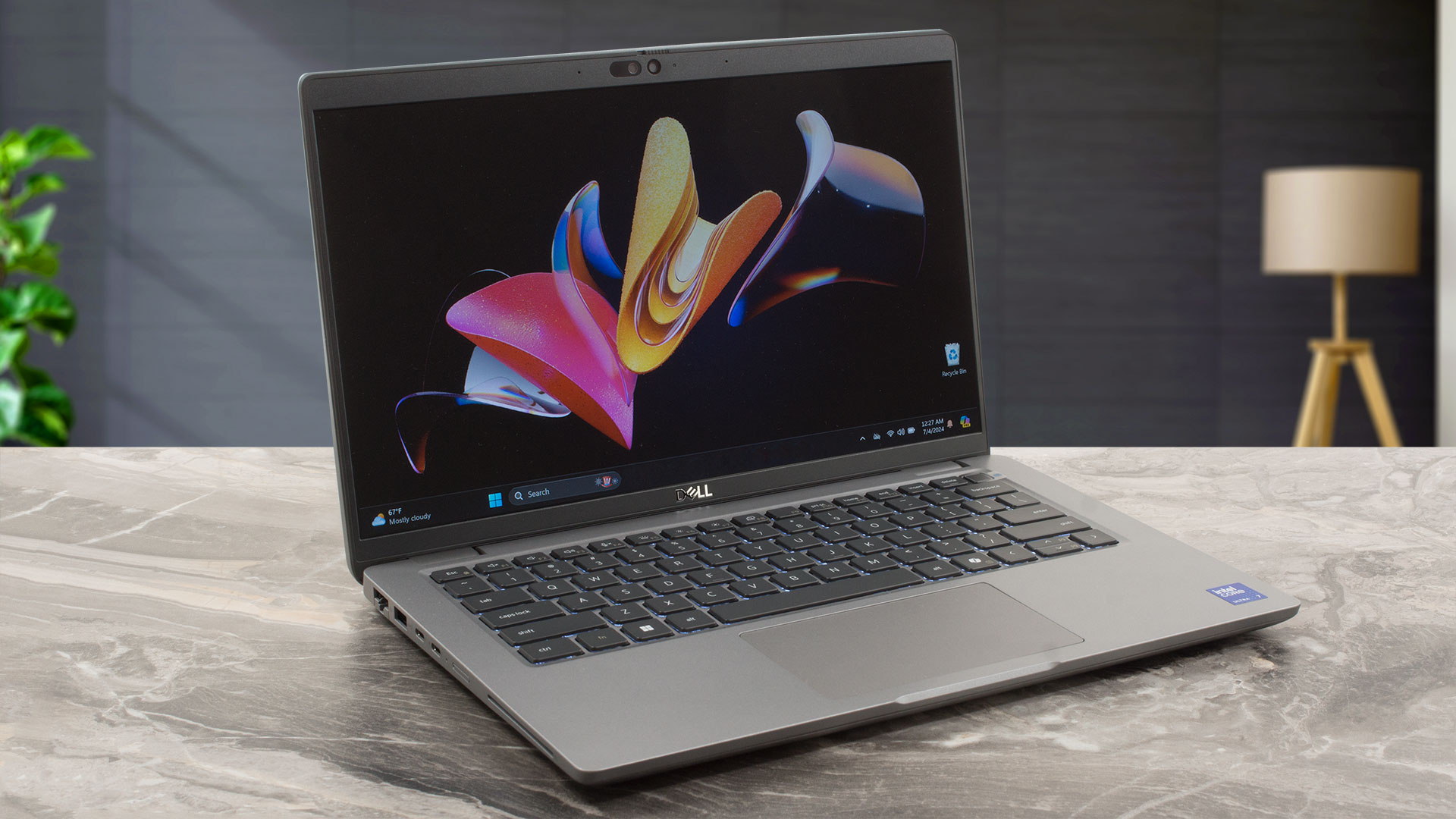
Dell Latitude 14 5450 uitgebreide review
Het is interessant om te zien dat een deel van de kleine kantoormachines hogere prestaties kan bieden dan sommige van hun grotere broers en zussen. Dat is het geval met de Dell Latitude 14 5450 die sneller is dan de 15-inch Latitude 5550. Dat komt omdat de laatste is afgestemd op comfort, terwijl de eerste is bedoeld voor professionals die vaak onderweg zijn maar ook op zoek zijn naar maximale kracht wanneer de adapter is aangesloten.Gezien de naamgeving van de twee laptops lijkt de 5450 erg op de 5550, althans wat specificaties betreft. De CPU- en GPU-opties zijn hetzelfde - 15W / 28W Met[...]
Pros
- De ventilator is niet luidruchtig onder lange 100% CPU-belastingen in de "Ultra Performance"-modus
- Degelijke bouwkwaliteit
- Comfortabel toetsenbord
- Geen PWM (LGD0753)
- Brede kijkhoeken (LGD0753)
- 2x DDR5 SODIMM's
- Up-to-date poortenselectie met 2x Thunderbolt 4 poorten + HDMI 2.1 en een LAN
- Goede levensduur van de batterij
- Webcamera met privacy shutter
- Vingerafdruklezer, IR-camera, SmartCard-lezer, NFC, Nano SIM-sleuf (allemaal optioneel)
- Fatsoenlijk comfort onder maximale CPU-stress
- De CPU kan hoge frequenties aan bij langere belasting - 2,52 / 2,37 GHz voor de P- en E-kernen
- Het onderste paneel kan gemakkelijk worden opengeklapt
Minpunten
- Forse prijs als je de notebook bestelt met alle optionele functies
- De NVMe wordt heet tijdens het benchmarken - 78°C
- Te veel optionele extra's
- Lage 52% sRGB dekking en 238 cd/m2 maximale helderheid
 Author: Severin Kolakov

![[juli 2026] Wereldwijde ranglijst van best verkochte laptop-GPU’s op Amazon – RTX 5060 domineert het premiumsegment, Intel blijft de toon aangeven in het budgetsegment](https://laptopmedia.com/wp-content/uploads/2026/08/Best-Selling-GPUs-GLOBAL-Top-10-400x225.jpg)
![[juli 2026] Wereldwijde ranglijst van bestverkochte laptop-CPU’s op Amazon – Apple domineert het premiumsegment, Intel behoudt de algemene eerste plaats](https://laptopmedia.com/wp-content/uploads/2026/08/Best-Selling-CPUs-GLOBAL-Top-10-400x225.jpg)
![[July 2026] Amazon Canada: Top 10 Best-Selling Laptops – Apple MacBook Neo Dominates the Market to Claim the #1 Spot](https://laptopmedia.com/wp-content/uploads/2026/08/Best-Selling-Laptops-CA-Top-10-2-400x225.jpg)
![[July 2026] Best-Selling Laptop Brands on Amazon Japan – HP and Lenovo Dominate Units and Revenue Amid Fierce Competition](https://laptopmedia.com/wp-content/uploads/2026/08/CO.JP-Best-Brands-2-400x225.jpg)
![[July 2026] Amazon Italy: Top 10 Best-Selling Laptops – Apple MacBook Neo Claims the #1 Spot Amid Budget-Friendly Dominance](https://laptopmedia.com/wp-content/uploads/2026/08/Best-Selling-Laptops-IT-Top-10-400x225.jpg)
