Hoe open je de Lenovo Legion 7a (16″, Gen 11) – demontage en upgrade-opties
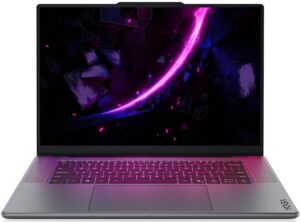
Stap 1: De onderkant verwijderen
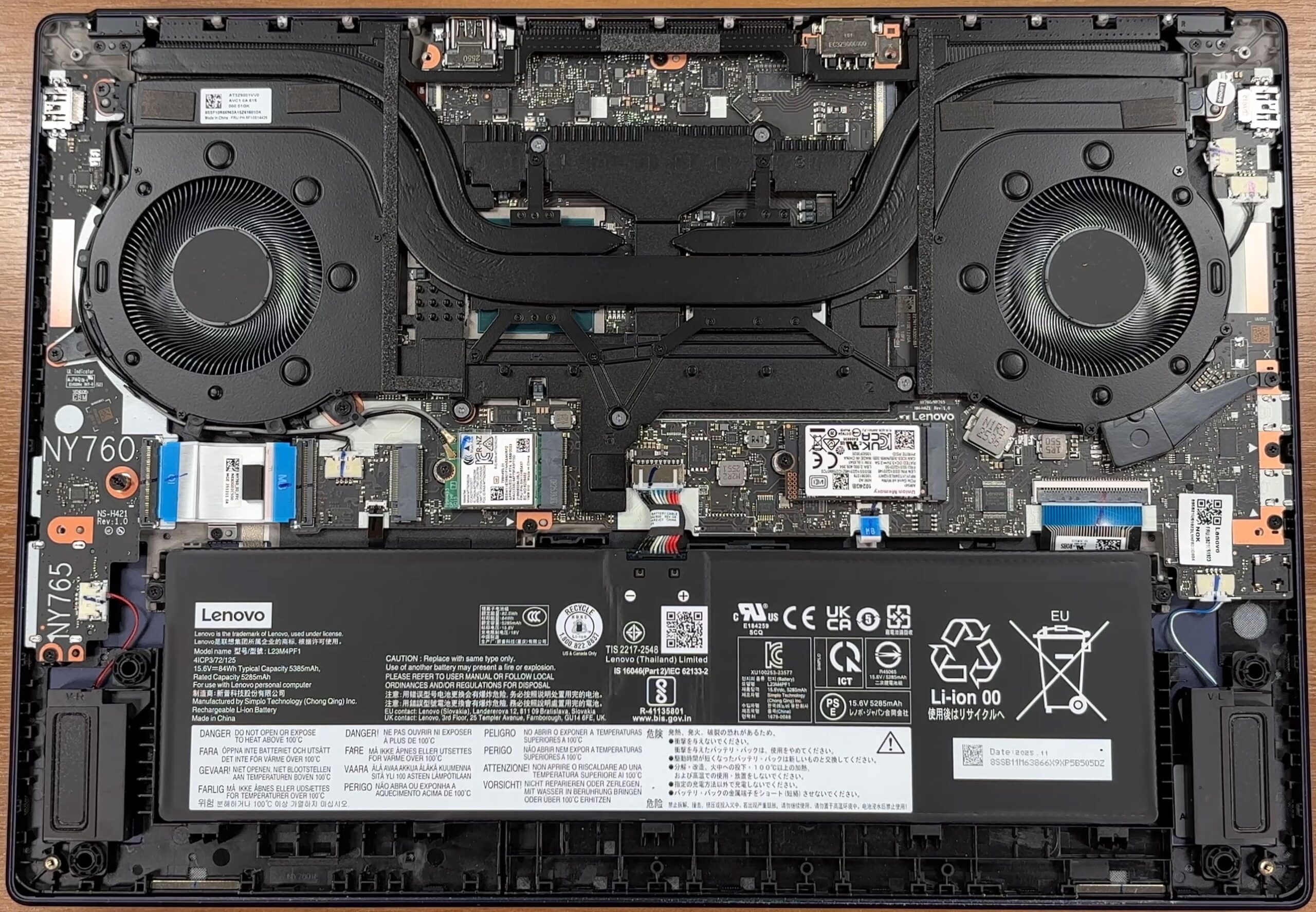
- Schakel de laptop uit en plaats deze op een zachte, schone ondergrond.
- Draai de 8 schroeven los waarmee de onderkant is bevestigd.
- Houd de twee middelste schroeven aan de kant van het scharnier apart, omdat deze langer zijn dan de rest.
- Gebruik een dun plastic koevoetje om de klemmen rondom los te maken. Ga vooral langzaam te werk rond de voorrand, waar de klemmen het strakst zitten.
- Til de onderkant van het chassis af.
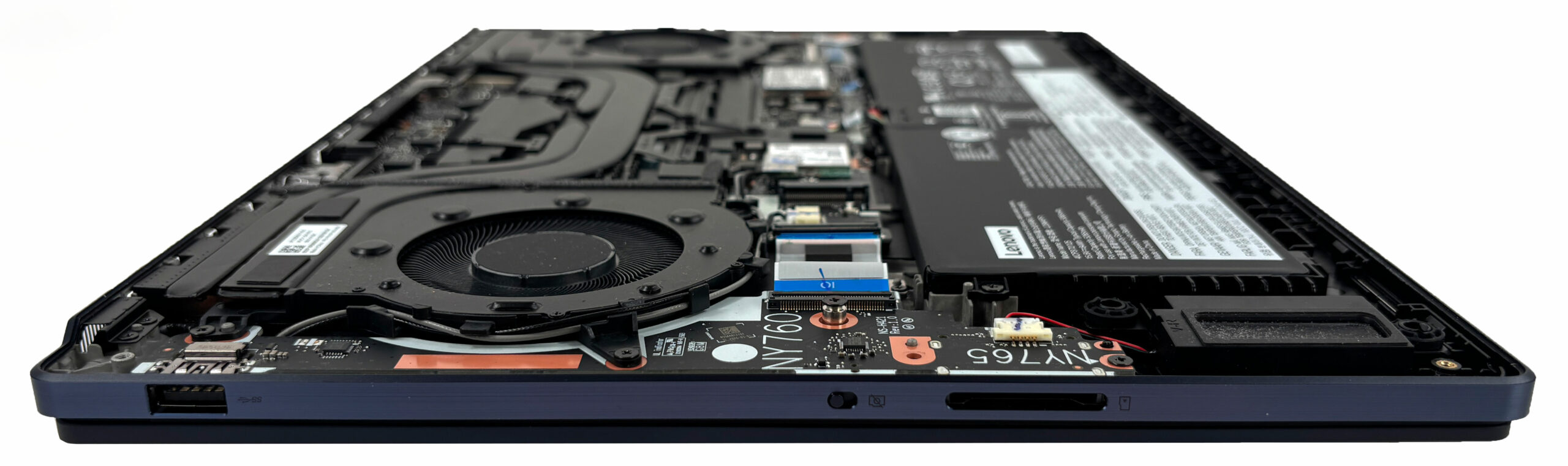
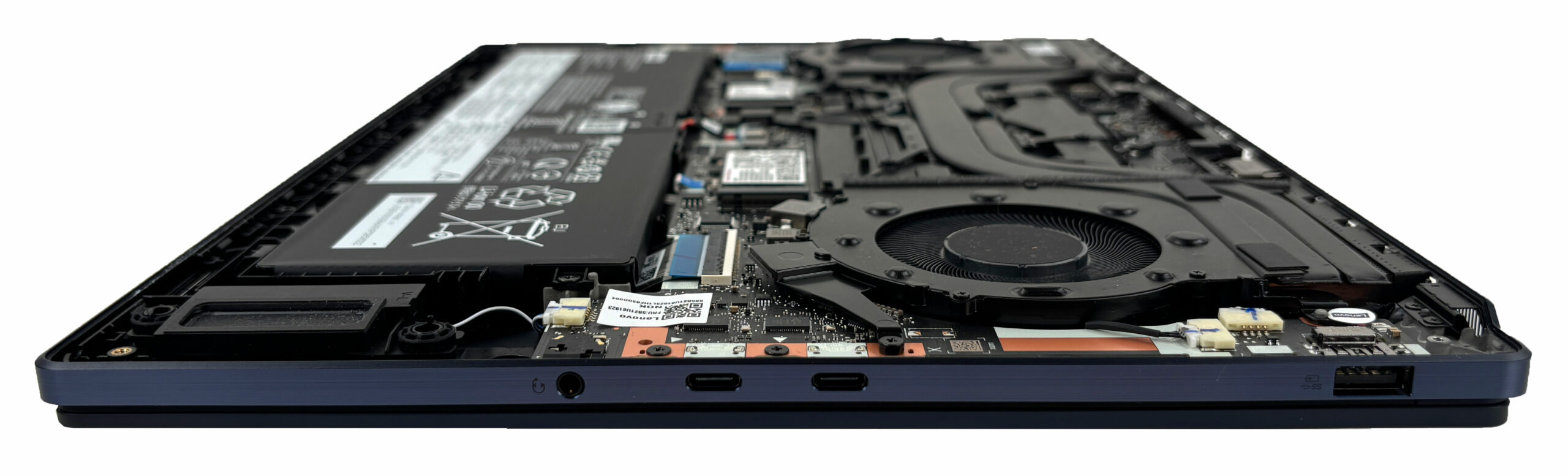
Meer informatie: De onderkant zit erg stevig vast, dus geduld is hier belangrijk. Eenmaal binnen is de indeling overzichtelijk en onderhoudsvriendelijk, met het koelsysteem in de bovenste helft, de batterij aan de voorkant en de uitbreidbare opslag en Wi-Fi-module zo geplaatst dat ze direct toegankelijk zijn.
Stap 2: De batterij verwijderen
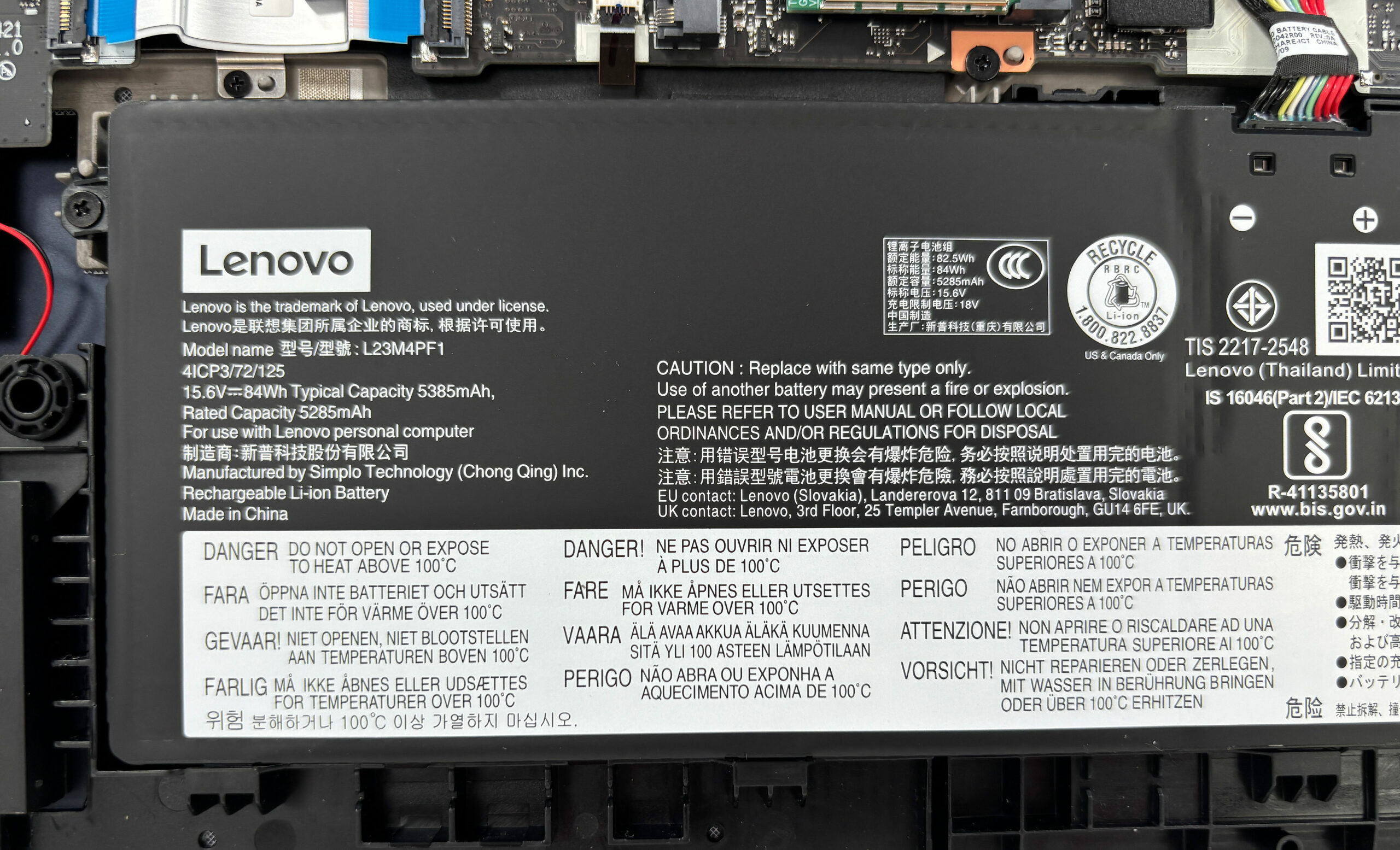
- Koppel de batterijconnector los van het moederbord voordat je de SSD’s, de Wi-Fi-kaart of andere interne componenten aanraakt.
- Draai de schroeven los waarmee de batterij is bevestigd.
- Til de batterij voorzichtig uit de behuizing.
Meer informatie: De laptop maakt gebruik van een Lenovo L23M4PF1-batterij met een typische capaciteit van 84 Wh. De aansluiting is gemakkelijk te vinden aan de bovenrand van de batterij, en de batterij kan indien nodig worden vervangen.
Stap 3: Geheugenupgrade
- Het geheugen is rechtstreeks op het moederbord gesoldeerd.
- Er zijn geen SO-DIMM-slots, dus RAM-uitbreidingen zijn na aankoop niet mogelijk.
- Ons exemplaar is uitgerust met 32 GB RAM.
Meer informatie: De configuratie van 32 GB is ruim voldoende voor gaming, het maken van content en intensieve multitasking, maar de gekozen geheugencapaciteit is definitief, dus deze moet bij aankoop zorgvuldig worden gekozen.
Stap 4: Opslaguitbreiding
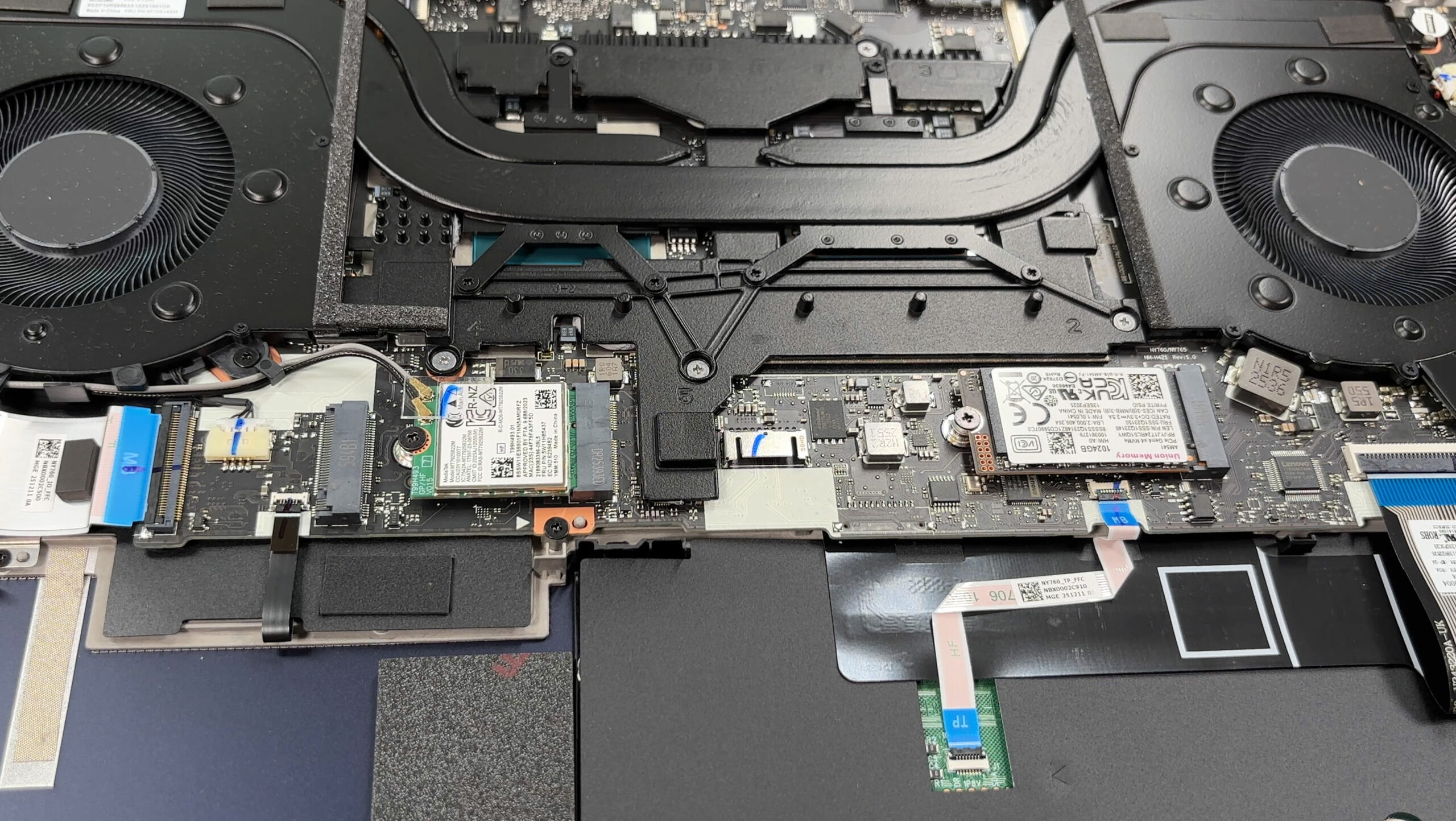
- De laptop ondersteunt twee M.2 NVMe SSD’s.
- Onze configuratie wordt geleverd met een Union Memory AM541 M.2 2242 PCIe Gen 4 x4 NVMe SSD van 1 TB als primaire schijf.
- De tweede M.2-sleuf ondersteunt 2280 SSD’s, dus het is mogelijk om extra opslagruimte toe te voegen zonder de oorspronkelijke schijf te vervangen.
- Houd er rekening mee dat de secundaire sleuf is bedraad voor PCIe Gen 4 x2, dus deze kan het beste worden gebruikt voor extra capaciteit in plaats van voor maximale SSD-prestaties.
U kunt Gen 4 M.2 SSD’s hier kopen: Buy from Amazon.com (#CommissionsEarned)
Tip: Vergeet niet onze prestatieranglijst van de beste M.2 SSD’s te bekijken voor inzicht in de beste beschikbare opslagopties.
Stap 5: Overzicht van het koelsysteem
- Het koelsysteem maakt gebruik van twee grote ventilatoren en een brede, gedeelde warmteverspreidingsconstructie.
- De CPU en de dedicated GPU bevinden zich onder de hoofdkoelmodule.
- Warmte wordt naar de achterkant en zijkanten van de behuizing afgevoerd.
- Het schoonmaken van de ventilatoren is eenvoudig na het verwijderen van de onderkant, terwijl het vervangen van de koelpasta het verwijderen van de complexere gedeelde koelconstructie vereist.
Meer info: De Wi-Fi-kaart is vervangbaar. Onze configuratie maakt gebruik van een MediaTek MT7925B22M-module met ondersteuning voor Wi-Fi 7 en Bluetooth. Deze kan worden verwijderd na het loskoppelen van de twee antennekabels en het losdraaien van één schroef, maar de antenne-aansluitingen zijn kwetsbaar en mogen alleen worden aangeraakt als dat nodig is.
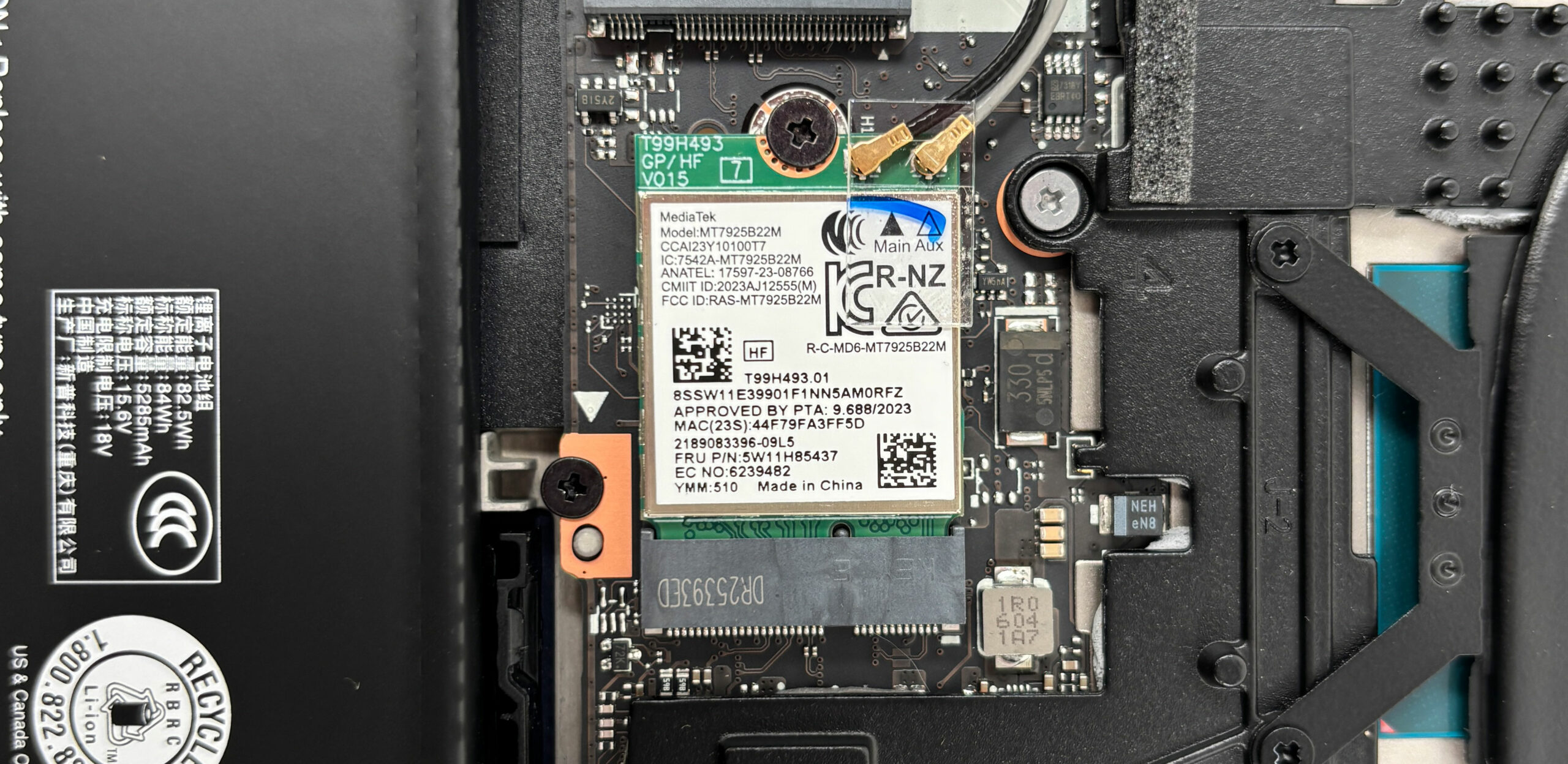
Meer informatie: Andere toegankelijke onderdelen zijn onder meer de luidsprekers, SSD’s, de Wi-Fi-module, de batterij, de ventilatoren en diverse via kabels aangesloten hulpkaarten. De CPU en GPU zijn vastgesoldeerd en RAM-upgrades zijn niet mogelijk. Over het algemeen is het onderhoud vrij eenvoudig wat betreft schoonmaken, het vervangen van de batterij en opslaguitbreidingen, maar de uitbreidingsmogelijkheden op de lange termijn worden beperkt door het vastgesoldeerde geheugen en de beperkte bandbreedte van de secundaire SSD-sleuf.

Lenovo Yoga Pro 9i Aura Edition (16″, Gen 11) uitgebreide review
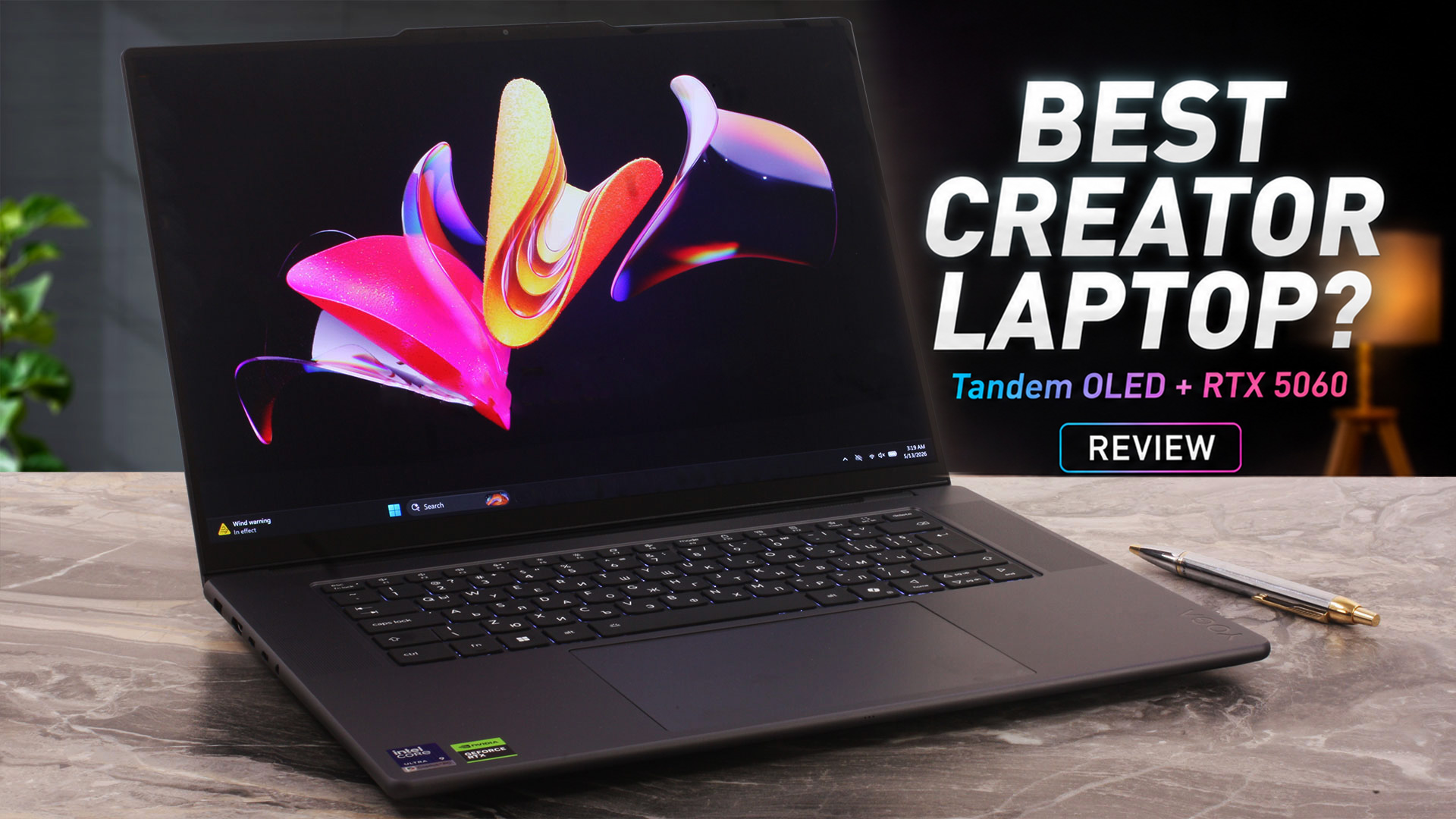
De Lenovo Yoga Pro 9i Aura Edition (16 inch, 11e generatie) is ontworpen voor gebruikers die behoefte hebben aan krachtige prestaties voor creatieve taken, zonder dat ze daarvoor moeten overstappen op een logge gaming-laptop of een traditioneel mobiel werkstation. Het combineert een hoogwaardige aluminium behuizing, een 16-inch 3,2K Tandem OLED-touchscreen, Intel Core Ultra H-serie processors en NVIDIA RTX 50-serie grafische kaarten in een slanke 16-inch behuizing.Onze configuratie combineert de Intel Core Ultra 9 386H met de GeForce RTX 5060 Laptop GPU, een grote 92,5 Wh-batterij en Lenov[...]
Pros
- Uitstekend 3,2K Tandem OLED-scherm met 100% DCI-P3-dekking
- Uitstekende fabriekskleurnauwkeurigheid in sRGB- en Display P3-modi
- Zeer hoge HDR- en SDR-helderheid voor een OLED-laptopscherm
- Sterke, aanhoudende CPU-prestaties bij langdurige werkbelastingen
- RTX 5060 blijft dicht bij 100 W bij langdurige GPU-belasting
- Uitstekende batterijduur voor een krachtige 16-inch OLED-laptop
- Hoogwaardige aluminium bouwkwaliteit
- Praktische poortselectie met Thunderbolt 4, HDMI 2.1, USB-A en UHS-II SD-kaartlezer
- Twee M.2 PCIe 4.0-slots, met een vrij tweede slot in ons exemplaar
- Groot glazen ForcePad met penondersteuning
- Lenovo Yoga Pen Gen 2 meegeleverd
Minpunten
- Gesoldeerd RAM zonder upgrade-opties
- Sterk reflecterend glanzend OLED-scherm
- Niet PWM-vrij, hoewel de pulsamplitude beperkt is
- CPU wordt warm bij langdurige volledige belasting
- De GPU-prestaties zijn lager dan bij dikkere gaminglaptops met dezelfde RTX 5060
- Geen numeriek toetsenblok, ondanks wat sommige specificatielijsten suggereren
- De Wi-Fi-module is geen standaard verwijderbare M.2-kaart
 Author: Dimitar Stalev

![[augustus 2026] Wereldwijde ranglijst van bestverkochte laptop-GPU’s op Amazon – Apple is onbetwist nummer één, NVIDIA’s RTX 5060 staat bovenaan de ranglijst voor dedicated GPU’s](https://laptopmedia.com/wp-content/uploads/2026/09/Best-Selling-GPUs-GLOBAL-Top-10-400x225.jpg)
![[augustus 2026] Wereldwijde ranglijst van bestverkochte laptop-CPU’s op Amazon – Apple domineert zowel het budget- als het premiumsegment: A18 Pro en M5 verslaan Intel en AMD in augustus 2026](https://laptopmedia.com/wp-content/uploads/2026/09/Best-Selling-CPUs-GLOBAL-Top-10-400x225.jpg)
![[augustus 2026] Amazon Global: Top 10 van best verkochte laptops – De Apple MacBook Neo domineert de hitlijsten, terwijl goedkope en middenklasse Windows-laptops strijden om het verkoopvolume](https://laptopmedia.com/wp-content/uploads/2026/09/Best-Selling-Laptops-GLOBAL-Top-10-400x225.jpg)
![[augustus 2026] Bestverkochte laptopmerken op Amazon Global – Apple domineert qua omzet, terwijl HP koploper is qua modelvariëteit](https://laptopmedia.com/wp-content/uploads/2026/09/GLOBAL-Best-Brands-400x225.jpg)
![[augustus 2026] Amazon Global: Top 10 bestverkochte gaminglaptops – HP Victus 15 pakt de eerste plaats terwijl budgetvriendelijke modellen de hitlijsten domineren](https://laptopmedia.com/wp-content/uploads/2026/09/Best-Selling-Gaming-Laptops-GLOBAL-Top-10-400x225.jpg)
