Hoe de Lenovo ThinkBook 14 2-in-1 Gen 4 te openen – demontage en upgrade-opties
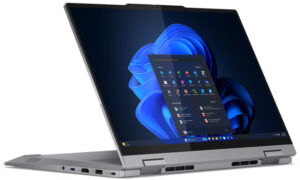
Het apparaat openen
Tip: Zorg ervoor dat de laptop is uitgeschakeld en losgekoppeld van elke stroombron voordat je begint.
- Draai de negen kruiskopschroeven aan de onderkant van de laptop los. Merk op dat de onderste schroeven niet vastzitten.
- Gebruik een hefboom om de twee zones achter de scharnieren los te maken.
- Open het achterpaneel volledig met behulp van een dun plastic gereedschap.
- Wrik aan de zijkanten en de voorkant van de laptop om de achterkant volledig te verwijderen.
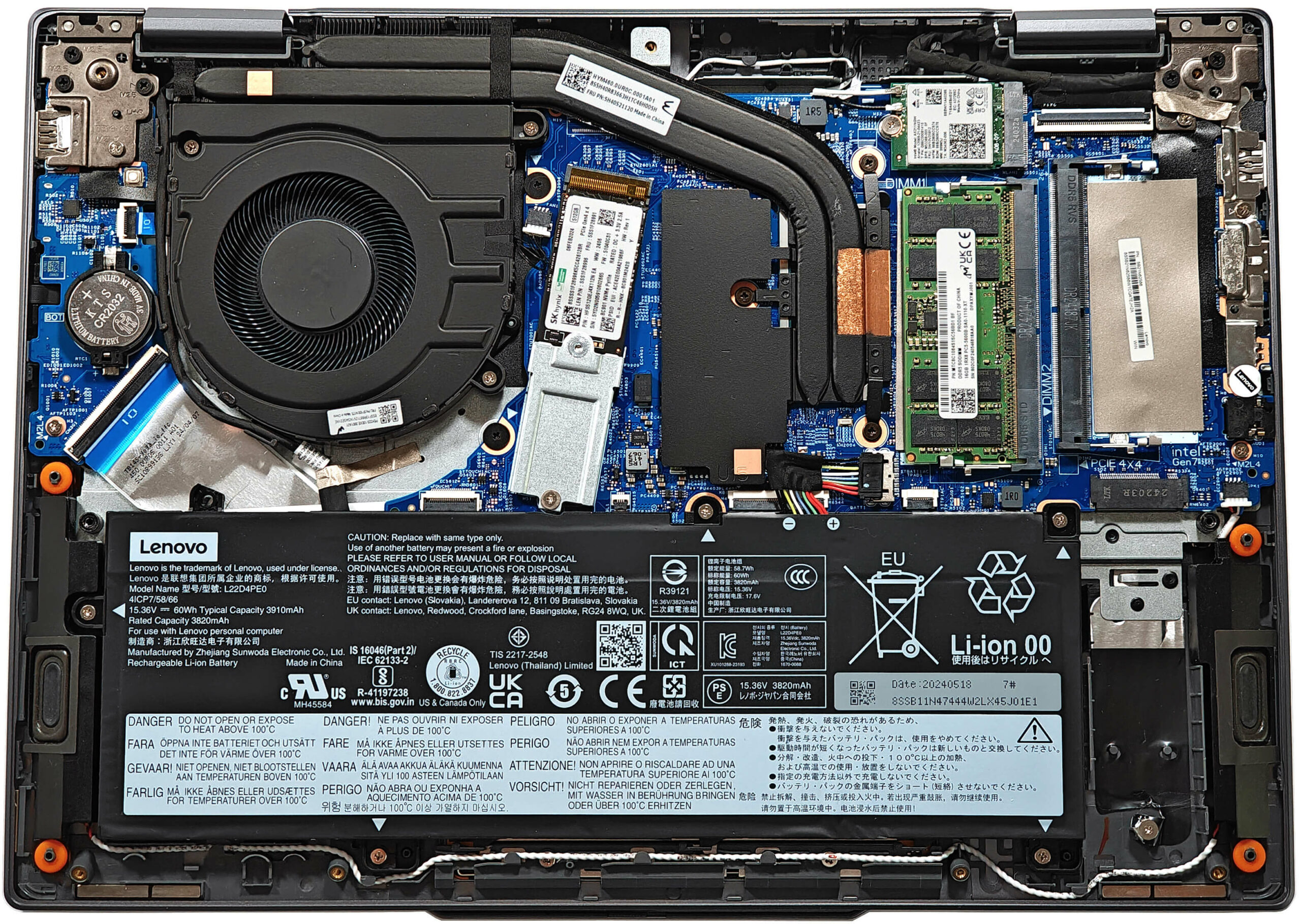
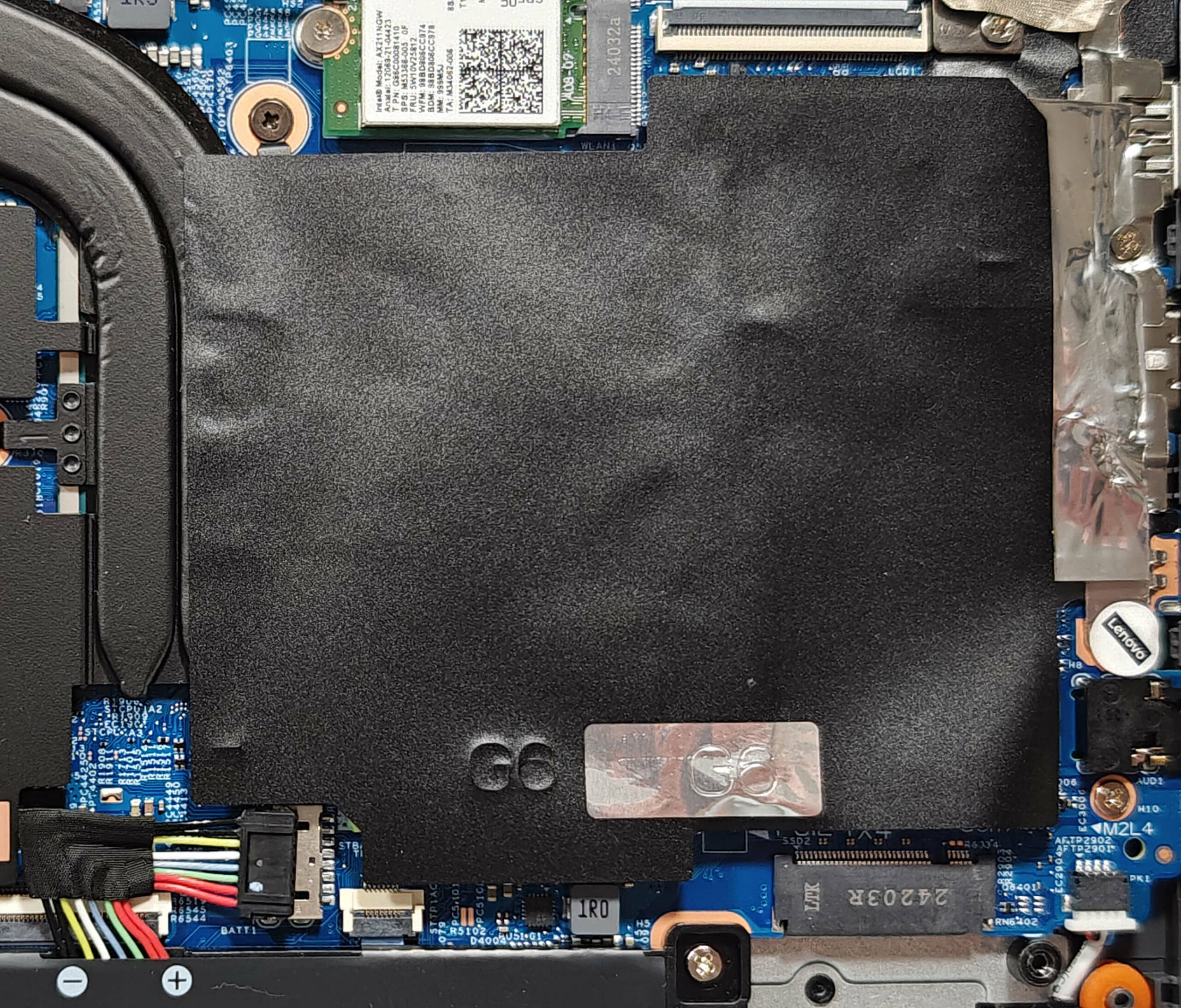
Meer informatie: De binnenkant van de bodemplaat is voorzien van een groot koelkussen voor de WWAN-sleuf, wat het thermisch beheer verbetert en optionele 5G- of 4G LTE-connectiviteit ondersteunt.
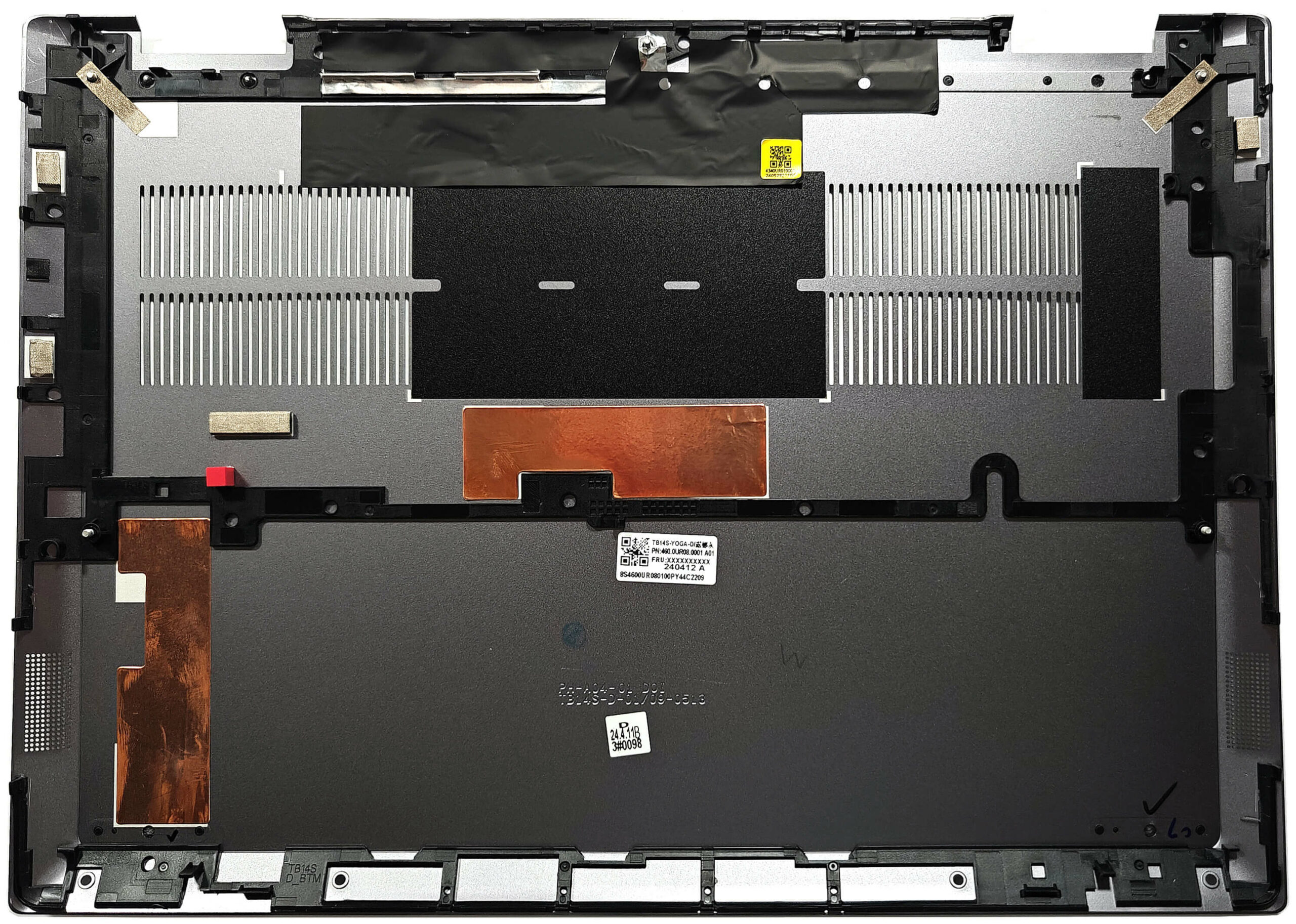
Batterij verwijderen
Let op: Behandel de batterij voorzichtig om schade of letsel te voorkomen. Het touchpad bevindt zich recht onder de batterij, dus wees extra voorzichtig bij het verwijderen.
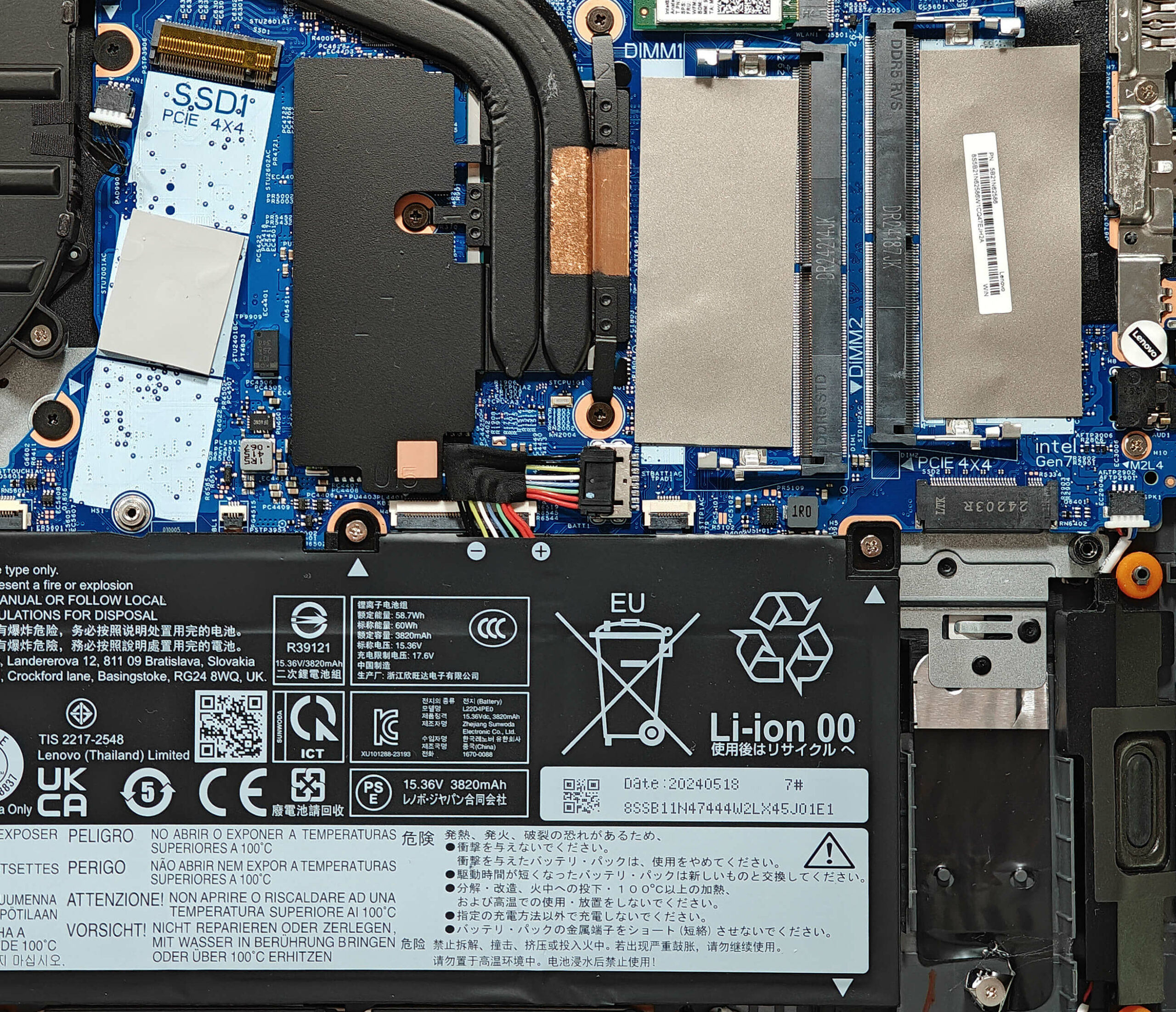
- Maak de batterijconnector los van het moederbord door deze naar links te trekken met een plastic gereedschap.
- Draai de vijf kruiskopschroeven los waarmee de 60Wh batterij aan het chassis is bevestigd.
- Maak de accu voorzichtig los van de laptop.
Meer informatie: De laptop is uitgerust met een 60Wh batterij, goed voor ongeveer 13 en een half uur video afspelen.
U kunt hier compatibele accu’s kopen: Buy from Amazon.com (#CommissionsEarned)
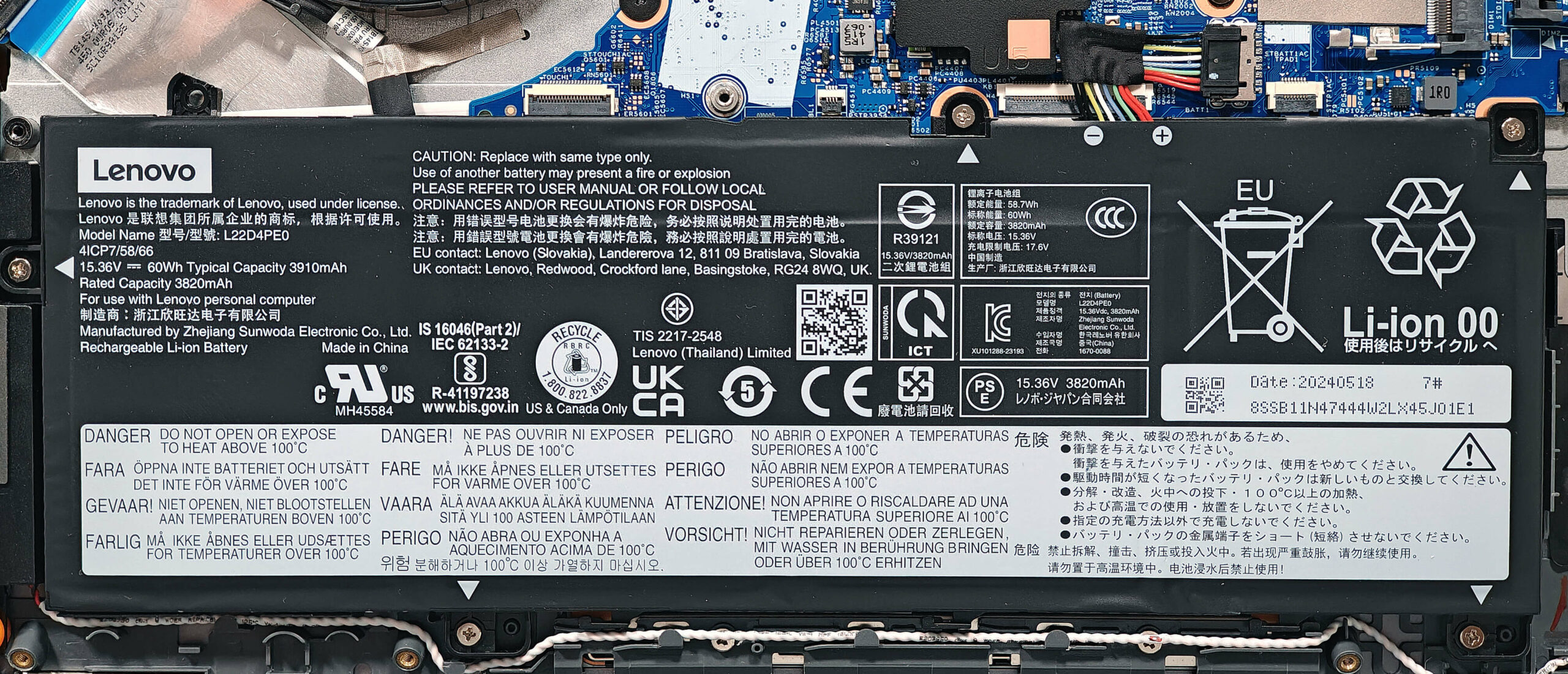
Geheugenupgrade
Tip: Zorg ervoor dat je geaard bent om statische ontlading te voorkomen bij het hanteren van geheugenmodules.
- Zoek de RAM-zone die bedekt is met een Mylar-folie.
- U kunt de Mylar film gemakkelijk verwijderen.
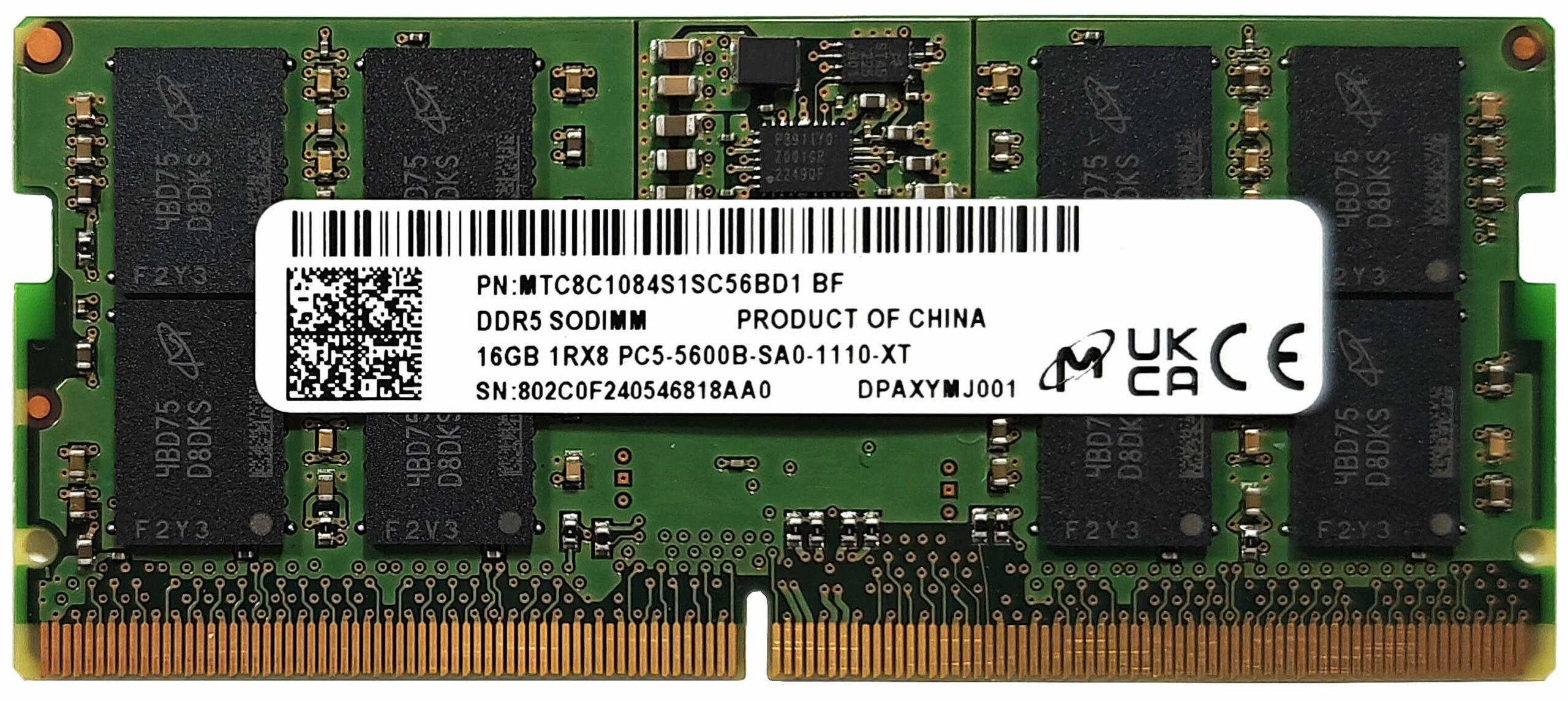
- Plaats de nieuwe DDR5-5600MHz RAM-modules in de SODIMM-sleuven en zorg ervoor dat ze goed vastzitten.
Meer informatie: Dit apparaat werd geleverd met 16 GB DRR5-5600 MHz RAM-module in 1 SODIMM-sleuf. Volgens Lenovo passen de twee SODIMM’s tot 32 GB DDR5-5600MHz geheugen in dual-channel modus. Maar aangezien de CPU tot 96GB kan ondersteunen, zou deze laptop waarschijnlijk geen problemen hebben met een grotere hoeveelheid geheugen dan de officiële limiet van de fabrikant.
Je kunt hier compatibele RAM-modules kopen: Buy from Amazon.com (#CommissionsEarned)
Opslag Upgrade
Tip: Behandel de SSD voorzichtig om gegevensverlies of schade tijdens de installatie te voorkomen.
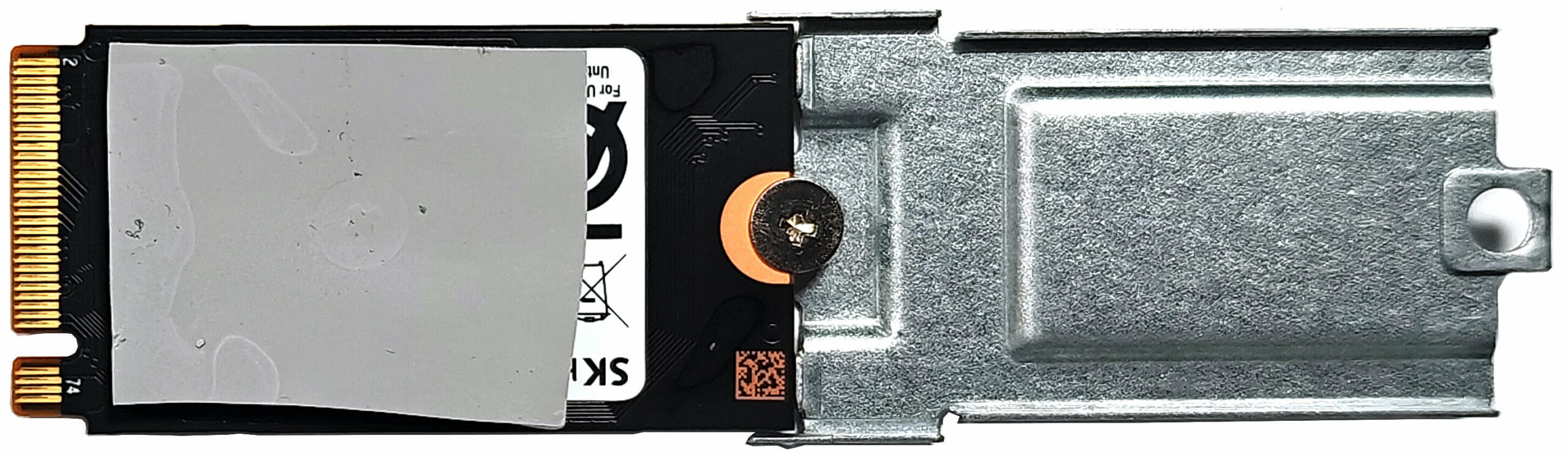
- Zoek de enkele M.2 sleuf die compatibel is met 2242/2280 Gen 4 SSD’s.
- Verwijder het metalen schild dat de SSD bedekt door de enkele kruiskopschroef los te draaien.
- Schuif het metalen schild naar links en til het weg van de behuizing.
- Plaats de nieuwe Gen 4 M.2 SSD in de sleuf en zet hem vast met de schroef.
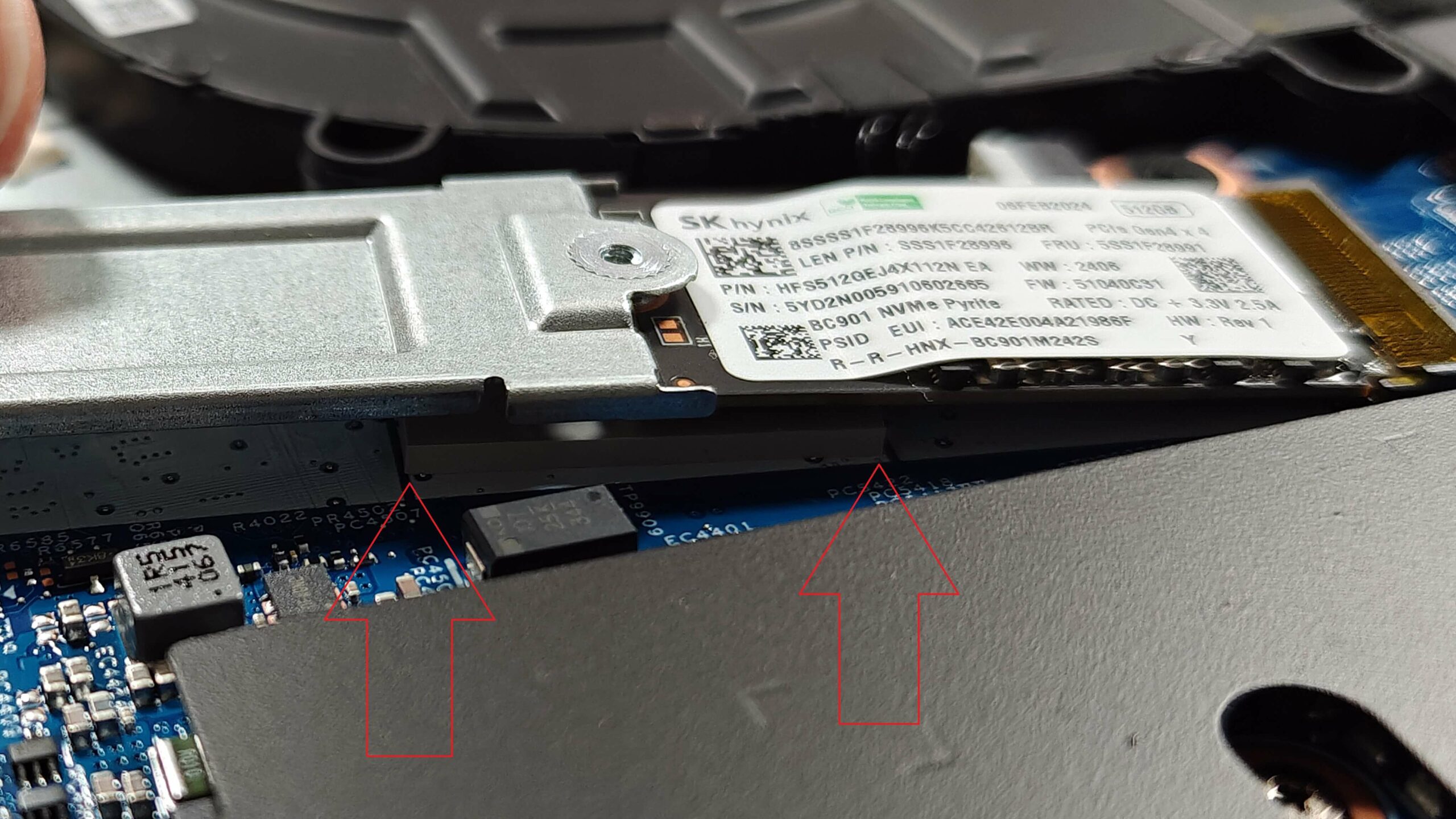
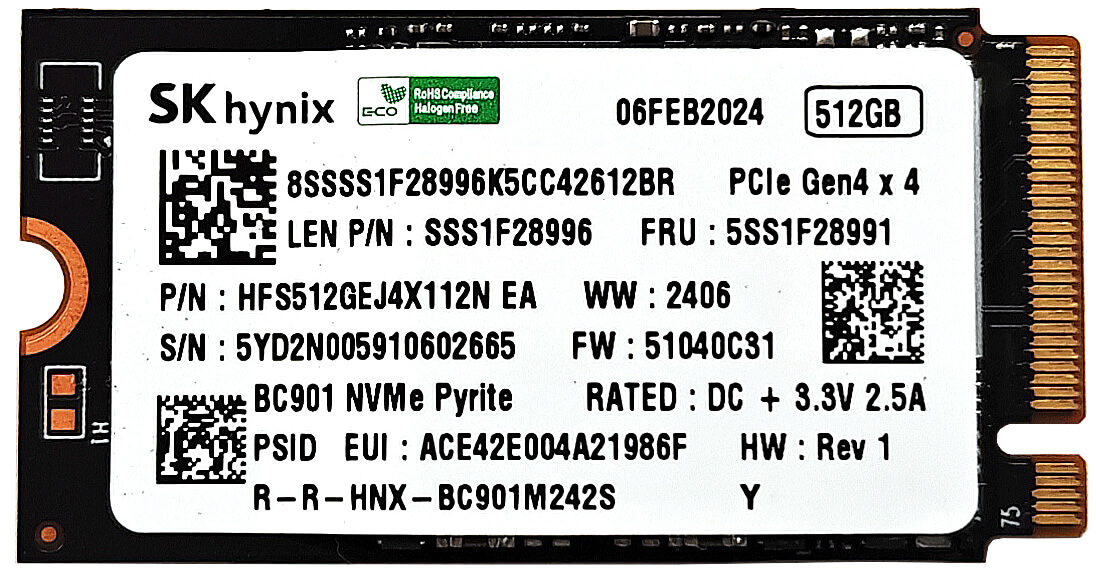
Meer informatie: De laptop bevat twee M.2 slots die compatibel zijn met 2242 of 2280 Gen 4 SSD’s. De voorgeïnstalleerde NVMe SSD wordt gekoeld door kleine thermische pads aan beide zijden. Het koelkussen onder de voorgeïnstalleerde NVMe is niet optimaal geplaatst, maar kan eenvoudig worden hersteld.
Tip: Vergeet niet om onze Top M.2 SSD’s Performance Rankings te bekijken voor inzicht in de beste beschikbare opslagopties.
Je kunt hier compatibele SSD’s kopen: Buy from Amazon.com (#CommissionsEarned)
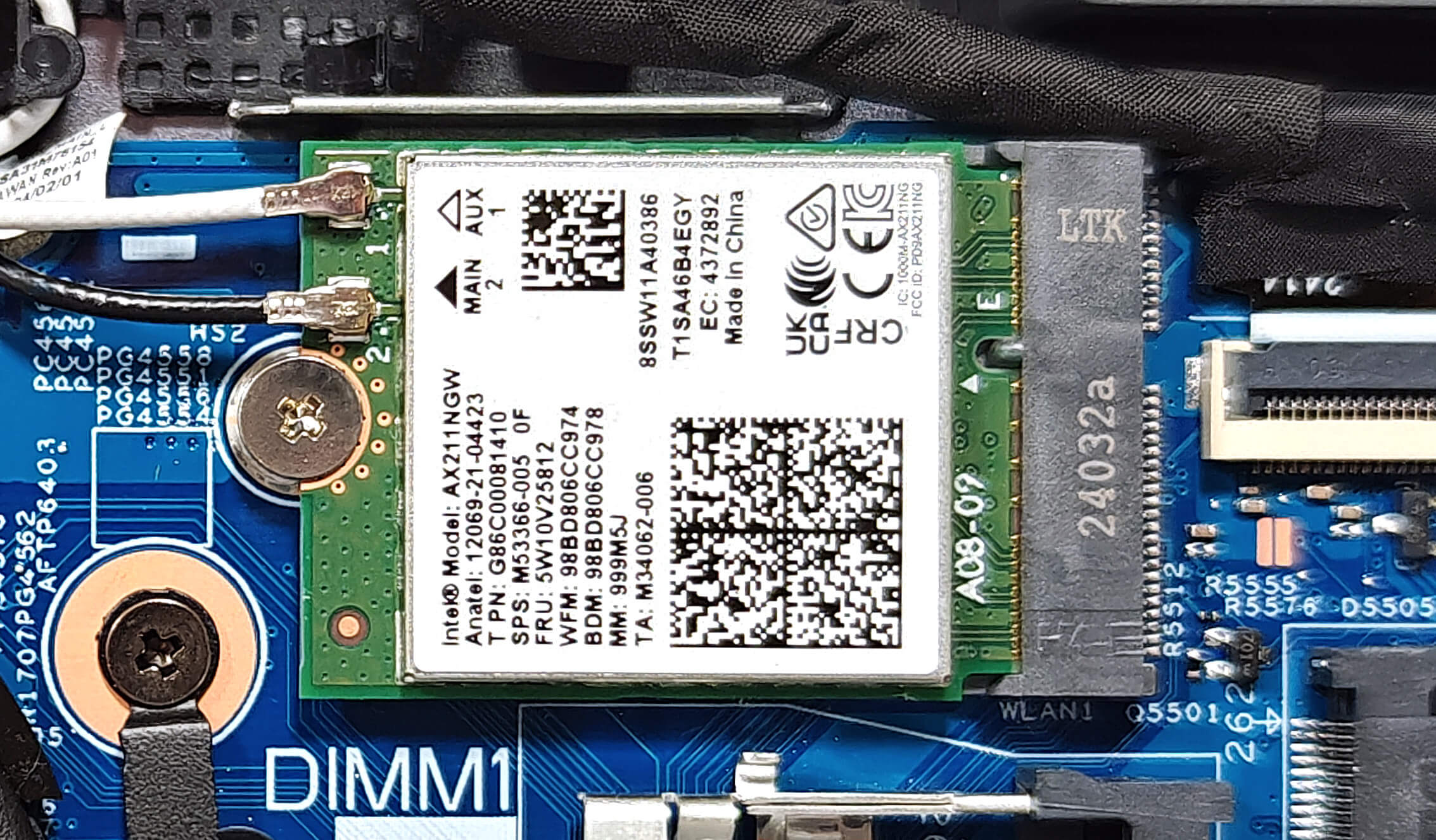
Wi-Fi Kaart
Meer info: De Wi-Fi-kaart is te zien boven de RAM-sleuven.
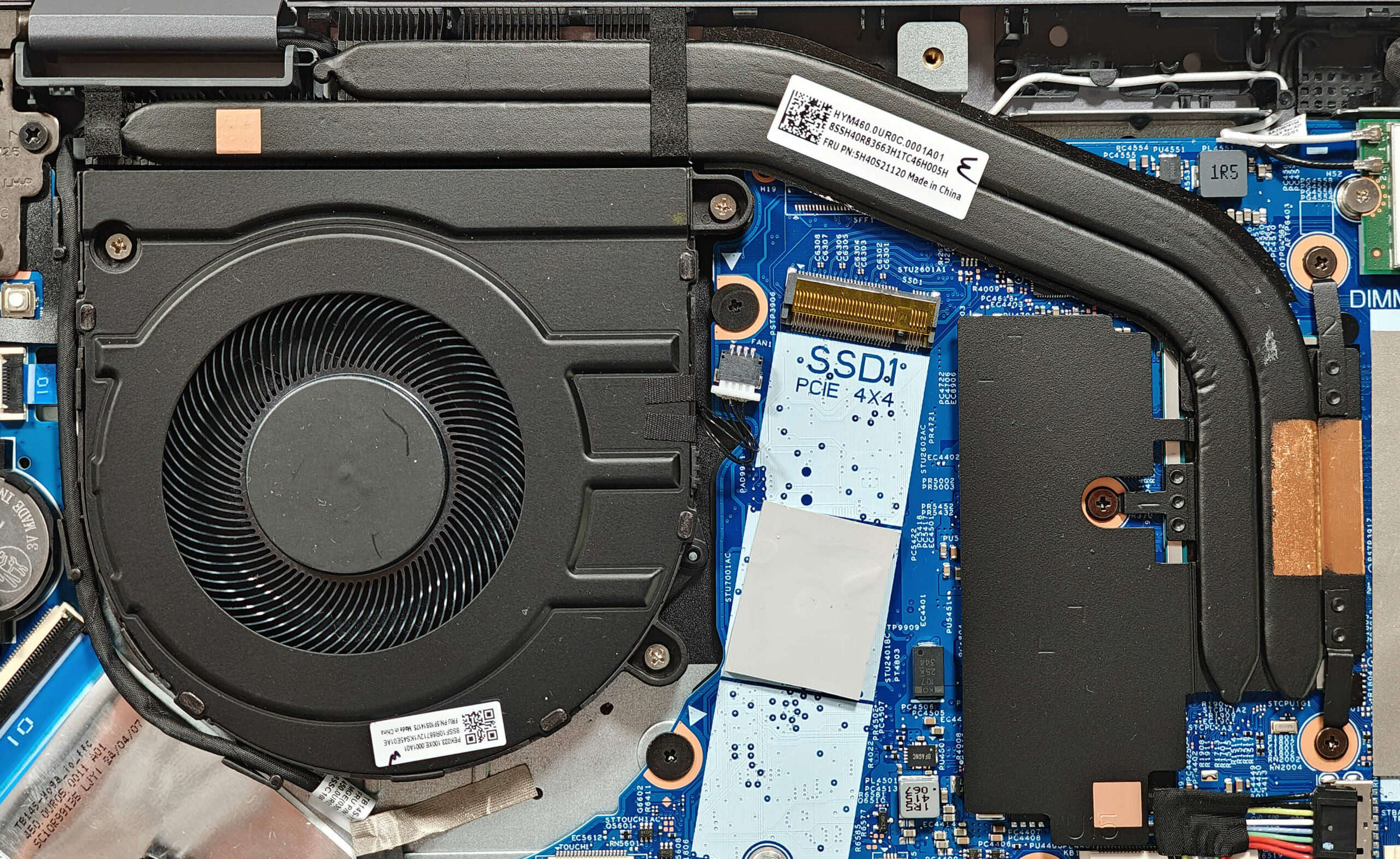
Overzicht koelsysteem
Meer info: Het koelsysteem is bescheiden en bestaat uit een grote ventilator, twee lange heat pipes, een koellichaam aan de bovenkant en een heat spreader voor effectief thermisch beheer.
- Controleer of de grote ventilator vrij is van stof en vuil.
- Controleer de twee lange heat pipes op tekenen van slijtage of schade.
- Controleer of het aan de bovenkant gemonteerde koellichaam goed op zijn plaats zit en niet geblokkeerd wordt.
- Controleer of de warmteverspreider goed op zijn plaats zit voor optimale koelprestaties.
Lenovo ThinkBook 14 2-in-1 Gen 4 uitgebreide review
De Lenovo ThinkBook 14 2-in-1 Gen 4 is een compacte zakelijke transformator die verrassend goede upgrademogelijkheden en poortkeuze biedt. Onder de motorkap zit een Meteor Lake-U CPU verborgen. De 15W chip heeft geen noemenswaardige koeling nodig en is niet dorstig. Daarom is de batterijduur goed.Het is leuk om te zien dat de meeste functies standaard zijn. Dit geldt voor de achtergrondverlichting, de vingerafdruklezer, de dTPM 2.o chip en het zelfherstellende BIOS. Als je een webcamera met gezichtsherkenning wilt, moet je hier meer voor betalen.Er is slechts één schermvariant. Het i[...]

Pros
- De ventilator is bijna stil tijdens maximale CPU-stress in de modus "Performance
- Compact voor een transformator met goede upgrademogelijkheden (1,64 kg / 16,9 - 18,5 mm)
- Zeer goede algemene prestaties, vooral voor een 2-in-1 14-incher
- 2x SODIMM's + 2x M.2 Gen 4-sleuven
- PWM-vrij aanraakscherm (LEN81A2)
- 16:10 beeldverhouding en brede kijkhoeken (LEN81A2)
- 97% sRGB-dekking + nauwkeurige kleuren met ons "Design and Gaming"-profiel (LEN81A2)
- Stevig aluminium chassis
- Optionele IR-webcamera
- Privacy shutter + vingerafdruklezer
- Comfortabel morsbestendig toetsenbord met achtergrondverlichting
- Soepel en nauwkeurig touchpad
- Moderne poortkeuze met 2x Type-C en 2x Type-A poorten
- De Core Ultra 5 125U kan een 2,75 GHz / 2,20 GHz P en E-core frequentie aanhouden bij lange belasting
- Zeer lange batterijlevensduur (~13 uur video's)
- Snelle SSD voor een 512 GB 2242 eenheid (SK Hynix HFS512GEJ4X112)
- Kwaliteitsaudio door HARMAN
- Ondersteuning voor laptop-, tent-, stand- en tabletmodi
Minpunten
- 290 nits maximale helderheid (LEN81A2)
- Geen high-res of OLED beeldschermopties
- CPU-temperatuur van 90°C bij gemiddelde belasting
 Author: Dimitar Stalev

![[juni 2026] Bestverkochte laptopmerken op Amazon Global – Apple’s ongeëvenaarde dominantie in aantal verkochte exemplaren en omzet](https://laptopmedia.com/wp-content/uploads/2026/07/GLOBAL-Best-Brands-400x225.jpg)
![[juni 2026] Amazon Global: Top 10 bestverkochte laptops – De nieuwe MacBook Neo van Apple stormt naar de eerste plaats en zet de markt op zijn kop dankzij zijn betaalbaarheid](https://laptopmedia.com/wp-content/uploads/2026/07/Best-Selling-Laptops-GLOBAL-Top-10-400x225.jpg)
![[juni 2026] Amazon Global: Top 10 van best verkochte gaminglaptops – De Nitro V 16S AI van Acer domineert de verkoopcijfers, terwijl ASUS qua totale omzet aan kop gaat](https://laptopmedia.com/wp-content/uploads/2026/07/Best-Selling-Gaming-Laptops-GLOBAL-Top-10-400x225.jpg)
![[juni 2026] Wereldwijde ranglijst van bestverkochte laptop-GPU’s op Amazon – De NVIDIA RTX 5060 is de bestverkochte speciale GPU](https://laptopmedia.com/wp-content/uploads/2026/07/Best-Selling-GPUs-GLOBAL-Top-10-400x225.jpg)
![[juni 2026] Wereldwijde ranglijst van bestverkochte laptop-CPU’s op Amazon – Apple M5 domineert, AMD Ryzen 7 260 verovert een stevig aandeel in het premiumsegment](https://laptopmedia.com/wp-content/uploads/2026/07/Best-Selling-CPUs-GLOBAL-Top-10-400x225.jpg)
