Hoe de Lenovo ThinkBook 14 Gen 6 (AMD) te openen – demontage en upgrade-opties
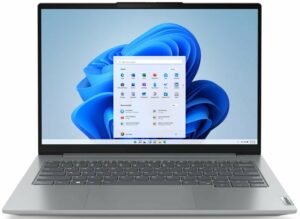
Stap 1: Toegang tot de interne onderdelen
- Zorg ervoor dat de Lenovo ThinkBook 14 Gen 6 (AMD) is uitgeschakeld en op een zachte, schone ondergrond is geplaatst om krassen of schade te voorkomen.
- Verwijder de 9 kruiskopschroeven uit de onderkant van de laptop.
- Gebruik een plastic gereedschap om de bodemplaat voorzichtig los te wippen, te beginnen vanaf de achterkant van de laptop.
Tip: Wees voorzichtig bij het wrikken om beschadiging van de interne clips of de laptopbehuizing te voorkomen.
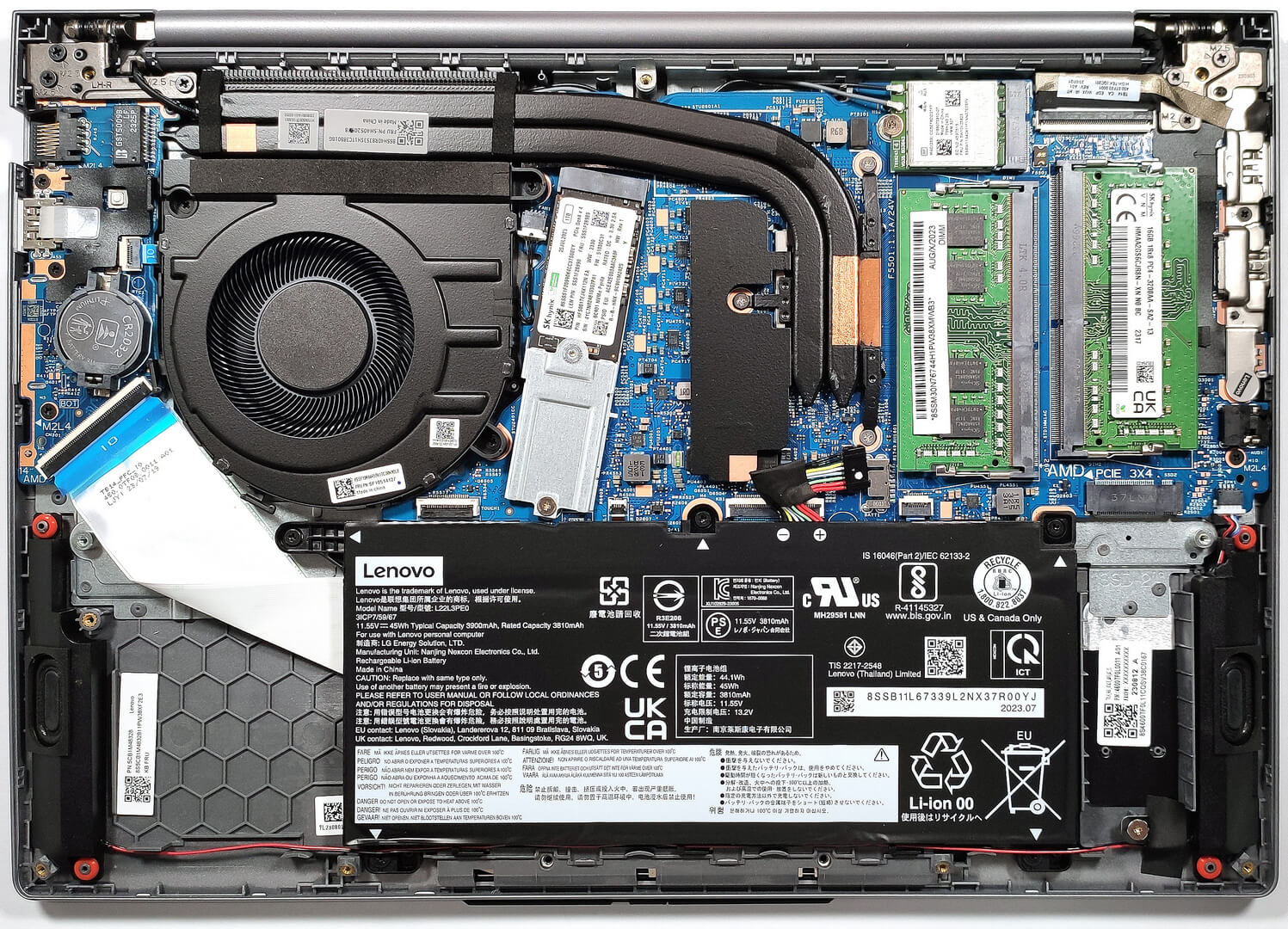
Stap 2: De batterij verwijderen
- Maak de batterij los door de connector uit het moederbord te trekken.
- Verwijder de vijf kruiskopschroeven waarmee de batterij aan het chassis van de laptop is bevestigd en til vervolgens de 45Wh batterij uit het apparaat.
- Maak de luidsprekerkabels voorzichtig los van de batterijbehuizing om de batterij volledig vrij te maken.
Let op: Ga voorzichtig om met de batterij en de connector om schade te voorkomen.
Meer informatie: De standaard 45Wh batterij biedt tot 11 uur en 7 minuten surfen op het web of 7 uur en 42 minuten video afspelen. Een optionele 60Wh-variant is verkrijgbaar voor langer gebruik.
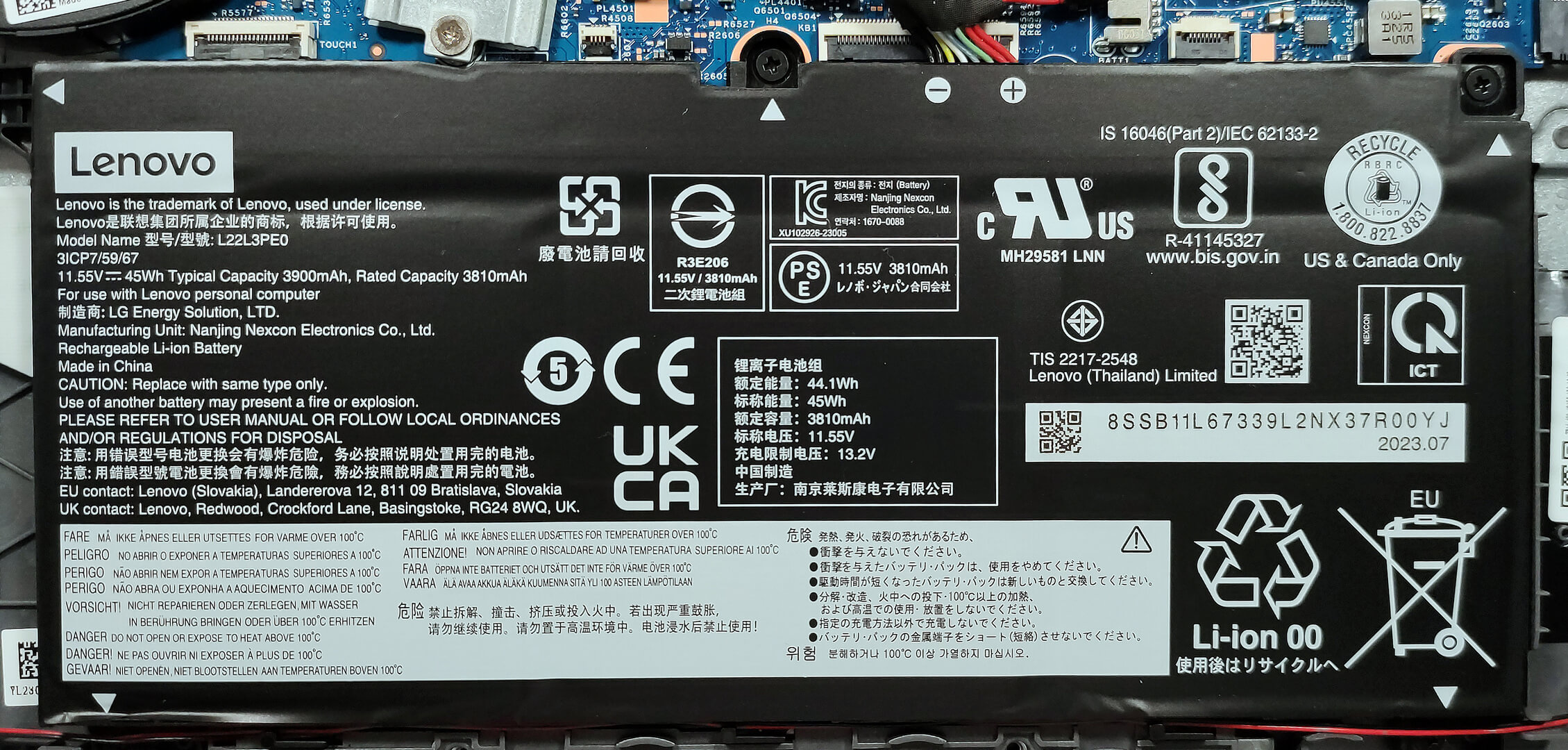
Geheugenupgrade
- Zoek de twee SODIMM-sleuven die beschikbaar zijn voor geheugenupgrades.
- Upgrade of installeer tot 64GB DDR4-3200MHz RAM in dual-channel modus om de multitasking mogelijkheden en prestaties van de laptop te verbeteren.
Tip: Het maximaliseren van het geheugen van de laptop door middel van dual-channel configuratie kan de prestaties aanzienlijk verbeteren.
U kunt DDR4 RAM-modules hier kopen: Buy from Amazon.com (#CommissionsEarned)

Opslag Upgrade
- Identificeer de twee M.2 slots die compatibel zijn met 2280 Gen 4 SSD’s. Merk op dat de werkelijke snelheid beperkt zal zijn tot Gen 3 standaarden vanwege AMD platformbeperkingen.
- Overweeg om de opslag te upgraden met een nieuwe NVMe SSD om de opslagcapaciteit te vergroten of de reactiesnelheid en laadtijden van het systeem te verbeteren. Er is een klein koelkussen onder de voorgeïnstalleerde NVMe voor optimaal thermisch beheer.
- Kies en koop een nieuwe schijf wanneer dat nodig is. Vergeet niet onze Top M.2 SSD’s Prestatie-ranglijst te bekijken.
Meer informatie: Het gebruik van beide M.2 slots kan de opslagprestaties en -capaciteit van de laptop aanzienlijk verbeteren.
Je kunt Gen 4 M.2 SSD modules hier kopen: Buy from Amazon.com (#CommissionsEarned)


Het koelsysteem onderzoeken
Bekijk het koelsysteem, dat bestaat uit een enkele ventilator, twee lange heat pipes, een koellichaam aan de bovenkant en een heat spreader, ontworpen om de thermische output van de laptop efficiënt te beheren, vooral gezien de geïntegreerde videokaart.

 Author: Anna Iorgova

![[juni 2026] Bestverkochte laptopmerken op Amazon Global – Apple’s ongeëvenaarde dominantie in aantal verkochte exemplaren en omzet](https://laptopmedia.com/wp-content/uploads/2026/07/GLOBAL-Best-Brands-400x225.jpg)
![[juni 2026] Amazon Global: Top 10 bestverkochte laptops – De nieuwe MacBook Neo van Apple stormt naar de eerste plaats en zet de markt op zijn kop dankzij zijn betaalbaarheid](https://laptopmedia.com/wp-content/uploads/2026/07/Best-Selling-Laptops-GLOBAL-Top-10-400x225.jpg)
![[juni 2026] Amazon Global: Top 10 van best verkochte gaminglaptops – De Nitro V 16S AI van Acer domineert de verkoopcijfers, terwijl ASUS qua totale omzet aan kop gaat](https://laptopmedia.com/wp-content/uploads/2026/07/Best-Selling-Gaming-Laptops-GLOBAL-Top-10-400x225.jpg)
![[juni 2026] Wereldwijde ranglijst van bestverkochte laptop-GPU’s op Amazon – De NVIDIA RTX 5060 is de bestverkochte speciale GPU](https://laptopmedia.com/wp-content/uploads/2026/07/Best-Selling-GPUs-GLOBAL-Top-10-400x225.jpg)
![[juni 2026] Wereldwijde ranglijst van bestverkochte laptop-CPU’s op Amazon – Apple M5 domineert, AMD Ryzen 7 260 verovert een stevig aandeel in het premiumsegment](https://laptopmedia.com/wp-content/uploads/2026/07/Best-Selling-CPUs-GLOBAL-Top-10-400x225.jpg)
