Hoe de Lenovo ThinkPad T14 Gen 5 (Intel) te openen – demontage en upgrade-opties
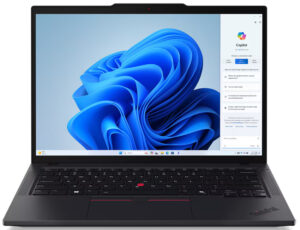
Het apparaat openen
Tip: Zorg ervoor dat de laptop is uitgeschakeld en losgekoppeld van elke stroombron voordat je begint.
- Draai de zeven kruiskopschroeven aan de onderkant van de laptop los.
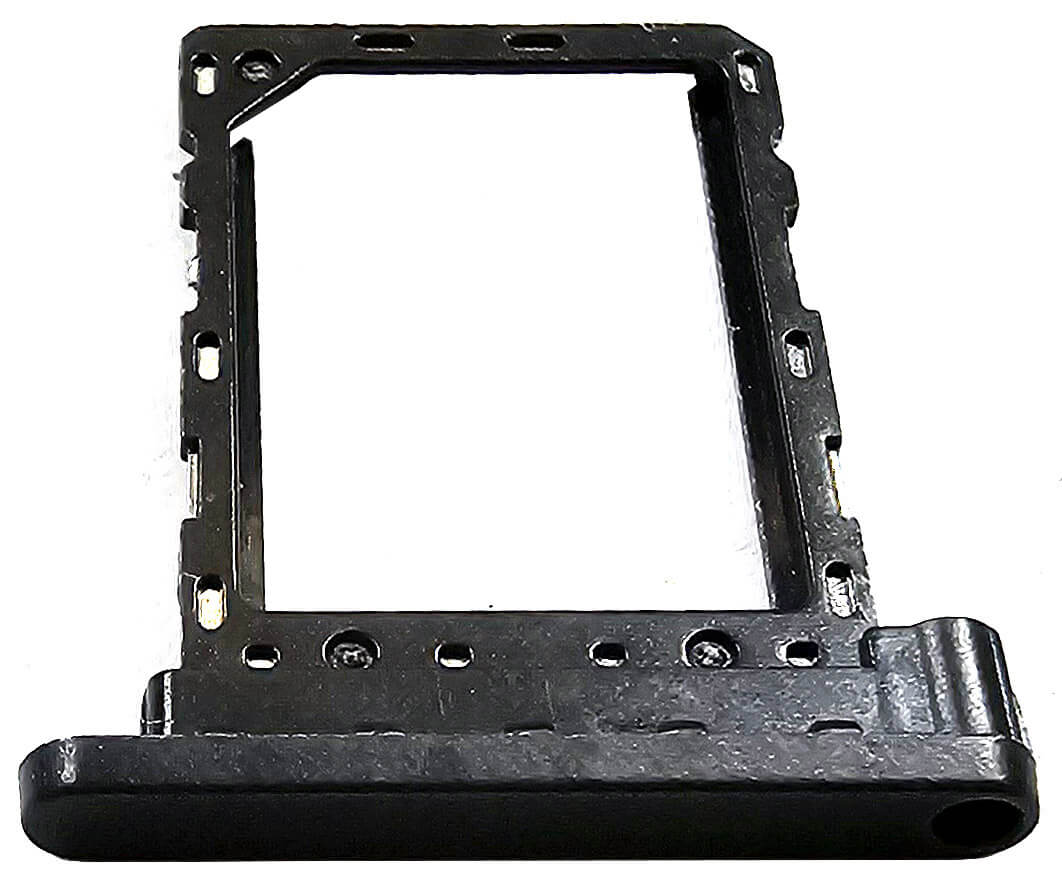
- Werp de SIM-kaart lade uit.
- Gebruik een hendel om de twee kleine gebieden achter de scharnieren van de laptop los te wrikken.
- Voorzichtig wrikken de rest van de plaat, te beginnen aan de achterkant en werk je weg naar de zijkanten.
- Je hoeft het voorste deel van de cover niet los te wrikken. Zodra de achterkant is opgetild, kantel je het paneel lichtjes en til je het van de basis.
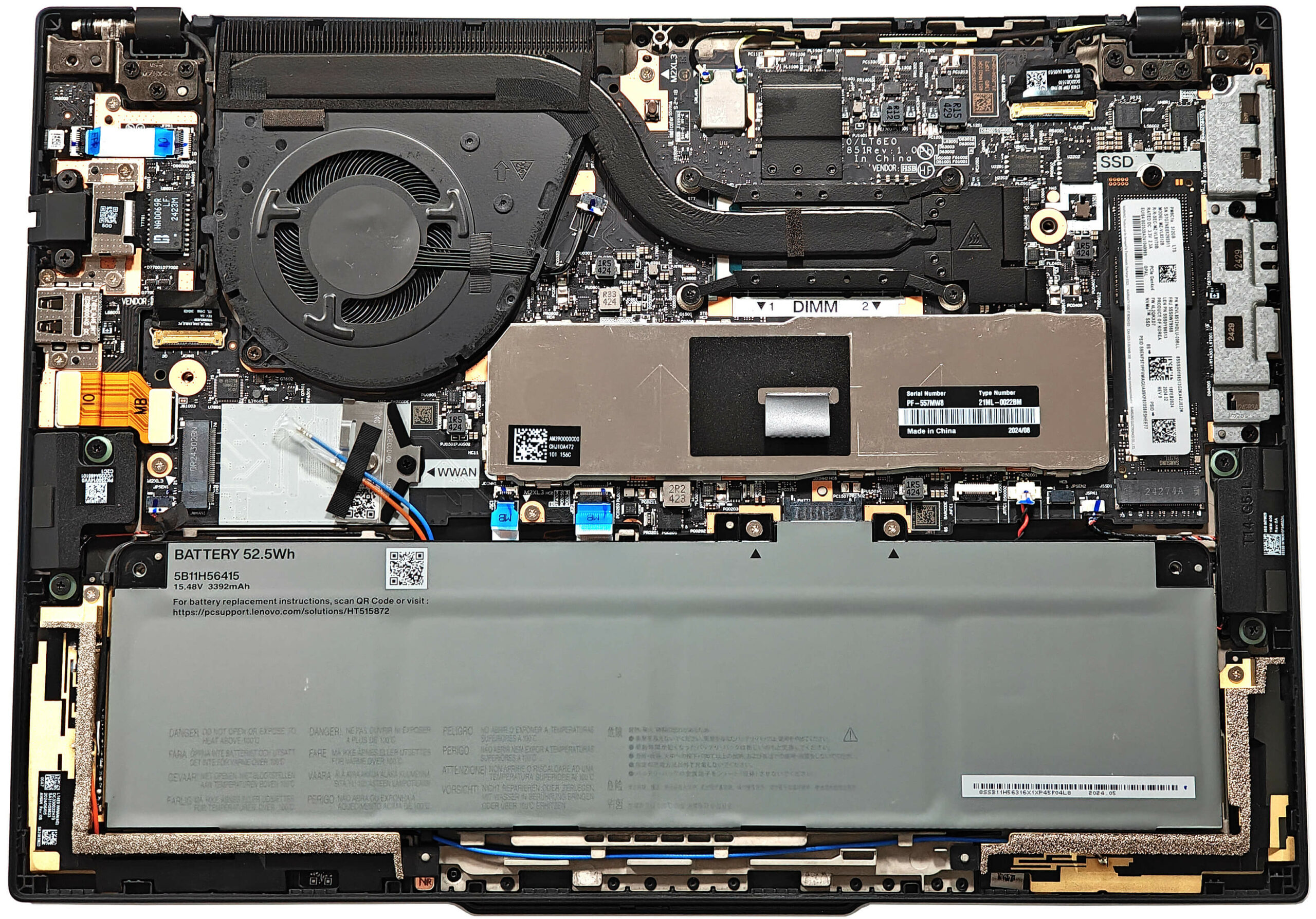
Meer informatie: Er zitten stoffilters voor de ventilatieroosters aan de binnenkant van het bodempaneel.
Batterij verwijderen
Voorzichtig: Draag handschoenen om elektrische schokken te voorkomen. Behandel de batterij voorzichtig om schade of letsel te voorkomen.
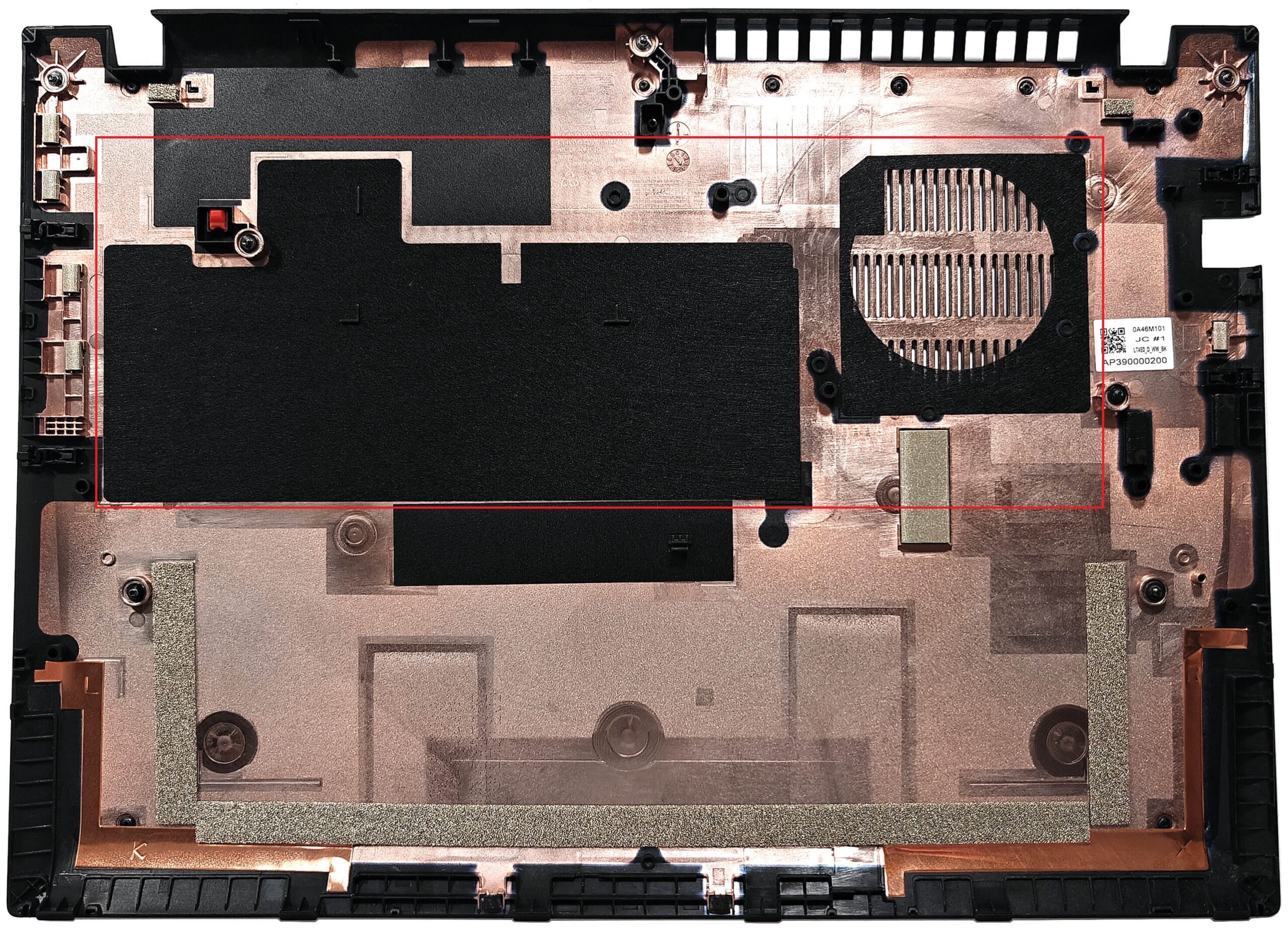
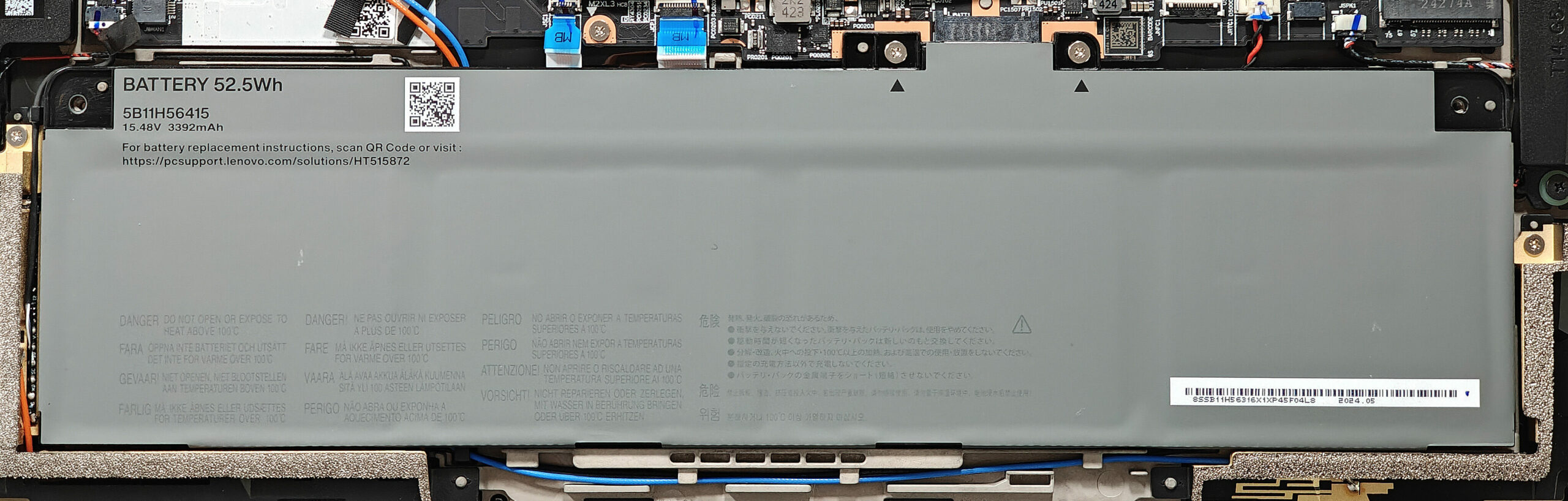
- De batterij wordt op zijn plaats gehouden door twee schroeven rond de ingebouwde connector.
- Draai deze twee schroeven los om de eenheid te verwijderen.
- Til de bovenkant van de batterij rond de connector op terwijl de schroeven verwijderd zijn.
Meer informatie: Het apparaat dat wij hebben gekocht is uitgerust met de optionele 52,5Wh batterij, die ongeveer 17 en een half uur video afspelen biedt. Het basismodel wordt geleverd met een 39,3Wh batterij.
Je kunt hier compatibele batterijen kopen: Buy from Amazon.com (#CommissionsEarned)
Geheugenupgrade
Opmerking: De RAM-sleuven worden beschermd door een metalen afdekplaatje.
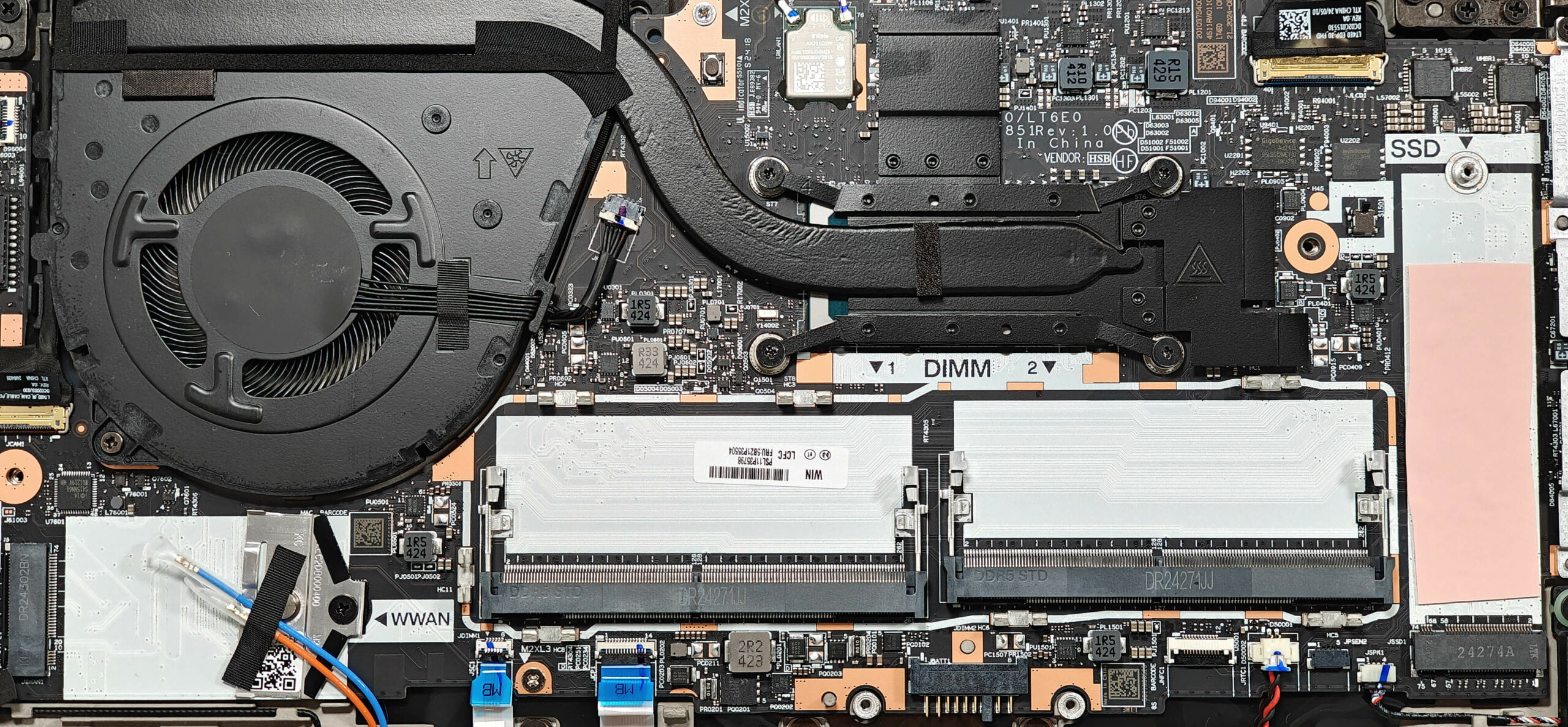
- Zoek de RAM-sleuven onder de metalen afdekking.
- Open de afdekking door deze op te tillen met de bevestigde stoffen handgreep aan de bovenkant.
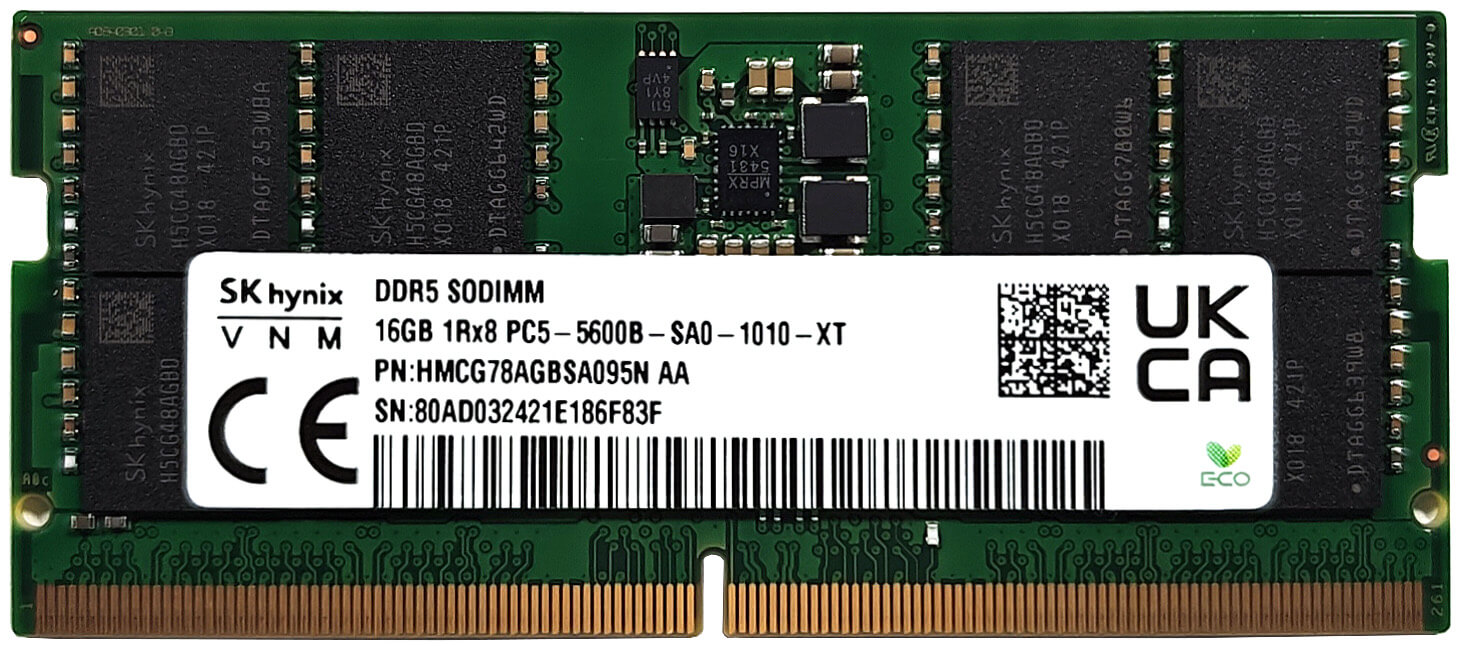
- Plaats de nieuwe RAM-modules in de SODIMM-sleuven en zorg ervoor dat ze goed vastzitten.
- Plaats de metalen afdekking terug over de RAM-sleuven.
Meer informatie: Volgens Lenovo zijn de twee SODIMM’s compatibel met maximaal 64 GB DDR5-5600MHz RAM in dual-channel modus. Maar aangezien de CPU tot 96GB kan ondersteunen, zou deze laptop waarschijnlijk geen problemen hebben met een grotere hoeveelheid geheugen dan de officiële limiet van de fabrikant.
Je kunt hier compatibel RAM kopen: Buy from Amazon.com (#CommissionsEarned)
Opslag Upgrade
Tip: Behandel de SSD voorzichtig om gegevensverlies of schade tijdens de installatie te voorkomen.
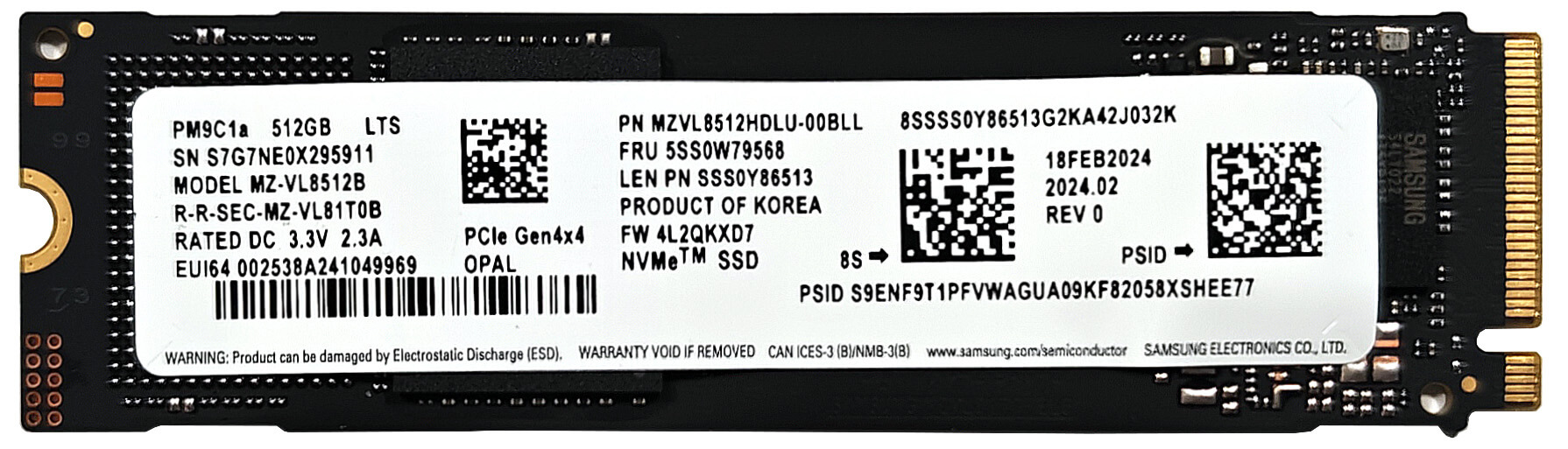
- Zoek het enkele M.2 slot dat compatibel is met 2280 Gen 4 SSD’s op het moederbord.
- Als er al een SSD is geïnstalleerd, verwijder deze dan door de borgschroef los te draaien en hem er voorzichtig uit te trekken.
- Plaats de nieuwe M.2 Gen 4 SSD in een lichte hoek in de sleuf.
- Druk de SSD naar beneden en zet hem vast met de schroef.
Meer informatie: De NVMe SSD wordt gekoeld door een aanzienlijk thermisch pad aan de onderkant. De WWAN-sleuf voor 4G- of 5G-connectiviteit bevindt zich onder de ventilator.
Tip: Vergeet niet onze Top M.2 SSD’s Performance Rankings te bekijken voor inzicht in de beste opslagopties die beschikbaar zijn.
Je kunt hier compatibele SSD’s kopen: Buy from Amazon.com (#CommissionsEarned)
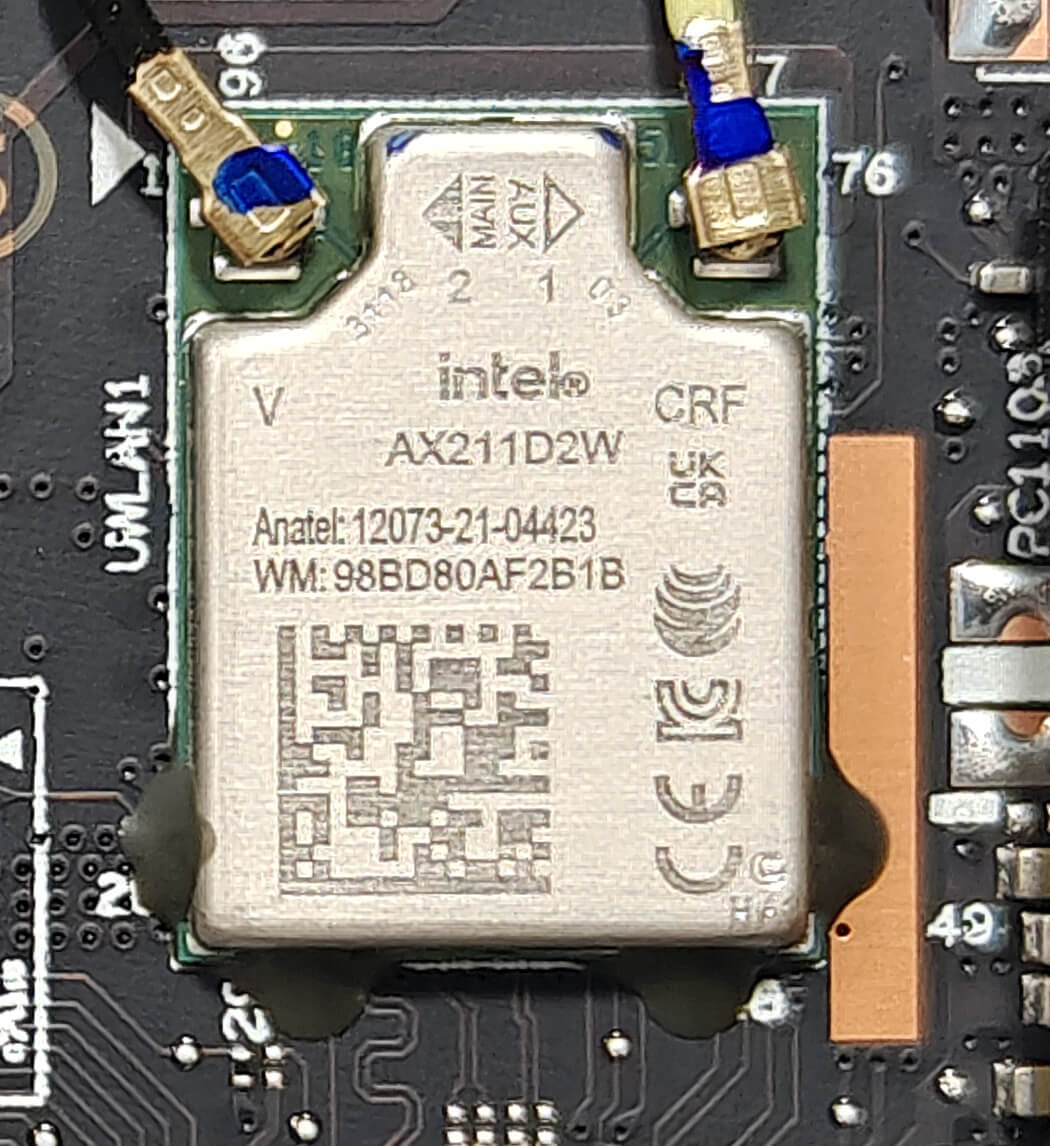
Wi-Fi Kaart
Meer info: De gesoldeerde Wi-Fi-kaart bevindt zich boven de koelende hittespreider.
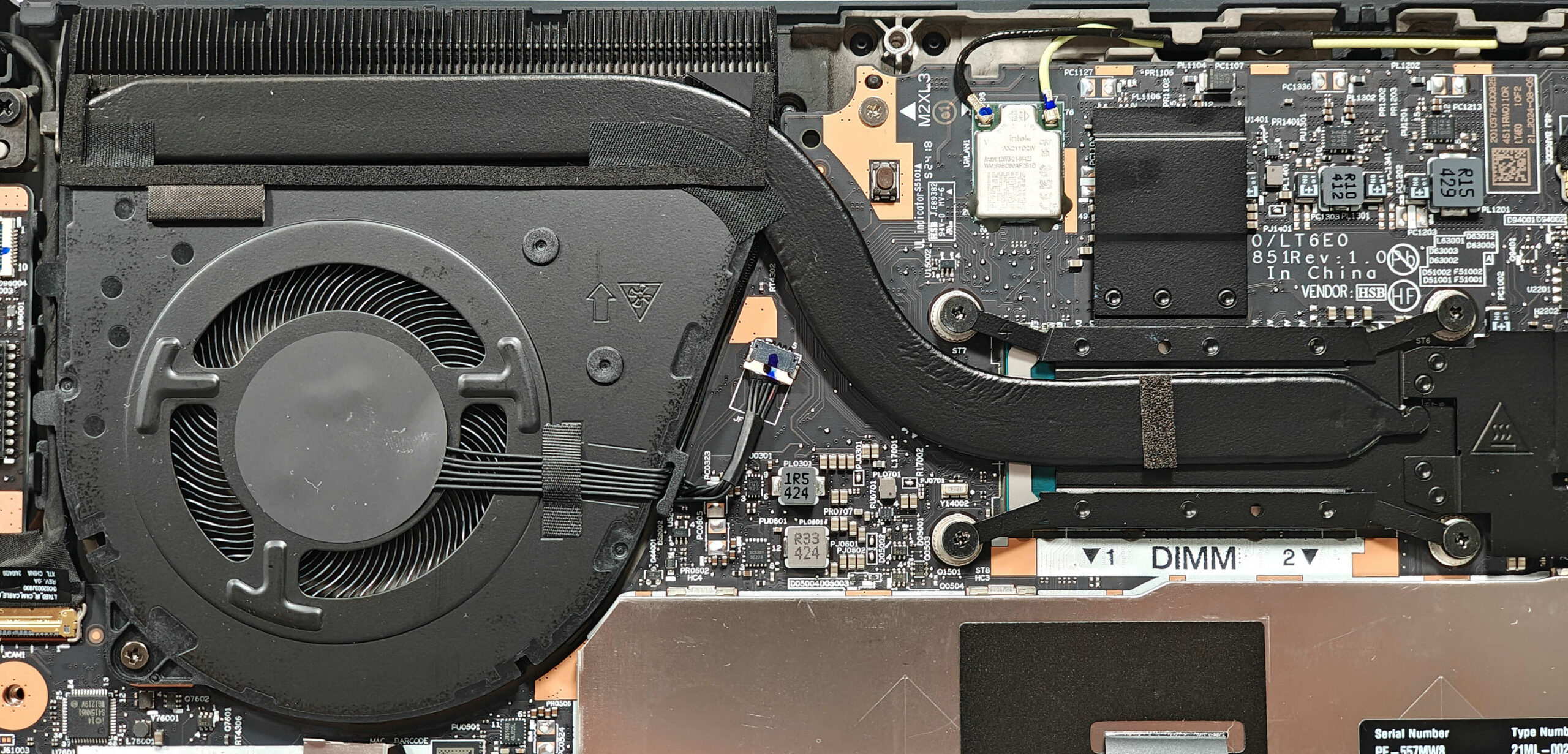
Overzicht koelsysteem
Meer informatie: Het thermische systeem is eenvoudig en bestaat uit een ventilator, een heat pipe, een koellichaam en een heat spreader. De gesoldeerde Wi-Fi-kaart bevindt zich boven de koelende hittespreider.
- Controleer of de ventilator vrij is van stof en vuil.
- Controleer de heat pipe op tekenen van slijtage of schade.
- Controleer of het koellichaam goed op zijn plaats zit en niet geblokkeerd wordt.
- Controleer of de hittespreider goed op zijn plaats zit voor optimale koelprestaties.
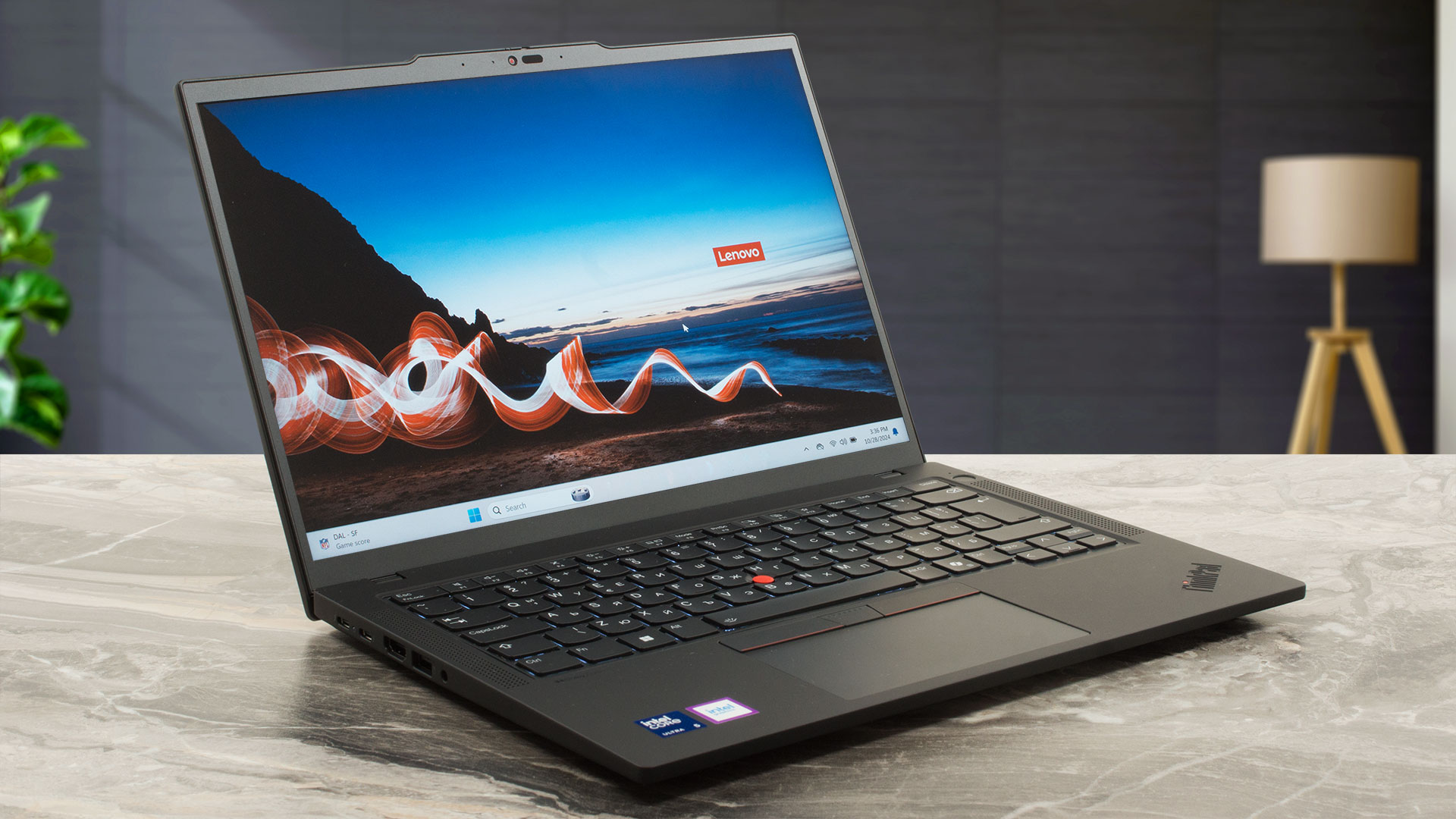
Lenovo ThinkPad T14 Gen 5 (Intel) uitgebreide review
De Team Blue-versie van de ThinkPad T14 Gen 5 lijkt misschien op de ThinkPad L14 Gen 5, maar de eerste heeft meer trucs achter de hand, zoals een verbeterde poortselectie, schermvarianten met een hoge verversingssnelheid en een betere draagbaarheid. De ThinkPad iteratie wordt nog steeds aangedreven door 15W of 28W Meteor Lake chips. De upgradeopties zijn vergelijkbaar tussen de twee broers en zussen.Deze kleine machine wordt aangeboden met zes schermopties. Er zijn een aantal 1200p 60Hz IPS schermen (waarvan twee touchscreens) met verschillende niveaus van sRGB dekking en een 2240 x 1400p [...]
Pros
- Stijf gebouwd
- Goede algemene prestaties
- De ventilator is stil tijdens lange 100% CPU-belastingen in de modus "Beste prestaties
- PWM-vrij beeldscherm (LEN403D)
- Comfortabele kijkhoeken + 16:10 beeldverhouding (LEN403D)
- 445 nits maximale helderheid (LEN403D)
- 5MP webcamera met privacy shutter
- Moderne poortkeuze met 2x Thunderbolt 4 poort en een Gigabit LAN
- Comfortabel toetsenbord en touchpad
- 2x SODIMM's
- vPro CPU, IR-webcamera, vingerafdruklezer, nano-simkaartsleuf, smartcardlezer, Wi-Fi 7, NFC (allemaal optioneel)
- De Core Ultra 5 125U houdt een 2,68 GHz / 2,36 GHz P en E-core klok aan bij lange belasting
- Stille ventilator en 2,15 GHz / 1,80 GHz P en E-core frequentie in "Gebalanceerde" modus
- De bodemplaat kan eenvoudig worden opengeklapt
- Snelle en goed gekoelde SSD (SAMSUNG PM9C1a)
- IPS- en OLED-schermen met hoge resolutie
- Je kunt het deksel met één hand openen
- Zeer lange batterijlevensduur met de optionele 52,5Wh batterij (~ 17 uur video's)
Minpunten
- CPU-temperatuur van 96°C bij gemiddelde belasting
- Tal van optionele functies
- Slechts één M.2-sleuf
- Lage sRGB-dekking (LEN403D)
 Author: Dimitar Stalev

![[juli 2026] Wereldwijde ranglijst van best verkochte laptop-GPU’s op Amazon – RTX 5060 domineert het premiumsegment, Intel blijft de toon aangeven in het budgetsegment](https://laptopmedia.com/wp-content/uploads/2026/08/Best-Selling-GPUs-GLOBAL-Top-10-400x225.jpg)
![[juli 2026] Wereldwijde ranglijst van bestverkochte laptop-CPU’s op Amazon – Apple domineert het premiumsegment, Intel behoudt de algemene eerste plaats](https://laptopmedia.com/wp-content/uploads/2026/08/Best-Selling-CPUs-GLOBAL-Top-10-400x225.jpg)
![[July 2026] Amazon Canada: Top 10 Best-Selling Laptops – Apple MacBook Neo Dominates the Market to Claim the #1 Spot](https://laptopmedia.com/wp-content/uploads/2026/08/Best-Selling-Laptops-CA-Top-10-2-400x225.jpg)
![[July 2026] Best-Selling Laptop Brands on Amazon Japan – HP and Lenovo Dominate Units and Revenue Amid Fierce Competition](https://laptopmedia.com/wp-content/uploads/2026/08/CO.JP-Best-Brands-2-400x225.jpg)
![[July 2026] Amazon Italy: Top 10 Best-Selling Laptops – Apple MacBook Neo Claims the #1 Spot Amid Budget-Friendly Dominance](https://laptopmedia.com/wp-content/uploads/2026/08/Best-Selling-Laptops-IT-Top-10-400x225.jpg)
