Jak otworzyć Acer Nitro 17 (AN17-41) – demontaż i opcje aktualizacji

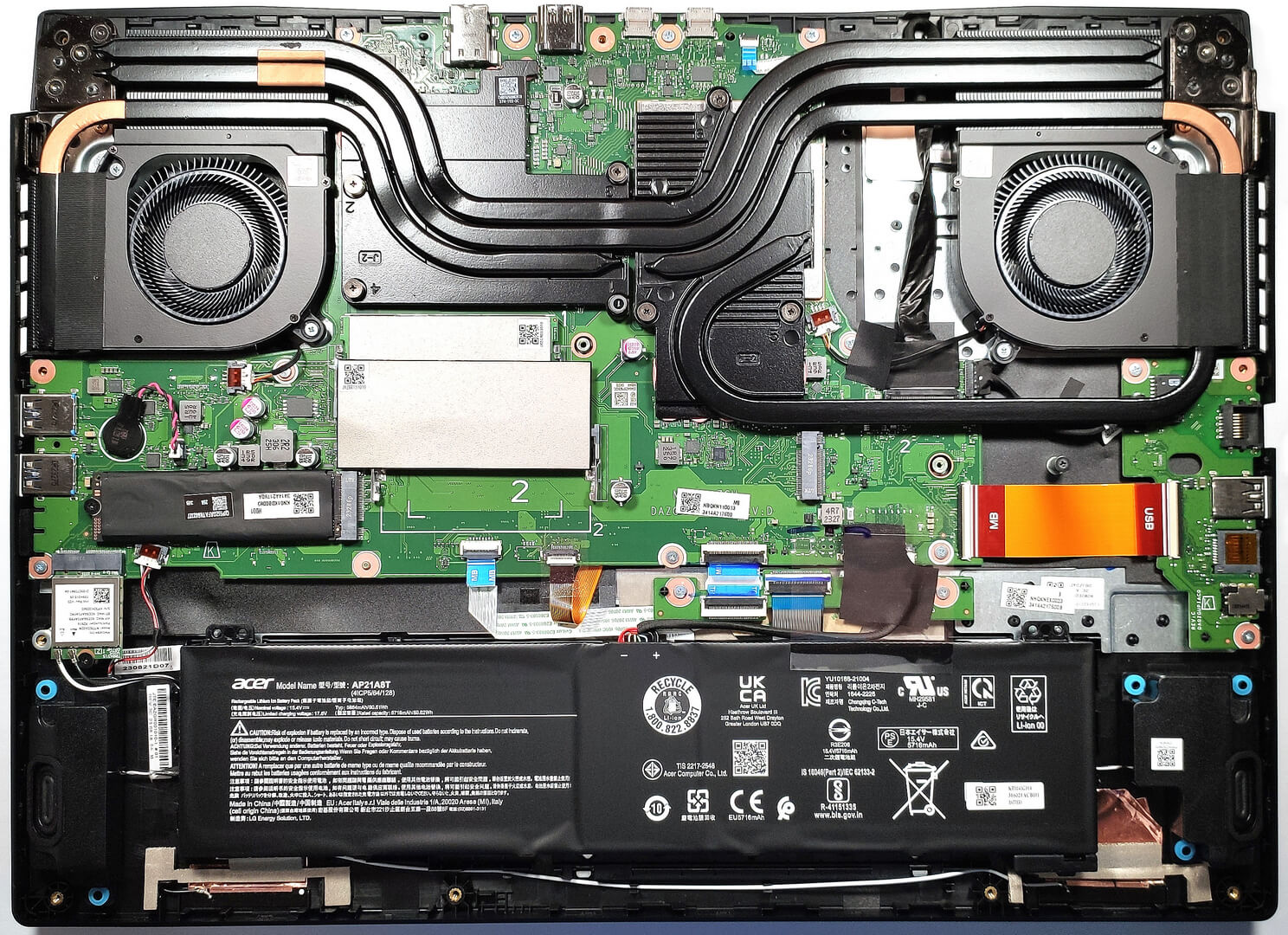
Krok 1: Dostęp do komponentów wewnętrznych
- Upewnij się, że Acer Nitro 17 (AN17-41) jest wyłączony i umieszczony na miękkiej, czystej powierzchni, aby zapobiec uszkodzeniom.
- Odkręć 11 śrub krzyżakowych mocujących dolny panel.
- Użyj plastikowego narzędzia, aby podważyć dolną płytę lub ostrożnie podnieś ją, trzymając dwa plastikowe otwory wentylacyjne z tyłu.
Wskazówka: Śledź śruby, aby ich nie zgubić.
Krok 2: Wyjmowanie baterii
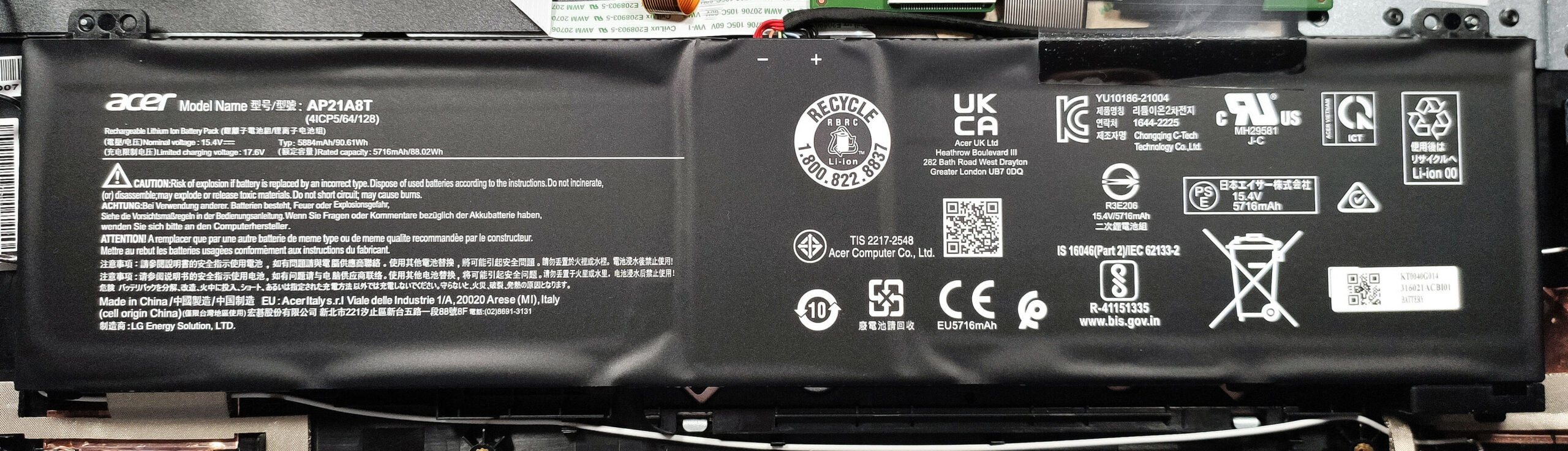
- Zlokalizuj złącze akumulatora na płycie głównej.
- Odłącz baterię, wyciągając złącze.
- Podnieś baterię z dala od obudowy, zauważając, że jest ona utrzymywana na miejscu przez dedykowane gniazdo, a nie śruby.
Przestroga: Delikatnie pociągnij złącze, aby uniknąć uszkodzenia płyty głównej.
Więcej informacji: Bateria to wariant o pojemności 90,61 Wh, który jest w stanie wytrzymać 20 godzin przeglądania Internetu lub 9 godzin i 5 minut odtwarzania wideo, co jest imponującym osiągnięciem dla laptopa do gier. Osiągnięcie tych wartości wymaga włączenia trybu Optimus w BIOS-ie.
Krok 3: Modernizacja pamięci
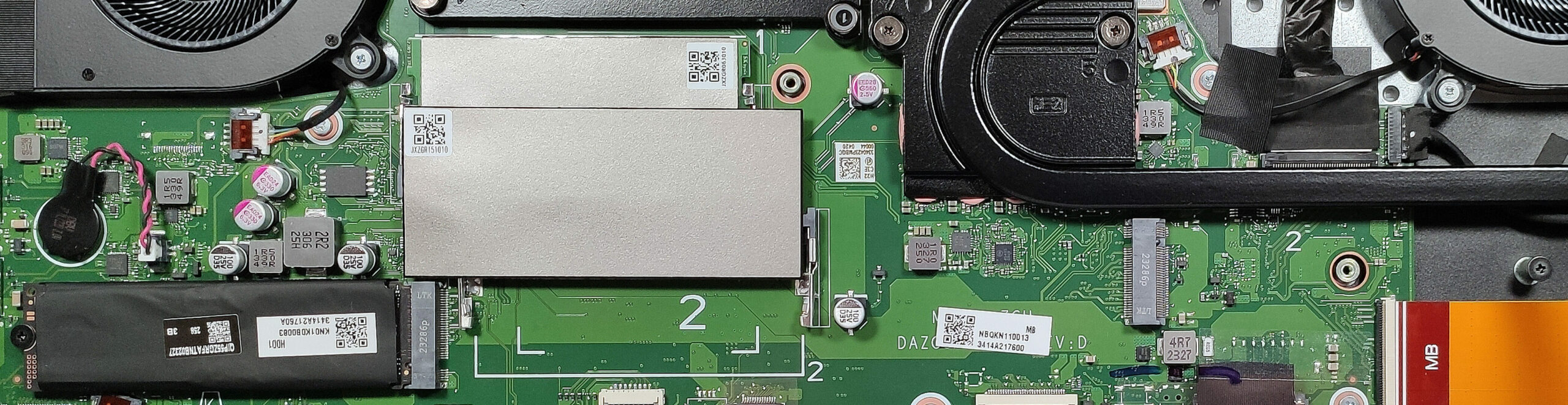
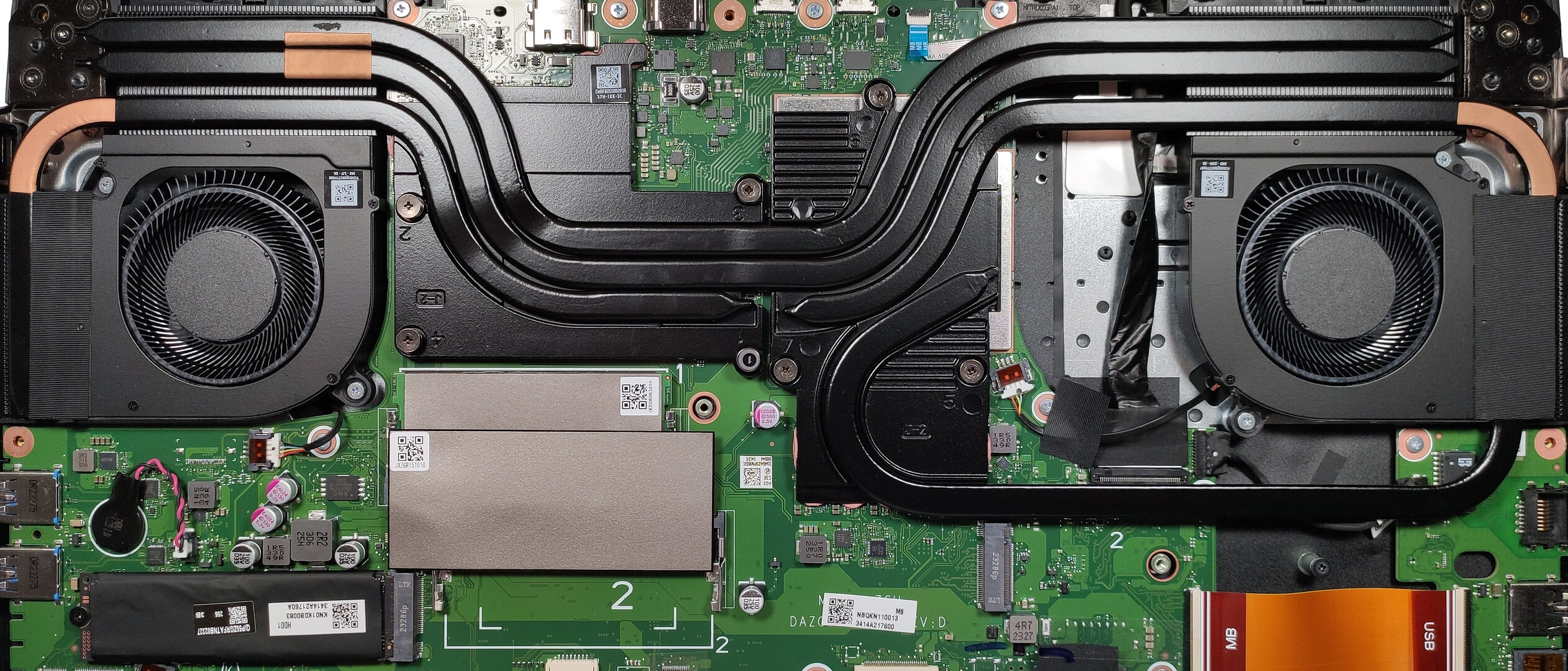
- Znajdź dwa gniazda SODIMM przeznaczone dla pamięci.
- W razie potrzeby zaktualizuj lub wymień pamięci RAM DDR5-5600MHz. Należy pamiętać, że urządzenia z odświeżonymi procesorami Zen 3+ są ograniczone do prędkości pamięci RAM 4800 MHz.
Wskazówka: Pamięć RAM jest chłodzona przez podkładkę termiczną w celu lepszego odprowadzania ciepła.
Moduły pamięci RAM DDR5 można kupić tutaj: Buy from Amazon.com (#CommissionsEarned)
Więcej informacji: Acer Nitro 17 obsługuje do 32 GB pamięci RAM DDR5-5600 MHz w trybie dwukanałowym.
Krok 4: Modernizacja pamięci masowej
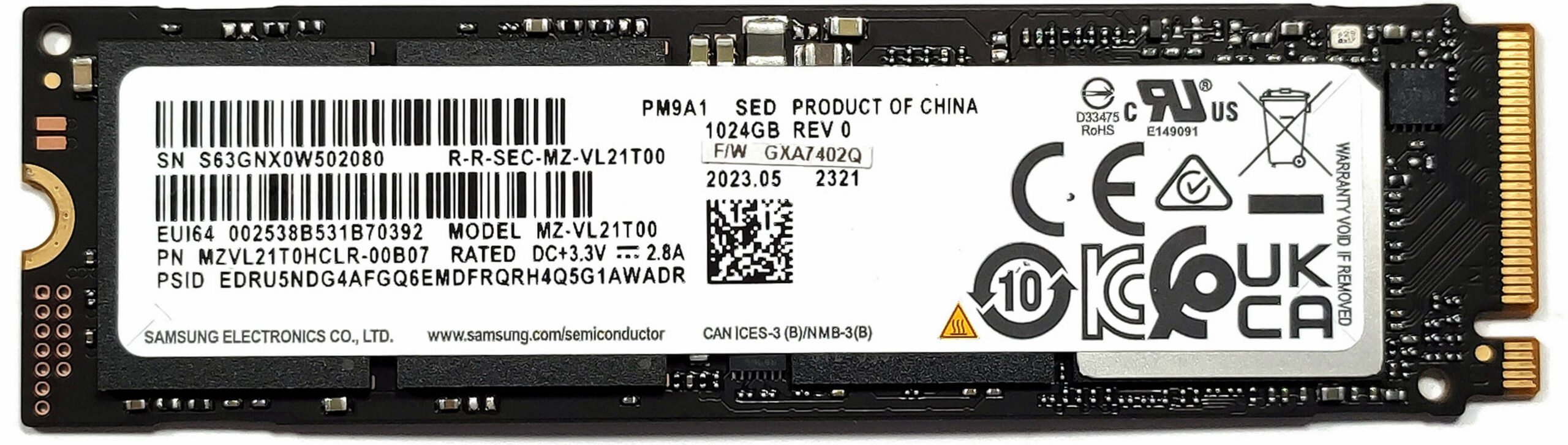
- Zidentyfikuj dwa gniazda M.2 na płycie głównej, które są kompatybilne z dyskami SSD 4. generacji.
- Zainstaluj nowe lub zmodernizuj istniejące dyski SSD M.2 4. generacji zgodnie z wymaganiami.
Moduły M.2 SSD 4. generacji można kupić tutaj: Buy from Amazon.com (#CommissionsEarned)

Krok 5: Sprawdzenie systemu chłodzenia
- Przejrzyj konfigurację chłodzenia, która obejmuje dwa wentylatory, dwie rurki cieplne współdzielone między CPU i GPU, dodatkową rurkę dla CPU i dwie kolejne dla GPU, uzupełnione dwiema dużymi płytkami chłodzącymi i czterema radiatorami.
Więcej informacji: Acer Nitro 17 został wyposażony w solidny system chłodzenia zaprojektowany tak, aby skutecznie zarządzać ciepłem zarówno z procesora, jak i karty graficznej, zapewniając optymalną wydajność podczas sesji gamingowych.
 Author: Anna Iorgova

![[Sierpień 2026] Amazon Global: 10 najlepiej sprzedających się laptopów – Apple MacBook Neo dominuje w rankingach, podczas gdy niedrogie i średniej klasy laptopy z systemem Windows walczą o udział w rynku](https://laptopmedia.com/wp-content/uploads/2026/09/Best-Selling-Laptops-GLOBAL-Top-10-400x225.jpg)
![[Sierpień 2026 r.] Najlepiej sprzedające się marki laptopów w serwisie Amazon Global – Apple dominuje pod względem przychodów, a HP przoduje pod względem różnorodności modeli](https://laptopmedia.com/wp-content/uploads/2026/09/GLOBAL-Best-Brands-400x225.jpg)
![[Sierpień 2026 r.] Amazon Global: 10 najlepiej sprzedających się laptopów do gier – HP Victus 15 zdobywa pierwsze miejsce, a rankingi zdominowały modele w przystępnej cenie](https://laptopmedia.com/wp-content/uploads/2026/09/Best-Selling-Gaming-Laptops-GLOBAL-Top-10-400x225.jpg)
![[August 2026] Best-Selling Laptop Brands on Amazon Japan – Apple Dominates Market Share and Revenue Led by Strong Unit Sales](https://laptopmedia.com/wp-content/uploads/2026/09/CO.JP-Best-Brands-1-400x225.jpg)
![[August 2026] Best-Selling Laptop Brands on Amazon USA – Apple Dominates Market Revenue and Volume Despite Lower Model Diversity](https://laptopmedia.com/wp-content/uploads/2026/09/COM-Best-Brands-1-400x225.jpg)
