Jak otworzyć Acer Nitro 17 (AN17-42) – demontaż i opcje aktualizacji
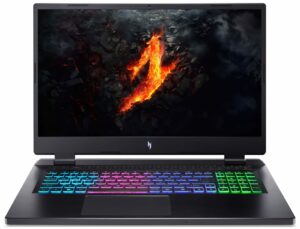
Otwieranie Acer Nitro 17
Wskazówka: Przed rozpoczęciem upewnij się, że laptop jest wyłączony i odłączony od zasilania.
- Odkręć 11 śrub krzyżakowych mocujących dolny panel do obudowy.
- Przytrzymaj parę plastikowych otworów wentylacyjnych z tyłu i zdejmij tylną część panelu.
- Odłączaj wyloty pojedynczo, delikatnie oddzielając dolną pokrywę, aż osiągnie poziom złącza LAN.
- Użyj cienkiego plastikowego narzędzia, aby podważyć boki i przód, aby całkowicie zwolnić dolny panel.
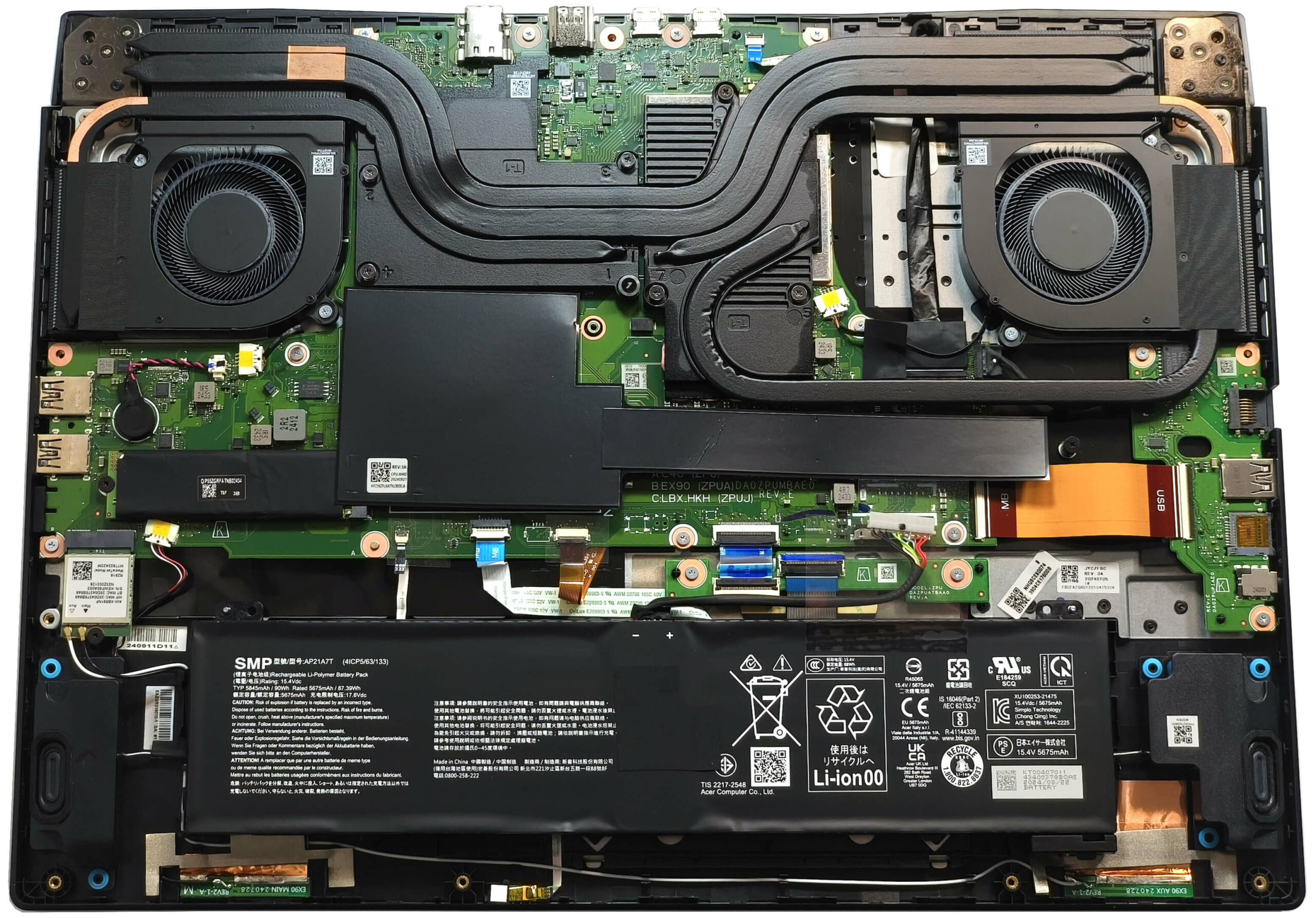
Więcej informacji: Wewnątrz dolnego panelu znajduje się dedykowane gniazdo dla akumulatora i duży filtr przeciwpyłowy dla dwóch centralnych kratek, zapewniający lepszy przepływ powietrza i mniejsze gromadzenie się kurzu.
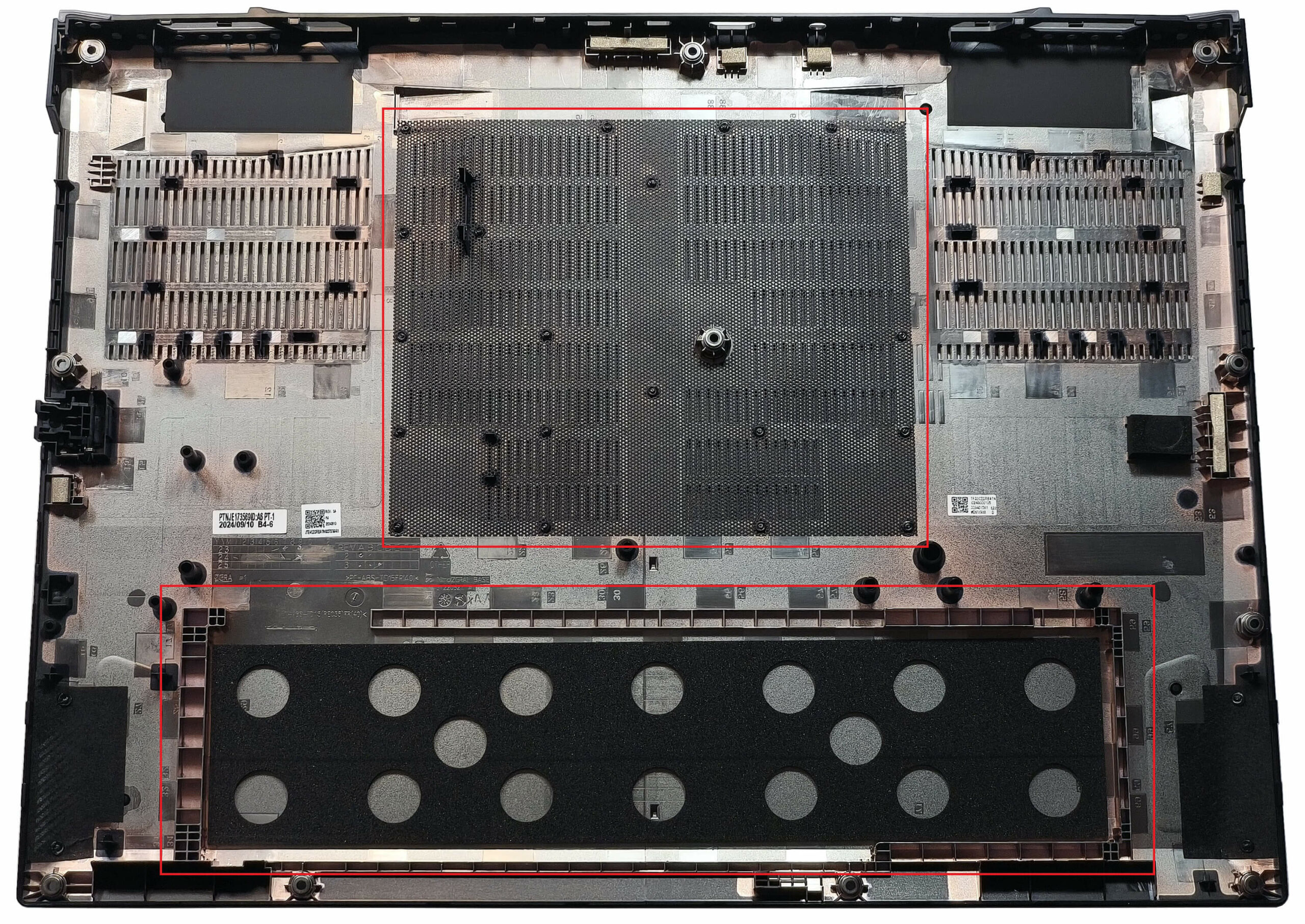
Wyjmowanie akumulatora
Przestroga: Z baterią należy obchodzić się ostrożnie, aby uniknąć jej uszkodzenia lub porażenia prądem elektrycznym.
- Odłącz akumulator, pociągając złącze w kierunku akumulatora.
- Ostrożnie podnieś akumulator 90 Wh z podstawy laptopa.
Więcej informacji: Bateria 90 Wh zapewnia około 6 godzin i 18 minut odtwarzania wideo, dzięki czemu nadaje się do długich sesji gier lub zadań związanych z produktywnością.
Kompatybilne baterie można znaleźć tutaj: Buy from Amazon.com (#CommissionsEarned)
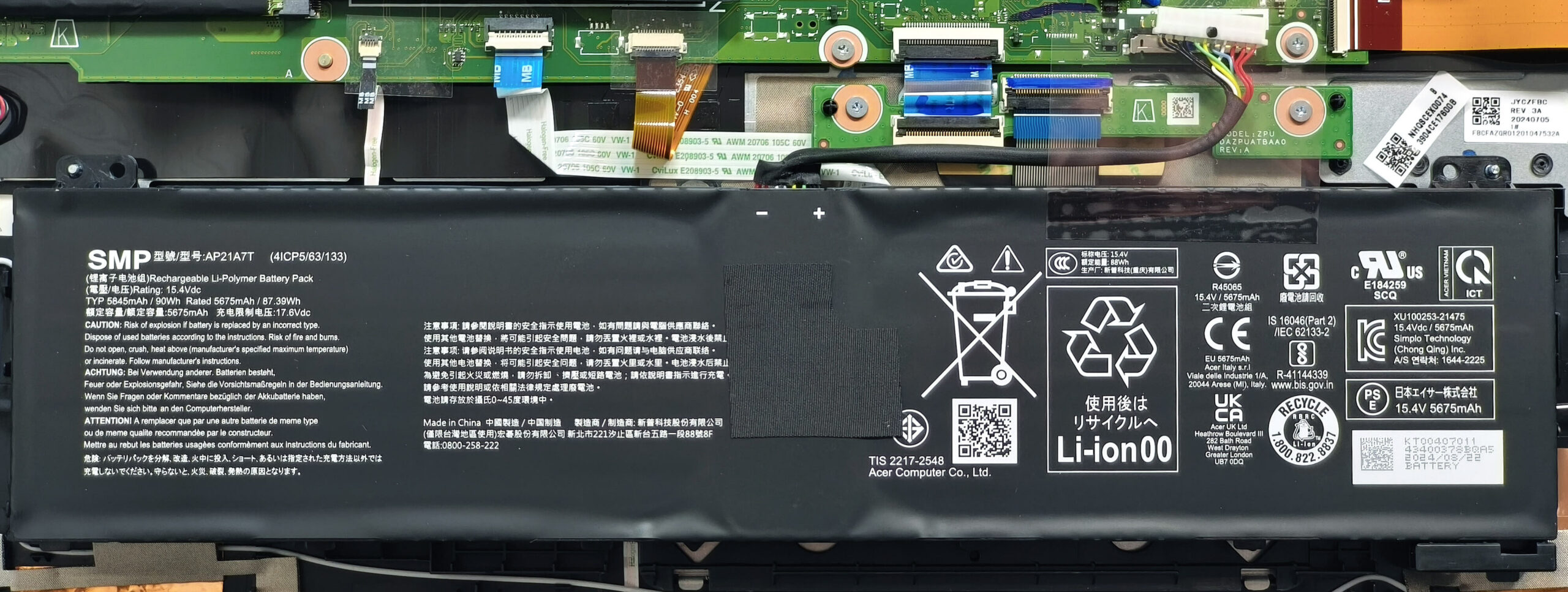
Aktualizacja pamięci
Uwaga: Gniazda pamięci można rozbudowywać i są one wyposażone w osłony termiczne.
- Zlokalizuj dwa gniazda SODIMM, które są kompatybilne z pamięcią RAM DDR5-5600 MHz w trybie dwukanałowym.
- Zainstaluj do 32 GB pamięci RAM zgodnie ze specyfikacją firmy Acer lub rozważ większą pojemność (do 256 GB) w zależności od możliwości procesora.
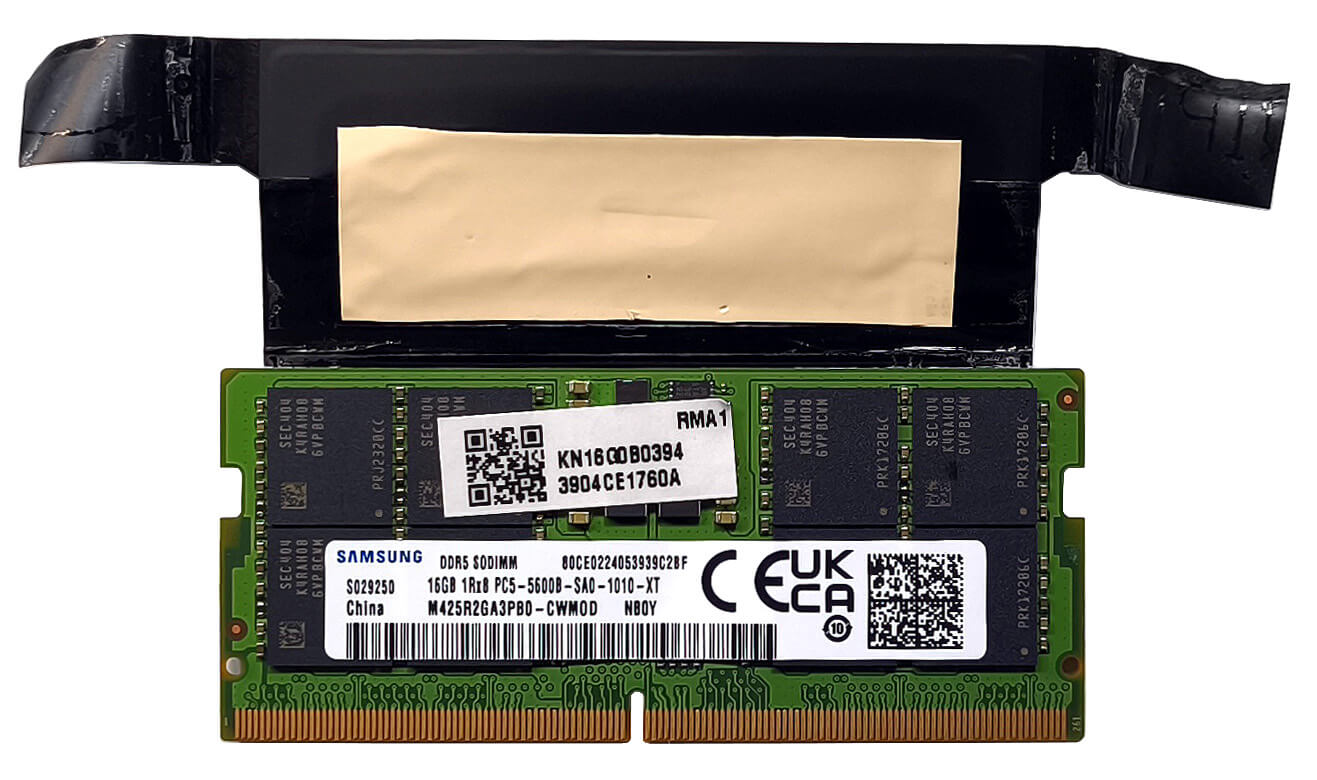
- Preinstalowana pamięć RAM jest owinięta osłoną termiczną z podkładką chłodzącą na spodzie w celu zapewnienia wydajności termicznej.
Więcej informacji: Upewnij się, że pamięć RAM jest bezpiecznie zainstalowana i spełnia wymagania systemu w celu uzyskania optymalnej wydajności.
Kompatybilną pamięć RAM można znaleźć tutaj: Buy from Amazon.com (#CommissionsEarned)
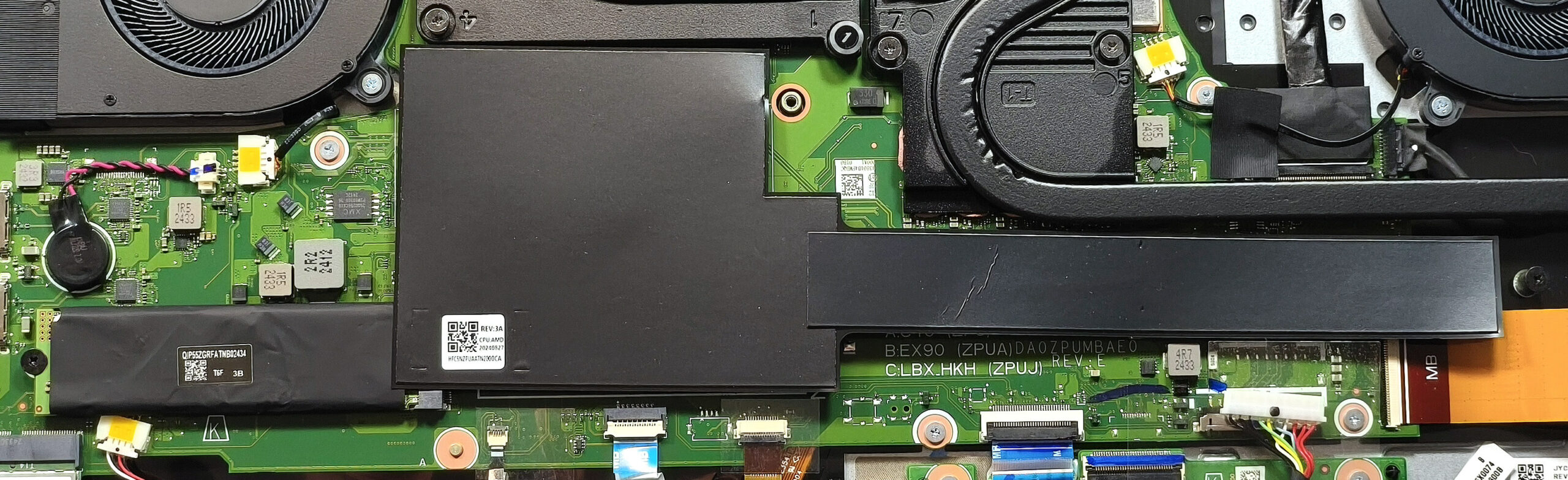
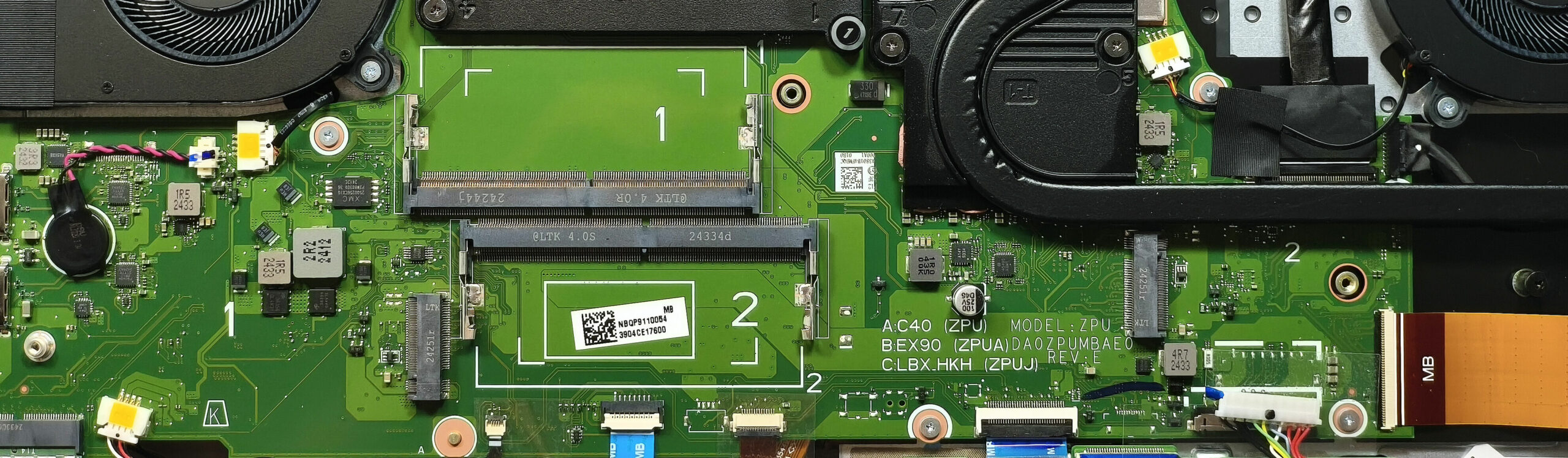
Aktualizacja pamięci masowej
Wskazówka: Z komponentami SSD należy obchodzić się ostrożnie, aby uniknąć uszkodzenia lub utraty danych.
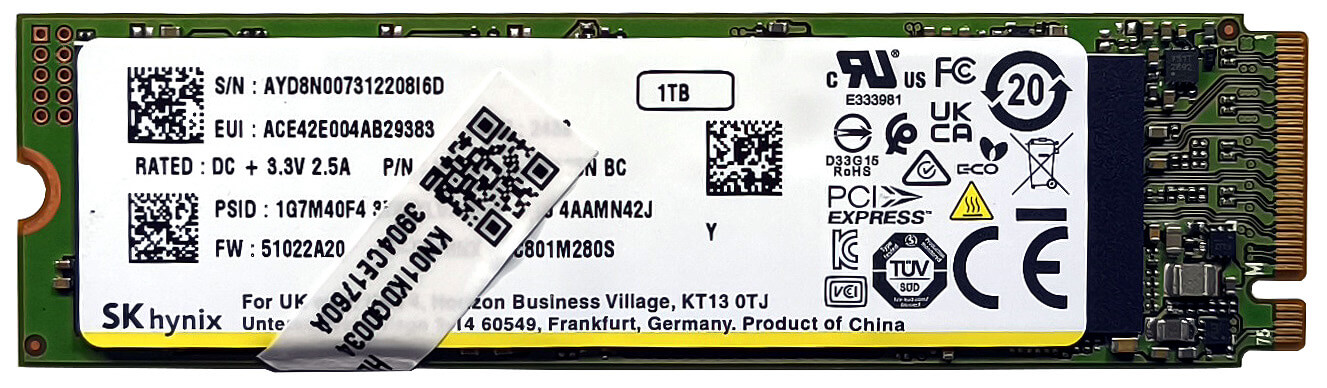
- Zlokalizuj dwa gniazda M.2 kompatybilne z dyskami SSD 2280 Gen 4.
- System NVMe i prawe gniazdo SSD są pokryte osłonami termicznymi. Ostrożnie zdejmij te osłony, aby uzyskać dostęp do gniazd.
- Zainstaluj dyski SSD pod niewielkim kątem, upewniając się, że są w pełni osadzone, i załóż osłony termiczne, aby utrzymać optymalną wydajność termiczną.
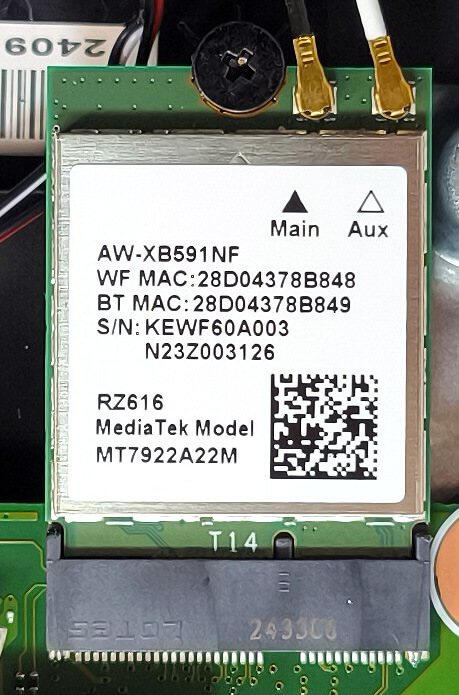
Więcej informacji: Karta Wi-Fi 6E jest umieszczona w pobliżu lewego gniazda NVMe, zapewniając usprawnioną aktualizację łączności.
Kompatybilne dyski SSD można znaleźć tutaj: Buy from Amazon.com (#CommissionsEarned)
Opcje łączności
Więcej informacji: Karta Wi-Fi 6E jest widoczna w pobliżu lewego gniazda NVMe.
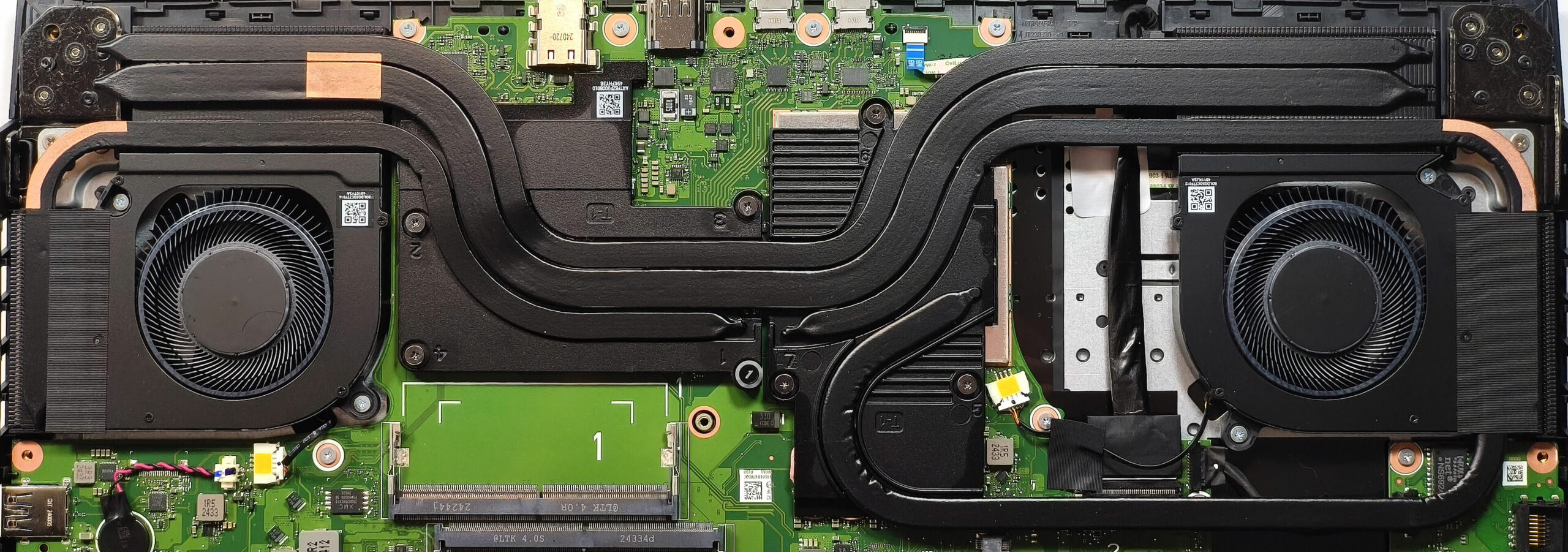
Przegląd systemu chłodzenia
Więcej informacji: Acer Nitro 17 jest wyposażony w solidny system chłodzenia zaprojektowany z myślą o wysokiej wydajności w grach i intensywnych obciążeniach.
- Dwa duże wentylatory zapewniają wydajny przepływ powietrza.
- Ciekły metal jest nakładany na matrycę procesora w celu zwiększenia przewodności cieplnej.
- Prostokątne wektorowe rurki cieplne oferują szersze powierzchnie styku, poprawiając wydajność wymiany ciepła.
- Para ciepłowodów jest współdzielona pomiędzy CPU i GPU, z jednym dodatkowym ciepłowodem dla CPU i dwoma kolejnymi dedykowanymi GPU.
- Cztery radiatory i dwie duże metalowe płytki, z których wyższa pokrywa procesor graficzny, zapewniają kompleksowe zarządzanie ciepłem.
Wskazówka: Regularnie czyść wentylatory, rurki cieplne i radiatory, aby utrzymać optymalną wydajność chłodzenia i długowieczność systemu.
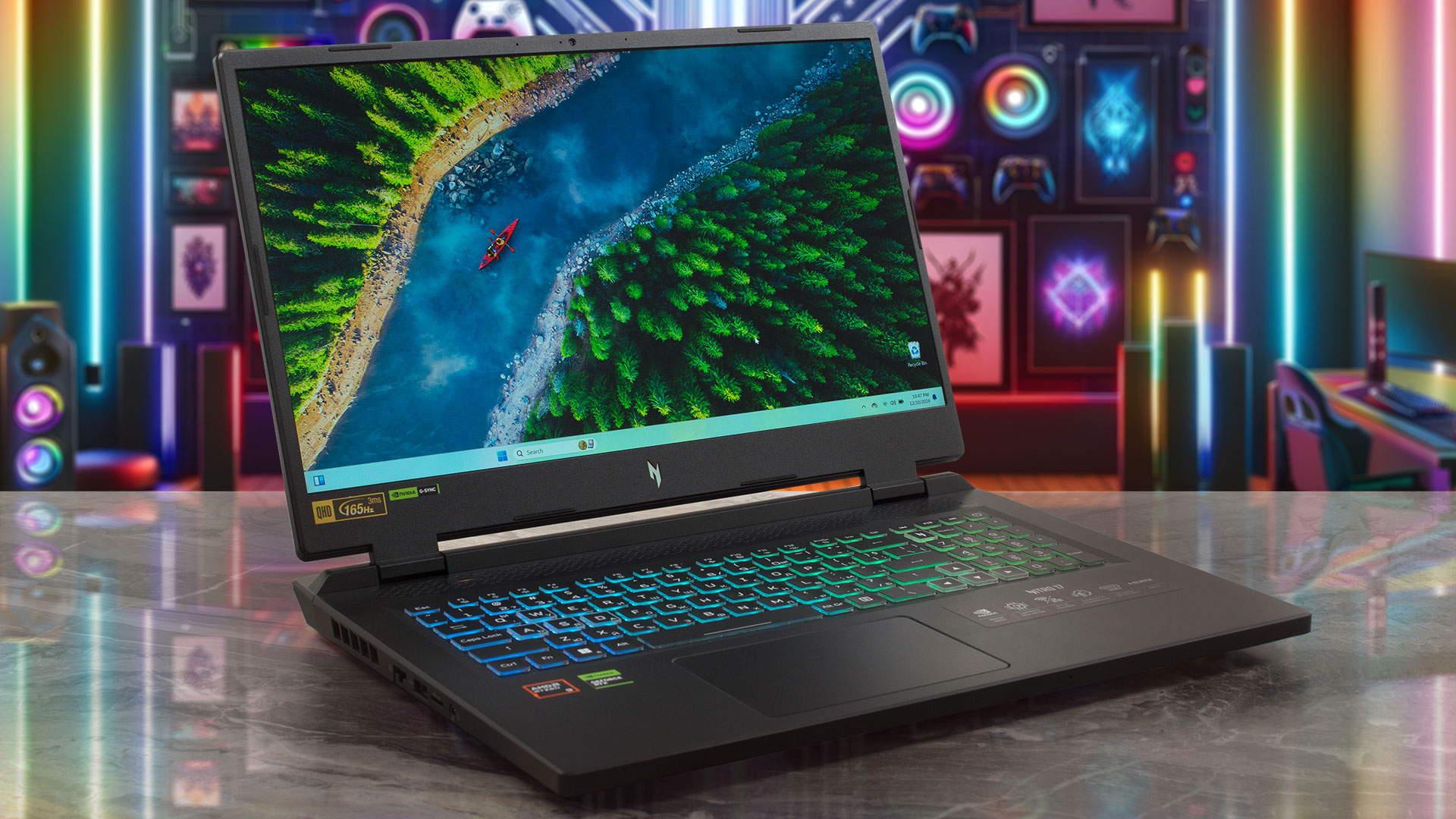
Acer Nitro 17 (AN17-42) dogłębna recenzja
Nitro 17 (AN17-42) jest przeznaczony dla osób, które szukają nowego dużego laptopa do gier, ale nie chcą wydawać na niego całej fortuny. Pod względem funkcji to dzieło Acer jest prawdziwą potęgą dzięki opcjom procesora Zen 4 Hawk Point-HS o mocy 45 W i kartom graficznym RTX 4000 z potężnymi TGP. Miło jest widzieć, że możliwości rozbudowy nie są utrudnione pomimo niższej ceny - nadal otrzymujesz parę pamięci SODIMM i gniazda M.2. Co więcej, wybór portów jest również bogaty. Nie ma kompromisów pod względem dodatków, ponieważ na pokładzie znajdują się takie gad[...]
Pros
- Dobra ogólna wydajność w swojej klasie
- Bez PWM (CSW1704)
- Częstotliwość odświeżania 165 Hz + szerokie kąty widzenia (CSW1704)
- Rozdzielczość 1440p i 98% pokrycia palety sRGB (CSW1704)
- Bardzo dobra dokładność odwzorowania kolorów po zastosowaniu profilu "Projektowanie i praca biurowa" (CSW1704)
- Krótki czas reakcji pikseli jak na panel IPS (8 ms) (CSW1704)
- Przełącznik MUX
- G-Sync + Nvidia Advanced Optimus
- 5 portów USB + 2,5 Gb/s LAN + HDMI 2.1
- Gniazdo kart microSD
- Świetna 4-strefowa klawiatura z podświetleniem RGB
- Solidna podstawa
- Ryzen 9 8945HS utrzymuje ~5 GHz nawet przy długim obciążeniu w trybie "Turbo".
- RTX 4070 przyspiesza do 2625 MHz podczas grania w trybie "Turbo"
- Świetne ustawienie wstępne "Wydajność" z taką samą częstotliwością CPU i TGP GPU jak w ustawieniach wstępnych "Turbo" + niższy poziom hałasu
- Klawiatura prawie się nie nagrzewa
- Szybki dysk SSD (SK Hynix HFS001TEJ9X125N)
- 2x SODIMM + 2x gniazda M.2 2280 Gen 4
- Dobra jakość dźwięku
- Maszyna w dobrej cenie
- Akceptowalny czas pracy na baterii, biorąc pod uwagę panel o wysokiej rozdzielczości i potężny sprzęt (~ 6 godzin filmów)
- Wydajny system chłodzenia
Cons
- 1x port USB 2.o
- Wysoki poziom hałasu w trybie "Turbo"
 Author: Dimitar Stalev

![[Czerwiec 2026 r.] Najlepiej sprzedające się marki laptopów w serwisie Amazon Global – bezkonkurencyjna dominacja firmy Apple pod względem liczby sprzedanych egzemplarzy i przychodów](https://laptopmedia.com/wp-content/uploads/2026/07/GLOBAL-Best-Brands-400x225.jpg)
![[Czerwiec 2026] Amazon Global: 10 najlepiej sprzedających się laptopów – nowy MacBook Neo firmy Apple szturmem zdobywa pierwsze miejsce, zmieniając oblicze rynku dzięki przystępnej cenie](https://laptopmedia.com/wp-content/uploads/2026/07/Best-Selling-Laptops-GLOBAL-Top-10-400x225.jpg)
![[Czerwiec 2026] Amazon Global: 10 najlepiej sprzedających się laptopów do gier – model Nitro V 16S AI firmy Acer dominuje pod względem sprzedaży, podczas gdy firma ASUS zajmuje pierwsze miejsce pod względem całkowitych przychodów](https://laptopmedia.com/wp-content/uploads/2026/07/Best-Selling-Gaming-Laptops-GLOBAL-Top-10-400x225.jpg)
![[Czerwiec 2026] Globalny ranking najlepiej sprzedających się kart graficznych do laptopów na Amazonie – NVIDIA RTX 5060 to najlepiej sprzedająca się dedykowana karta graficzna](https://laptopmedia.com/wp-content/uploads/2026/07/Best-Selling-GPUs-GLOBAL-Top-10-400x225.jpg)
![[Czerwiec 2026] Globalny ranking najlepiej sprzedających się procesorów do laptopów na Amazonie – Apple M5 dominuje, a AMD Ryzen 7 260 zdobywa solidny udział w segmencie premium](https://laptopmedia.com/wp-content/uploads/2026/07/Best-Selling-CPUs-GLOBAL-Top-10-400x225.jpg)
