Jak otworzyć Acer Nitro V 16 (ANV16-71) – opcje demontażu i aktualizacji
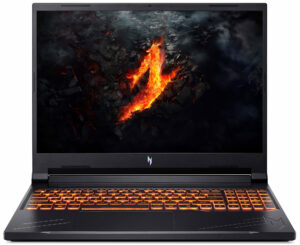
Otwieranie Acer Nitro V 16
Wskazówka: Przed rozpoczęciem upewnij się, że laptop jest wyłączony i odłączony od zasilania.
- Odkręć 11 śrub krzyżakowych mocujących dolny panel laptopa.
- Przytrzymaj dwa plastikowe otwory wentylacyjne z tyłu i zdejmij tylną część panelu. Dla bezpieczniejszego podejścia, użyj obu rąk, aby oderwać wyloty jeden po drugim.
- Jeśli ta metoda nie zwolni wewnętrznych klipsów, podważ boki i przód cienkim plastikowym narzędziem, aby całkowicie odłączyć dolny panel.
- Ostrożnie zdejmij panel, aby uzyskać dostęp do elementów wewnętrznych.
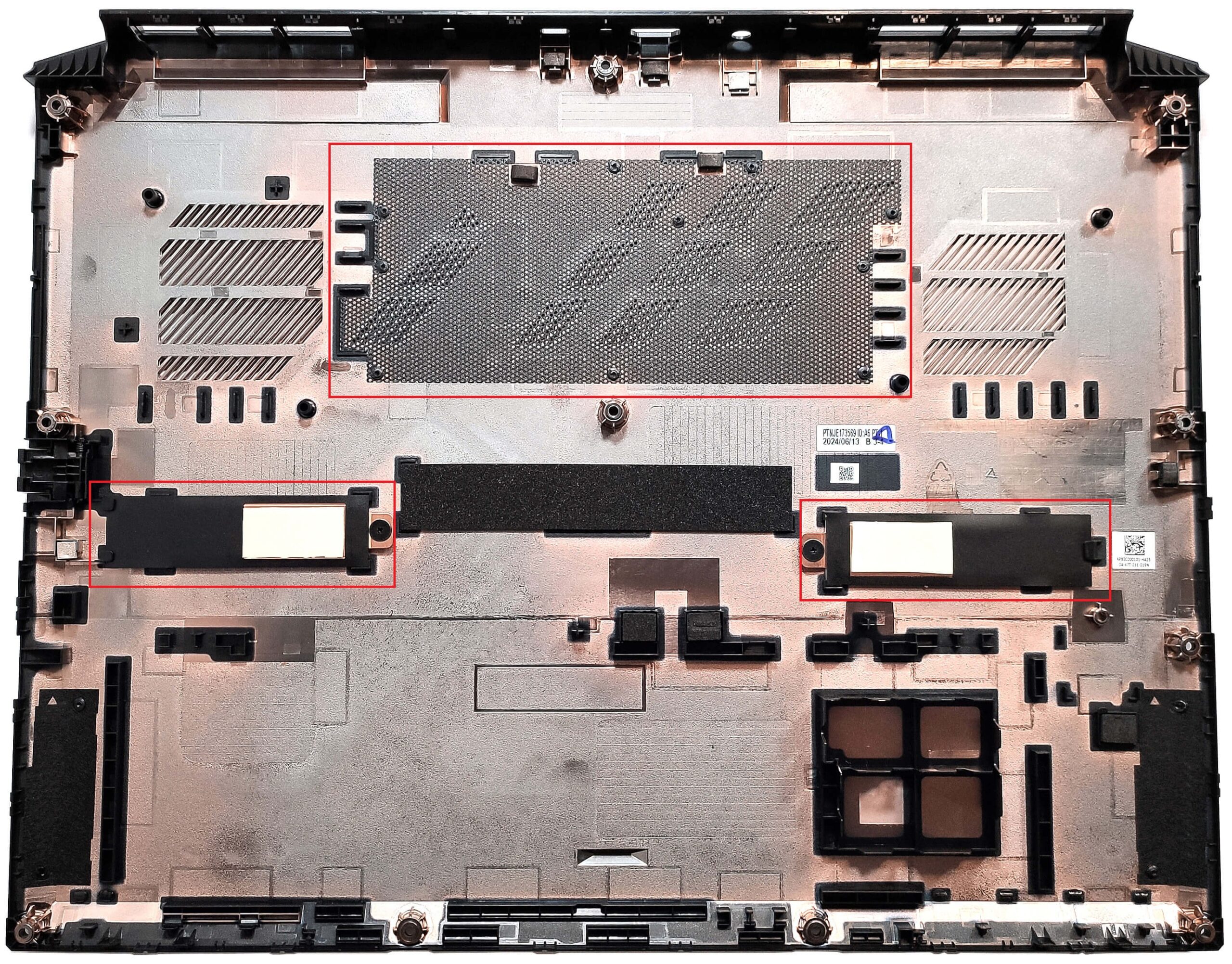
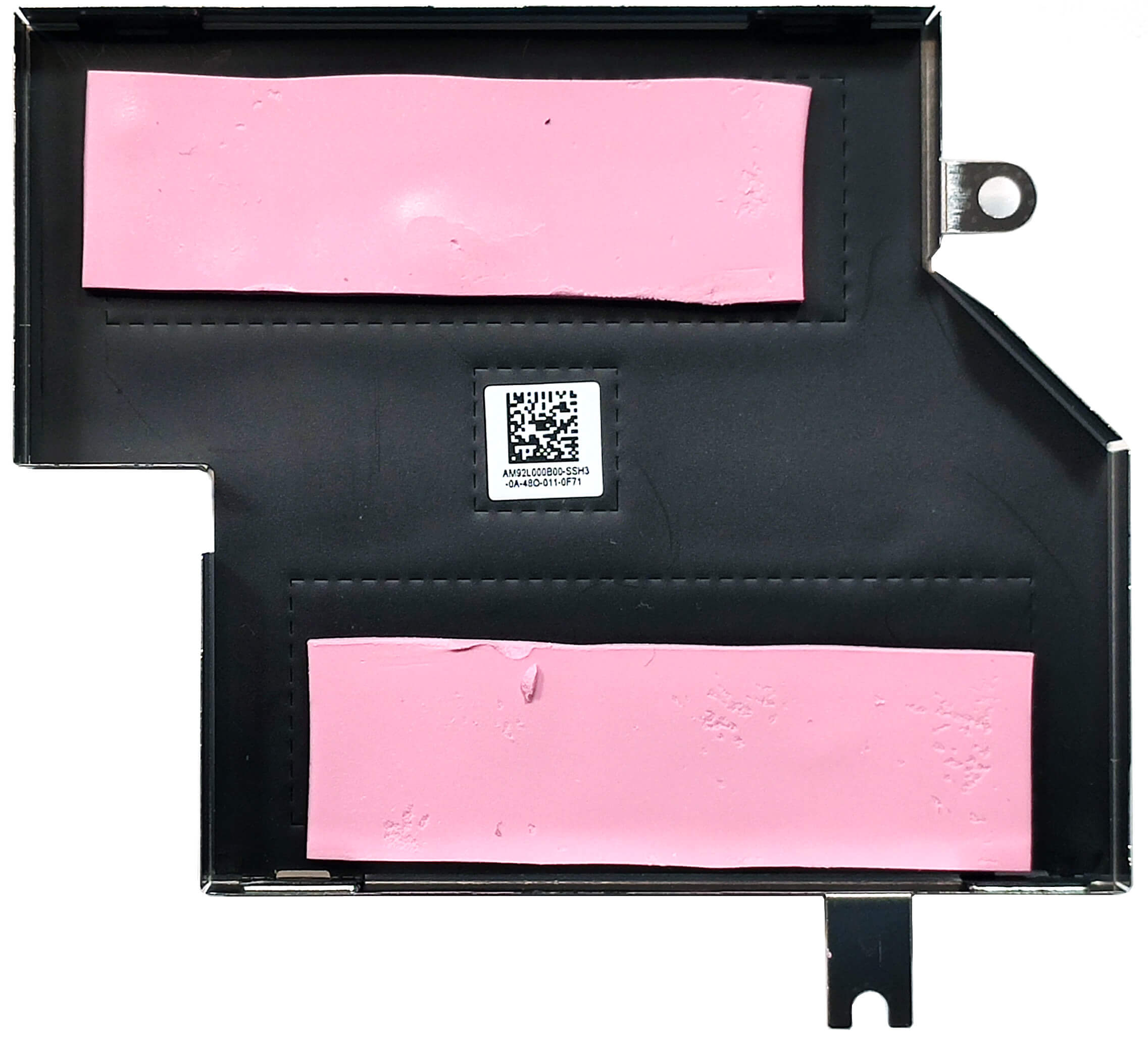
Więcej informacji: Wewnątrz dolnej płyty znajdują się metalowe płytki z podkładkami termicznymi dla gniazd SSD oraz filtr przeciwkurzowy poprawiający przepływ powietrza.
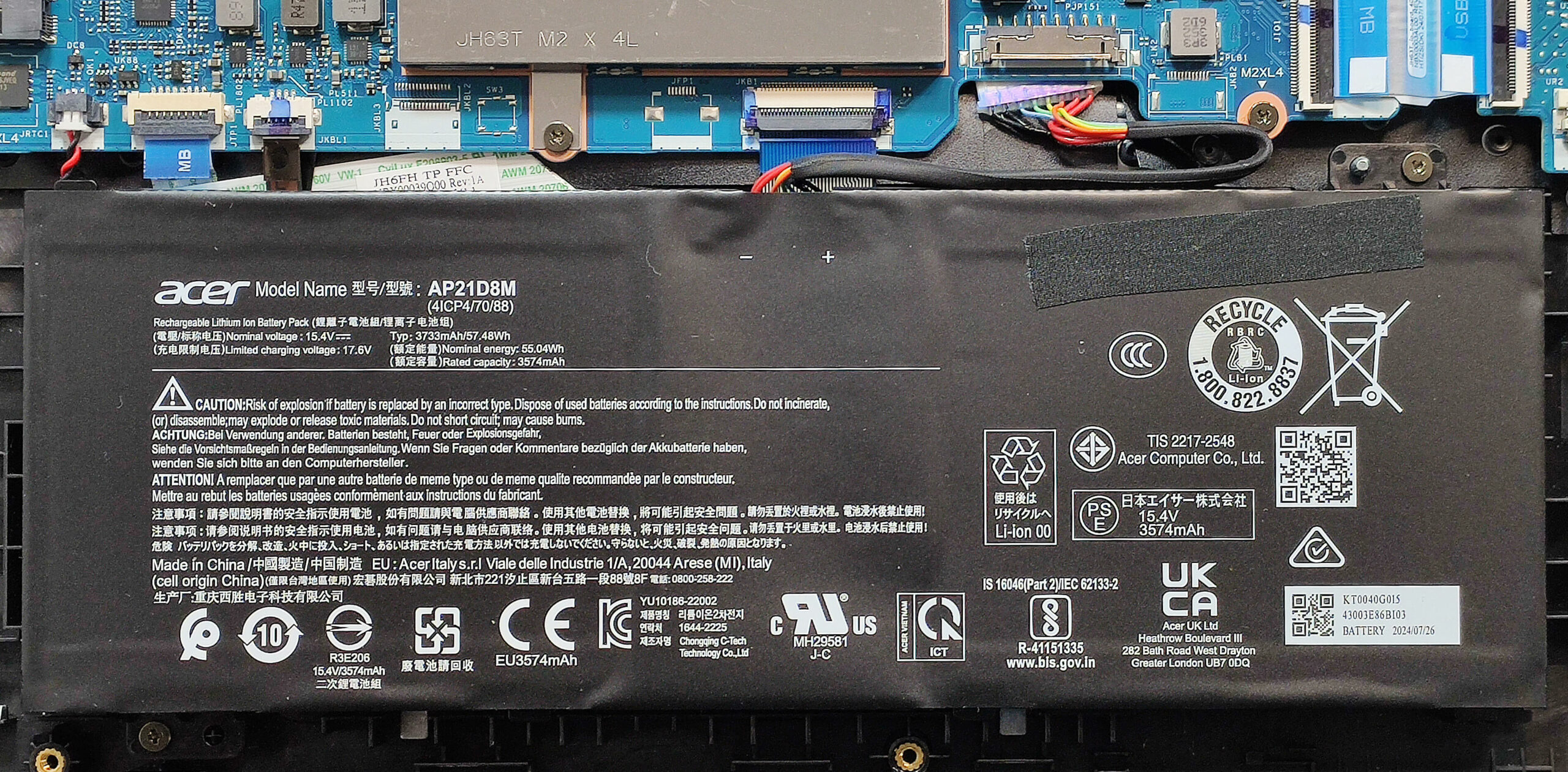
Wyjmowanie baterii
Przestroga: Z baterią należy obchodzić się ostrożnie, aby uniknąć jej uszkodzenia lub porażenia prądem elektrycznym.
- Odłącz akumulator, delikatnie pociągając złącze w kierunku akumulatora.
- Odkręć dwie śruby krzyżakowe mocujące akumulator 57 Wh do obudowy.
- Ostrożnie podnieś i wyjmij akumulator z laptopa.
Więcej informacji: Bateria 57 Wh zapewnia około 3,5 godziny odtwarzania wideo, co jest odpowiednie do umiarkowanego użytkowania.
Kompatybilne baterie można znaleźć tutaj: Buy from Amazon.com (#CommissionsEarned)
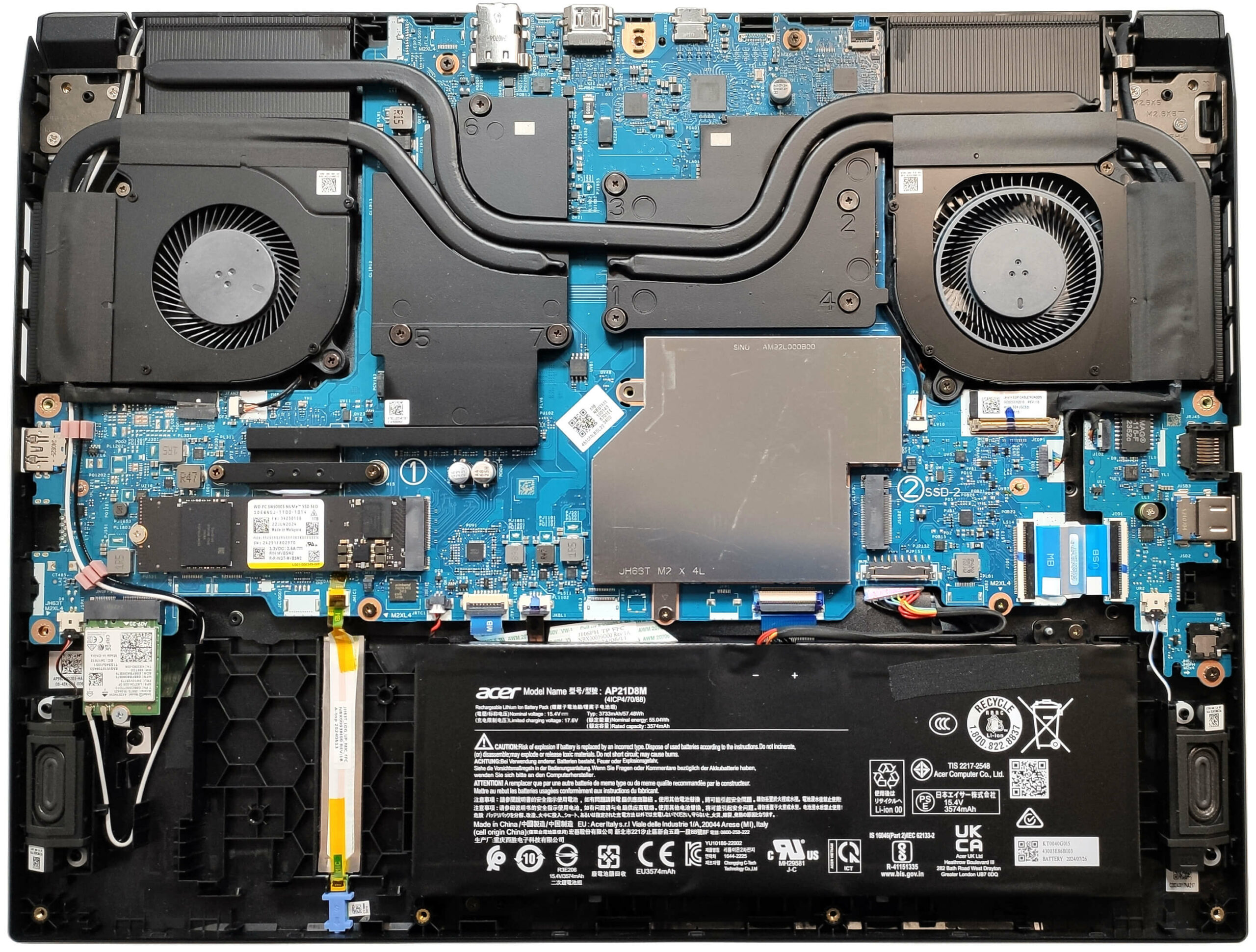
Aktualizacja pamięci
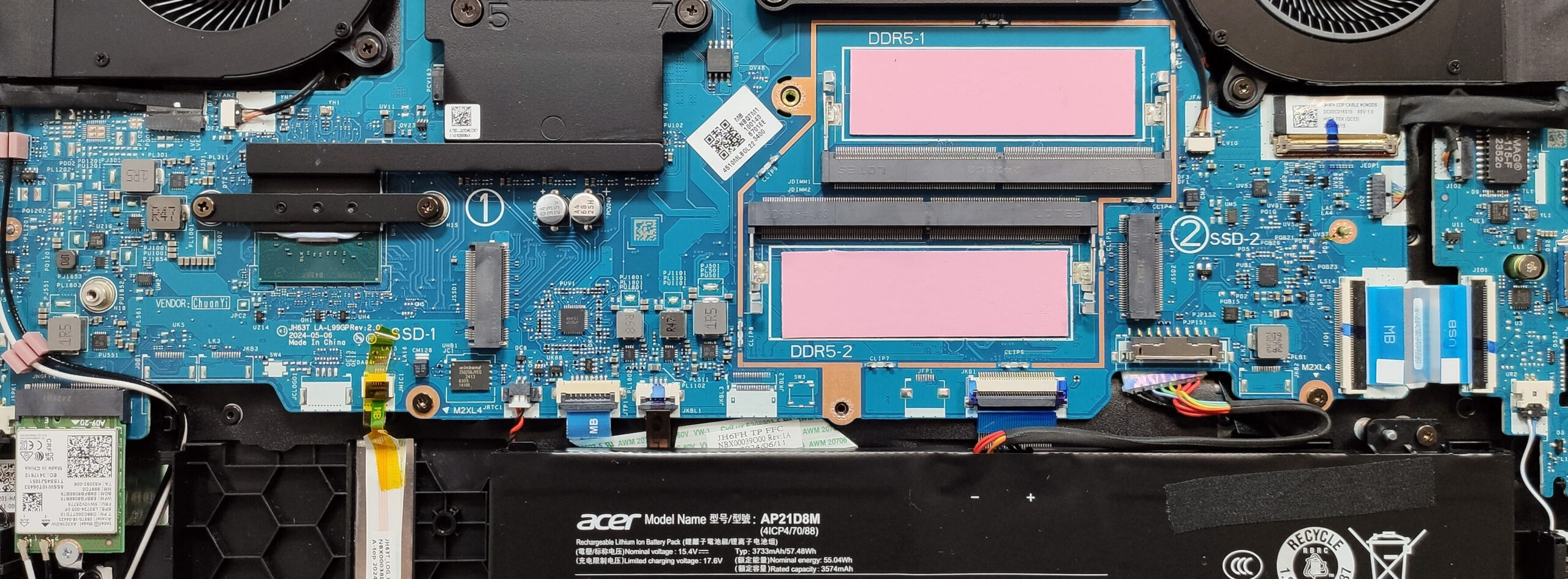
Uwaga: Gniazda pamięci są chronione metalową płytką z wewnętrznymi podkładkami termicznymi.
- Odkręć pojedynczą śrubę mocującą metalową płytkę zakrywającą gniazda pamięci RAM.
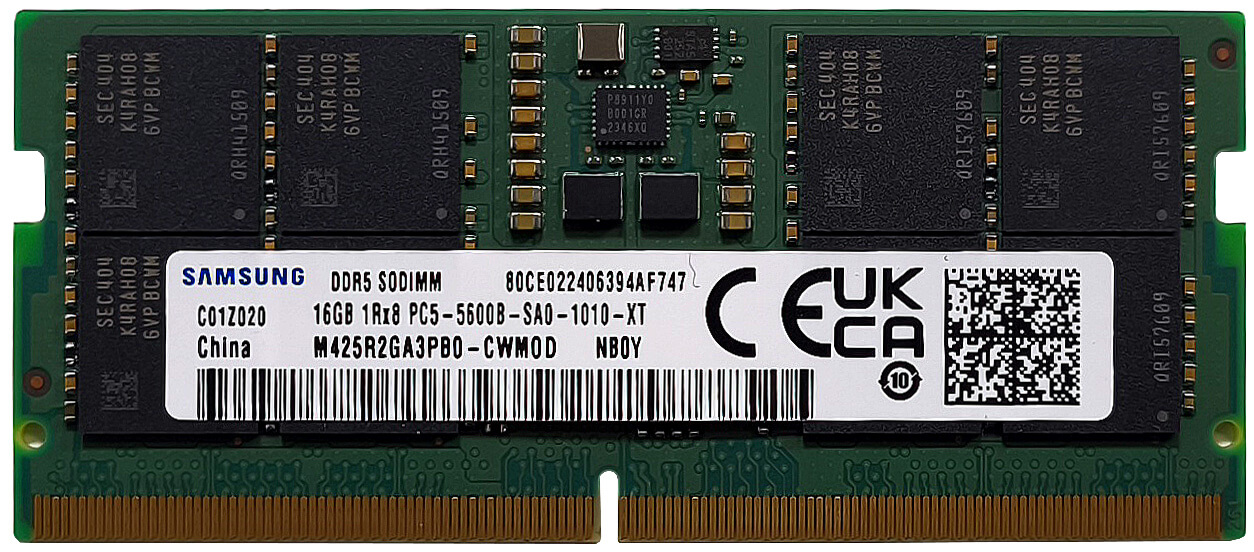
- Podnieś płytkę, aby odsłonić dwa gniazda SODIMM, które mogą pomieścić do 32 GB pamięci DDR5-5600 MHz w trybie dwukanałowym, zgodnie ze specyfikacją firmy Acer.
- Wyższe pojemności do 192 GB mogą być obsługiwane ze względu na możliwości procesora.
- Zainstaluj moduły RAM owinięte w osłony termiczne, upewniając się, że zatrzasnęły się na swoim miejscu. Moduły są chłodzone przez podkładki termiczne po obu stronach.
Więcej informacji: Upewnij się, że moduły pamięci są kompatybilne, aby uzyskać optymalną wydajność.
Kompatybilną pamięć RAM można znaleźć tutaj: Buy from Amazon.com (#CommissionsEarned)
Aktualizacja pamięci masowej
Wskazówka: Z komponentami SSD należy obchodzić się ostrożnie, aby uniknąć uszkodzenia lub utraty danych.
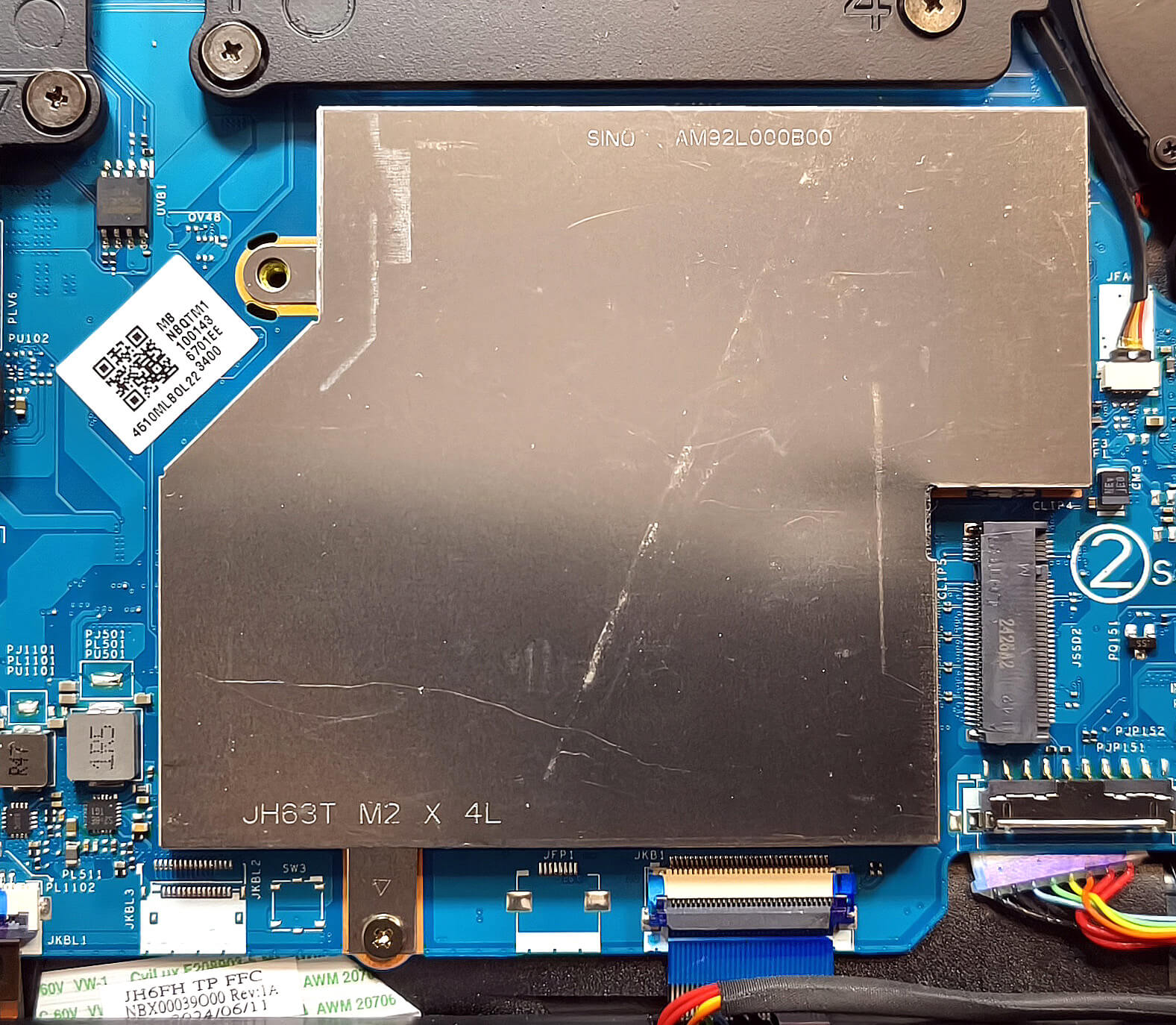
- Zlokalizuj dwa gniazda M.2 kompatybilne z dyskami SSD 2280 Gen 4.
- Każde gniazdo jest przykryte metalową płytką zabezpieczoną śrubami. Zdejmij płytkę, aby uzyskać dostęp do gniazd.
- Zainstaluj dysk SSD w gnieździe pod niewielkim kątem, upewniając się, że jest w pełni osadzony i zabezpiecz go śrubami.
- Załóż metalową płytkę, aby zapewnić prawidłowy kontakt termiczny z dyskiem SSD.
Więcej informacji: Metalowe płytki zawierają podkładki termiczne, które pomagają zarządzać ciepłem i utrzymywać wydajność dysku SSD.
Kompatybilne dyski SSD można znaleźć tutaj: Buy from Amazon.com (#CommissionsEarned)
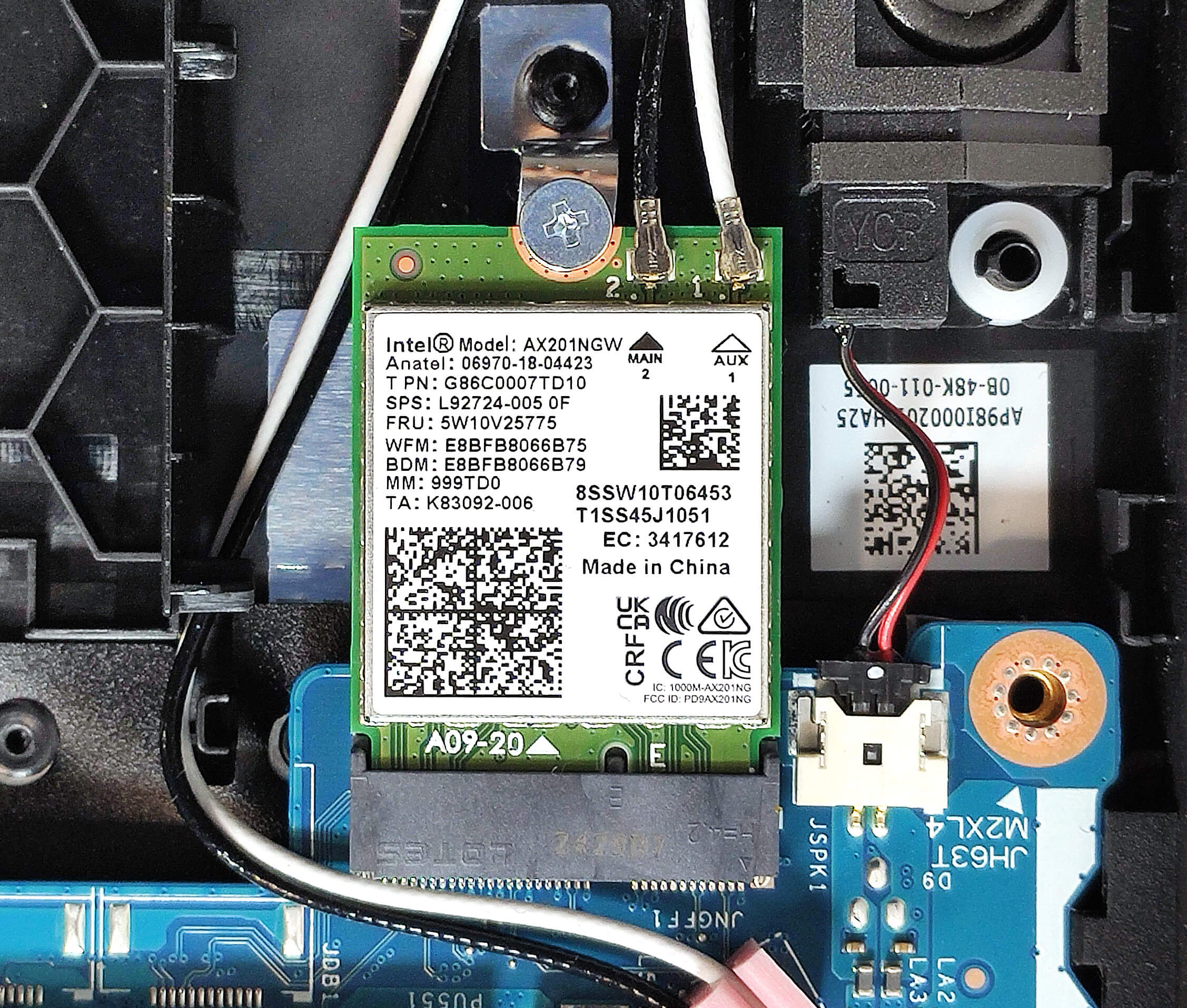
Karta Wi-Fi
Więcej informacji: Karta Wi-Fi 6 jest wymienna i znajduje się po lewej stronie baterii.
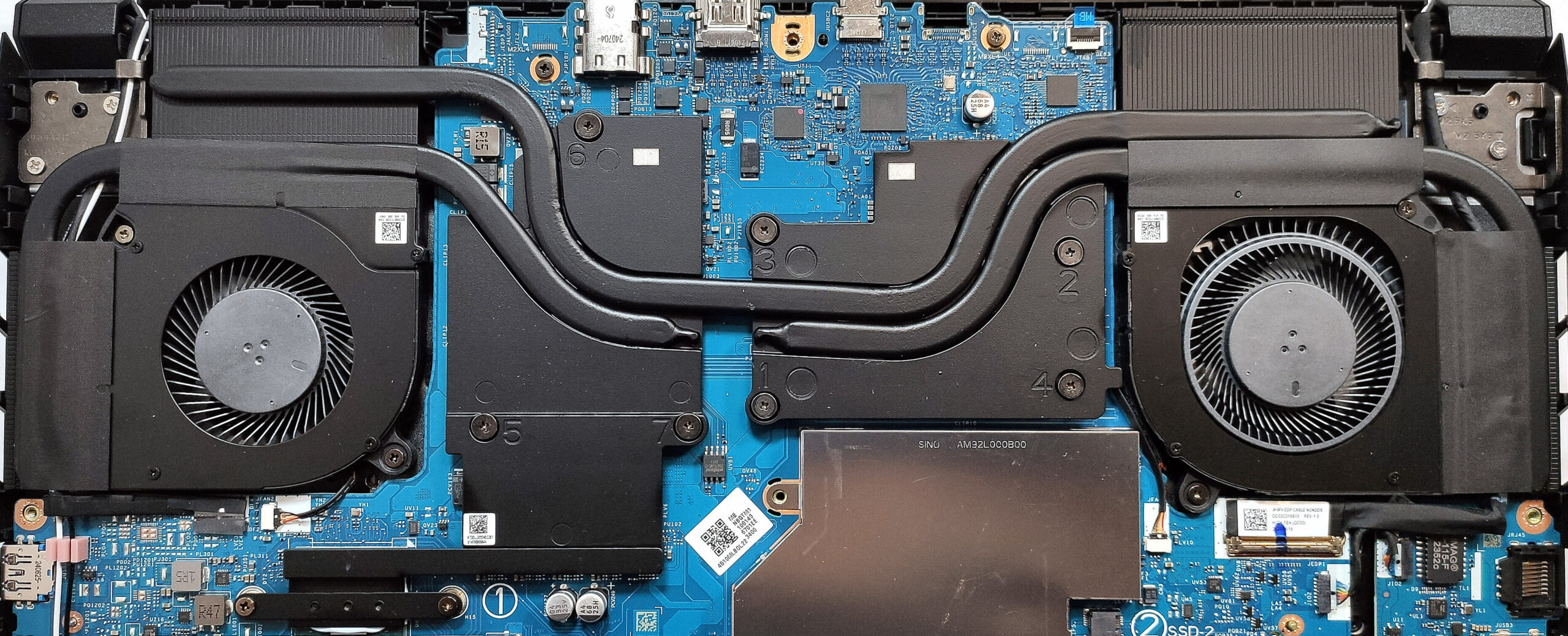
Przegląd systemu chłodzenia
- System chłodzenia chłodzony jest przez dwa wentylatory o różnych rozmiarach, z których większy dedykowany jest procesorowi graficznemu.
- System chłodzenia obejmuje jedną rurkę cieplną współdzieloną między CPU i GPU, a także jedną dodatkową rurkę cieplną dla każdego układu.
- Do rozpraszania ciepła przyczyniają się cztery radiatory i dwie duże metalowe płytki, przy czym lewa płytka chłodzi również chipset.
Wskazówka: Regularnie sprawdzaj i czyść wentylatory i rurki cieplne, aby utrzymać optymalną wydajność chłodzenia.
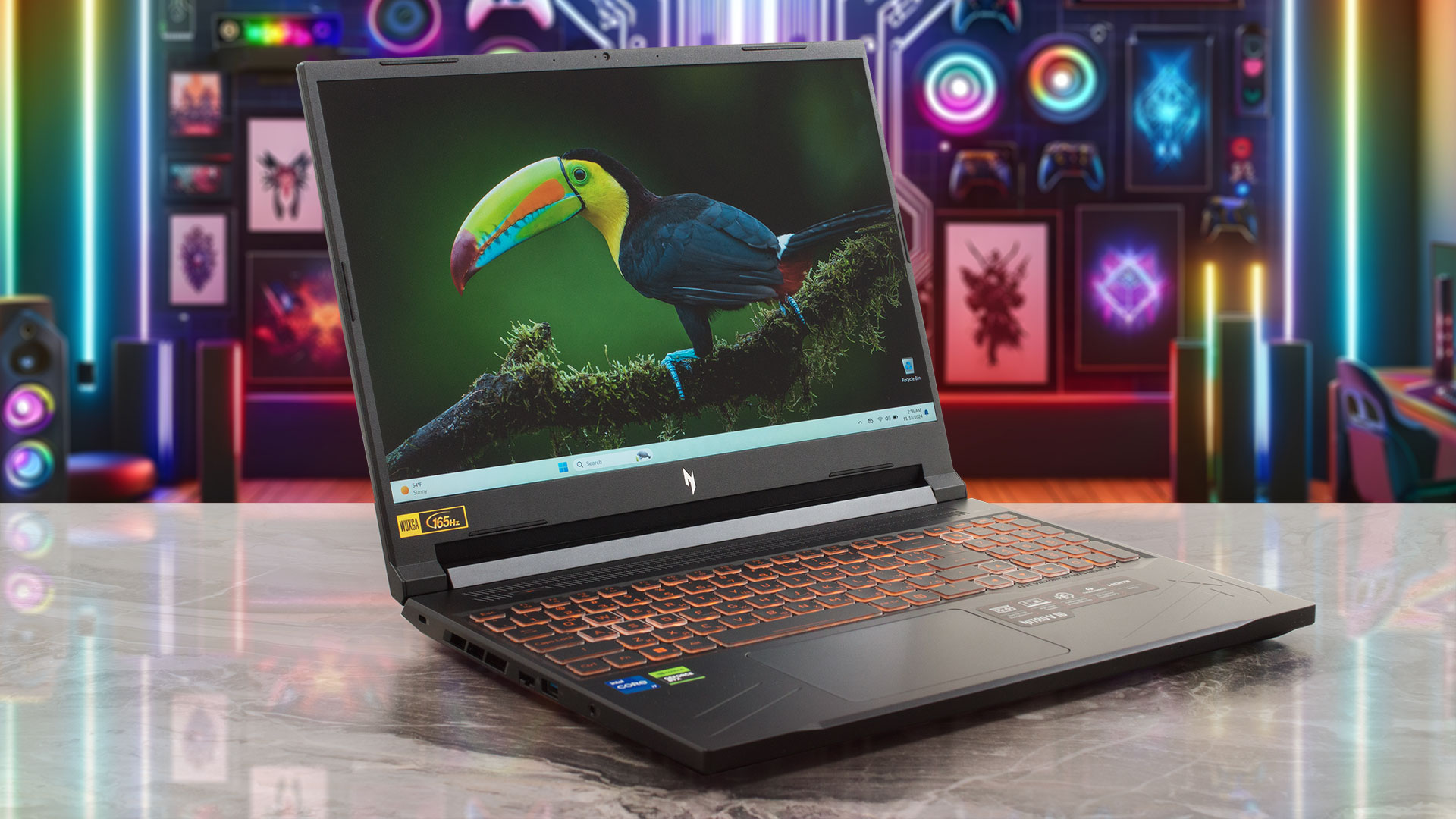
Acer Nitro V 16 (ANV16-71) dogłębna recenzja
Acer stara się podbić segment budżetowych urządzeń mobilnych do gier swoją serią Nitro V. Model ANV16-71 jest pozycjonowany wyżej w szeregach Nitro. Jest on zasilany przez procesory Intel Raptor Lake-HX Refresh z dużym limitem mocy bazowej 55W. Jeśli chodzi o grafikę, można wybierać spośród RTX 3050 z 6 GB VRAM lub dwóch GPU RTX 4000. Zdecydowaliśmy się na zakup laptopa z najmocniejszym procesorem i kartą graficzną dla tej serii Acer, którymi są Core i7-14650HX i 85W GeForce RTX 4060. Pomimo przystępnej ceny, laptop oferuje dobre możliwości rozbudowy i przyzwoity wybó[...]
Pros
- Dobra ogólna wydajność w swojej klasie
- Bez PWM (AUOD8B1)
- Częstotliwość odświeżania 165 Hz + szerokie kąty widzenia (AUOD8B1)
- Przełącznik MUX
- Port Thunderbolt 4 + 2,5 Gb/s LAN + HDMI 2.1
- Świetna podświetlana klawiatura
- Solidna podstawa
- Procesor utrzymuje taktowanie rdzenia ~ 3,20 GHz / 2,60 GHz P i E przy krótkim i średnim obciążeniu
- GeForce RTX 4060 utrzymuje limit mocy 83 W i częstotliwość rdzenia prawie 2300 MHz podczas grania
- Całkiem dobry preset "Wydajność", który oferuje mniej agresywne wentylatory i 70W GPU TGP
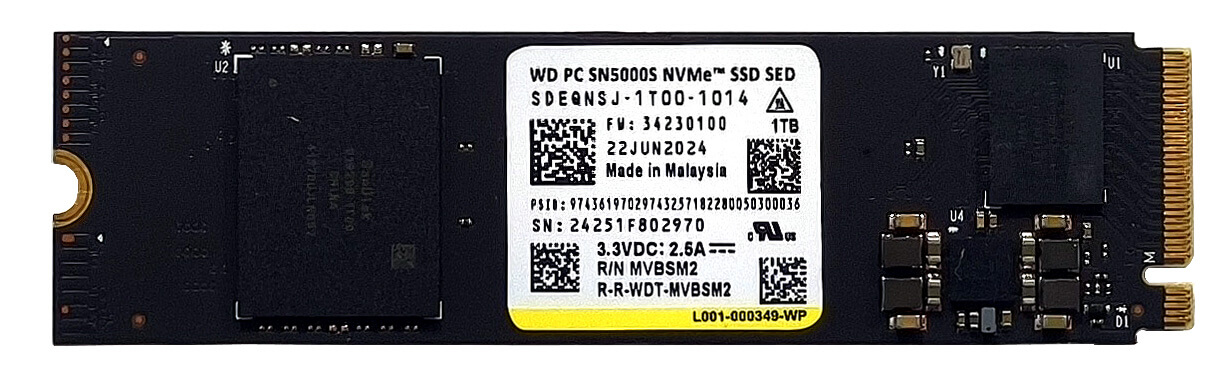
- Dysk SSD Snappy (WD PC SN5000S SDEQNSJ-1T00-1014)
- 2x SODIMM + 2x gniazda M.2 2280 Gen 4
- Dedykowane podkładki termiczne dla pamięci i dysków twardych
- Dobra jakość dźwięku
- Dobra cena
Cons
- Pokrywa mogłaby być bardziej stabilna
- Tylko trzy porty USB
- Błyszcząca pokrywa jest magnesem na odciski palców
- Krótki czas pracy na baterii (~3 godziny i pół filmu)
 Author: Dimitar Stalev

![[Czerwiec 2026 r.] Najlepiej sprzedające się marki laptopów w serwisie Amazon Global – bezkonkurencyjna dominacja firmy Apple pod względem liczby sprzedanych egzemplarzy i przychodów](https://laptopmedia.com/wp-content/uploads/2026/07/GLOBAL-Best-Brands-400x225.jpg)
![[Czerwiec 2026] Amazon Global: 10 najlepiej sprzedających się laptopów – nowy MacBook Neo firmy Apple szturmem zdobywa pierwsze miejsce, zmieniając oblicze rynku dzięki przystępnej cenie](https://laptopmedia.com/wp-content/uploads/2026/07/Best-Selling-Laptops-GLOBAL-Top-10-400x225.jpg)
![[Czerwiec 2026] Amazon Global: 10 najlepiej sprzedających się laptopów do gier – model Nitro V 16S AI firmy Acer dominuje pod względem sprzedaży, podczas gdy firma ASUS zajmuje pierwsze miejsce pod względem całkowitych przychodów](https://laptopmedia.com/wp-content/uploads/2026/07/Best-Selling-Gaming-Laptops-GLOBAL-Top-10-400x225.jpg)
![[Czerwiec 2026] Globalny ranking najlepiej sprzedających się kart graficznych do laptopów na Amazonie – NVIDIA RTX 5060 to najlepiej sprzedająca się dedykowana karta graficzna](https://laptopmedia.com/wp-content/uploads/2026/07/Best-Selling-GPUs-GLOBAL-Top-10-400x225.jpg)
![[Czerwiec 2026] Globalny ranking najlepiej sprzedających się procesorów do laptopów na Amazonie – Apple M5 dominuje, a AMD Ryzen 7 260 zdobywa solidny udział w segmencie premium](https://laptopmedia.com/wp-content/uploads/2026/07/Best-Selling-CPUs-GLOBAL-Top-10-400x225.jpg)
