Jak otworzyć Acer TravelMate P4 (TMP413-51) – opcje demontażu i aktualizacji

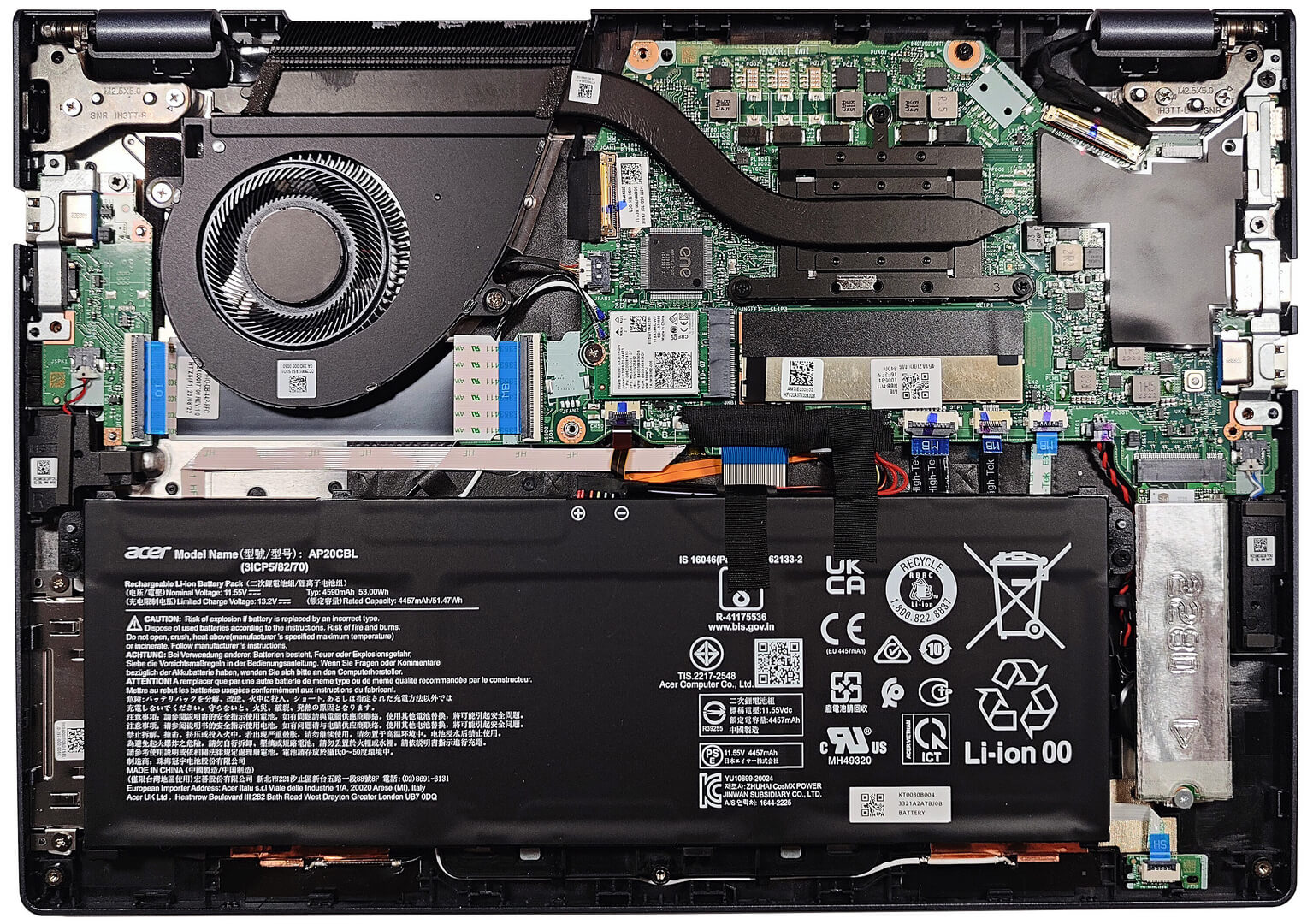
Krok 1: Dostęp do komponentów wewnętrznych
- Upewnij się, że Acer TravelMate P4 (TMP413-51) jest wyłączony i umieszczony na miękkiej, czystej powierzchni, aby zapobiec zarysowaniom lub uszkodzeniom.
- Odkręć 9 śrub z łbem Torx od spodu laptopa.
- Użyj plastikowego narzędzia, aby delikatnie podważyć panel, zaczynając od przodu i przesuwając się po bokach.
Wskazówka: Zachowaj ostrożność podczas podważania, aby uniknąć uszkodzenia wewnętrznych klipsów lub obudowy laptopa.
Krok 2: Wyjmowanie baterii
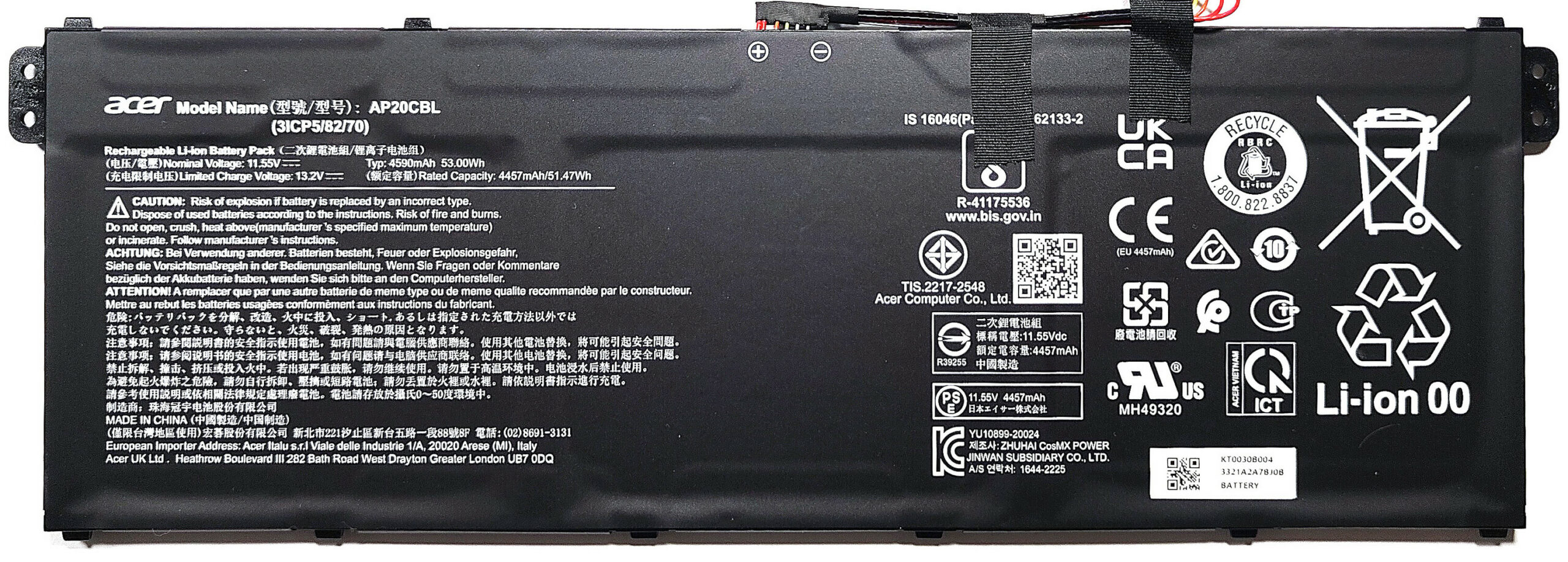
- Odłącz akumulator, wyciągając jego złącze z płyty głównej.
- Odkręć dwie śruby z łbem Philipsa mocujące baterię do obudowy, a następnie podnieś baterię 53 Wh z dala od urządzenia.
Przestroga: Należy ostrożnie obchodzić się z baterią i jej złączem, aby uniknąć uszkodzeń.
Więcej informacji: Bateria o pojemności 53 Wh zapewnia do 12 godzin i 30 minut przeglądania stron internetowych lub 9 godzin i 5 minut odtwarzania wideo, zapewniając solidną żywotność baterii przy dłuższym użytkowaniu. Opcjonalny model 56 Wh oferuje nieco większą pojemność.
Pamięć
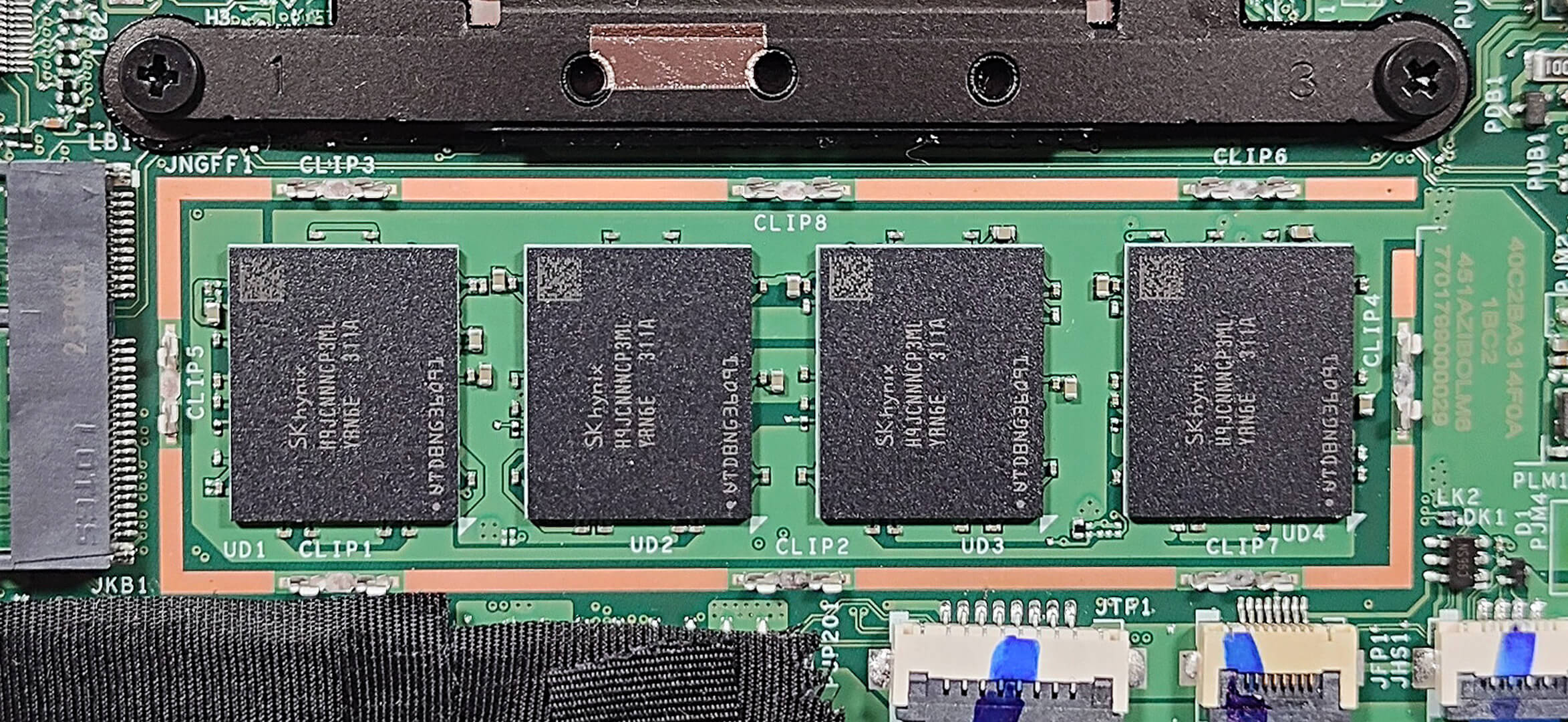
- Laptop jest wyposażony w wlutowane 32 GB pamięci RAM LPDDR5-4800 MHz, zapewniającej wysoką wydajność w trybie dwukanałowym dla efektywnej wielozadaniowości i produktywności.
Więcej informacji: Chociaż pamięć nie może być rozbudowywana ze względu na jej lutowany charakter, 32 GB pamięci RAM LPDDR5 jest wystarczające dla większości potrzeb profesjonalnych i komputerowych, zapewniając zabezpieczenie na przyszłość.
Rozbudowa pamięci masowej
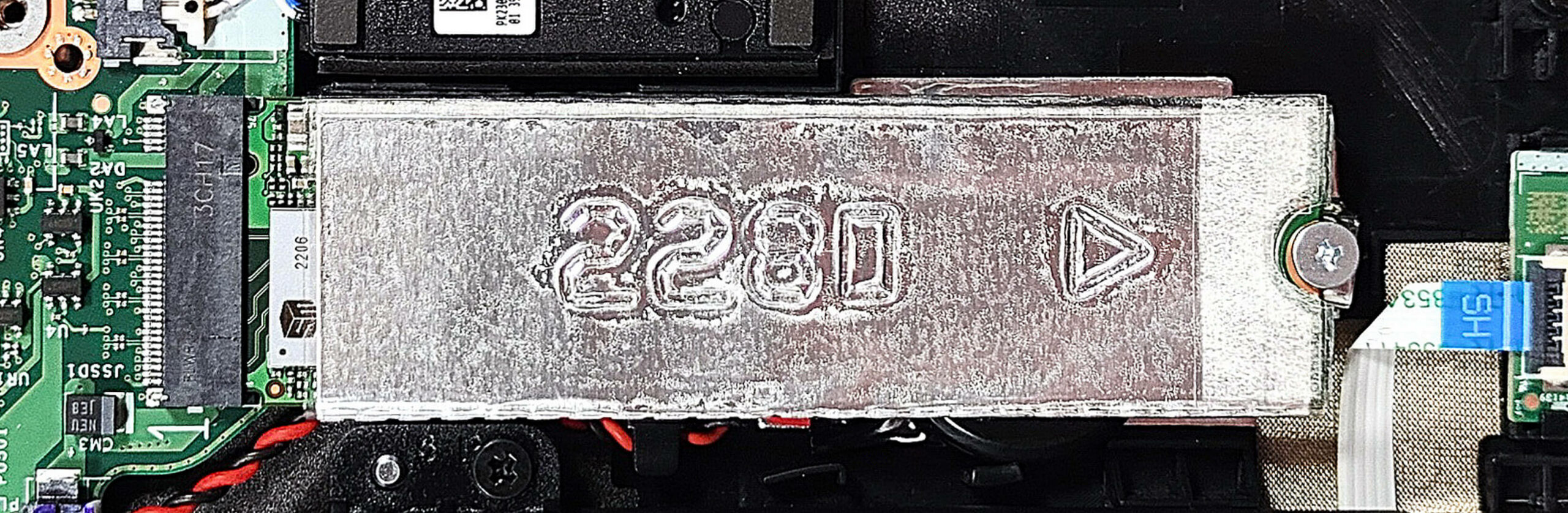
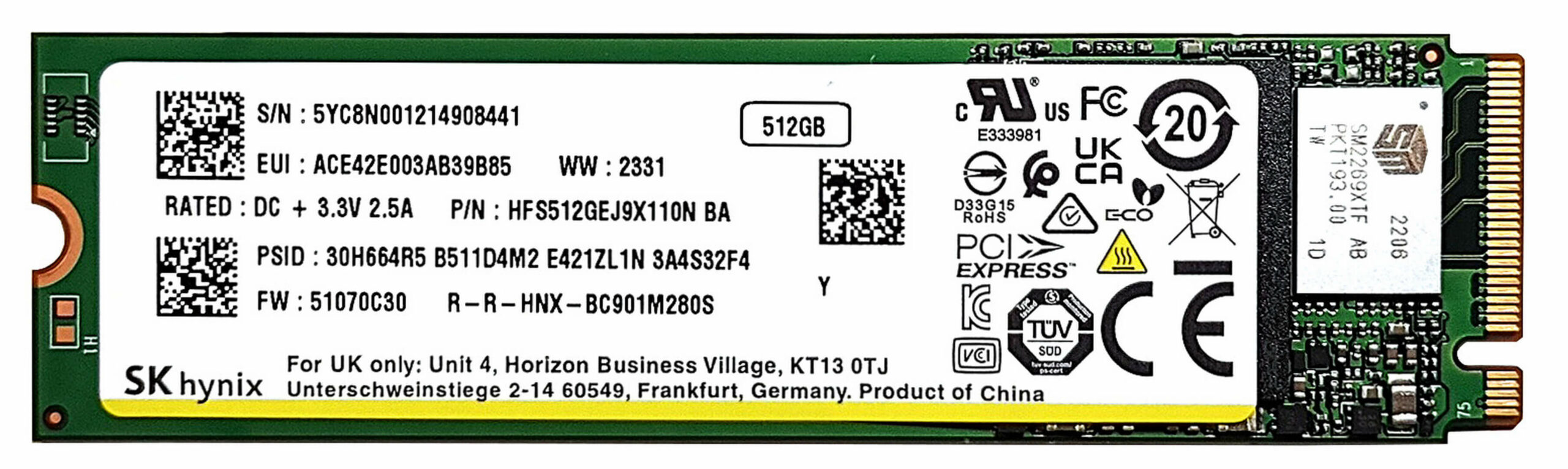
- Zlokalizuj pojedyncze gniazdo M.2 na płycie głównej, które obsługuje dyski SSD 2280 Gen 4 dla szybkich rozwiązań pamięci masowej.
- Zaktualizuj lub dodaj nowy dysk SSD NVMe w razie potrzeby, aby zwiększyć pojemność pamięci masowej lub poprawić ogólną szybkość reakcji systemu i czas ładowania.
Moduły M.2 SSD 4. generacji można kupić tutaj: Buy from Amazon.com (#CommissionsEarned)
Krok 3: Sprawdzenie systemu chłodzenia
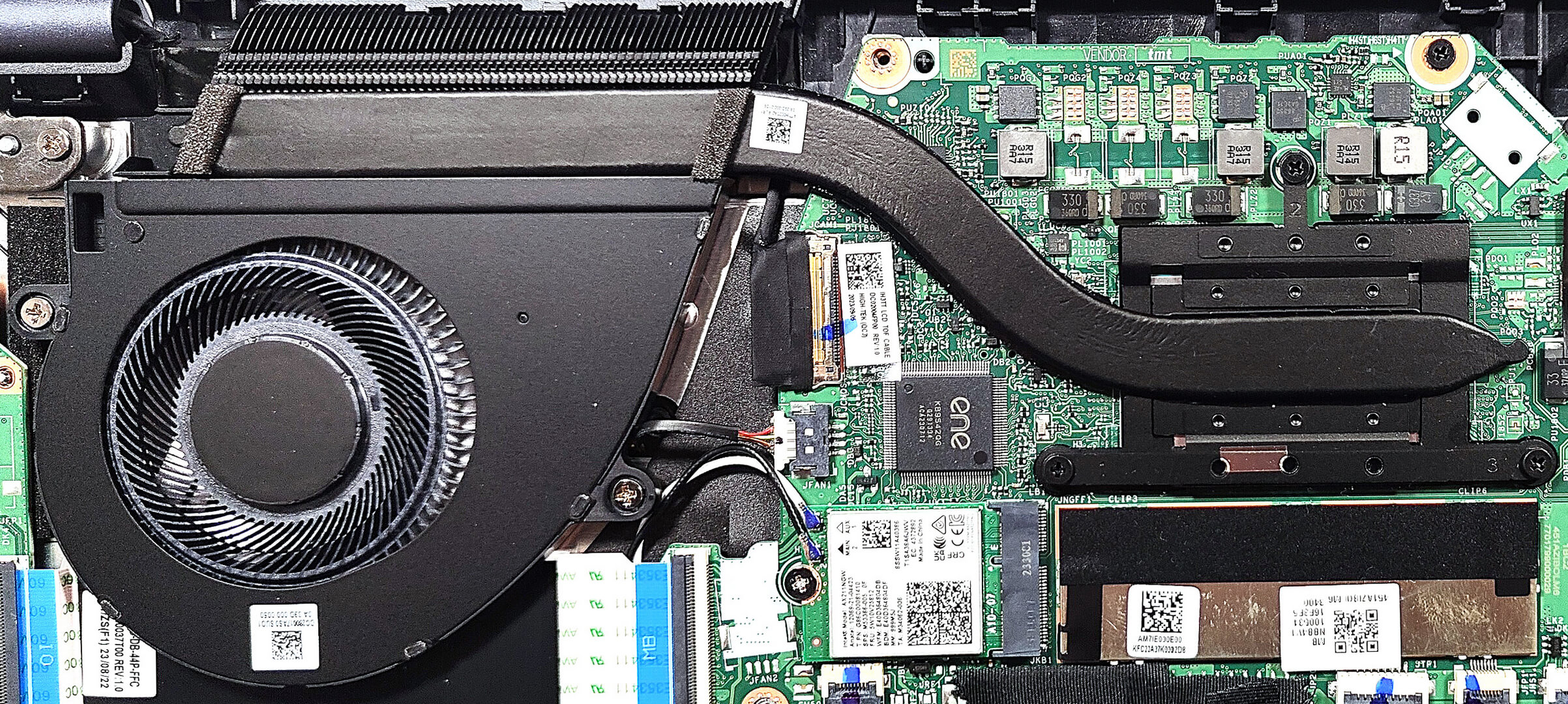
- Przejrzyj system chłodzenia, który obejmuje jeden wentylator, pojedynczą rurkę cieplną, radiator i rozpraszacz ciepła, zaprojektowane w celu efektywnego zarządzania mocą cieplną laptopa.
 Author: Anna Iorgova

![[Sierpień 2026] Globalny ranking najlepiej sprzedających się procesorów graficznych do laptopów na Amazonie – Apple nie ma sobie równych, a model RTX 5060 firmy NVIDIA zajmuje pierwsze miejsce w kategorii kart dedykowanych](https://laptopmedia.com/wp-content/uploads/2026/09/Best-Selling-GPUs-GLOBAL-Top-10-400x225.jpg)
![[Sierpień 2026] Globalny ranking najlepiej sprzedających się procesorów do laptopów na Amazonie – Apple dominuje zarówno w segmencie budżetowym, jak i premium: modele A18 Pro i M5 zdecydowanie wyprzedzają Intel i AMD w sierpniu 2026 roku](https://laptopmedia.com/wp-content/uploads/2026/09/Best-Selling-CPUs-GLOBAL-Top-10-400x225.jpg)
![[Sierpień 2026] Amazon Global: 10 najlepiej sprzedających się laptopów – Apple MacBook Neo dominuje w rankingach, podczas gdy niedrogie i średniej klasy laptopy z systemem Windows walczą o udział w rynku](https://laptopmedia.com/wp-content/uploads/2026/09/Best-Selling-Laptops-GLOBAL-Top-10-400x225.jpg)
![[Sierpień 2026 r.] Najlepiej sprzedające się marki laptopów w serwisie Amazon Global – Apple dominuje pod względem przychodów, a HP przoduje pod względem różnorodności modeli](https://laptopmedia.com/wp-content/uploads/2026/09/GLOBAL-Best-Brands-400x225.jpg)
![[Sierpień 2026 r.] Amazon Global: 10 najlepiej sprzedających się laptopów do gier – HP Victus 15 zdobywa pierwsze miejsce, a rankingi zdominowały modele w przystępnej cenie](https://laptopmedia.com/wp-content/uploads/2026/09/Best-Selling-Gaming-Laptops-GLOBAL-Top-10-400x225.jpg)
