Jak otworzyć ASUS Vivobook 15 F1504 (X1504) – opcje demontażu i aktualizacji
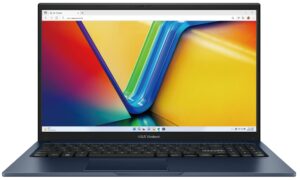
Otwieranie ASUS Vivobook 15
Wskazówka: Przed rozpoczęciem upewnij się, że laptop jest wyłączony i odłączony od zasilania.
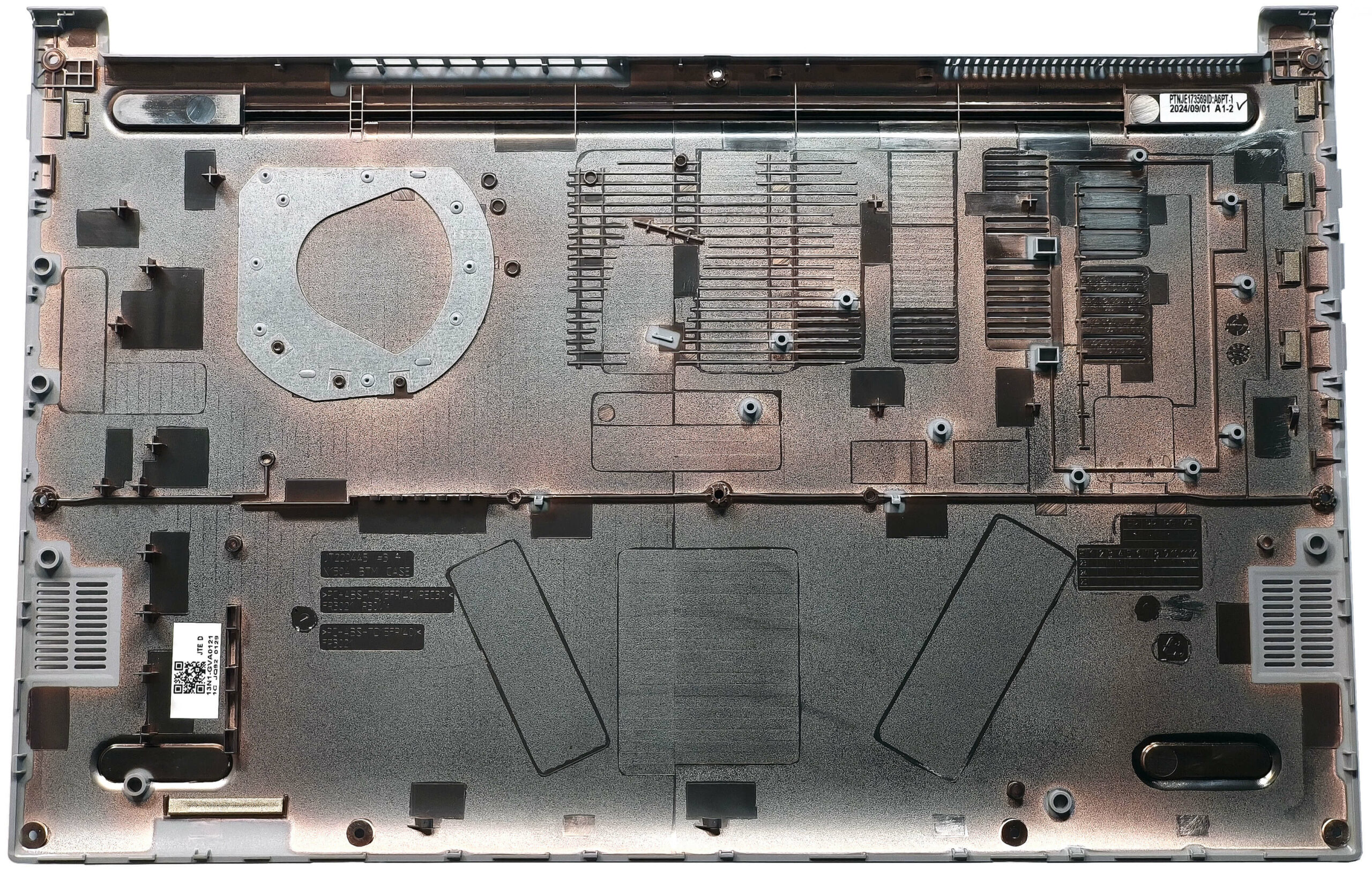
- Odkręć 10 śrub z łbem Torx mocujących dolny panel do obudowy.
- Włóż cienkie plastikowe narzędzie do górnych krawędzi, aby utworzyć szczelinę i podważ wzdłuż boków, aby zwolnić zaciski.
- Podważ przednią część panelu i ostrożnie podważ tylną część za pomocą narzędzia dźwigniowego.
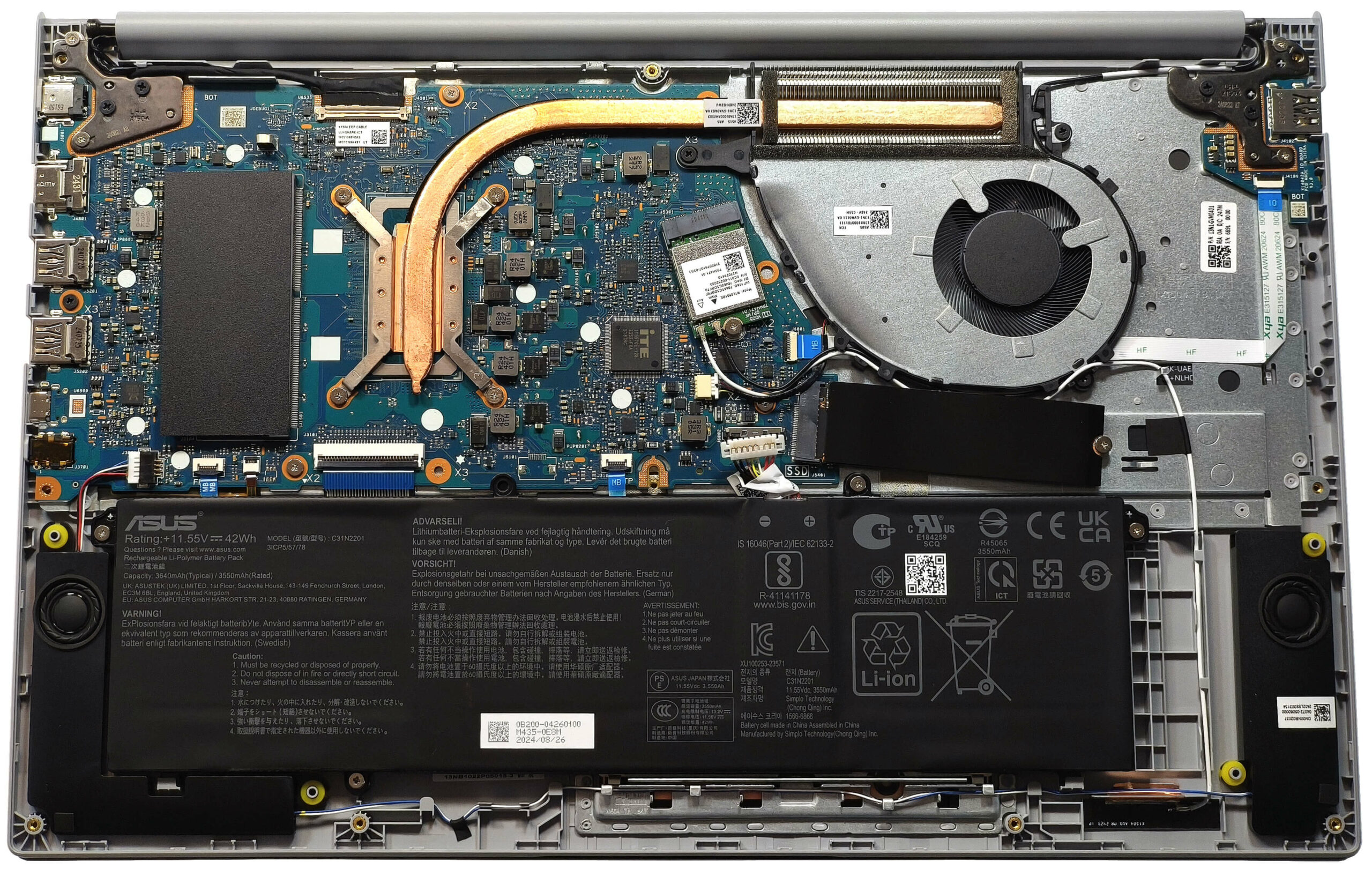
Więcej informacji: Wnętrze dolnego panelu zapewnia dostęp do baterii, gniazda pamięci RAM, karty Wi-Fi i dysku SSD.
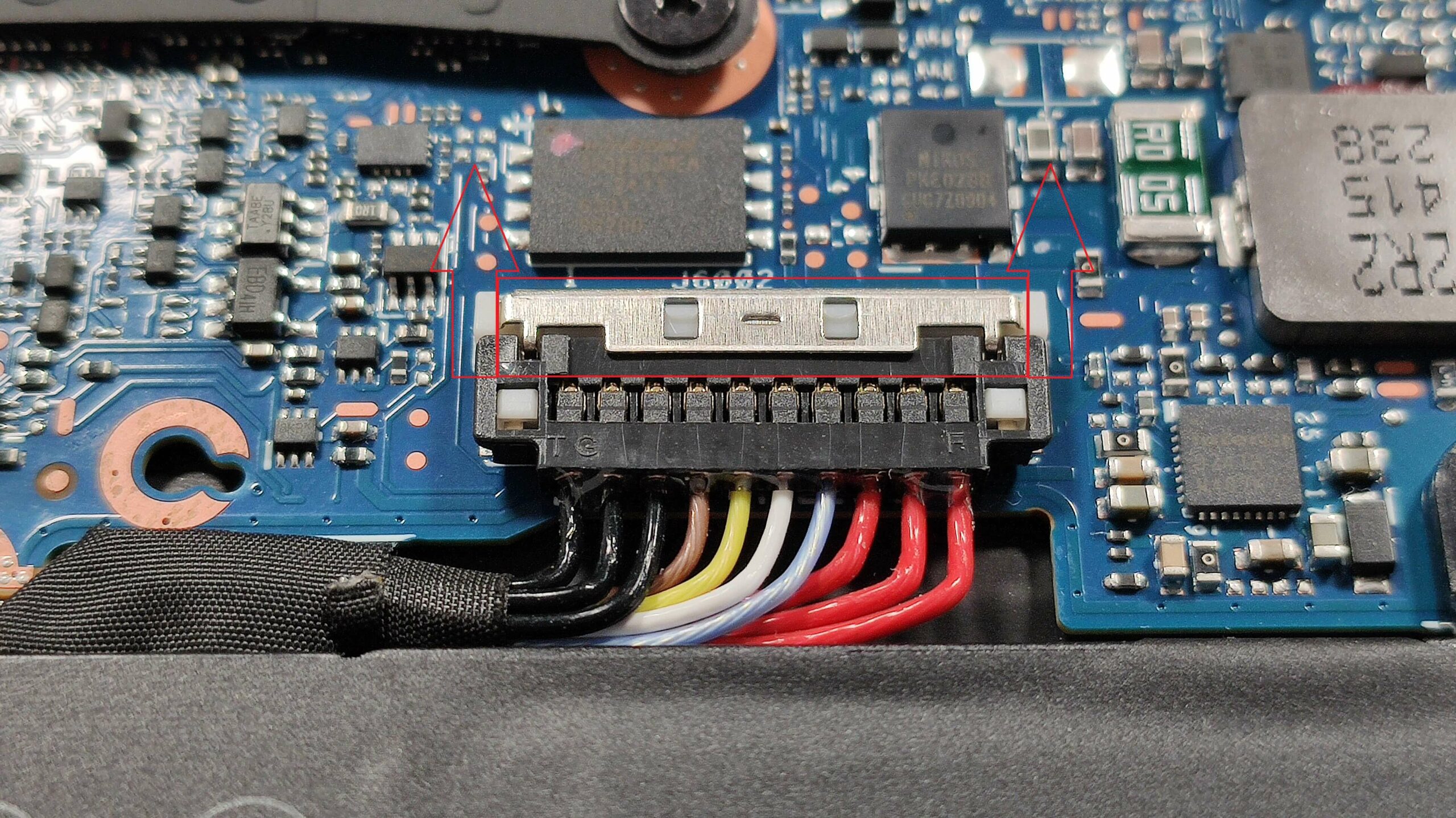
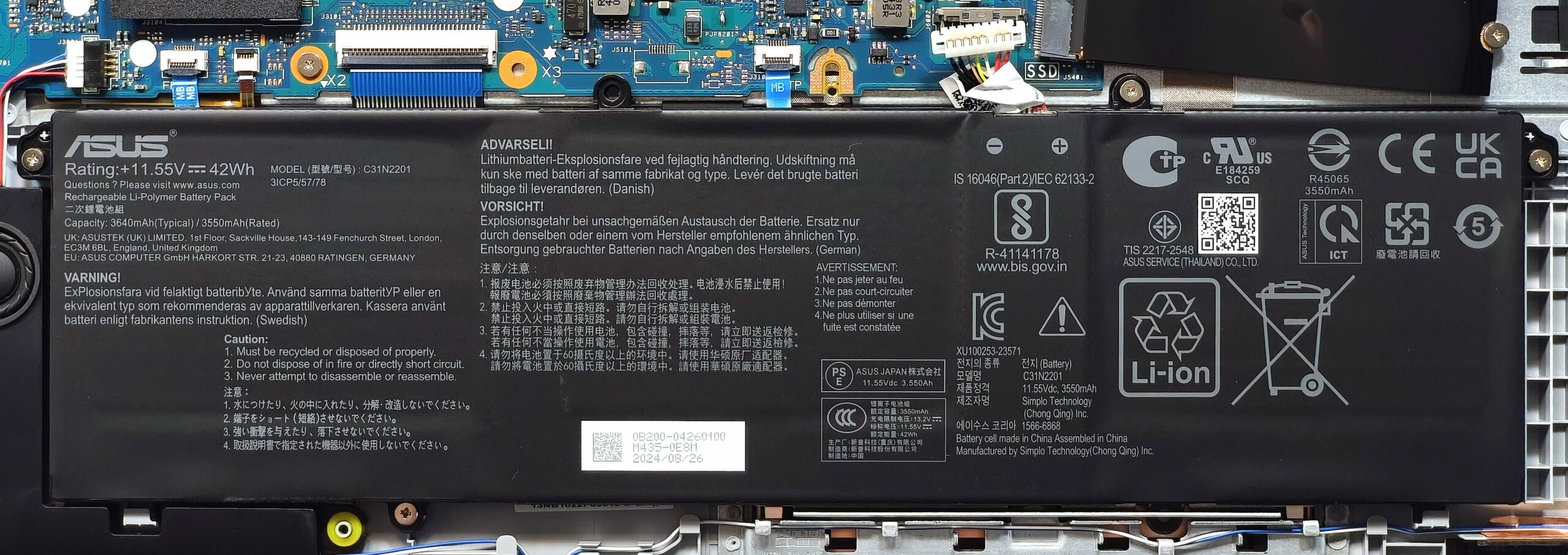
Wyjmowanie akumulatora
Przestroga: Aby uniknąć porażenia prądem elektrycznym, należy nosić rękawice i ostrożnie obchodzić się z akumulatorem.
- Przesuń w górę małą metalową osłonę na górze złącza akumulatora, aby je zwolnić.
- Delikatnie podnieś złącze za boki za pomocą plastikowego narzędzia.
- Odkręć cztery śruby z łbem krzyżakowym mocujące akumulator 42 Wh do obudowy.
- Podnieś i wyjmij akumulator z laptopa.
Więcej informacji: Bateria 42Wh zapewnia około 8 godzin odtwarzania wideo, dzięki czemu nadaje się do codziennego użytku.
Kompatybilne baterie można znaleźć tutaj: Buy from Amazon.com (#CommissionsEarned)
Rozszerzenie pamięci
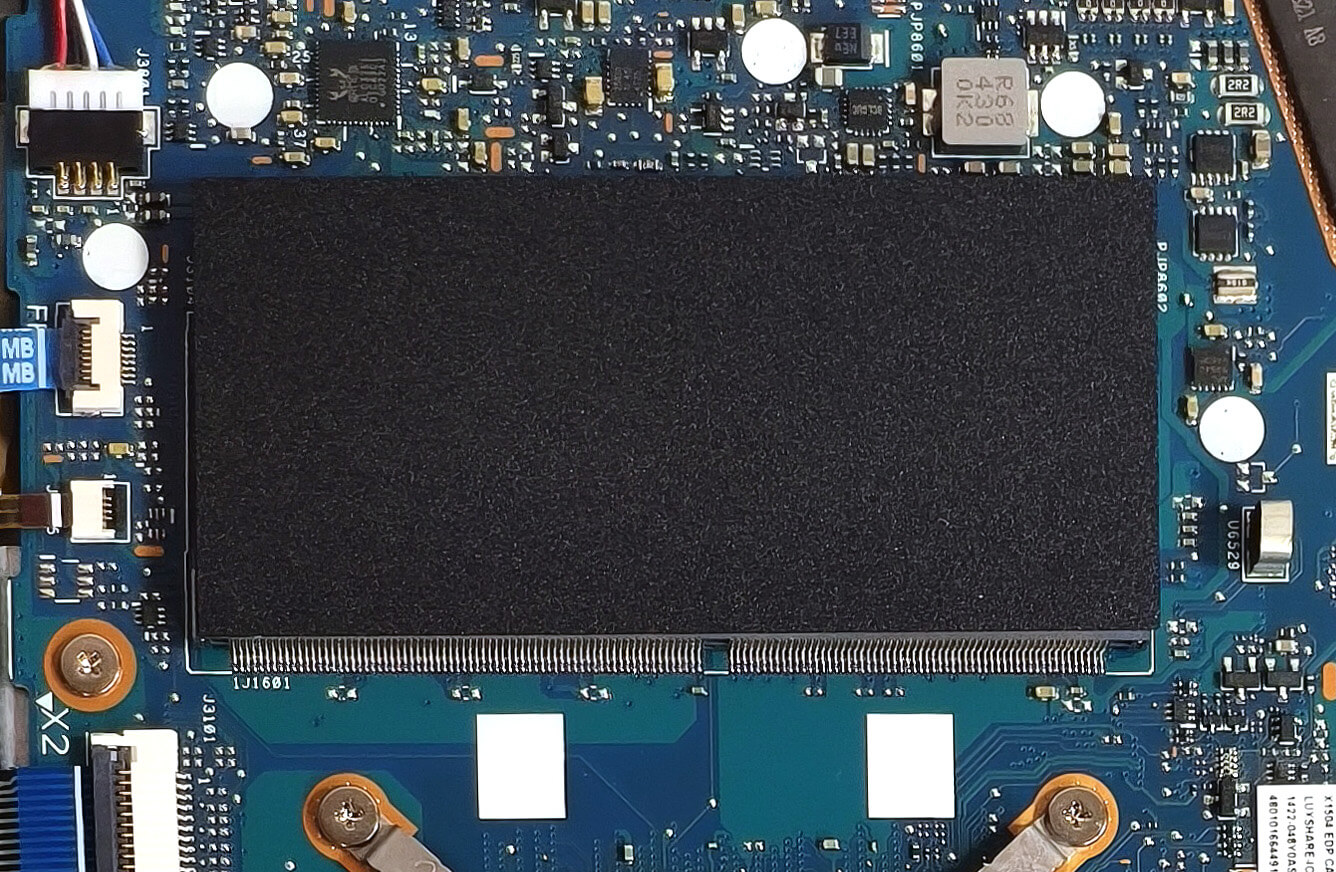
Uwaga: Urządzenie jest dostarczane z wlutowaną pamięcią RAM, ale zawiera dodatkowe gniazdo SODIMM do aktualizacji.
- Zlokalizuj gniazdo SODIMM, które jest ukryte pod plastikową folią. Ostrożnie podnieś folię, aby uzyskać dostęp do gniazda.
- Zainstaluj do 8 GB pamięci RAM DDR4-3200 MHz zgodnie ze specyfikacją ASUS. Teoretycznie procesor może obsłużyć do 96 GB, co pozwala na zwiększenie pojemności poza oficjalny limit.
- Upewnij się, że moduł RAM jest bezpiecznie osadzony w gnieździe przed założeniem plastikowej folii.
Więcej informacji: Połączenie wlutowanej pamięci RAM z dodatkowym modułem umożliwia pracę dwukanałową, zwiększając wydajność.
Kompatybilną pamięć RAM można znaleźć tutaj: Buy from Amazon.com (#CommissionsEarned)
Aktualizacja pamięci masowej
Wskazówka: Z komponentami SSD należy obchodzić się ostrożnie, aby uniknąć uszkodzenia lub utraty danych.
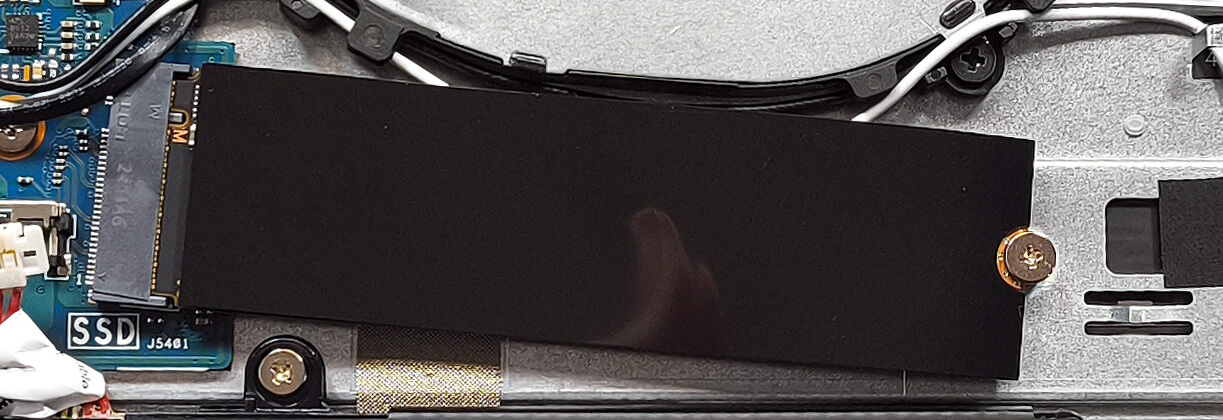
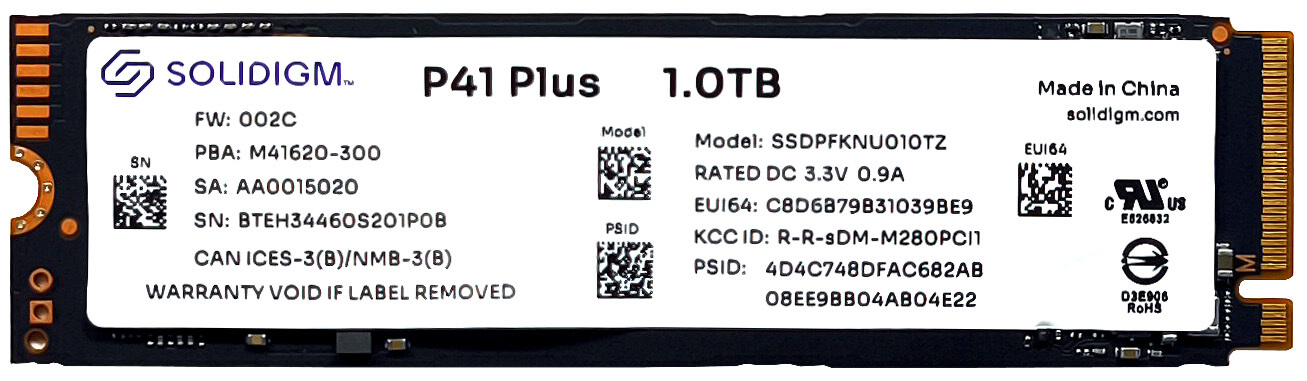
- Zlokalizuj pojedyncze gniazdo M.2 kompatybilne z dyskami SSD 2280 Gen 4.
- Dysk NVMe jest wyposażony w osłonę termiczną na górze. Ostrożnie zdejmij osłonę, aby uzyskać dostęp do gniazda SSD.
- Zainstaluj dysk SSD w gnieździe pod niewielkim kątem, upewniając się, że jest w pełni osadzony, i załóż osłonę termiczną, aby uzyskać optymalną wydajność termiczną.
Więcej informacji: Zgodność z Gen 4 zapewnia wysoką wydajność pamięci masowej.
Kompatybilne dyski SSD można znaleźć tutaj: Buy from Amazon.com (#CommissionsEarned)
Opcje łączności
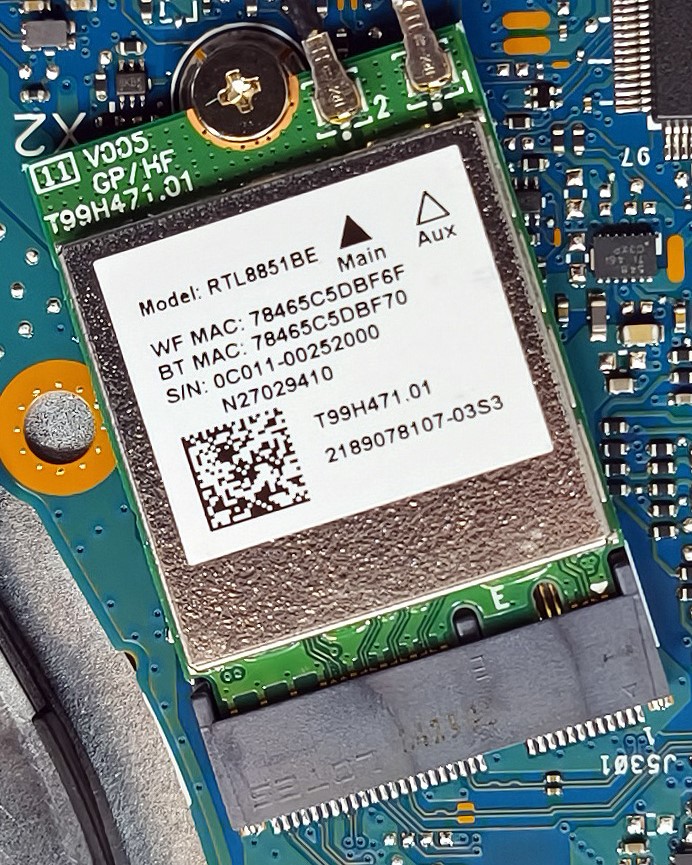
Więcej informacji: Kartę Wi-Fi 6 można rozbudować i znajduje się ona po lewej stronie wentylatora, umożliwiając w razie potrzeby rozbudowę łączności w przyszłości.
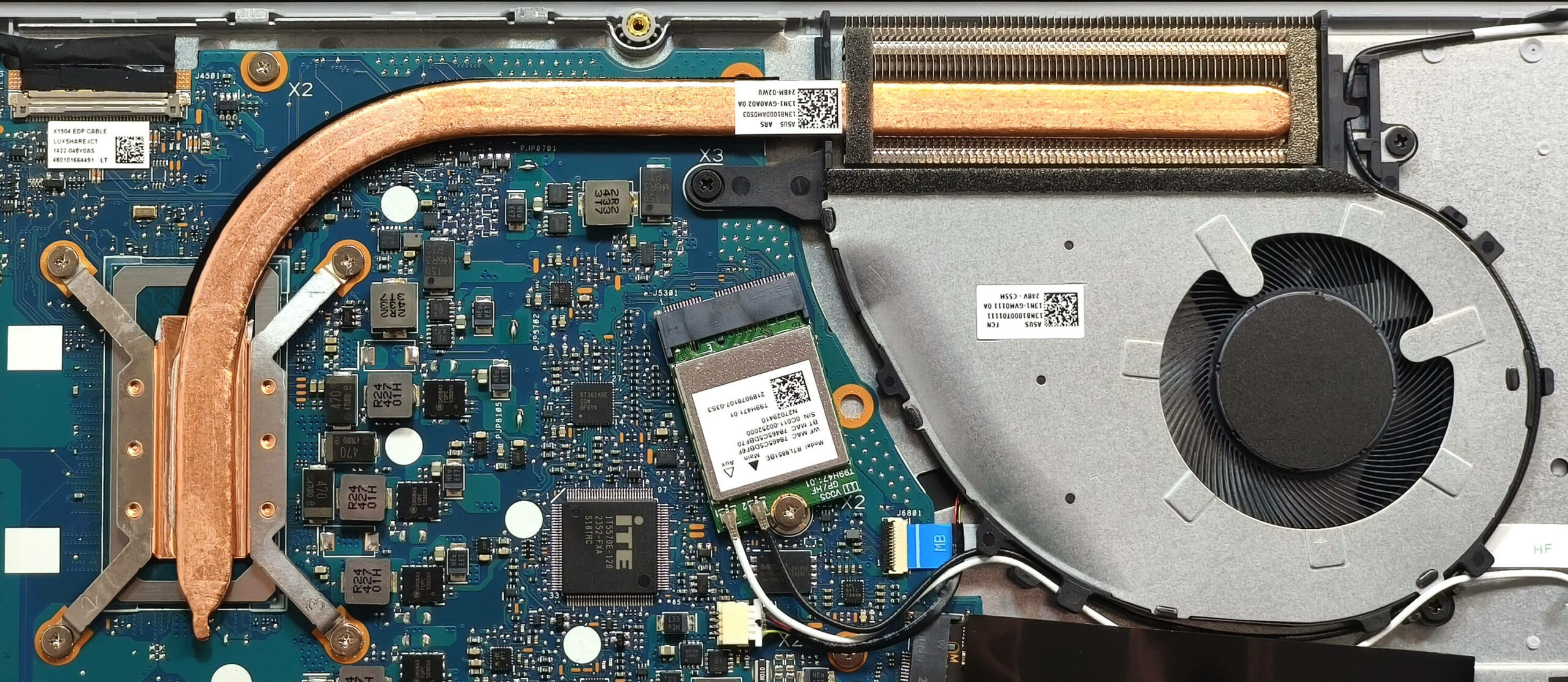
Przegląd systemu chłodzenia
Więcej informacji: System chłodzenia ASUS Vivobook 15 jest odpowiedni do ogólnego użytku.
- System zawiera pojedynczy wentylator zapewniający przepływ powietrza.
- Jedna długa rurka cieplna kieruje ciepło z dala od krytycznych komponentów.
- Zamontowany na górze radiator i rozpraszacz ciepła uzupełniają konstrukcję chłodzenia, aby utrzymać stabilne temperatury.
Wskazówka: Regularnie czyść wentylator i rurkę cieplną, aby utrzymać optymalną wydajność chłodzenia i zapobiec przegrzaniu.
ASUS Vivobook 15 F1504 (X1504 / P1504 / V1504) dogłębna recenzja
Linia ASUS Vivobook oferuje wiele urządzeń w różnych kategoriach cenowych. Jednym z takich laptopów jest ASUS Vivobook 15 F1504 (X1504). Ten laptop nie kosztuje dużo, ale jest wyposażony w odpowiednią ilość funkcji i wydajność w swojej klasie.Notebook jest dostępny z układami Intel Raptor Lake-U, ale jeśli chcesz zaoszczędzić trochę pieniędzy, możesz kupić ten sam laptop z układem Alder Lake-U. Te procesory 12. generacji są nadal wystarczająco wydajne do codziennych zadań, użytku biurowego, a nawet do lekkich gier. Dostępne są trzy opcje wyświetlaczy o proporcj[...]

Pros
- Niedrogi
- Brak PWM (AUO B156HAN02.1 (AUO21ED))
- Powłoka antybakteryjna
- Wygodna klawiatura i touchpad
- Aparat z migawką zapewniającą prywatność
- Niezła wydajność jak na tę klasę
- Dobry komfort podczas dużego obciążenia
Cons
- Brak czytnika kart SD
- Ograniczone wejścia/wyjścia i port USB typu C tylko do przesyłania danych
- Pokrywa 55% kolorów sRGB (AUO B156HAN02.1 (AUO21ED))
- Plastikowa konstrukcja
- NVMe z pamięcią QLC
 Author: Dimitar Stalev

![[Czerwiec 2026 r.] Najlepiej sprzedające się marki laptopów w serwisie Amazon Global – bezkonkurencyjna dominacja firmy Apple pod względem liczby sprzedanych egzemplarzy i przychodów](https://laptopmedia.com/wp-content/uploads/2026/07/GLOBAL-Best-Brands-400x225.jpg)
![[Czerwiec 2026] Amazon Global: 10 najlepiej sprzedających się laptopów – nowy MacBook Neo firmy Apple szturmem zdobywa pierwsze miejsce, zmieniając oblicze rynku dzięki przystępnej cenie](https://laptopmedia.com/wp-content/uploads/2026/07/Best-Selling-Laptops-GLOBAL-Top-10-400x225.jpg)
![[Czerwiec 2026] Amazon Global: 10 najlepiej sprzedających się laptopów do gier – model Nitro V 16S AI firmy Acer dominuje pod względem sprzedaży, podczas gdy firma ASUS zajmuje pierwsze miejsce pod względem całkowitych przychodów](https://laptopmedia.com/wp-content/uploads/2026/07/Best-Selling-Gaming-Laptops-GLOBAL-Top-10-400x225.jpg)
![[Czerwiec 2026] Globalny ranking najlepiej sprzedających się kart graficznych do laptopów na Amazonie – NVIDIA RTX 5060 to najlepiej sprzedająca się dedykowana karta graficzna](https://laptopmedia.com/wp-content/uploads/2026/07/Best-Selling-GPUs-GLOBAL-Top-10-400x225.jpg)
![[Czerwiec 2026] Globalny ranking najlepiej sprzedających się procesorów do laptopów na Amazonie – Apple M5 dominuje, a AMD Ryzen 7 260 zdobywa solidny udział w segmencie premium](https://laptopmedia.com/wp-content/uploads/2026/07/Best-Selling-CPUs-GLOBAL-Top-10-400x225.jpg)

Sfortunatamente Linux non ha (ancora) i driver per wifi e bluetooth e il computer non ha la porta ethernet. Per ora l’unica soluzione è una chiavetta wifi/bt/ethernet che costa pochi euro ma è veramente scomoda in un computer portatile. Oppure usare Linux in una VM sotto Windows, ma diciamo la verità, generalmente uno usa Linux proprio per evitare Windows.
You can use kiswahili or English may be I can understand
I need to know what to do if your PC are overheating and not turn on on the screen
Your can use kiswahili or English may be I can understand
buenas tardes quiero placa board de asus bivoobook