Jak otworzyć Lenovo ThinkPad E16 Gen 1 (AMD) – demontaż i opcje aktualizacji
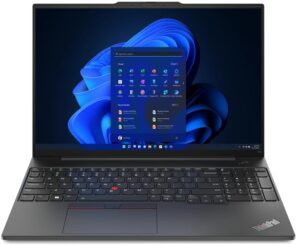
Krok 1: Dostęp do komponentów wewnętrznych
- Upewnij się, że Lenovo ThinkPad E16 Gen 1 (AMD) jest wyłączony i umieszczony na miękkiej, czystej powierzchni, aby uniknąć uszkodzeń.
- Odkręć 7 wkrętów z łbem krzyżakowym od spodu laptopa.
- Używając plastikowego narzędzia, zacznij podważać dolny panel, zaczynając od strefy za obszarem zawiasów.
Wskazówka: Śruby pozostaną przymocowane do panelu, więc nie musisz się martwić o ich zgubienie.
Krok 2: Wyjmowanie baterii
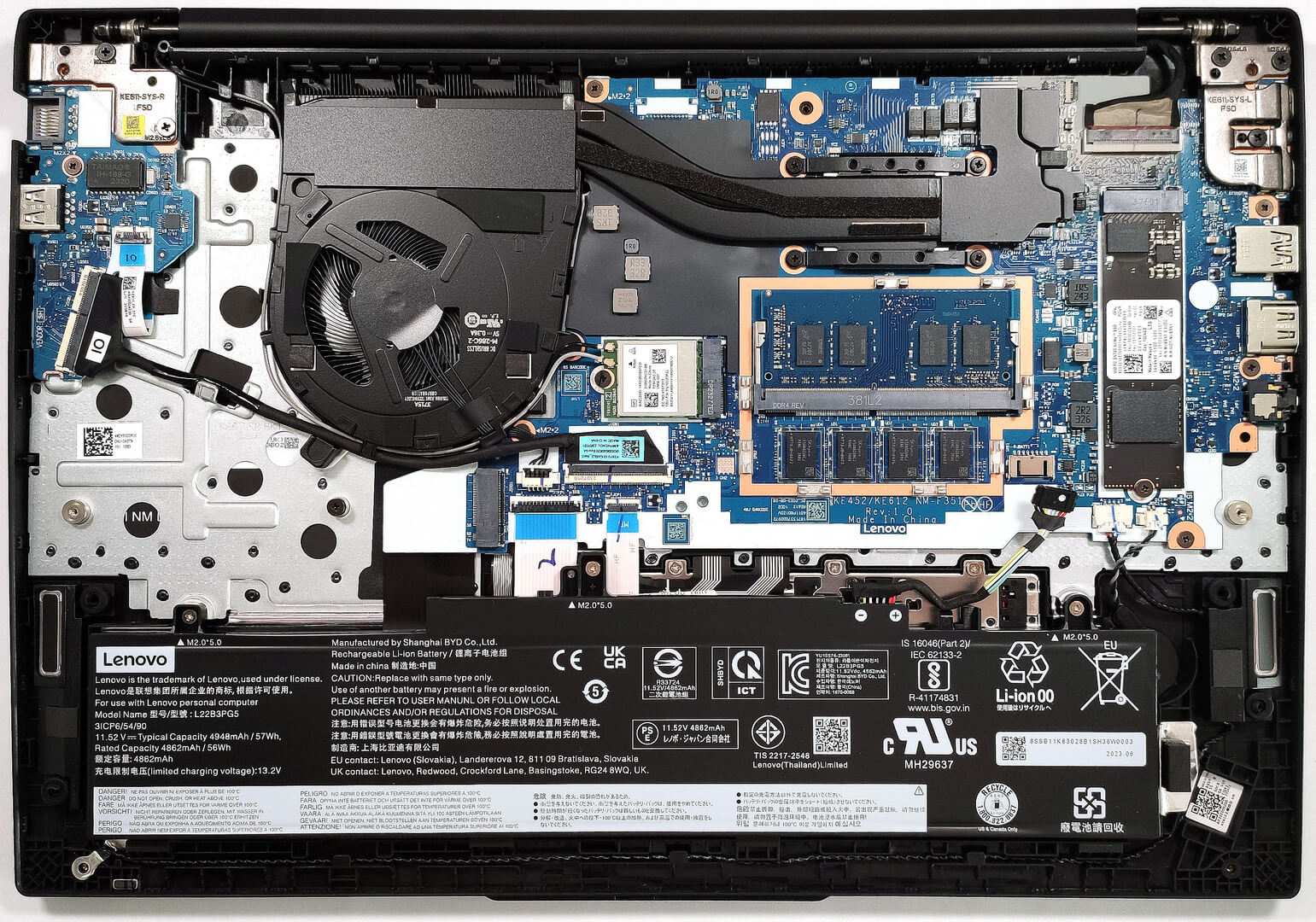
- Odłącz akumulator, odłączając złącze od płyty głównej.
- Odkręć trzy śruby z łbem krzyżakowym mocujące baterię, aby podnieść ją z obudowy.
Przestroga: Zachowaj ostrożność podczas odłączania baterii, aby uniknąć uszkodzenia złącza.
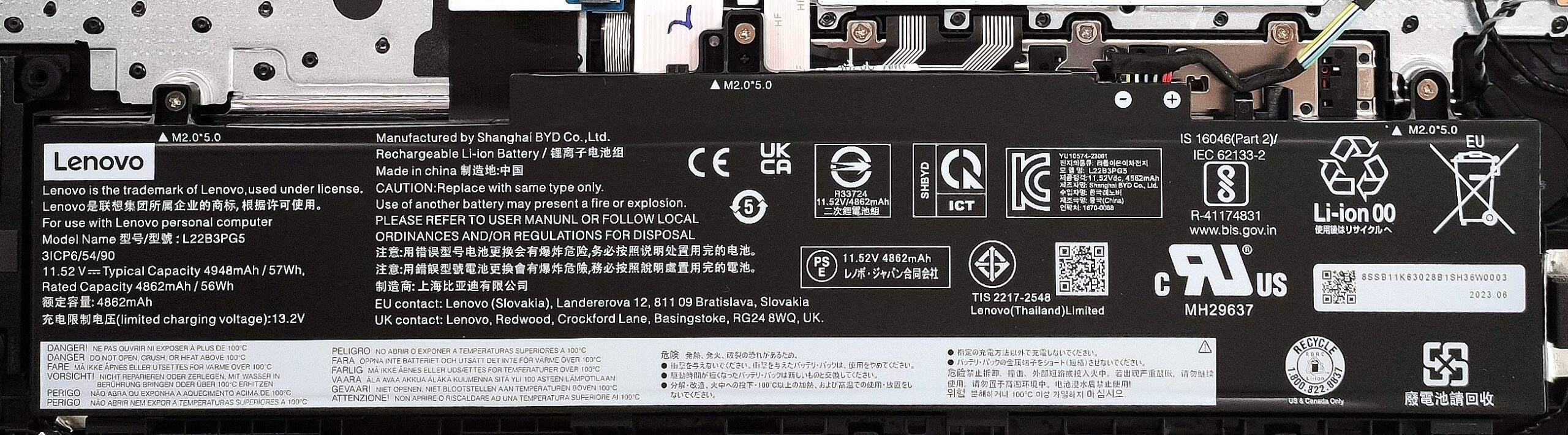
Więcej informacji: Laptop jest dostarczany z opcjonalną baterią 57Wh, oferującą do 14 godzin i 17 minut przeglądania stron internetowych lub 10 godzin odtwarzania wideo. Domyślna bateria to 47 Wh.
Krok 3: Aktualizacja pamięci
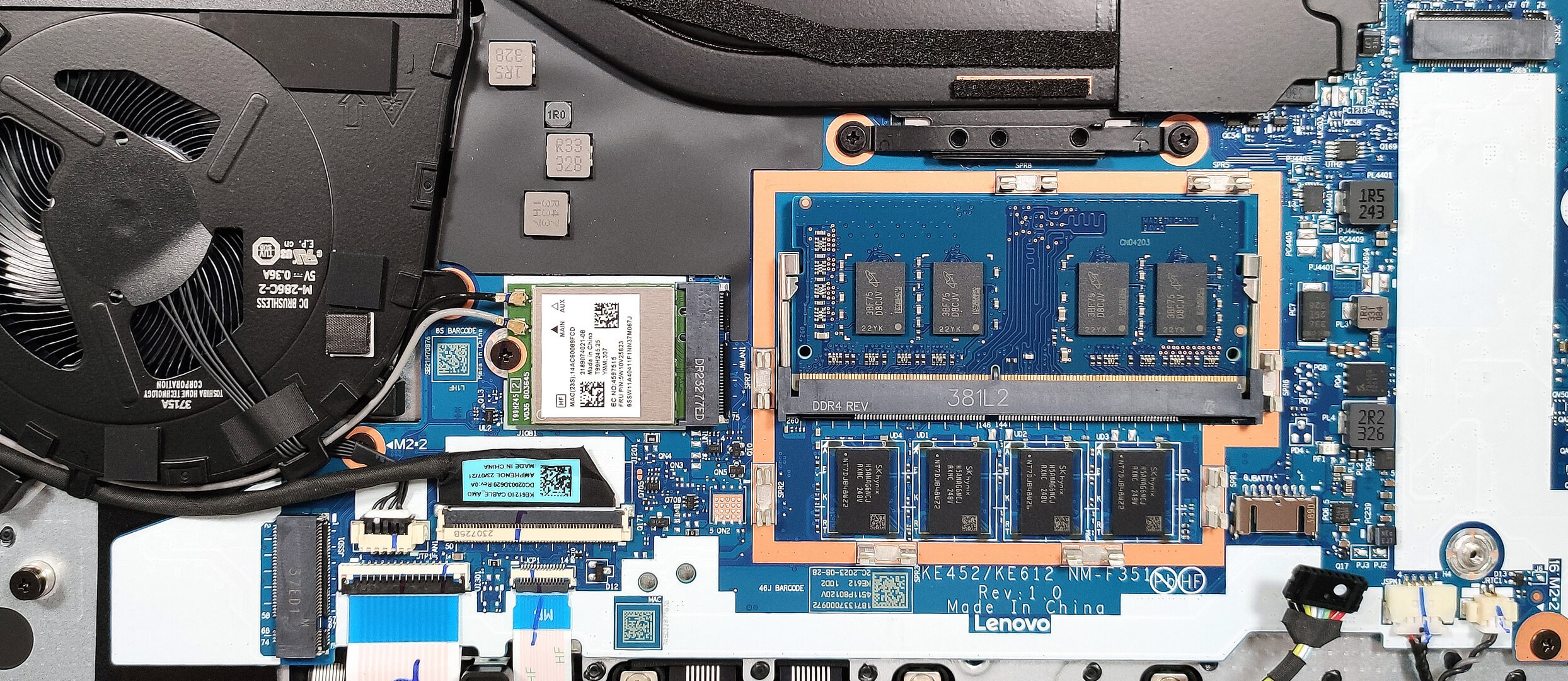
- Zlokalizuj sekcję pamięci przykrytą metalową płytką.
- Każde urządzenie ma 8 GB wlutowanej pamięci RAM, ale jest też dodatkowe gniazdo SODIMM do przyszłej rozbudowy.
- Zaktualizuj pamięć, aby uzyskać do 40 GB pamięci DDR4-3200 MHz w trybie dwukanałowym.
Wskazówka: Podczas modernizacji należy upewnić się, że nowy moduł jest kompatybilny z wlutowaną pamięcią RAM w celu uzyskania optymalnej wydajności.
Moduły pamięci RAM DDR4 można kupić tutaj: Buy from Amazon.com (#CommissionsEarned)
Krok 4: Modernizacja pamięci masowej
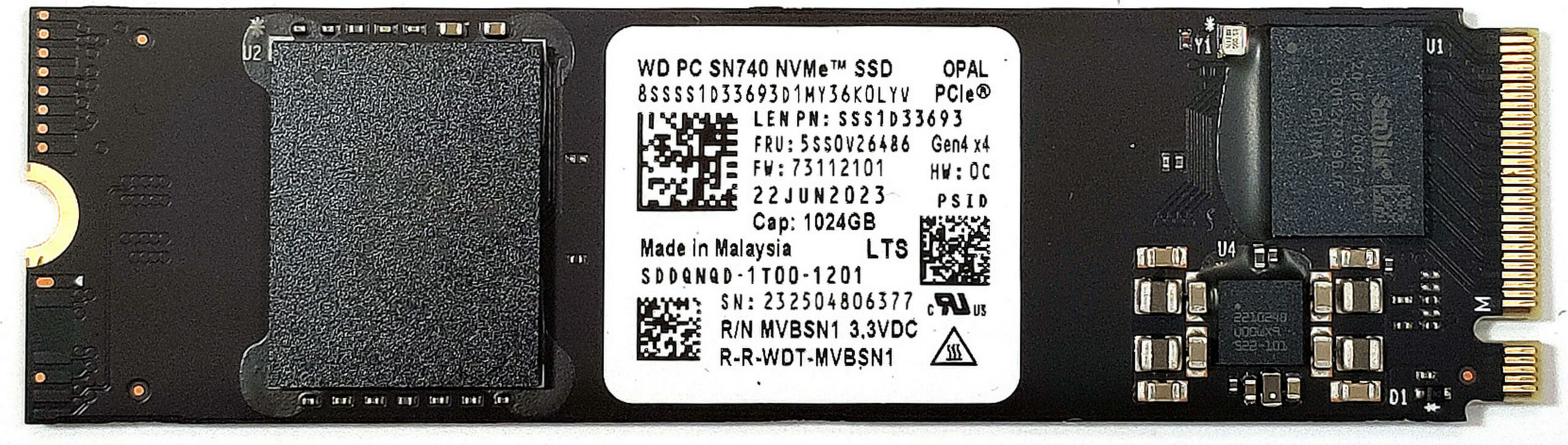
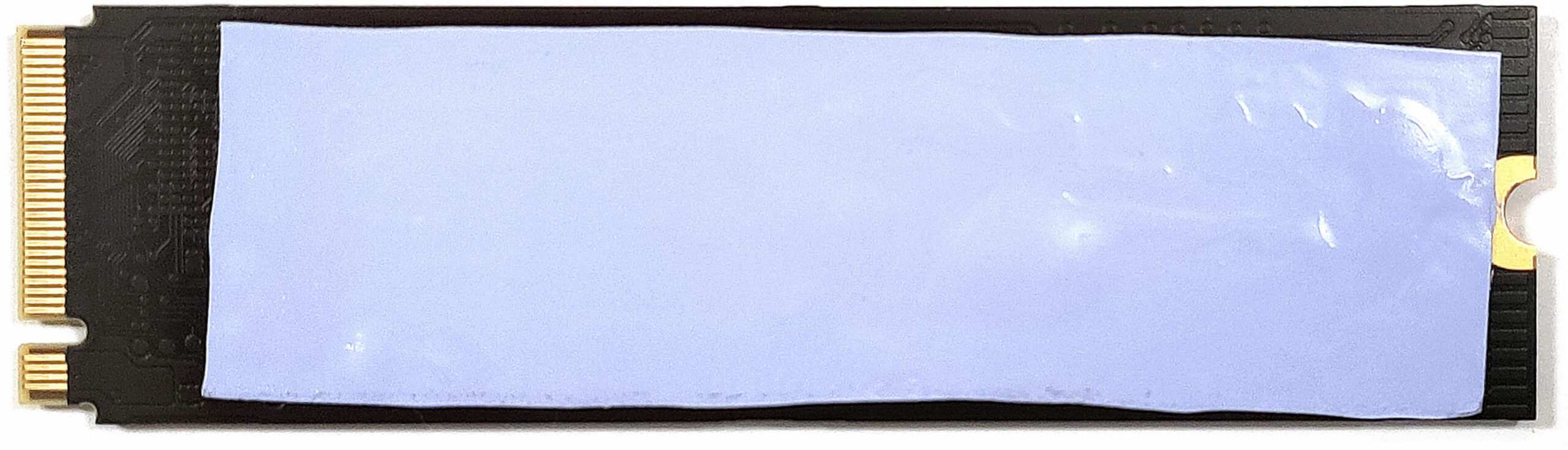
- Zidentyfikuj dwa gniazda M.2, jedno dla dysków SSD NVMe 2280 i jedno dla dysków SSD NVMe 2242.
- W razie potrzeby zainstaluj lub zaktualizuj dyski SSD. Należy pamiętać, że chociaż gniazda obsługują dyski SSD 4. generacji, ich prędkość będzie ograniczona do standardów 3. generacji.
Więcej informacji: Cienka podkładka termiczna jest umieszczona poniżej NVMe w celu chłodzenia. Upewnij się, że jest prawidłowo umieszczona podczas instalacji dysku SSD.
Moduły M.2 SSD 3. generacji można kupić tutaj: Buy from Amazon.com (#CommissionsEarned)
Krok 5: Sprawdzenie systemu chłodzenia
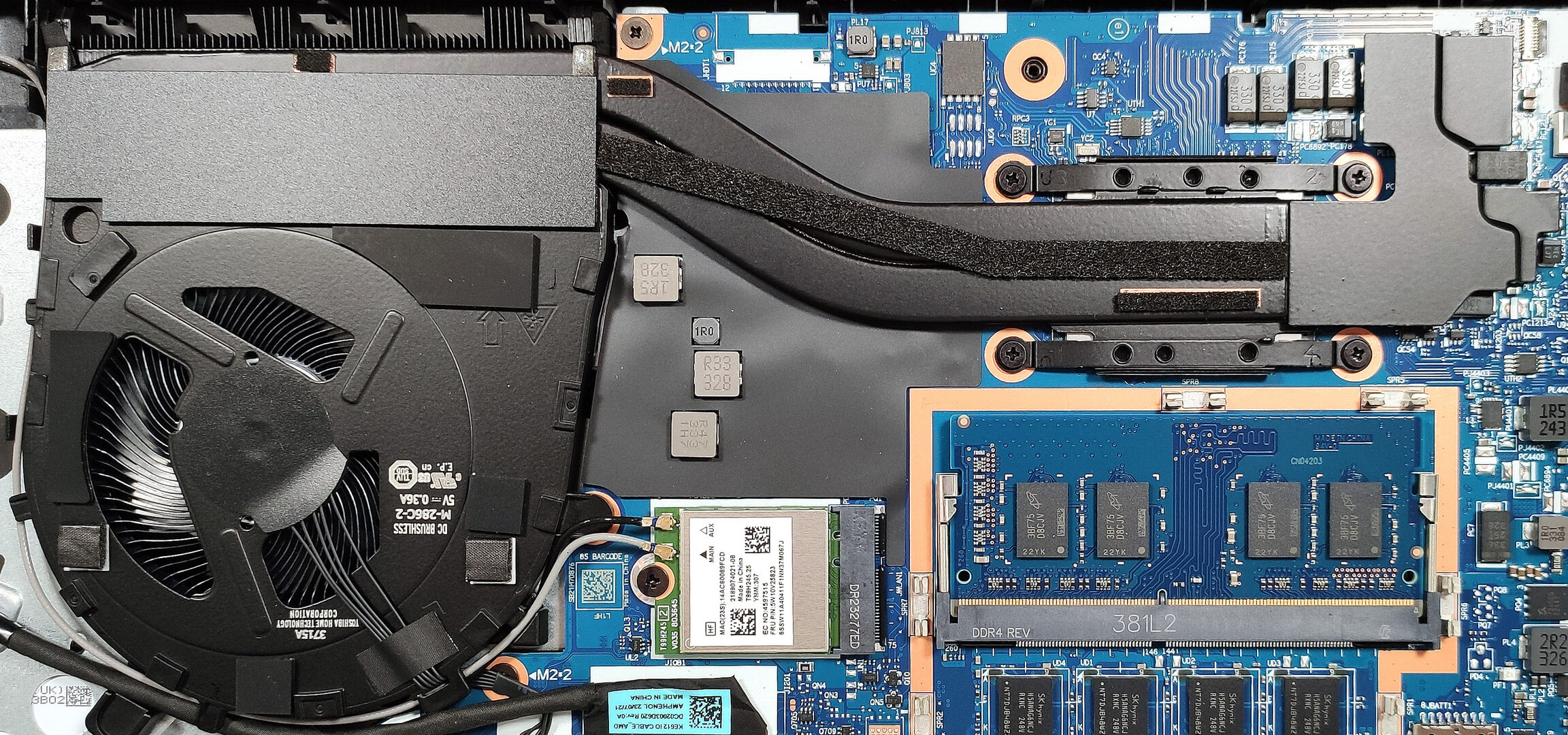
- Sprawdź układ chłodzenia, który obejmuje pojedynczy wentylator, dwie rurki cieplne, jeden radiator i rozpraszacz ciepła.
Więcej informacji: Konfiguracja chłodzenia jest odpowiednio zaprojektowana dla iGPU laptopa, zapewniając wydajne zarządzanie ciepłem w celu zapewnienia trwałej wydajności.
 Author: Anna Iorgova

![[Sierpień 2026] Globalny ranking najlepiej sprzedających się procesorów graficznych do laptopów na Amazonie – Apple nie ma sobie równych, a model RTX 5060 firmy NVIDIA zajmuje pierwsze miejsce w kategorii kart dedykowanych](https://laptopmedia.com/wp-content/uploads/2026/09/Best-Selling-GPUs-GLOBAL-Top-10-400x225.jpg)
![[Sierpień 2026] Globalny ranking najlepiej sprzedających się procesorów do laptopów na Amazonie – Apple dominuje zarówno w segmencie budżetowym, jak i premium: modele A18 Pro i M5 zdecydowanie wyprzedzają Intel i AMD w sierpniu 2026 roku](https://laptopmedia.com/wp-content/uploads/2026/09/Best-Selling-CPUs-GLOBAL-Top-10-400x225.jpg)
![[Sierpień 2026] Amazon Global: 10 najlepiej sprzedających się laptopów – Apple MacBook Neo dominuje w rankingach, podczas gdy niedrogie i średniej klasy laptopy z systemem Windows walczą o udział w rynku](https://laptopmedia.com/wp-content/uploads/2026/09/Best-Selling-Laptops-GLOBAL-Top-10-400x225.jpg)
![[Sierpień 2026 r.] Najlepiej sprzedające się marki laptopów w serwisie Amazon Global – Apple dominuje pod względem przychodów, a HP przoduje pod względem różnorodności modeli](https://laptopmedia.com/wp-content/uploads/2026/09/GLOBAL-Best-Brands-400x225.jpg)
![[Sierpień 2026 r.] Amazon Global: 10 najlepiej sprzedających się laptopów do gier – HP Victus 15 zdobywa pierwsze miejsce, a rankingi zdominowały modele w przystępnej cenie](https://laptopmedia.com/wp-content/uploads/2026/09/Best-Selling-Gaming-Laptops-GLOBAL-Top-10-400x225.jpg)
