Jak otworzyć MSI Creator Z16 HX Studio (A13V) – opcje demontażu i aktualizacji
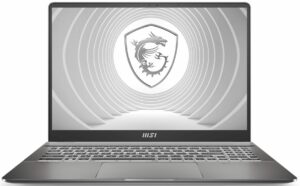
Krok 1: Dostęp do komponentów wewnętrznych
- Upewnij się, że MSI Creator Z16 HX Studio (A13V) jest wyłączony i umieszczony na miękkiej, czystej powierzchni, aby zapobiec zarysowaniom lub uszkodzeniom.
- Odkręć 6 śrub z łbem krzyżakowym od spodu laptopa.
- Podnieś tylny panel w pobliżu zawiasów, aby utworzyć niewielką szczelinę, a następnie użyj cienkiego narzędzia do podważania, aby delikatnie zdjąć płytę, zaczynając od tyłu i pracując po bokach i z przodu.
Wskazówka: Postępuj ostrożnie, aby uniknąć uszkodzenia wewnętrznych zacisków lub samej obudowy.
Krok 2: Wyjmowanie baterii
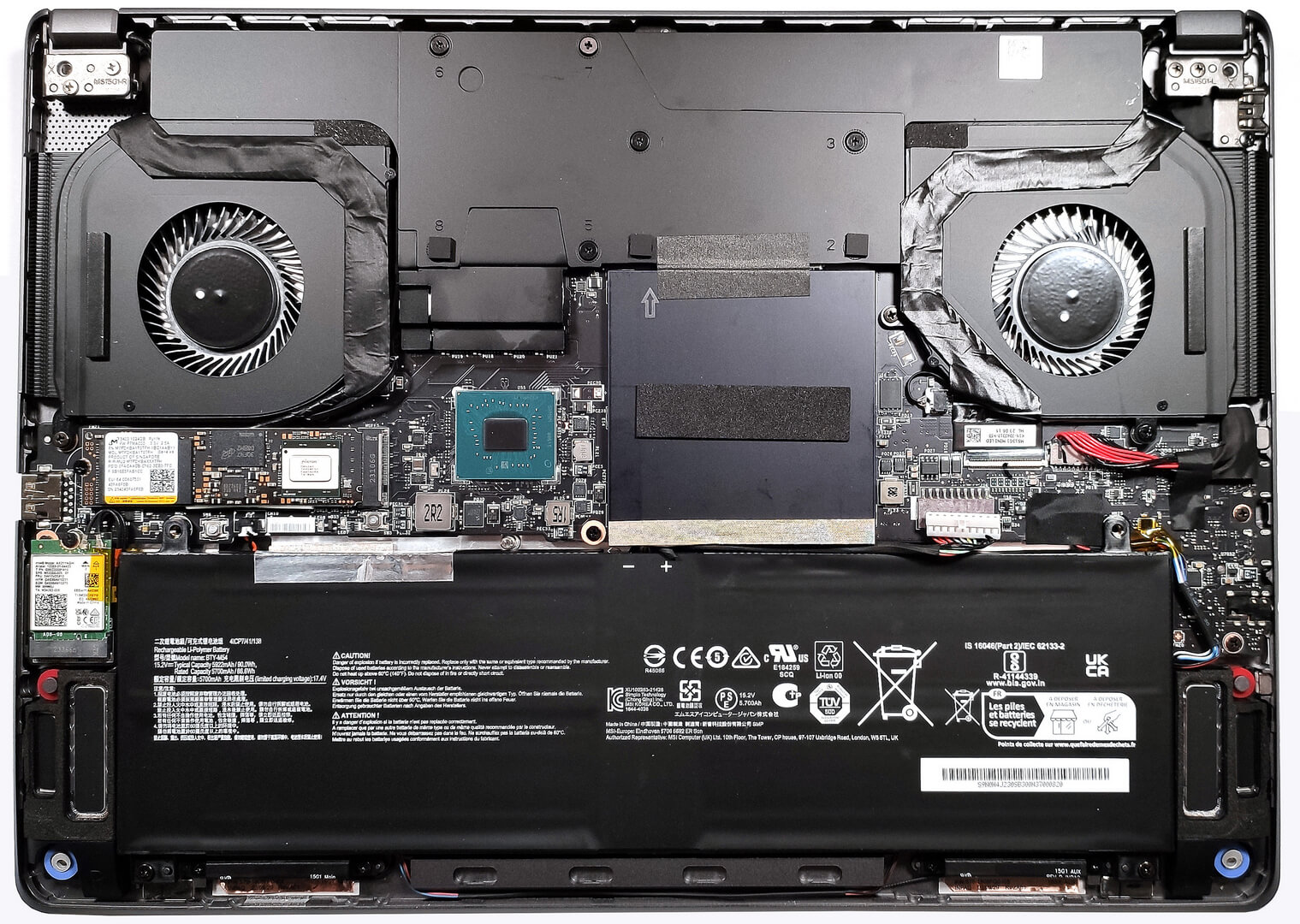
- Odłącz akumulator, odłączając jego złącze od płyty głównej.
- Odkręć dwie śruby z łbem krzyżakowym mocujące baterię do obudowy, a następnie podnieś baterię 90 Wh z dala od urządzenia.
Przestroga: Należy ostrożnie obchodzić się z baterią i jej złączem, aby uniknąć uszkodzeń.
Więcej informacji: Bateria o pojemności 90 Wh zapewnia do 5 godzin i 53 minut przeglądania stron internetowych lub 7 godzin i 9 minut odtwarzania wideo, zapewniając przyzwoity czas pracy na baterii podczas kreatywnej pracy.

Rozszerzenie pamięci
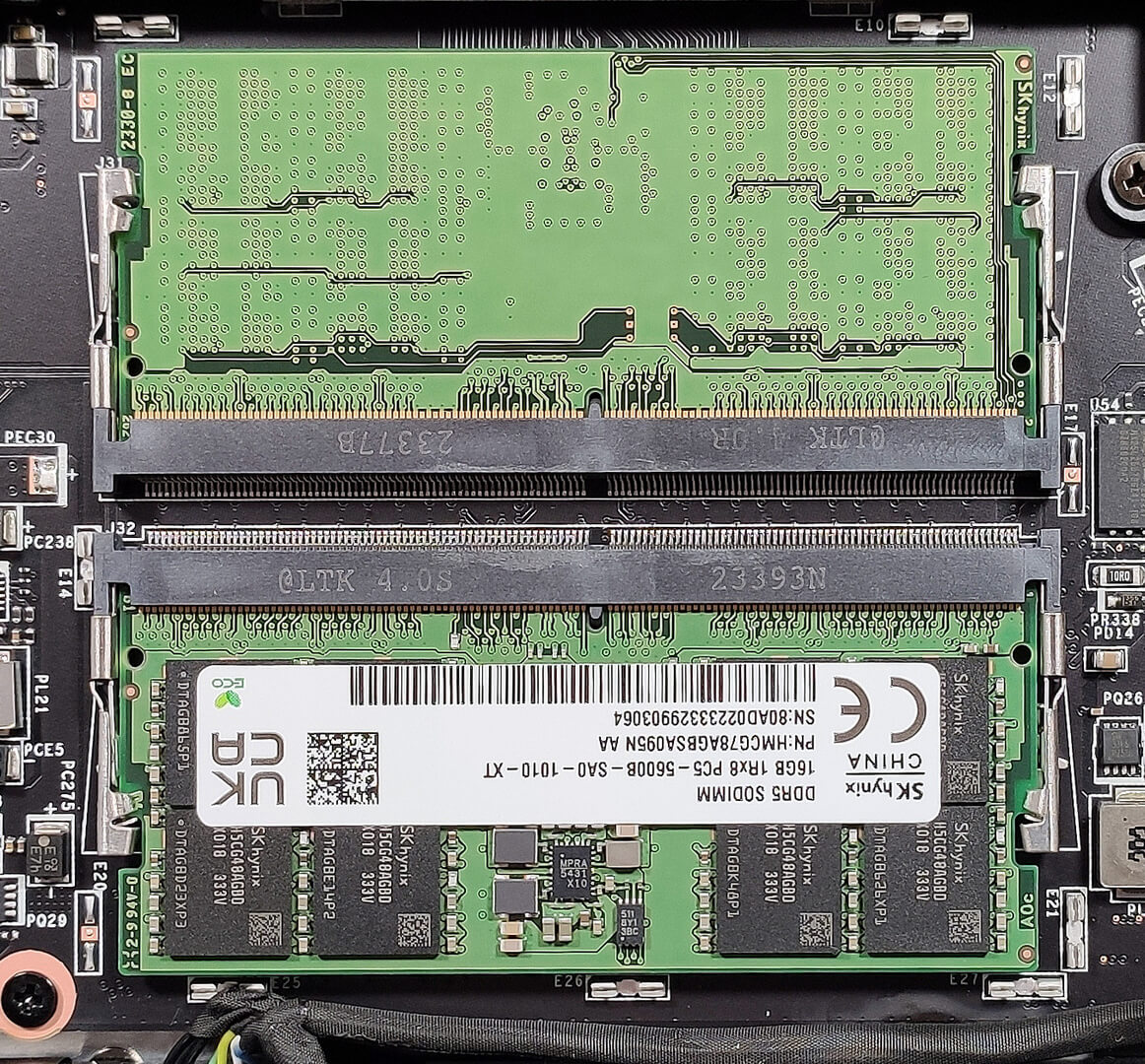
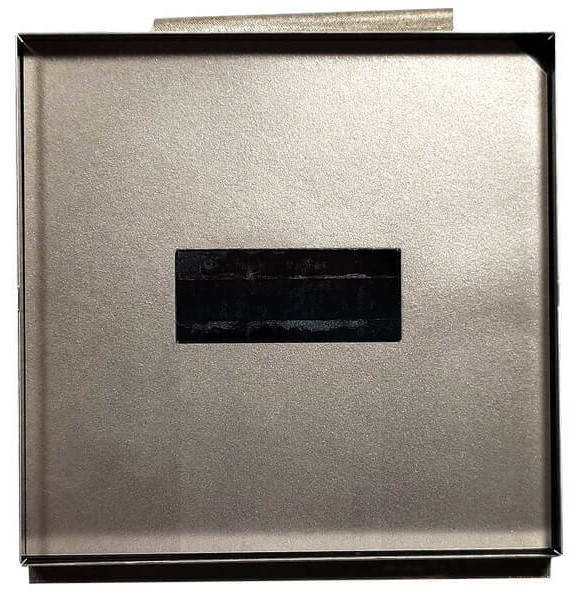
- Zlokalizuj metalową osłonę ochronną zakrywającą obszar pamięci RAM i uzyskaj dostęp do dwóch gniazd SODIMM pod spodem.
- Rozszerz lub zainstaluj do 64 GB pamięci RAM DDR5-5600 MHz w trybie dwukanałowym, aby zwiększyć wydajność laptopa do intensywnych zadań i aplikacji.
Wskazówka: Zapełnienie obu gniazd pamięci RAM może zoptymalizować wydajność laptopa w trybie dwukanałowym.
Moduły pamięci RAM DDR5 można kupić tutaj: Buy from Amazon.com (#CommissionsEarned)

Aktualizacja pamięci masowej
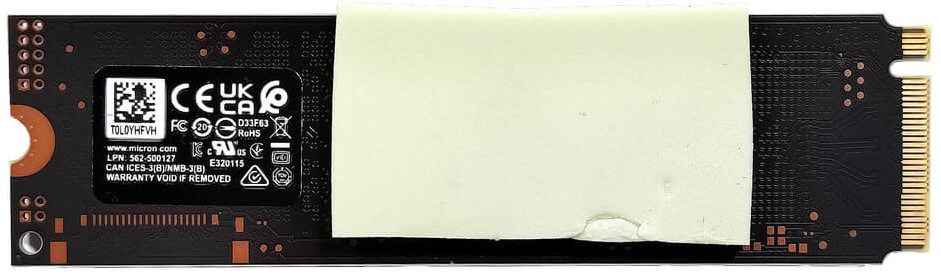
- Znajdź pojedyncze gniazdo M.2, które obsługuje najnowsze dyski SSD NVMe 5. generacji dla ultraszybkich rozwiązań pamięci masowej.
- Rozważ rozbudowę pamięci masowej o dysk NVMe 5. generacji, aby w pełni wykorzystać możliwości laptopa, zwłaszcza w przypadku zadań wymagających wysokiej prędkości odczytu/zapisu.
Więcej informacji: Gruba podkładka chłodząca pod preinstalowanym dyskiem SSD pomaga zarządzać ciepłem, zapewniając stałą wydajność podczas intensywnego przesyłania danych.
Moduły M.2 SSD 5. generacji można kupić tutaj: Buy from Amazon.com (#CommissionsEarned)

Krok 3: Sprawdzenie systemu chłodzenia
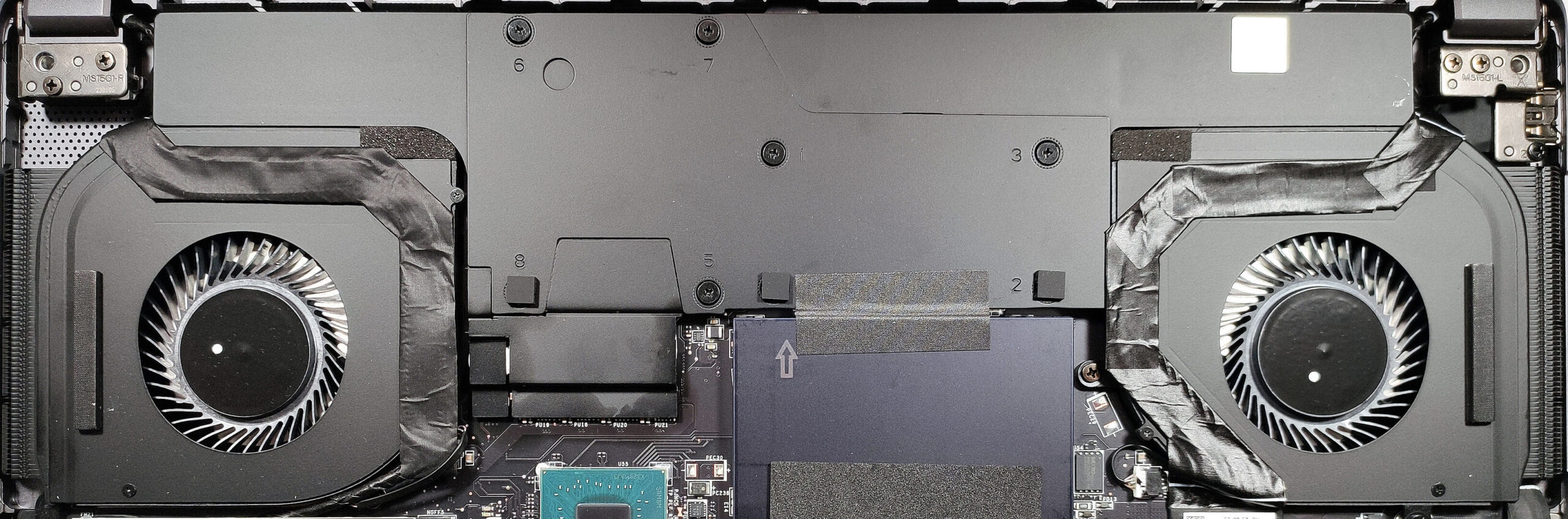
- Sprawdź system chłodzenia komory parowej, który obejmuje dwa wentylatory i cztery radiatory, zaprojektowane w celu efektywnego zarządzania mocą cieplną laptopa.

 Author: Anna Iorgova

![[Lipiec 2026] Globalny ranking najlepiej sprzedających się kart graficznych do laptopów na Amazon – RTX 5060 dominuje w segmencie premium, a Intel nadal króluje w segmencie budżetowym](https://laptopmedia.com/wp-content/uploads/2026/08/Best-Selling-GPUs-GLOBAL-Top-10-400x225.jpg)
![[Lipiec 2026] Globalny ranking najlepiej sprzedających się procesorów do laptopów na Amazonie – Apple dominuje w segmencie premium, a Intel utrzymuje pozycję lidera w klasyfikacji ogólnej](https://laptopmedia.com/wp-content/uploads/2026/08/Best-Selling-CPUs-GLOBAL-Top-10-400x225.jpg)
![[July 2026] Amazon Canada: Top 10 Best-Selling Laptops – Apple MacBook Neo Dominates the Market to Claim the #1 Spot](https://laptopmedia.com/wp-content/uploads/2026/08/Best-Selling-Laptops-CA-Top-10-2-400x225.jpg)
![[July 2026] Best-Selling Laptop Brands on Amazon Japan – HP and Lenovo Dominate Units and Revenue Amid Fierce Competition](https://laptopmedia.com/wp-content/uploads/2026/08/CO.JP-Best-Brands-2-400x225.jpg)
![[July 2026] Amazon Italy: Top 10 Best-Selling Laptops – Apple MacBook Neo Claims the #1 Spot Amid Budget-Friendly Dominance](https://laptopmedia.com/wp-content/uploads/2026/08/Best-Selling-Laptops-IT-Top-10-400x225.jpg)
