Recenzja Acer Predator Helios Neo 18 (PHN18-71) – ta bestia to nasz nowy ulubiony laptop do gier z dużym ekranem
Temperatury i komfort, czas pracy na baterii, porównanie ustawień wydajności
Maksymalne obciążenie procesora
W tym teście wykorzystujemy 100% rdzeni procesora, monitorując ich częstotliwości i temperaturę układu. Pierwsza kolumna pokazuje reakcję komputera na krótkie obciążenie (2-10 sekund), druga kolumna symuluje poważne zadanie (między 15 a 30 sekund), a trzecia kolumna jest dobrym wskaźnikiem tego, jak dobry jest laptop do długich obciążeń, takich jak renderowanie wideo.
Średnia częstotliwość rdzenia P; Średnia częstotliwość rdzenia E; Temperatura procesora; Moc pakietu
| Intel Core i9-14900HX (moc podstawowa 55 W) | 0:02 – 0:10 sek | 0:15 – 0:30 sek | 10:00 – 15:00 min |
|---|---|---|---|
| Acer Predator Helios Neo 18 (PHN18-71) ustawienie wstępne “Turbo” | 3,55 GHz @ 2,91 GHz @ 68°C @ 156W | 3,51 GHz @ 2,91 GHz @ 80°C @ 157W | 3,09 GHz @ 2,56 GHz @ 87°C @ 115W |
| Acer Predator Helios 18 (PH18-72) ustawienie wstępne “Turbo” | 3,56 GHz @ 3,07 GHz @ 80°C @ 157W | 3,55 GHz @ 3,00 GHz @ 90°C @ 157W | 3,32 GHz @ 2,81 GHz @ 86°C @ 136W |
| Acer Predator Helios 18 (PH18-72) ustawienie wstępne “Wydajność” | 3,22 GHz @ 3,04 GHz @ 76°C @ 157W | 3,17 GHz @ 3,02 GHz @ 88°C @ 157W | 2,59 GHz @ 2,47 GHz @ 81°C @ 95W |
Nasz Predator Helios Neo 18 (PHN18-71) posiada Core i9-14900HX, który jest topowym układem dla tej serii. Przy krótkim i średnim obciążeniu procesor jest w stanie utrzymać niemal tak samo wysokie zegary jak droższy Predator Helios 18 (PH18-72). W tym przypadku temperatury procesora rodzeństwa PHN18-71 są niższe. Przy dłuższym obciążeniu i9-14900HX może pokazać ~3,10 GHz dla rdzeni P i 2,56 GHz dla rdzeni E, co jest godnym szacunku wynikiem.
Gry w prawdziwym życiu
| NVIDIA GeForce RTX 4070 | Częstotliwość GPU/temperatura rdzenia (po 2 min) | Częstotliwość GPU/temperatura rdzenia (po 30 min) |
|---|---|---|
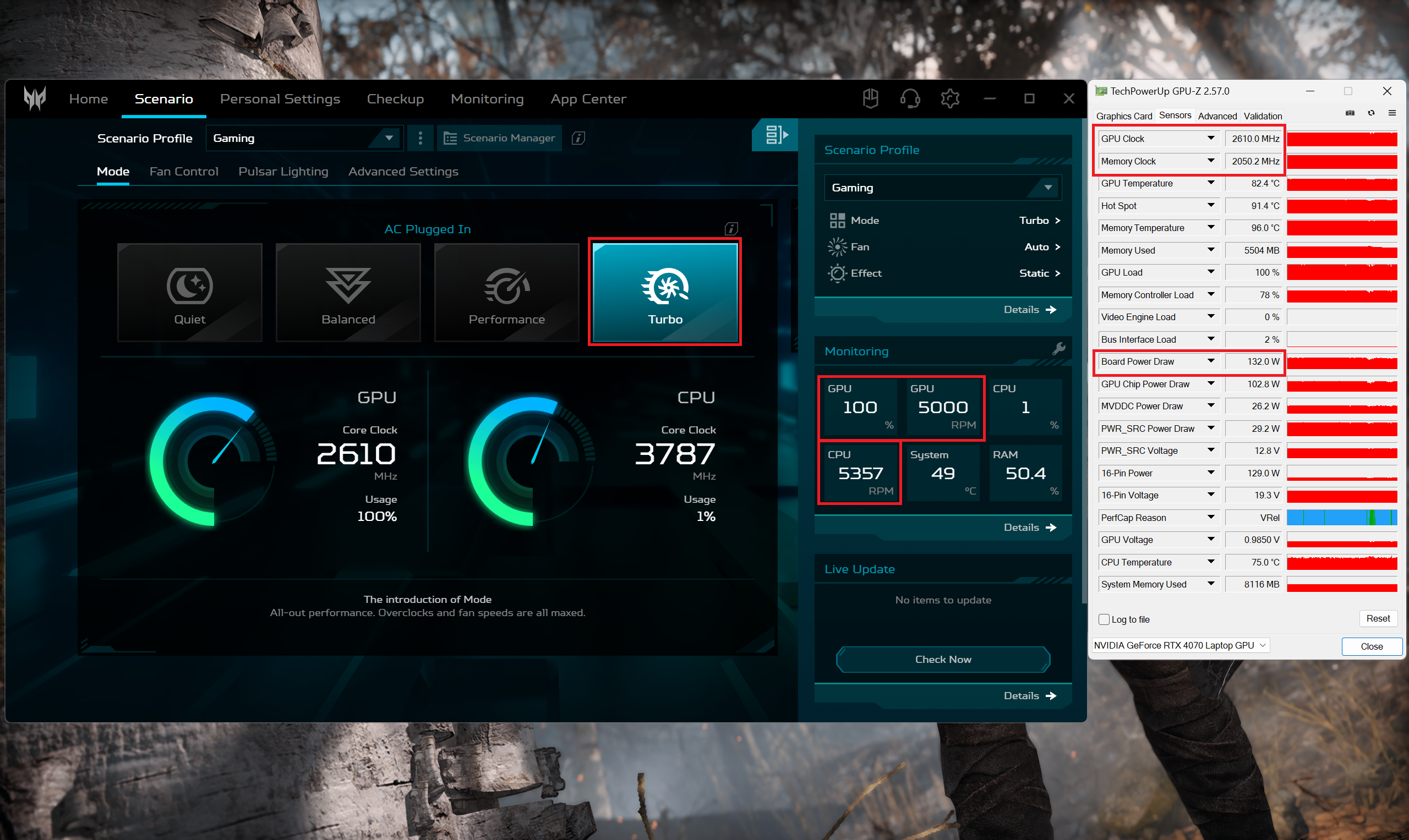
| Acer Predator Helios Neo 18 (PHN18-71) | 2610 MHz @ 77°C @ 131W | 2610 MHz @ 82°C @ 134W |
| Lenovo Legion Pro 5i (16″, Gen 9) | 2535 MHz @ 74°C @ 129W | 2535 MHz @ 75°C @ 130W |
| Acer Nitro 17 (AN17-41) ustawienie wstępne “Turbo” | 2535 MHz @ 66°C @ 121W | 2535 MHz @ 67°C @ 122W |
| Acer Nitro 17 (AN17-41) ustawienie wstępne “Wydajność” | 2475 MHz @ 72°C @ 123W | 2475 MHz @ 73°C @ 123W |
Opcjonalny GeForce RTX 4070 może utrzymać solidne jak skała 2610 MHz i ~134W TGP po pół godzinie grania – świetnie! Ten zegar rdzenia znajduje się na szczycie wykresu, a przynajmniej na razie.
Komfort w grach
Cztery ustawienia zasilania są dostępne w aplikacji Predator Sence. Podczas dużego obciążenia CPU / GPU w trybie “Turbo” klawiatura jest nieco ciepła w dotyku, co jest wystarczająco wygodne do użytku. Wentylatory można rozpędzić do maksymalnej prędkości 6500 RPM / 7000 RPM, a hałas jest szalenie wysoki. Co ciekawe, w trybie “Turbo” wentylatory obracają się z prędkością 4200 RPM / 4800 RPM, nawet gdy system jest w stanie bezczynności i zaobserwowaliśmy taką samą prędkość przy dużym obciążeniu procesora. Ustawienie “Quiet” oferuje ~1400 RPM / 2000 RPM w stanie bezczynności lub podczas niewielkich obciążeń, co jest w porządku do normalnej pracy.
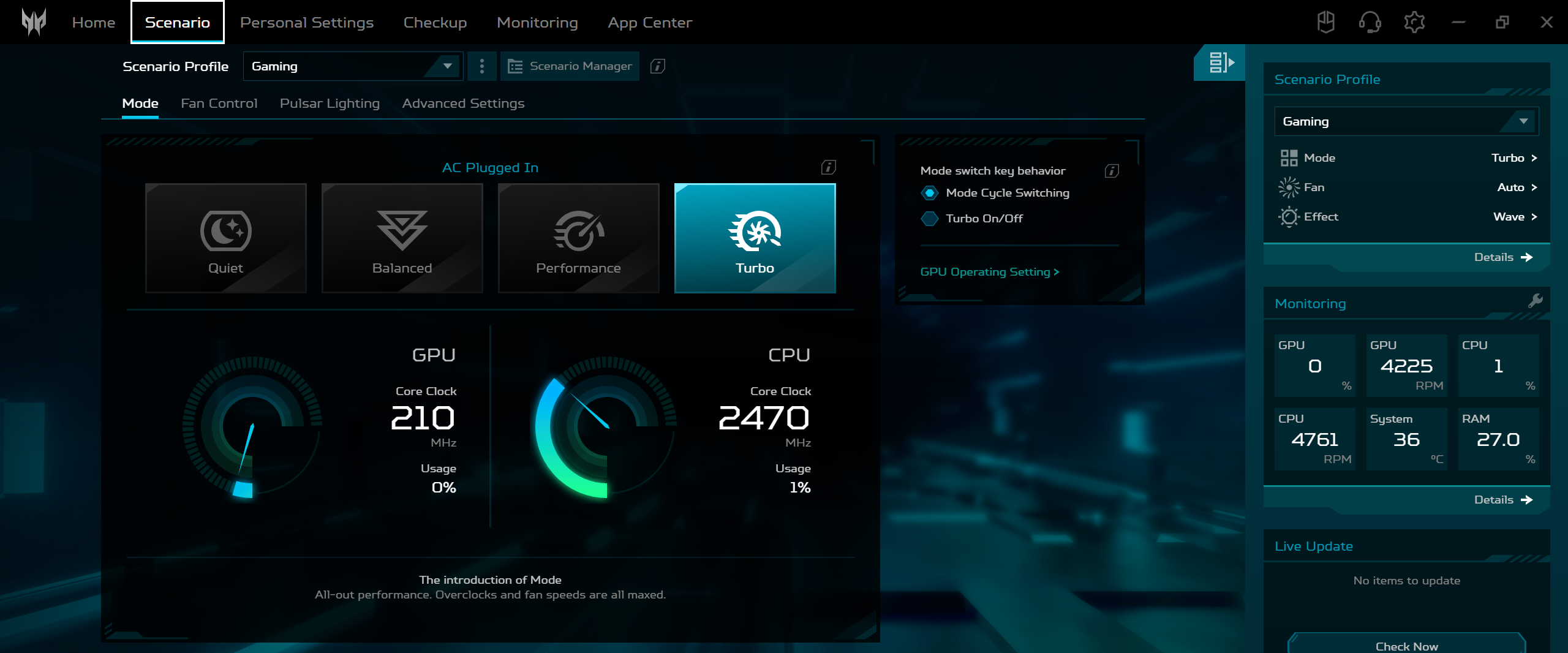
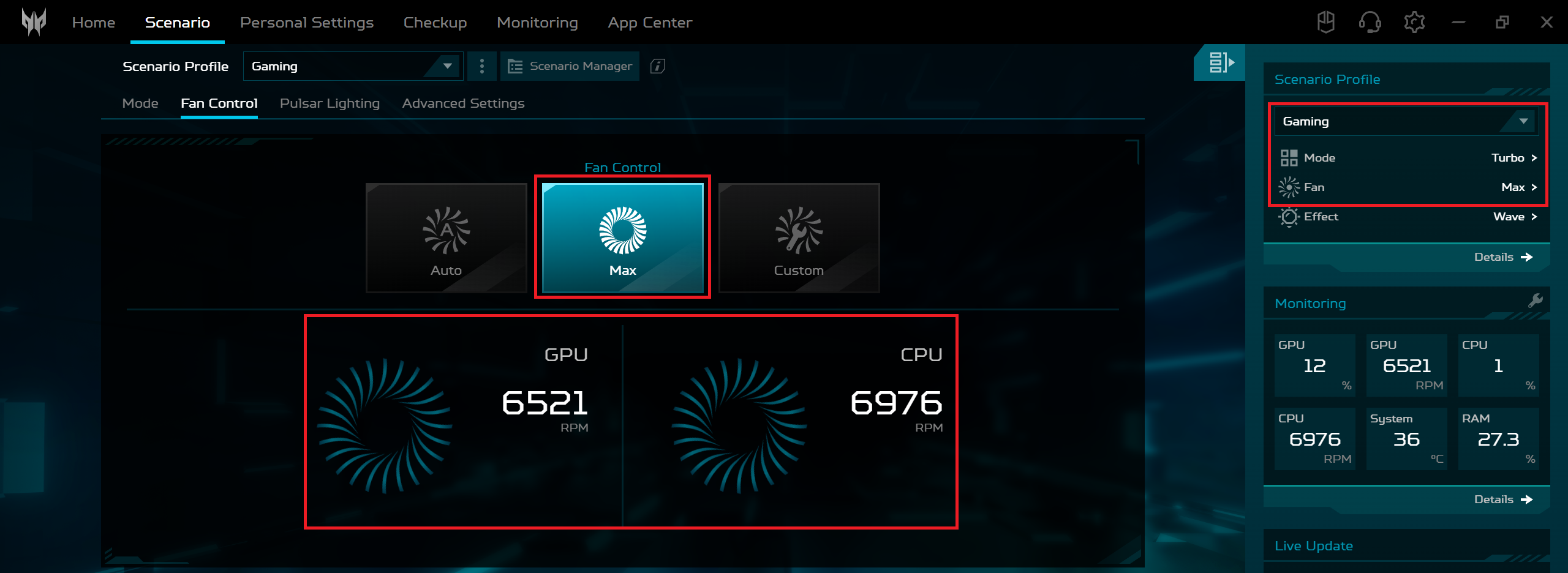 Max prędkość wentylatora
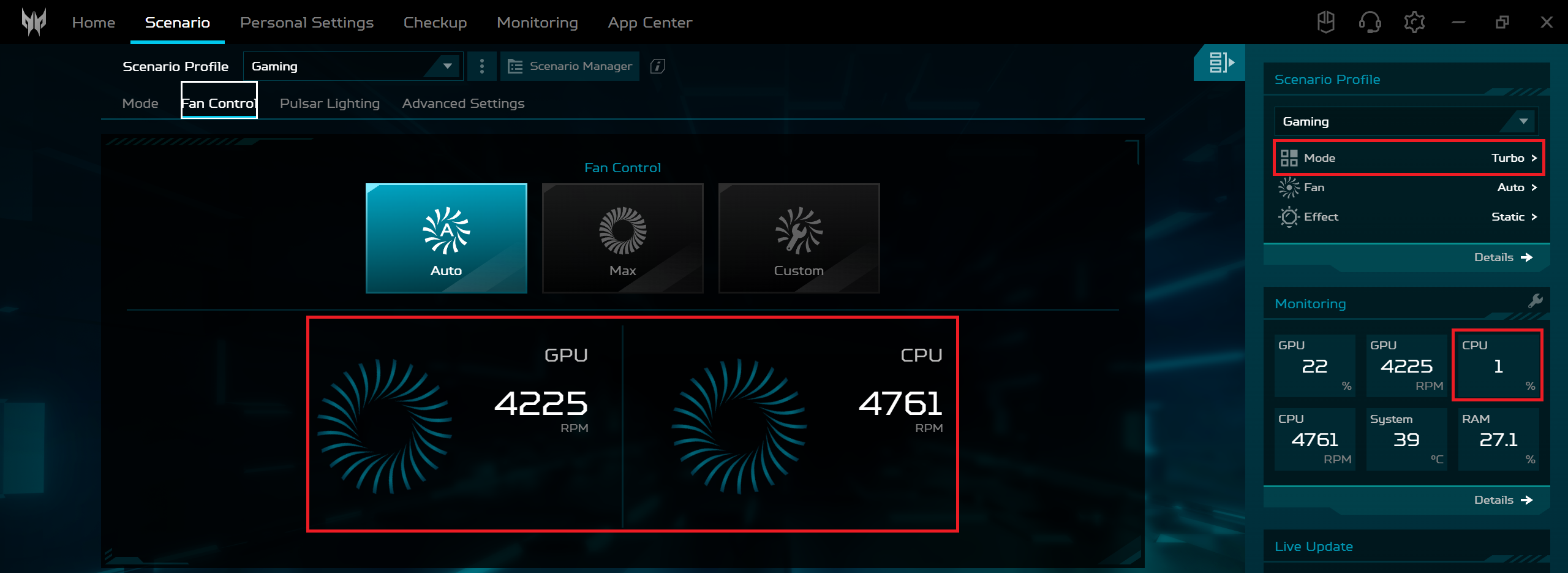 Idle “
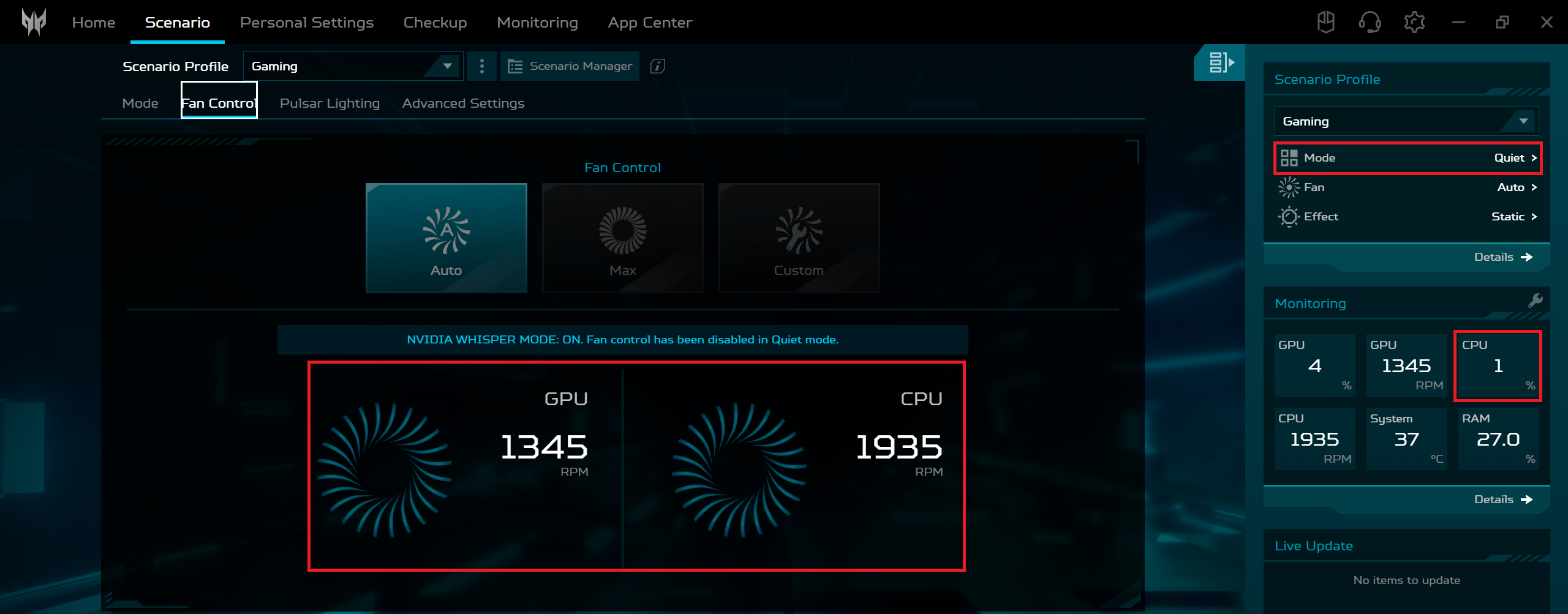 Idle
IdleDobrą wiadomością jest to, że prędkość wentylatora nie wzrasta do maksimum przy dużym obciążeniu procesora (nawet w trybie “Turbo”). W rzeczywistości nie ma dużej różnicy pod względem hałasu między trybami “Turbo” i “Wydajność”. Ustawienie “Balanced” może zaoferować ~3300 RPM dla obu wentylatorów, ale zegary procesora są również zmniejszone.
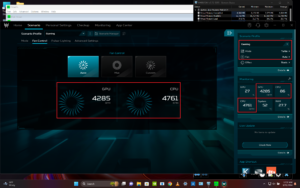 Maksymalne obciążenie procesora “Turbo“
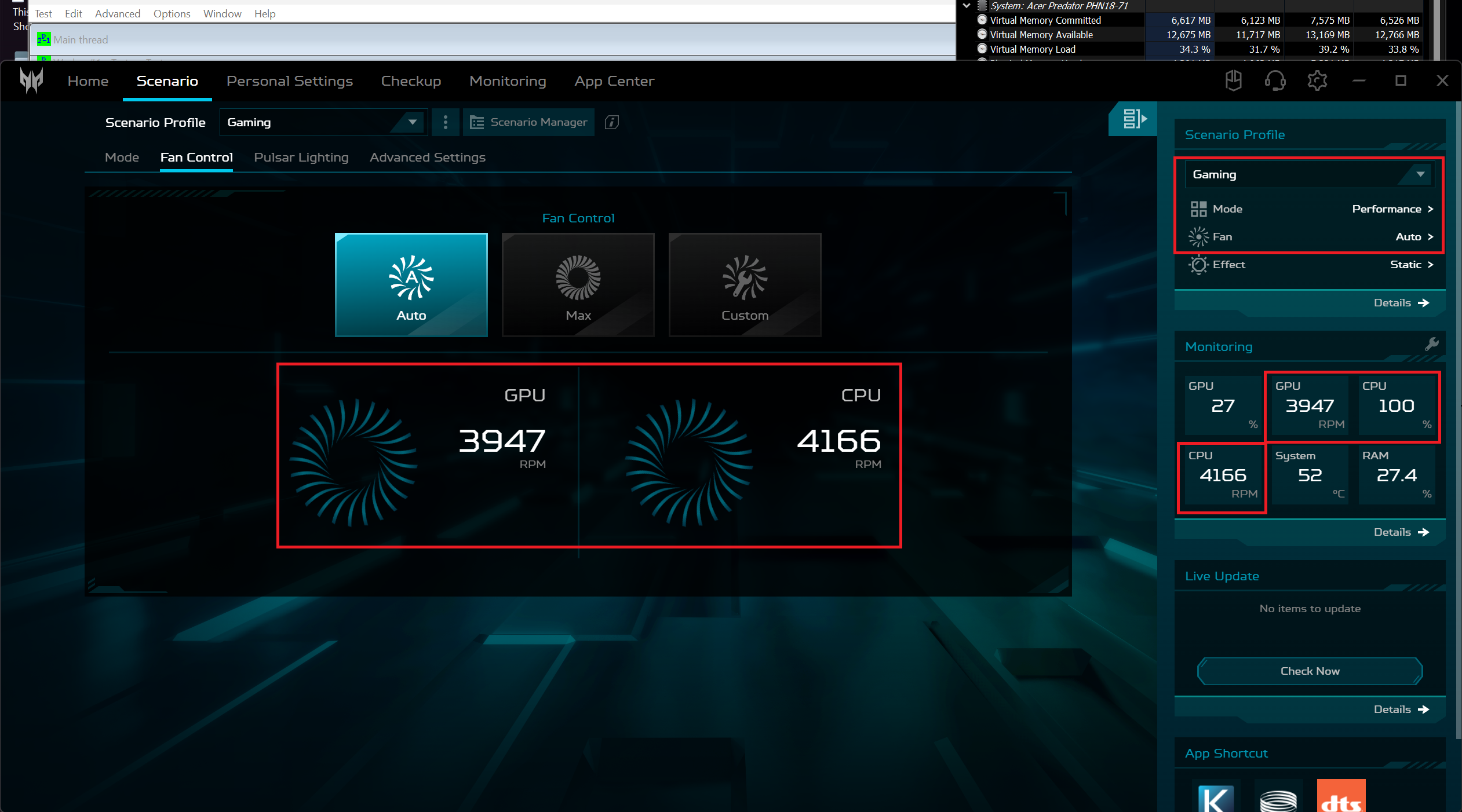 Maksymalne obciążenie procesora “Performance
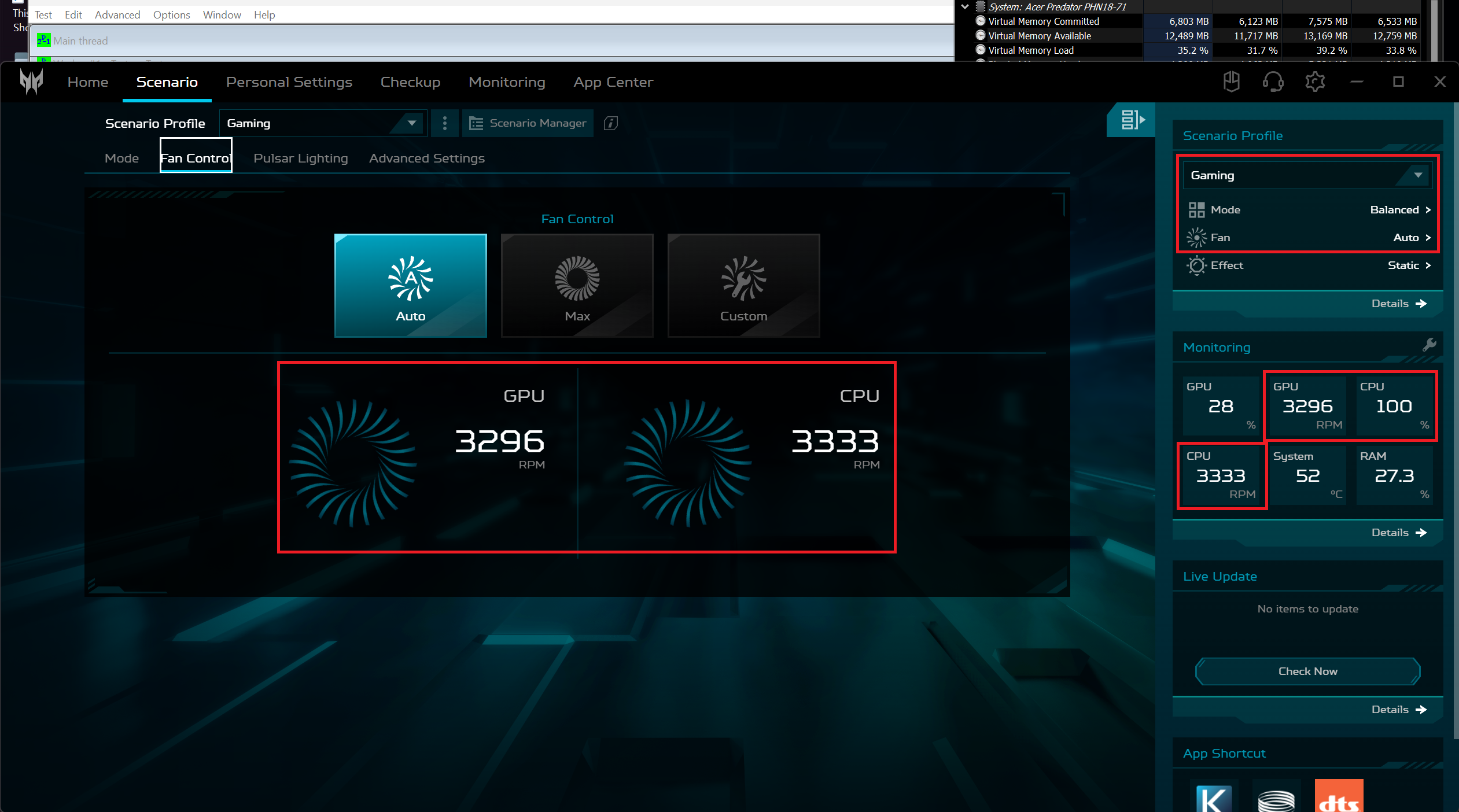 Maksymalne obciążenie procesora
 Maksymalne obciążenie procesora “Quiet”
Wentylatory są bardziej słyszalne w grach. Ponownie, różnica w hałasie między “Turbo” i “Performance” nie jest znacząca, podobnie jak limity TGP (~ 132W vs 126W). Tryb “Zrównoważony” z 95W TGP to najlepszy punkt pomiędzy niskim poziomem hałasu i przyzwoitą wydajnością.
 Gaming “
 Gaming “Performance”
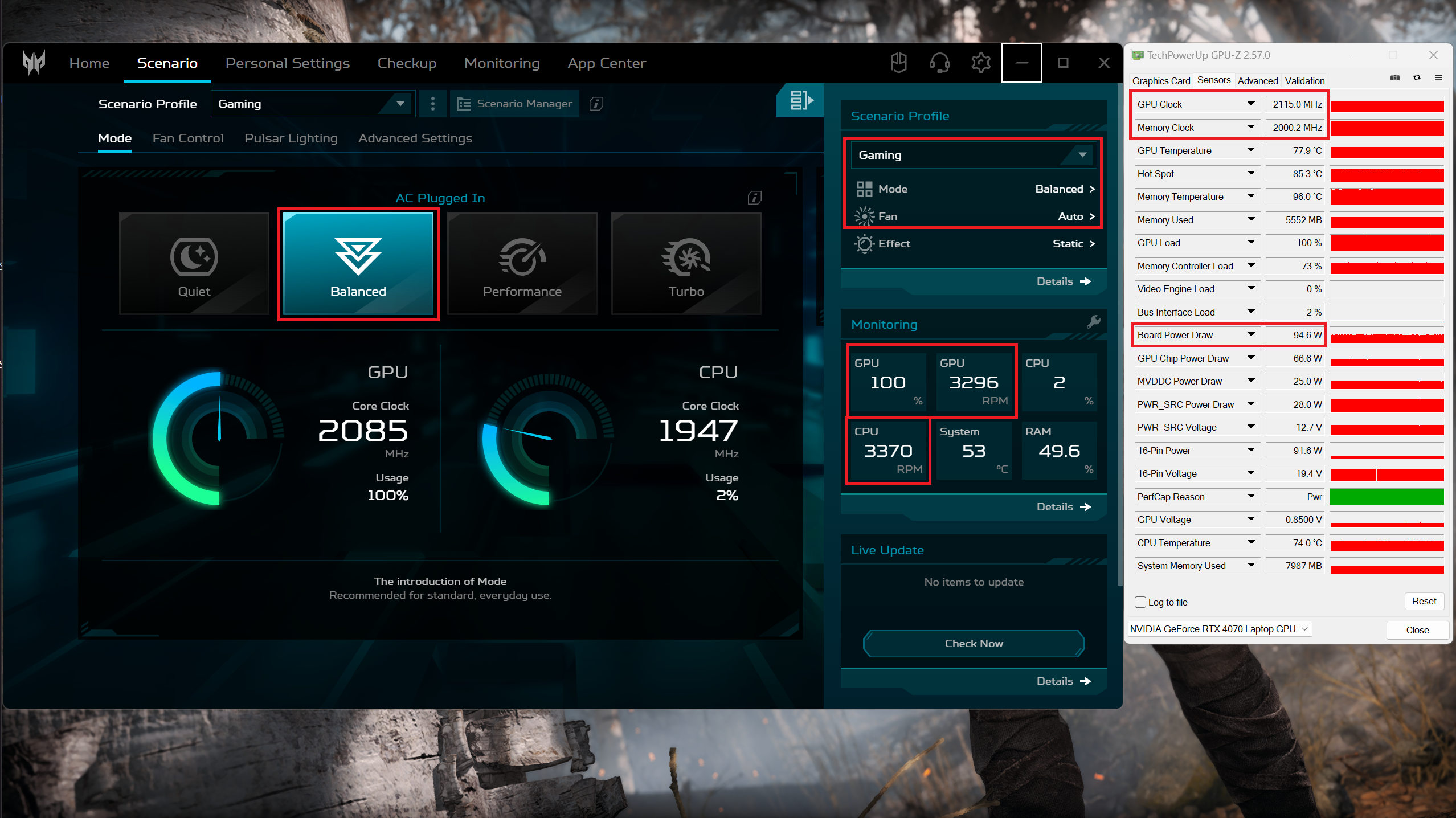 Gaming
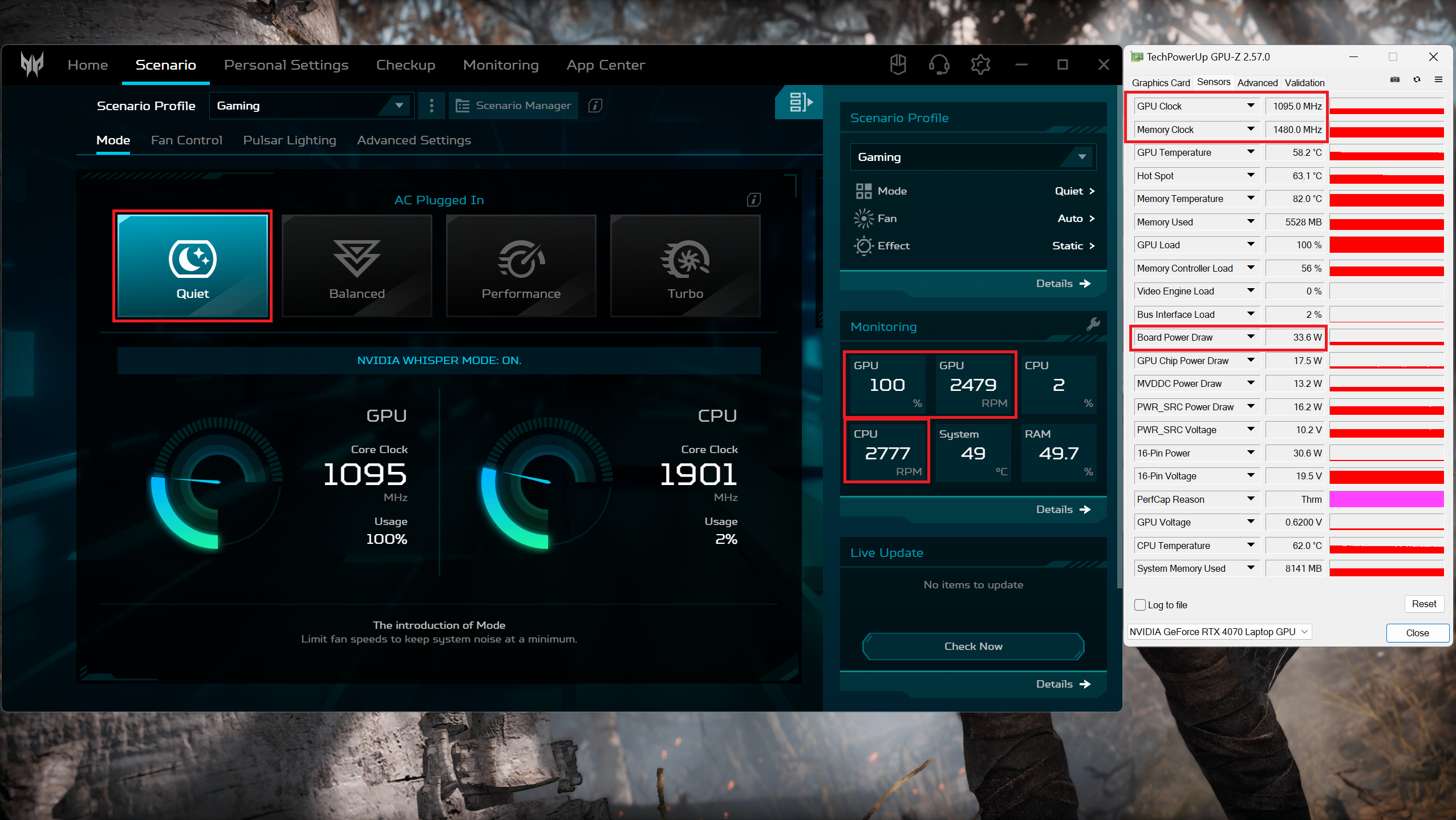 Gaming “Quiet”
Bateria
Teraz przeprowadzamy testy baterii z włączonym ustawieniem Lepsza wydajność systemu Windows, jasnością ekranu ustawioną na 120 nitów i wszystkimi innymi programami wyłączonymi z wyjątkiem tego, z którym testujemy notebook. Bateria tego notebooka o pojemności 90,61 Wh wystarcza na około 4 godziny i 30 minut przeglądania Internetu lub 3 godziny i 30 minut odtwarzania wideo. Aby to osiągnąć, należy zastosować ustawienie wstępne “Zrównoważony” w menu “Zasilanie i bateria” systemu Windows oraz wybrać tryby “Zrównoważony” i “Optimus” w aplikacji Acer PredatorSense.

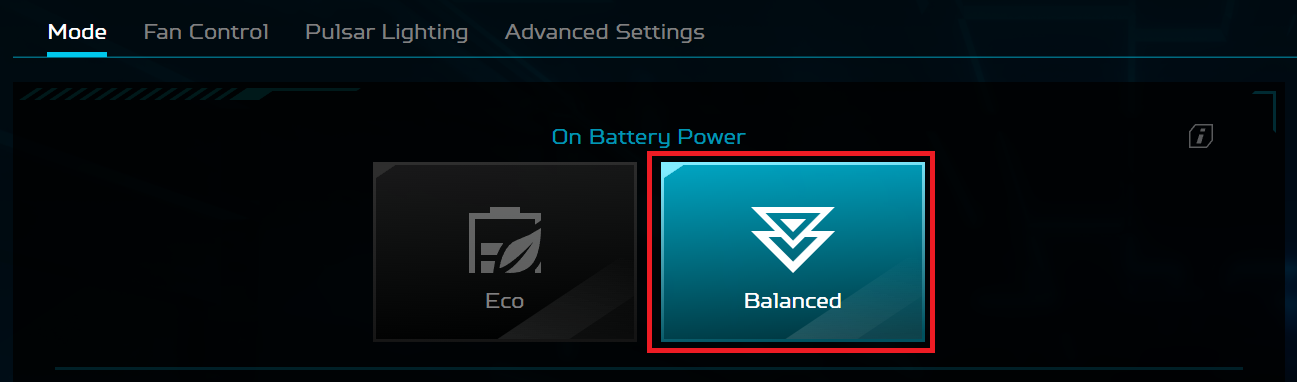
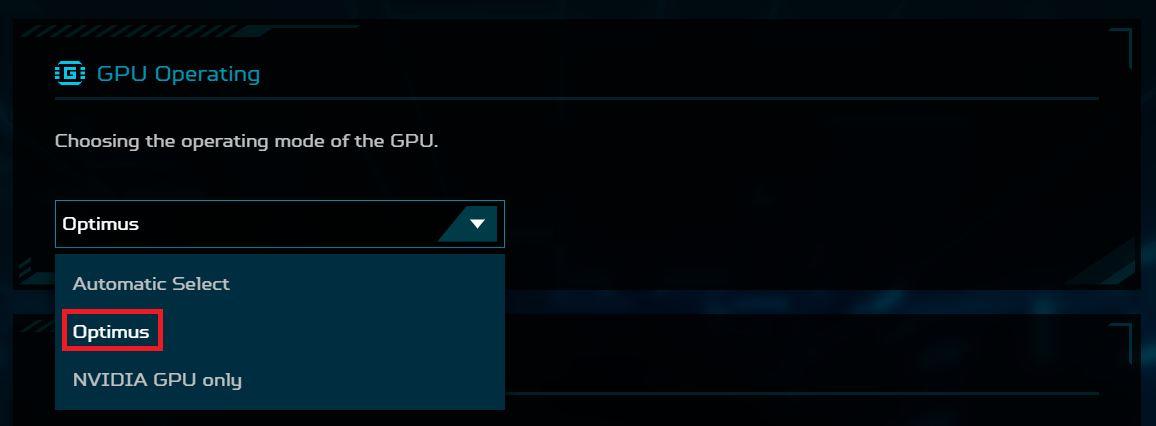
Jasność: 180 nitów; Tryb Wyświetlania: SDR
Czas do Pełnego Rozładowania: Wyższy jest Lepszy
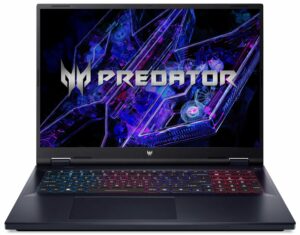

Aby symulować rzeczywiste warunki, użyliśmy własnego skryptu do automatycznego przeglądania ponad 70 stron internetowych.
 Author: Nikolay Palaozov
 Author: eng. Kroum NikolovHead of Engineering at LaptopMedia.com, inventor and innovator with 40+ years of experience in electronics and high technology.

![[Lipiec 2026] Globalny ranking najlepiej sprzedających się kart graficznych do laptopów na Amazon – RTX 5060 dominuje w segmencie premium, a Intel nadal króluje w segmencie budżetowym](https://laptopmedia.com/wp-content/uploads/2026/08/Best-Selling-GPUs-GLOBAL-Top-10-400x225.jpg)
![[Lipiec 2026] Globalny ranking najlepiej sprzedających się procesorów do laptopów na Amazonie – Apple dominuje w segmencie premium, a Intel utrzymuje pozycję lidera w klasyfikacji ogólnej](https://laptopmedia.com/wp-content/uploads/2026/08/Best-Selling-CPUs-GLOBAL-Top-10-400x225.jpg)
![[July 2026] Amazon Canada: Top 10 Best-Selling Laptops – Apple MacBook Neo Dominates the Market to Claim the #1 Spot](https://laptopmedia.com/wp-content/uploads/2026/08/Best-Selling-Laptops-CA-Top-10-2-400x225.jpg)
![[July 2026] Best-Selling Laptop Brands on Amazon Japan – HP and Lenovo Dominate Units and Revenue Amid Fierce Competition](https://laptopmedia.com/wp-content/uploads/2026/08/CO.JP-Best-Brands-2-400x225.jpg)
![[July 2026] Amazon Italy: Top 10 Best-Selling Laptops – Apple MacBook Neo Claims the #1 Spot Amid Budget-Friendly Dominance](https://laptopmedia.com/wp-content/uploads/2026/08/Best-Selling-Laptops-IT-Top-10-400x225.jpg)


Im guessing they use the same parts as the helios 18 however does it use RGB on the keyboard and logo like the helios 18?