Recenzja Dell Latitude 3550 – praktyczna opcja z dziwactwami
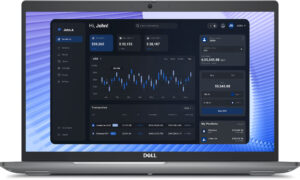
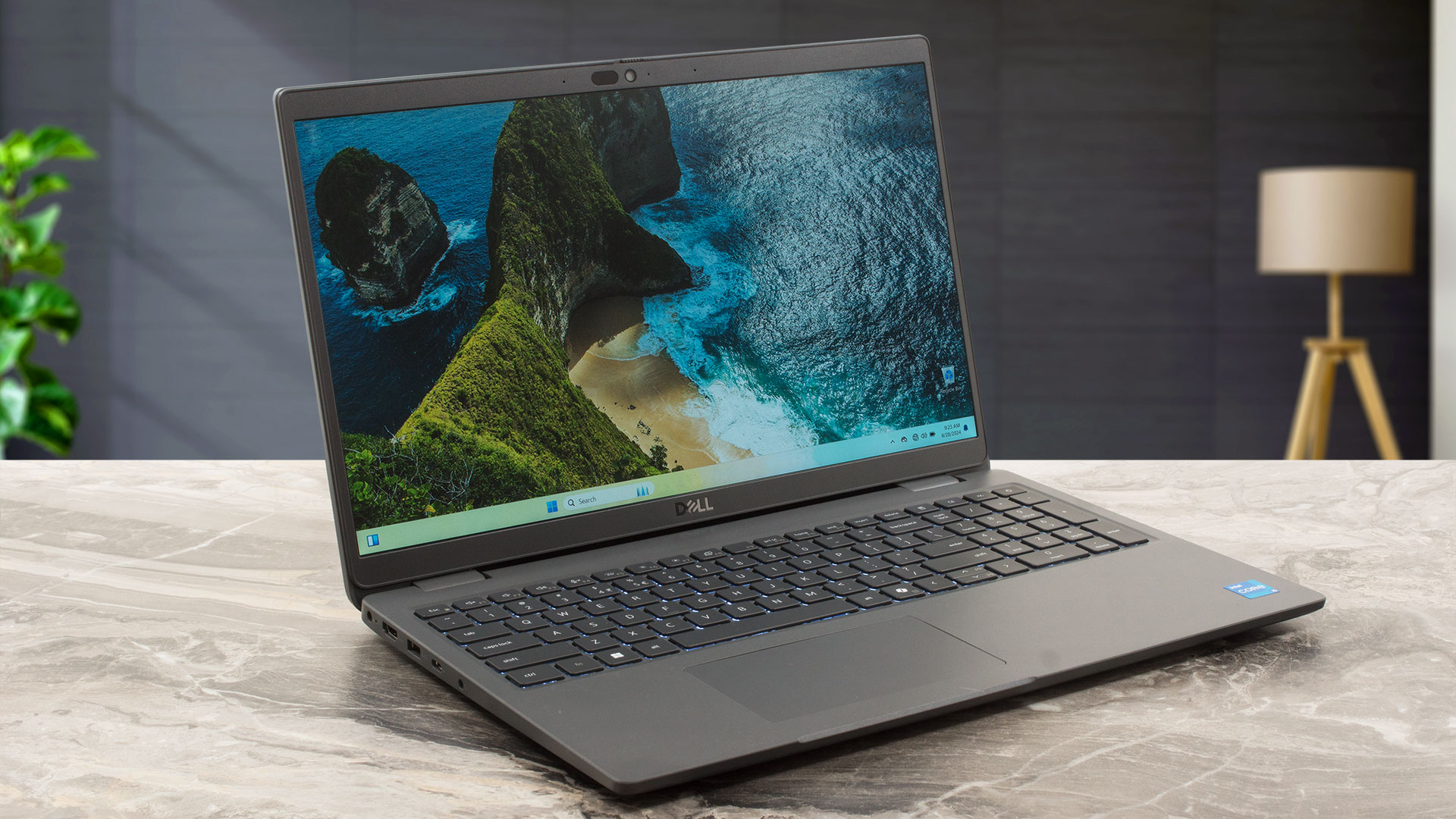 Dell oferuje szeroką gamę maszyn biznesowych. Latitude 3550 nie należy do najdroższych, ale ma wystarczającą moc i funkcje do użytku domowego lub dla pracowników hybrydowych, którzy są w ciągłym ruchu. Możesz znaleźć to urządzenie z procesorami 13. generacji z serii U lub z układami Core Ultra 15W. Jeśli nie potrzebujesz jednostki NPU i dwóch dodatkowych rdzeni LP E, procesory Raptor Lake są nadal odpowiednie do pracy i kosztują mniej (a przynajmniej w większości przypadków).
Obecność wyświetlacza TN o rozdzielczości 768p może budzić pewne wątpliwości. Tak, te panele nadal istnieją nawet w 2024 roku. Unikaj tego ekranu, chyba że twój budżet jest wyjątkowo niski. Model 1080p IPS nadaje się do normalnego użytkowania ze względu na znacznie szersze kąty widzenia. Istnieje również ekran dotykowy o tej samej rozdzielczości, który jest prawdopodobnie najdroższym wariantem z całej trójki.
Możliwość rozbudowy jest w porządku dzięki dwóm modułom SODIMM, a wybór portów nie jest wcale zły w tej klasie. Podobnie jak w przypadku wielu innych urządzeń Dell, większość fajnych funkcji jest opcjonalna. Musisz zapłacić więcej za kamerę internetową na podczerwień, większą baterię, czytnik linii papilarnych, podświetlenie i gniazdo WWAN. Mimo to łączność Wi-Fi 6/E + Bluetooth 5.3 jest wystarczająca, podobnie jak wymiary tego 15,6-calowego cala.
Ceny i konfiguracje można sprawdzić w naszym systemie specyfikacji: https://laptopmedia.com/series/dell-latitude-15-3550-13th-gen-intel/
Contents
- Specyfikacja, sterowniki, zawartość pudełka
- Projekt i konstrukcja
- Wyświetlacz i jakość dźwięku, pobierz nasze profile
- Pobierz nasze profile
- Wydajność: CPU, GPU, Pamięć masowa
- [eBook Guide + Tools] Jak zmaksymalizować wydajność laptopa
- Temperatury i komfort, Żywotność baterii
- Demontaż, opcje aktualizacji i konserwacja
- Werdykt
Specyfikacja, sterowniki, zawartość pudełka
Dell Latitude 15 3550 (13th Gen Intel) - Specyfikacja

- HDD/SSD
- do 8000GB SSD
- Gniazdo M.2
- 1x 2280 / 2230 M.2 NVMe PCIe 4.0 x4 Zobacz zdjęcie
- RAM
- up to 64GB
- System operacyjny
- Windows 11 Pro, No OS, Windows 11 Home
- Bateria
- 54Wh
- Materiał obudowy
- Plastic / Polycarbonate
- Wymiary
- 359 x 239.69 x 18.13 - 20.40 mm (14.13" x 9.44" x 0.71")
- Waga
- 1.81 kg (4 lbs)
- Porty i łączność
- 2x USB Type-A
- 3.2 Gen 1 (5 Gbps)
- 1x USB Type-A
- 3.2 Gen 1 (5 Gbps), Sleep and Charge
- 1x USB Type-C
- 4.0, Power Delivery (PD), DisplayPort
- HDMI
- 1.4
- Czytnik kart
- Ethernet LAN
- 10, 100, 1000 Mbit/s
- Wi-Fi
- Wi-Fi 6E
- Bluetooth
- 5.3
- Gniazdo audio
- 3.5mm Combo Jack
- micro-SIM card slot
- Cechy
- Czytnik linii papilarnych
- optional
- Kamera internetowa
- FHD RGB + IR
- Podświetlana klawiatura
- optional
- Mikrofon
- Digital-array microphones
- Głośniki
- 2x 2.5W Stereo Speakers
- Napęd optyczny
- Gniazdo blokady bezpieczeństwa
- Wedge Lock
Wszystkie Dell Latitude 15 3550 (13th Gen Intel) konfiguracje
Sterowniki
Wszystkie sterowniki i programy narzędziowe dla tego notebooka można znaleźć tutaj: https://www.dell.com/support/home/en-us/product-support/product/latitude-15-3550-laptop/drivers
Co znajduje się w pudełku?
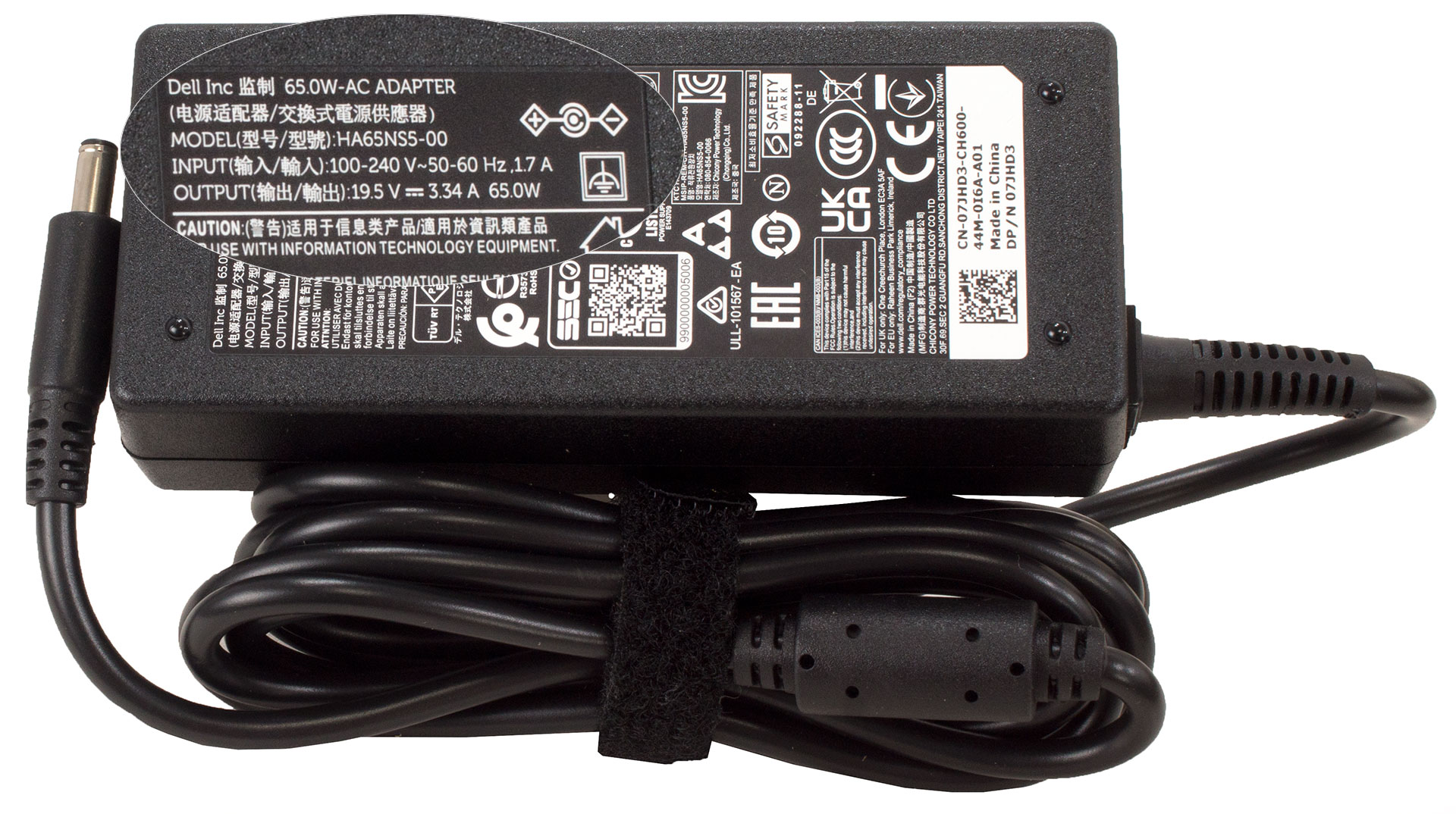
Wewnątrz pudełka znaleźliśmy kilka instrukcji, samego laptopa i ładowarkę z wtyczką cylindryczną o mocy 65W. Niektóre urządzenia są dostarczane z adapterem 60W lub 100W Type-C.
Projekt i konstrukcja
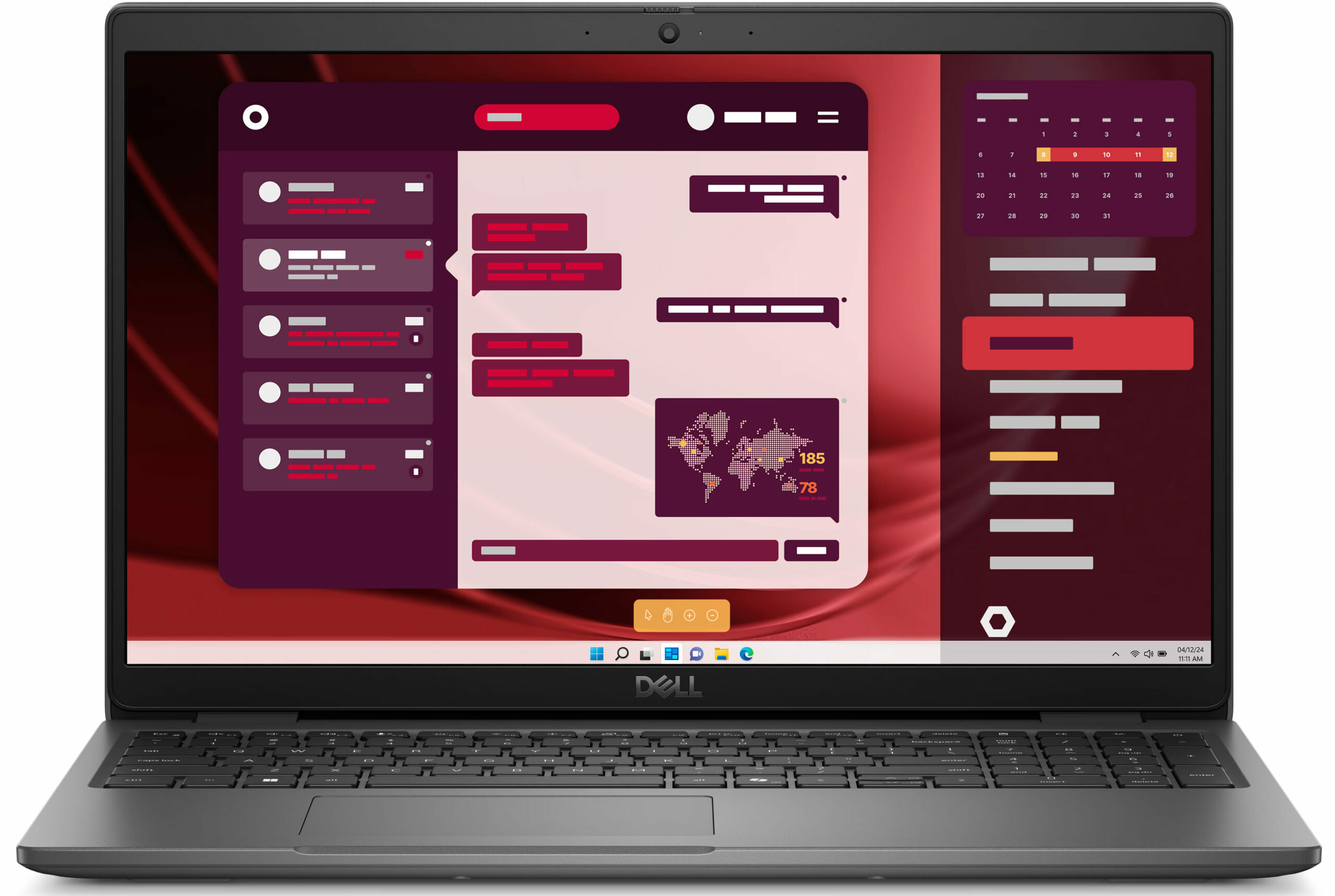
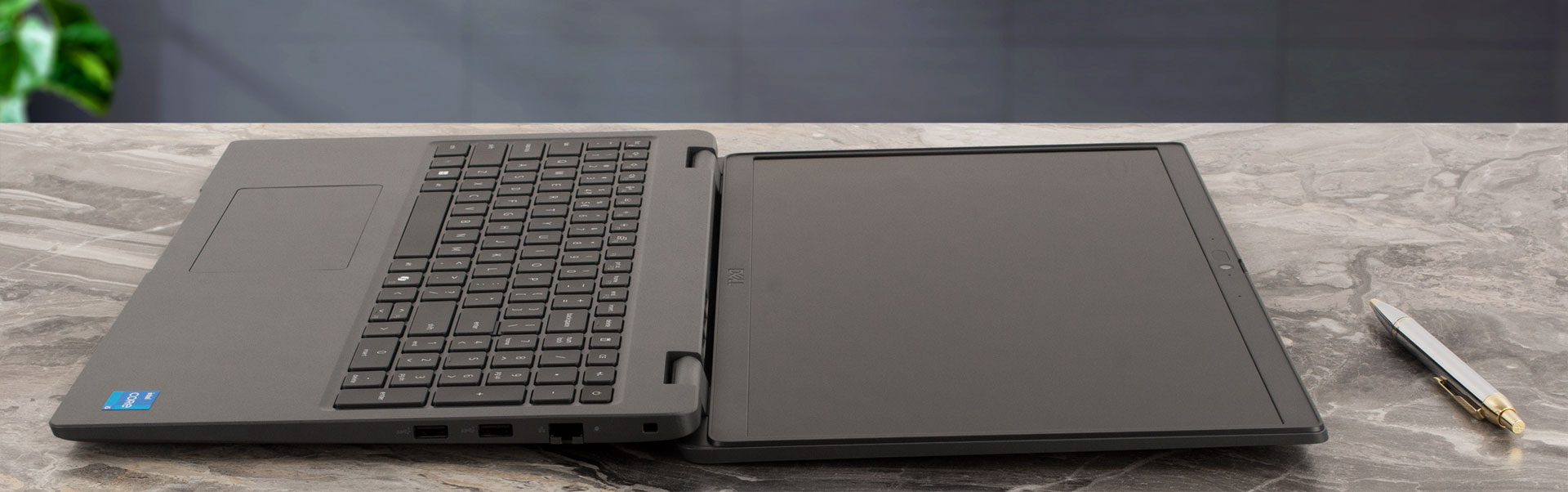
Latitude 3550 ma typowy dla Dell design z pudełkowatym kształtem i zaokrąglonymi rogami. Plastikowa obudowa ma przyjemne teksturowane wykończenie, które zapewnia dobry chwyt, ale także z łatwością zbiera odciski palców. Waga początkowa wynosi 1,81 kg, co jest w porządku dla tego rodzaju formatu. Grubość profilu 18,13 – 20,40 mm brzmi standardowo.
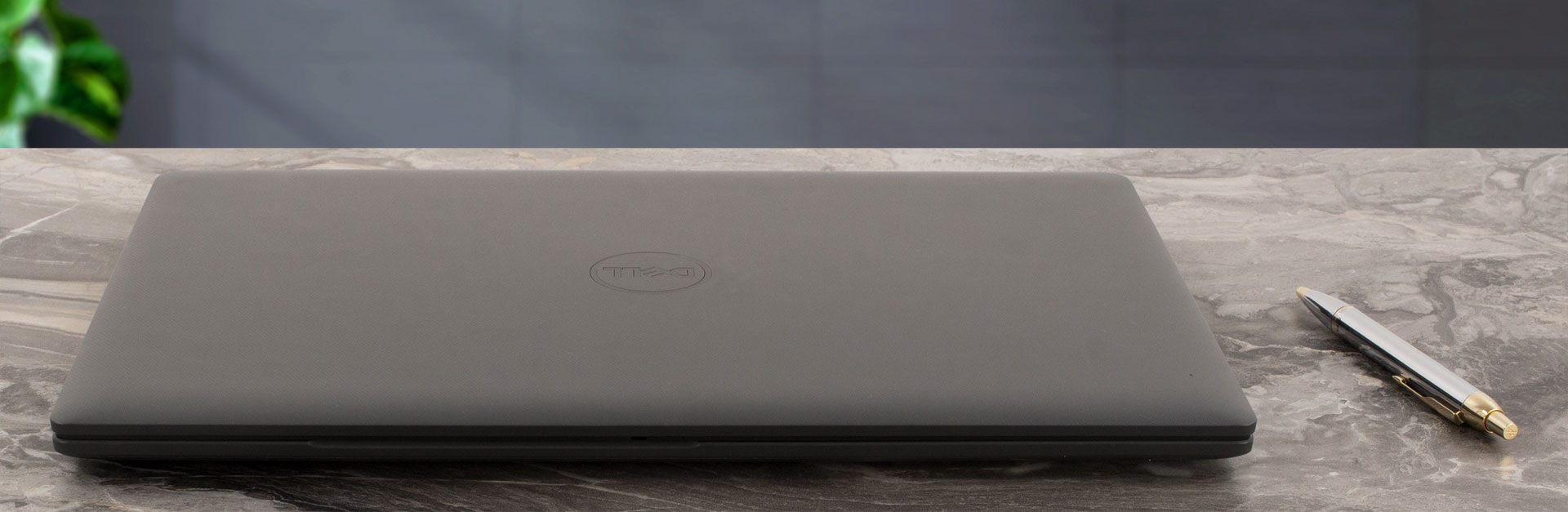
Pokrywy nie można otworzyć jedną ręką, a jej sztywność jest nieco rozczarowująca. Można ją łatwo wygiąć na środku, a kiedy próbowaliśmy celowo przekręcić urządzenie, zauważyliśmy dużą zmianę kolorów na wyświetlaczu, co nie jest dobre. W przeciwieństwie do tego, podstawa jest solidna. Można zauważyć ugięcia w strefach poniżej touchpada i klawisza strzałki, ale dzieje się tak tylko wtedy, gdy mocno naciśniesz te obszary.
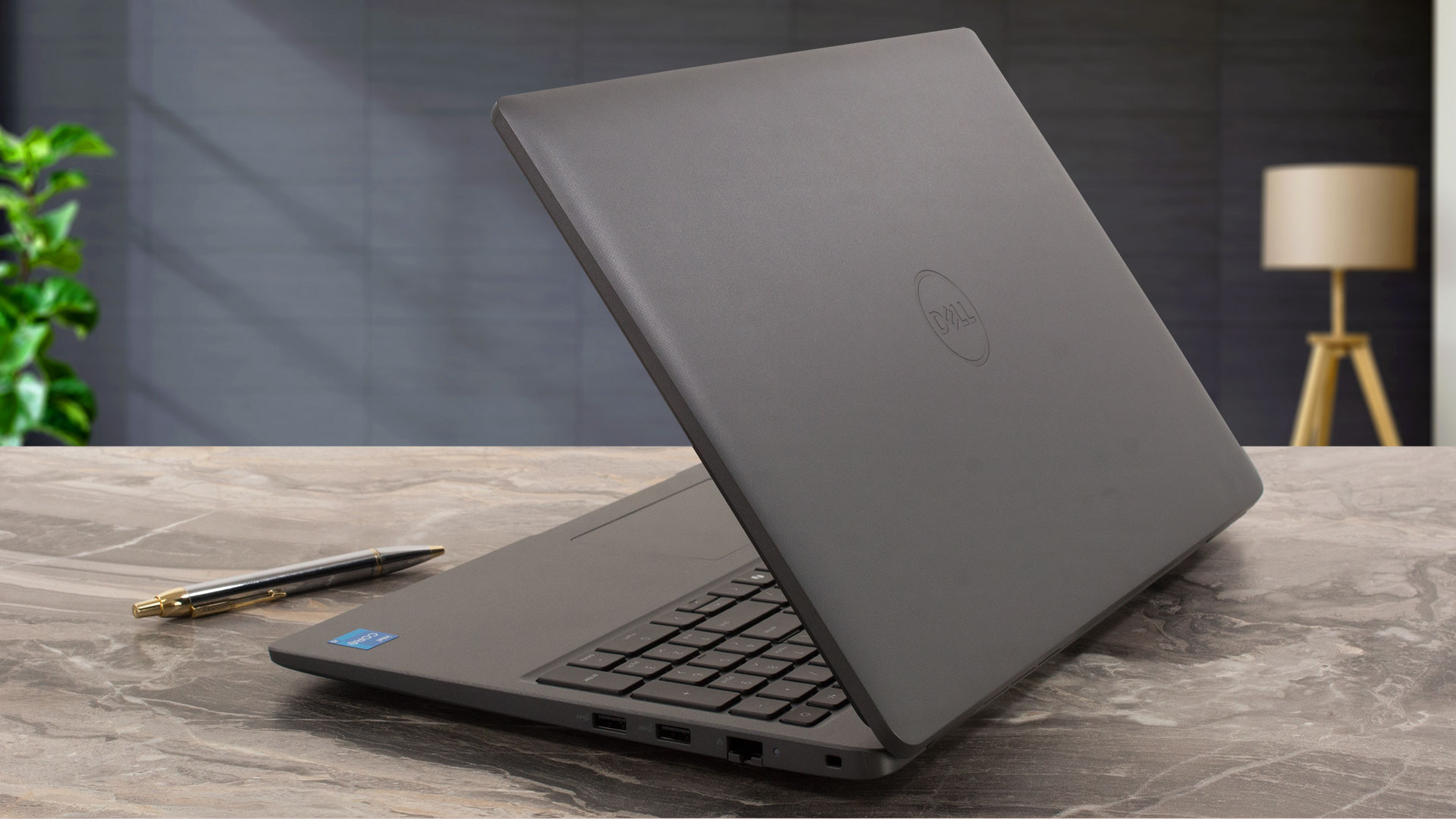
Górna i dolna ramka są nieco grubsze, podczas gdy pozostałe dwie są cienkie.
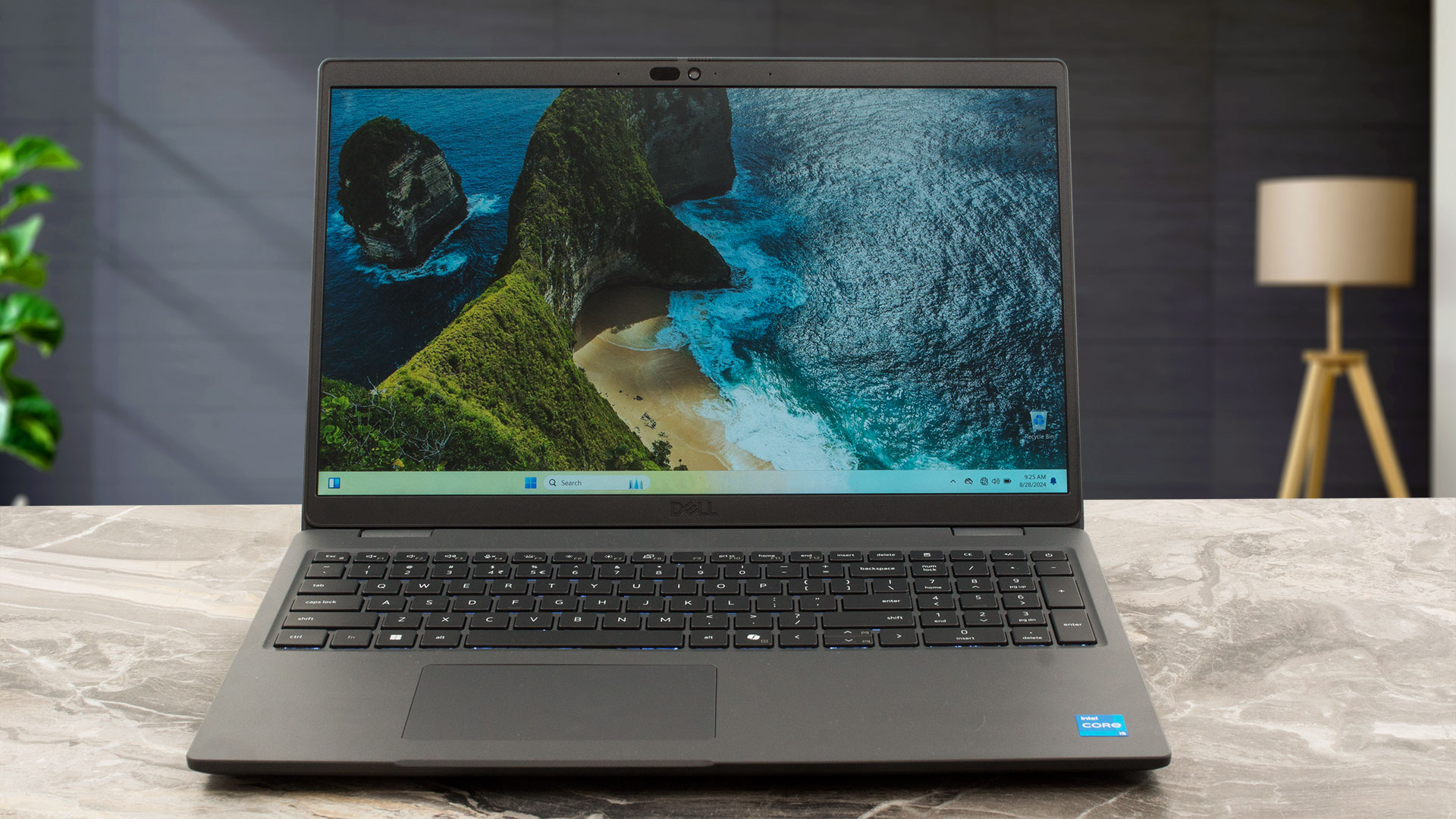
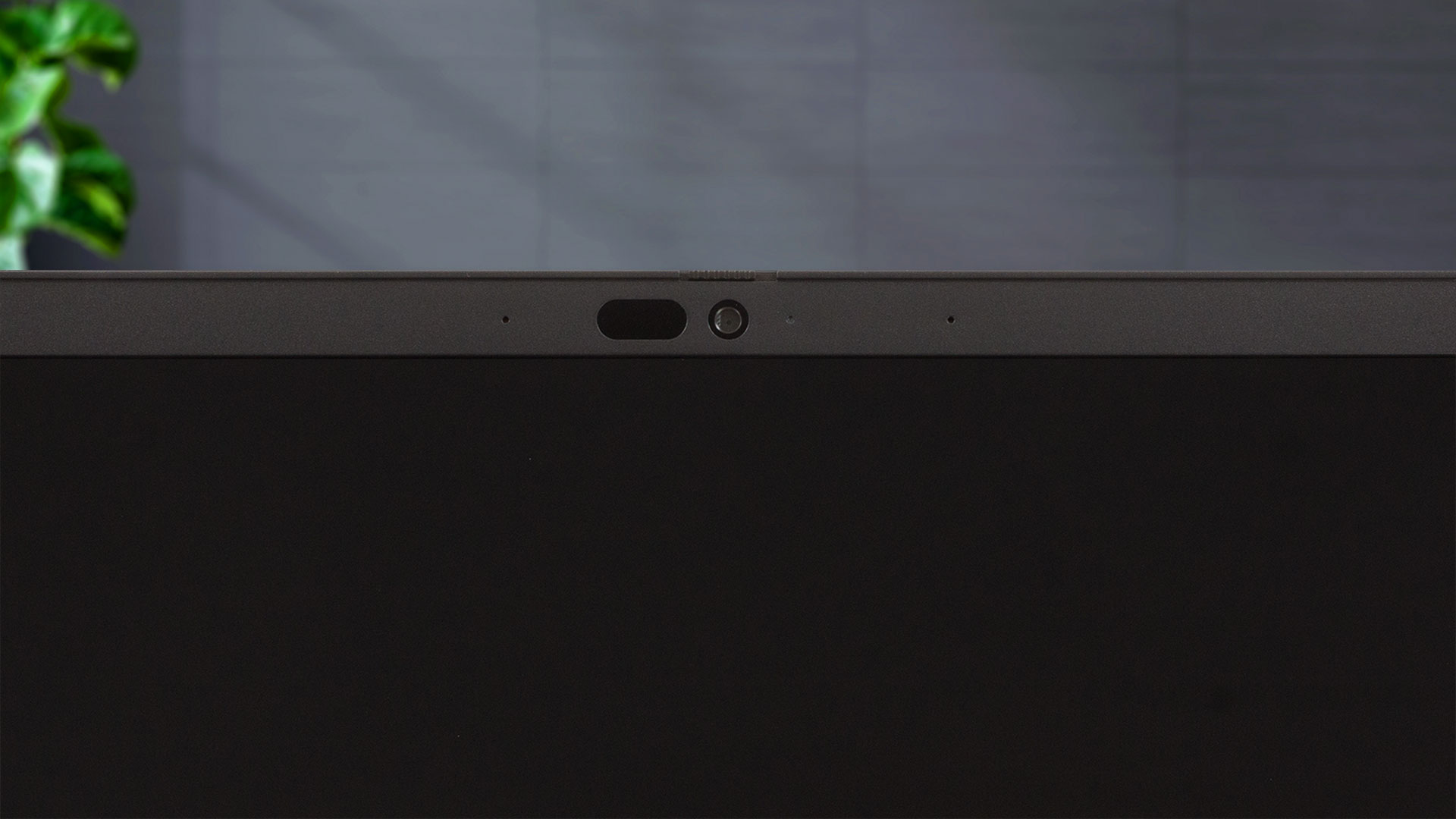
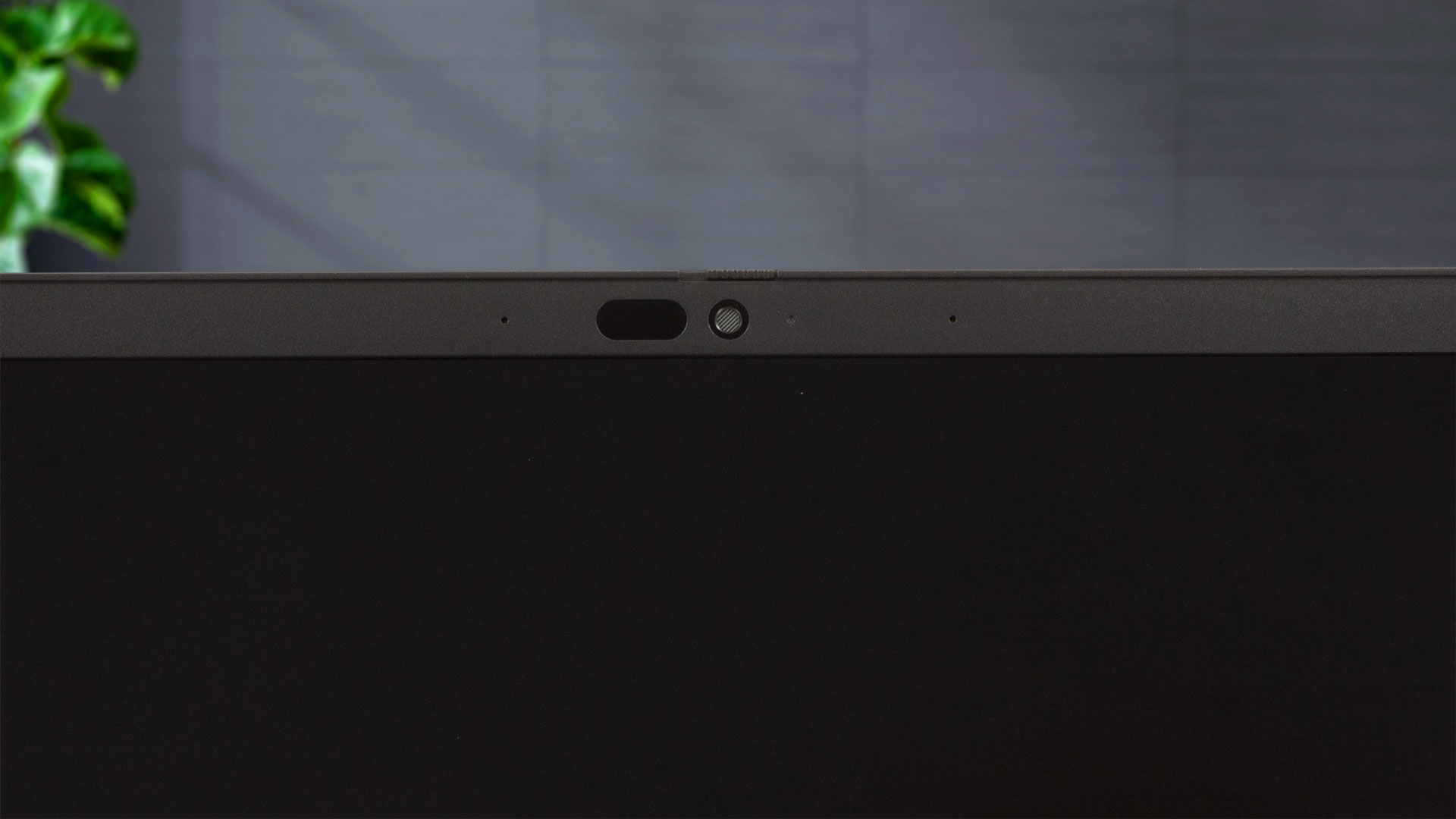
Górna ramka mieści kamerę internetową 720p. Za dodatkową kwotę można nabyć jednostkę 1080p lub 1080p IR. Obie oferują możliwości HDR. Migawka prywatności jest domyślną funkcją dla wszystkich urządzeń.
Otwarcie jest prawie całkowicie płaskie.
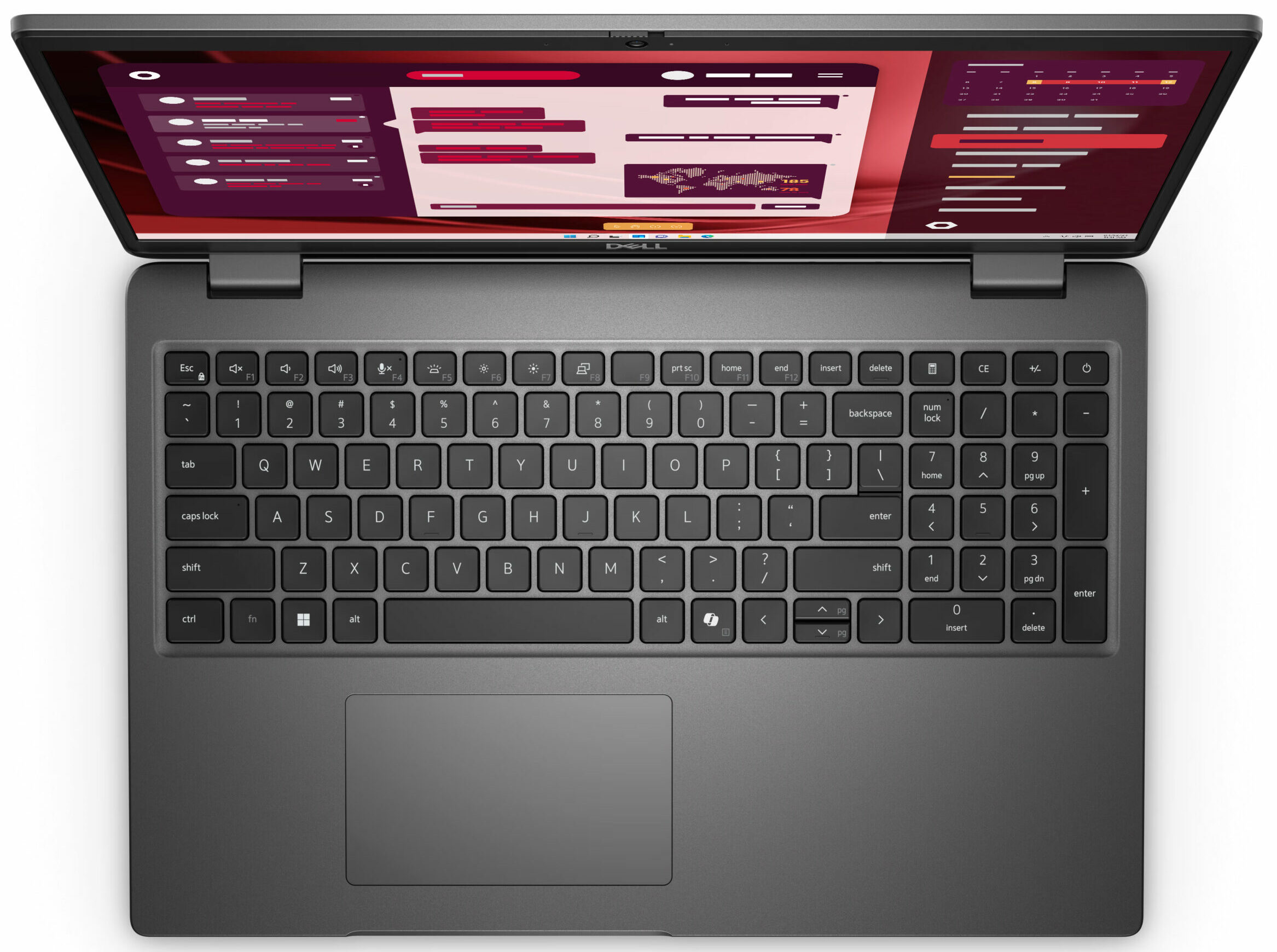
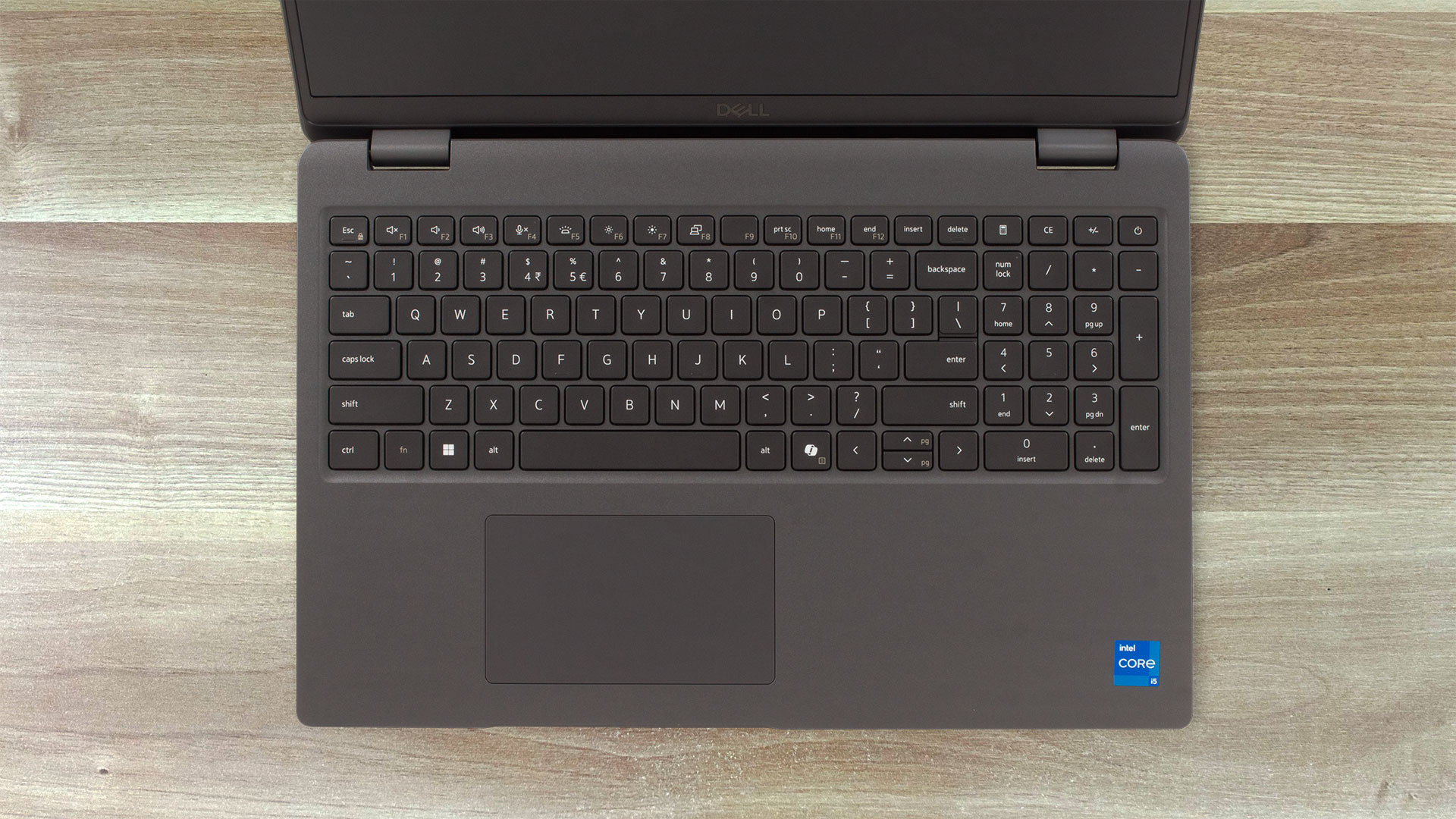
Klawiatura ze skrótem Copilot ma duże klawisze z dobrym skokiem (choć nie najdłuższym) i klikalnym sprzężeniem zwrotnym. Cieszymy się, że widzimy NumPad, który może być przydatny dla osób, które codziennie wykonują wiele obliczeń. Podświetlenie jest opcjonalne, podobnie jak czytnik linii papilarnych wbudowany w przycisk zasilania. Jedynym zauważalnym minusem klawiatury są małe strzałki “w górę” i “w dół”.
Plastikowy touchpad jest niewielki (115 x 67 mm), ale działa zaskakująco płynnie. Dokładność jest przeciętna.
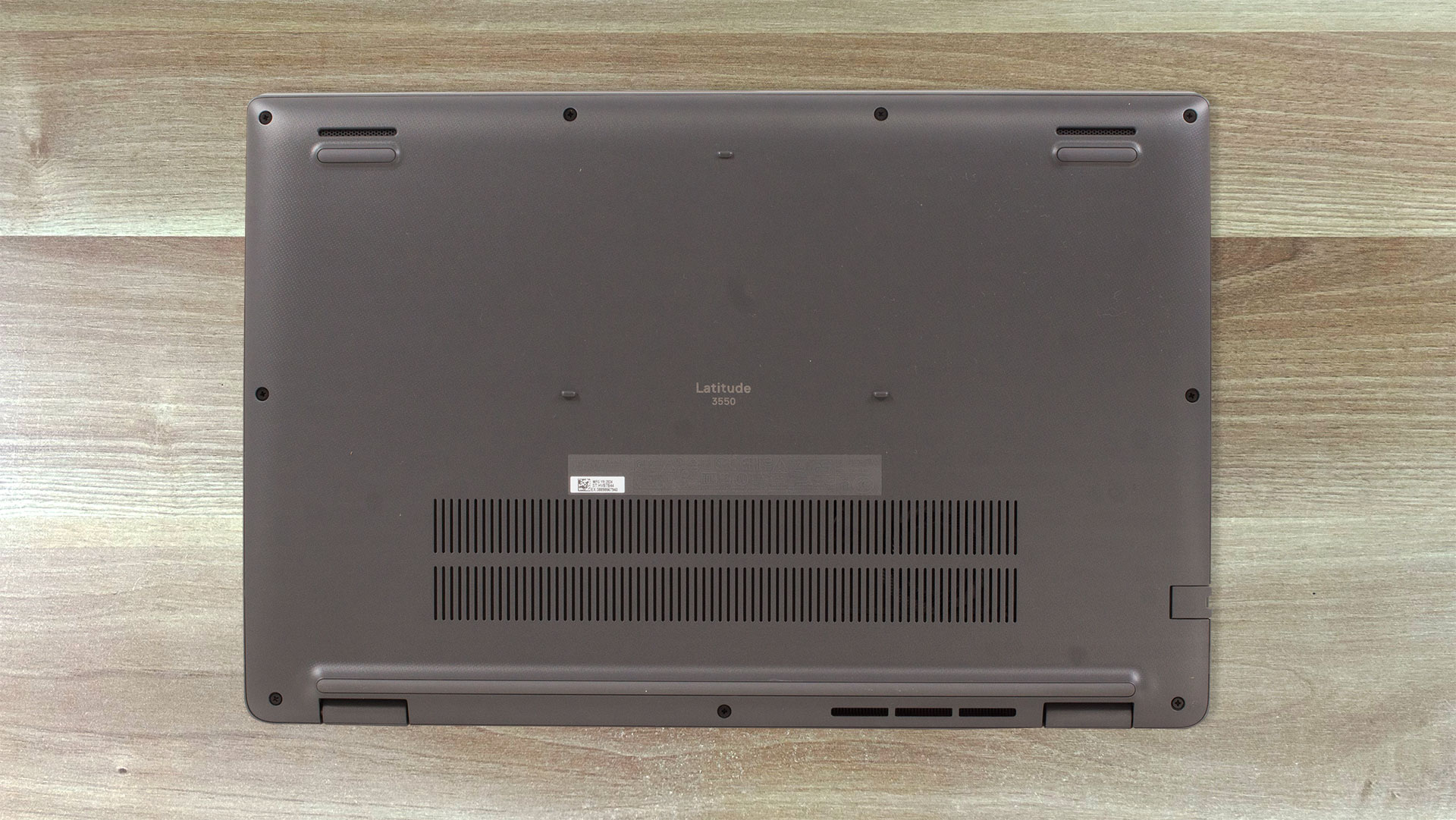
Dolna płyta jest jak zwykle – dwurzędowy grill wentylacyjny, cztery gumowe nóżki i dwa wycięcia na głośniki. Ciepło jest wypychane przez dwa otwory wentylacyjne z tyłu. Ten na spodzie skierowany jest w stronę biurka, podczas gdy górny skierowany jest w stronę pokrywy, dlatego też część gorącego powietrza dociera do wyświetlacza podczas dużego obciążenia procesora.

Porty
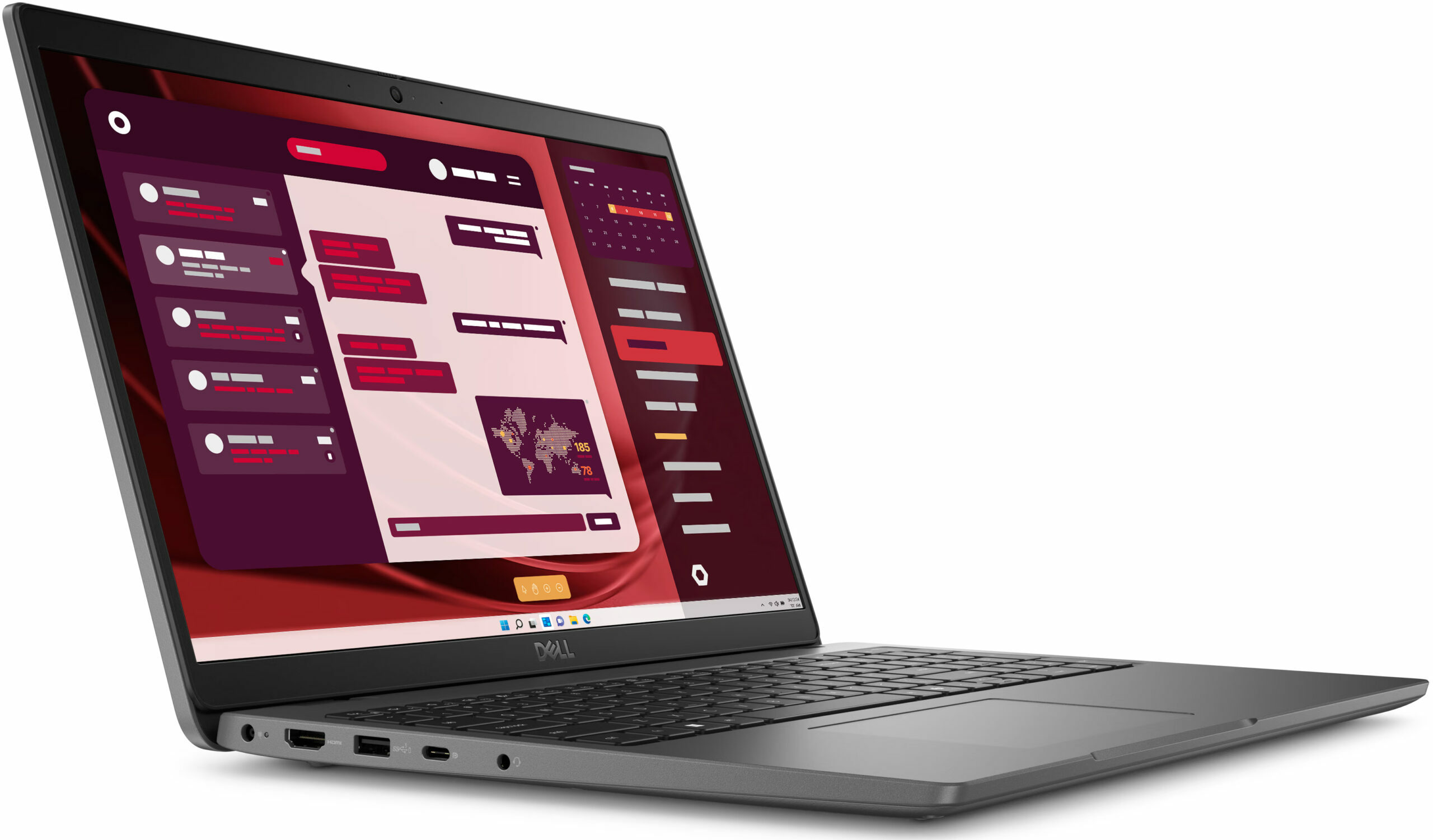
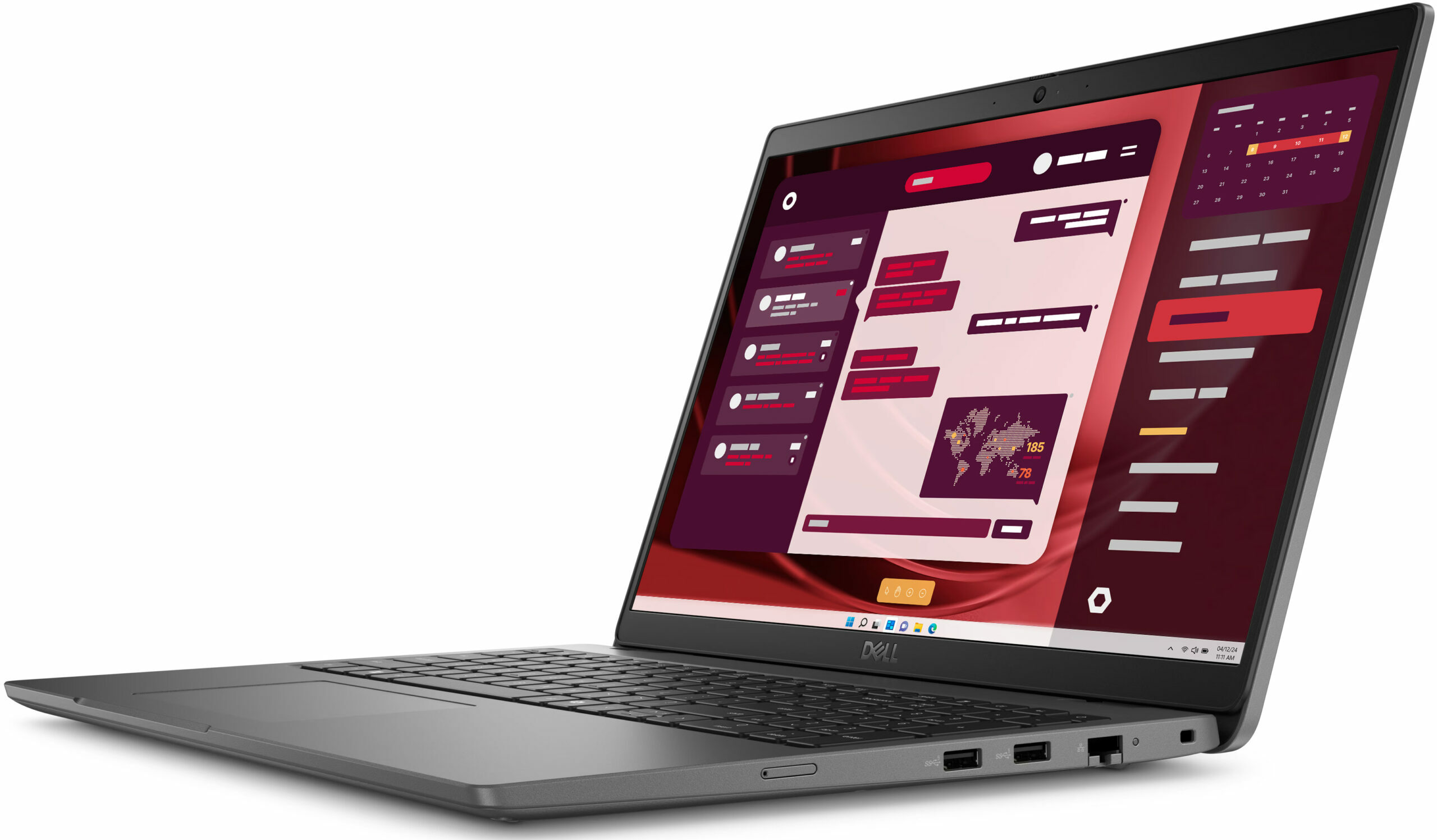
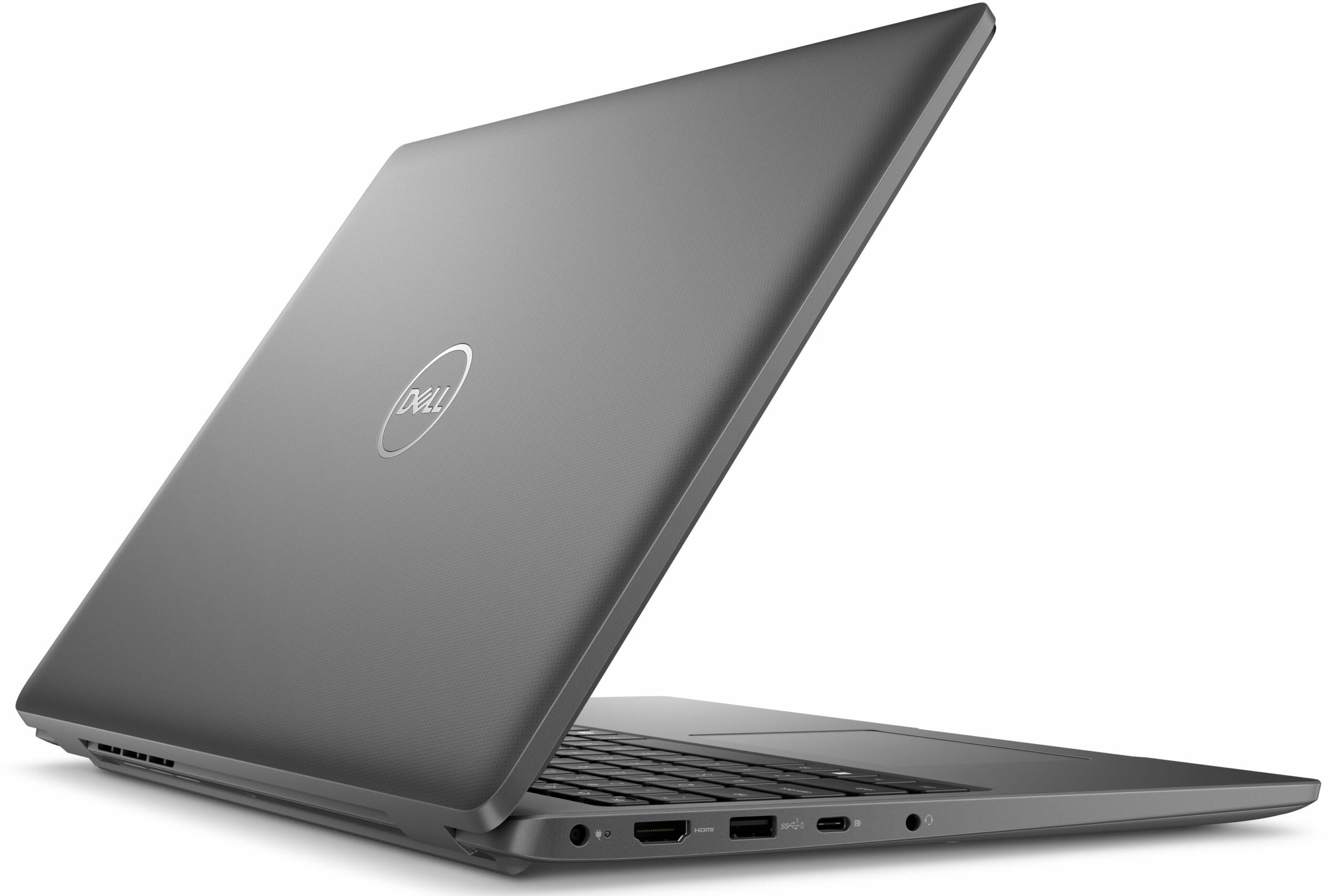
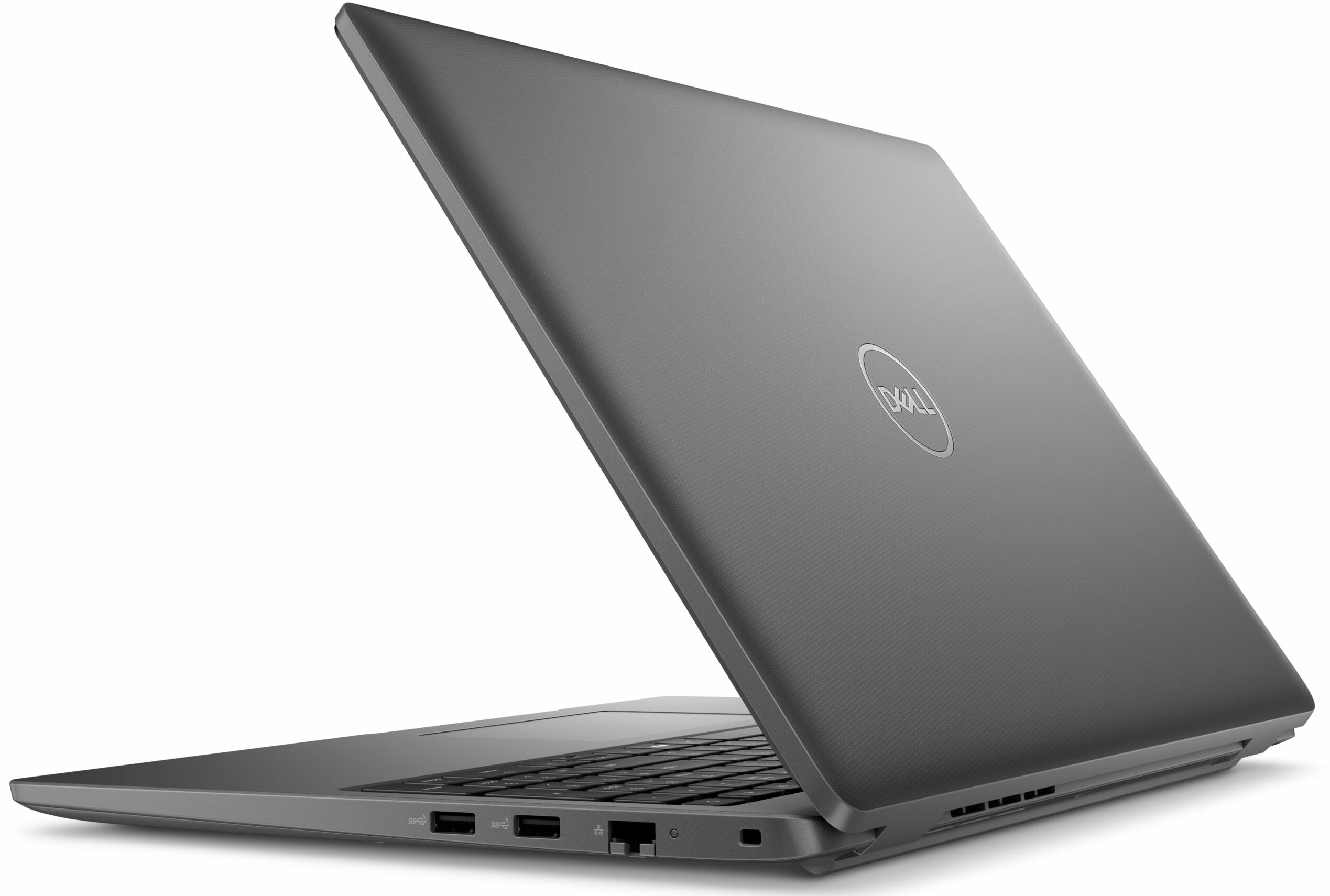
Po lewej stronie znajduje się port zasilania (dla maszyn z adapterem wtyczki beczkowej), HDMI 1.4 (dla urządzeń z procesorami 13. generacji) lub HDMI 2.0 (dla notebooków opartych na Meteor Lake-U), port USB Type-A 3.2 (Gen. 1) 5 Gb / s z funkcją PowerShare, port USB4 / USB Type-C 3.2 (Gen. 2) 20 Gb / s z funkcjami Power Delivery i DisplayPort oraz gniazdo combo audio. Po prawej stronie możemy zauważyć gniazdo blokady, LAN i parę portów USB Type-A 3.2 (Gen. 1) 5 Gb/s. Niektóre urządzenia są również skonfigurowane z gniazdem karty SIM, ale nasz laptop nie ma tej funkcji.


Wyświetlacz i jakość dźwięku, pobierz nasze profile
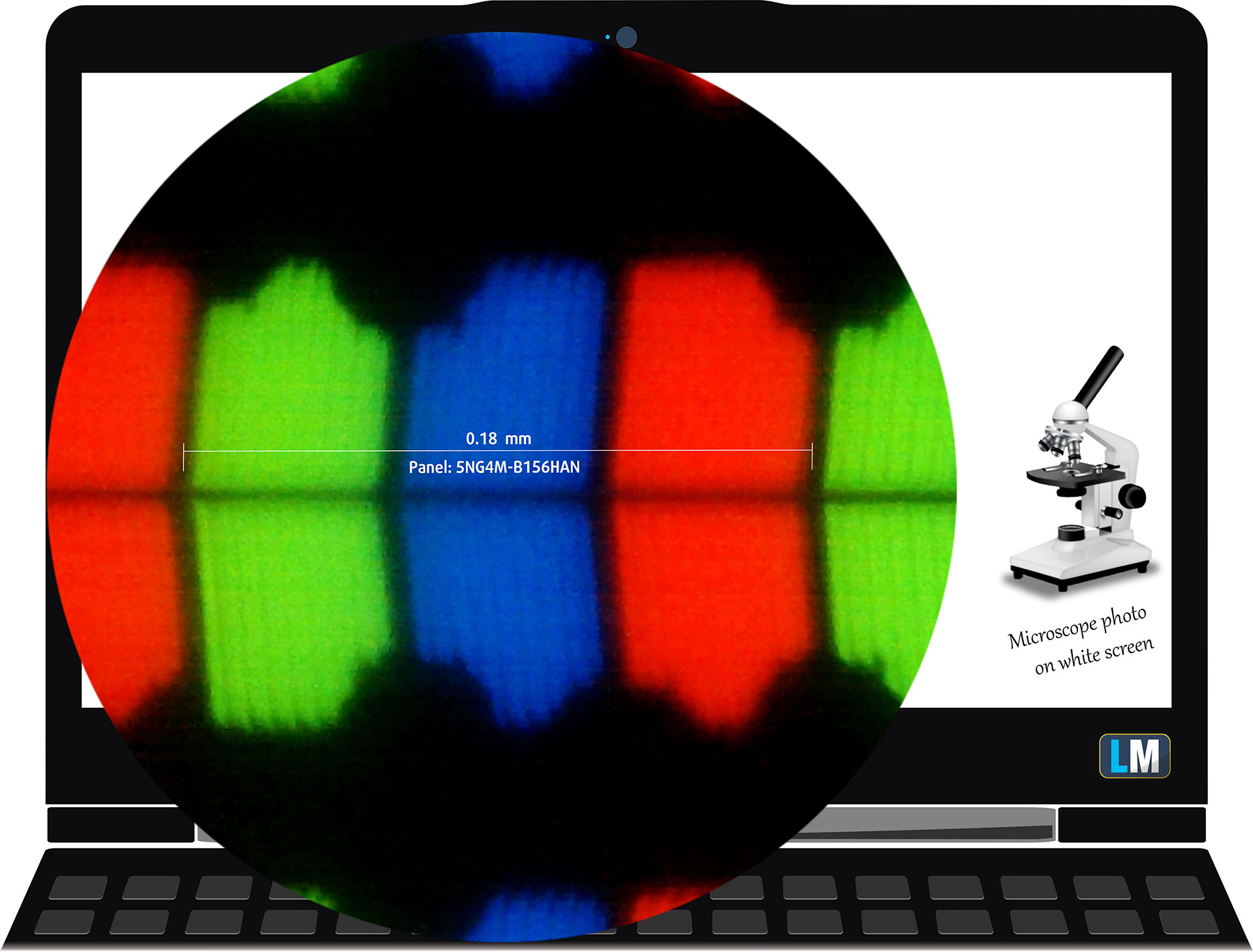
| Dell Latitude 3550 | 5NG4M-B156HAN (AUO3892) |
| Przekątna | 15,6 cala (39,6 cm) |
| Typ panelu | IPS |
| Rozdzielczość | 1920 x 1080 pikseli |
| Maksymalna częstotliwość odświeżania | 60 Hz |
| Współczynnik proporcji | 16:9 |
| Gęstość pikseli | 142 PPI |
| Odległość “Retina | Większa lub równa 60 cm |
Kąty widzenia
Kąty widzenia są dobre. Robimy zdjęcia pod różnymi kątami, aby ocenić jakość.
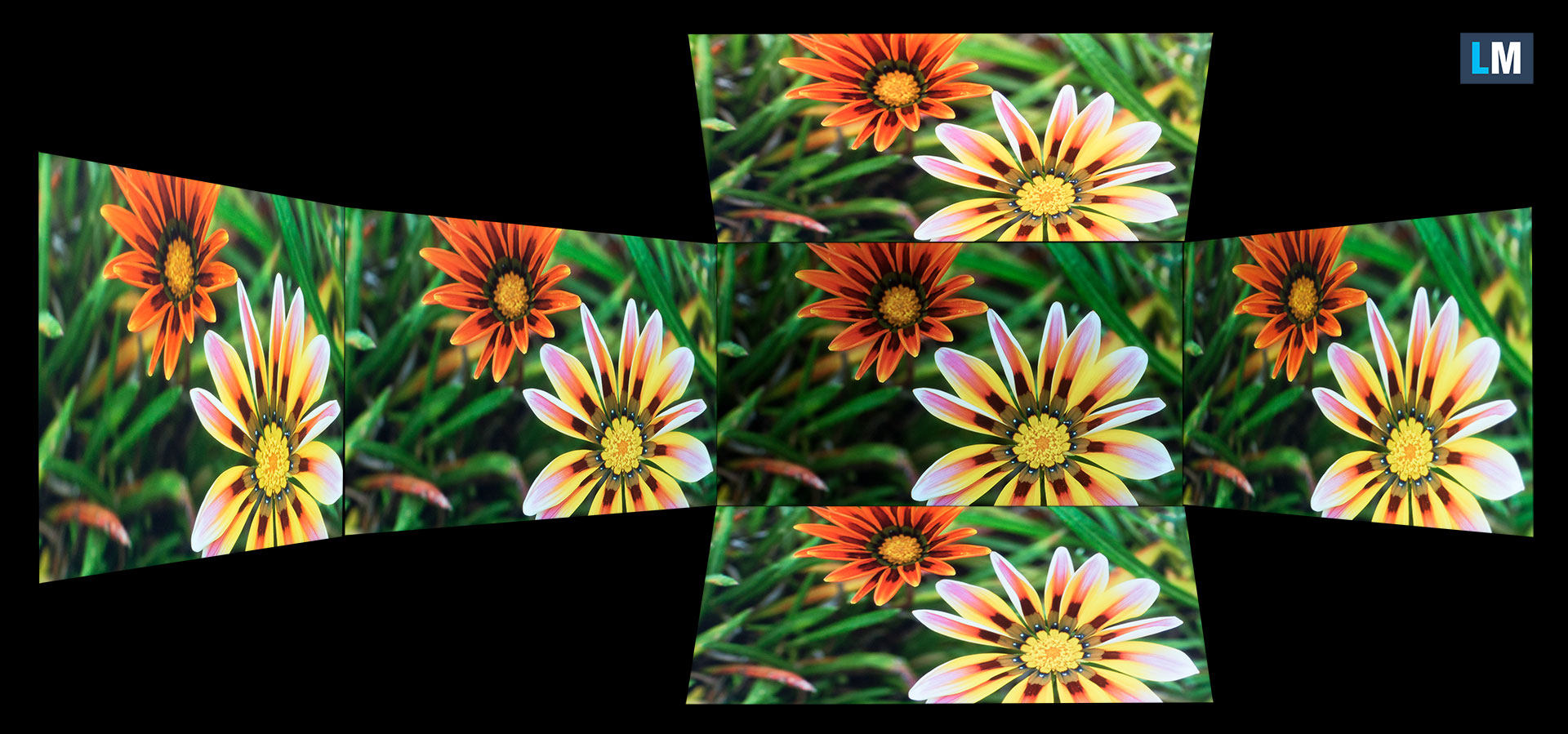
Również wideo z zablokowaną ostrością i ekspozycją.
Pokrycie kolorem
Cała poniższa mapa w kształcie żagla (rys. 1) składa się ze wszystkich kolorów, które możemy zobaczyć, podczas gdy czarna krzywa linia pokazuje wszystkie kolory z rzeczywistych scen i otaczającej nas natury.
Następnie narysowaliśmy niektóre z najważniejszych i najbardziej interesujących przestrzeni kolorów, w porównaniu do kolorów, które może pokazać panel Dell Latitude 3550:
Standard/For Web: sRGB – szeroko stosowana przestrzeń kolorów dla większości urządzeń konsumenckich, idealna do projektowania i tworzenia stron internetowych.
Do druku: AdobeRGB – używana w profesjonalnej edycji zdjęć, projektowaniu graficznym i druku.
Dla fotografów/edytorów wideo: DCI-P3 – stosowana w wysokiej klasy produkcji filmowej, postprodukcji i kinie cyfrowym.
Premium HDR: Rec.2020 – najszerszy konsumencki standard kolorów ITU, obejmujący 75,8% widzialnego spektrum, punkt odniesienia dla treści premium HDR.
Dell Latitude 3550: żółty przerywany trójkąt(- – – – – – –) reprezentuje zakres kolorów, które może wyświetlać ten monitor.
W naszych testach obliczyliśmy całkowite pokrycie kolorów monitora na 52% gamy kolorów sRGB i 41% gamy kolorów DCI-P3.
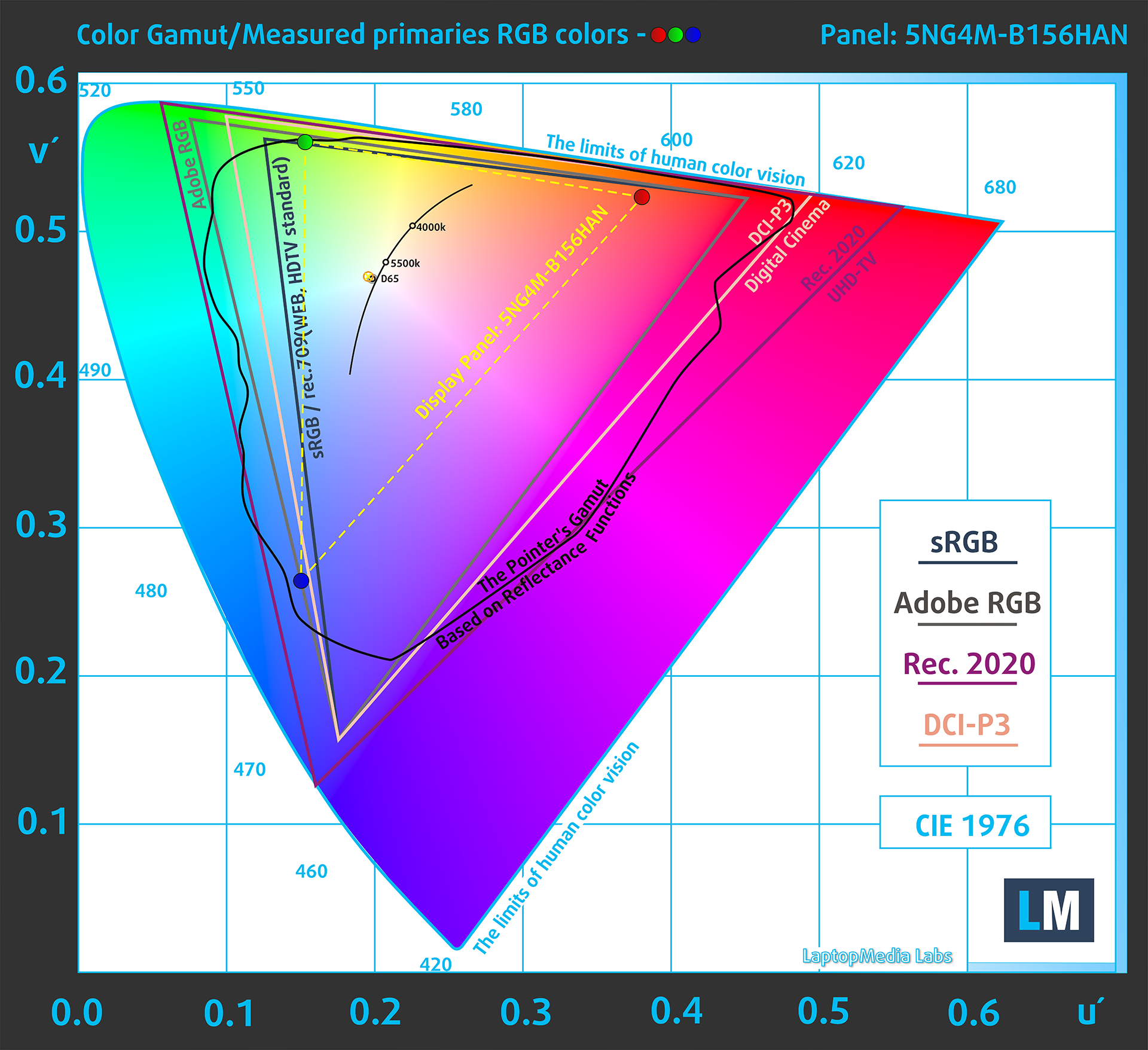
(Rys.1) Dell Latitude 3550 pokrywa 52% gamy kolorów sRGB.
Jasność i kontrast
Maksymalna jasność w trybie SDR wynosi 282 cd/m² na środku ekranu i 261 cd/m² uśrednione na całej powierzchni z maksymalnym odchyleniem 10%.
Skorelowana temperatura barwowa (CCT) na białym ekranie przy maksymalnej jasności wynosi 6540 K.
Współczynnik kontrastu wynosi 1180:1.

Jednorodność: Luminancja, kontrast i odchylenie kolorów
Poniższy rysunek przedstawia wyniki naszego testu jednorodności w różnych sekcjach ekranu. Zmierzono go przy 181 nitach (suwak Windows = 61%) – poziom jasności, który uważamy za typowy dla standardowych warunków pracy.
Wartości DeltaE poniżej 4,0 są akceptowalne dla zwykłych użytkowników. Dla osób pracujących z kolorami zalecane są ekrany z wartościami DeltaE nie wyższymi niż 2,0.
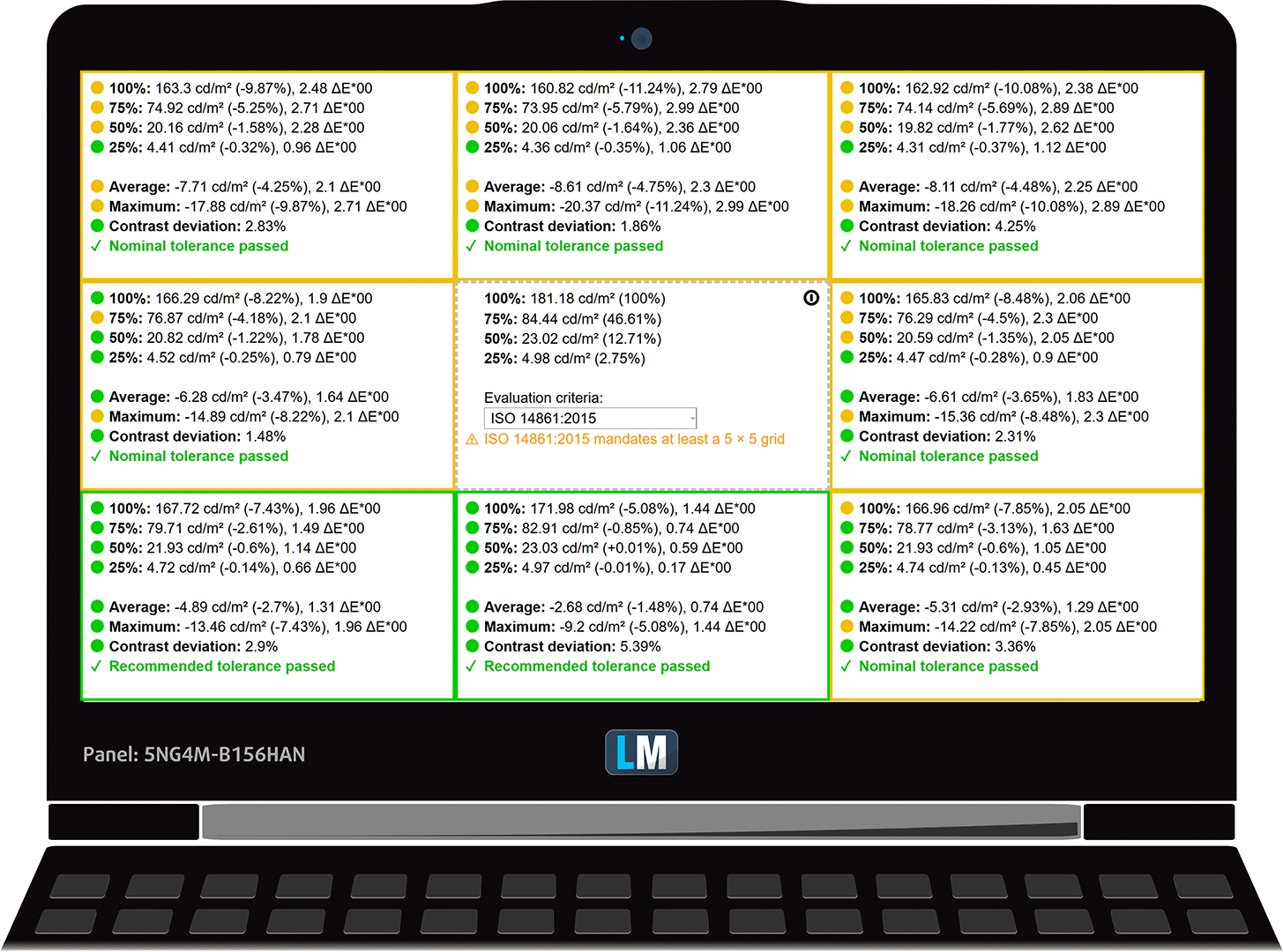
Dokładność kolorów
Sprawdźmy różnicę między rzeczywistymi kolorami a tymi, które zobaczysz na Dell Latitude 3550. Mierzymy tę odległość w DeltaE – im wyższa liczba, tym bardziej się różnią.
Wartości poniżej 4,0 są akceptowalne dla zwykłych użytkowników, podczas gdy wartości poniżej 2,0 są odpowiednie do pracy wrażliwej na kolory. Wartość poniżej 1,0 oznacza, że różnica jest nie do odróżnienia gołym okiem.
Dla następnego wykresu wybraliśmy 24 popularne kolory, w tym ciemną/jasną skórę, niebieskie niebo, zieloną trawę itp.
Przed naszą kalibracją Dell Latitude 3550, średnia dokładność kolorów wynosiła 7,6dE (rys. 2), a z naszym profilem Design and Gaming spadła do 4,0 dE (rys. 3).
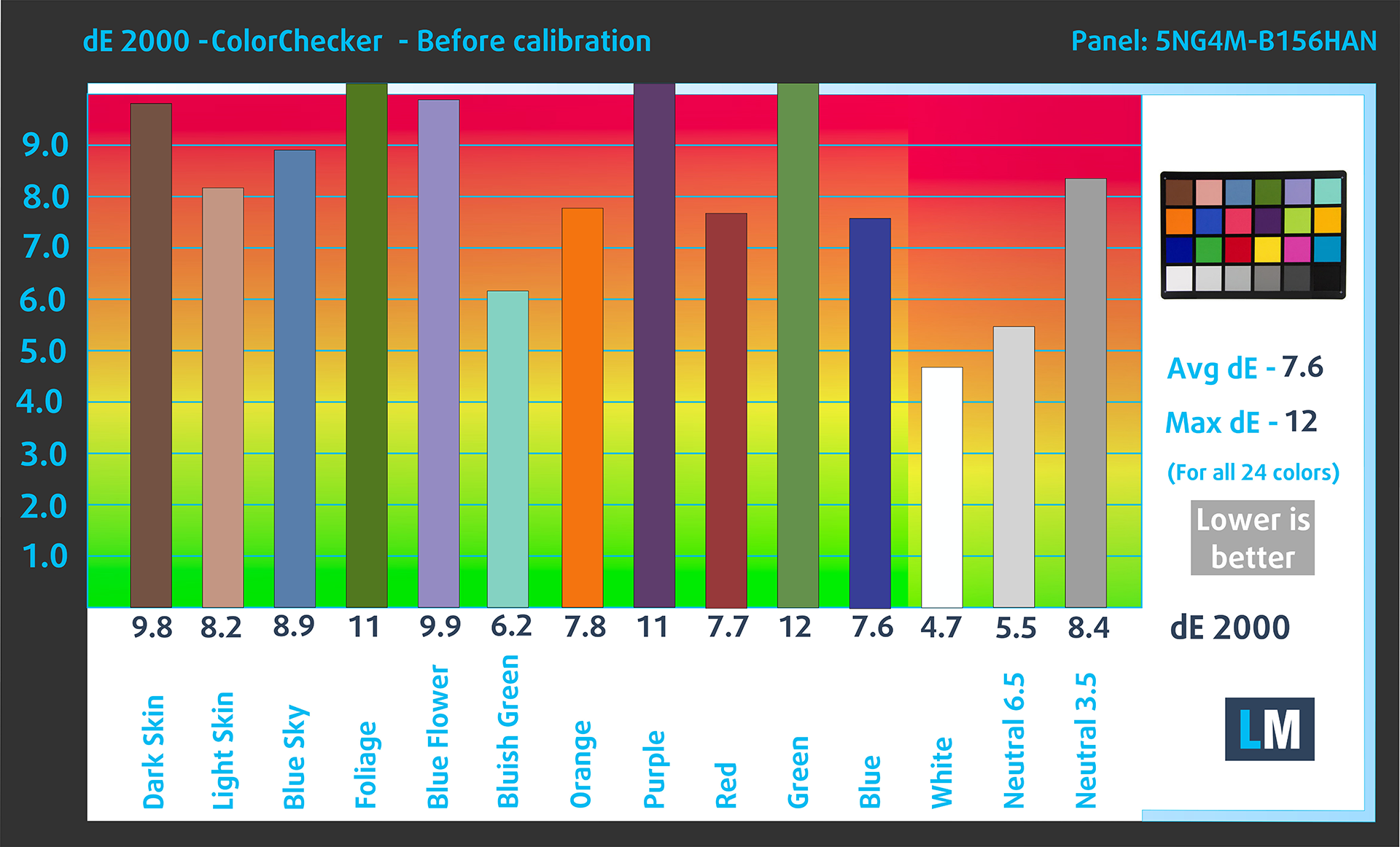
(Rys. 2) Dell Latitude 3550 w stanie fabrycznym
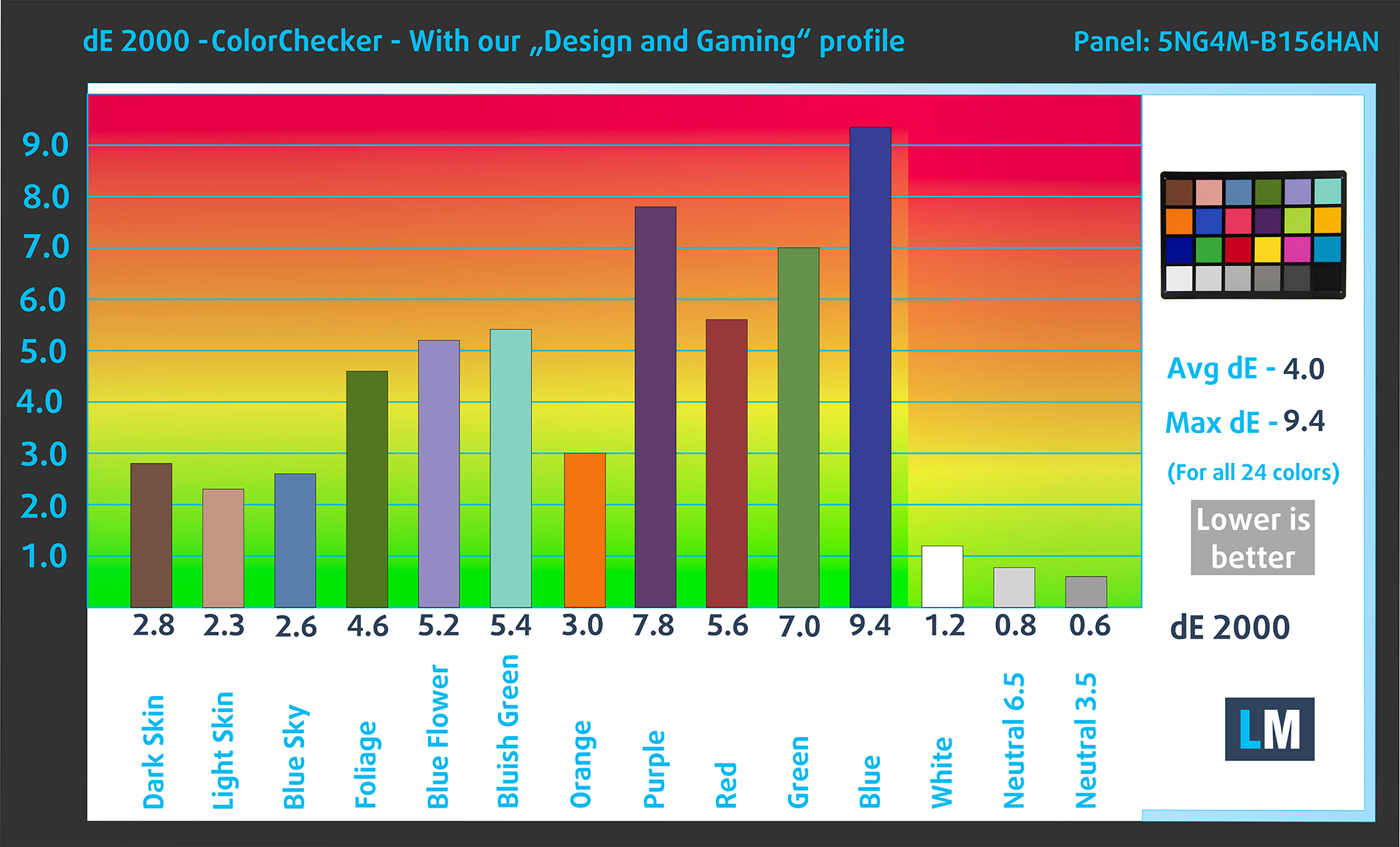
(Rys. 3) Dell Latitude 3550 z naszym profilem wyświetlania
Porównanie w przestrzeni kolorów sRGB (kolory podstawowe i punkt bieli D65 określone w ITU-R BT.709, krzywa kodowania sRGB).
Oto ilustracja tego, co ma zapewnić profil Design and Gaming:
Po lewej: Brak profilu | Przeciągnij suwak, aby zobaczyć różnicę | Po prawej: Profil Design & Gaming


Widoczność w ciemnych scenach
Czy kiedykolwiek oglądałeś film z ciemnymi scenami, w których prawie nic nie było widać? Dzieje się tak często, ponieważ wiele wyświetlaczy ma trudności z rozróżnieniem najciemniejszych niuansów, przez co wydają się one takie same.
Następny rysunek ilustruje, jak dobrze wyświetlacz odtwarza te ciemne niuanse. Lewa strona obrazu pokazuje wyświetlacz z ustawieniami standardowymi, a prawa strona pokazuje go z aktywowanym profilem Design i Gaming.
Na osi poziomej znajdują się poziomy skali szarości, a na osi pionowej – odpowiadająca im jasność wyświetlacza.
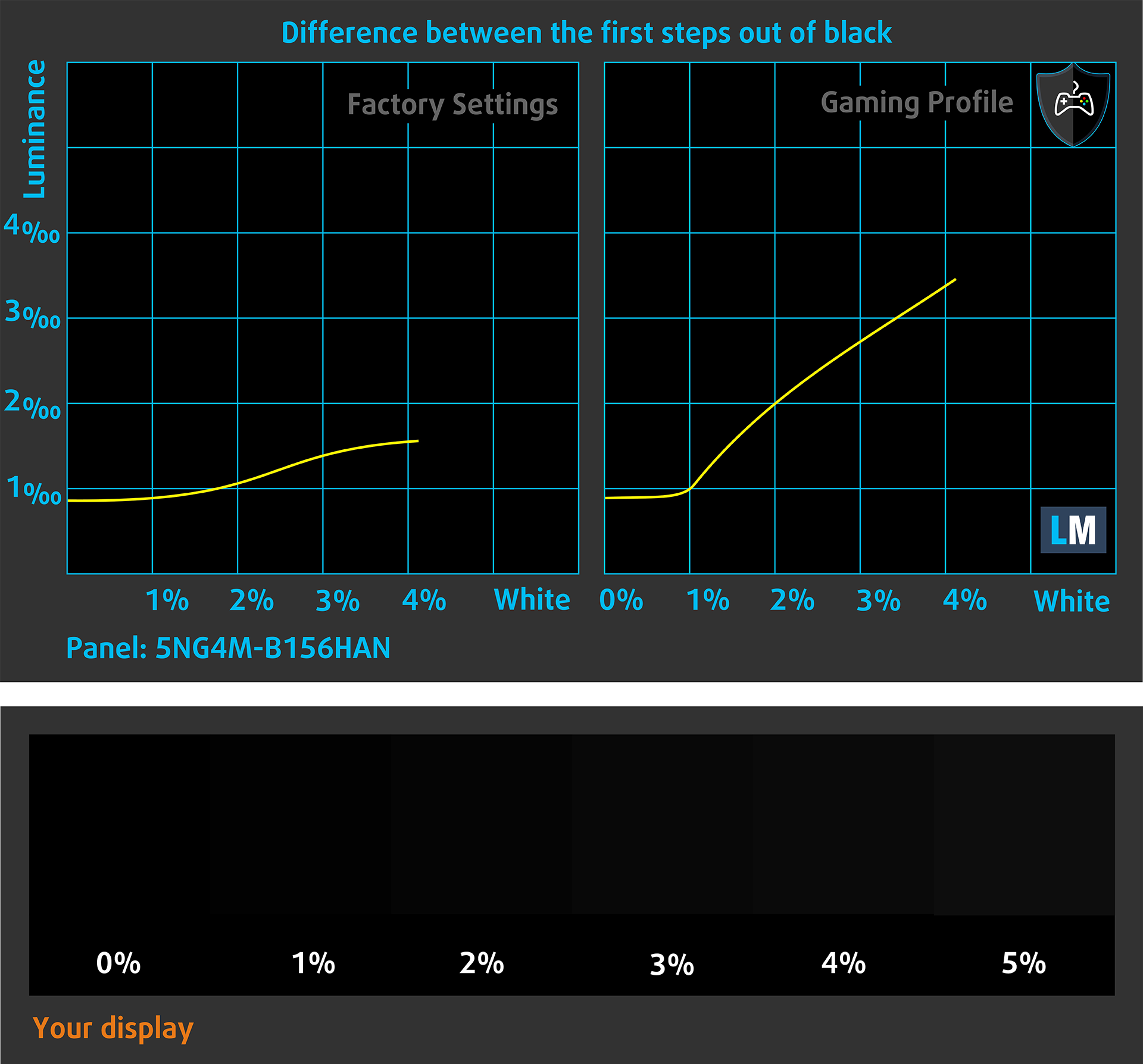
Możesz również sprawdzić, jak wyświetlacz radzi sobie z najciemniejszymi niuansami, ale pamiętaj, że zależy to również od ustawień bieżącego wyświetlacza i otaczających warunków oświetleniowych.
Czas reakcji (możliwości gamingowe)
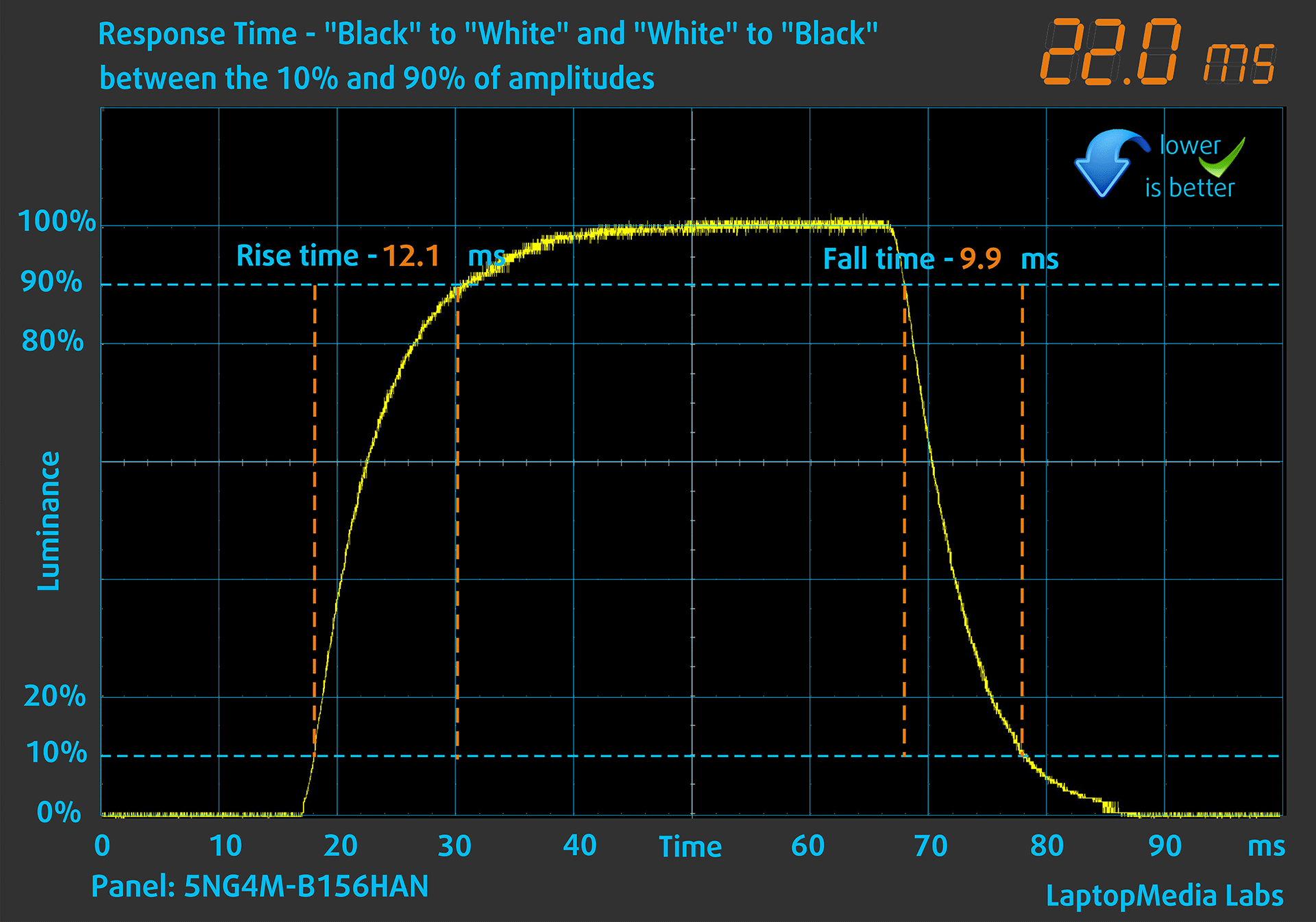
Testujemy czas reakcji pikseli za pomocą zwykłej metody “od czerni do bieli” i “od bieli do czerni” od 10% do 90% i odwrotnie.
Zarejestrowaliśmy czas opadania + czas narastania = 22,0 ms. Krótki czas reakcji piksela jest warunkiem wstępnym płynnego obrazu w dynamicznych scenach. W tym konkretnym przypadku czas reakcji nie jest krótki.
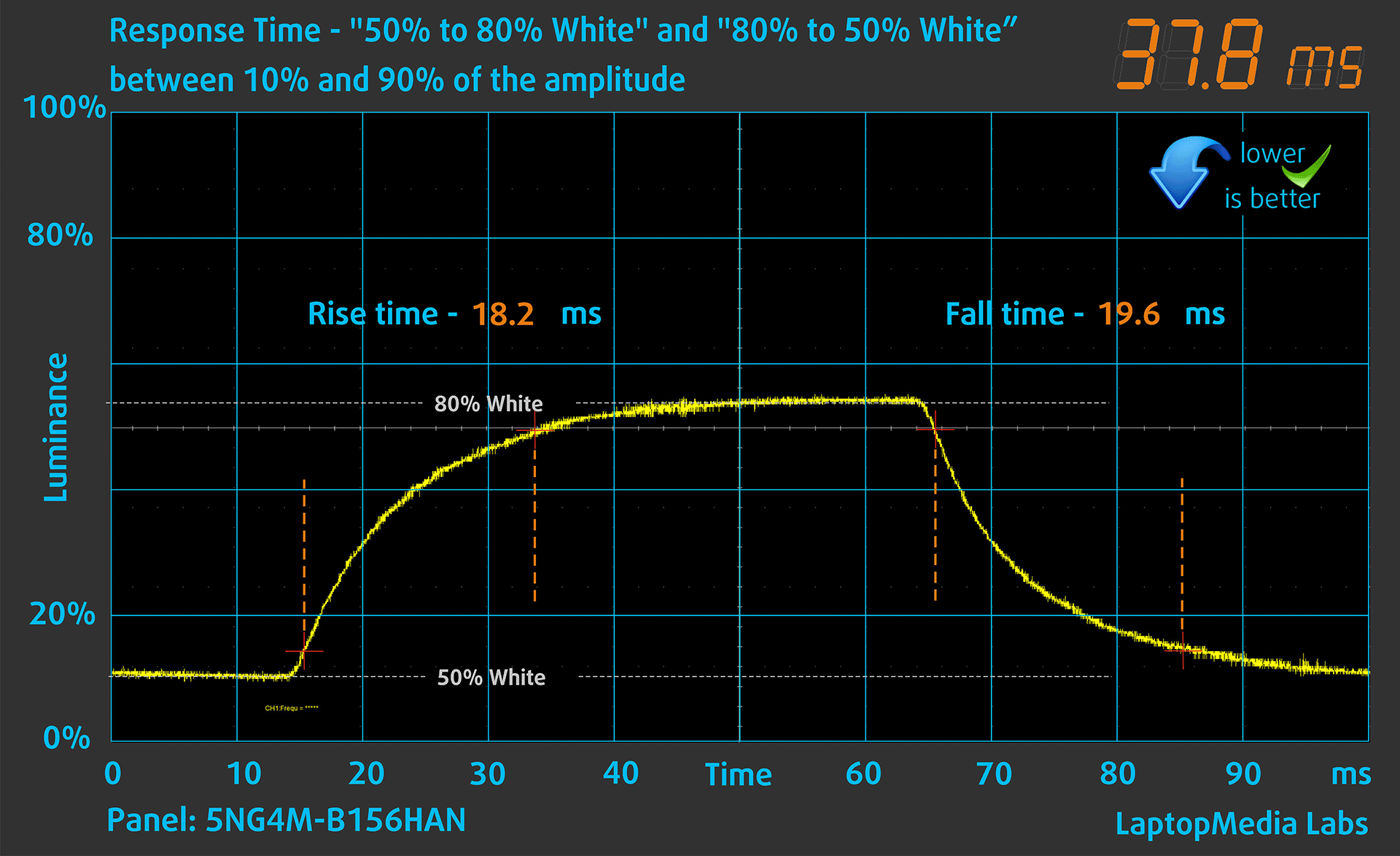
Następnie testujemy czas reakcji pikseli za pomocą zwykłej metody “Gray-to-Gray” od 50% bieli do 80% bieli i odwrotnie od 10% do 90% amplitudy.
Wpływ na zdrowie: PWM (migotanie ekranu)
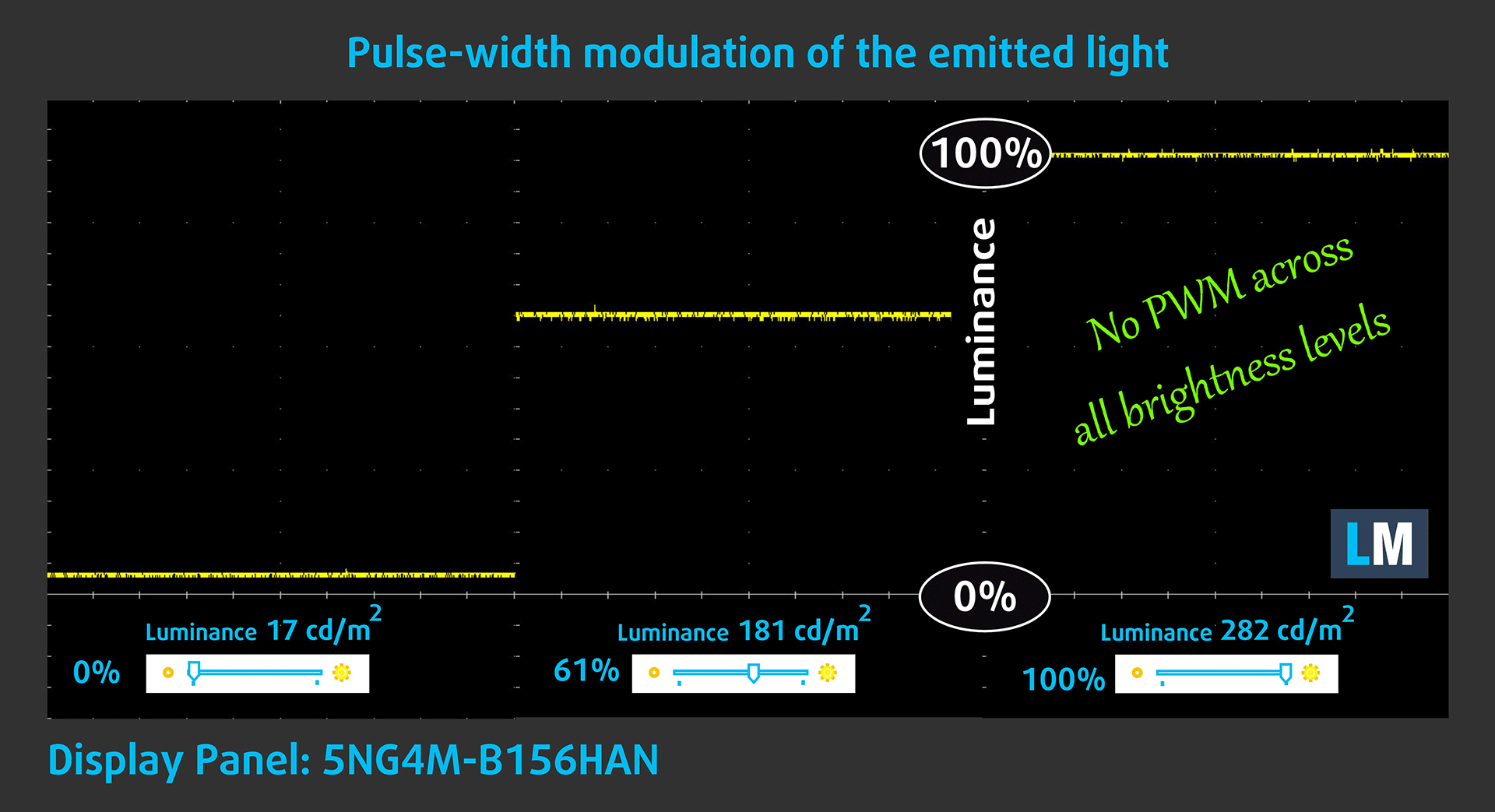
Niektóre monitory używają PWM do regulacji jasności, co oznacza, że zamiast zmniejszać intensywność światła, pulsują lub migoczą. Nasz mózg łączy obraz, dzięki czemu wydaje się on ciemniejszy, ale obciąża to zarówno jego, jak i nasz wzrok, zwłaszcza gdy częstotliwość impulsów jest niska. Więcej na ten temat można przeczytać w naszym dedykowanym artykule na temat PWM.
Na poniższym wykresie widać intensywność światła przy różnych poziomach jasności – na osi pionowej znajduje się jasność emitowanego światła, a na osi poziomej czas.
Światło z podświetlenia monitora Dell Latitude 3550 nie jest modulowane szerokością impulsu, co zapewnia komfort wizualny w omawianym aspekcie.
Wpływ na zdrowie: Emisja niebieskiego światła
Zainstalowanie naszego profilu Health-Guard nie tylko eliminuje szkodliwe PWM, gdy laptop używa go do kontrolowania jasności, ale także redukuje szkodliwe emisje niebieskiego światła, zachowując percepcyjnie dokładne kolory ekranu.
Jeśli nie jesteś zaznajomiony z niebieskim światłem, wersja TL;DR to – emisje, które negatywnie wpływają na twoje oczy, skórę i całe ciało. Więcej informacji na ten temat można znaleźć w naszym dedykowanym artykule na temat niebieskiego światła.
Wpływ na zdrowie: Odbicie ekranu
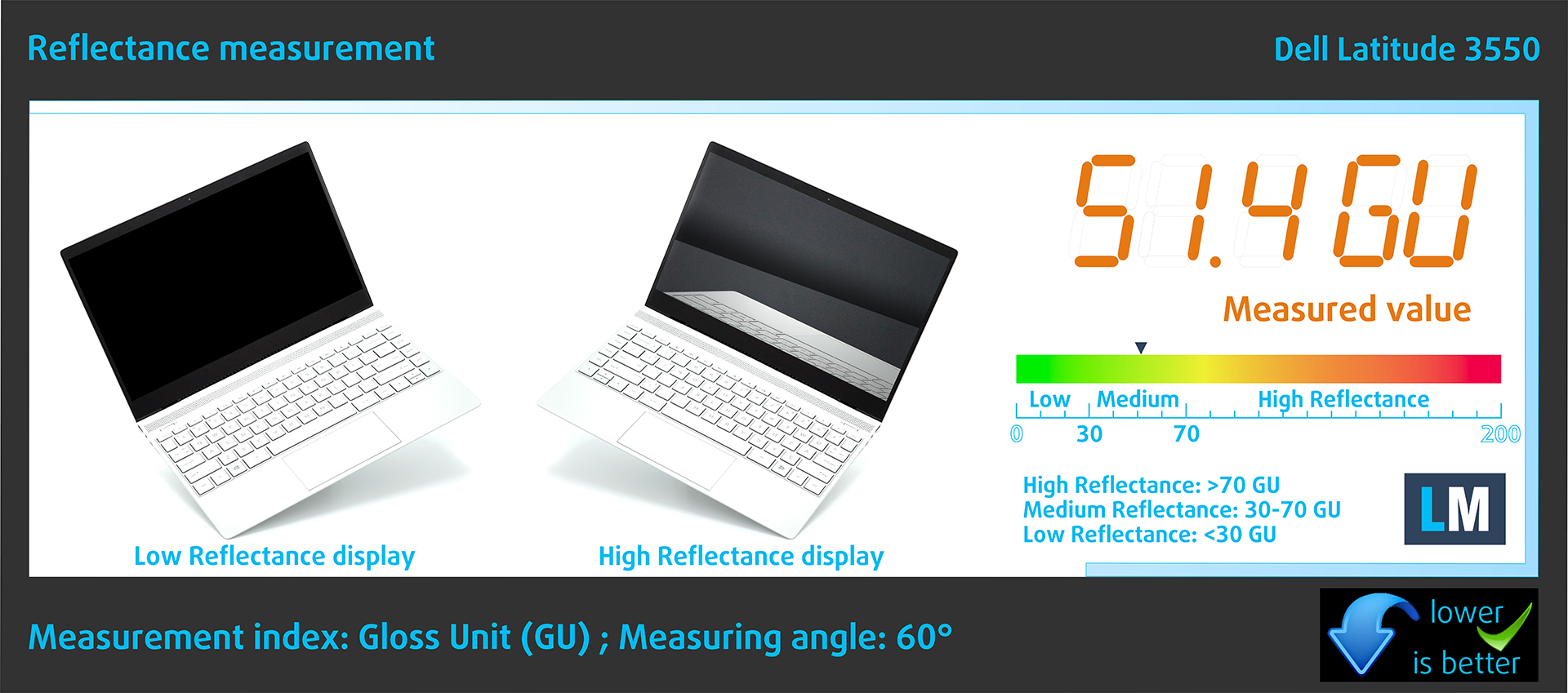
Wyświetlacze z błyszczącą powłoką mogą powodować zmęczenie oczu w warunkach silnego oświetlenia otoczenia z powodu odbić. Mierzymy poziom odbicia ekranu przy wyłączonym wyświetlaczu, pod kątem 60°.
Współczynnik odbicia ekranu Dell wynosi 51,4 GU.
Wysoki połysk: >70 GU
Średni połysk: 30 – 70 GU
Niski połysk: <30 GU
Pobierz nasze profile
Ponieważ nasze profile są dostosowane do każdego modelu wyświetlacza, ten artykuł i odpowiedni pakiet profili są przeznaczone dla konfiguracji Dell Latitude 3550 z panelem IPS 5NG4M-B156HAN (AUO3892), 1920 x 1080.
*W przypadku problemów z pobraniem zakupionego pliku, spróbuj użyć innej przeglądarki, aby otworzyć link otrzymany pocztą e-mail. Jeśli celem pobrania jest plik .php zamiast archiwum, zmień rozszerzenie pliku na .zip lub skontaktuj się z nami pod adresem [email protected].
Więcej informacji na temat profili znajduje się TUTAJ.
Oprócz otrzymywania wydajnych i przyjaznych dla zdrowia profili, kupując produkty LaptopMedia, wspierasz również rozwój naszych laboratoriów, w których testujemy urządzenia w celu tworzenia jak najbardziej obiektywnych recenzji.

Office Work
Office Work powinien być używany głównie przez użytkowników, którzy spędzają większość czasu patrząc na teksty, tabele lub po prostu przeglądając internet. Ten profil ma na celu zapewnienie lepszej wyrazistości i klarowności poprzez utrzymanie płaskiej krzywej gamma (2.20), natywnej temperatury barwowej i percepcyjnie dokładnych kolorów.

Design and Gaming
Ten profil jest przeznaczony dla projektantów, którzy pracują z kolorami zawodowo, a także do gier i filmów. Design and Gaming wykorzystuje panele wyświetlaczy do granic ich możliwości, czyniąc je tak dokładnymi, jak to tylko możliwe w standardzie sRGB IEC61966-2-1 dla stron internetowych i telewizji HD, przy punkcie bieli D65.

Health-Guard
Health-Guard eliminuje szkodliwą modulację szerokości impulsu (PWM) i redukuje negatywne niebieskie światło, które wpływa na nasze oczy i ciało. Ponieważ jest on dostosowany do każdego panelu, udaje mu się utrzymać percepcyjnie dokładne kolory. Health-Guard symuluje papier, dzięki czemu nacisk na oczy jest znacznie zmniejszony.
Zdobądź wszystkie 3 profile z 33% zniżką

Dźwięk
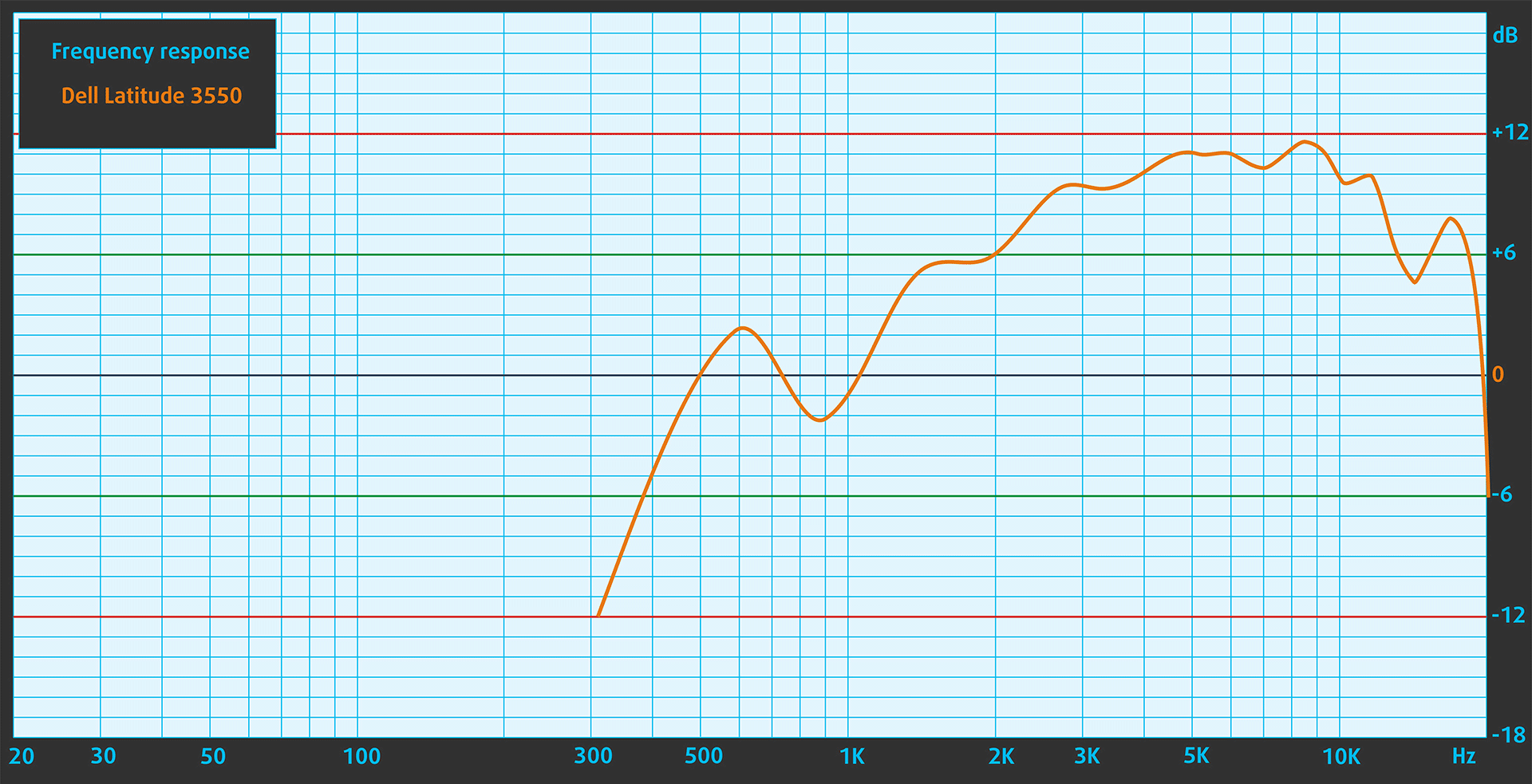
Dźwięk w Dell Latitude 3550 jest stosunkowo dobrej jakości. W subiektywnym odsłuchu pliku dźwiękowego niskie, średnie i wysokie częstotliwości mają niewielkie odchylenia w czystości.
Wydajność: CPU, GPU, Pamięć masowa
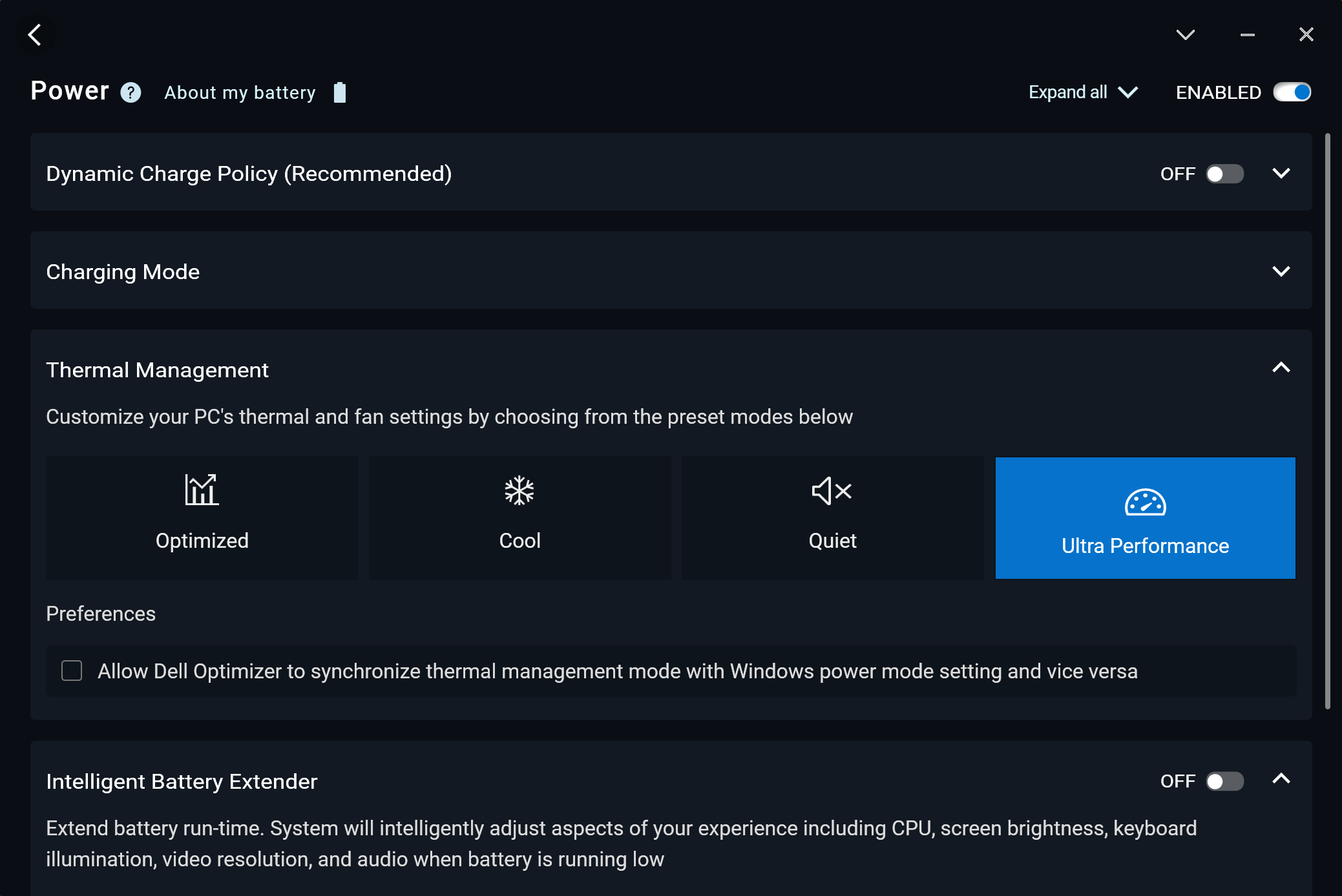
Wszystkie testy porównawcze i testy zostały przeprowadzone przy aktywowanym ustawieniu “Najlepsza wydajność” w menu “Zasilanie i bateria” systemu Windows. Ponadto, tryb “Ultra Performance” został włączony w aplikacji Dell Optimizer.

Opcje procesora
To urządzenie jest oferowane z procesorami Intel Core i3-1315U, Core i5-1335U, Core i5-1345U, Core i7-1355U, Core Ultra 5 125U, Core Ultra 5 135U lub Core Ultra 7 155U.
Nasz notebook posiada procesor i5-1335U.
Wydajność jednordzeniowa zapewnia płynne działanie i responsywność w systemach operacyjnych, zapewniając lepsze wrażenia użytkownika.
Wyniki pochodzą z testu Geekbench 6 Single-Core (wyższy wynik jest lepszy)
Wydajność wielordzeniowa jest niezbędna do obsługi złożonych i wymagających zadań, takich jak edycja wideo, CAD i symulacje naukowe.
Wyniki pochodzą z testu Geekbench 6 Multi-Core (wyższy wynik jest lepszy)
Tutaj oceniamy wydajność procesora za pomocą rzeczywistego zadania renderowania 3D, oceniając jego zdolność do wydajnej obsługi złożonych obliczeń i obciążeń renderowania.
Wyniki pochodzą z testu Cinebench 2024 Multi-Core (wyższy wynik jest lepszy)
Opcje GPU
Nvidia GeForce MX570A jest jedyną opcją dGPU dla tej serii Dell. Większość urządzeń opiera się wyłącznie na iGPU.
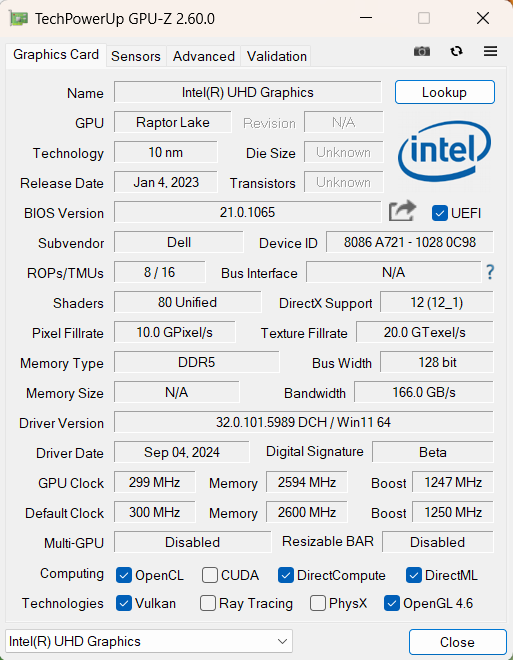
W naszym przypadku jest to Intel Iris Xe Graphics G7 (80EU), który działa jako Intel UHD Graphics ze względu na jednokanałową pamięć RAM.
Wyniki pochodzą z testu 3DMark Time Spy (Graphics). Wyższy wynik jest lepszy.
Wyniki pochodzą z testu 3DMark Wild Life Extreme Unlimited. Wyższy wynik jest lepszy.
Dell Latitude 15 3550 (13th Gen Intel) Warianty układów GPU
Tutaj możesz zobaczyć przybliżone porównanie układów GPU, które można znaleźć w modelach z [serii] dostępnych na rynku. W ten sposób możesz sam zdecydować, który model [serii] jest najlepszy dla Ciebie.
Uwaga: Wykres pokazuje najtańsze różne konfiguracje GPU, więc należy sprawdzić, jakie są inne specyfikacje tych laptopów, klikając na nazwę laptopa / GPU.
Wyniki pochodzą z testu 3DMark Time Spy (Graphics). Wyższy wynik jest lepszy.
Wyniki pochodzą z benchmarku 3DMark: Fire Strike (Graphics) (im wyższy wynik, tym lepiej)
Wyniki pochodzą z benchmarku 3DMark: Wild Life (Graphics) (wyższy wynik, tym lepiej)
Wyniki pochodzą z benchmarku Unigine Superposition (im wyższy wynik, tym lepiej)
Testy w grach

| CS:GO | HD 1080p, Niski(Sprawdź ustawienia) | HD 1080p, średni(sprawdź ustawienia) | HD 1080p, MAX(sprawdź ustawienia) |
|---|---|---|---|
| Średnia liczba kl. | 163 fps | 89 kl. | 44 kl. |

| Gears 5 | Full HD, Niski(sprawdź ustawienia) | Full HD, średni(sprawdź ustawienia) | Full HD, Wysoki(sprawdź ustawienia) | Full HD, Ultra(sprawdź ustawienia) |
|---|---|---|---|---|
| Średnia liczba kl. | 30 kl. | – | – | – |
Wydajność pamięci masowej
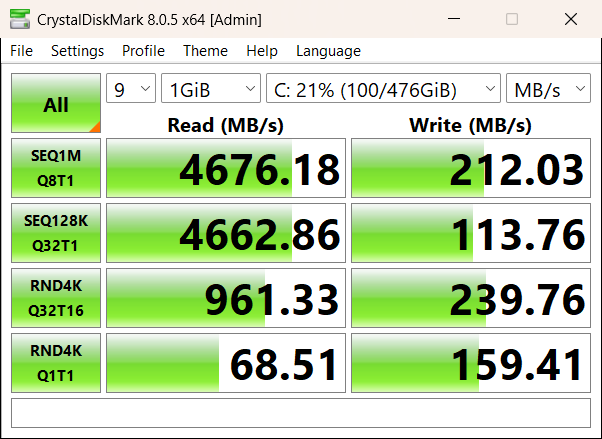
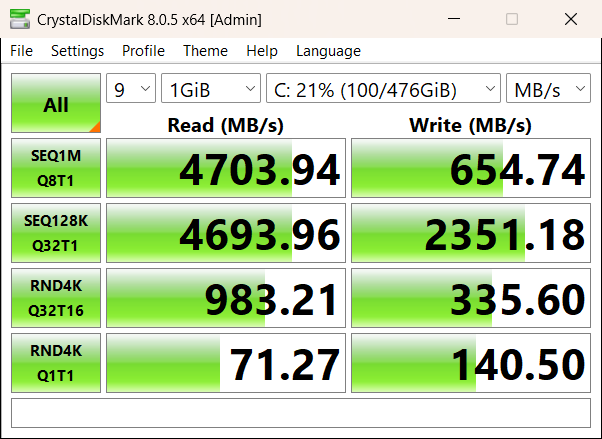
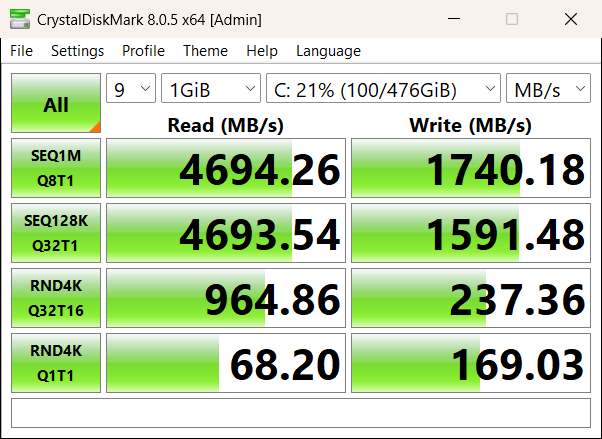
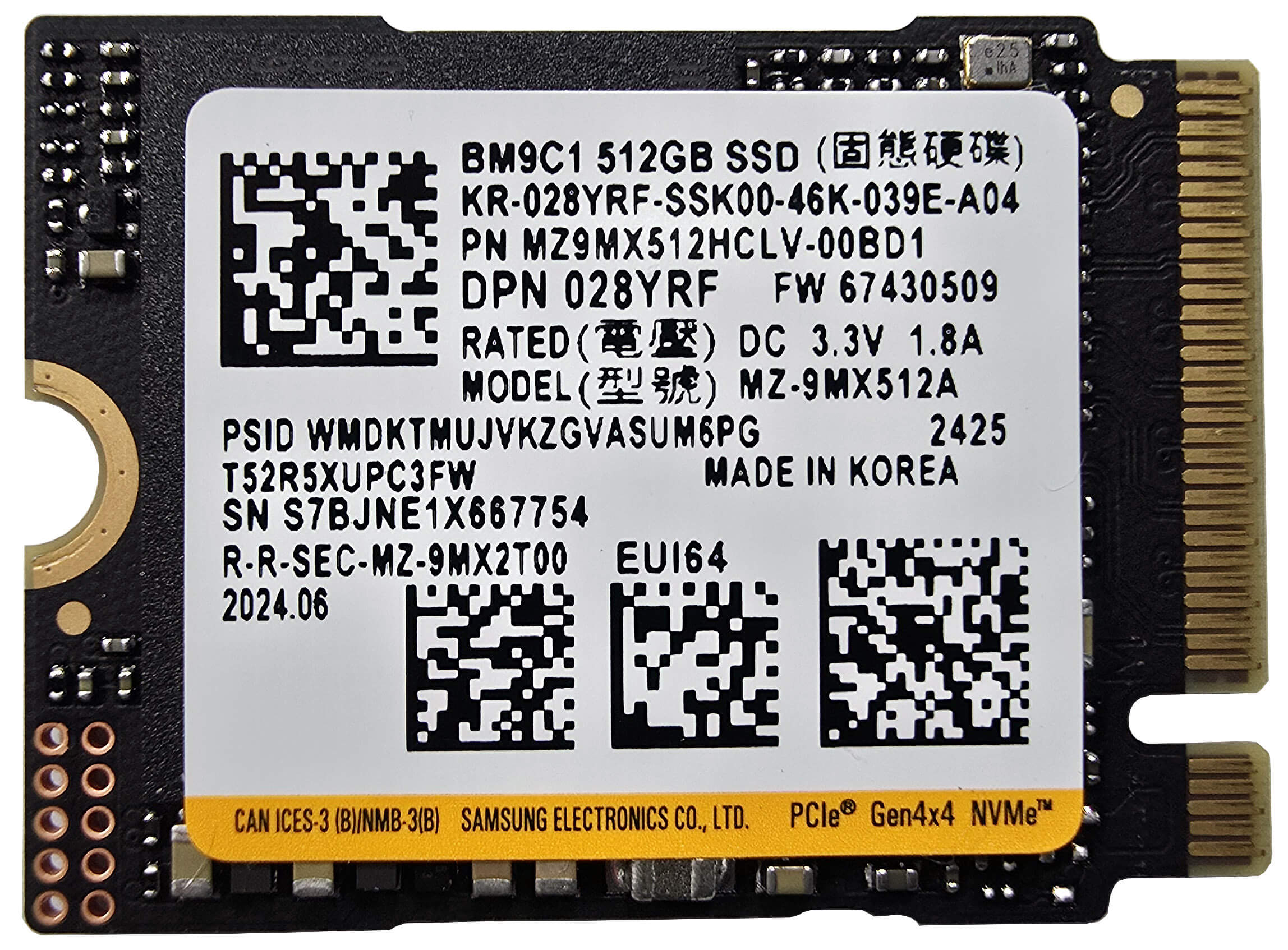
Dysk SSD w naszym notebooku to Samsung BM9C1 o pojemności 512 GB.
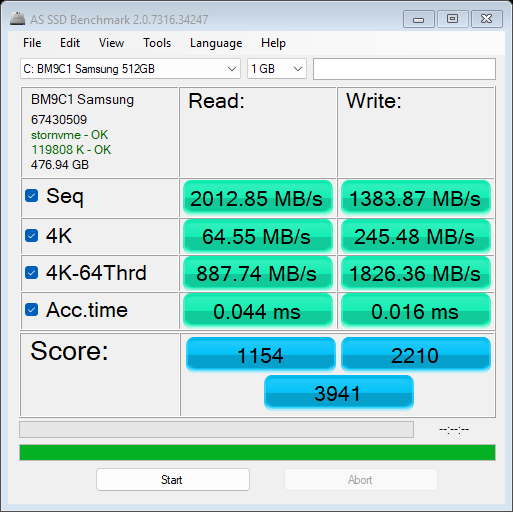
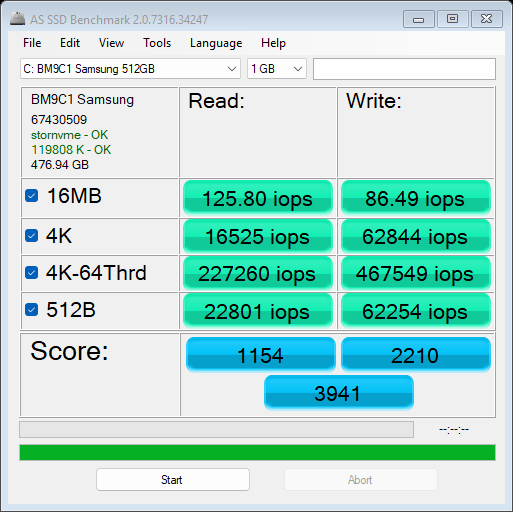
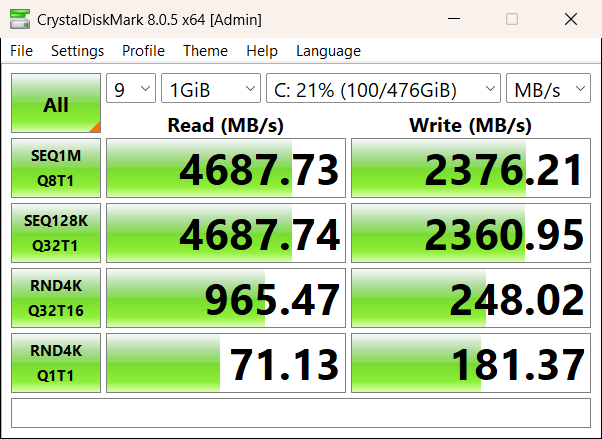

Oferuje przyzwoite prędkości odczytu, ale niespójną wydajność zapisu. Pomimo osiągnięcia 72°C podczas testów, dławienie termiczne nie wydaje się być winowajcą. Dlatego też upewniliśmy się, że dysk jest schłodzony przed każdym uruchomieniem testu porównawczego Crystal Disk Mark, ale ostatecznie zauważyliśmy zauważalne skoki zapisu.
[eBook Guide + Tools] Jak zmaksymalizować wydajność laptopa
Możesz przyspieszyć swojego laptopa. LaptopMedia przetestowała tysiące modeli w ciągu ostatnich 15 lat, i jeszcze nie widzieliśmy notebooka, który nie mógłby być bardziej wydajny dzięki modyfikacjom.
Dlatego zdecydowaliśmy się zebrać wszystko, co wiemy o tym, jak to osiągnąć w łatwym do naśladowania, krok po kroku i przetestowanym w laboratorium projekcie, wszystko w jednym.
Przeczytaj więcej na ten temat tutaj:
[Przewodnik eBook + Narzędzia] Jak zwiększyć wydajność swojego laptopa

🛠️ GPU Modifications: vBIOS, Overclocking, Undervolting
⚙️ Building Fast/Reliable RAID configuration
💻 Hardware upgrade tips for best results
🖼 Display enhancing
💾 OS Optimization for best performance
Temperatury i komfort, Żywotność baterii
Maksymalne obciążenie procesora
W tym teście wykorzystujemy 100% rdzeni procesora, monitorując ich częstotliwości i temperaturę układu. Pierwsza kolumna pokazuje reakcję komputera na krótkie obciążenie (2-10 sekund), druga kolumna symuluje poważne zadanie (między 15 a 30 sekund), a trzecia kolumna jest dobrym wskaźnikiem tego, jak dobry jest laptop do długich obciążeń, takich jak renderowanie wideo.
Średnia częstotliwość rdzenia P; Średnia częstotliwość rdzenia E; Temperatura procesora; Moc pakietu
| Intel Core i5-1335U (15W TDP) | 0:02 – 0:10 sek | 0:15 – 0:30 sek | 10:00 – 15:00 min |
|---|---|---|---|
| Dell Latitude 3550 | 3,30 GHz @ 2,40 GHz @ 86°C @ 37W | 3,09 GHz @ 2,26 GHz @ 87°C @ 32W | 1,99 GHz @ 1,61 GHz @ 63°C @ 18W |
| Acer TravelMate P2 (TMP214-55) | 4,04 GHz @ 3,10 GHz @ 77°C @ 55W | 3,28 GHz @ 2,34 GHz @ 80°C @ 35W | 2,96 GHz @ 2,07 GHz @ 76°C @ 28W |
| Lenovo ThinkBook 16 Gen 6 (Intel) | 3,18 GHz @ 2,60 GHz @ 73°C @ 44W | 0,90 GHz @ 1,35 GHz @ 55°C @ 13W | 0,97 GHz @ 1,35 GHz @ 55°C @ 13W |
| Lenovo ThinkPad T16 Gen 2 | 3,77 GHz @ 2,92 GHz @ 74°C @ 49W | 3,64 GHz @ 2,86 GHz @ 88°C @ 48W | 2,13 GHz @ 1,66 GHz @ 69°C @ 21W |
| HP 470 G10 | 2,14 GHz @ 1,62 GHz @ 55°C @ 19W | 1,87 GHz @ 1,51 GHz @ 59°C @ 16W | 1,91 GHz @ 1,57 GHz @ 69°C @ 17W |
| Acer Aspire Vero 15 (AV15-53P) | 3,45 GHz @ 2,55 GHz @ 65°C @ 45W | 3,08 GHz @ 2,33 GHz @ 67°C @ 38W | 2,50 GHz @ 1,94 GHz @ 59°C @ 28W |
| Lenovo ThinkPad L13 Gen 4 (Intel) | 3,24 GHz @ 2,34 GHz @ 79°C @ 33W | 3,12 GHz @ 2,29 GHz @ 89°C @ 32W | 1,72 GHz @ 1,39 GHz @ 65°C @ 15W |
| HP EliteBook 640 G10 | 3,78 GHz @ 2,88 GHz @ 83°C @ 50W | 2,75 GHz @ 1,96 GHz @ 77°C @ 26W | 2,35 GHz @ 1,77 GHz @ 76°C @ 23W |
| Acer TravelMate P4 (TMP413-51) | 3,52 GHz @ 2,67 GHz @ 77°C @ 44W | 3,27 GHz @ 2,45 GHz @ 82°C @ 41W | 2,16 GHz @ 1,67 GHz @ 64°C @ 22W |
| HP EliteBook 650 G10 | 3,73 GHz @ 2,87 GHz @ 88°C @ 49W | 2,81 GHz @ 2,09 GHz @ 90°C @ 29W | 2,50 GHz @ 1,88 GHz @ 81°C @ 24W |
| HP 250 G10 | 3,33 GHz @ 2,46 GHz @ 73°C @ 40W | 3,08 GHz @ 2,23 GHz @ 85°C @ 35W | 2,11 GHz @ 1,76 GHz @ 76°C @ 22W |
| ASUS Vivobook 17 F1704 (X1704) | 3,10 GHz @ 2,14 GHz @ 71°C @ 30W | 3,09 GHz @ 2,16 GHz @ 89°C @ 30W | 1,97 GHz @ 1,67 GHz @ 70°C @ 18W |
| ASUS Vivobook 15 F1504 (X1504) | 2,99 GHz @ 2,07 GHz @ 66°C @ 28W | 2,94 GHz @ 2,07 GHz @ 81°C @ 28W | 2,02 GHz @ 1,68 GHz @ 75°C @ 18W |
| Acer Aspire 5 (A515-58M) | 2,05 GHz @ 2,74 GHz @ 61°C @ 47W | 1,81 GHz @ 2,54 GHz @ 64°C @ 40W | 1,22 GHz @ 2,23 GHz @ 61°C @ 28W |
| HP ProBook 440 G10 | 2,39 GHz @ 2,93 GHz @ 93°C @ 50W | 1,51 GHz @ 2,29 GHz @ 92°C @ 30W | 0,94 GHz @ 1,87 GHz @ 72°C @ 19W |
| HP ProBook 450 G10 | 3,41 GHz @ 2,79 GHz @ 94°C @ 48W | 2,80 GHz @ 2,17 GHz @ 94°C @ 31W | 1,87 GHz @ 2,04 GHz @ 81°C @ 23W |
| Acer Swift Go 16 (SFG16-71) | 3,29 GHz @ 2,46 GHz @ 65°C @ 45W | 3,06 GHz @ 2,37 GHz @ 71°C @ 42W | 1,80 GHz @ 1,98 GHz @ 61°C @ 28W |
| Lenovo ThinkBook 14s Yoga Gen 3 | 1,91 GHz @ 1,20 GHz @ 63°C @ 19W | 1,86 GHz @ 0,90 GHz @ 74°C @ 14W | 1,83 GHz @ 0,90 GHz @ 60°C @ 13W |
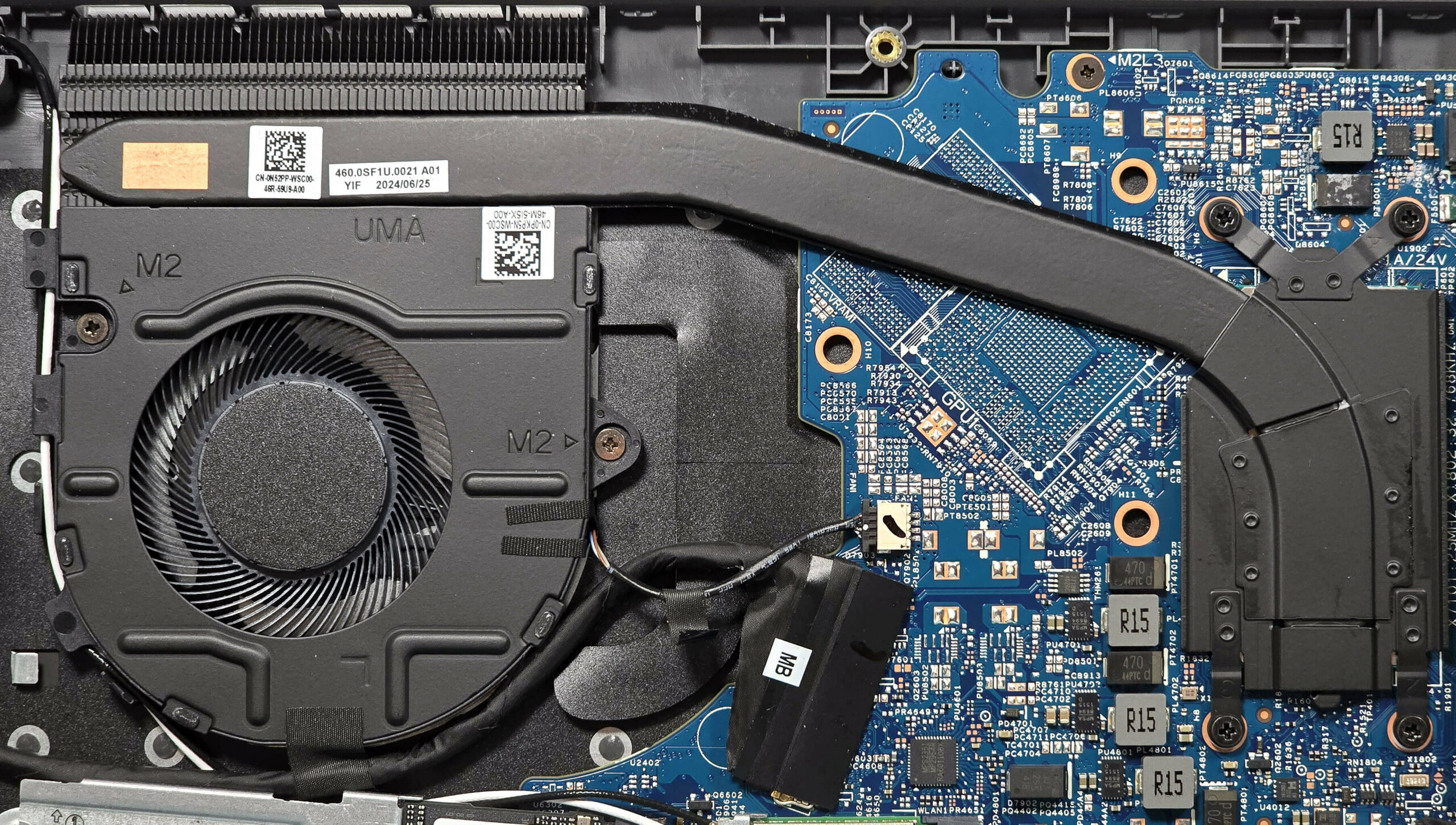
Core i5-1335U jest w stanie utrzymać przyzwoicie wysokie zegary przy krótkim i średnim obciążeniu, co jest wystarczające do normalnych zadań domowych lub biurowych. Na dłuższą metę układ może zwiększyć taktowanie do około 2,00 GHz / 1,60 GHz dla rdzeni P i E, co jest dobrym wynikiem, zwłaszcza biorąc pod uwagę podstawowe chłodzenie z jedną rurką cieplną.
Komfort podczas pełnego obciążenia
Podczas dużego obciążenia procesora w trybie “Ultra Performance” hałas wydobywający się z pojedynczego wentylatora jest przeciętny.
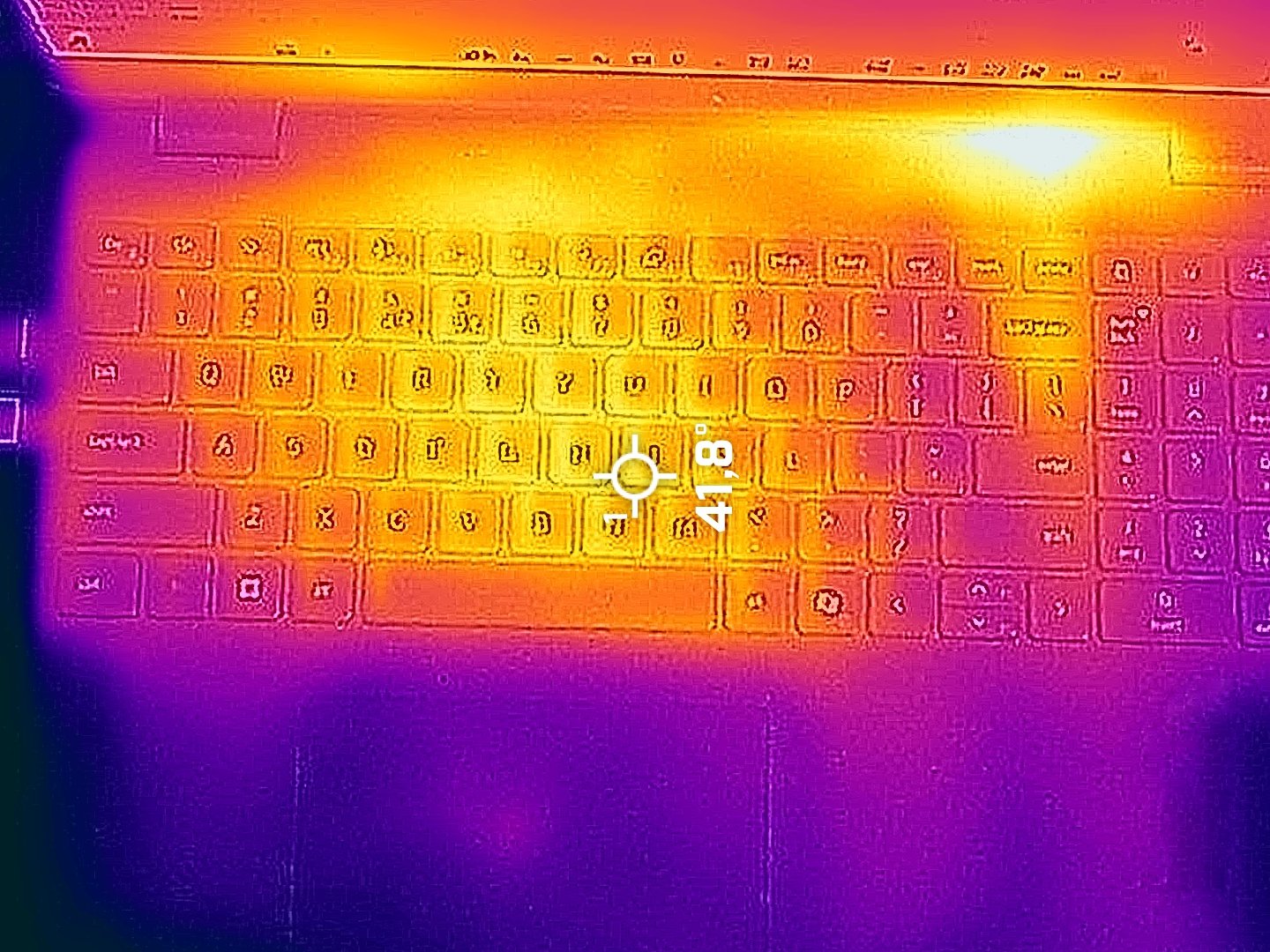
Hotspot na klawiaturze osiąga temperaturę 42°C, która jest po prostu ciepła, a nie gorąca. Strefa na podstawie nad tylnym wydechem rozgrzewa się do 47°C, a dolna ramka wyświetlacza w pobliżu tego samego miejsca osiąga 41°C.
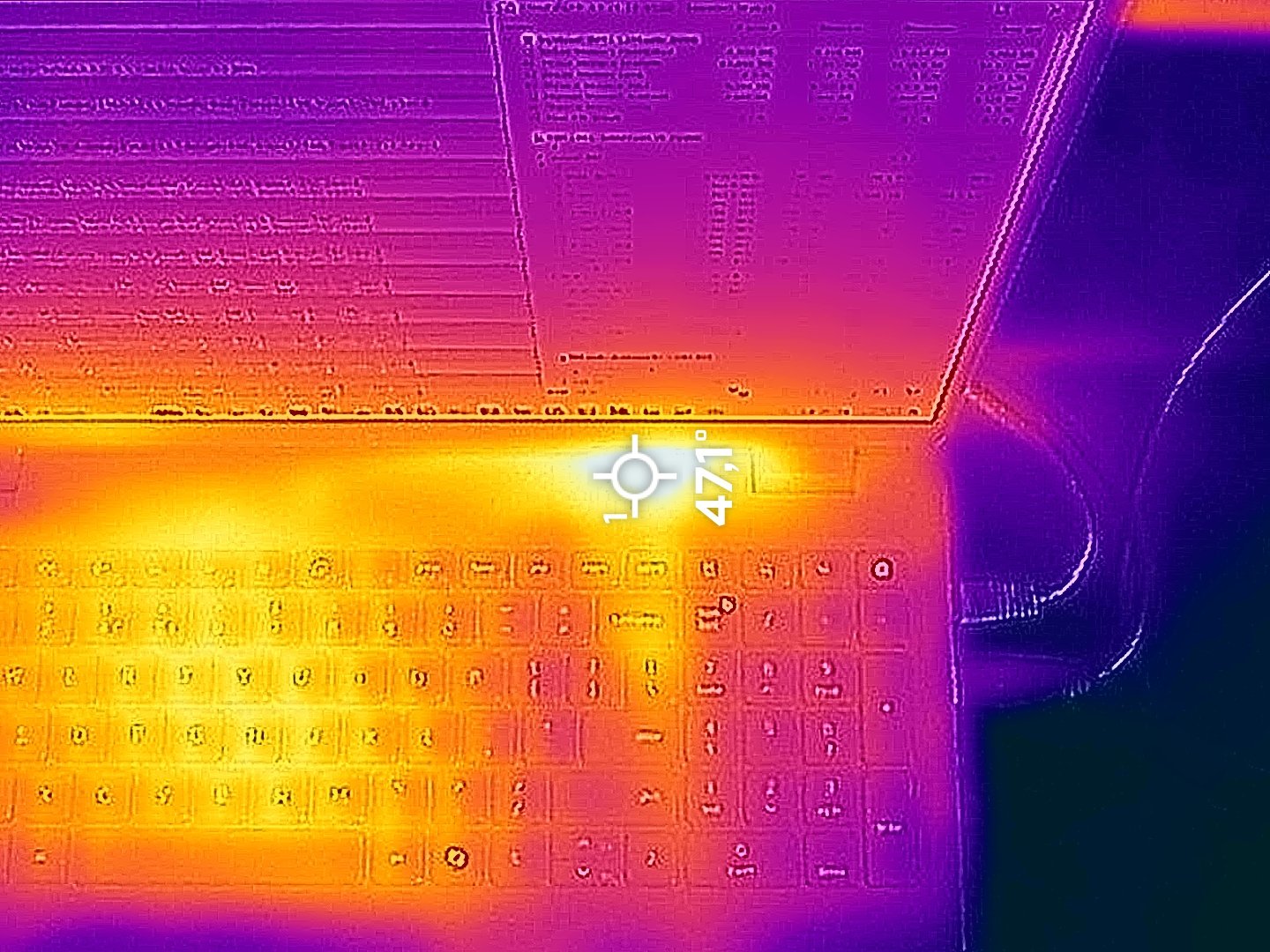
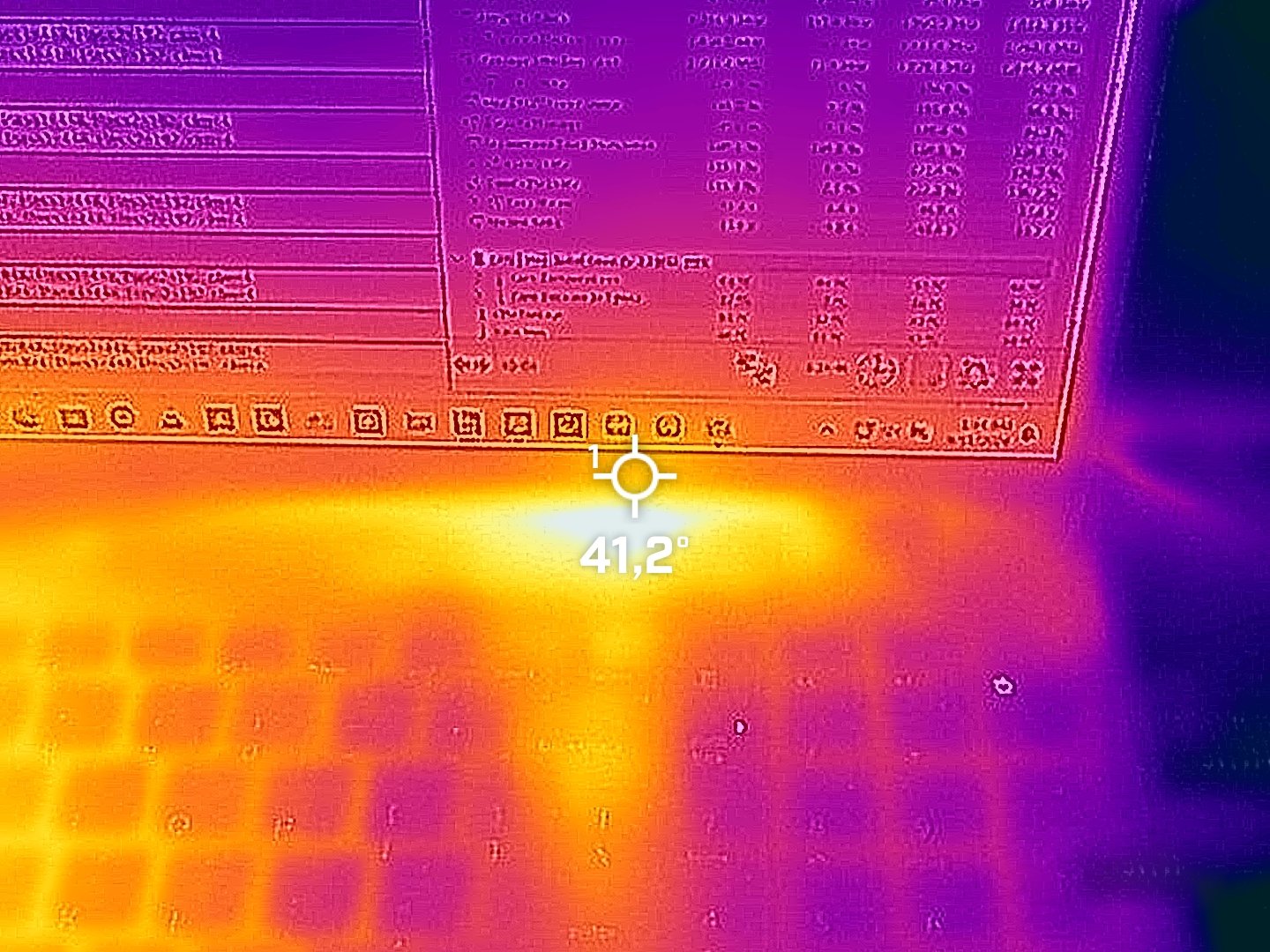
Hałas w trybie “Zoptymalizowanym” jest niższy ze względu na obniżone taktowanie procesora, które nadal jest w porządku do pracy.
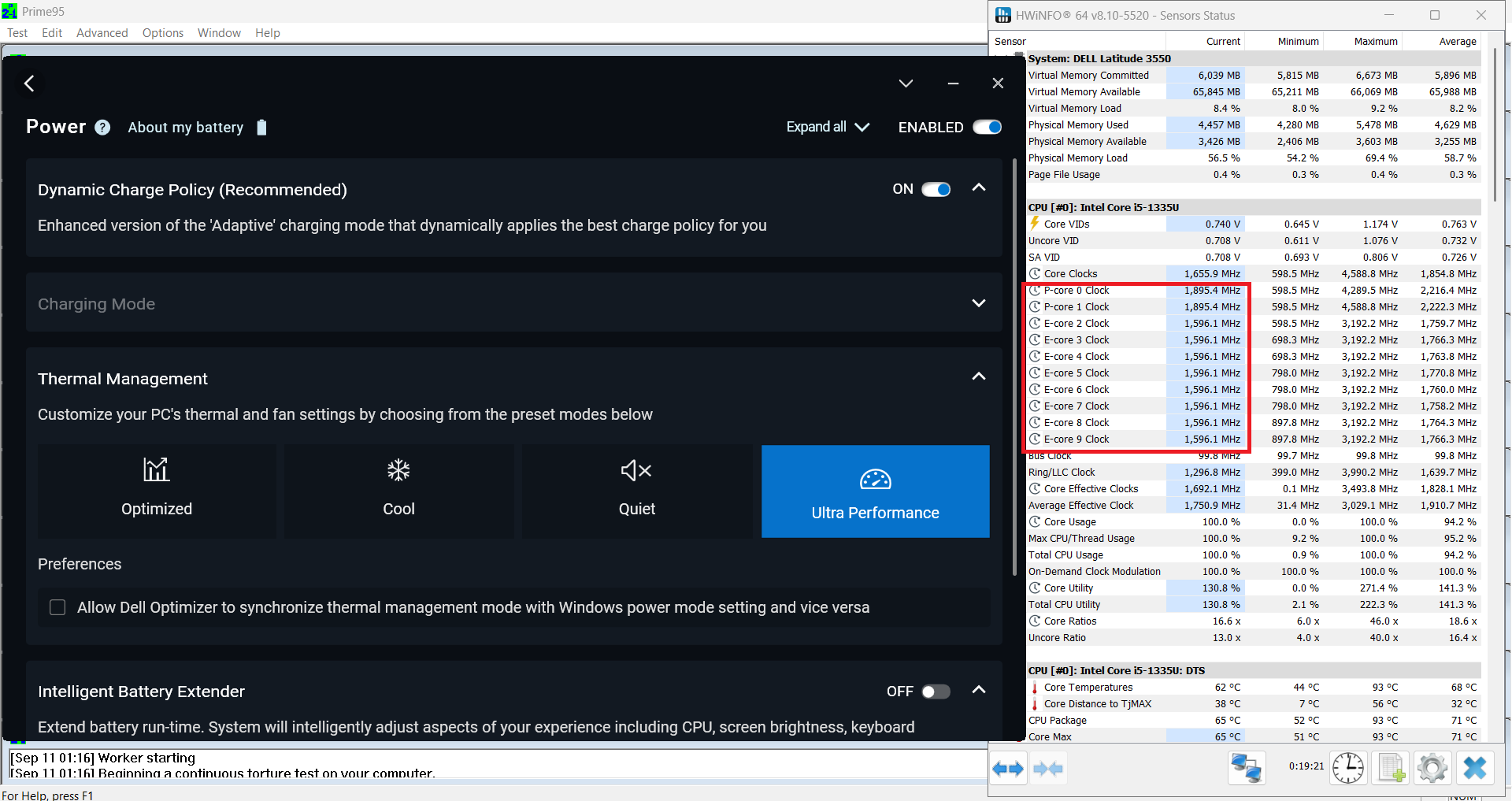 Ultra Performance
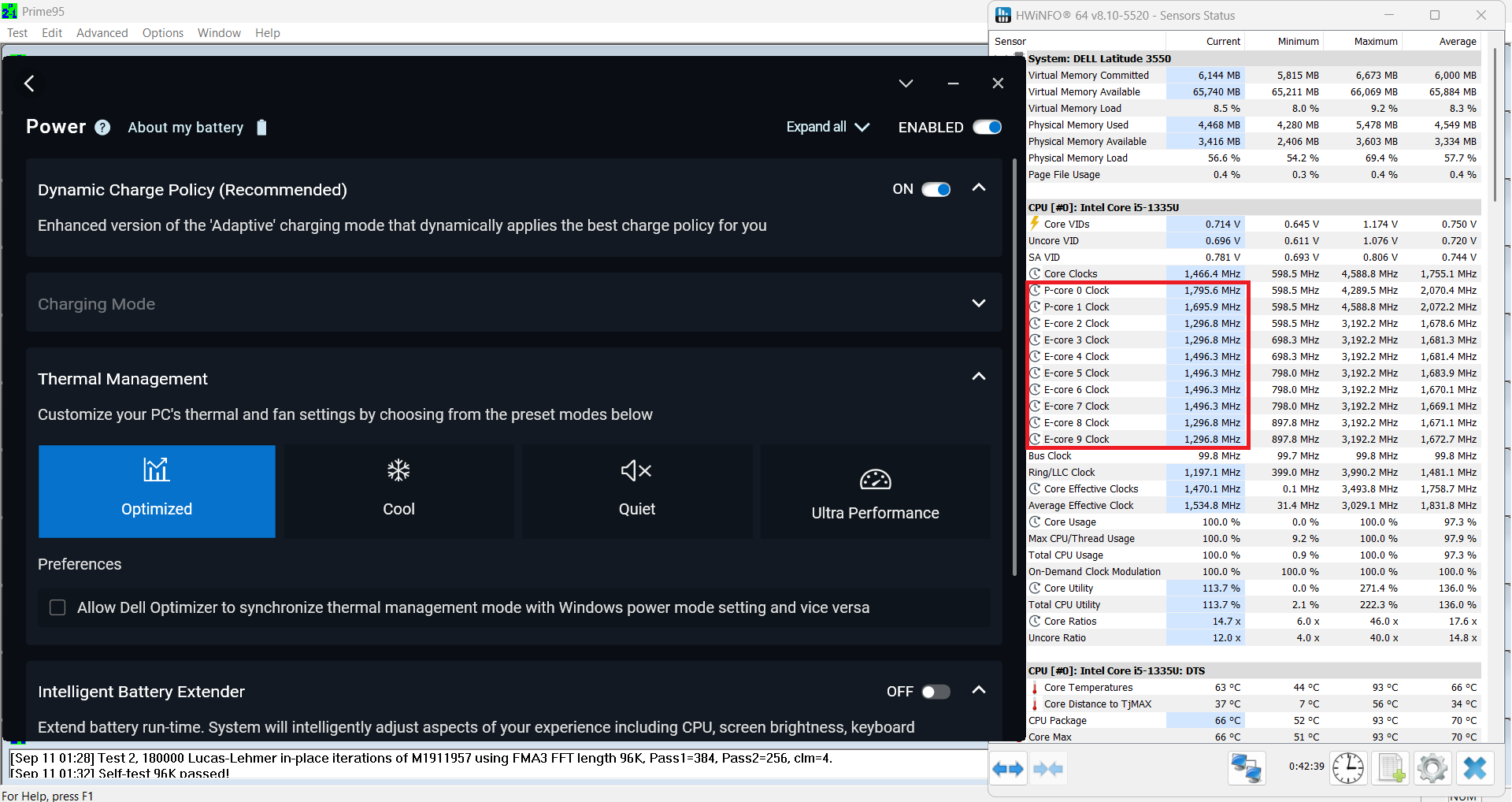 Zoptymalizowany
Bateria
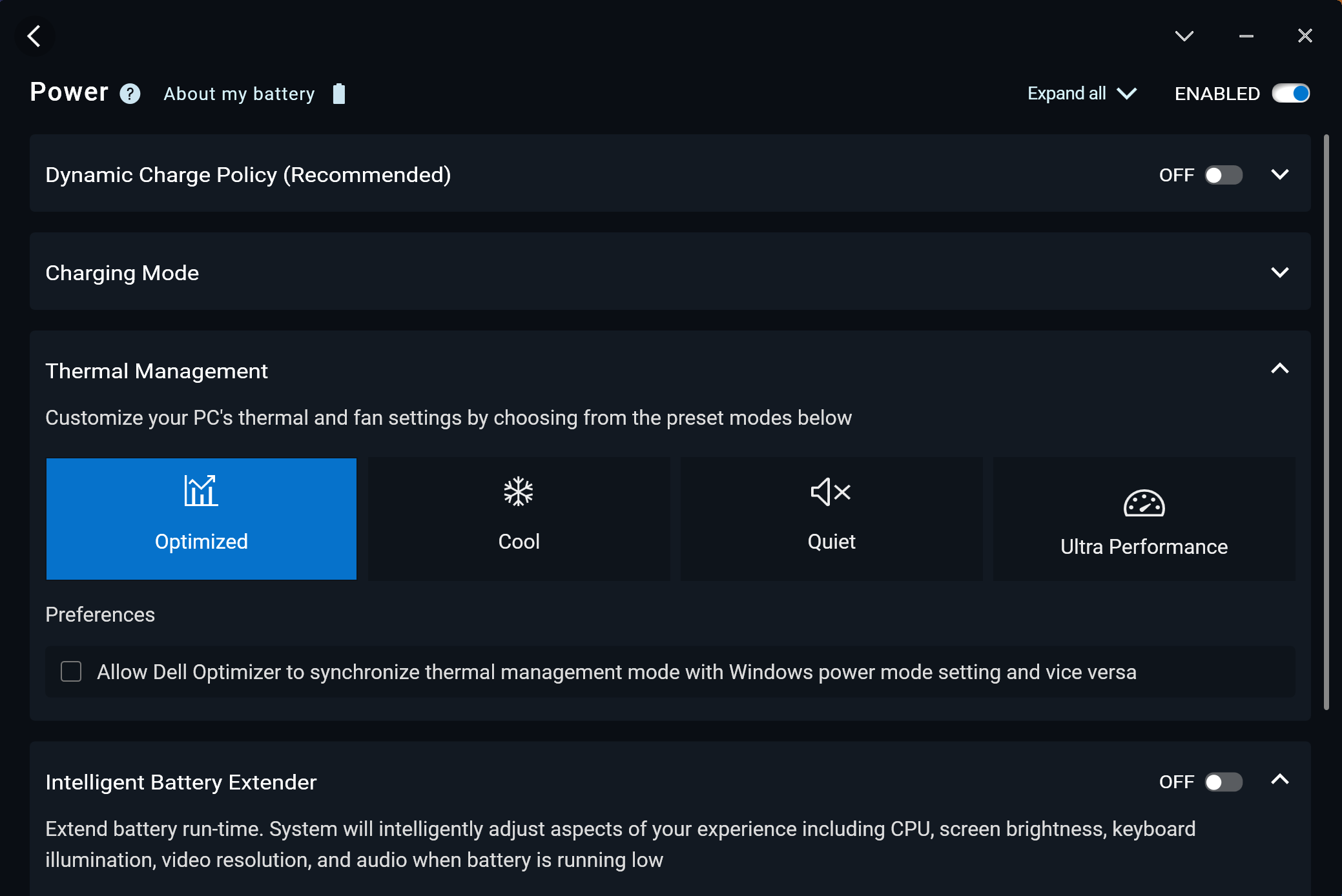
Teraz przeprowadzamy testy baterii z włączonym ustawieniem Windows Best Power Efficiency, jasnością ekranu ustawioną na 180 nitów i wszystkimi innymi programami wyłączonymi z wyjątkiem tego, z którym testujemy notebook. Bateria o pojemności 54 Wh wystarcza na około 9 godzin odtwarzania wideo. Aby to osiągnąć, należy zastosować ustawienie wstępne “Najlepsza wydajność energetyczna” w menu “Zasilanie i bateria” systemu Windows i wybrać “Zoptymalizowany” plan zasilania w aplikacji Dell Optimizer.

Jasność: 180 nitów; Tryb Wyświetlania: SDR
Czas do Pełnego Rozładowania: Wyższy jest Lepszy

Demontaż, opcje aktualizacji i konserwacja
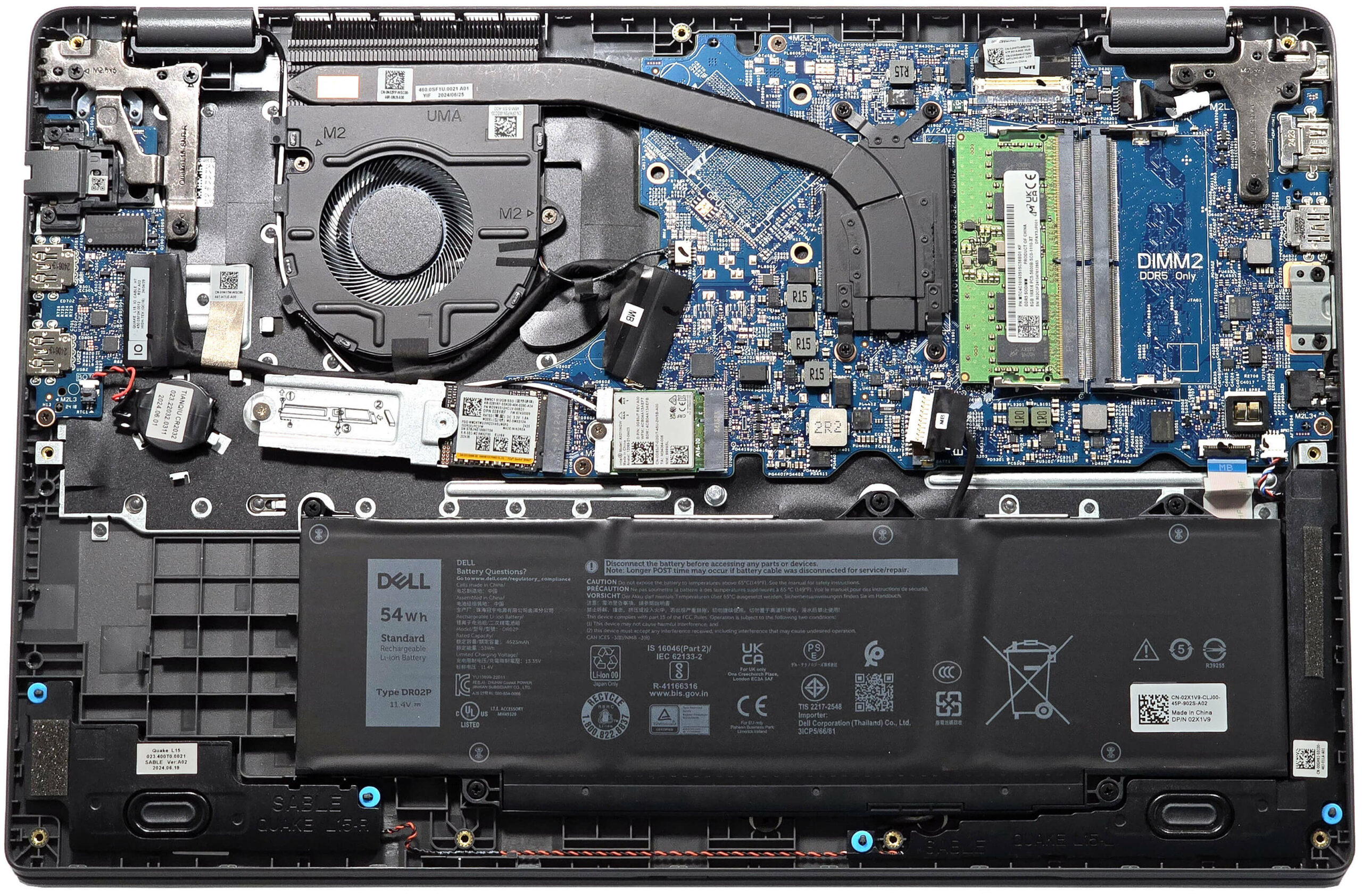
Aby otworzyć tego laptopa, należy odkręcić 9 śrub z łbem krzyżakowym. Dwie w górnych rogach są zabezpieczone i podnoszą panel do góry, co znacznie ułatwia cały demontaż. Użyj narzędzia dźwigniowego, aby wyskoczyć z tyłu w strefach za zawiasami. Następnie całkowicie podważ tył, boki i przód.
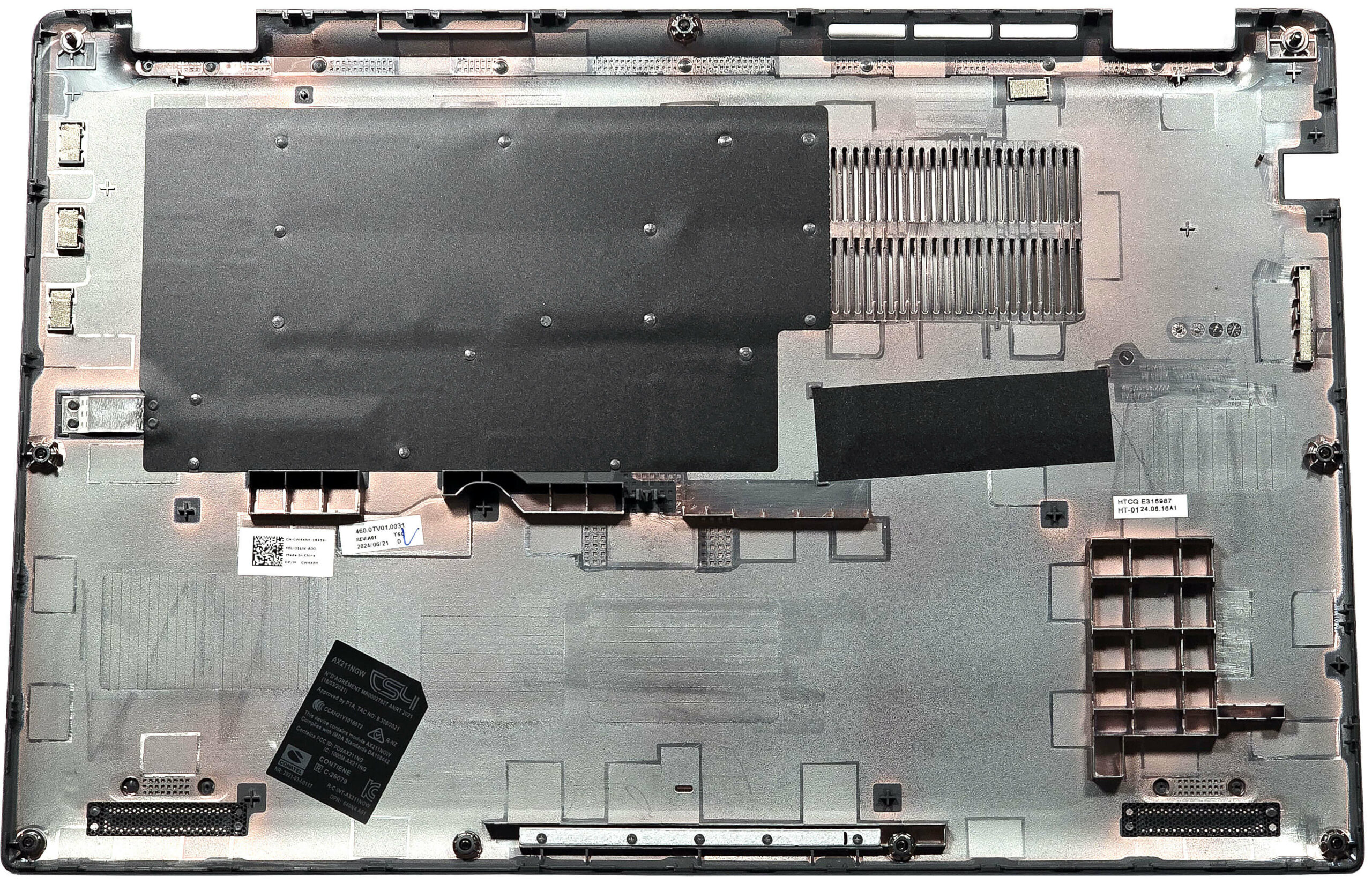
Oto jak dolna płyta wygląda od wewnątrz.
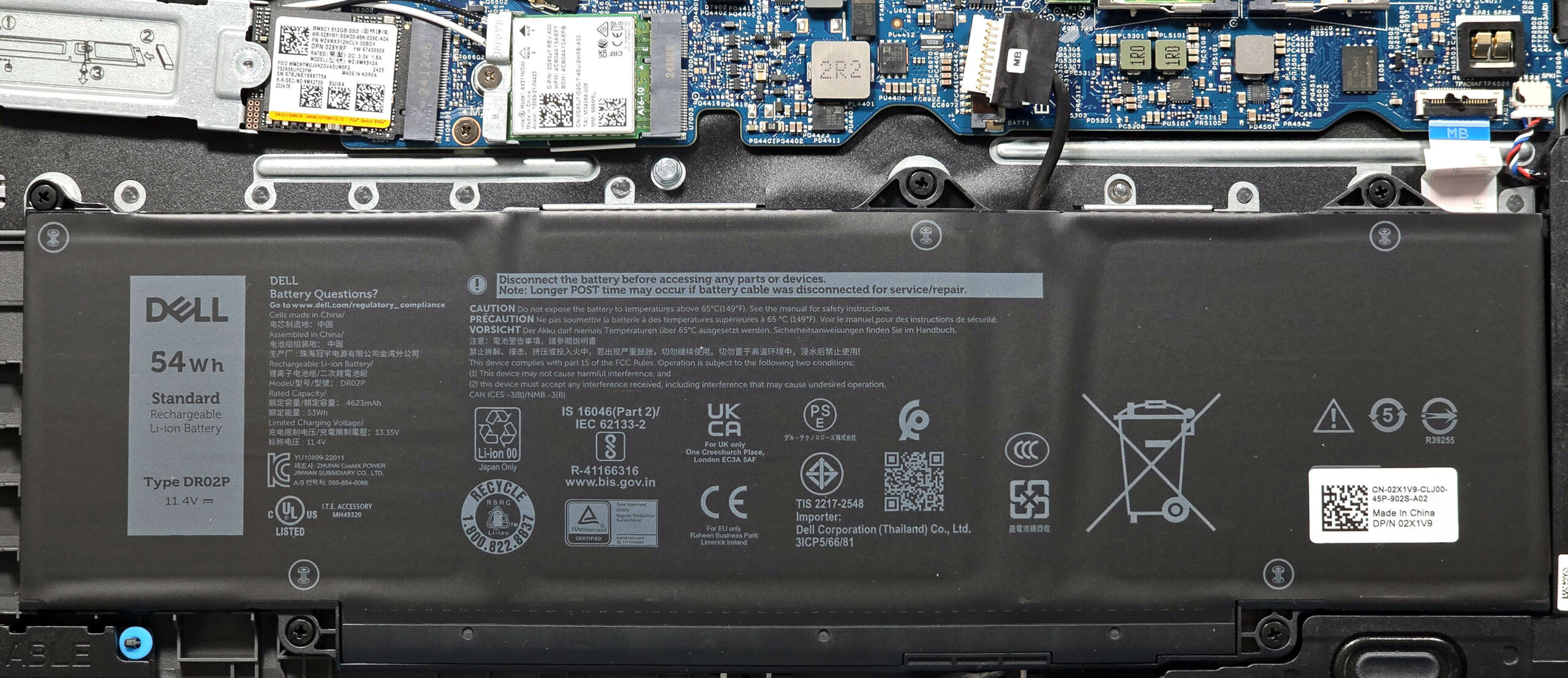
Ta maszyna ma opcjonalną baterię 54 Wh. Model podstawowy to wariant 42 Wh. Aby go wyjąć, należy odłączyć złącze od płyty głównej i odkręcić 5 śrub z łbem krzyżakowym, które mocują urządzenie do podstawy. Pojemność wystarcza na około 9 godzin odtwarzania wideo.
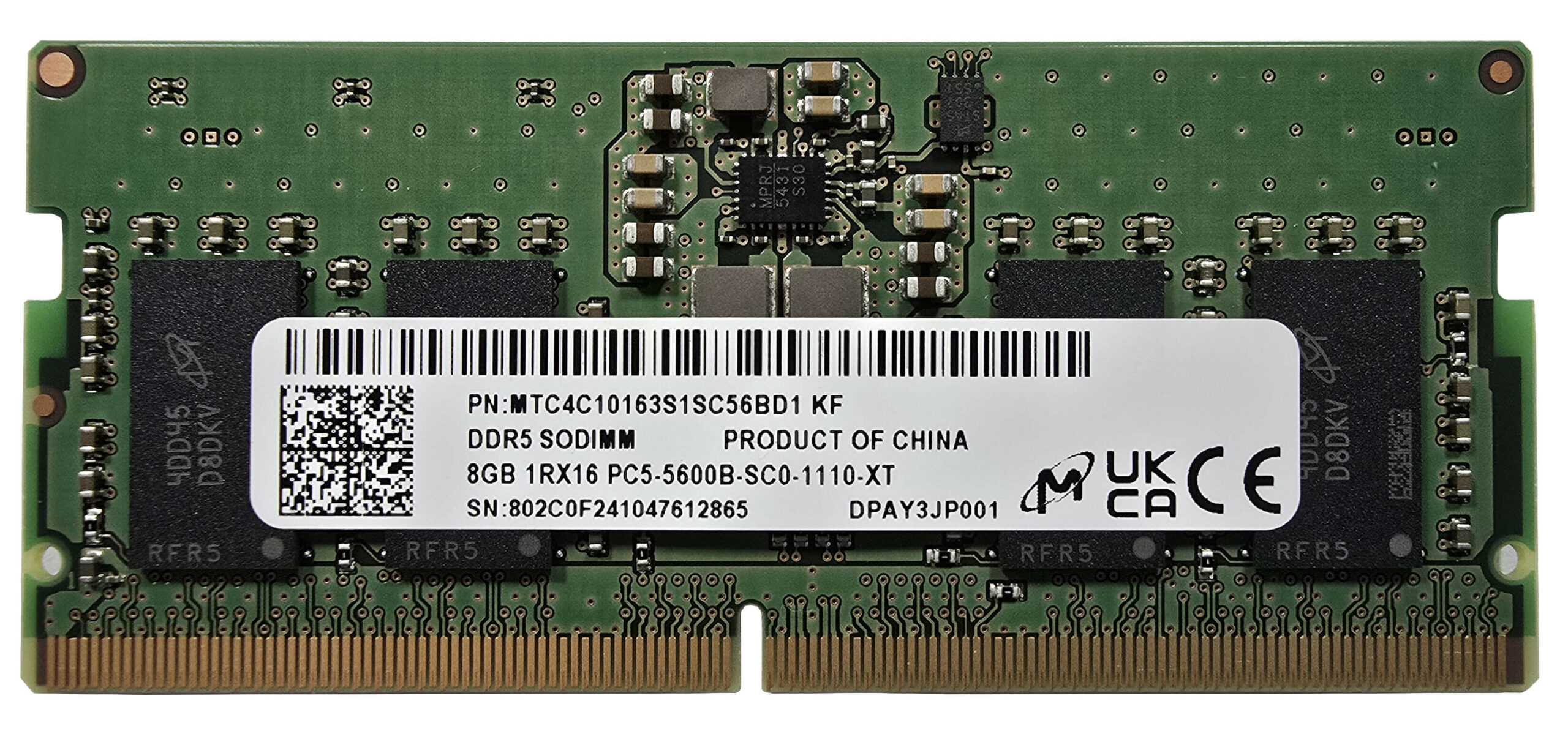
Ponieważ nasz laptop ma procesor 13. generacji, dwa moduły SODIMM mieszczą do 64 GB pamięci DDR5-5200 MHz w trybie dwukanałowym. Ponieważ jednak procesor może obsługiwać do 96 GB, laptop ten prawdopodobnie nie miałby problemów z uruchomieniem większej ilości pamięci niż oficjalny limit określony przez producenta. Iteracje Core Ultra mogą obsługiwać pamięć RAM 5600 MHz.
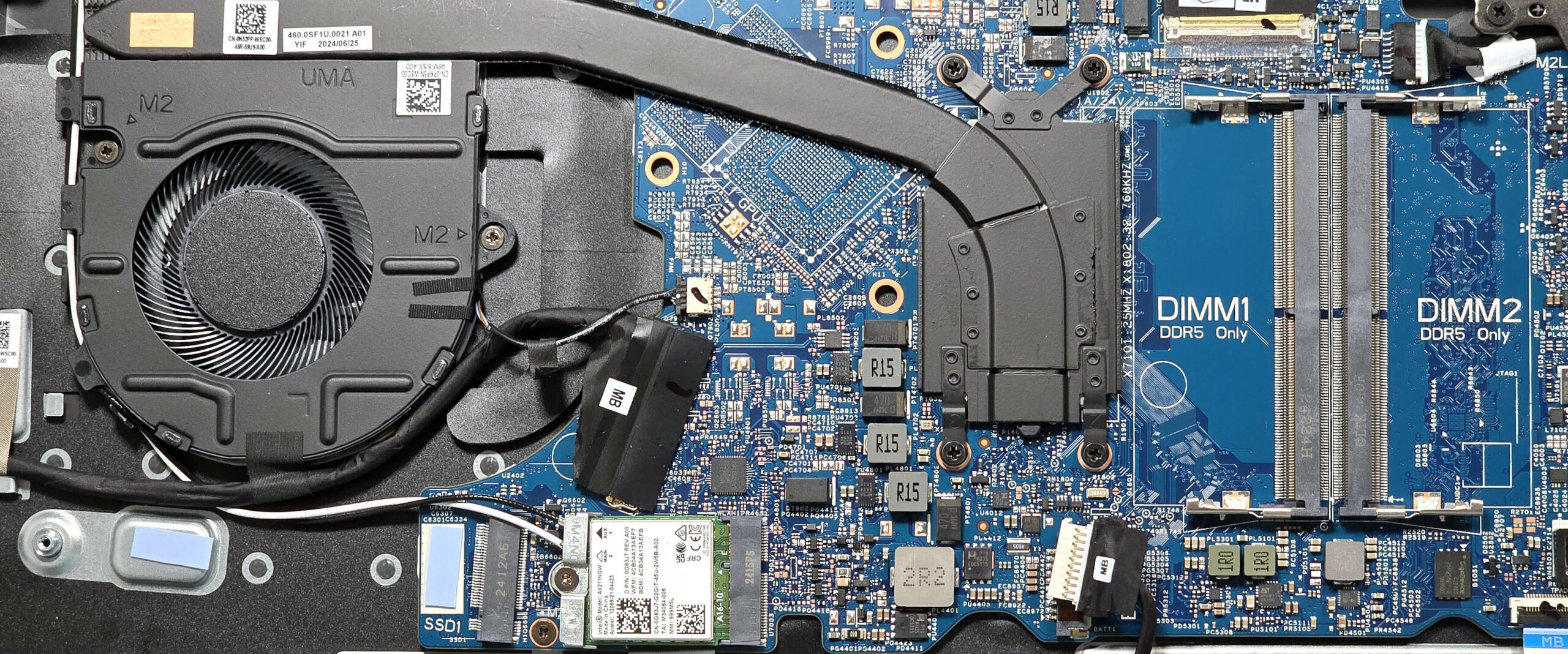
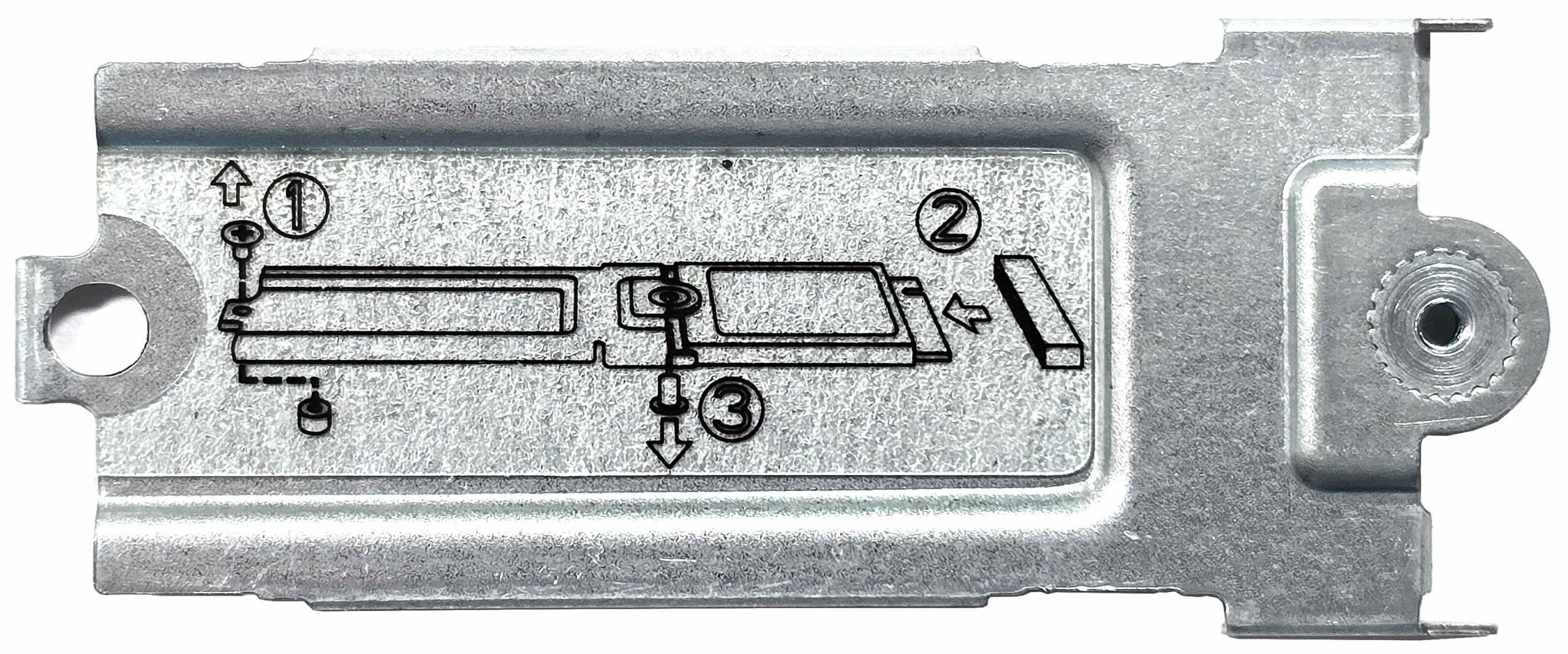
W przypadku modernizacji pamięci masowej dostępne jest tylko jedno gniazdo M.2 kompatybilne z dyskami NVMe 4. generacji. Tutaj mamy dysk SSD 2230 z metalowym wspornikiem, ale można również zainstalować standardową jednostkę 2280. Pod dyskiem NVMe znaleźliśmy niewielką podkładkę termiczną. Jednostki 2280 będą dodatkowo chłodzone przez drugą podkładkę umieszczoną nieco z przodu.
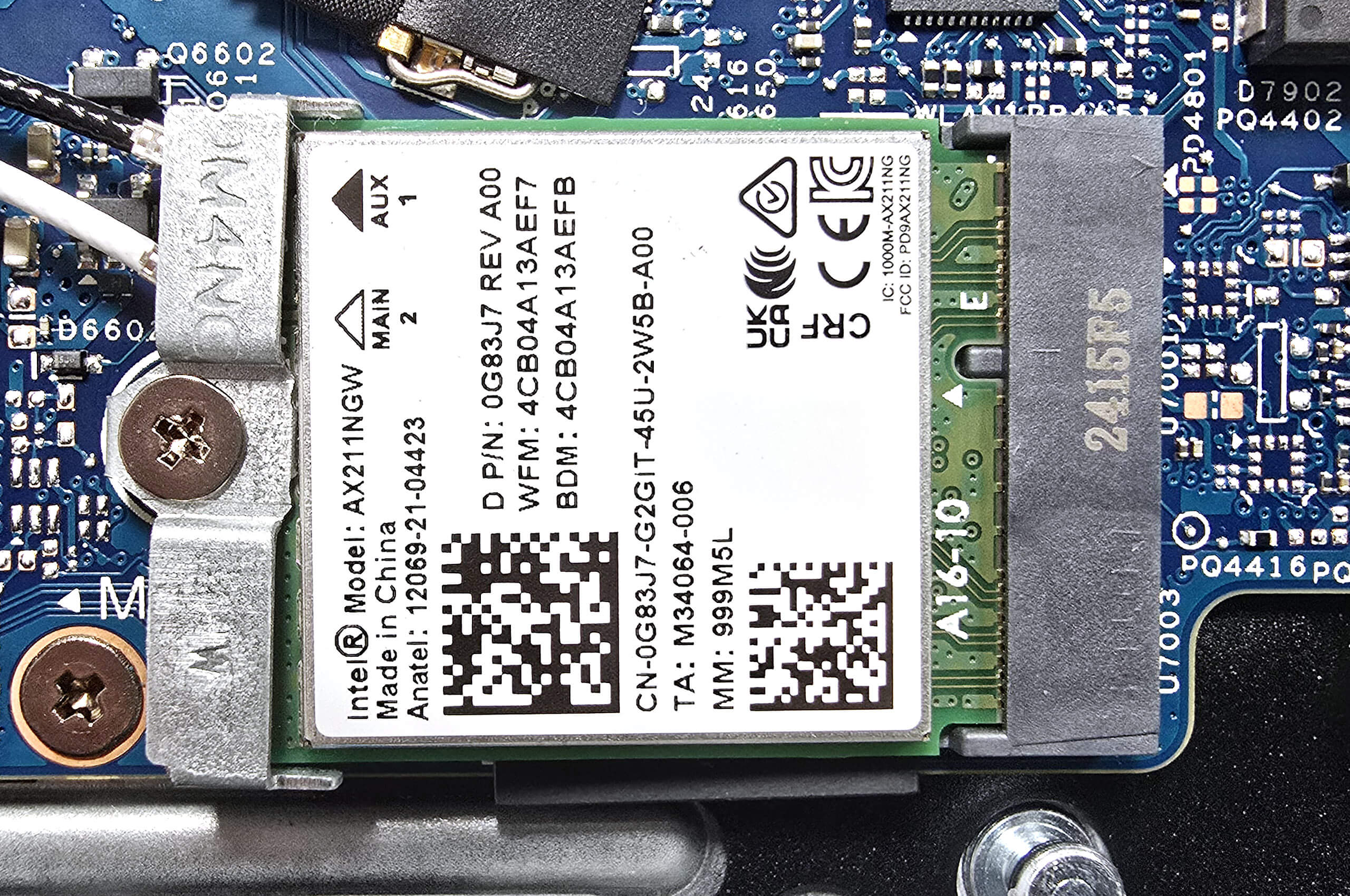
Karta Wi-Fi jest umieszczona w dolnej środkowej części płyty głównej.
Chłodzenie jest dość podstawowe. Składa się z jednego wentylatora, przyzwoicie długiej rurki cieplnej, radiatora i rozpraszacza ciepła.
Werdykt
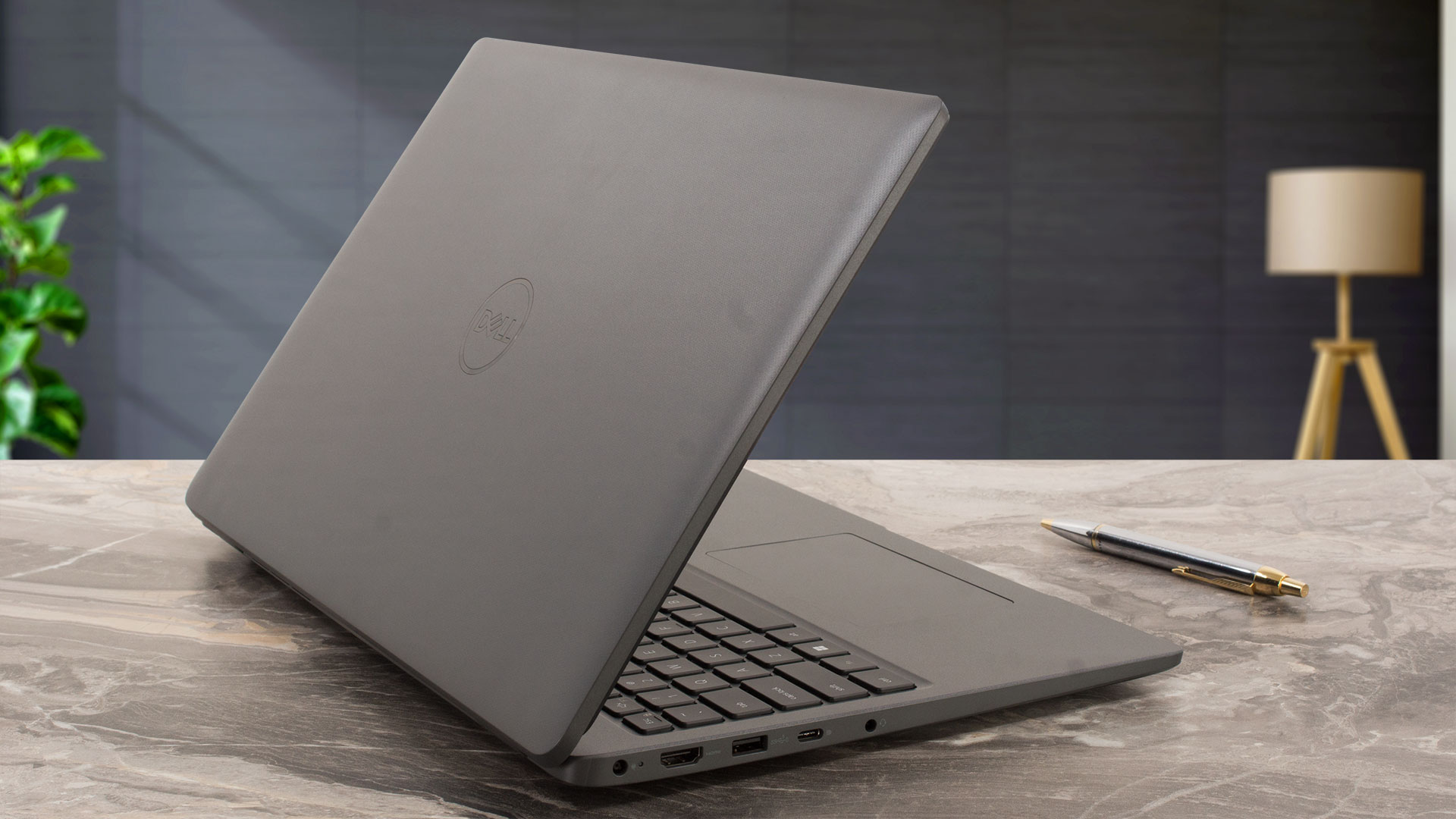 Dell Latitude 3550 to standardowy biurowy koń roboczy. W naszym przypadku wydajność jest odpowiednia nawet z Core i5-1335U w połączeniu z tylko jednym 8 GB pamięci RAM. Pomimo skromnie wyglądającego chłodzenia, procesor oferuje taktowanie 3,30 / 2,40 GHz i 2,00 / 1,60 GHz dla rdzeni P i E przy krótkim i długim obciążeniu, co jest w porządku do codziennego użytku bez doświadczania spowolnień systemu.
Możliwość rozbudowy ma swoje dobre i złe strony. Dobrą stroną jest para modułów SODIMM. Niestety, pojedyncze gniazdo M.2 może być czynnikiem ograniczającym dla niektórych użytkowników. Ponadto dysk SSD QLC (Samsung BM9C1) ma niespójną wydajność zapisu, a niektóre instalacje programów zajmowały więcej czasu niż zwykle.
Wyświetlacz 1080p (5NG4M-B156HAN (AUO3892)) to wszystko, czego potrzebujesz do normalnej pracy. Ma szerokie kąty widzenia i przyzwoity współczynnik kontrastu. Pokrycie kolorów jest niskie, czego można się spodziewać w tej klasie cenowej.
Latitude 3550 to solidna oferta dzięki dobrej ogólnej wydajności, wyświetlaczowi IPS bez PWM, dobrym urządzeniom wejściowym i długiemu czasowi pracy na baterii.
Ceny i konfiguracje można sprawdzić w naszym systemie specyfikacji: https://laptopmedia.com/series/dell-latitude-15-3550-13th-gen-intel/
Pros
- Wentylator nie jest głośny w trybie “Ultra Performance”
- Solidna podstawa
- Dobre urządzenia wejściowe
- Brak PWM (AUO3892)
- Szerokie kąty widzenia (AUO3892)
- 4 porty USB
- Długa żywotność baterii
- Przesłona chroniąca prywatność
- Czytnik linii papilarnych, gniazdo SIM, podświetlana klawiatura, kamera internetowa na podczerwień (wszystkie są opcjonalne)
- Procesor może utrzymać taktowanie 3,30 GHz / 2,40 GHz dla rdzeni P i E przy krótkim obciążeniu
- 2x SODIMM
- Dobry komfort podczas maksymalnego obciążenia CPU
Cons
- Elastyczna pokrywa
- Tylko jedno gniazdo M.2
- Dysk SSD QLC ma niespójne prędkości zapisu
- Mnóstwo opcjonalnych gadżetów
- Niskie pokrycie palety sRGB (AUO3892)
 Author: Nikolay Palaozov
 Author: eng. Kroum NikolovHead of Engineering at LaptopMedia.com, inventor and innovator with 40+ years of experience in electronics and high technology.
TOP 100 LAPTOPÓW DO GIER





Najlepsze oceny laptopów
Najważniejsze informacje zobacz więcej
![[Sierpień 2026] Amazon Global: 10 najlepiej sprzedających się laptopów – Apple MacBook Neo dominuje w rankingach, podczas gdy niedrogie i średniej klasy laptopy z systemem Windows walczą o udział w rynku](https://laptopmedia.com/wp-content/uploads/2026/09/Best-Selling-Laptops-GLOBAL-Top-10-400x225.jpg)
[Sierpień 2026] Amazon Global: 10 najlepiej sprzedających się laptopów – Apple MacBook Neo dominuje w rankingach, podczas gdy niedrogie i średniej klasy laptopy z systemem Windows walczą o udział w rynku
Wrzes 12, 2026![[Sierpień 2026 r.] Najlepiej sprzedające się marki laptopów w serwisie Amazon Global – Apple dominuje pod względem przychodów, a HP przoduje pod względem różnorodności modeli](https://laptopmedia.com/wp-content/uploads/2026/09/GLOBAL-Best-Brands-400x225.jpg)
[Sierpień 2026 r.] Najlepiej sprzedające się marki laptopów w serwisie Amazon Global – Apple dominuje pod względem przychodów, a HP przoduje pod względem różnorodności modeli
Wrzes 12, 2026![[Sierpień 2026 r.] Amazon Global: 10 najlepiej sprzedających się laptopów do gier – HP Victus 15 zdobywa pierwsze miejsce, a rankingi zdominowały modele w przystępnej cenie](https://laptopmedia.com/wp-content/uploads/2026/09/Best-Selling-Gaming-Laptops-GLOBAL-Top-10-400x225.jpg)
[Sierpień 2026 r.] Amazon Global: 10 najlepiej sprzedających się laptopów do gier – HP Victus 15 zdobywa pierwsze miejsce, a rankingi zdominowały modele w przystępnej cenie
Wrzes 12, 2026![[August 2026] Best-Selling Laptop Brands on Amazon Japan – Apple Dominates Market Share and Revenue Led by Strong Unit Sales](https://laptopmedia.com/wp-content/uploads/2026/09/CO.JP-Best-Brands-1-400x225.jpg)
[August 2026] Best-Selling Laptop Brands on Amazon Japan – Apple Dominates Market Share and Revenue Led by Strong Unit Sales
Wrzes 10, 2026![[August 2026] Best-Selling Laptop Brands on Amazon USA – Apple Dominates Market Revenue and Volume Despite Lower Model Diversity](https://laptopmedia.com/wp-content/uploads/2026/09/COM-Best-Brands-1-400x225.jpg)
[August 2026] Best-Selling Laptop Brands on Amazon USA – Apple Dominates Market Revenue and Volume Despite Lower Model Diversity
Wrzes 10, 2026
Recenzje zobacz więcej

Recenzja Acer Nitro V 15 (ANV15-A31) – praktyczny, niedrogi laptop dla graczy z jednym istotnym minusem
Sier 13, 2026Recenzja Lenovo IdeaPad Slim 5a (16″, 11. generacji) – wyświetlacz OLED 2,8K, procesor Ryzen AI 7 450 i rzadka możliwość rozbudowy
Sier 09, 2026Recenzja HP OmniBook 5 16 (16-bc1000) – duży ekran, solidny procesor, ograniczone możliwości rozbudowy
Sier 06, 2026Recenzja Lenovo ThinkPad X1 Carbon 14. generacji w wersji Aura Edition – najlepszy laptop biznesowy staje się modułowy
Sier 03, 2026Recenzja ASUS ExpertBook Ultra (B9406) – test procesora Core Ultra X7 i wyświetlacza Tandem OLED
Lip 28, 2026
A co to za okienko obok kamery?