Recenzja Dell XPS 13 9340 – równowaga między stylem, wydajnością i czasem pracy na baterii
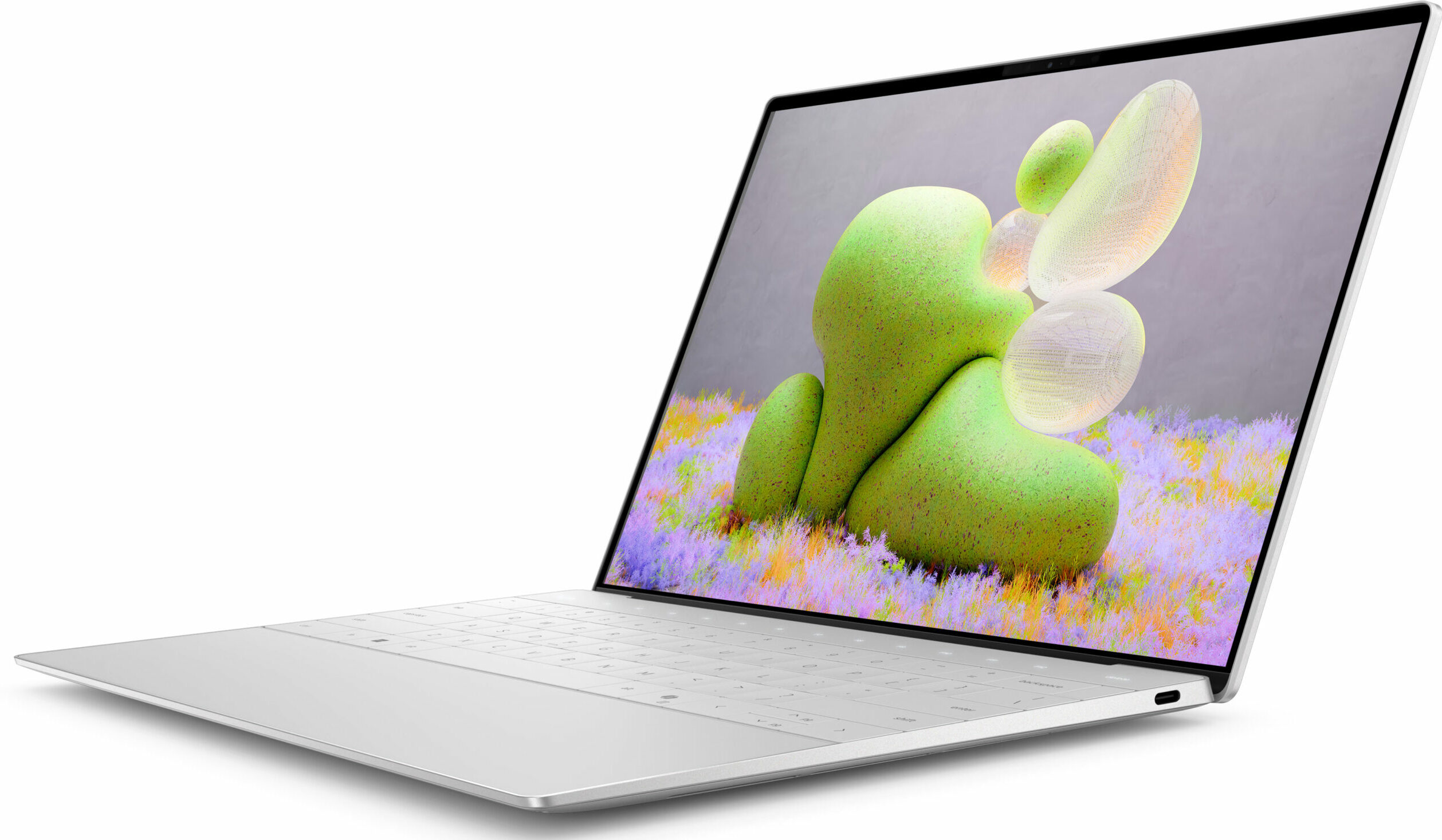
 Dell XPS 13 9340 to urządzenie, które z powodzeniem może rzucić wyzwanie niektórym laptopom Apple. Osiągnięto to dzięki świetnemu designowi, kompaktowym wymiarom i potężnemu sprzętowi pod maską. Do wyboru są trzy procesory Intel Meteor Lake o mocy 28 W. To cienki i lekki 13-calowiec, a brak wariantów dGPU wcale nie jest zaskoczeniem. Mimo to wiemy już, że zupełnie nowe iGPU Intel Arc z 8 lub 7 rdzeniami są wystarczająco wydajne do lekkich gier przy wysokiej liczbie klatek na sekundę.
Jeśli chodzi o funkcje, otrzymujemy wiele gadżetów, takich jak czytnik linii papilarnych, kamera na podczerwień, układ dTPM 2.0 i procesory vPro (opcja). Łączność jest tak nowoczesna, jak to tylko możliwe – Wi-Fi 7 + Bluetooth 5.4. To samo dotyczy opcji wyświetlania, które obejmują dwa ekrany dotykowe i jedną jednostkę OLED. Podstawowy, niedotykowy wyświetlacz IPS ma rozdzielczość 1200p i częstotliwość odświeżania 120 Hz – brzmi dobrze jak na domyślny panel. Jeśli potrzebujesz funkcji dotykowej, bardziej przyjaznym dla budżetu wariantem jest jednostka 1600p 120Hz lub możesz zdecydować się na fantazyjny ekran OLED 1800p 60Hz.
Jeśli żywotność baterii jest jedną z rzeczy, które mają dla ciebie znaczenie przy zakupie nowego urządzenia, szukaj maszyny z naklejką Intel Evo na pudełku i obudowie. Mimo to wybór portów jest ograniczony jak w Apple, ale przynajmniej jest aktualny.
Ceny i konfiguracje można sprawdzić w naszym systemie specyfikacji: https://laptopmedia.com/series/dell-xps-13-9340/

Contents
Specyfikacja, sterowniki, zawartość pudełka
Dell XPS 13 9340 - Specyfikacja





- HDD/SSD
- do 4000GB SSD
- Gniazdo M.2
- 1x 2280 M.2 NVMe PCIe 4.0 x4 Zobacz zdjęcie
- RAM
- up to 64GB
- System operacyjny
- Windows 11 Pro, Windows 11 Home, DOS
- Bateria
- 55Wh, 3-cell
- Materiał obudowy
- Aluminum
- Wymiary
- 295.3 x 199.1 x 14.8 - 15.3 mm (11.63" x 7.84" x 0.58")
- Waga
- 1.19 kg (2.6 lbs)
- Porty i łączność
- 2x USB Type-C
- 4.0, Thunderbolt 4, Power Delivery (PD)
- Czytnik kart
- Ethernet LAN
- Wi-Fi
- 802.11be
- Bluetooth
- 5.4
- Gniazdo audio
- Cechy
- Czytnik linii papilarnych
- optional
- Kamera internetowa
- FHD IR
- Podświetlana klawiatura
- Mikrofon
- Dual Digital Array Microphones
- Głośniki
- 2x 2.5W Tweeters + 2x 2.5W Woofers, Stereo Speakers
- Napęd optyczny
- Gniazdo blokady bezpieczeństwa
Wszystkie Dell XPS 13 9340 konfiguracje
Sterowniki
Wszystkie sterowniki i programy narzędziowe dla tego notebooka można znaleźć tutaj: https://www.dell.com/support/home/en-us/product-support/product/xps-13-9340-laptop/drivers
Co jest w pudełku?
Wewnątrz pudełka znaleźliśmy trochę dokumentacji i sam laptop. W zestawie znajduje się również ładowarka Type-C o mocy 60 W. Jej kabel jest odłączany, co jest miłym dodatkiem.

Projekt i konstrukcja
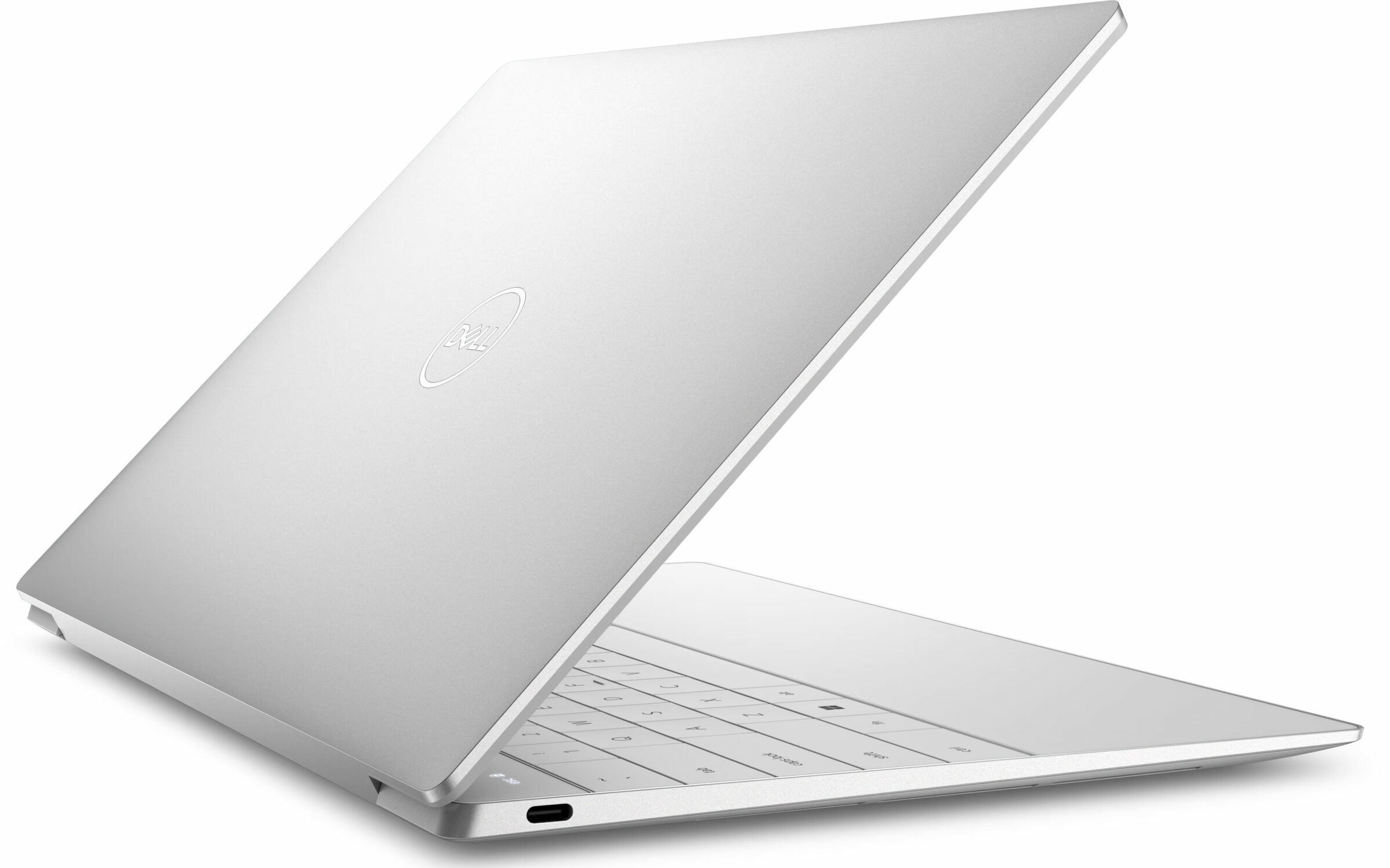
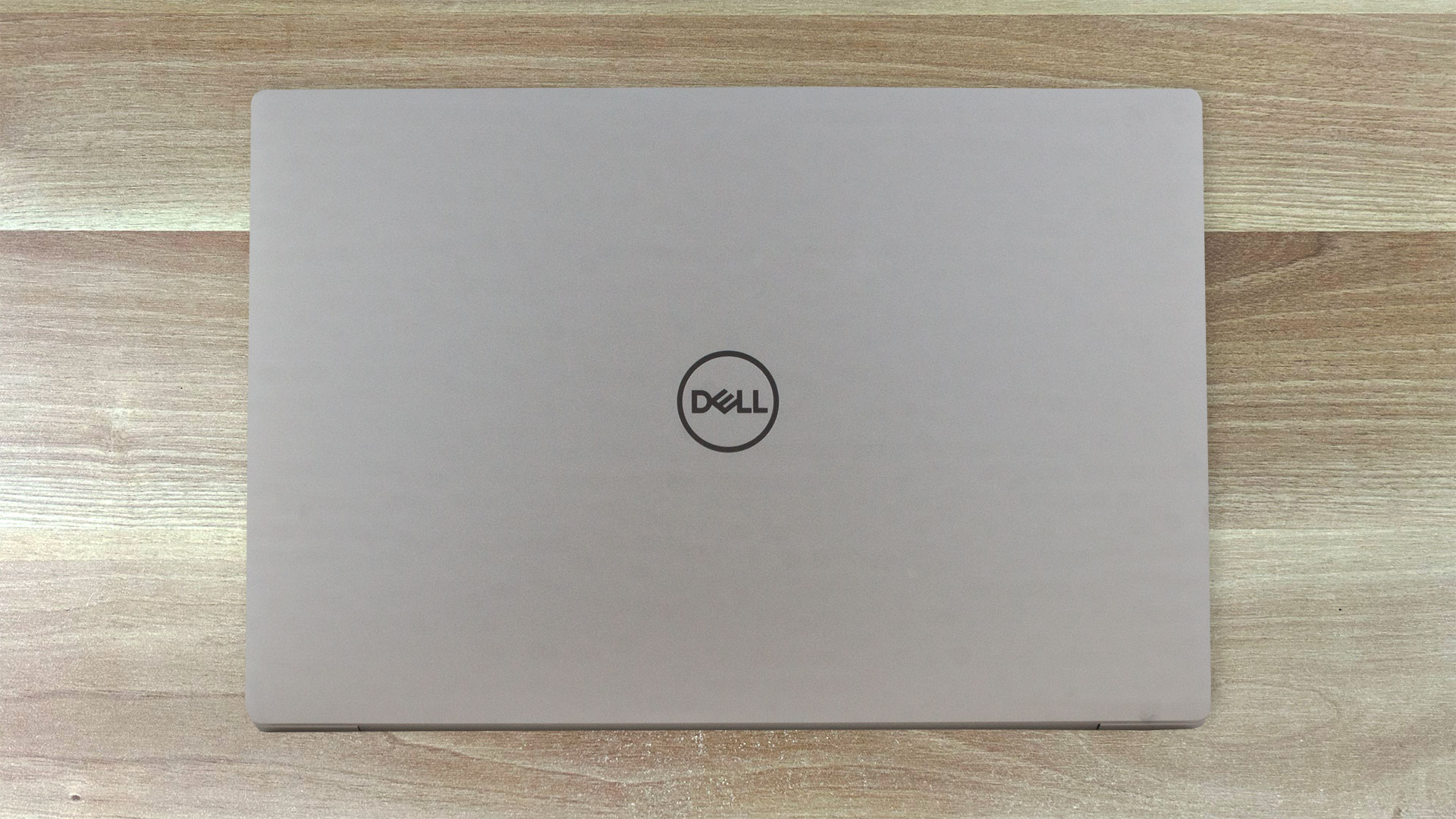
XPS 13 9340 ma czysty, elegancki i przyciągający wzrok design. Branding jest ograniczony do jednego zaokrąglonego logo Dell na środku pokrywy. Laptop wykonany jest z obrabianego maszynowo (CNC) aluminium. Nasz gadżet jest w kolorze Platinum, a jego powierzchnia przyciąga minimalną ilość smug – świetnie! Dostępny jest również kolor grafitowy.
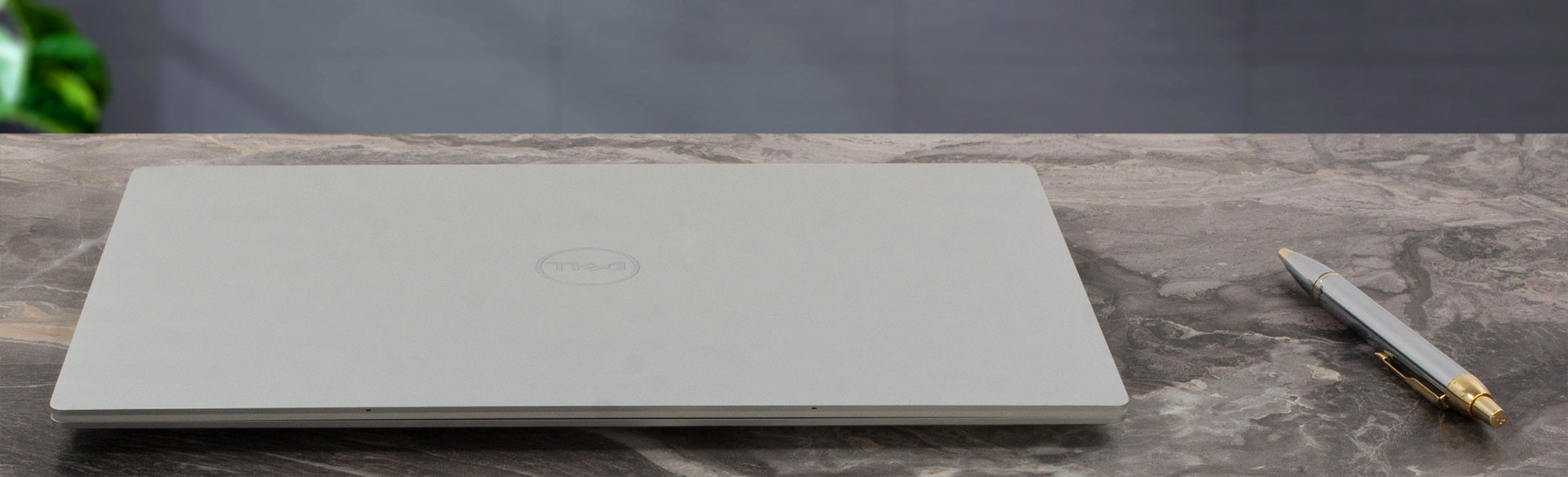
Pokrywę można otworzyć bez wysiłku jedną ręką, a sztywność zawiasów jest dobrze dostrojona – nie jest luźna i nie jest zbyt sztywna w tym samym czasie. Notebooki z panelem OLED są nieco cieńsze i lżejsze (14,8 mm / 1,19 kg) w porównaniu do iteracji z panelami IPS (15,3 mm / 1,22 kg). Ekran pokryty jest warstwą Gorilla Glass 3, a pokrywa jest super stabilna. To samo można powiedzieć o podstawie. Jest to więc kompaktowa, lekka i solidna maszyna!

Ciemne, wąskie ramki otaczające wyświetlacz dobrze komponują się z jasnym korpusem. Nie ma przełącznika prywatności ani migawki E dla kamery. Tutaj otrzymujesz dwie jednostki, które działają jako zespół – FHD RGB + kamera IR dla Windows Hello.

Maksymalny kąt otwarcia nie jest duży, ale jest ku temu powód. Dolna część pokrywy kieruje również do przodu wydmuchiwane gorące powietrze (w pozycji całkowicie otwartej), co jest sprytnym rozwiązaniem.
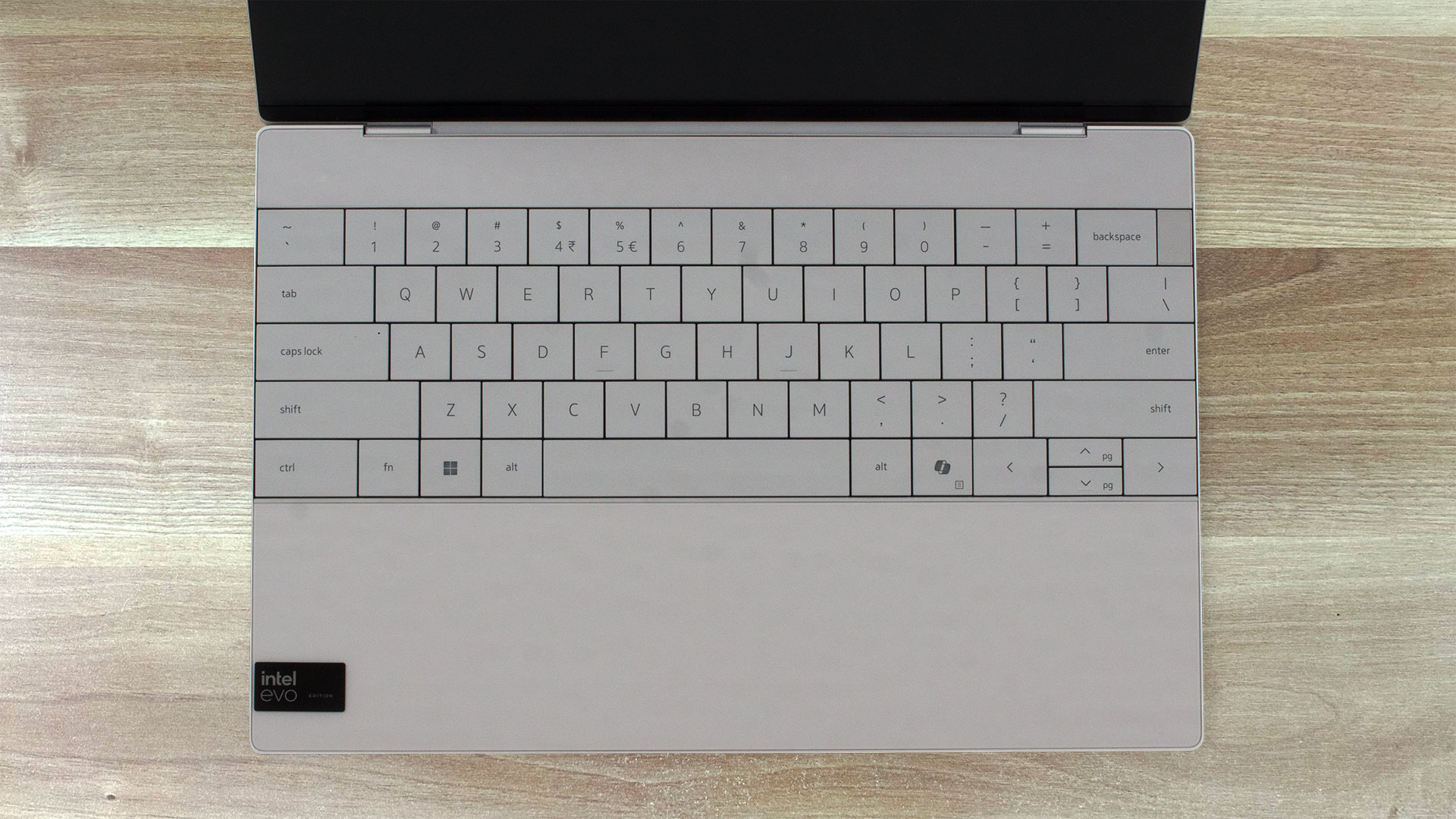
Wow, spójrz na to piękno! Strefy powyżej i poniżej klawiatury są pokryte szkłem. Pojemnościowy panel dotykowy nad klawiaturą mieści przyciski multimedialne i funkcyjne. Podświetlana jednostka ma duże klawisze z minimalnymi odstępami między nimi. Skok klawiszy jest zaskakująco długi jak na tak cienką podstawę, a sprzężenie zwrotne jest również klikalne, co jest dobre, jeśli planujesz dużo pisać. Przycisk zasilania w prawym górnym rogu służy również jako czytnik linii papilarnych. Jest też dedykowany klawisz Copilot.
Touchpad jest praktycznie niewidoczny. Znajduje się tuż pod klawiszem spacji i prawym klawiszem Alt. Ze względu na szklaną pokrywę, urządzenie jest super gładkie, a śledzenie również jest bardzo dobre. Jednakże, ponieważ pad nie ma widocznych granic, trochę trudno jest przyzwyczaić się do dokładnej lokalizacji lewego i prawego kliknięcia.
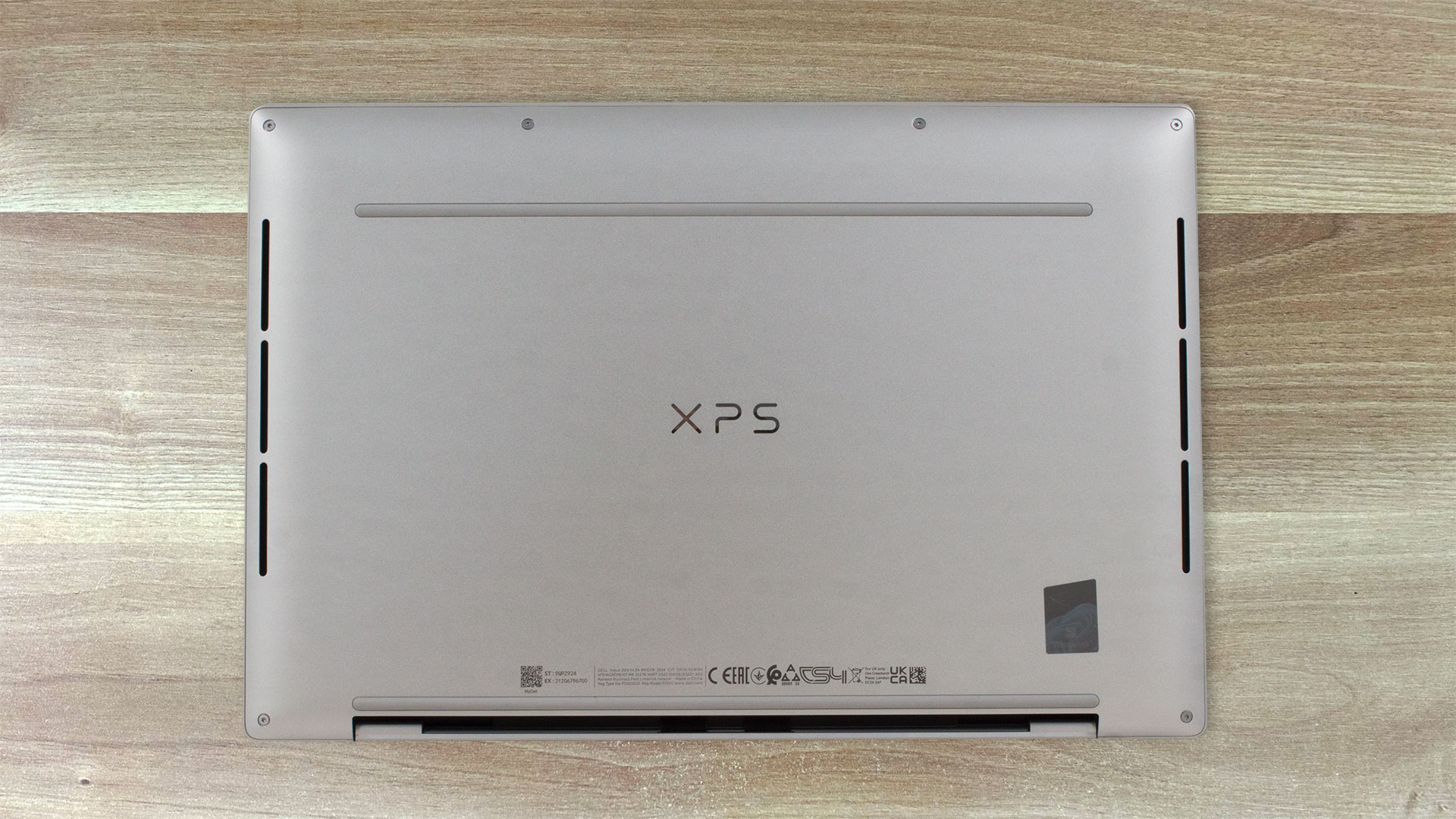
Długie wycięcia na głośniki są umieszczone z boku na dolnej płycie. Znajdują się tam również dwie długie gumowe nóżki. Gorące powietrze jest wypychane przez otwór wentylacyjny z tyłu laptopa. Ponieważ nie ma szczeliny między dolną częścią pokrywy a podstawą, gorące powietrze nie dociera do wyświetlacza podczas pełnego obciążenia procesora. Co więcej, gdy pokrywa jest całkowicie otwarta, jej dolna część znajduje się tuż nad tylnym otworem wentylacyjnym i odprowadza ciepło prosto do przodu. Nieźle!
Porty
Po każdej stronie laptopa znajduje się tylko jeden port Thunderbolt 4 z DisplayPort 2.1 i Power Delivery.


Wyświetlacz i jakość dźwięku, pobierz nasze profile
Dell XPS 13 9340 jest wyposażony w panel WUXGA (Wide Ultra XGA) IPS, numer modelu Sharp KJFGR-LQ134N1. Posiada on częstotliwość odświeżania 120 Hz. Jego przekątna wynosi 13,4″ (34 cm), a rozdzielczość – 1920 x 1200p. Dodatkowo proporcje ekranu to 16:10, gęstość pikseli – 169 ppi, a ich rozstaw – 0,15 x 0,15 mm. Ekran można uznać za Retinę, gdy patrzy się na niego z odległości co najmniej 50 cm (z tej odległości przeciętne ludzkie oko nie jest w stanie dostrzec poszczególnych pikseli).

Kąty widzenia są dobre. Oferujemy obrazy pod różnymi kątami, aby ocenić jakość.

Również wideo z zablokowaną ostrością i ekspozycją.
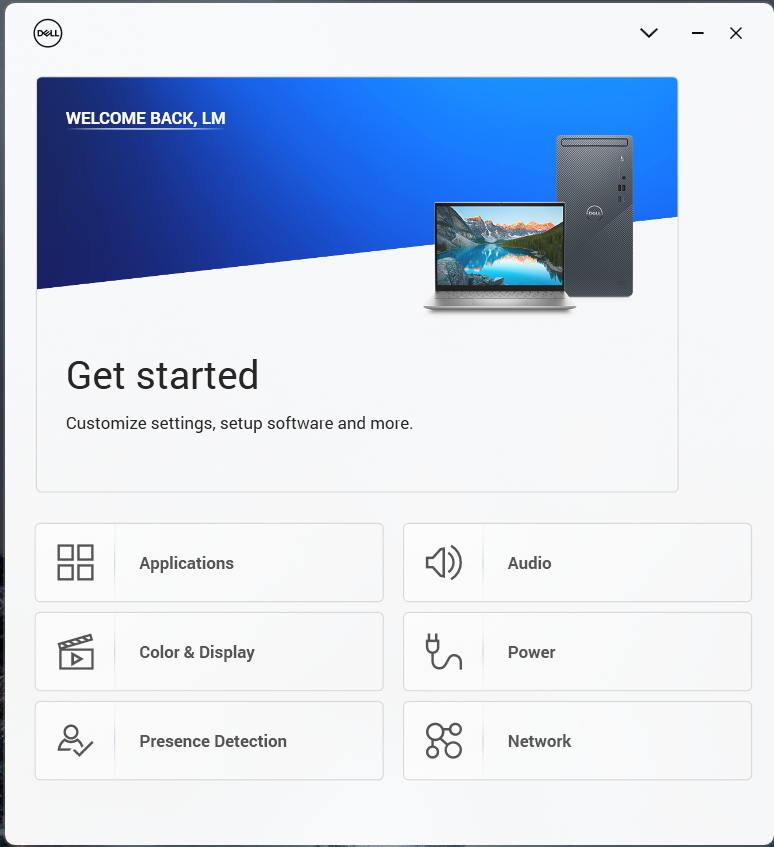
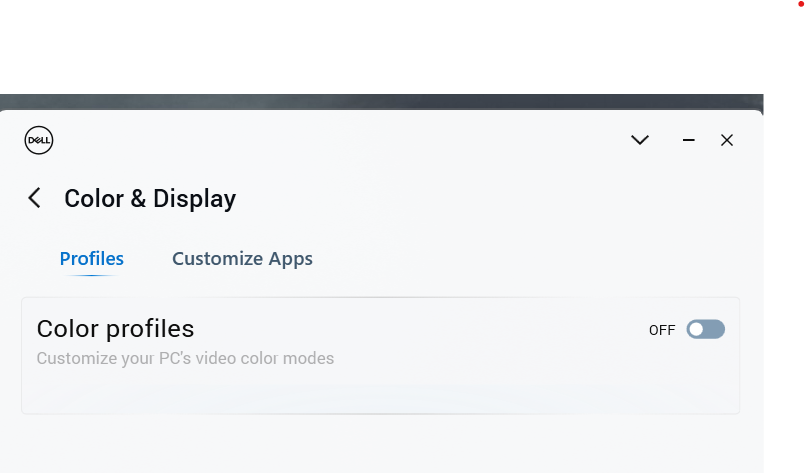
Maksymalna zmierzona jasność wynosi 434 nitów (cd/m2) na środku ekranu i 408 nitów (cd/m2) średnio na całej powierzchni z maksymalnym odchyleniem 11%. Skorelowana temperatura barwowa na białym ekranie i przy maksymalnej jasności wynosi 7450К (opcja “Profile kolorów” jest wyłączona w aplikacji “MyDell”.
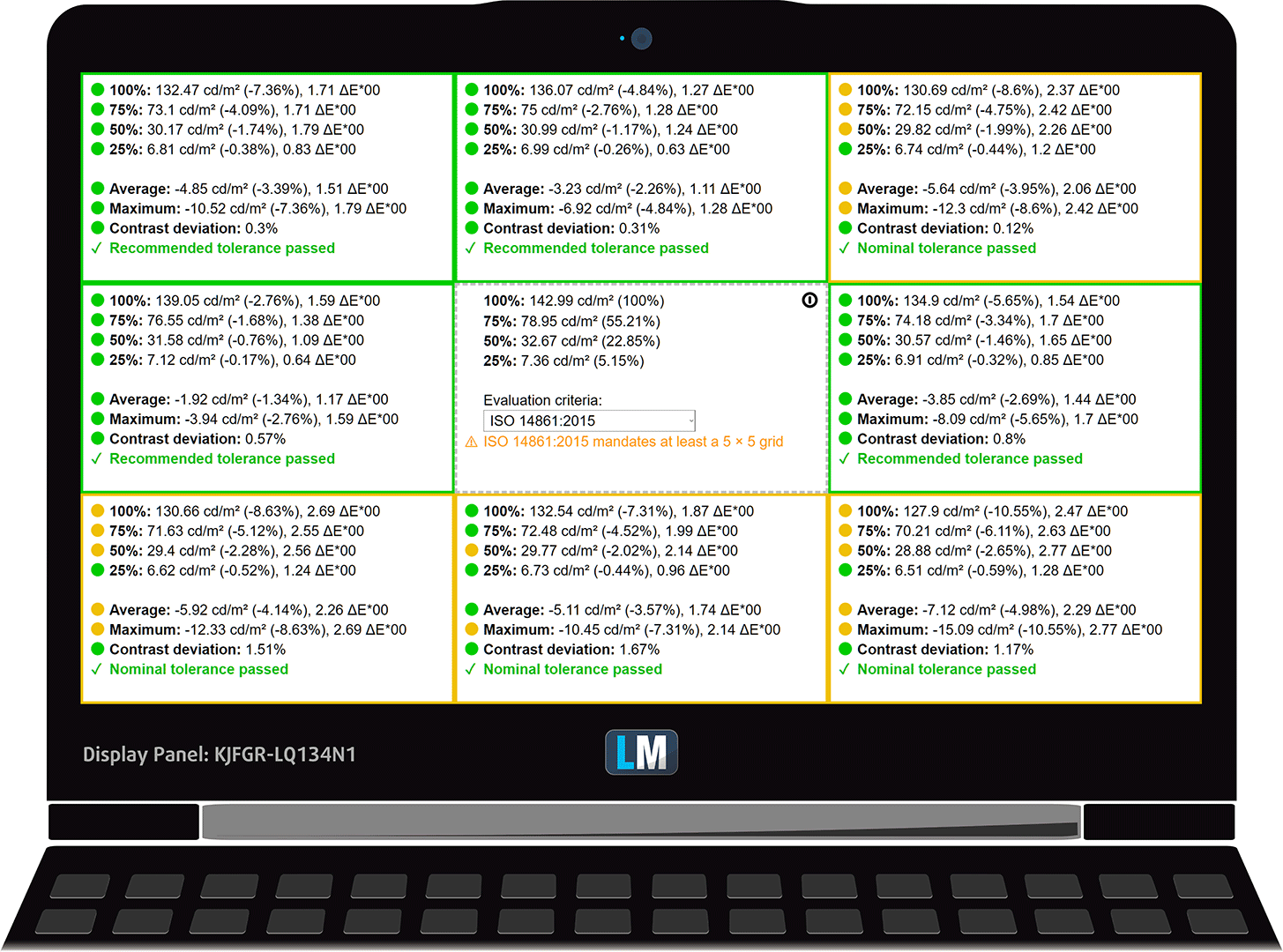
Na poniższej ilustracji można zobaczyć, jak wyświetlacz sprawuje się z perspektywy jednorodności. Poniższa ilustracja pokazuje, jak sprawy mają się dla operacyjnych poziomów jasności (około 140 nitów) – w tym konkretnym przypadku przy 46% jasności (poziom bieli = 143 cd/m2, poziom czerni = 0,08 cd/m2).
Wartości dE2000 powyżej 4,0 nie powinny występować, a parametr ten jest jednym z pierwszych, które należy sprawdzić, jeśli zamierzamy używać laptopa do pracy wrażliwej na kolory (maksymalna tolerancja wynosi 2,0). Zmierzyliśmy bardzo dobry współczynnik kontrastu – 1750:1.
Aby upewnić się, że jesteśmy na tej samej stronie, chcielibyśmy przedstawić małe wprowadzenie do gamy kolorów sRGB i Adobe RGB. Na początek mamy diagram CIE 1976 Uniform Chromaticity Diagram, który reprezentuje widzialne spektrum kolorów przez ludzkie oko, dając lepsze wyobrażenie o pokryciu gamy kolorów i dokładności kolorów.
Wewnątrz czarnego trójkąta znajduje się standardowa gama kolorów (sRGB), która jest używana przez miliony ludzi w telewizji HD i Internecie. Jeśli chodzi o Adobe RGB, jest on używany w profesjonalnych kamerach, monitorach itp. do drukowania. Zasadniczo kolory wewnątrz czarnego trójkąta są używane przez wszystkich i jest to zasadnicza część jakości kolorów i dokładności kolorów głównego notebooka.
Mimo to uwzględniliśmy inne przestrzenie kolorów, takie jak słynny standard DCI-P3 używany przez studia filmowe, a także cyfrowy standard UHD Rec.2020. Rec.2020 jest jednak nadal przyszłością i trudno jest dzisiejszym wyświetlaczom dobrze go pokryć. Uwzględniliśmy również tak zwaną gamę Michaela Pointera lub gamę Pointera, która reprezentuje kolory, które naturalnie występują wokół nas każdego dnia.
Żółta przerywana linia pokazuje pokrycie gamy kolorów Dell XPS 13 9340.
Jego wyświetlacz pokrywa 92% sRGB/ITU-R BT.709 (standard web/HDTV) w CIE1976 i 74% DCI-P3.

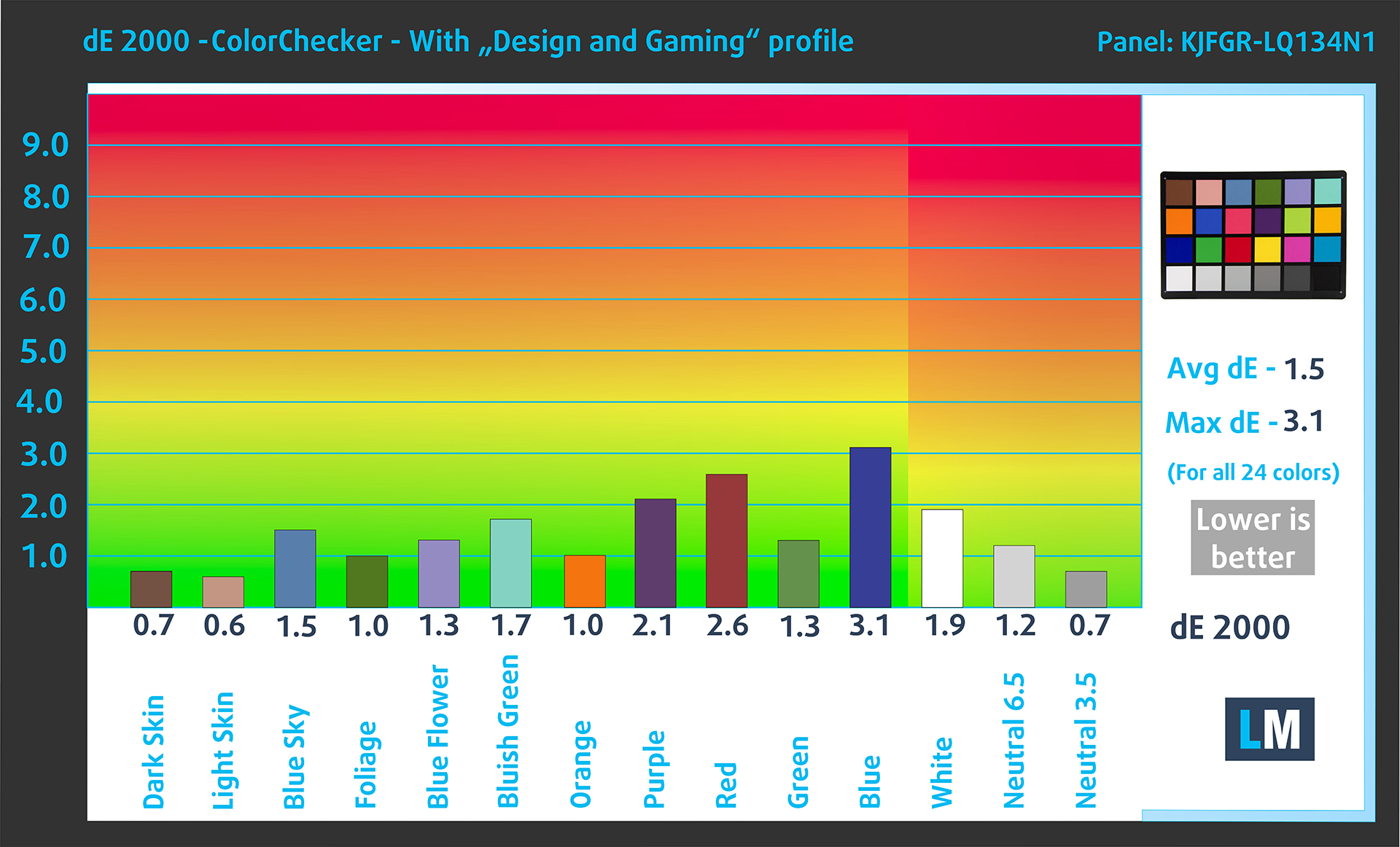
Przetestowaliśmy dokładność wyświetlacza z 24 powszechnie używanymi kolorami, takimi jak jasna i ciemna ludzka skóra, niebieskie niebo, zielona trawa, pomarańczowy itp.
Poniżej możesz porównać wyniki Dell XPS 13 9340 z ustawieniami domyślnymi (“Profile kolorów – Internet” w aplikacji “MyDell”) oraz z profilem “Gry i projektowanie stron internetowych” (po prawej).


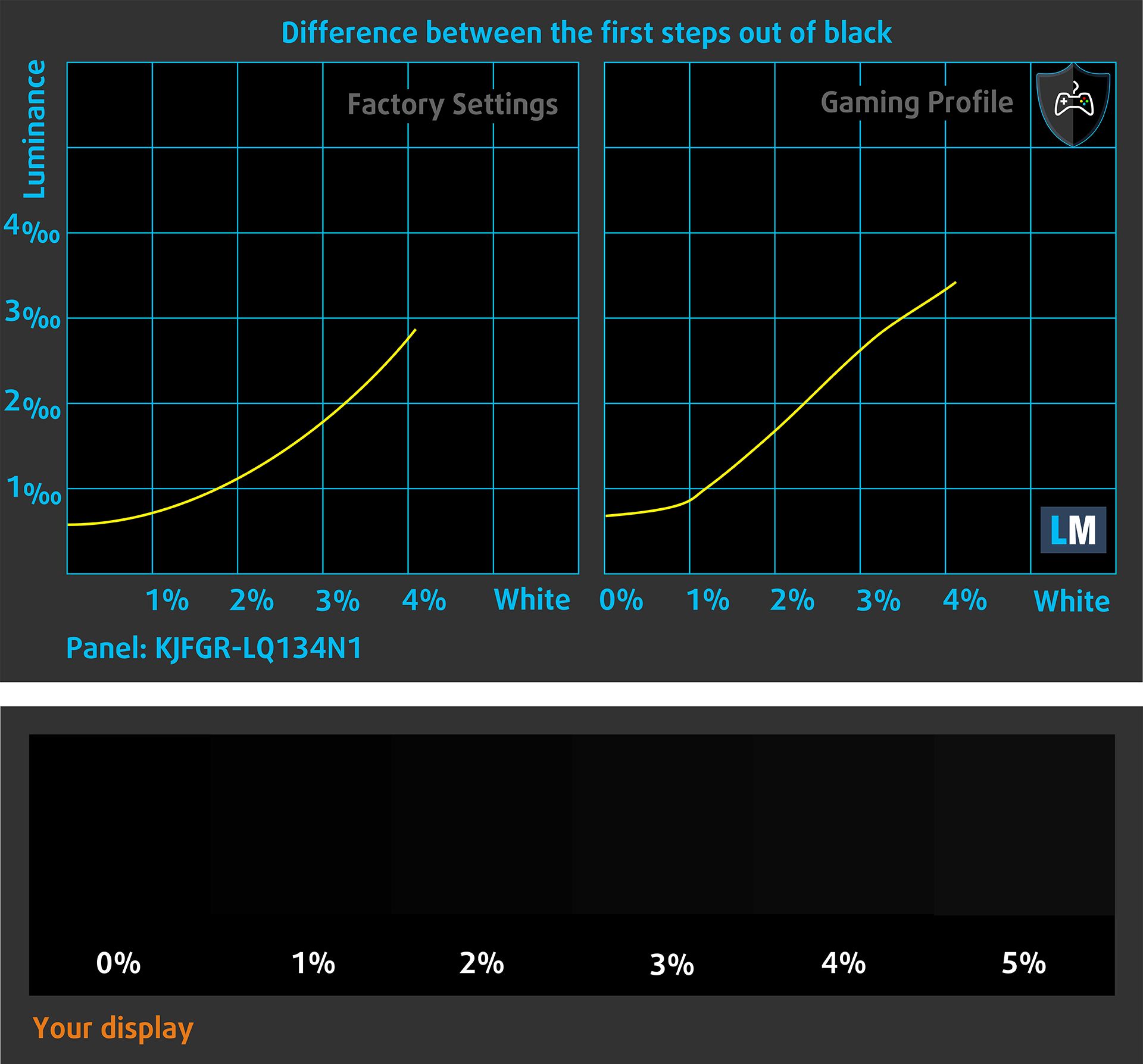
Następny rysunek pokazuje, jak dobrze wyświetlacz jest w stanie odwzorować naprawdę ciemne części obrazu, co jest niezbędne podczas oglądania filmów lub grania w gry przy słabym oświetleniu otoczenia.
Lewa strona obrazu przedstawia wyświetlacz z ustawieniami standardowymi, podczas gdy prawa jest z aktywowanym profilem “Gaming and Web Design”. Na osi poziomej znajduje się skala szarości, a na osi pionowej – luminancja wyświetlacza. Na dwóch poniższych wykresach można łatwo sprawdzić, jak wyświetlacz radzi sobie z najciemniejszymi niuansami, ale należy pamiętać, że zależy to również od ustawień bieżącego wyświetlacza, kalibracji, kąta widzenia i otaczających warunków oświetleniowych.
Czas reakcji (możliwości gamingowe)
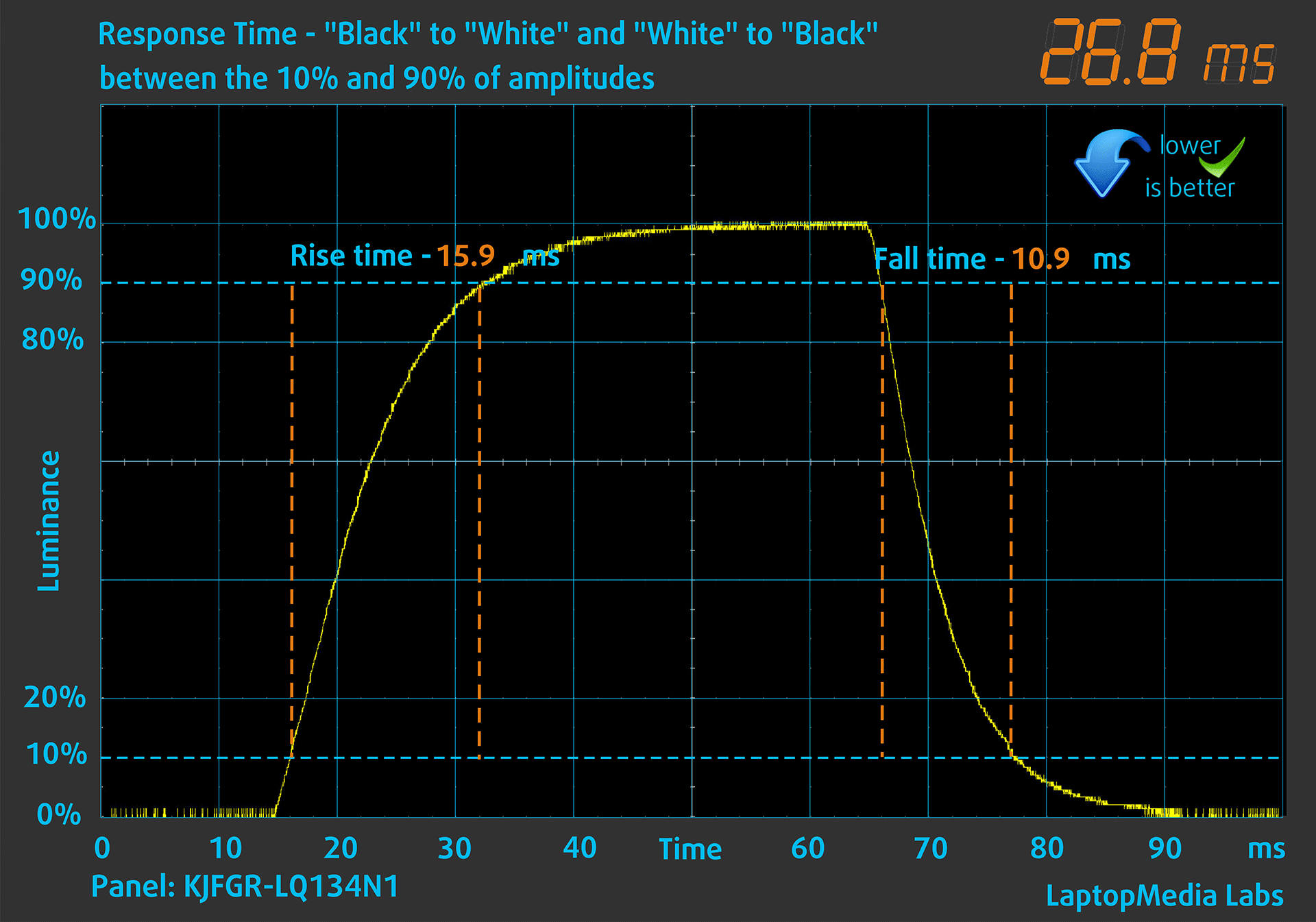
Testujemy czas reakcji pikseli za pomocą zwykłej metody “od czerni do bieli” i “od bieli do czerni” od 10% do 90% i odwrotnie.
Zarejestrowaliśmy czas opadania + czas narastania = 27 ms.
Następnie przetestowaliśmy czas reakcji pikseli za pomocą zwykłej metody “Gray-to-Gray” od 50% bieli do 80% bieli i odwrotnie od 10% do 90% amplitudy.

Wpływ na zdrowie: PWM (migotanie ekranu)
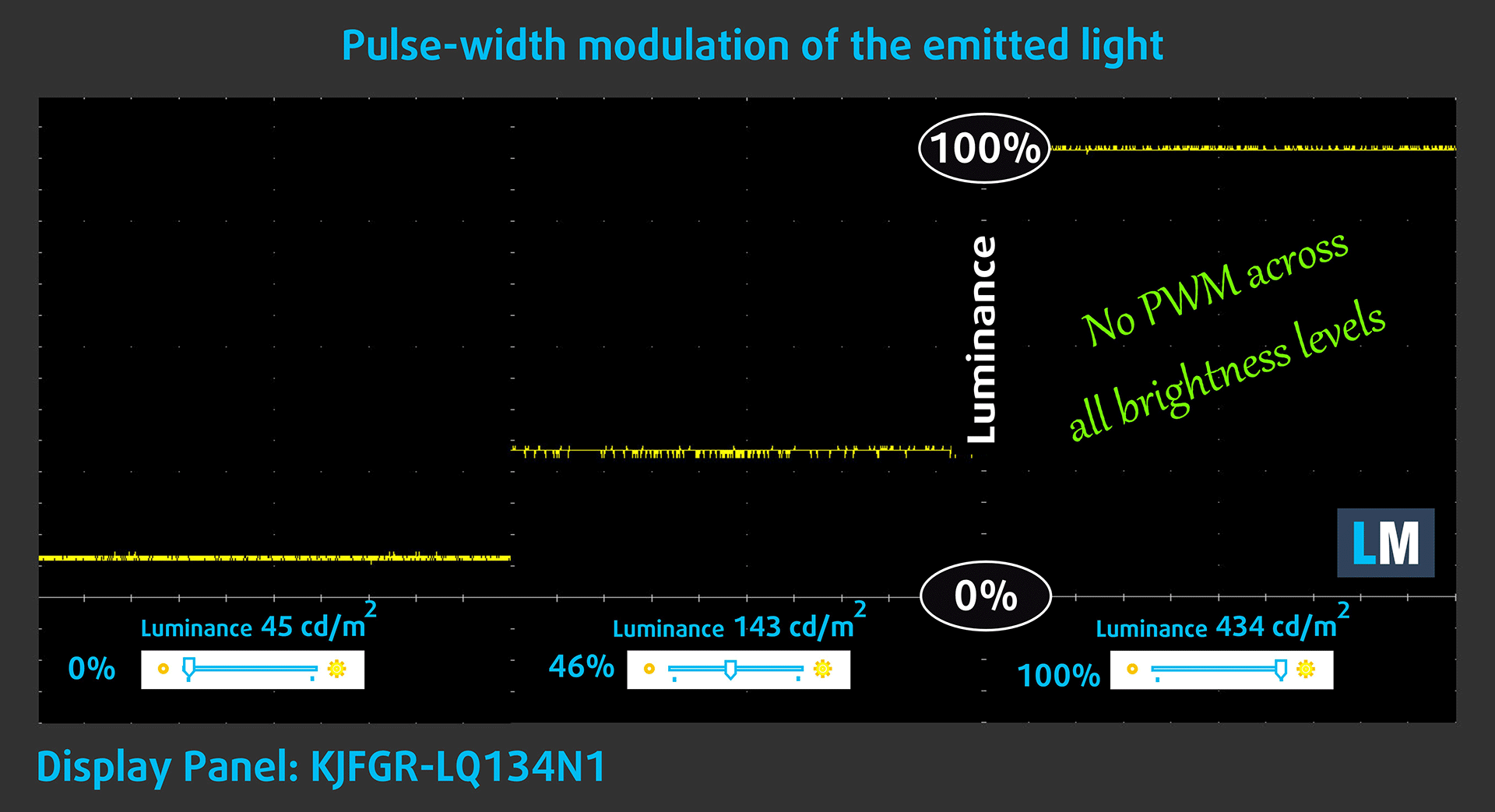
Modulacja szerokości impulsu (PWM) to prosty sposób na kontrolowanie jasności monitora. Kiedy zmniejszasz jasność, intensywność światła wyświetlacza nie jest zmniejszana, ale wyłączana i włączana przez elektronikę z częstotliwością nierozróżnialną dla ludzkiego oka. W tych impulsach świetlnych stosunek czasu światła do braku światła zmienia się, podczas gdy jasność pozostaje niezmieniona, co jest szkodliwe dla oczu. Więcej na ten temat można przeczytać w naszym dedykowanym artykule na temat PWM.
Wyświetlacz Dell XPS 13 9340 nie wykorzystuje PWM do regulacji jasności. Dzięki temu ekran jest całkiem wygodny podczas długich okresów użytkowania.
Wpływ na zdrowie: Emisja niebieskiego światła
Zainstalowanie naszego profilu Health-Guard nie tylko eliminuje PWM, ale także redukuje szkodliwe emisje niebieskiego światła, zachowując percepcyjnie dokładne kolory ekranu. Jeśli nie jesteś zaznajomiony z niebieskim światłem, wersja TL;DR to – emisje, które negatywnie wpływają na twoje oczy, skórę i całe ciało. Więcej informacji na ten temat można znaleźć w naszym dedykowanym artykule na temat niebieskiego światła.
Wpływ na zdrowie: Pomiar poziomu połysku
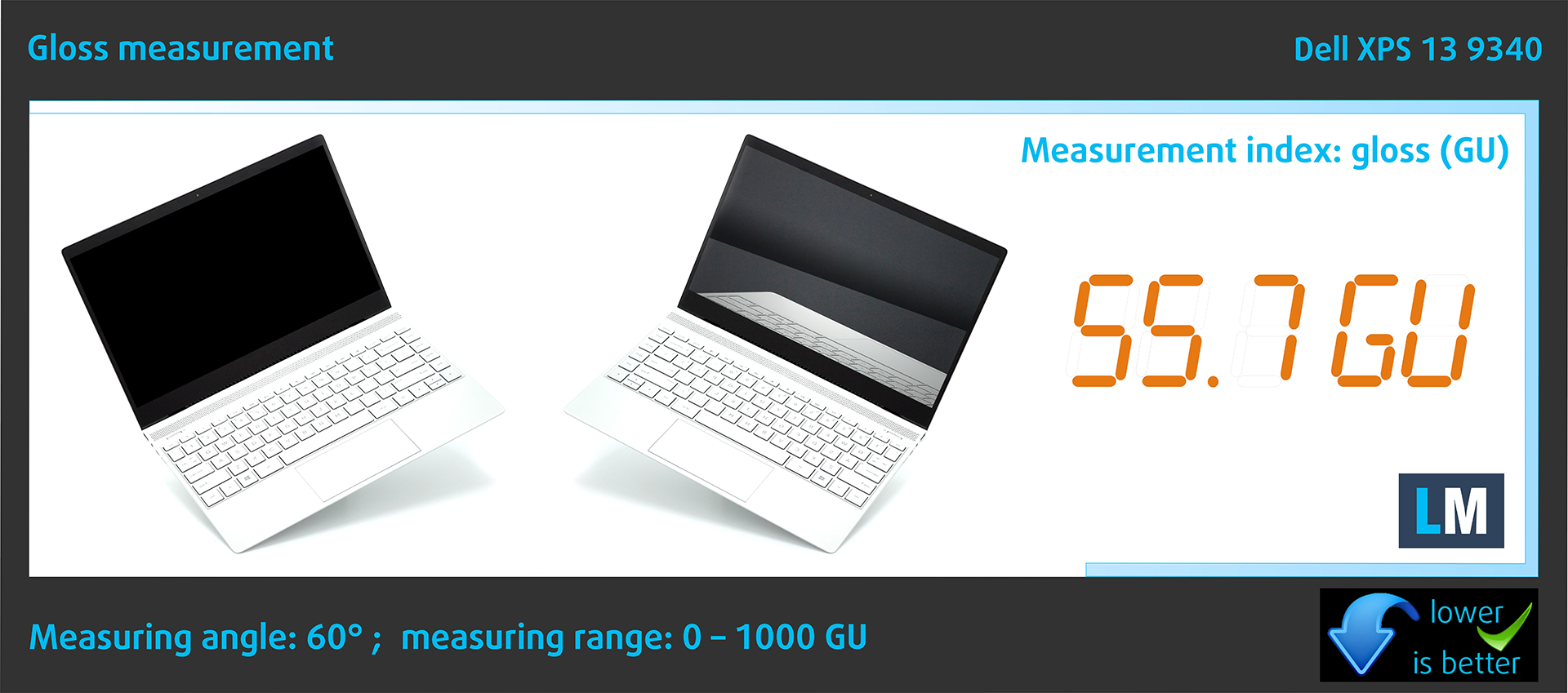
Wyświetlacze z błyszczącą powłoką są czasami niewygodne w warunkach silnego oświetlenia otoczenia. Pokazujemy poziom odbicia na ekranie dla danego laptopa, gdy wyświetlacz jest wyłączony, a kąt pomiaru wynosi 60° (w tym przypadku wynik wynosi 55,7 GU).
Dźwięk
Głośniki Dell XPS 13 9340 generują dźwięk bardzo dobrej jakości. Tony niskie, średnie i wysokie są pozbawione odchyleń.

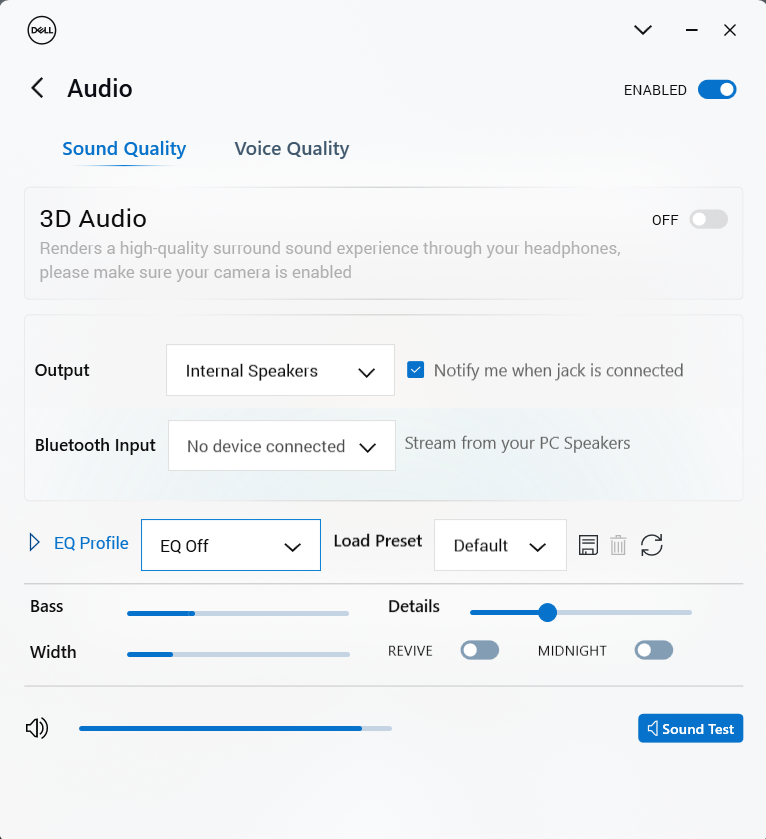
Odpowiedź amplitudowo-częstotliwościowa została wykonana przy wyłączonym profilu audio w aplikacji Dell.
Kup nasze profile
Ponieważ nasze profile są dostosowane do każdego modelu monitora, ten artykuł i odpowiedni pakiet profili są przeznaczone dla konfiguracji Dell XPS 13 9340 z 13,4-calowym ekranem Sharp KJFGR-LQ134N1 (1920×1200) IPS.
*W przypadku problemów z pobraniem zakupionego pliku, spróbuj użyć innej przeglądarki, aby otworzyć link otrzymany pocztą e-mail. Jeśli celem pobrania jest plik .php zamiast archiwum, zmień rozszerzenie pliku na .zip lub skontaktuj się z nami pod adresem [email protected].
Więcej informacji na temat profili znajduje się TUTAJ.
Oprócz otrzymywania wydajnych i przyjaznych dla zdrowia profili, kupując produkty LaptopMedia, wspierasz również rozwój naszych laboratoriów, w których testujemy urządzenia w celu tworzenia jak najbardziej obiektywnych recenzji.

Office Work
Office Work powinien być używany głównie przez użytkowników, którzy spędzają większość czasu patrząc na teksty, tabele lub po prostu przeglądając internet. Ten profil ma na celu zapewnienie lepszej wyrazistości i klarowności poprzez utrzymanie płaskiej krzywej gamma (2.20), natywnej temperatury barwowej i percepcyjnie dokładnych kolorów.

Design and Gaming
Ten profil jest przeznaczony dla projektantów, którzy pracują z kolorami zawodowo, a także do gier i filmów. Design and Gaming wykorzystuje panele wyświetlaczy do granic ich możliwości, czyniąc je tak dokładnymi, jak to tylko możliwe w standardzie sRGB IEC61966-2-1 dla stron internetowych i telewizji HD, przy punkcie bieli D65.

Health-Guard
Health-Guard eliminuje szkodliwą modulację szerokości impulsu (PWM) i redukuje negatywne niebieskie światło, które wpływa na nasze oczy i ciało. Ponieważ jest on dostosowany do każdego panelu, udaje mu się utrzymać percepcyjnie dokładne kolory. Health-Guard symuluje papier, dzięki czemu nacisk na oczy jest znacznie zmniejszony.
Zdobądź wszystkie 3 profile z 33% zniżką

Wydajność: CPU, GPU, Pamięć masowa
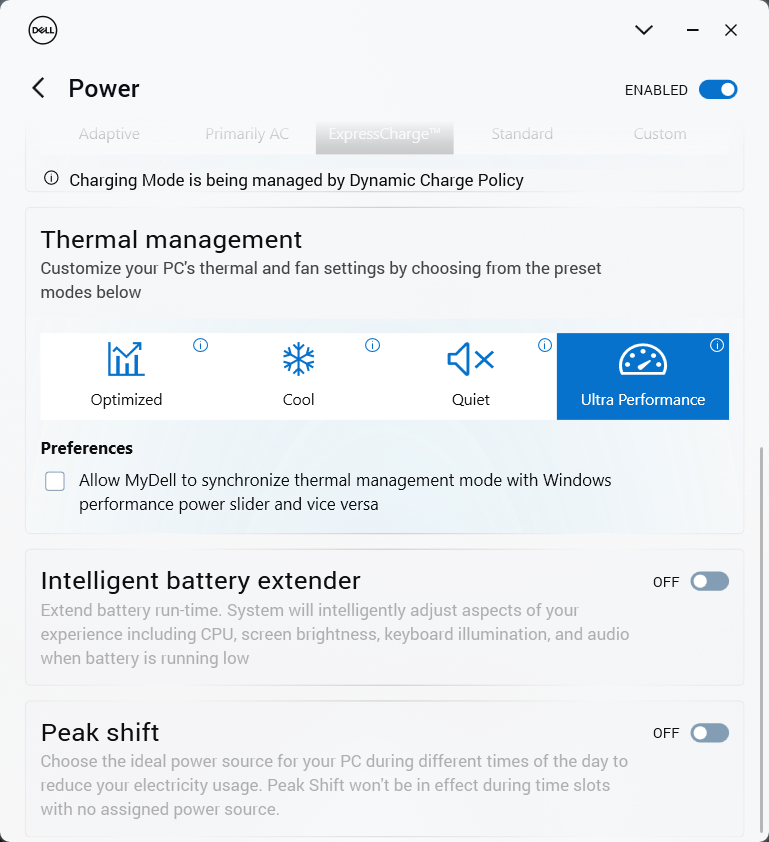
Wszystkie testy porównawcze i testy zostały przeprowadzone przy aktywowanym ustawieniu “Najlepsza wydajność” w menu “Zasilanie i bateria” systemu Windows. Ponadto, tryb “Ultra Performance” został włączony w aplikacji MyDell.

Opcje procesora
Ten laptop może być wyposażony w procesor Intel Core Ultra 5 125H, Intel Core Ultra 7 155H lub Intel Core Ultra 7 165H.
Tutaj oceniamy wydajność procesora za pomocą rzeczywistego zadania renderowania 3D, oceniając jego zdolność do wydajnej obsługi złożonych obliczeń i obciążeń renderowania.
Wyniki pochodzą z testu Cinebench 2024 Multi-Core (wyższy wynik jest lepszy)

Opcje GPU
Możesz polegać na tym, co znajduje się wewnątrz procesora, ergo – iGPU.
Wyniki pochodzą z testu 3DMark Time Spy (Graphics). Wyższy wynik jest lepszy.
Wyniki pochodzą z benchmarku 3DMark Fire Strike (Graphics) (im wyższy wynik, tym lepiej)
Wyniki pochodzą z testu 3DMark Wild Life Extreme Unlimited. Wyższy wynik jest lepszy.
Wyniki pochodzą z benchmarku Unigine Superposition (im wyższy wynik, tym lepiej)
Testy w grach


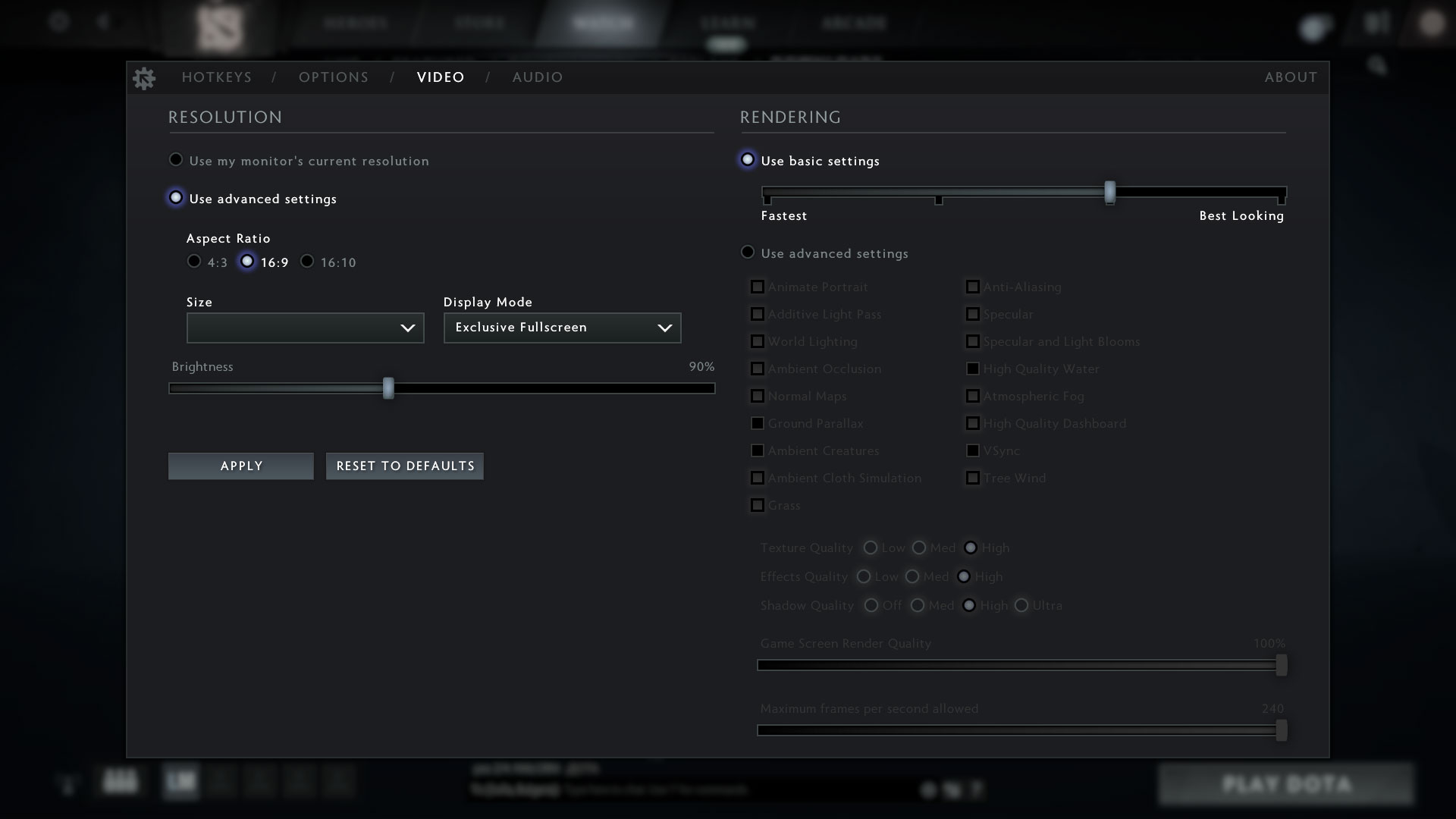
| CS:GO | HD 1080p, Niski (Sprawdź ustawienia) | HD 1080p, średni (sprawdź ustawienia) | HD 1080p, MAX(sprawdź ustawienia) |
|---|---|---|---|
| Średnia liczba kl. | 247 fps | 213 kl/s | 124 kl/s |

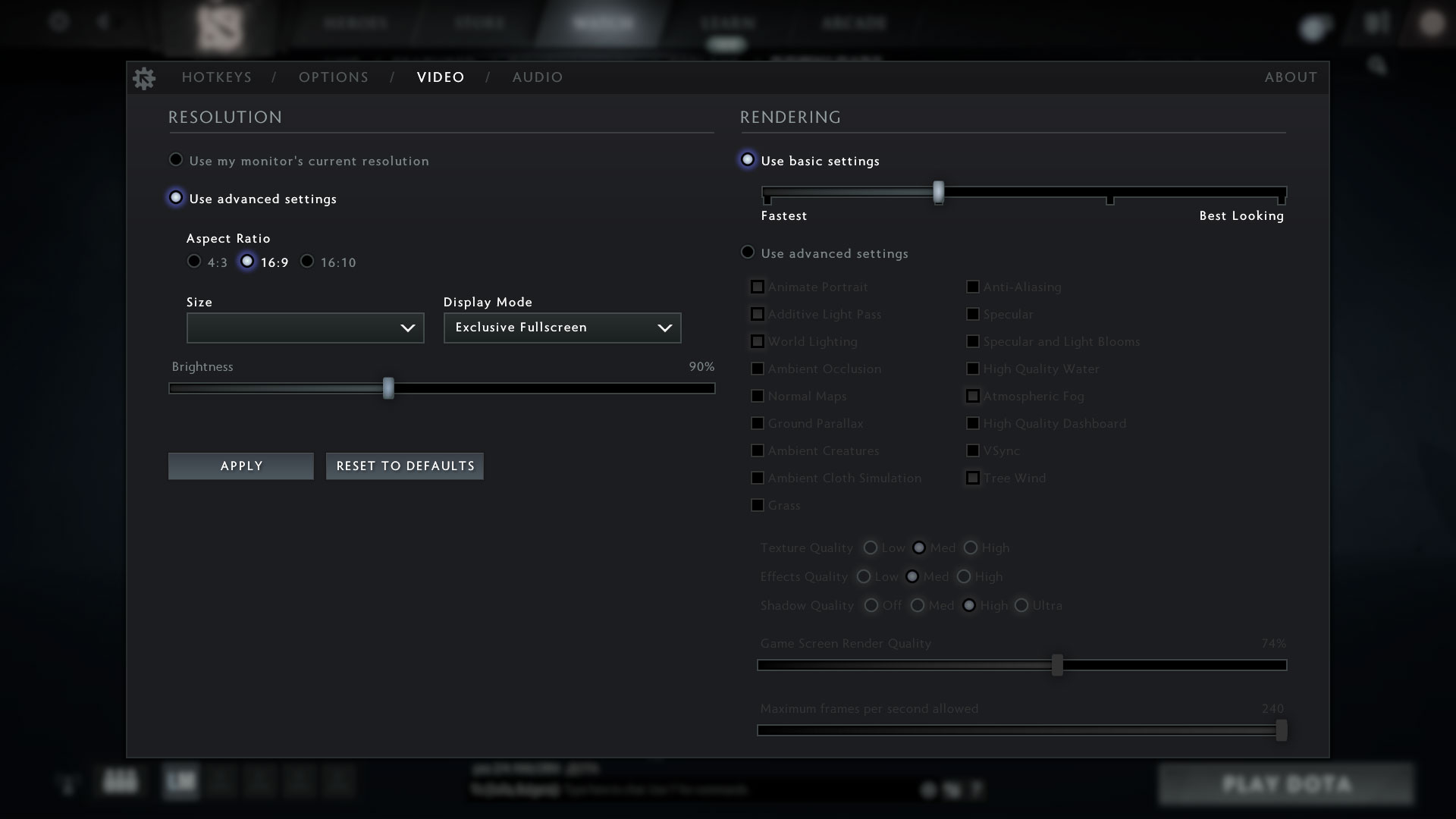
| DOTA 2 | HD 1080p, niski (sprawdź ustawienia) | HD 1080p, Normalny (sprawdź ustawienia) | HD 1080p, Wysoki(sprawdź ustawienia) |
|---|---|---|---|
| Średnia liczba klatek na sekundę | 154 fps | 125 kl/s | 80 kl. |
Wydajność pamięci masowej
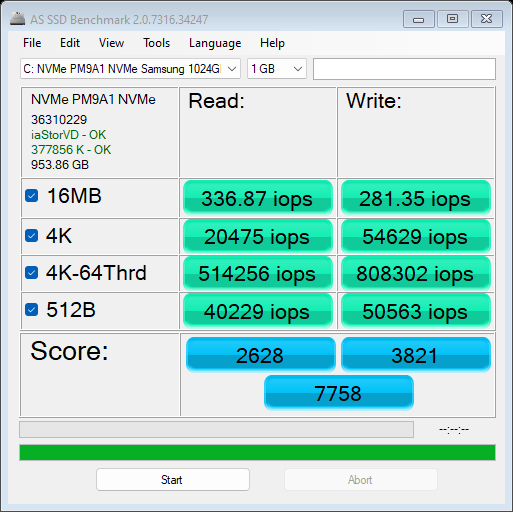
Nasze urządzenie jest wyposażone w dysk Samsung PM9A1 o pojemności 1 TB. Poniżej można zobaczyć kilka testów porównawczych tego dysku SSD 4. generacji. Podczas benchmarków robi się bardzo gorąco – 68°C.



Temperatury i komfort, Żywotność baterii
Maksymalne obciążenie procesora
W tym teście wykorzystujemy 100% rdzeni procesora, monitorując ich częstotliwości i temperaturę układu. Pierwsza kolumna pokazuje reakcję komputera na krótkie obciążenie (2-10 sekund), druga kolumna symuluje poważne zadanie (między 15 a 30 sekund), a trzecia kolumna jest dobrym wskaźnikiem tego, jak dobry jest laptop do długich obciążeń, takich jak renderowanie wideo.
Średnia częstotliwość rdzenia P; Średnia częstotliwość rdzenia E; Średnia częstotliwość rdzenia LP E; Temp. procesora; Moc pakietu
| Intel Core Ultra 7 155H (moc podstawowa 28 W) | 0:02 – 0:10 sek | 0:15 – 0:30 sek | 10:00 – 15:00 min |
|---|---|---|---|
| Dell XPS 13 9340 | 2,26 GHz @ 2,43 GHz @ 2,19 GHz @ 100°C @ 59W | 1,21 GHz @ 1,34 GHz @ 2,48 GHz @ 96°C @ 38W | 1,52 GHz @ 1,25 GHz @ 1,67 GHz @ 96°C @ 32W |
| HP Spectre x360 16 (16-aa0000) | 3,02 GHz @ 2,41 GHz @ 1,70 GHz @ 72°C @ 64W | 2,93 GHz @ 2,41 GHz @ 1,93 GHz @ 85°C @ 64W | 2,39 GHz @ 1,98 GHz @ 1,40 GHz @ 80°C @ 45W |
| Lenovo Yoga 9i (14, Gen 9) | 2,95 GHz @ 2,46 GHz @ 1,63 GHz @ 61°C @ 68W | 2,59 GHz @ 2,23 GHz @ 1,47 GHz @ 83°C @ 52W | 2,31 GHz @ 1,98 GHz @ 1,32 GHz @ 75°C @ 37W |
| ASUS Zenbook 14 OLED (UX3405) | 2,91 GHz @ 2,40 GHz @ 1,60 GHz @ 86°C @ 64W | 2,20 GHz @ 2,00 GHz @ 1,69 GHz @ 102°C @ 60W | 1,12 GHz @ 1,52 GHz @ 0,84 GHz @ 78°C @ 28W |
Core Ultra 7 155H potrafi utrzymać przyzwoite zegary przy krótkim i długim obciążeniu. Co ciekawe, w średnim stresie taktowanie rdzenia P jest poniżej oficjalnej częstotliwości bazowej. Na dłuższą metę nie jest to problemem, gdyż wentylatory chłodzące zaczynają kręcić się szybciej.
Komfort podczas pełnego obciążenia
Cztery ustawienia wydajności są dostępne w oprogramowaniu MyDell i BIOS-ie. Podczas dużego obciążenia procesora w trybie “Ultra Performance” wentylatory są słyszalne, ale niezbyt głośne. Jednocześnie cała podstawa jest nieco gorąca w dotyku, ale nie za bardzo. Pozwala to na korzystanie z laptopa nawet wtedy, gdy jego podzespoły wewnętrzne są obciążone do granic możliwości.
Bateria
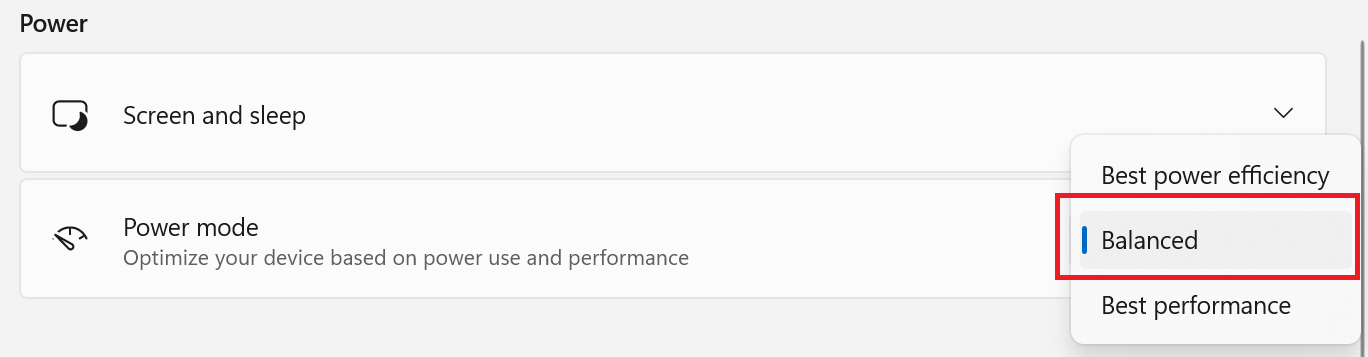
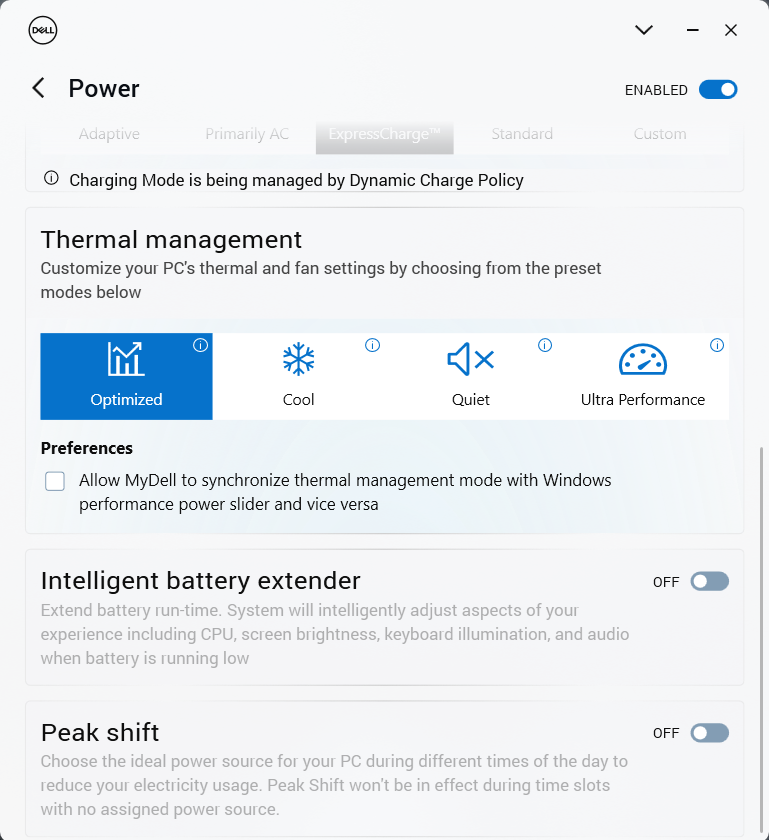
Teraz przeprowadzamy testy baterii z włączonym ustawieniem Windows Balanced, jasnością ekranu ustawioną na 120 nitów i wszystkimi innymi programami wyłączonymi z wyjątkiem tego, z którym testujemy notebook. Akumulator o pojemności 55 Wh wystarcza na prawie 17 godzin przeglądania Internetu lub około 20 godzin odtwarzania wideo. Wynik jest świetny! Aby to osiągnąć, należy zastosować ustawienie wstępne “Zrównoważony” w menu “Zasilanie i bateria” systemu Windows i wybrać “Zoptymalizowany” plan zasilania w aplikacji MyDell.
Jasność: 180 nitów; Tryb Wyświetlania: SDR
Czas do Pełnego Rozładowania: Wyższy jest Lepszy
Aby symulować rzeczywiste warunki, użyliśmy własnego skryptu do automatycznego przeglądania ponad 70 stron internetowych.
Demontaż, opcje aktualizacji i konserwacja
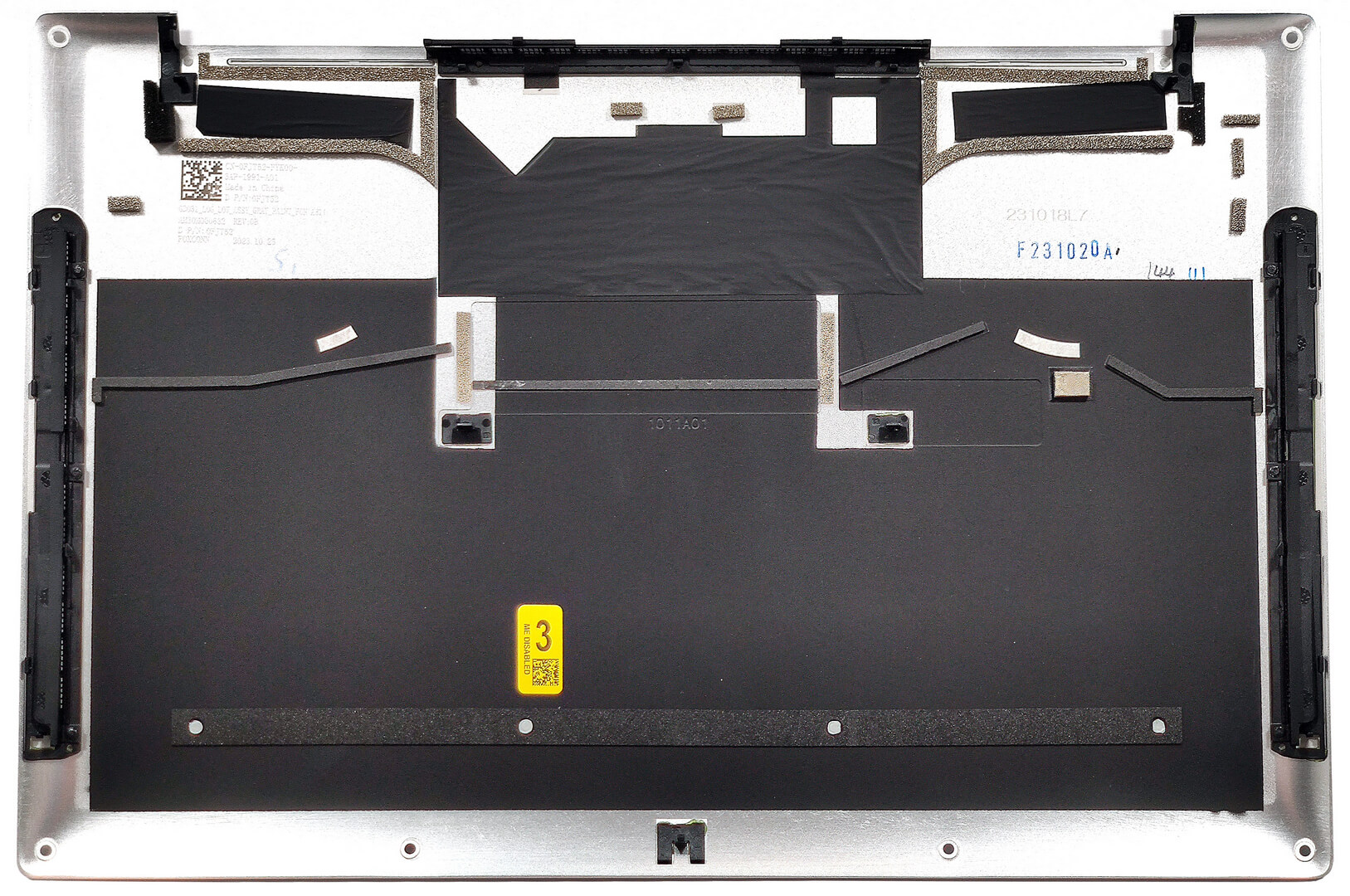
Aby otworzyć to urządzenie, należy odkręcić 6 śrub z łbem Torx. Następnie podnieś dolny panel za pomocą narzędzia dźwigniowego w strefie zawiasów w pobliżu dwóch górnych rogów. Nie należy jeszcze całkowicie podważać tylnej części, ponieważ środkowa część otworu wentylacyjnego z tyłu jest połączona z dolną płytą. Naciśnij obudowę palcem z lewej lub prawej strony i oderwij środkową część metalowej płyty. Następnie podważ boki i przód za pomocą cienkiego plastikowego narzędzia.

Oto jak dolna płyta wygląda od wewnątrz.
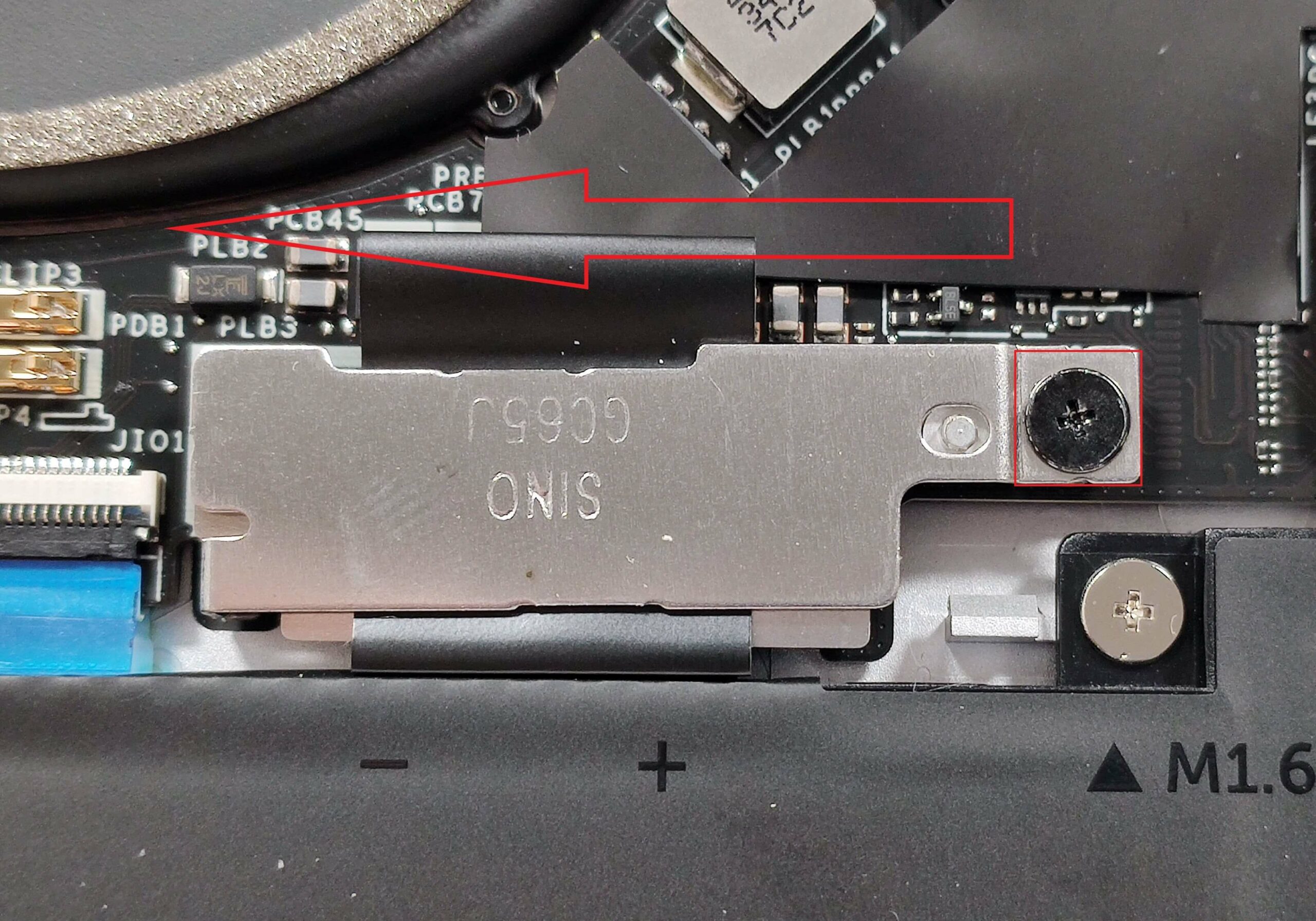
Złącze baterii ma na górze wspornik, który jest przymocowany do podstawy za pomocą pojedynczej śruby z łbem krzyżakowym. Odkręć ją, przesuń wspornik w lewo i unieś go z dala od obudowy. Przed wykonaniem tej czynności należy również założyć rękawiczki, aby uniknąć zwarcia.
Urządzenie jest wyposażone w akumulator o pojemności 55 Wh. Aby go wyjąć, należy wyciągnąć złącze z płyty głównej i odkręcić 6 śrub z łbem krzyżakowym, które mocują urządzenie do obudowy. Pojemność wystarcza na prawie 17 godzin przeglądania stron internetowych lub około 20 godzin odtwarzania wideo.

Niestety, pamięć jest wlutowana. Z drugiej strony, otrzymujemy do 64 GB pamięci RAM LPDDR5x-7467 MHz w trybie dwukanałowym, co brzmi bardzo dobrze. Jeśli chodzi o pamięć masową, jest tylko jedno gniazdo M.2 na dyski SSD 2230 lub 2280 Gen 4. Preinstalowany NVMe jest chroniony przez metalową płytkę, która jest przymocowana do podstawy za pomocą jednej śruby z łbem krzyżakowym. Aby ją zdjąć, należy ją odkręcić i przesunąć zaślepkę w lewo. Po wewnętrznej stronie metalowej osłony znajduje się długa podkładka termiczna, a pod dyskiem SSD kolejna.

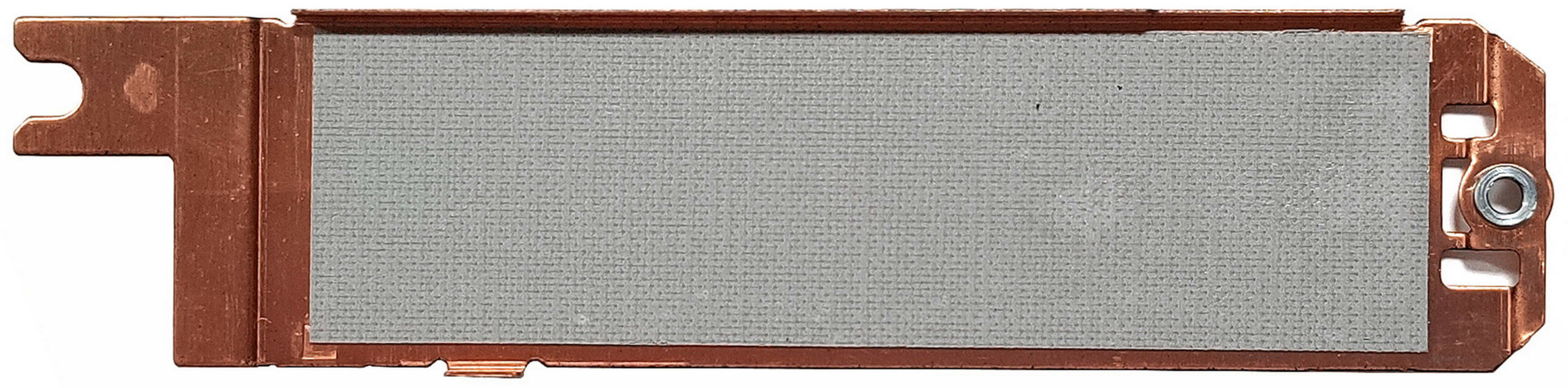

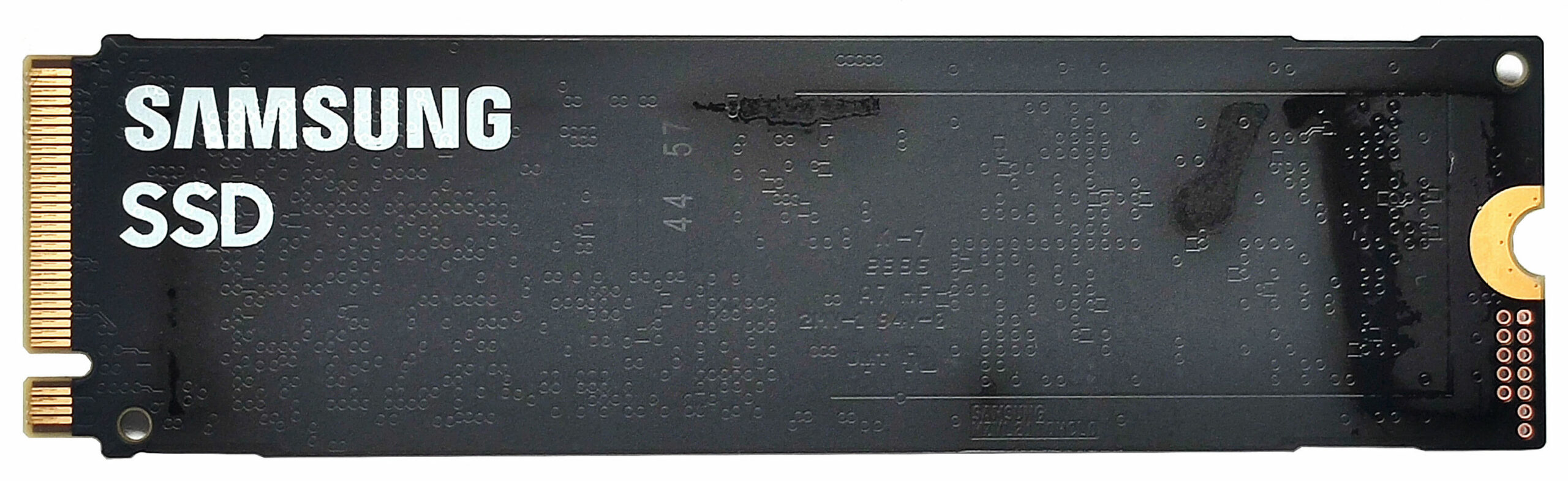
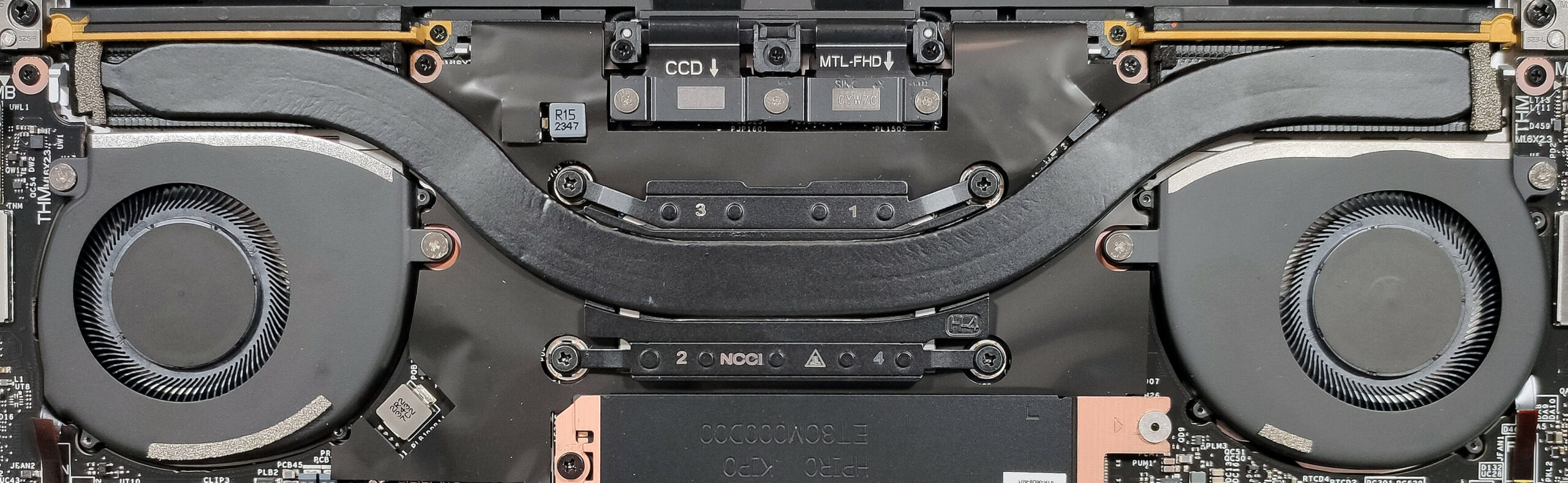
Chłodzenie wygląda dobrze jak na laptopa pozbawionego dedykowanego GPU. Składa się ono z dwóch wentylatorów, jednej grubej rurki cieplnej, dwóch radiatorów i rozpraszacza ciepła.
Werdykt
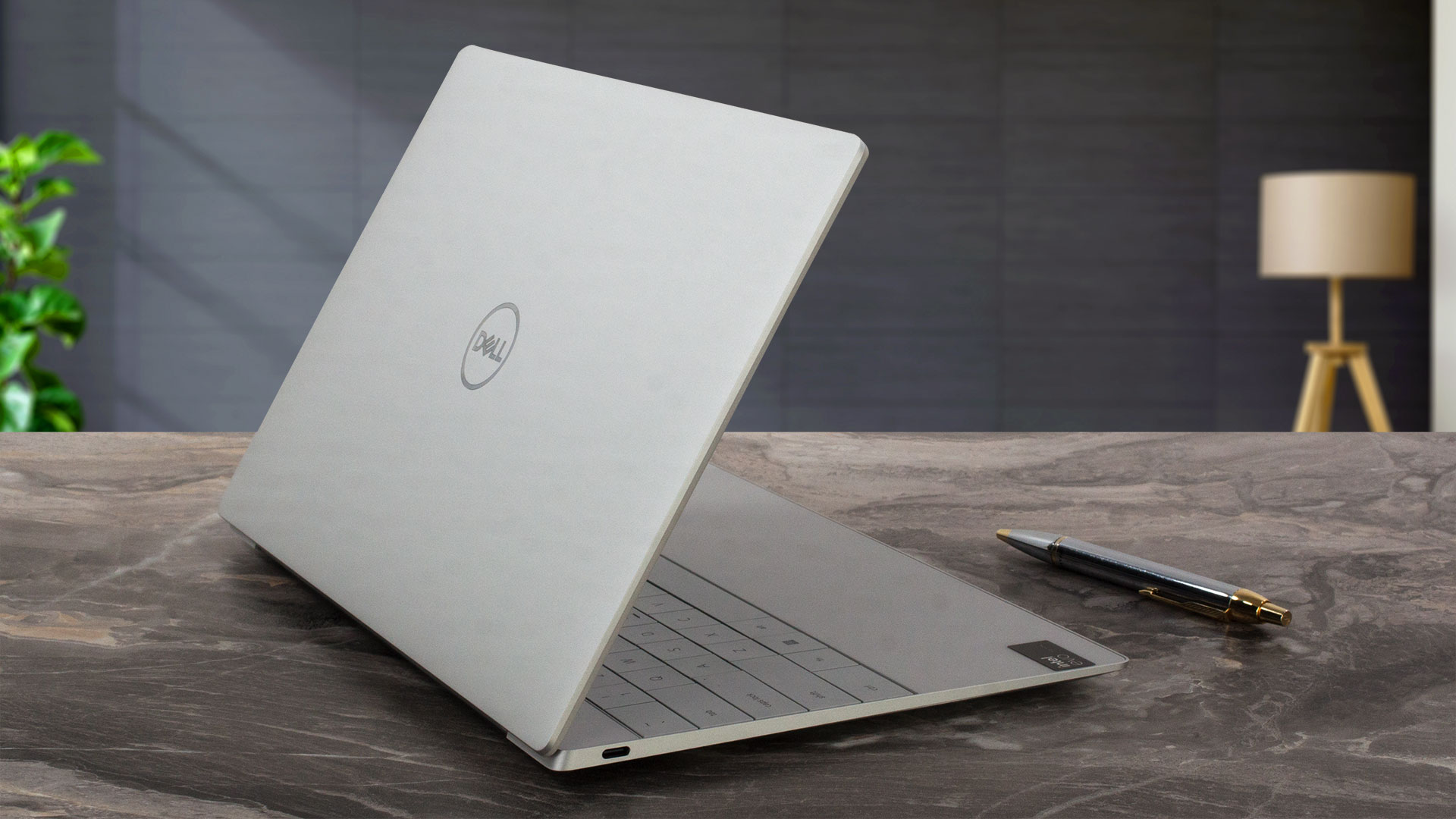 Dell XPS 13 9340 to świetnie wyglądające kompaktowe urządzenie o solidnej metalowej konstrukcji. Jego podświetlana klawiatura z pojemnościowym panelem dotykowym w górnym rzędzie nadaje się do długich godzin pisania. Podstawa ma szklaną warstwę, która sprawia wrażenie wysokiej jakości. Oczywiście przyczynia się to do wysokiej ceny laptopa. Komfort pracy pod obciążeniem jest dobry – wentylatory nie są zbyt głośne nawet przy maksymalnym obciążeniu procesora. Jednocześnie podstawa nie jest gorąca w dotyku.
Ta maszyna opiera się na wariantach procesorów Meteor Lake o mocy bazowej 28 W. Nasz notebook posiada opcjonalny Core Ultra 7 155H. Jego zegary przy długim obciążeniu są akceptowalne, biorąc pod uwagę, jak cienka jest ta maszyna. Niestety, temperatura procesora zawsze oscyluje wokół 96°C – 100°C. Możliwości rozbudowy prawie nie istnieją – można zmienić tylko dysk SSD, to wszystko.
Podstawowy wyświetlacz 1200p IPS PWM-free (Sharp KJFGR-LQ134N1) jest wydajny. Ma częstotliwość odświeżania 120 Hz, bardzo dobry współczynnik kontrastu 1750: 1 i 92% pokrycia sRGB. Ponadto dokładność kolorów panelu można poprawić z wyniku 3,7 do średniej wartości dE wynoszącej 1,5 po zastosowaniu naszego profilu “Design and Gaming”. To niezła poprawa!
Wybór portów jest nowoczesny, ale bardzo ograniczony – tylko dwa porty Thunderbolt 4. Tutaj otrzymujesz ładowarkę typu C i tracisz jedno ze złączy po podłączeniu zasilacza. Skromna bateria o pojemności 55 Wh wystarcza na prawie 17 godzin przeglądania Internetu – certyfikat Intel Evo zdecydowanie tu pomaga.
Ceny i konfiguracje można sprawdzić w naszym systemie specyfikacji: https://laptopmedia.com/series/dell-xps-13-9340/
Pros
- Świetny, elegancki wygląd
- Kompaktowy i lekki
- Akceptowalne zegary rdzenia P i E przy pełnym obciążeniu
- Wentylatory nie są zbyt głośne
- Wyjątkowa jakość wykonania
- Bez PWM (Sharp KJFGR-LQ134N1)
- Wysoka maksymalna jasność + bardzo dobry współczynnik kontrastu i 92% pokrycia palety sRGB (Sharp KJFGR-LQ134N1)
- Dobra dokładność odwzorowania kolorów dzięki profilowi “Design and Gaming” (Sharp KJFGR-LQ134N1)
- Posiada dwa porty Thunderbolt 4
- Bardzo długi czas pracy na baterii
- Wygodna klawiatura
- Czytnik linii papilarnych i kamera na podczerwień
- Wi-Fi 7 + Bluetooth 5.4
Cons
- Ograniczone możliwości aktualizacji i wyboru portów
- Wysokie temperatury CPU i SSD podczas testów porównawczych
- Wysoka cena
 Author: Nikolay Palaozov
 Author: eng. Kroum NikolovHead of Engineering at LaptopMedia.com, inventor and innovator with 40+ years of experience in electronics and high technology.

![[Sierpień 2026] Globalny ranking najlepiej sprzedających się procesorów graficznych do laptopów na Amazonie – Apple nie ma sobie równych, a model RTX 5060 firmy NVIDIA zajmuje pierwsze miejsce w kategorii kart dedykowanych](https://laptopmedia.com/wp-content/uploads/2026/09/Best-Selling-GPUs-GLOBAL-Top-10-400x225.jpg)
![[Sierpień 2026] Globalny ranking najlepiej sprzedających się procesorów do laptopów na Amazonie – Apple dominuje zarówno w segmencie budżetowym, jak i premium: modele A18 Pro i M5 zdecydowanie wyprzedzają Intel i AMD w sierpniu 2026 roku](https://laptopmedia.com/wp-content/uploads/2026/09/Best-Selling-CPUs-GLOBAL-Top-10-400x225.jpg)
![[Sierpień 2026] Amazon Global: 10 najlepiej sprzedających się laptopów – Apple MacBook Neo dominuje w rankingach, podczas gdy niedrogie i średniej klasy laptopy z systemem Windows walczą o udział w rynku](https://laptopmedia.com/wp-content/uploads/2026/09/Best-Selling-Laptops-GLOBAL-Top-10-400x225.jpg)
![[Sierpień 2026 r.] Najlepiej sprzedające się marki laptopów w serwisie Amazon Global – Apple dominuje pod względem przychodów, a HP przoduje pod względem różnorodności modeli](https://laptopmedia.com/wp-content/uploads/2026/09/GLOBAL-Best-Brands-400x225.jpg)
![[Sierpień 2026 r.] Amazon Global: 10 najlepiej sprzedających się laptopów do gier – HP Victus 15 zdobywa pierwsze miejsce, a rankingi zdominowały modele w przystępnej cenie](https://laptopmedia.com/wp-content/uploads/2026/09/Best-Selling-Gaming-Laptops-GLOBAL-Top-10-400x225.jpg)





Absolutely the most worst touchpad that I have ever tried, if it is still the same than in Dell XPS 13 9320 model.