Recenzja Dell XPS 16 9640 – 16-calowy laptop, który robi wszystko
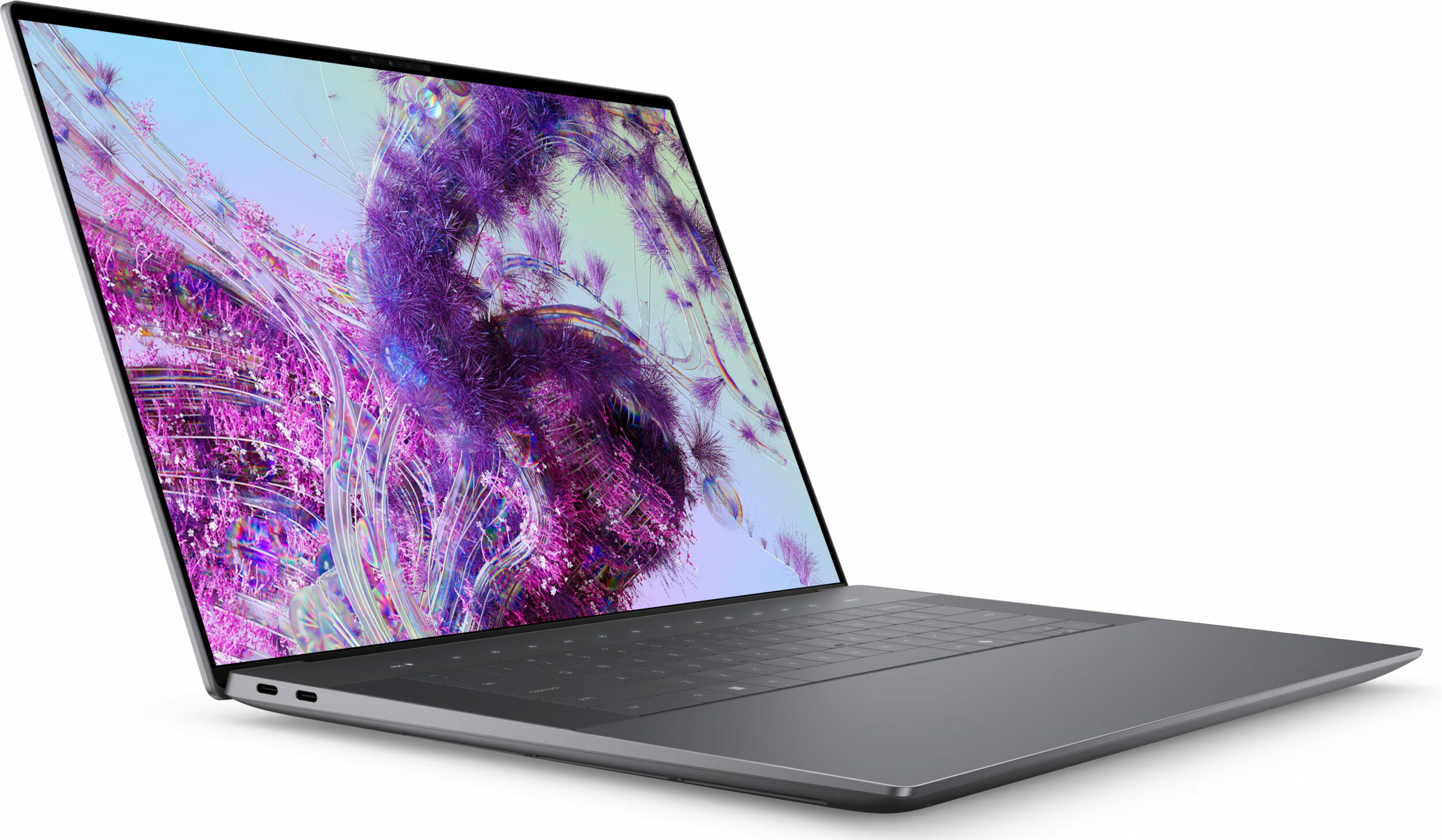
 XPS 13 93 40 i XPS 14 9440 to świetne kompaktowe maszyny, które oferują wydajny sprzęt, nowoczesny design i świetny czas pracy na baterii. Większy Dell XPS 16 9640 nie jest inny. Po raz kolejny maszyna ta jest zasilana przez 28-watowe procesory Intel Meteor Lake, a najpotężniejszym układem dla tej serii jest Intel Core Ultra 9 185H. Tym razem można zdecydować się na mocniejsze układy GPU NVIDIA Ada Lovelace, a nawet GeForce RTX 4070. Ten ostatni jest również powiązany z chłodzeniem komorą parową i szybszą (lutowaną) pamięcią, podczas gdy niezbyt potężne rodzeństwo polega na pamięci RAM o niższej częstotliwości i normalnym systemie termicznym. Mówiąc o tym, ten notebook można znaleźć bez dGPU, ale modele tylko z iGPU są połączone z zaledwie 16 GB pamięci RAM, a ta ilość może być zbyt mała dla niektórych użytkowników. Niestety, jeśli potrzebujesz więcej pamięci, jesteś zmuszony do zakupu dedykowanej karty graficznej.
Jest to drogi element technologii, a brak wyświetlaczy 60 Hz jest czymś normalnym. Do wyboru są dwa panele o przekątnej 16,3 cala – jeden model IPS 120 Hz lub ekran dotykowy OLED 90 Hz o imponująco wysokiej rozdzielczości 3840 x 2400. Można było się spodziewać, że ta druga opcja znacznie podniesie i tak już wysoką cenę. Mimo to zdecydowaliśmy się na domyślną jednostkę – nie kosztuje ona dodatkowych pieniędzy i jest zdecydowanie bardziej przyjazna dla baterii.
Obudowa jest tutaj większa, ale jesteśmy negatywnie zaskoczeni, że jest tylko jedno gniazdo M.2 do rozszerzenia pamięci masowej. Z drugiej strony, chłodzenie wygląda na wydajne, a Dell zamontował w obudowie ogromną baterię o pojemności 99,5 Wh. Wybór portów jest nieco ograniczony, ale jest też super nowoczesny i to samo dotyczy łączności – Wi-Fi 7 + Bluetooth 5.4. Jeśli zależy ci na bezpieczeństwie, możesz otrzymać procesor vPro – na pokładzie znajduje się również układ dTPM 2.o, czytnik linii papilarnych i kamera internetowa na podczerwień. Nasz laptop posiada certyfikat Intel Evo i sądząc po wynikach pozostałych dwóch mniejszych XPS-ów, czas pracy autonomicznej powinien być co najmniej dobry. Audiofile będą zadowoleni z czterogłośnikowego zestawu audio z dwoma głośnikami niskotonowymi o mocy 3 W i dwoma głośnikami wysokotonowymi o mocy 2 W.
Ceny i konfiguracje można sprawdzić w naszym systemie specyfikacji: https://laptopmedia.com/series/dell-xps-16-9640/
Contents
Specyfikacja, sterowniki, zawartość pudełka
Dell XPS 16 9640 (NVIDIA RTX 4050, 4060) - Specyfikacja






- HDD/SSD
- do 8000GB SSD
- Gniazdo M.2
- 1x 2280 M.2 NVMe PCIe 4.0 x4 Zobacz zdjęcie
- RAM
- up to 64GB
- System operacyjny
- Windows 11 Pro, Windows 11 Home, Chrome OS
- Bateria
- 99.5Wh, 6-cell, 99.5Wh
- Materiał obudowy
- Aluminum
- Wymiary
- 358.18 x 240.05 x 18.70 mm (14.10" x 9.45" x 0.74")
- Waga
- 2.13 kg (4.7 lbs)
- Porty i łączność
- 3x USB Type-C
- 4.0, Thunderbolt 4, Power Delivery (PD), DisplayPort
- Czytnik kart
- microSD (microSD, microSDHC, microSDXC)
- Ethernet LAN
- Wi-Fi
- 802.11be
- Bluetooth
- 5.4
- Gniazdo audio
- 3.5mm Combo Jack
- Cechy
- Czytnik linii papilarnych
- optional
- Kamera internetowa
- FHD with Windows Hello Face Authentication
- Podświetlana klawiatura
- optional
- Mikrofon
- Dual Microphone Array with Waves MaxxVoice
- Głośniki
- 2x 3W Woofers + 2x 2W Tweeters Stereo Speakers
- Napęd optyczny
- Gniazdo blokady bezpieczeństwa
Wszystkie Dell XPS 16 9640 (NVIDIA RTX 4050, 4060) konfiguracje
Sterowniki
Wszystkie sterowniki i programy narzędziowe dla tego notebooka można znaleźć tutaj: https://www.dell.com/support/home/en-us/product-support/product/xps-16-9640-laptop/drivers
Co znajduje się w pudełku?
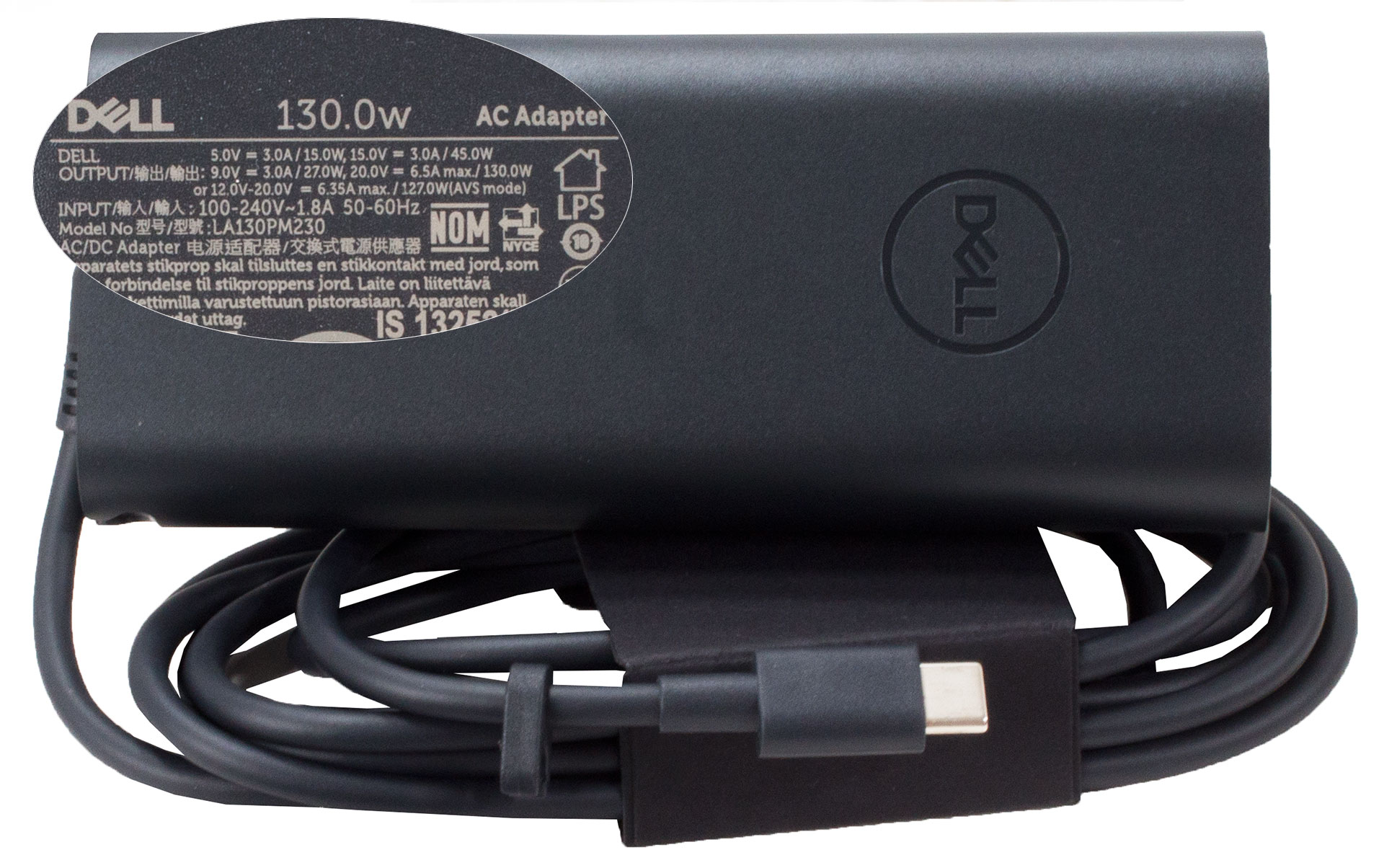
W opakowaniu widzimy trochę dokumentacji i ładowarkę typu C o mocy 130 W. W pudełku można również znaleźć opcjonalny adapter USB Type-C na USB Type-A i HDMI.
Projekt i konstrukcja
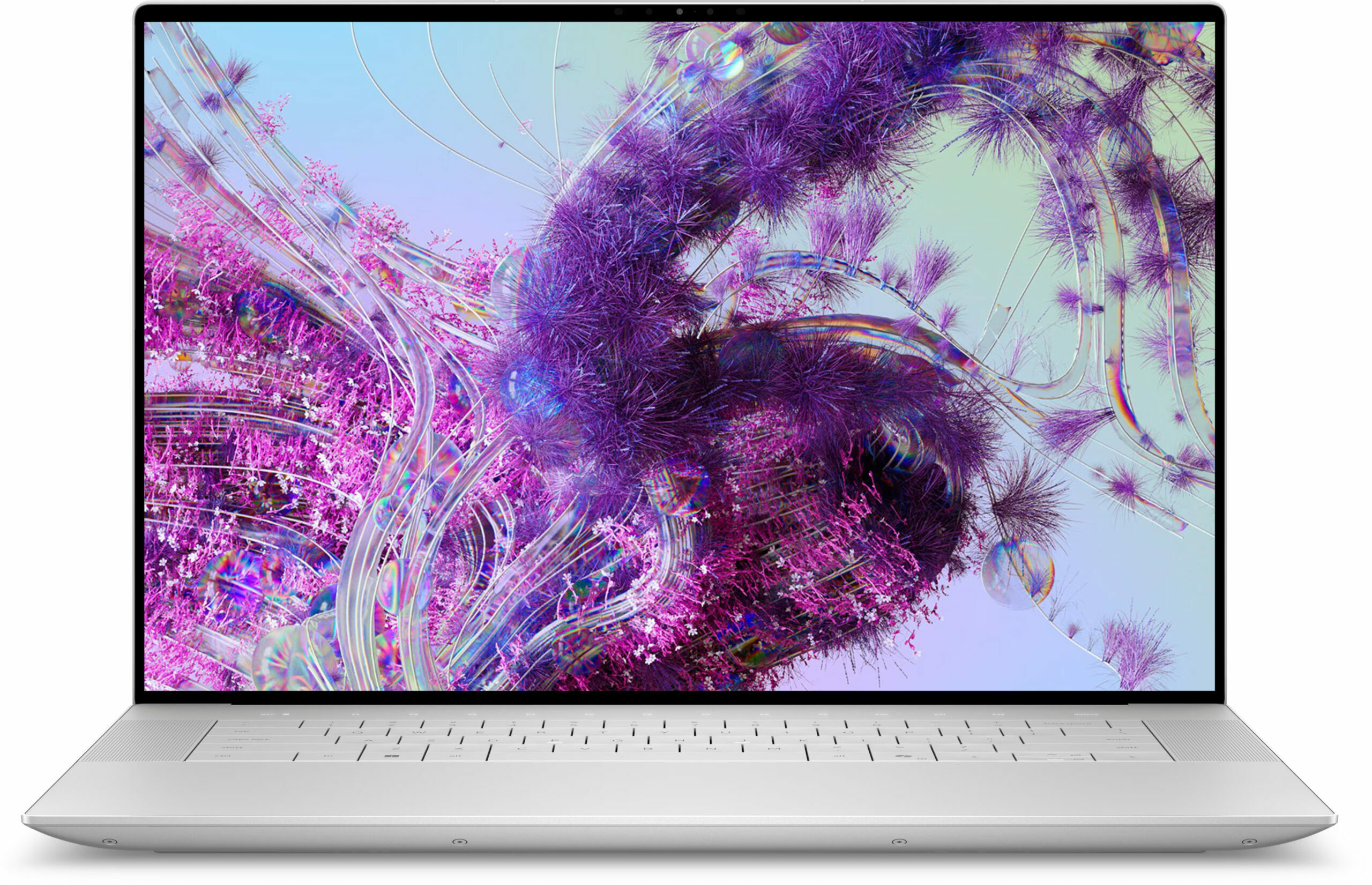
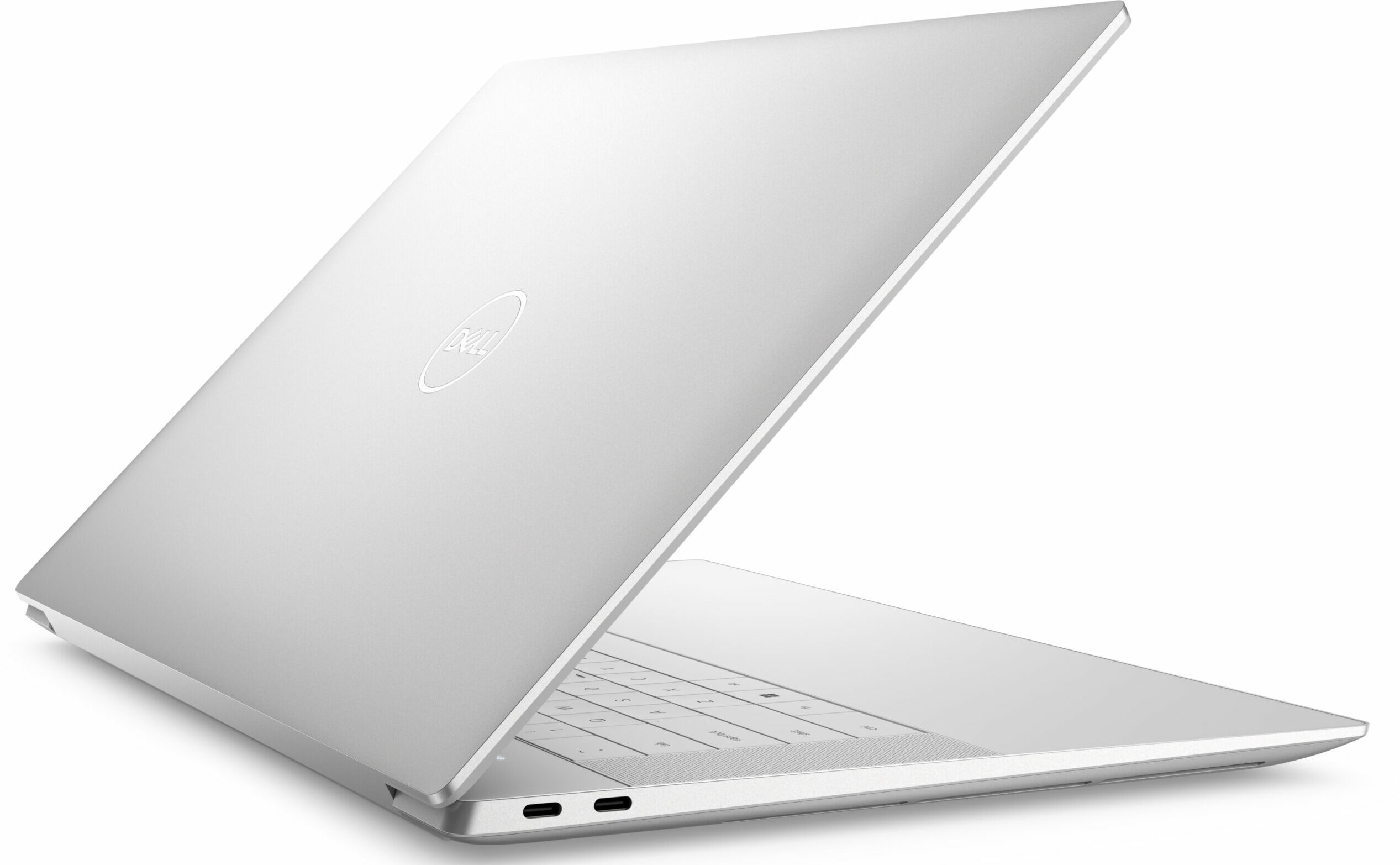
Konstrukcja Dell XPS 16 9640 jest bardzo podobna do XPS 13 9340 i XPS 14 9440. Krótko mówiąc, jest to elegancko wyglądająca maszyna o wyjątkowo sztywnej obudowie. Konstrukcja tutaj wydaje się jeszcze mocniejsza w porównaniu do 13- i 14-calowych iteracji. Wyświetlacz ma warstwę Corning Gorilla Glass 3 dla ekranu FHD+, podczas gdy panel OLED może pochwalić się twardszą ochroną Gorilla Glass Victus. Mechanizm zawiasów jest nie z tego świata, to idealne połączenie dobrze dostrojonej sztywności i płynności. Ogólnie rzecz biorąc, aluminiowa obudowa jest solidna jak skała.
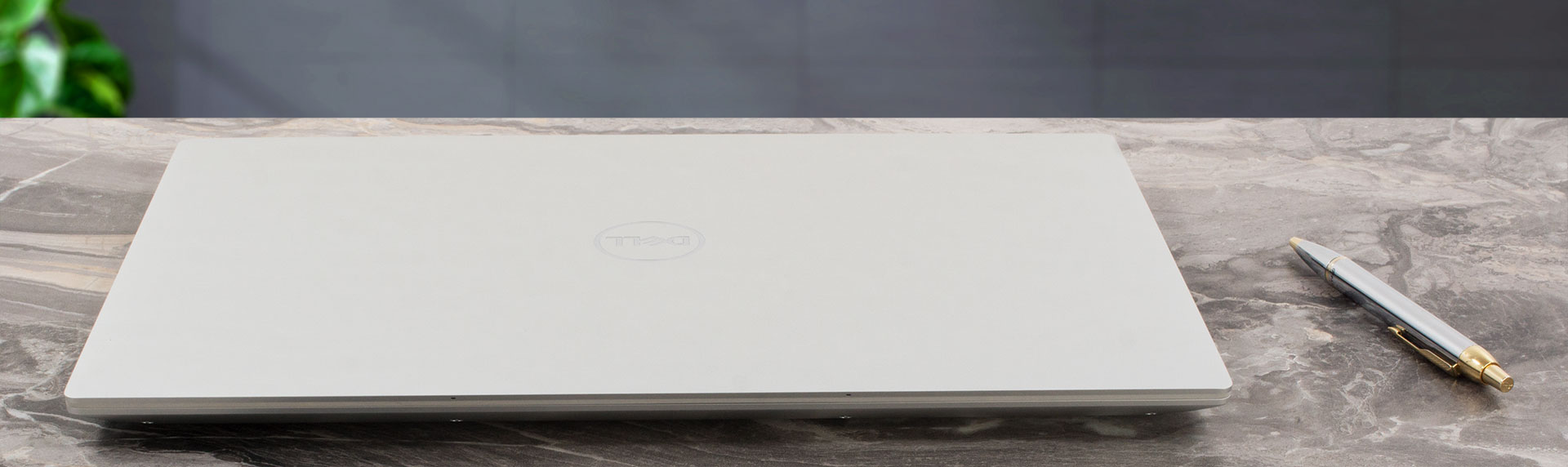
Zgodnie z oczekiwaniami pokrywę otwiera się jedną ręką. Urządzenia z wyświetlaczem 1200p ważą 2,13 kg, a te z fantazyjnym panelem OLED – 2,18 kg. Maksymalne maszyny pod względem sprzętowym są jeszcze cięższe z wagą 2,34 kg, co jest w porządku dla potężnego 16,3-calowego cala. Wysokość profilu jest bardzo dobra jak na taką obudowę – 18,70 mm.

Połączenie cienkich, ciemnych ramek i jasnej, eleganckiej podstawy jest bardzo atrakcyjne. Nad wyświetlaczem umieszczono kamerę 1080p@30FPS RGB + IR.
W tym przypadku maksymalny kąt otwarcia jest nieco ograniczony ze względu na specyficzną konstrukcję pokrywy. Jej dolna strona pozostaje na górze otworu wentylacyjnego, gdy pokrywa jest maksymalnie otwarta i w tej pozycji gorące powietrze ma trudności z dotarciem do panelu.
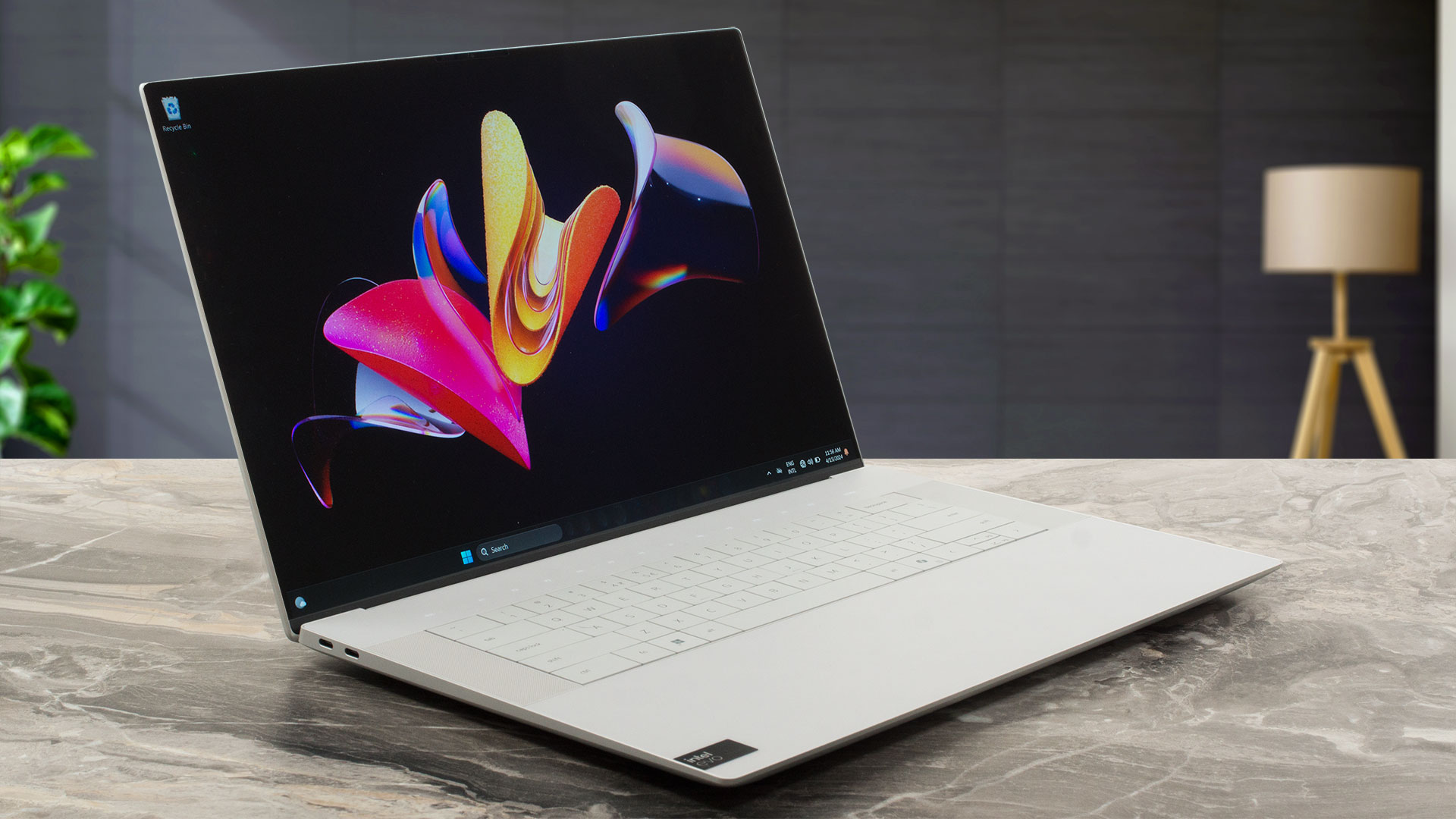
Rzut oka na podstawę i możemy dostrzec tę samą klawiaturę (z dwoma dużymi maskownicami głośników po bokach), którą można zobaczyć w rodzeństwie 9340 i 9440. Och, zwykły Dell, bez NumPada nawet dla modelu 16,3″? To może zasmucić wielu bogatych księgowych. I jeszcze coś – skoro płytka wygląda i w dotyku jest taka sama jak w mniejszym rodzeństwie, oznacza to, że klik klawiszy jest przyjemny, a skok jest po prostu dobry, ale mógłby być jeszcze lepszy (ergo, dłuższy), ponieważ podstawa jest wyższa. Ale hej, ta jednostka jest wygodna do pisania, a jej górny rząd funkcji pojemnościowych jest pokryty powłoką Gorilla Glass 3 (podobnie jak cała strefa pod klawiaturą).
Klawisze sensoryczne są łatwe w użyciu, ale brak skoku jest nieco dziwny. Naciśnięcie przycisku “Fn” powoduje automatyczną zmianę ikon między multimedialnymi i funkcjonalnymi, co przy okazji wygląda fajnie. Ponownie, o połowę mniejsze klawisze strzałek w górę i w dół są główną wadą tej klawiatury. Przycisk zasilania zawiera czujnik czytnika linii papilarnych.
Ciekawostką jest niewidoczny haptyczny touchpad. Jednostka w tym laptopie jest większa (148 mm x 90 mm), co czyni ją wygodniejszą do pracy. Płynność i śledzenie ruchu są na najwyższym poziomie, ale touchpad nie ma widocznych granic (jest umieszczony pod dwoma klawiszami “Alt”) i być może będziesz potrzebował więcej czasu, zanim się do niego przyzwyczaisz, ponieważ go nie widzisz.

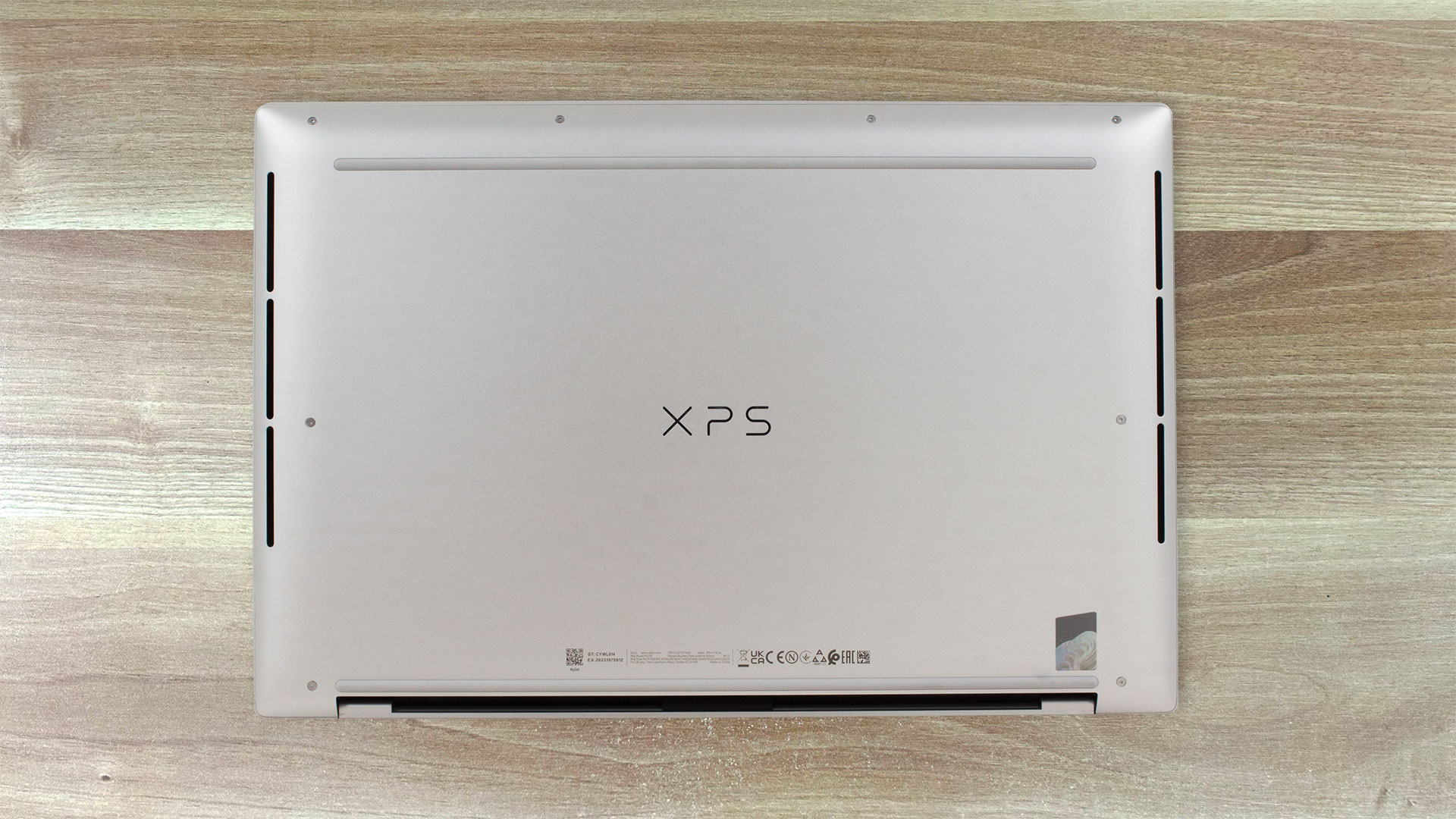
Wysokie, trzyrzędowe wycięcia znajdują się po bokach dolnej płyty. Znajdują się w nich głośniki (umieszczone pośrodku) oraz kratki wentylacyjne, przez które chłodzenie pobiera świeże powietrze. Ciepło jest odprowadzane przez dwa otwory wentylacyjne z tyłu. Gdy pokrywa jest całkowicie otwarta, jej dolna strona pozostaje na górze dwóch wylotów i kieruje powietrze do przodu. Dolna strona pokrywy blokuje również dostęp ciepła do wyświetlacza podczas pełnego obciążenia systemu.
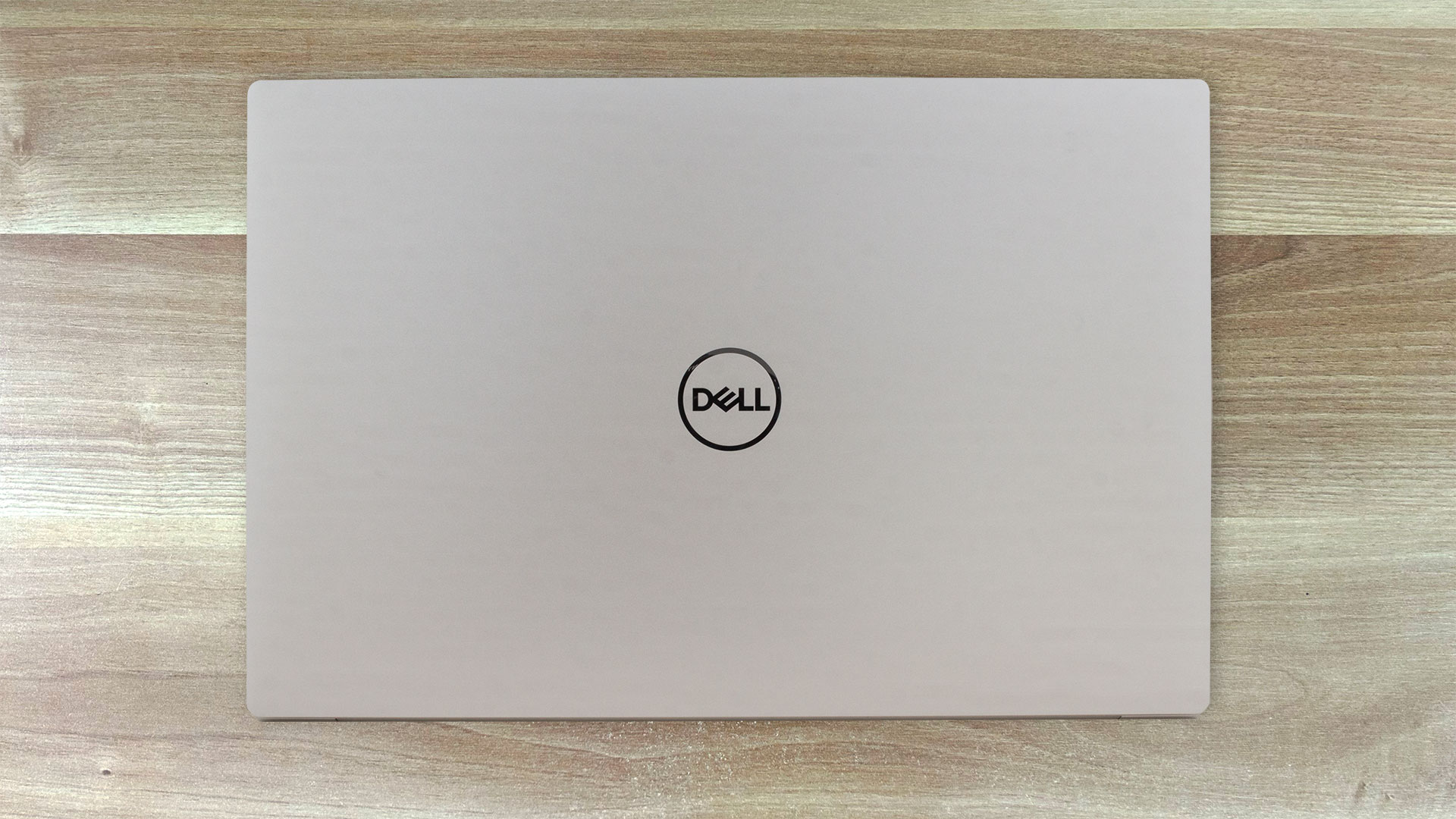
Porty
Otrzymujesz trzy porty Thunderbolt 4 / USB4 40 Gb / s z funkcją Power Delivery i DisplayPort 2.1 – dwa z nich znajdują się po lewej stronie, a drugi po prawej. Ten ostatni jest otoczony przez gniazdo audio combo i gniazdo kart MicroSD v6.0. Co ciekawe, port USB po prawej stronie został zastąpiony złączem USB Type-C 3.2 (Gen 2) dla maszyn opartych na GeForce RTX 4070.


Wyświetlacz i jakość dźwięku, pobierz nasze profile
Dell XPS 16 9640 jest wyposażony w panel WUXGA (Wide Ultra XGA) IPS, numer modelu Sharp 17TDN-LQ163N1. Posiada on częstotliwość odświeżania 120 Hz. Jego przekątna wynosi 16,3″ (41,4 cm), a rozdzielczość – 1920 x 1200p. Dodatkowo proporcje ekranu to 16:10, gęstość pikseli – 139 ppi, a ich rozstaw – 0,18 x 0,18 mm. Ekran można uznać za Retinę, gdy patrzy się na niego z odległości co najmniej 63 cm (z tej odległości przeciętne ludzkie oko nie jest w stanie dostrzec poszczególnych pikseli).

Kąty widzenia są dobre. Oferujemy obrazy pod różnymi kątami, aby ocenić jakość.

Również wideo z zablokowaną ostrością i ekspozycją.
Maksymalna zmierzona jasność wynosi 479 nitów (cd/m2) na środku ekranu i 454 nitów (cd/m2) średnio na całej powierzchni z maksymalnym odchyleniem 10%. Skorelowana temperatura barwowa na białym ekranie i przy maksymalnej jasności wynosi 6170К (opcja “Profile kolorów” jest wyłączona w aplikacji “MyDell”).
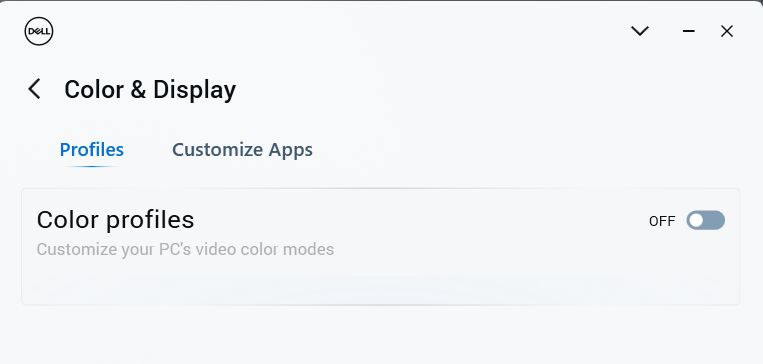
Na poniższej ilustracji można zobaczyć, jak wyświetlacz sprawuje się z perspektywy jednorodności. Poniższa ilustracja pokazuje, jak sprawy mają się dla operacyjnych poziomów jasności (około 140 nitów) – w tym konkretnym przypadku przy jasności 47% (poziom bieli = 142 cd/m2, poziom czerni = 0,07 cd/m2).
Wartości dE2000 powyżej 4,0 nie powinny występować, a parametr ten jest jednym z pierwszych, które należy sprawdzić, jeśli zamierzamy używać laptopa do pracy wrażliwej na kolory (maksymalna tolerancja wynosi 2,0). Zmierzyliśmy bardzo dobry współczynnik kontrastu – 1910:1.

Aby upewnić się, że jesteśmy na tej samej stronie, chcielibyśmy przedstawić małe wprowadzenie do gamy kolorów sRGB i Adobe RGB. Na początek mamy diagram CIE 1976 Uniform Chromaticity Diagram, który reprezentuje widzialne spektrum kolorów przez ludzkie oko, dając lepsze wyobrażenie o pokryciu gamy kolorów i dokładności kolorów.
Wewnątrz czarnego trójkąta znajduje się standardowa gama kolorów (sRGB), która jest używana przez miliony ludzi w telewizji HD i Internecie. Jeśli chodzi o Adobe RGB, jest on używany w profesjonalnych kamerach, monitorach itp. do drukowania. Zasadniczo kolory wewnątrz czarnego trójkąta są używane przez wszystkich i jest to zasadnicza część jakości kolorów i dokładności kolorów głównego notebooka.
Mimo to uwzględniliśmy inne przestrzenie kolorów, takie jak słynny standard DCI-P3 używany przez studia filmowe, a także cyfrowy standard UHD Rec.2020. Rec.2020 jest jednak nadal przyszłością i trudno jest dzisiejszym wyświetlaczom dobrze go pokryć. Uwzględniliśmy również tak zwaną gamę Michaela Pointera lub gamę Pointera, która reprezentuje kolory, które naturalnie występują wokół nas każdego dnia.
Żółta przerywana linia pokazuje pokrycie gamy kolorów Dell XPS 16 9640.
Jego wyświetlacz pokrywa 100% sRGB/ITU-R BT.709 (standard web/HDTV) w CIE1976 i 84% DCI-P3.

Przetestowaliśmy dokładność wyświetlacza z 24 powszechnie używanymi kolorami, takimi jak jasna i ciemna ludzka skóra, niebieskie niebo, zielona trawa, pomarańczowy itp.
Poniżej możesz porównać wyniki Dell XPS 16 9640 z ustawieniami domyślnymi (opcja “Profile kolorów” jest wyłączona w aplikacji “MyDell”) oraz z profilem “Gry i projektowanie stron internetowych” (po prawej).

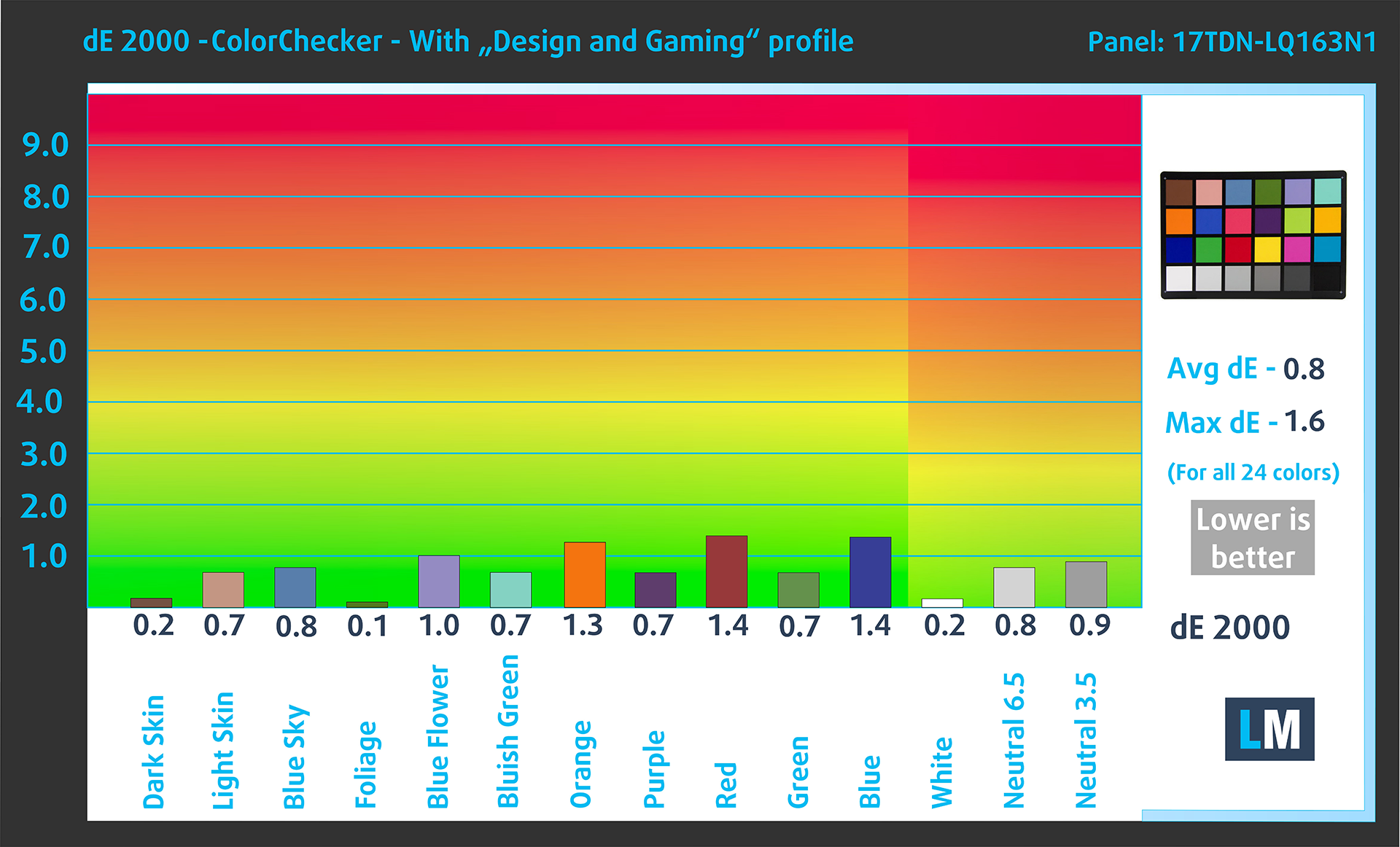
Gdy opcja “Profile kolorów – Internet” jest włączona w aplikacji “MyDell”, niezgodność kolorów ze standardem internetowym jest zwiększona.


Następny rysunek pokazuje, jak dobrze wyświetlacz jest w stanie odwzorować naprawdę ciemne części obrazu, co jest niezbędne podczas oglądania filmów lub grania w gry przy słabym oświetleniu otoczenia.
Lewa strona obrazu przedstawia wyświetlacz z ustawieniami standardowymi, podczas gdy prawa jest z aktywowanym profilem “Gaming and Web Design”. Na osi poziomej znajduje się skala szarości, a na osi pionowej – luminancja wyświetlacza. Na dwóch poniższych wykresach można łatwo sprawdzić, jak wyświetlacz radzi sobie z najciemniejszymi niuansami, ale należy pamiętać, że zależy to również od ustawień bieżącego wyświetlacza, kalibracji, kąta widzenia i otaczających warunków oświetleniowych.
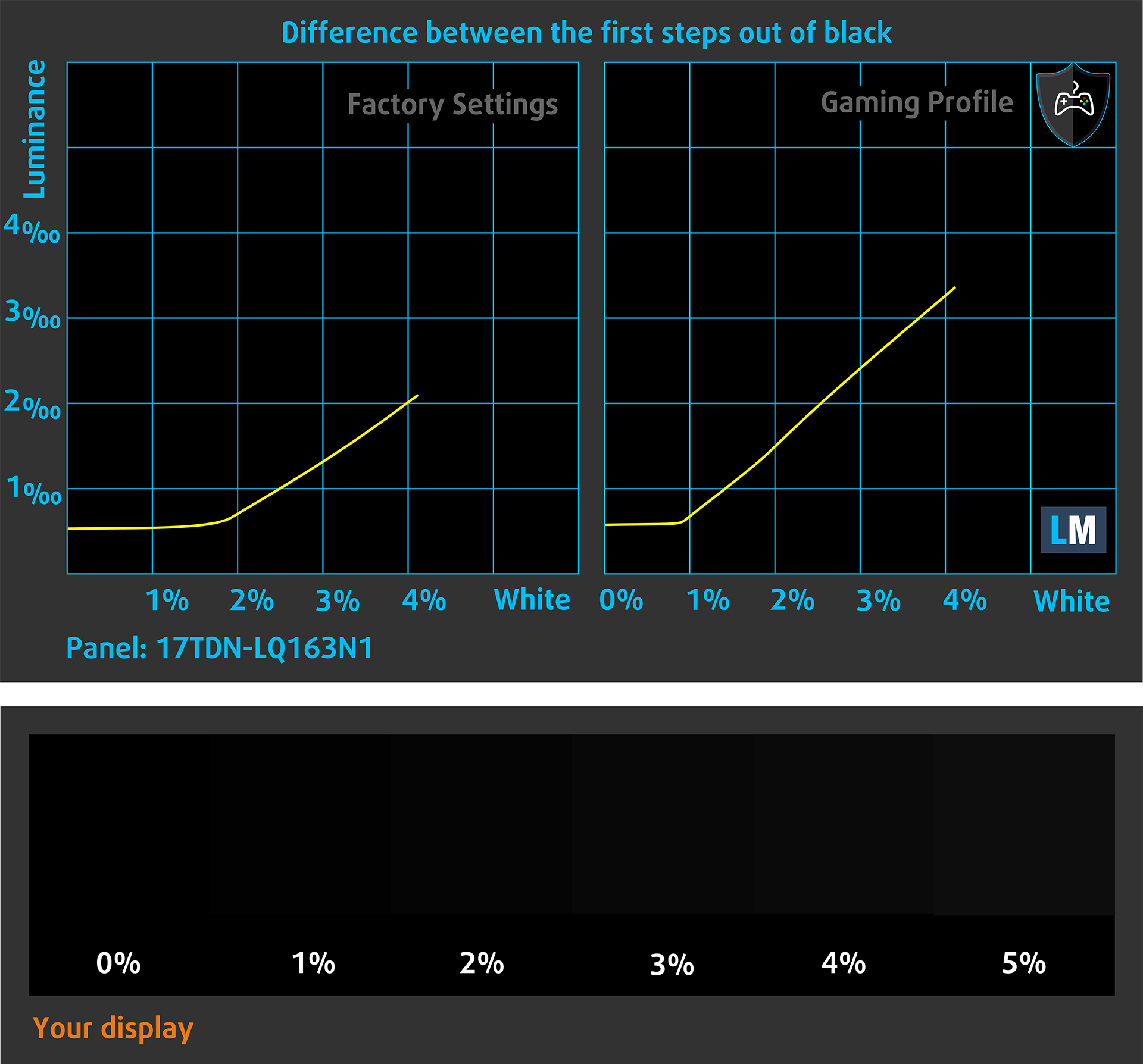
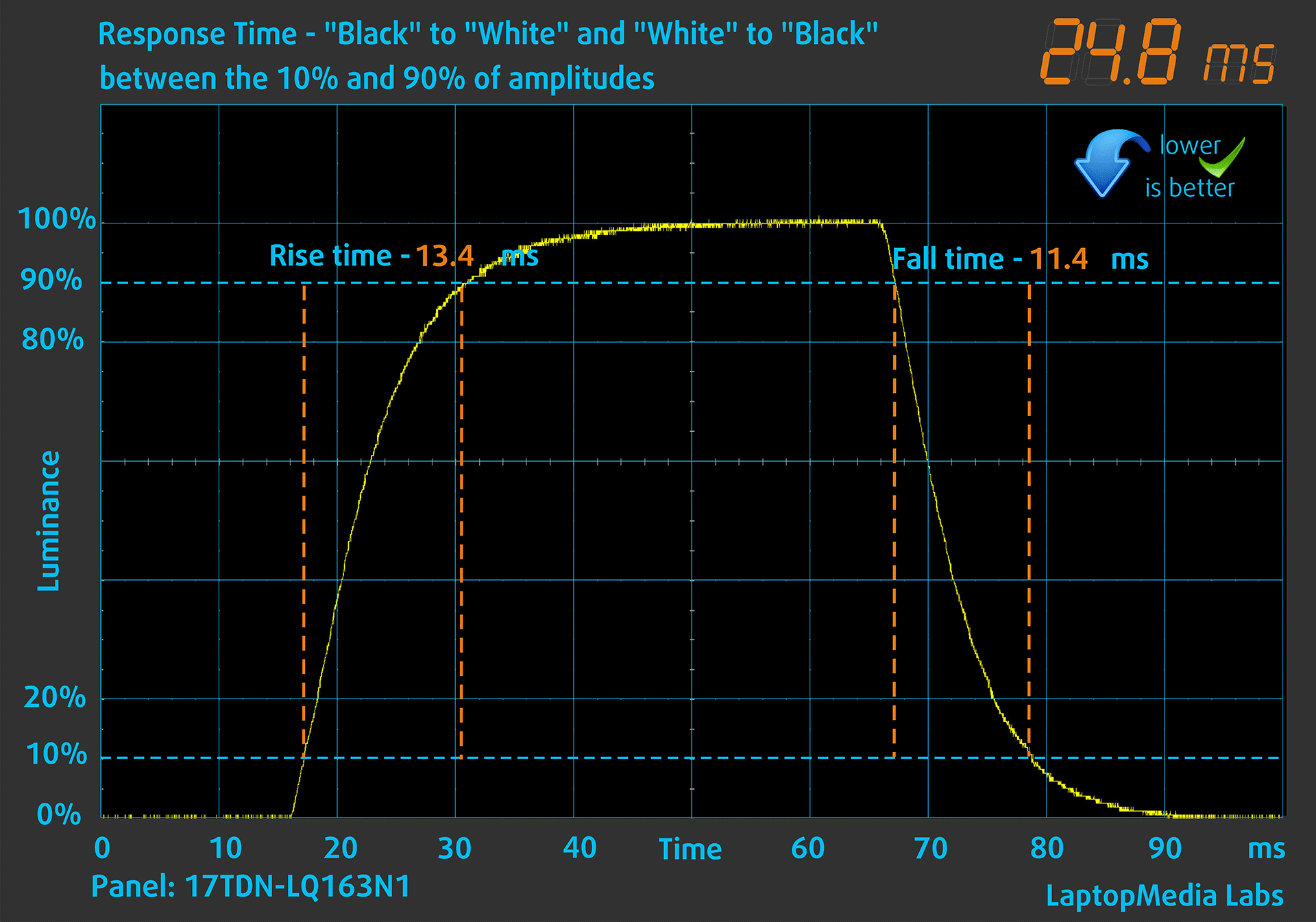
Czas reakcji (możliwości gamingowe)
Testujemy czas reakcji pikseli za pomocą zwykłej metody “od czerni do bieli” i “od bieli do czerni” od 10% do 90% i odwrotnie.
Zarejestrowaliśmy czas opadania + czas narastania = 25 ms.
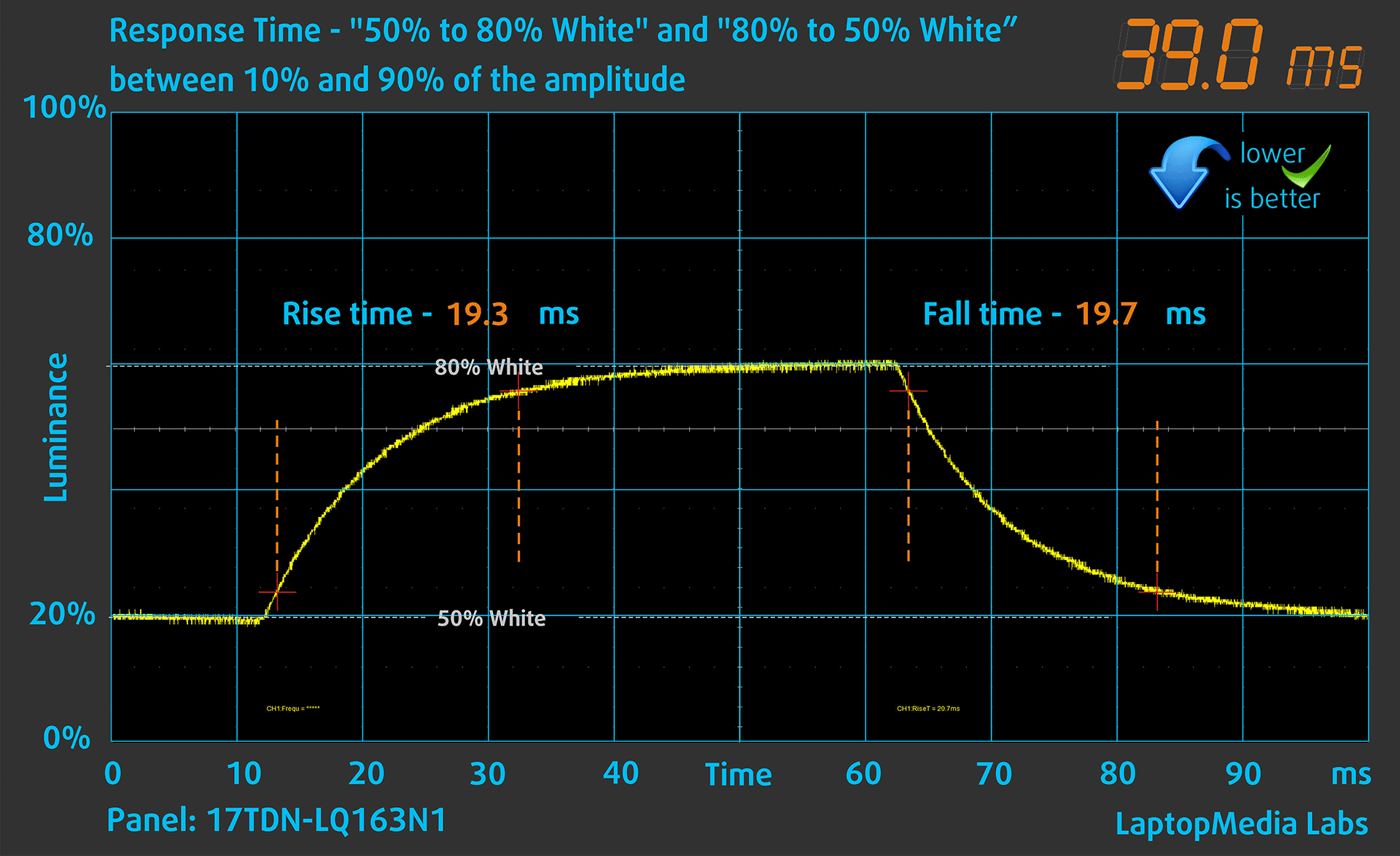
Następnie przetestowaliśmy czas reakcji pikseli za pomocą zwykłej metody “Gray-to-Gray” od 50% bieli do 80% bieli i odwrotnie od 10% do 90% amplitudy.
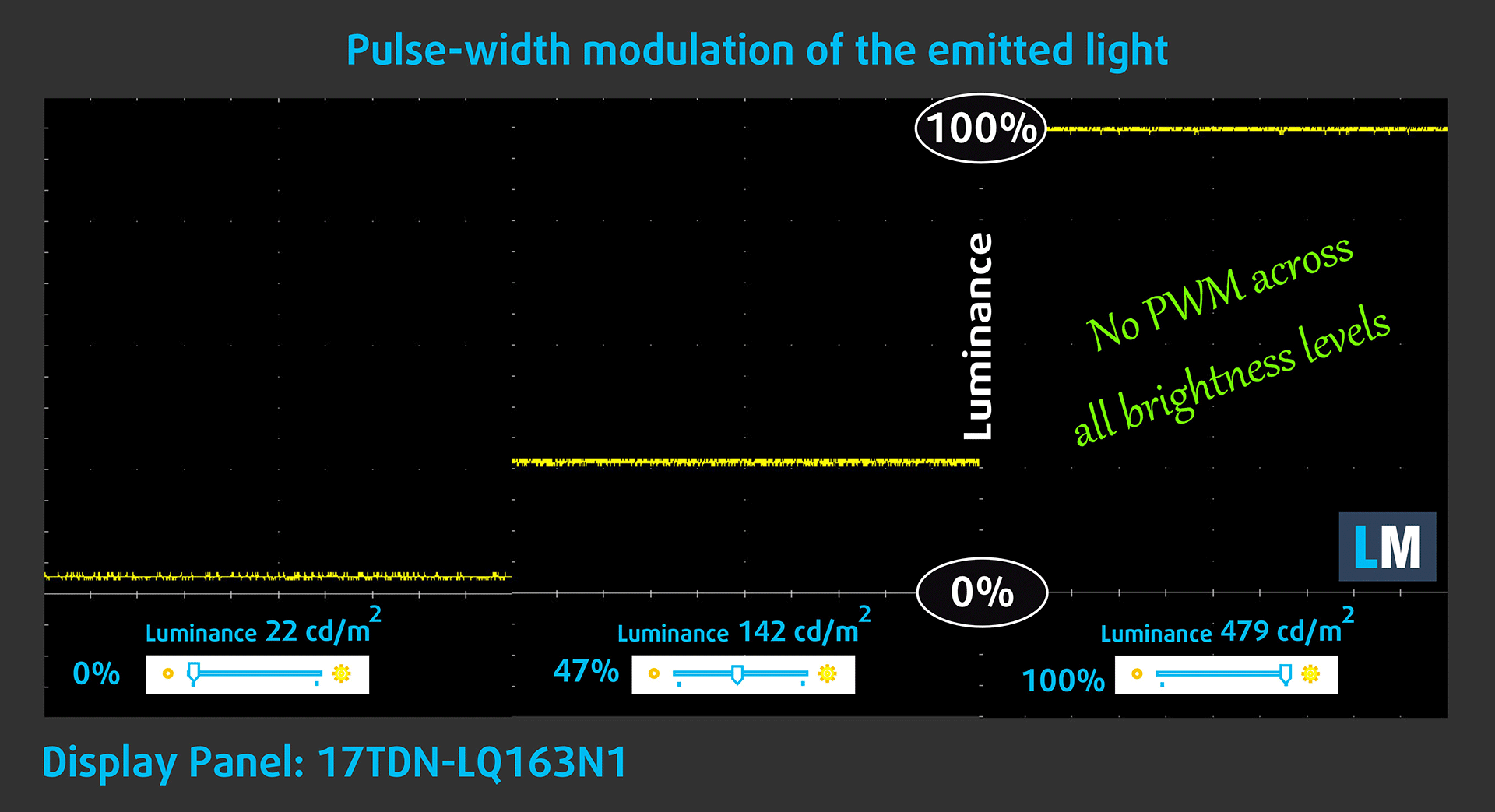
Wpływ na zdrowie: PWM (migotanie ekranu)
Modulacja szerokości impulsu (PWM) to prosty sposób na kontrolowanie jasności monitora. Kiedy zmniejszasz jasność, intensywność światła wyświetlacza nie jest zmniejszana, ale wyłączana i włączana przez elektronikę z częstotliwością nierozróżnialną dla ludzkiego oka. W tych impulsach świetlnych stosunek czasu światła do braku światła zmienia się, podczas gdy jasność pozostaje niezmieniona, co jest szkodliwe dla oczu. Więcej na ten temat można przeczytać w naszym dedykowanym artykule na temat PWM.
Wyświetlacz Dell XPS 16 9640 nie wykorzystuje PWM do regulacji jasności. Dzięki temu ekran jest całkiem wygodny podczas długich okresów użytkowania.
Wpływ na zdrowie: Emisja niebieskiego światła
Zainstalowanie naszego profilu Health-Guard nie tylko eliminuje PWM, ale także redukuje szkodliwe emisje niebieskiego światła, zachowując percepcyjnie dokładne kolory ekranu. Jeśli nie jesteś zaznajomiony z niebieskim światłem, wersja TL;DR to – emisje, które negatywnie wpływają na twoje oczy, skórę i całe ciało. Więcej informacji na ten temat można znaleźć w naszym dedykowanym artykule na temat niebieskiego światła.
Wpływ na zdrowie: Pomiar poziomu połysku
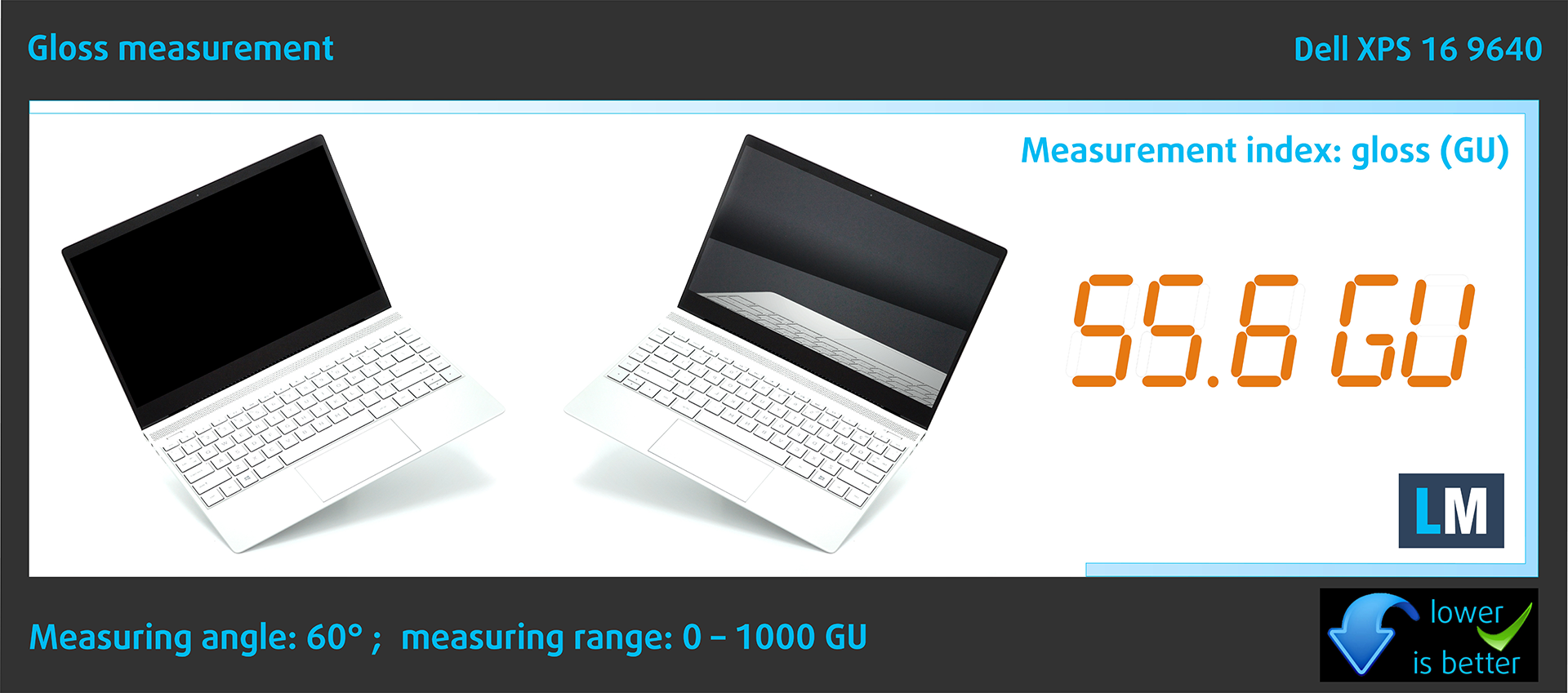
Wyświetlacze z błyszczącą powłoką są czasami niewygodne w warunkach silnego oświetlenia otoczenia. Pokazujemy poziom odbicia na ekranie dla danego laptopa, gdy wyświetlacz jest wyłączony, a kąt pomiaru wynosi 60° (w tym przypadku wynik wynosi 55,6 GU).
Dźwięk
Głośniki Dell XPS 16 9640 generują dźwięk bardzo dobrej jakości. Tony niskie, średnie i wysokie są pozbawione odchyleń.
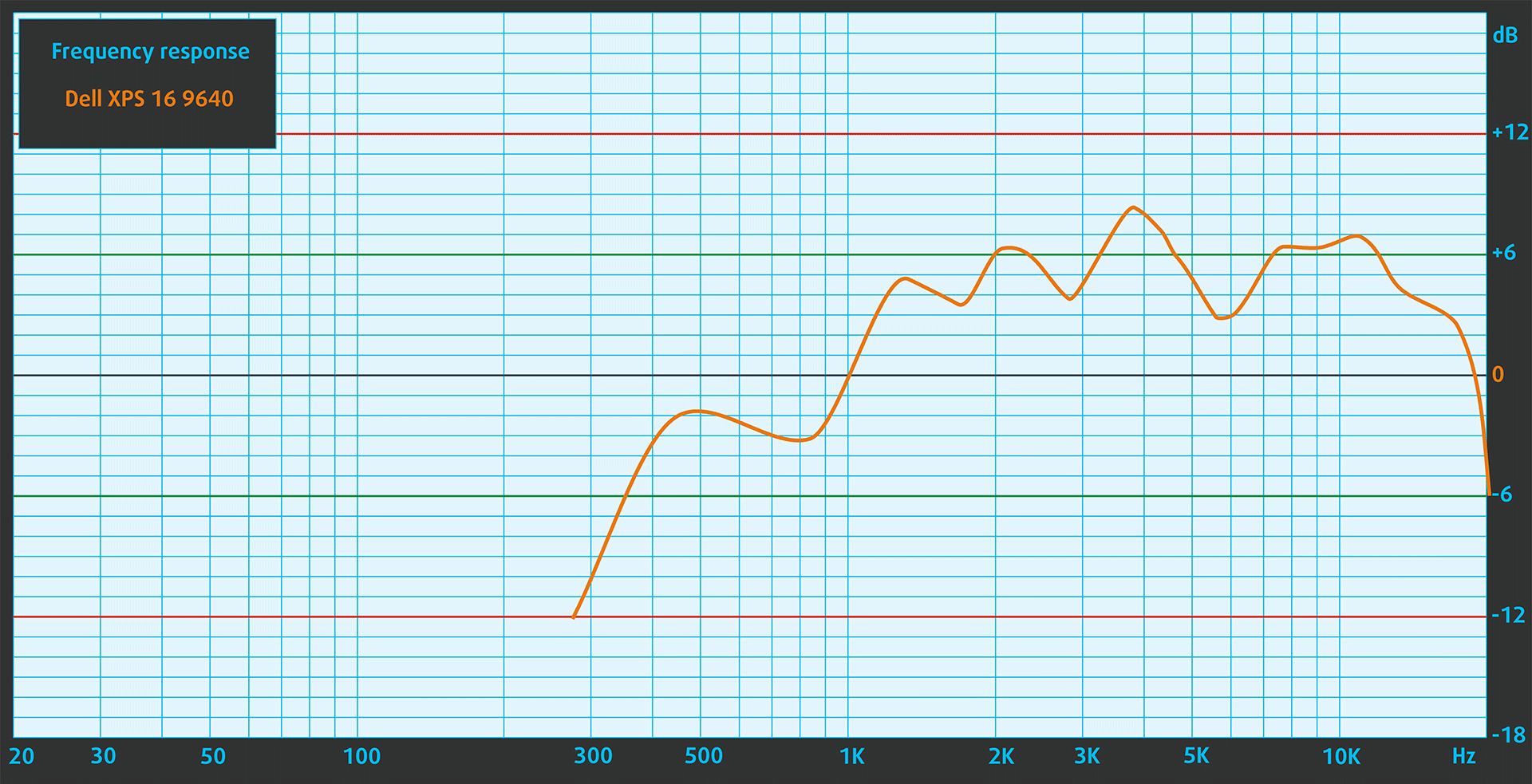
Odpowiedź amplitudowo-częstotliwościowa została wykonana przy wyłączonym profilu audio w aplikacji Dell.

Kup nasze profile
Ponieważ nasze profile są dostosowane do każdego modelu monitora, ten artykuł i odpowiedni pakiet profili są przeznaczone dla konfiguracji Dell XPS 16 9640 z 16,3-calowym ekranem Sharp 17TDN-LQ163N1 (1920×1200) IPS.
*W przypadku problemów z pobraniem zakupionego pliku, spróbuj użyć innej przeglądarki, aby otworzyć link otrzymany pocztą e-mail. Jeśli celem pobrania jest plik .php zamiast archiwum, zmień rozszerzenie pliku na .zip lub skontaktuj się z nami pod adresem [email protected].
Więcej informacji na temat profili znajduje się TUTAJ.
Oprócz otrzymywania wydajnych i przyjaznych dla zdrowia profili, kupując produkty LaptopMedia, wspierasz również rozwój naszych laboratoriów, w których testujemy urządzenia w celu tworzenia jak najbardziej obiektywnych recenzji.

Office Work
Office Work powinien być używany głównie przez użytkowników, którzy spędzają większość czasu patrząc na teksty, tabele lub po prostu przeglądając internet. Ten profil ma na celu zapewnienie lepszej wyrazistości i klarowności poprzez utrzymanie płaskiej krzywej gamma (2.20), natywnej temperatury barwowej i percepcyjnie dokładnych kolorów.

Design and Gaming
Ten profil jest przeznaczony dla projektantów, którzy pracują z kolorami zawodowo, a także do gier i filmów. Design and Gaming wykorzystuje panele wyświetlaczy do granic ich możliwości, czyniąc je tak dokładnymi, jak to tylko możliwe w standardzie sRGB IEC61966-2-1 dla stron internetowych i telewizji HD, przy punkcie bieli D65.

Health-Guard
Health-Guard eliminuje szkodliwą modulację szerokości impulsu (PWM) i redukuje negatywne niebieskie światło, które wpływa na nasze oczy i ciało. Ponieważ jest on dostosowany do każdego panelu, udaje mu się utrzymać percepcyjnie dokładne kolory. Health-Guard symuluje papier, dzięki czemu nacisk na oczy jest znacznie zmniejszony.
Zdobądź wszystkie 3 profile z 33% zniżką

Wydajność: CPU, GPU, Pamięć masowa
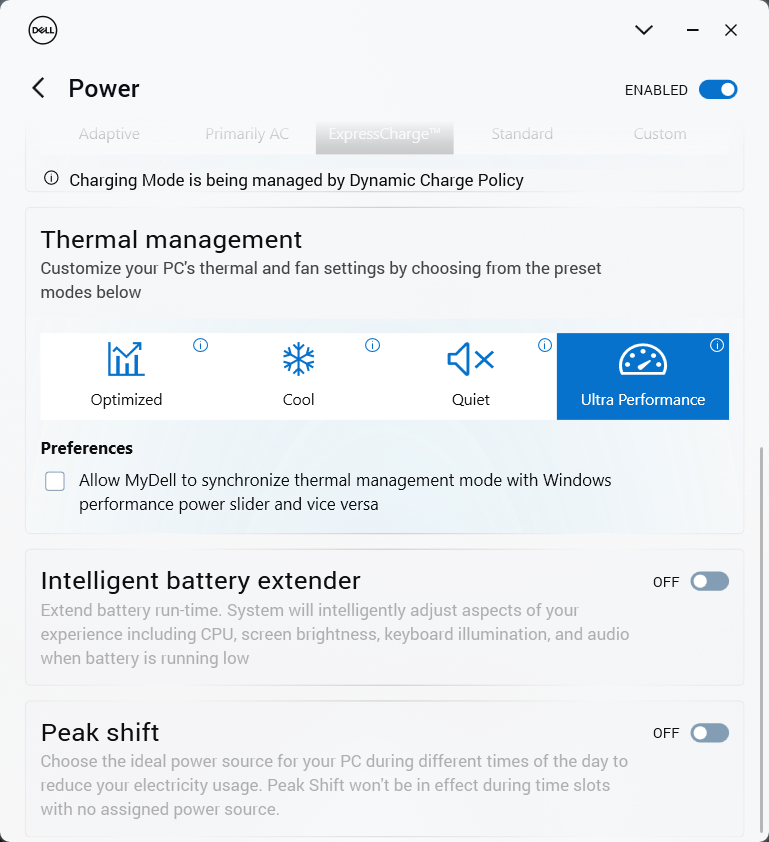
Wszystkie testy porównawcze i testy zostały przeprowadzone przy aktywowanym ustawieniu “Najlepsza wydajność” w menu “Zasilanie i bateria” systemu Windows. Ponadto, tryb “Ultra Performance” został włączony w aplikacji MyDell.

Opcje procesora
Ta maszyna może być wyposażona w procesor Intel Core Ultra 7 155H, Core Ultra 7 165H lub Core Ultra 9 185H.
Tutaj oceniamy wydajność procesora za pomocą rzeczywistego zadania renderowania 3D, oceniając jego zdolność do wydajnej obsługi złożonych obliczeń i obciążeń renderowania.
Wyniki pochodzą z testu Cinebench 2024 Multi-Core (wyższy wynik jest lepszy)
Opcje GPU
Niektóre urządzenia polegają wyłącznie na iGPU wewnątrz procesora. Można również wybrać laptopa z kartą graficzną NVIDIA GeForce RTX 4050, GeForce RTX 4060 lub GeForce RTX 4070.
Wyniki pochodzą z testu 3DMark Time Spy (Graphics). Wyższy wynik jest lepszy.
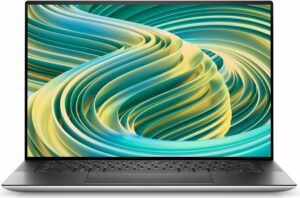
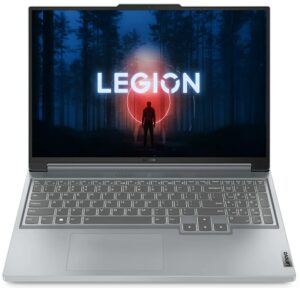
Wyniki pochodzą z benchmarku 3DMark Fire Strike (Graphics) (im wyższy wynik, tym lepiej)
Wyniki pochodzą z testu 3DMark Wild Life Extreme Unlimited. Wyższy wynik jest lepszy.
Wyniki pochodzą z benchmarku Unigine Superposition (im wyższy wynik, tym lepiej)
Dell XPS 16 9640 (NVIDIA RTX 4050, 4060) Warianty układów GPU
Tutaj możesz zobaczyć przybliżone porównanie układów GPU, które można znaleźć w modelach z [serii] dostępnych na rynku. W ten sposób możesz sam zdecydować, który model [serii] jest najlepszy dla Ciebie.
Uwaga: Wykres pokazuje najtańsze różne konfiguracje GPU, więc należy sprawdzić, jakie są inne specyfikacje tych laptopów, klikając na nazwę laptopa / GPU.
Wyniki pochodzą z testu 3DMark Time Spy (Graphics). Wyższy wynik jest lepszy.
Wyniki pochodzą z benchmarku 3DMark: Fire Strike (Graphics) (im wyższy wynik, tym lepiej)
Wyniki pochodzą z benchmarku 3DMark: Wild Life (Graphics) (wyższy wynik, tym lepiej)
Wyniki pochodzą z benchmarku Unigine Superposition (im wyższy wynik, tym lepiej)
Testy gamingowe
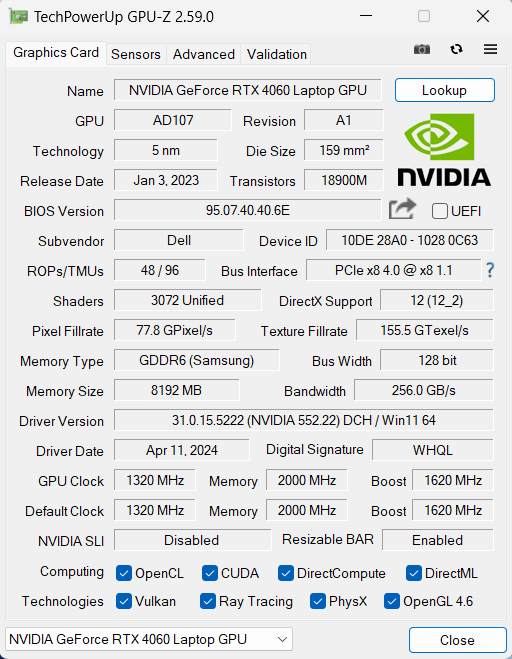
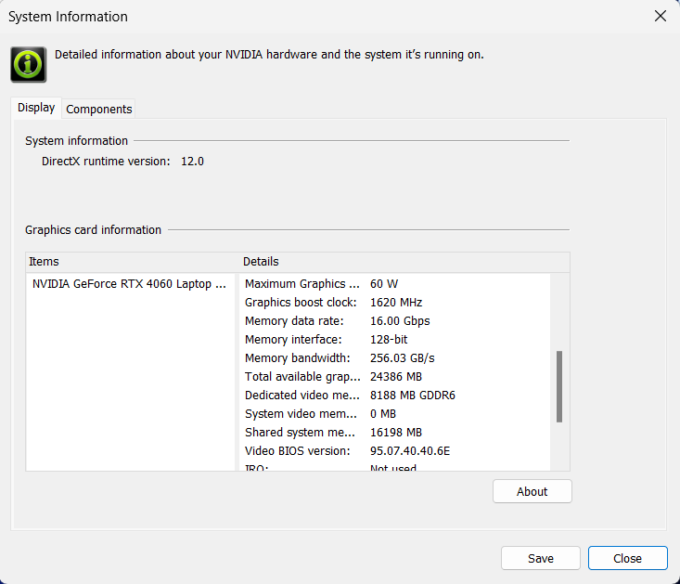
GeForce RTX 4060 jest wymieniony jako model 60W w panelu sterowania NVIDIA. Jednak w naszym przypadku maksymalne TGP osiąga 50W w grach. Być może dodatkowe 10W będzie przydatne, jeśli laptop posiada opcjonalny wyświetlacz UHD+ OLED o wysokiej rozdzielczości.

| Metro Exodus | Full HD, niski poziom (sprawdź ustawienia) | Full HD, Wysoki(sprawdź ustawienia) | Full HD, Ekstremalne(sprawdź ustawienia) |
|---|---|---|---|
| Średnia liczba kl. | 151 fps | 72 kl. | 33 kl. |

| Borderlands 3 | Full HD, V.Low(sprawdź ustawienia) | Full HD, średni(sprawdź ustawienia) | Full HD, Wysoki(sprawdź ustawienia) | Full HD, Badass(sprawdź ustawienia) |
|---|---|---|---|---|
| Średnia liczba kl. | 144 kl. | 118 kl. | 81 kl/s | 64 kl/s |

| Far Cry 6 | Full HD, niski (sprawdź ustawienia) | Full HD, Wysoki(sprawdź ustawienia) | Full HD, Ultra(sprawdź ustawienia) |
|---|---|---|---|
| Średnia liczba kl. | 138 fps | 107 kl. | 93 kl. |

| Gears 5 | Full HD, Niski (sprawdź ustawienia) | Full HD, średni (sprawdź ustawienia) | Full HD, Wysoki(sprawdź ustawienia) | Full HD, Ultra (sprawdź ustawienia) |
|---|---|---|---|---|
| Średnia liczba kl. | 191 kl. | 144 kl. | 115 kl. | 92 kl. |
Wydajność pamięci masowej
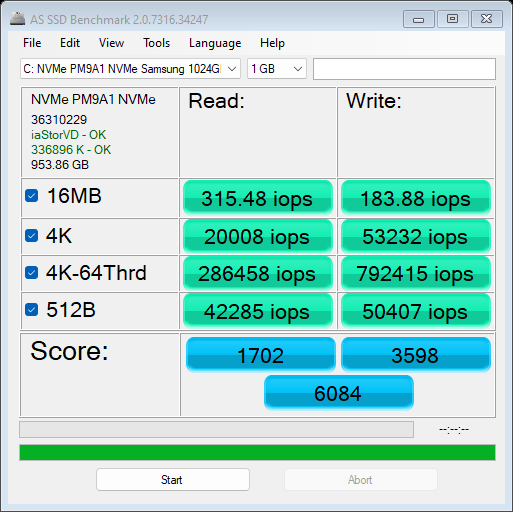
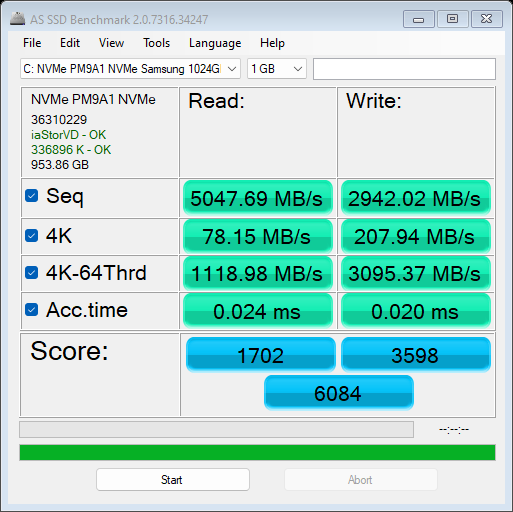
Nasza maszyna została wyposażona w dysk Samsung PM9A1 o pojemności 1 TB. Ten szybki dysk SSD 4. generacji osiąga 62°C podczas testów porównawczych, a dławienie termiczne nie jest tutaj problemem.


Temperatury i komfort, Żywotność baterii
Maksymalne obciążenie procesora
W tym teście wykorzystujemy 100% rdzeni procesora, monitorując ich częstotliwości i temperaturę układu. Pierwsza kolumna pokazuje reakcję komputera na krótkie obciążenie (2-10 sekund), druga kolumna symuluje poważne zadanie (między 15 a 30 sekund), a trzecia kolumna jest dobrym wskaźnikiem tego, jak dobry jest laptop do długich obciążeń, takich jak renderowanie wideo.
Średnia częstotliwość rdzenia P; Średnia częstotliwość rdzenia E; Średnia częstotliwość rdzenia LP E; Temp. procesora; Moc pakietu
| Intel Core Ultra 7 155H (moc podstawowa 28 W) | 0:02 – 0:10 sek | 0:15 – 0:30 sek | 10:00 – 15:00 min |
|---|---|---|---|
| Dell XPS 16 9640 | 3,58 GHz @ 2,72 GHz @ 2,27 GHz @ 86°C @ 97W | 3,39 GHz @ 2,73 GHz @ 1,92 GHz @ 90°C @ 80W | 3,02 GHz @ 2,37 GHz @ 1,70 GHz @ 84°C @ 60W |
| Dell XPS 14 9440 | 3,01 GHz @ 2,55 GHz @ 1,81 GHz @ 88°C @ 64W | 1,96 GHz @ 2,53 GHz @ 2,22 GHz @ 96°C @ 58W | 2,17 GHz @ 1,88 GHz @ 1,33 GHz @ 83°C @ 38W |
| Dell XPS 13 9340 | 2,26 GHz @ 2,43 GHz @ 2,19 GHz @ 100°C @ 59W | 1,21 GHz @ 1,34 GHz @ 2,48 GHz @ 96°C @ 38W | 1,52 GHz @ 1,25 GHz @ 1,67 GHz @ 96°C @ 32W |
| HP Spectre x360 16 (16-aa0000) | 3,02 GHz @ 2,41 GHz @ 1,70 GHz @ 72°C @ 64W | 2,93 GHz @ 2,41 GHz @ 1,93 GHz @ 85°C @ 64W | 2,39 GHz @ 1,98 GHz @ 1,40 GHz @ 80°C @ 45W |
| Lenovo Yoga 9i (14, Gen 9) | 2,95 GHz @ 2,46 GHz @ 1,63 GHz @ 61°C @ 68W | 2,59 GHz @ 2,23 GHz @ 1,47 GHz @ 83°C @ 52W | 2,31 GHz @ 1,98 GHz @ 1,32 GHz @ 75°C @ 37W |
| ASUS Zenbook 14 OLED (UX3405) | 2,91 GHz @ 2,40 GHz @ 1,60 GHz @ 86°C @ 64W | 2,20 GHz @ 2,00 GHz @ 1,69 GHz @ 102°C @ 60W | 1,12 GHz @ 1,52 GHz @ 0,84 GHz @ 78°C @ 28W |
Core Ultra 7 155H wewnątrz Dell XPS 16 9640 jest (być może) w pełni uwolniony. Nawet w długich okresach 100% obciążenia procesora, można uzyskać ~3,0 GHz dla rdzeni P i ~2,40 GHz dla rdzeni E. Coś niemożliwego dla wszystkich innych urządzeń, które testowaliśmy z tym samym chipem w powyższej tabeli.
Prawdziwe gry
| NVIDIA GeForce RTX 4060 | Częstotliwość GPU/temperatura rdzenia (po 2 min) | Częstotliwość GPU/temperatura rdzenia (po 30 min) |
|---|---|---|
| Dell XPS 16 9640 | 1726 MHz @ 70°C @ 50W | 1739 MHz @ 68°C @ 50W |
| ASUS TUF Gaming F16 FX607 (2024) | 2533 MHz @ 76°C @ 105W | 2545 MHz @ 75°C @ 105W |
| MSI Cyborg 15 A13V | 1520 MHz @ 62°C @ 45W | 1507 MHz @ 65°C @ 45W |
| ASUS TUF Gaming A16 FA607 (2024) | 2610 MHz @ 76°C @ 111W | 2610 MHz @ 80°C @ 113W |
| HP OMEN Transcend 16 (u1000) | 2625 MHz @ 75°C @ 113W | 2625 MHz @ 76°C @ 114W |
| ASUS Vivobook Pro 15 OLED (N6506) “Tryb pełnej prędkości wentylatora” | 2540 MHz @ 84°C @ 109W | 2564 MHz @ 82°C @ 108W |
| ASUS Vivobook Pro 15 OLED (N6506) “Tryb wydajnego wentylatora” | 2247 MHz @ 76°C @ 85W | 2306 MHz @ 76°C @ 89W |
| Lenovo Legion 5i (16, Gen 9) | 2715 MHz @ 73°C @ 111W | 2715 MHz @ 71°C @ 110W |
| Acer Nitro 16 (AN16-41) | 2580 MHz @ 68°C @ 102W | 2595 MHz @ 66°C @ 102W |
| Acer Nitro 17 (AN17-51) wstępne ustawienie “Turbo” | 2520 MHz @ 78°C @ 112W | 2520 MHz @ 81°C @ 111W |
| Acer Nitro 17 (AN17-51) ustawienie wstępne “Wydajność” | 2490 MHz @ 73°C @ 108W | 2490 MHz @ 73°C @ 108W |
| ASUS TUF Gaming A15 (FA507, 2023) | 2520 MHz @ 78°C @ 112W | 2520 MHz @ 81°C @ 111W |
| Lenovo ThinkBook 16p Gen 4 | 2475 MHz @ 76°C @ 107W | 2475 MHz @ 77°C @ 108W |
| HP Victus 16 (16-r0000) | 2520 MHz @ 77°C @ 107W | 2520 MHz @ 76°C @ 107W |
Z dodatkowym 5W wyższym limitem mocy, opcjonalny GeForce RTX 4060 może utrzymać o 232Mhz wyższe taktowanie rdzenia w porównaniu do MSI Cyborg 15 A13V – nieźle!
Komfort podczas pełnego obciążenia
Tryb “Ultra Performance” w aplikacji MyDell wydaje się być najlepszym rozwiązaniem, gdy zasilacz sieciowy jest podłączony, ponieważ wentylatory nie są głośne nawet podczas grania. W tym scenariuszu klawiatura jest ciepła, ale nie jest gorąca i można korzystać z laptopa, gdy procesor i karta graficzna są doprowadzone do granic możliwości.
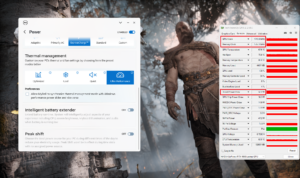
Moc GPU 50 W jest do dyspozycji tylko po wybraniu ustawienia wstępnego “Ultra Performance”. Ustawienia “Cichy” i “Zoptymalizowany” oferują odpowiednio 30W i 40W TGP, ale ponieważ wentylatory nie są głośne w trybie Ultra, radzimy trzymać się go podczas grania. Ustawienie “Quiet” osiąga limit mocy wynoszący zaledwie 20 W, ponieważ taktowanie pamięci jest znacznie zmniejszone, co prowadzi do bardzo niskiej wydajności graficznej.
 Gaming “
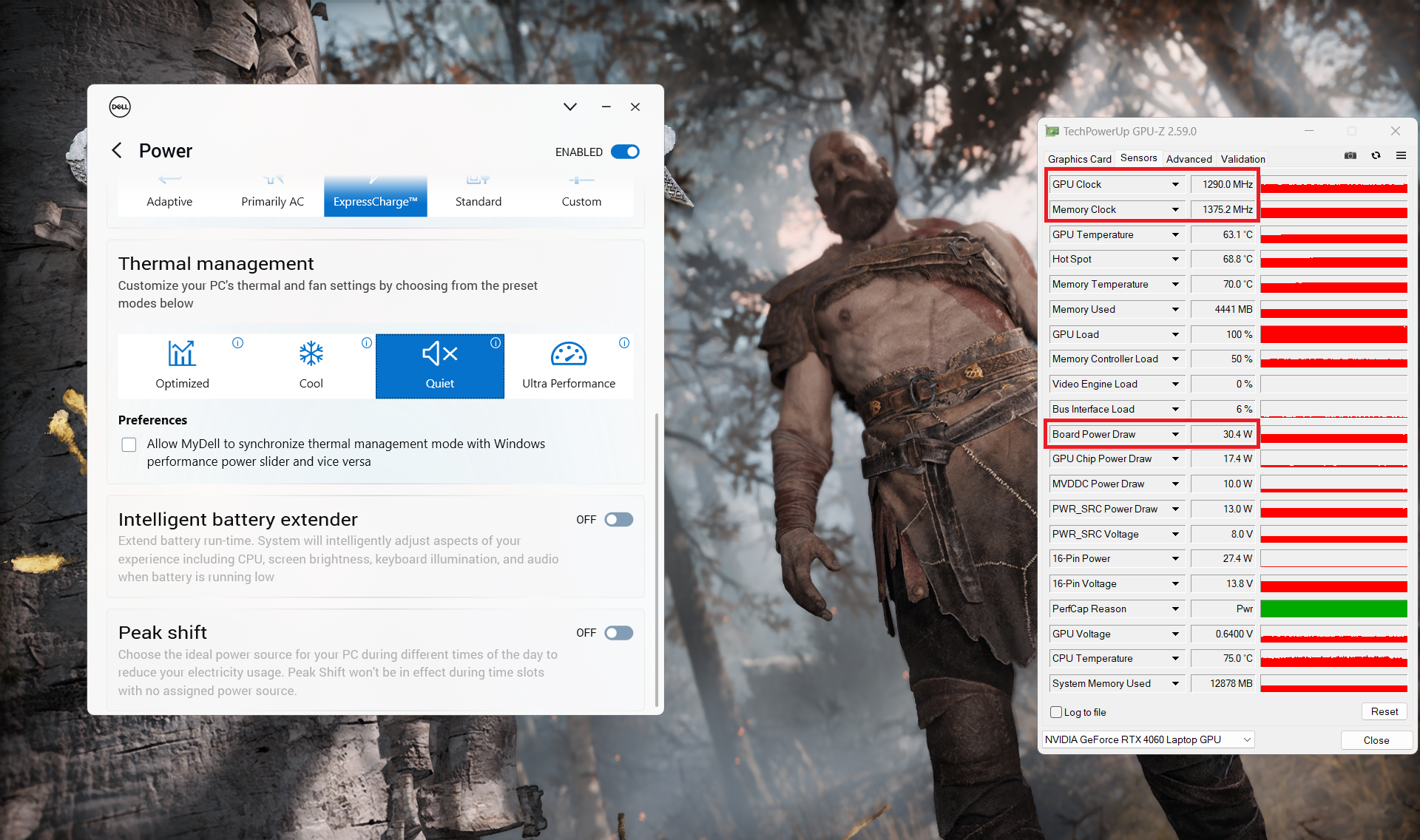 Gaming
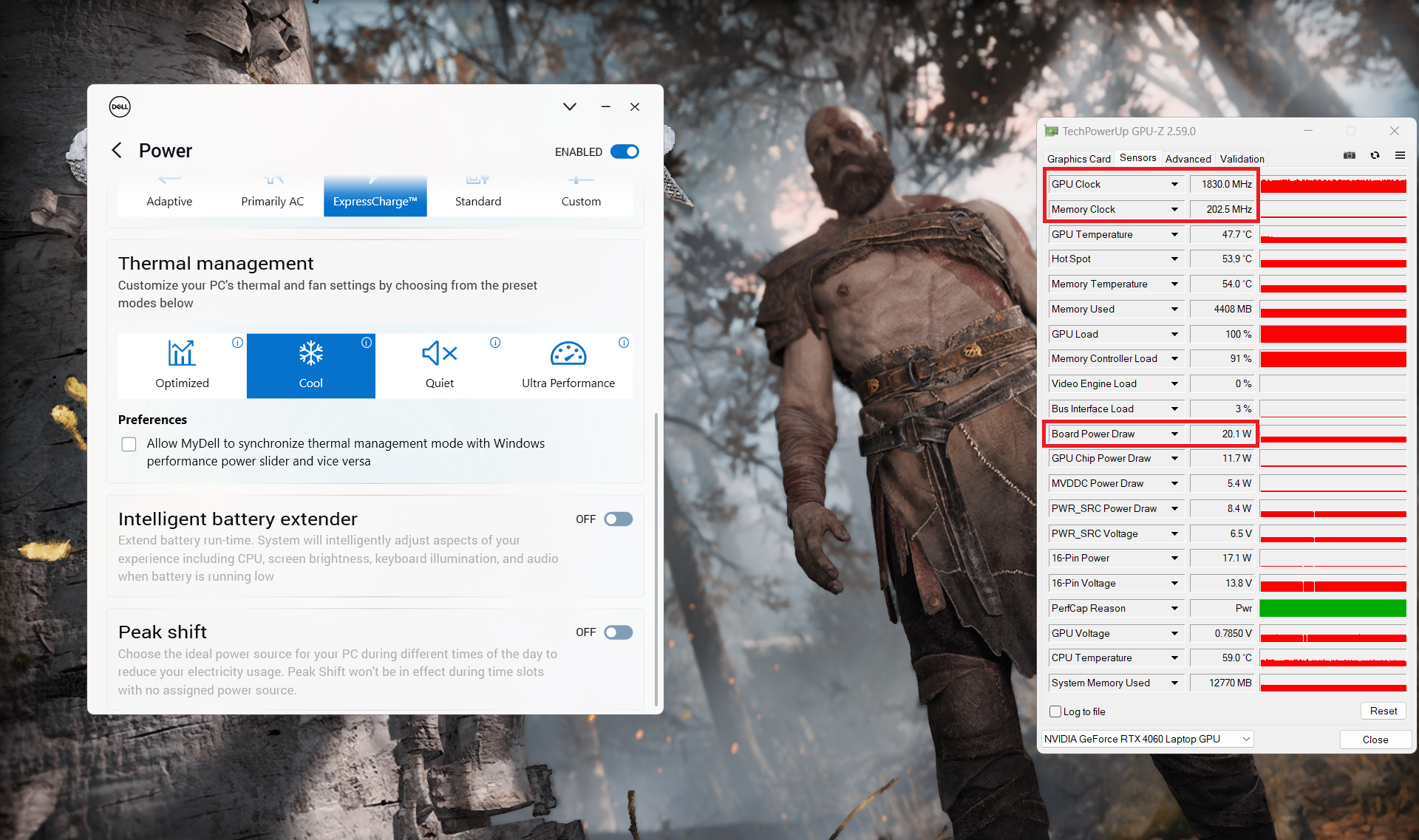 Gaming
 Gaming “Optimized”
Bateria
Teraz przeprowadzamy testy baterii z włączonym ustawieniem Windows Balanced, jasnością ekranu ustawioną na 120 nitów i wszystkimi innymi programami wyłączonymi z wyjątkiem tego, z którym testujemy notebook. Akumulator o pojemności 70 Wh wystarcza na około 25 godzin przeglądania Internetu lub odtwarzania wideo. Wynik jest zdumiewający! Aby to osiągnąć, należy zastosować ustawienie “Zrównoważone” w menu “Zasilanie i bateria” systemu Windows i wybrać “Zoptymalizowany” plan zasilania w aplikacji MyDell. Ponadto opcje “Adaptive Sync Plus”, “Panel Self Refresh” i “Variable Refresh Rate” są włączone w panelu “Intel Graphics Command Center” i “Arc Control”.
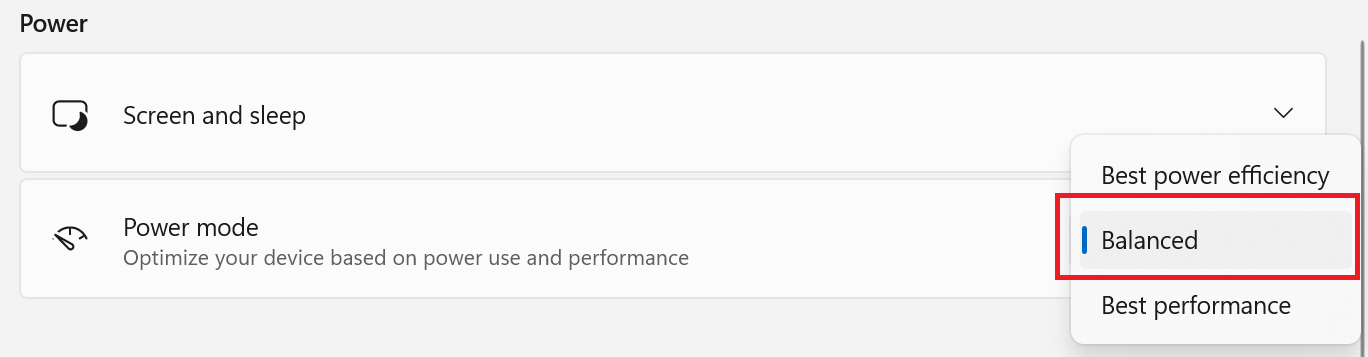
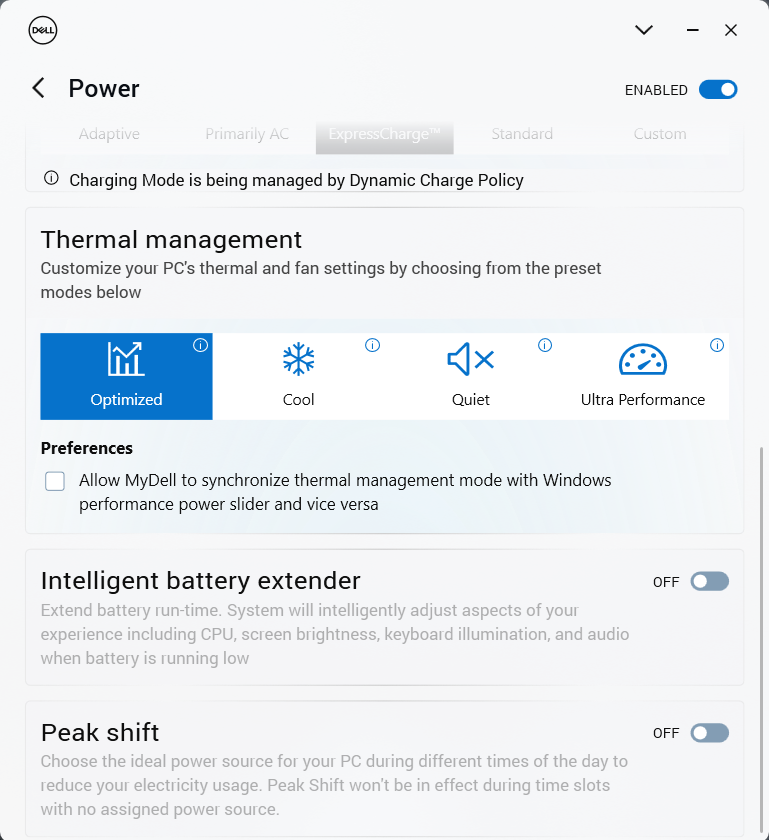
Jasność: 180 nitów; Tryb Wyświetlania: SDR
Czas do Pełnego Rozładowania: Wyższy jest Lepszy
Aby symulować rzeczywiste warunki, użyliśmy własnego skryptu do automatycznego przeglądania ponad 70 stron internetowych.
Demontaż, opcje aktualizacji i konserwacja
Aby otworzyć ten notebook, należy odkręcić 8 śrub z łbem Torx. Zdejmij dolny panel w dwóch górnych rogach za osłoną zawiasów. Środkowa część tylnego otworu wentylacyjnego jest częścią dolnej płyty, więc należy ją podnieść. Przytrzymaj podstawę palcem po lewej lub prawej stronie i otwórz środkową strefę.
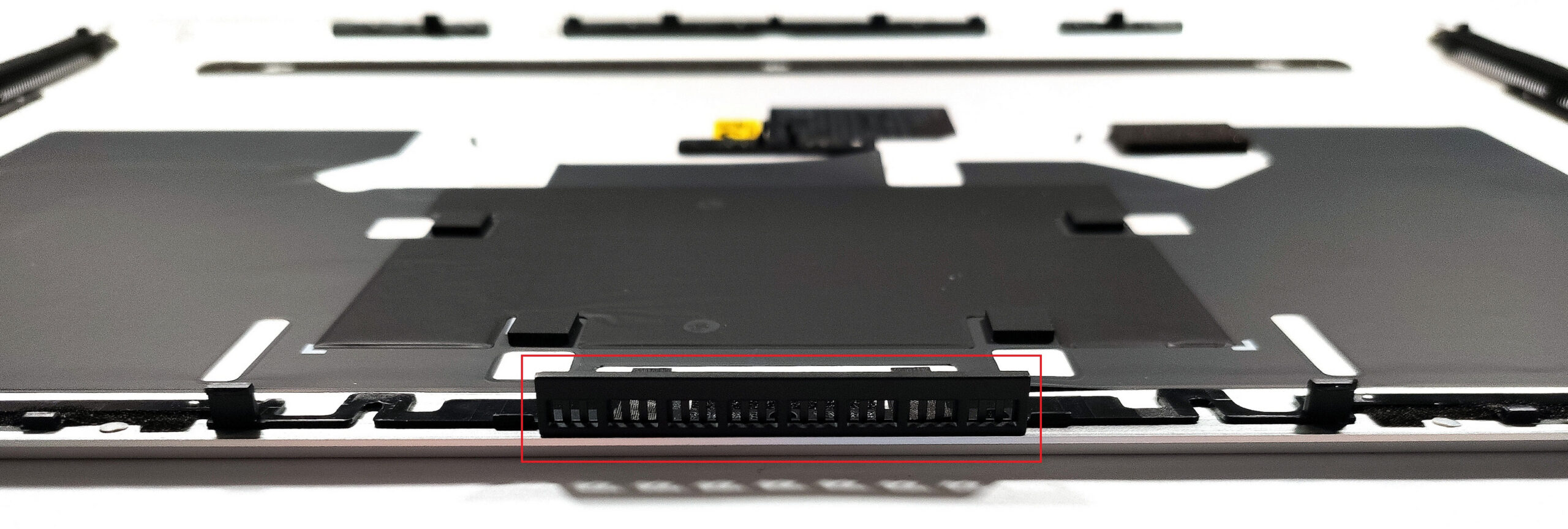
Następnie podważ boki i przód za pomocą cienkiego plastikowego narzędzia.
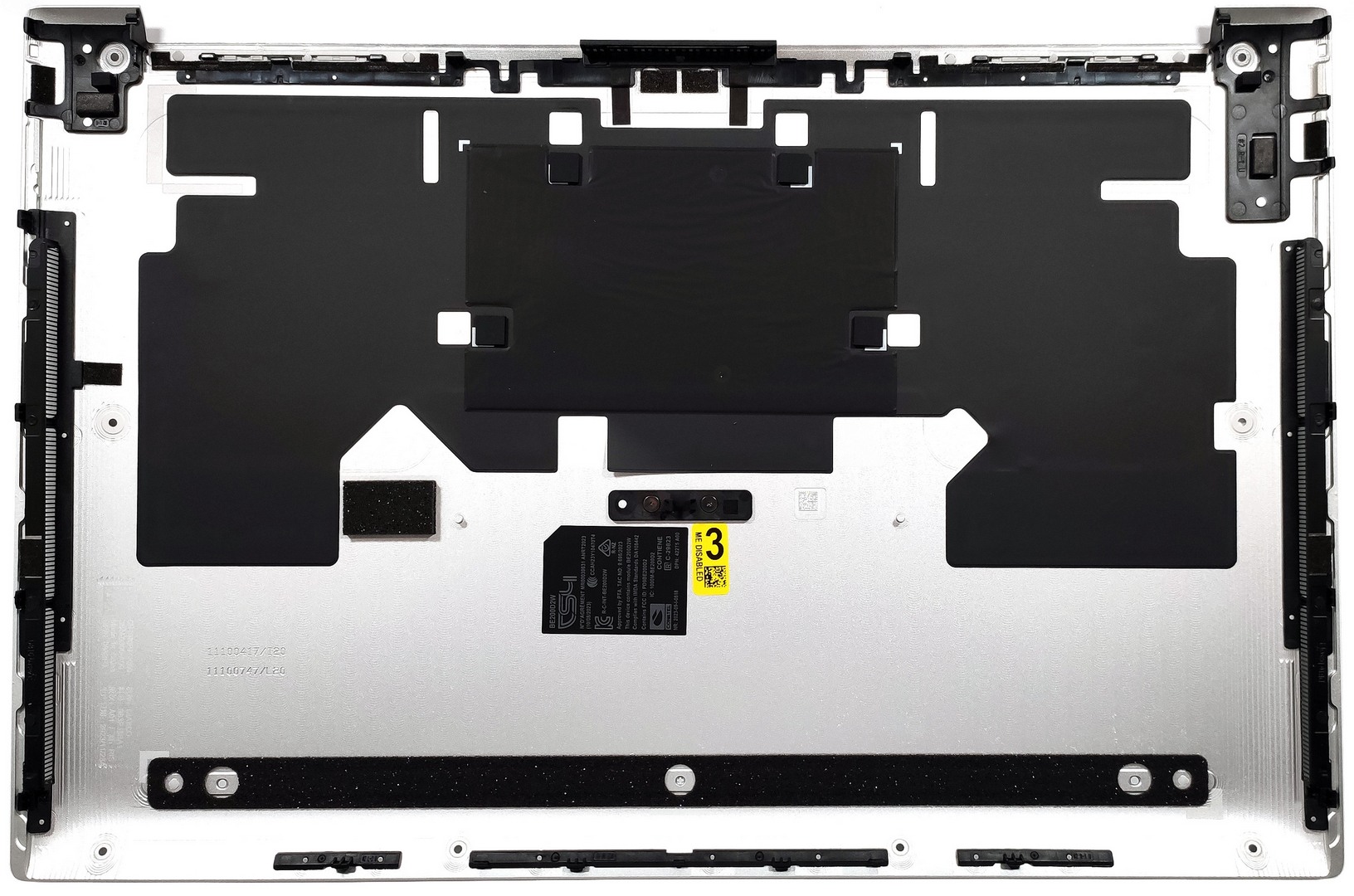
Oto jak dolna płyta wygląda od wewnątrz.
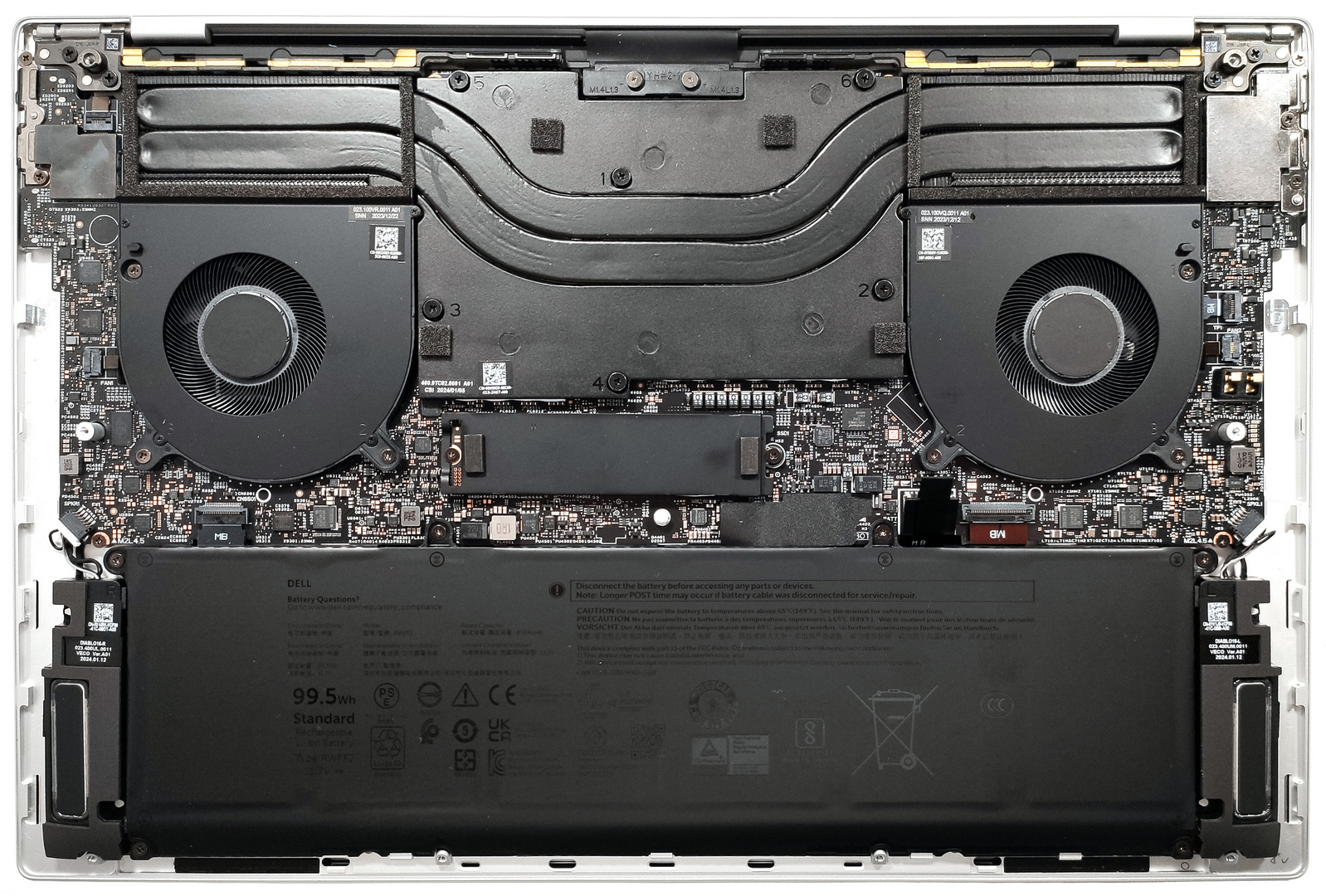
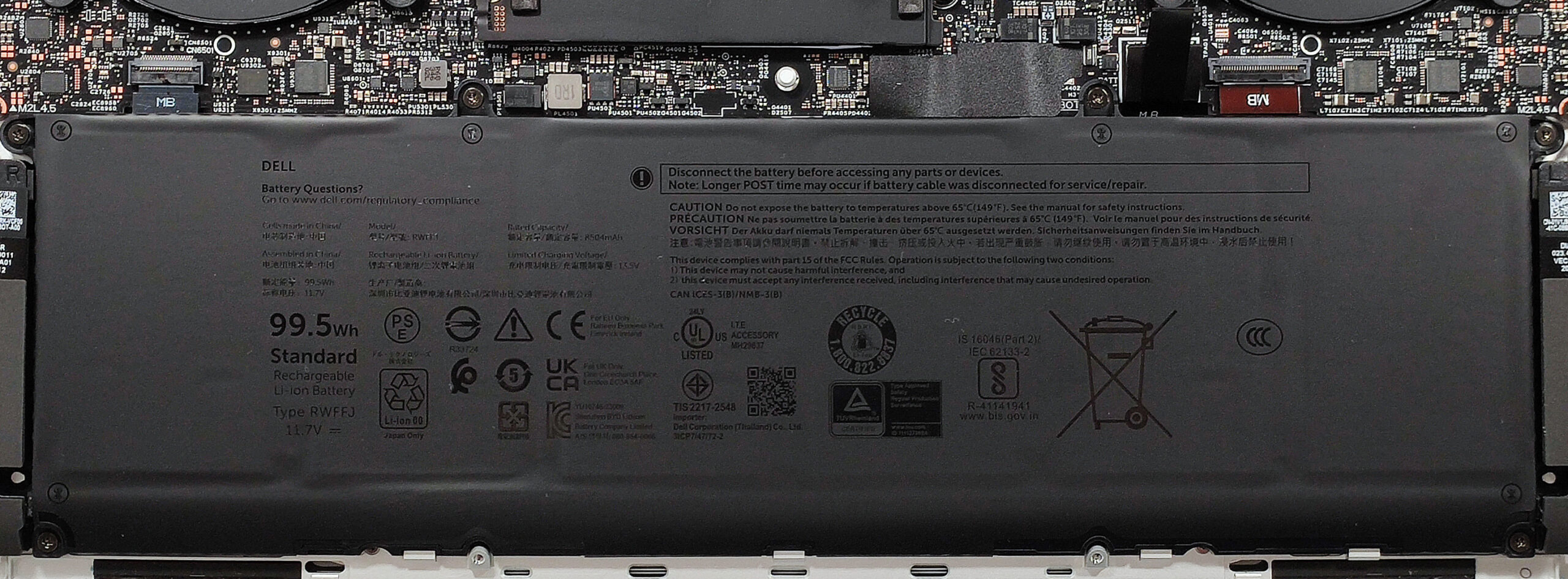
To urządzenie ma dużą baterię 99,5 Wh. Aby ją wyjąć, należy wyciągnąć złącze z płyty głównej i odkręcić 6 śrub z łbem krzyżakowym, które mocują urządzenie do podstawy. Pojemność wystarcza na około 25 godzin przeglądania stron internetowych lub odtwarzania wideo.
Pamięć jest wlutowana. Laptopy tylko z iGPU otrzymują zaledwie 16 GB pamięci RAM LPDDR5x-6400 MHz w trybie dwukanałowym. Rodzeństwo dGPU z RTX 4050 lub RTX 4060 można skonfigurować z maksymalnie 64 GB pamięci tego samego typu. Notebooki dostarczane z RTX 4070 są sparowane z maksymalnie 64 GB pamięci RAM LPDDR5x-7467MHz.
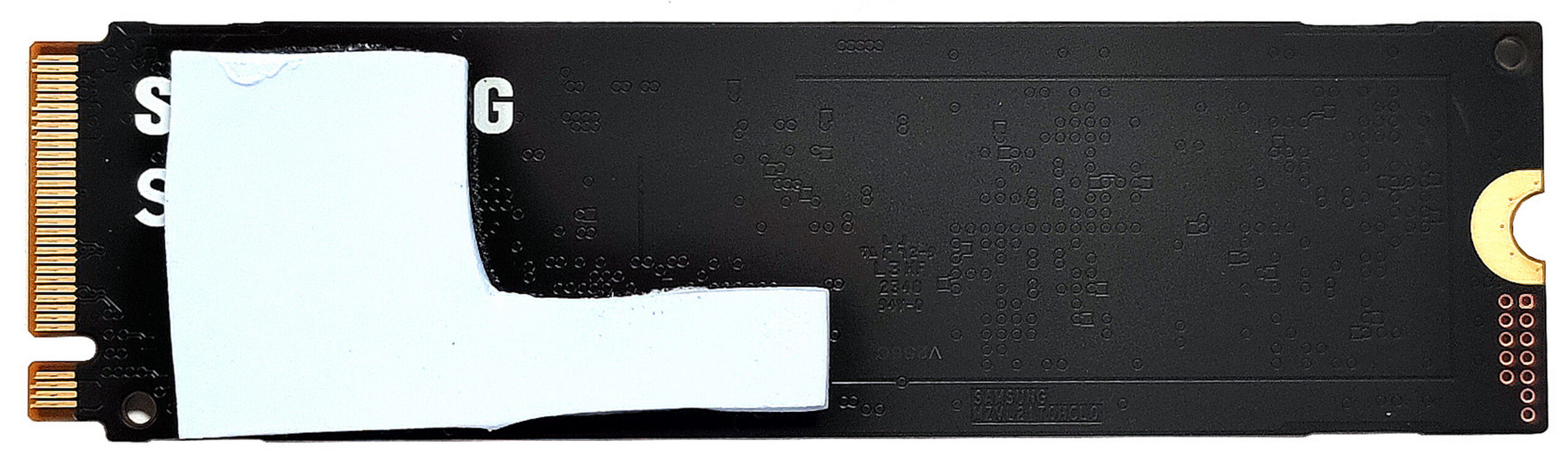
Jeśli chodzi o pamięć masową, jest tylko jedno gniazdo M.2, które pasuje do dysków NVMe 2230 lub 2280 Gen 4.

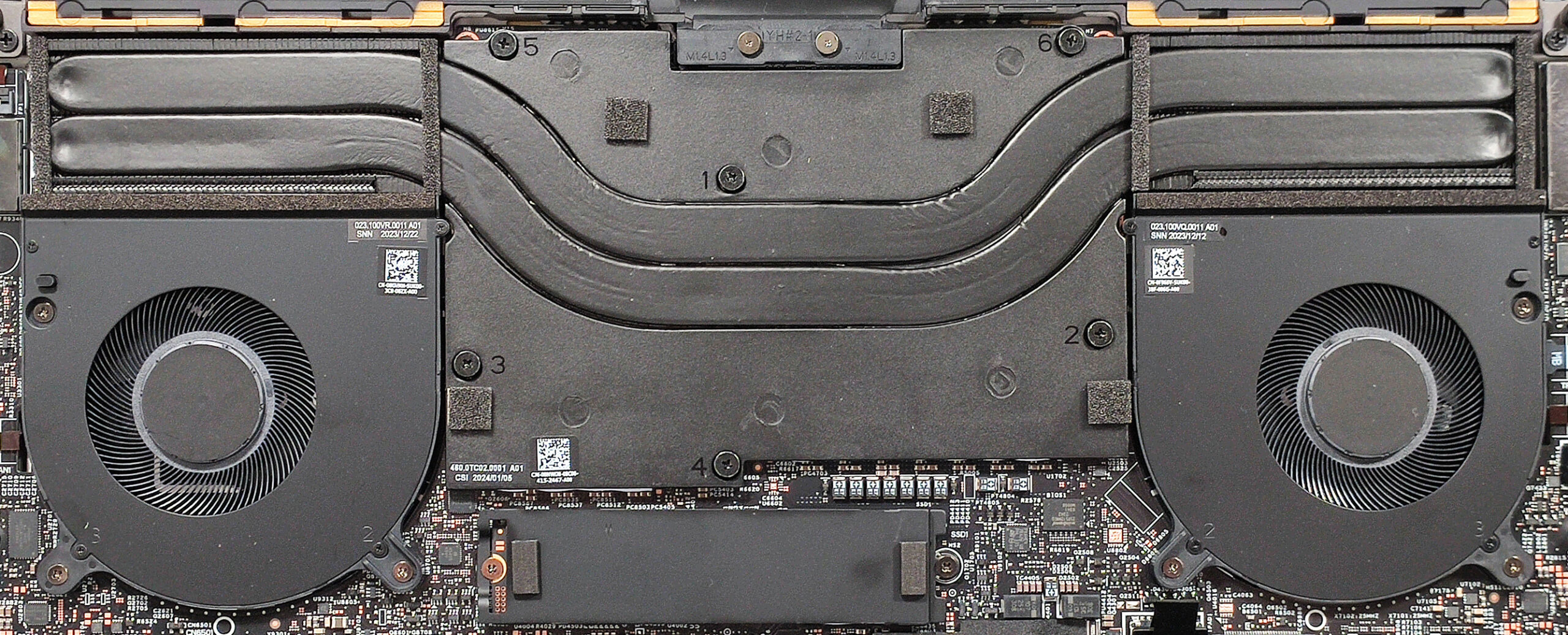
Dysk SSD jest chroniony metalową osłoną, która jest przymocowana do obudowy za pomocą dwóch śrub z łbem krzyżakowym. Możemy zauważyć długą podkładkę termiczną po wewnętrznej stronie metalowej osłony. Poniżej NVMe znajduje się mniejsza podkładka chłodząca.


Rozwiązanie chłodzące jest sporych rozmiarów. Obejmuje ono dwa duże wentylatory, parę długich rurek cieplnych dzielonych między CPU i GPU, dwa radiatory zamontowane na górze i jedną ogromną płytkę chłodzącą pośrodku.
Werdykt
 Ogólnie rzecz biorąc, Dell XPS 16 9640 to jedna z najbardziej imponujących 16-calowych maszyn, jakie do tej pory testowaliśmy. Urządzenie wygląda i sprawia wrażenie wyjątkowego ze względu na dobrze wykonaną, mocną aluminiową obudowę o nowoczesnym i eleganckim wyglądzie. Podświetlana klawiatura z dużymi klawiszami jest wygodna do pisania, a touchpad jest również dokładny. Maszyna imponuje również dobrą jakością dźwięku, nowoczesnym wyborem portów i obsługą Wi-Fi 7.
Core Ultra 7 155H jest dobrze chłodzony dzięki dużemu systemowi termicznemu, który zajmuje prawie połowę wewnętrznej strony laptopa. Procesor może utrzymać limit mocy 60 W oraz taktowanie rdzenia P na poziomie 3,0 GHz nawet w długich okresach 100% stresu – nieźle! Dwa wentylatory nie są wcale głośne, a klawiatura nie jest zbyt gorąca w dotyku nawet podczas grania. Mówiąc o tym, nie jest to typowe urządzenie do gier, ale można go używać do grania w ulubione tytuły. Opcjonalna karta graficzna GeForce RTX 4060 może pokazać ponad 90 klatek na sekundę w jakości Ultra w Far Cry 6 lub Gears 5. Nieźle, biorąc pod uwagę skromne 50W TGP.
Możliwości rozbudowy są słabe – tylko jedno gniazdo M.2 dla dysków SSD 4. generacji. Laptopa z dGPU można jednak skonfigurować z maksymalnie 64 GB wlutowanej pamięci LPDDR5x, co jest naprawdę sporą ilością. Z drugiej strony, jeśli nie potrzebujesz dedykowanej grafiki, będziesz rozczarowany – wersje tylko z iGPU są wyposażone w zaledwie 16 GB pamięci RAM.
Wyświetlacz IPS 1200p (Sharp 17TDN-LQ163N1) zadziwia nas pełnym pokryciem palety sRGB, częstotliwością odświeżania 120 Hz i bardzo dobrym współczynnikiem kontrastu 1910:1. Wyświetlacz bez PWM jest również jasny (479 cd/m2), a jeśli zastosujesz nasz profil “Design and Gaming”, poprawi to dokładność kolorów z podstawowego wyniku 3,2 do średniego wyniku dE wynoszącego 0,8! Nie potrzebujesz drogiego panelu OLED do tworzenia treści – jednostka IPS jest wystarczająco wydajna do profesjonalnej pracy wrażliwej na kolory, zwłaszcza w połączeniu z kartą graficzną RTX i większą ilością systemowej pamięci RAM.
Wyświetlacz Full HD+ jest bardziej przyjazny dla baterii niż opcjonalny wyświetlacz UHD+. Dlatego też czas pracy na baterii jest niesamowity – 25 godzin przeglądania Internetu lub oglądania filmów na jednym ładowaniu. Oczywiście certyfikacja Intel Evo z jej optymalizacjami i ogromna bateria 99,5 Wh również pomaga w tym przypadku.
Dell XPS 16 9640 to oszałamiające urządzenie z wydajnym chłodzeniem, wiernym odwzorowaniem kolorów i świetnym czasem pracy na baterii.
Ceny i konfiguracje można sprawdzić w naszym systemie specyfikacji: https://laptopmedia.com/series/dell-xps-16-9640/
Pros
- Elegancki design
- Cienki i kompaktowy jak na swoje możliwości
- Bardzo wysokie zegary rdzeni P i E podczas pełnego obciążenia procesora
- Wentylatory nie są głośne
- Wysoka i solidna jakość wykonania
- Brak PWM (Sharp 17TDN-LQ163N1)
- Wysoka maksymalna jasność + bardzo dobry współczynnik kontrastu i 100% pokrycie palety sRGB (Sharp 17TDN-LQ163N1)
- Duża dokładność odwzorowania kolorów dzięki profilowi “Design and Gaming” (Sharp 17TDN-LQ163N1)
- Posiada trzy porty Thunderbolt 4
- Niesamowita żywotność baterii
- Wygodna klawiatura
- Posiada czytnik linii papilarnych i kamerę na podczerwień
- Świetna wydajność CPU i GPU
Cons
- Słabe możliwości aktualizacji
- Wysoka cena
- Niewidoczny touchpad
 Author: Nikolay Palaozov
 Author: eng. Kroum NikolovHead of Engineering at LaptopMedia.com, inventor and innovator with 40+ years of experience in electronics and high technology.

![[Lipiec 2026] Globalny ranking najlepiej sprzedających się kart graficznych do laptopów na Amazon – RTX 5060 dominuje w segmencie premium, a Intel nadal króluje w segmencie budżetowym](https://laptopmedia.com/wp-content/uploads/2026/08/Best-Selling-GPUs-GLOBAL-Top-10-400x225.jpg)
![[Lipiec 2026] Globalny ranking najlepiej sprzedających się procesorów do laptopów na Amazonie – Apple dominuje w segmencie premium, a Intel utrzymuje pozycję lidera w klasyfikacji ogólnej](https://laptopmedia.com/wp-content/uploads/2026/08/Best-Selling-CPUs-GLOBAL-Top-10-400x225.jpg)
![[July 2026] Amazon Canada: Top 10 Best-Selling Laptops – Apple MacBook Neo Dominates the Market to Claim the #1 Spot](https://laptopmedia.com/wp-content/uploads/2026/08/Best-Selling-Laptops-CA-Top-10-2-400x225.jpg)
![[July 2026] Best-Selling Laptop Brands on Amazon Japan – HP and Lenovo Dominate Units and Revenue Amid Fierce Competition](https://laptopmedia.com/wp-content/uploads/2026/08/CO.JP-Best-Brands-2-400x225.jpg)
![[July 2026] Amazon Italy: Top 10 Best-Selling Laptops – Apple MacBook Neo Claims the #1 Spot Amid Budget-Friendly Dominance](https://laptopmedia.com/wp-content/uploads/2026/08/Best-Selling-Laptops-IT-Top-10-400x225.jpg)

