Recenzja Lenovo ThinkPad E16 Gen 2 (Intel) – świetna cena za cichą wydajność
 Lenovo ThinkPad E16 Gen 2 w wersji Intel posiada odpowiednią ilość funkcji, które czynią go dobrym wyborem do pracy biurowej. Otrzymujesz opcje procesora Meteor Lake-U lub serii H z jednostkami NPU dla produktywności wspomaganej przez sztuczną inteligencję, a także doskonałą możliwość aktualizacji i nowoczesny wybór portów. Pełnowymiarowa klawiatura jest gotowa na mnóstwo pisania lub obliczeń (tak, ma NumPad).
To urządzenie nie jest zbyt drogie, dlatego nie są dostępne takie gadżety jak NFC, czytnik kart SD czy eSIM. Mimo to, bezpieczeństwo jest na najwyższym poziomie, co jest ważne dla laptopa zorientowanego na biznes. Posiada on migawkę prywatności, gniazdo blokady, samonaprawiający się BIOS i układ dTPM 2.0. Musisz zapłacić dodatkową kwotę, jeśli potrzebujesz dodatków, takich jak kamera internetowa na podczerwień, czytnik linii papilarnych lub procesor vPro.
Ponieważ nie jest to notebook do gier, nie ma ekranów o wysokiej częstotliwości odświeżania. Do wyboru są cztery panele IPS 60 Hz. Trzy z nich to jednostki 1200p, a najdroższą opcją dla tej serii Lenovo jest model 1600p dla osób preferujących wyraźniejszą jakość obrazu. W kwestii łączności można również polegać na dźwięku Harman i Wi-Fi 6/E + Bluetooth 5.3.
Możesz sprawdzić wszystkie ceny i konfiguracje wariantu Intel w naszym systemie specyfikacji: Lenovo ThinkPad E16 Gen 2 (Intel)
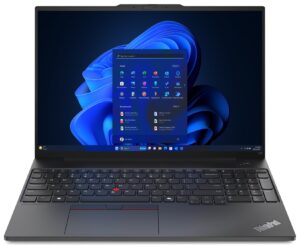
…A oto ta sama seria, ale w wersji AMD: Lenovo ThinkPad E16 Gen 2 (AMD)
Contents
- Specyfikacja, sterowniki, zawartość pudełka
- Projekt i konstrukcja
- Wyświetlacz i jakość dźwięku, pobierz nasze profile
- Pobierz nasze profile
- Wydajność: CPU, GPU, pamięć masowa
- [eBook Guide + Tools] Jak zmaksymalizować wydajność laptopa
- Temperatury i komfort, Żywotność baterii
- Demontaż, opcje aktualizacji i konserwacja
- Werdykt
Specyfikacja, sterowniki, zawartość pudełka
Lenovo ThinkPad E16 Gen 2 (Intel) - Specyfikacja



- HDD/SSD
- do 4000GB SSD
- Gniazdo M.2
- 1x 2280 M.2 NVMe PCIe 4.0 x4 + 1x 2242 M.2 NVMe PCIe 4.0 x4 Zobacz zdjęcie
- RAM
- up to 64GB
- System operacyjny
- Windows 11 Pro, Windows 11 Home, Windows 10 Home, Windows 10 Pro, No OS
- Materiał obudowy
- Plastic / Polycarbonate, Aluminum
- Wymiary
- 356.1 x 247.7 x 19.85 - 20.20 mm (14.02" x 9.75" x 0.78")
- Waga
- 1.78 kg (3.9 lbs)
- Porty i łączność
- 1x USB Type-A
- 3.2 Gen 1 (5 Gbps)
- 1x USB Type-A
- 3.2 Gen 2 (10 Gbps), Sleep and Charge
- 1x USB Type-C
- 3.2 Gen 2x2 (20 Gbps), Power Delivery (PD), DisplayPort
- 1x USB Type-C
- 4.0, Thunderbolt 4, Power Delivery (PD), DisplayPort
- HDMI
- 2.1 (4K@60Hz)
- Czytnik kart
- Ethernet LAN
- 10, 100, 1000 Mbit/s
- Wi-Fi
- Wi-Fi 6E
- Bluetooth
- 5.3
- Gniazdo audio
- 3.5mm Combo Jack
- Cechy
- Czytnik linii papilarnych
- optional
- Kamera internetowa
- FHD 1080p + IR hybrid, with privacy shutter, fixed focus
- Podświetlana klawiatura
- optional
- Mikrofon
- Dual-microphone array with smart noise-cancelling
- Głośniki
- 2x 2W Stereo Speakers, Dolby Atmos, audio by HARMAN
- Napęd optyczny
- Gniazdo blokady bezpieczeństwa
- Kensington Nano Lock
Wszystkie Lenovo ThinkPad E16 Gen 2 (Intel) konfiguracje

Sterowniki
Wszystkie sterowniki i programy narzędziowe dla tego notebooka można znaleźć tutaj: https://pcsupport.lenovo.com/us/en/products/laptops-and-netbooks/thinkpad-edge-laptops/thinkpad-e16-gen-2-type-21ma-21mb/downloads/driver-list
Co znajduje się w pudełku?
Opakowanie zawiera adapter USB typu C o mocy 65 W i trochę dokumentacji.

Projekt i konstrukcja
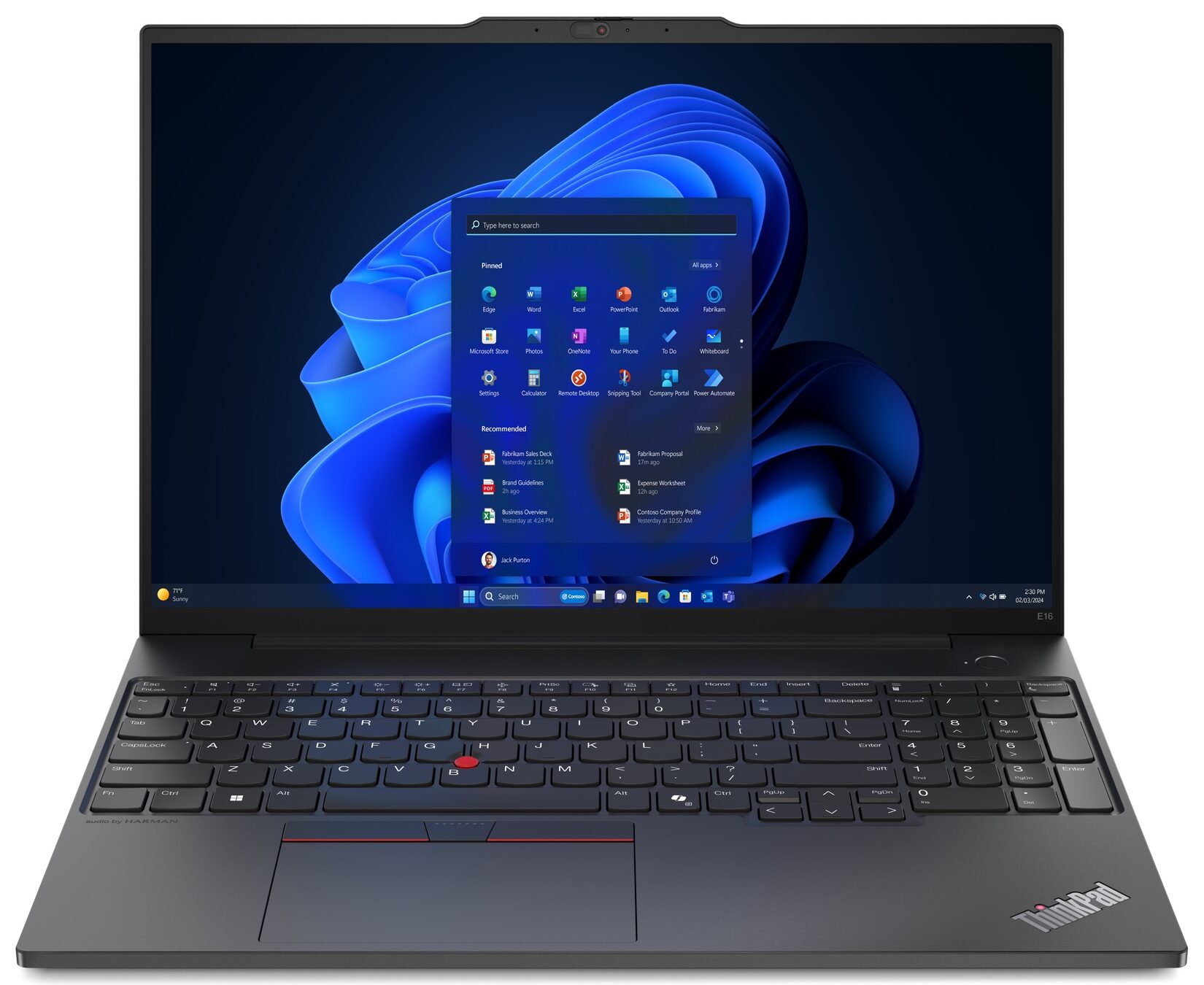
Wygląd ThinkPada E16 Gen 2 nie zmienił się zbytnio w porównaniu do rodzeństwa Gen 1. Matowe wykończenie w ciemnym kolorze jest przyjemne w dotyku, ale przyciąga więcej odcisków palców niż zwykle. To urządzenie jest oferowane w dwóch wersjach. Modele z metalową pokrywą i spodem są nieco cieńsze i nieco cięższe (19,85 mm / 1,81 kg) w porównaniu do wariantów z całkowicie plastikowym korpusem (20,20 mm / 1,78 kg)

Do otwarcia pokrywy, którą można zginać, potrzebne są dwie ręce. Podstawa wydaje się sztywna, z wyjątkiem lekkich ugięć pod klawiaturą.

Ramki otaczające wyświetlacz IPS są cienkie.

Występ na górze ułatwia proces otwierania, a także mieści kamerę internetową 720p z migawką prywatności. Można również wybrać jednostkę 1080p lub IR o tej samej rozdzielczości.


Pokrywa unosi tył obudowy, ale dzieje się to tylko przy bardzo szerokim kącie otwarcia, co jest niewygodne podczas pracy. Ponadto na spodzie pokrywy brakuje gumowych nóżek zapobiegających zarysowaniom.


Laptop może leżeć niemal całkowicie płasko na biurku.

Przycisk zasilania w prawym górnym rogu podstawy ma wbudowany czytnik linii papilarnych (opcja). Klawiatura świetnie nadaje się do użytku biurowego dzięki dobrze rozmieszczonym klawiszom o przyjemnym skoku i sprzężeniu zwrotnym. Ogólnego pozytywnego wrażenia dopełniają Numpad, duże strzałki i TrackPoint.
Touchpad z powierzchnią Mylar charakteryzuje się ponadprzeciętną gładkością. Dokładność wydaje się dobra.

Możemy zauważyć 4-rzędowy grill wentylacyjny, trzy gumowe nóżki i dwa wycięcia na głośniki na dolnej płycie. Ciepło jest wypychane przez otwór wentylacyjny z tyłu, który jest skierowany na osłonę zawiasu i dlatego pewna ilość gorącego powietrza dociera do ekranu podczas dużego obciążenia procesora.


Porty
Po lewej stronie znajduje się port USB Type-C 3.2 (Gen. 2) o przepustowości 20 Gb/s z DisplayPort 1.4, a następnie port Thunderbolt 4 / USB 4 o przepustowości 40 Gb/s obsługujący DisplayPort 2.1, port USB Type-A 3.2 (Gen. 2) o przepustowości 10 Gb/s z funkcją Always On Extra, port HDMI 2.1 dla zewnętrznych wyświetlaczy do 4K@60Hz oraz gniazdo combo audio. Oba porty typu C obsługują Power Delivery 3.0. Po drugiej stronie znajduje się gniazdo Kensington Nano Security Slot, LAN i port USB Type-A 3.2 (Gen. 1) 5 Gb/s.


Wyświetlacz i jakość dźwięku, pobierz nasze profile

| Lenovo ThinkPad E16 Gen 2 | MNG007QS1-3 (LEN41B5) |
| Przekątna | 16,0 cali (40,6 cm) |
| Typ panelu | IPS |
| Rozdzielczość | 1920 x 1200 pikseli |
| Maksymalna częstotliwość odświeżania | 60 Hz |
| Współczynnik proporcji | 16:10 |
| Gęstość pikseli | 141 PPI |
| Odległość “Retina | Większa lub równa 61 cm |
Kąty widzenia
Kąty widzenia są dobre. Robimy zdjęcia pod różnymi kątami, aby ocenić jakość.

Również wideo z zablokowaną ostrością i ekspozycją.
Pokrycie kolorem
Cała poniższa mapa w kształcie żagla (rys. 1) składa się ze wszystkich kolorów, które możemy zobaczyć, podczas gdy czarna krzywa linia pokazuje wszystkie kolory z rzeczywistych scen i otaczającej nas natury.
Następnie narysowaliśmy niektóre z najważniejszych i najbardziej interesujących przestrzeni kolorów, w porównaniu do kolorów, które może pokazać panel Lenovo ThinkPad E16 Gen 2:
Standard/For Web: sRGB – szeroko stosowana przestrzeń kolorów dla większości urządzeń konsumenckich, idealna do projektowania i tworzenia stron internetowych
Do druku: AdobeRGB – używana w profesjonalnej edycji zdjęć, projektowaniu graficznym i druku.
Dla fotografów/edytorów wideo: DCI-P3 – stosowana w wysokiej klasy produkcji filmowej, postprodukcji i kinie cyfrowym.
Premium HDR: Rec.2020 – najszerszy konsumencki standard kolorów ITU, obejmujący 75,8% widzialnego spektrum, punkt odniesienia dla treści premium HDR.
Lenovo ThinkPad E16 Gen 2: żółty przerywany trójkąt(- – – – – –) reprezentuje zakres kolorów, które ten monitor może wyświetlać.
W naszych testach obliczyliśmy całkowite pokrycie kolorów przez monitor na poziomie 50% gamy kolorów sRGB i 39% gamy kolorów DCI-P3.

(Rys.1) Lenovo ThinkPad E16 Gen 2 pokrywa 49% gamy kolorów sRGB.
Jasność i kontrast
Maksymalna jasność w trybie SDR wynosi 353 cd/m² na środku ekranu i 338 cd/m² uśrednione na całej powierzchni z maksymalnym odchyleniem 9%.
Skorelowana temperatura barwowa (CCT) na białym ekranie przy maksymalnej jasności wynosi 6140 K.
Współczynnik kontrastu wynosi 1340:1.

Jednorodność: Luminancja, kontrast i odchylenie kolorów
Poniższy rysunek przedstawia wyniki naszego testu jednorodności w różnych sekcjach ekranu. Zmierzono go przy 180 nitach (suwak Windows = 78%) – poziom jasności, który uważamy za typowy dla standardowych warunków pracy.
Wartości DeltaE poniżej 4,0 są akceptowalne dla zwykłych użytkowników. Dla osób pracujących z kolorami zalecane są ekrany z wartościami DeltaE nie wyższymi niż 2,0.

Dokładność kolorów
Sprawdźmy różnicę między rzeczywistymi kolorami a tymi, które zobaczysz na Lenovo ThinkPad E16 Gen 2. Mierzymy tę odległość w DeltaE – im wyższa liczba, tym bardziej się różnią.
Wartości poniżej 4,0 są akceptowalne dla zwykłych użytkowników, podczas gdy wartości poniżej 2,0 są odpowiednie do pracy wrażliwej na kolory. Wartość poniżej 1,0 oznacza, że różnica jest nie do odróżnienia gołym okiem.
Dla następnego wykresu wybraliśmy 24 popularne kolory, w tym ciemną/jasną skórę, niebieskie niebo, zieloną trawę itp.
Przed naszą kalibracją Lenovo ThinkPad E16 Gen 2, średnia dokładność kolorów wynosiła 6,4dE (rys. 2 ), a z naszym profilem Design and Gaming spadła do 4,4 dE (rys. 3).

(Rys. 2) Lenovo ThinkPad E16 Gen 2 w stanie fabrycznym

(Rys. 3) Lenovo ThinkPad E16 Gen 2 z naszym profilem wyświetlania
Porównanie w przestrzeni kolorów sRGB (kolory podstawowe i punkt bieli D65 określone w ITU-R BT.709, krzywa kodowania sRGB).
Oto ilustracja tego, co ma zapewnić profil Design and Gaming:
Po lewej: Brak profilu | Przeciągnij suwak, aby zobaczyć różnicę | Po prawej: Profil Design & Gaming


Widoczność w ciemnych scenach
Czy kiedykolwiek oglądałeś film z ciemnymi scenami, w których prawie nic nie było widać? Dzieje się tak często, ponieważ wiele wyświetlaczy ma trudności z rozróżnieniem najciemniejszych niuansów, przez co wydają się one takie same.
Następny rysunek ilustruje, jak dobrze wyświetlacz odtwarza te ciemne niuanse. Lewa strona obrazu pokazuje wyświetlacz z ustawieniami standardowymi, a prawa strona pokazuje go z aktywowanym profilem Design i Gaming.
Na osi poziomej znajdują się poziomy skali szarości, a na osi pionowej – odpowiadająca im jasność wyświetlacza.
 Możesz również sprawdzić, jak Twój wyświetlacz radzi sobie z najciemniejszymi niuansami, ale pamiętaj, że zależy to również od ustawień Twojego obecnego wyświetlacza i otaczających warunków oświetleniowych.
Czas reakcji (możliwości gamingowe)
Testujemy czas reakcji pikseli za pomocą zwykłej metody “od czerni do bieli” i “od bieli do czerni” od 10% do 90% i odwrotnie.
Zarejestrowaliśmy czas opadania + czas narastania = 16,3 ms. Krótki czas reakcji pikseli jest warunkiem wstępnym płynnego obrazu w dynamicznych scenach.

Następnie testujemy czas reakcji pikseli za pomocą zwykłej metody “Gray-to-Gray” od 50% bieli do 80% bieli i odwrotnie od 10% do 90% amplitudy.

Wpływ na zdrowie: PWM (migotanie ekranu)
Niektóre monitory używają PWM do regulacji jasności, co oznacza, że zamiast zmniejszać intensywność światła, pulsują lub migoczą. Nasz mózg łączy obraz, dzięki czemu wydaje się on ciemniejszy, ale obciąża to zarówno jego, jak i nasz wzrok, zwłaszcza gdy częstotliwość impulsów jest niska. Więcej na ten temat można przeczytać w naszym dedykowanym artykule na temat PWM.
Na poniższym wykresie widać intensywność światła przy różnych poziomach jasności – na osi pionowej znajduje się jasność emitowanego światła, a na osi poziomej czas.
Światło z podświetlenia wyświetlacza Lenovo ThinkPad E16 Gen 2 nie jest modulowane szerokością impulsu, co zapewnia komfort wizualny w omawianym aspekcie.

Wpływ na zdrowie: Emisja niebieskiego światła
Zainstalowanie naszego profilu Health-Guard nie tylko eliminuje szkodliwe PWM, gdy laptop używa go do kontrolowania jasności, ale także redukuje szkodliwe emisje niebieskiego światła, zachowując percepcyjnie dokładne kolory ekranu.
Jeśli nie jesteś zaznajomiony z niebieskim światłem, wersja TL;DR to – emisje, które negatywnie wpływają na twoje oczy, skórę i całe ciało. Więcej informacji na ten temat można znaleźć w naszym dedykowanym artykule na temat niebieskiego światła.
Wpływ na zdrowie: Odbicie ekranu
Wyświetlacze z błyszczącą powłoką mogą powodować zmęczenie oczu w warunkach silnego oświetlenia otoczenia z powodu odbić. Mierzymy poziom odbicia ekranu przy wyłączonym wyświetlaczu, pod kątem 60°.
Współczynnik odbicia ekranu ThinkPada E16 Gen 2 wynosi 51,6 GU.
Wysoki połysk: >70 GU
Średni połysk: 30-70 GU
Niski połysk: <30 GU

Pobierz nasze profile
Ponieważ nasze profile są dostosowane do każdego modelu wyświetlacza, ten artykuł i odpowiedni pakiet profili są przeznaczone dla konfiguracji Lenovo ThinkPad E16 Gen 2 z MNG007QS1-3 (LEN41B5), 1920 х 1200, panelem IPS.
*W przypadku problemów z pobraniem zakupionego pliku, spróbuj użyć innej przeglądarki, aby otworzyć link otrzymany pocztą e-mail. Jeśli celem pobrania jest plik .php zamiast archiwum, zmień rozszerzenie pliku na .zip lub skontaktuj się z nami pod adresem [email protected].
Więcej informacji na temat profili znajduje się TUTAJ.
Oprócz otrzymywania wydajnych i przyjaznych dla zdrowia profili, kupując produkty LaptopMedia, wspierasz również rozwój naszych laboratoriów, w których testujemy urządzenia w celu tworzenia jak najbardziej obiektywnych recenzji.

Office Work
Office Work powinien być używany głównie przez użytkowników, którzy spędzają większość czasu patrząc na teksty, tabele lub po prostu przeglądając internet. Ten profil ma na celu zapewnienie lepszej wyrazistości i klarowności poprzez utrzymanie płaskiej krzywej gamma (2.20), natywnej temperatury barwowej i percepcyjnie dokładnych kolorów.

Design and Gaming
Ten profil jest przeznaczony dla projektantów, którzy pracują z kolorami zawodowo, a także do gier i filmów. Design and Gaming wykorzystuje panele wyświetlaczy do granic ich możliwości, czyniąc je tak dokładnymi, jak to tylko możliwe w standardzie sRGB IEC61966-2-1 dla stron internetowych i telewizji HD, przy punkcie bieli D65.

Health-Guard
Health-Guard eliminuje szkodliwą modulację szerokości impulsu (PWM) i redukuje negatywne niebieskie światło, które wpływa na nasze oczy i ciało. Ponieważ jest on dostosowany do każdego panelu, udaje mu się utrzymać percepcyjnie dokładne kolory. Health-Guard symuluje papier, dzięki czemu nacisk na oczy jest znacznie zmniejszony.
Zdobądź wszystkie 3 profile z 33% zniżką

Dźwięk
Głośniki Lenovo ThinkPad E16 Gen 2 generują wysokiej jakości dźwięk “Harman Audio”. Niskie, średnie i wysokie tony są czyste, bez żadnych znaczących odchyleń.

Wydajność: CPU, GPU, pamięć masowa
Wszystkie testy porównawcze i testy zostały przeprowadzone przy aktywowanym ustawieniu “Najlepsza wydajność” w menu “Zasilanie i bateria” systemu Windows. Ponadto “Schemat dla AC” w BIOS-ie jest ustawiony na “Maksymalizuj wydajność”.


Opcje procesora
To urządzenie można znaleźć z Core Ultra 5 125H, Core Ultra 5 125U, Core Ultra 5 135U, Core Ultra 7 155H, Core Ultra 7 155U lub Core Ultra 7 165U.
Laptop, który kupiliśmy ma układ 155H.
Wydajność jednordzeniowa zapewnia płynne działanie i responsywność w systemach operacyjnych, zapewniając lepsze wrażenia użytkownika.
Wyniki pochodzą z testu Geekbench 6 Single-Core (wyższy wynik jest lepszy)
Wydajność wielordzeniowa jest niezbędna do obsługi złożonych i wymagających zadań, takich jak edycja wideo, CAD i symulacje naukowe.
Wyniki pochodzą z testu Geekbench 6 Multi-Core (wyższy wynik jest lepszy)
Tutaj oceniamy wydajność procesora za pomocą rzeczywistego zadania renderowania 3D, oceniając jego zdolność do wydajnej obsługi złożonych obliczeń i obciążeń renderowania.
Wyniki pochodzą z testu Cinebench 2024 Multi-Core (wyższy wynik jest lepszy)
Opcje GPU
Jeśli chodzi o grafikę, możesz polegać na iGPU wewnątrz procesorów.
W naszym przypadku jest to intel Arc (8 rdzeni), który działa jako UHD Graphics ze względu na jednokanałową pamięć RAM.
Wyniki pochodzą z testu 3DMark Time Spy (Graphics). Wyższy wynik jest lepszy.
Wyniki pochodzą z testu 3DMark Wild Life Extreme Unlimited. Wyższy wynik jest lepszy.
Lenovo ThinkPad E16 Gen 2 (Intel) Warianty układów GPU
Tutaj możesz zobaczyć przybliżone porównanie układów GPU, które można znaleźć w modelach z [serii] dostępnych na rynku. W ten sposób możesz sam zdecydować, który model [serii] jest najlepszy dla Ciebie.
Uwaga: Wykres pokazuje najtańsze różne konfiguracje GPU, więc należy sprawdzić, jakie są inne specyfikacje tych laptopów, klikając na nazwę laptopa / GPU.
Wyniki pochodzą z testu 3DMark Time Spy (Graphics). Wyższy wynik jest lepszy.
Wyniki pochodzą z benchmarku 3DMark: Wild Life (Graphics) (wyższy wynik, tym lepiej)
Testy w grach


| CS:GO | HD 1080p, Niski(Sprawdź ustawienia) | HD 1080p, średni(sprawdź ustawienia) | HD 1080p, MAX(sprawdź ustawienia) |
|---|---|---|---|
| Średnia liczba kl. | 206 fps | 105 kl. | 56 kl. |

| Gears 5 | Full HD, Niski(sprawdź ustawienia) | Full HD, średni(sprawdź ustawienia) | Full HD, Wysoki(sprawdź ustawienia) | Full HD, Ultra(sprawdź ustawienia) |
|---|---|---|---|---|
| Średnia liczba kl. | 44 kl. | 30 kl. | 24 kl. | 19 kl. |
Wydajność pamięci masowej
Nasz laptop jest wyposażony w dysk SAMSUNG PM9C1a (MZAL81T0HDLB-00BLL) o pojemności 1 TB. Nie nagrzewa się on zbytnio nawet podczas testów porównawczych.


[eBook Guide + Tools] Jak zmaksymalizować wydajność laptopa
Możesz przyspieszyć swojego laptopa. LaptopMedia przetestowała tysiące modeli w ciągu ostatnich 15 lat, i jeszcze nie widzieliśmy notebooka, który nie mógłby być bardziej wydajny dzięki modyfikacjom.
Dlatego zdecydowaliśmy się zebrać wszystko, co wiemy o tym, jak to osiągnąć w łatwym do naśladowania, krok po kroku i przetestowanym w laboratorium projekcie, wszystko w jednym.
Przeczytaj więcej na ten temat tutaj:
[Przewodnik eBook + Narzędzia] Jak zwiększyć wydajność swojego laptopa

🛠️ GPU Modifications: vBIOS, Overclocking, Undervolting
⚙️ Building Fast/Reliable RAID configuration
💻 Hardware upgrade tips for best results
🖼 Display enhancing
💾 OS Optimization for best performance
Temperatury i komfort, Żywotność baterii
Maksymalne obciążenie procesora
W tym teście wykorzystujemy 100% rdzeni procesora, monitorując ich częstotliwości i temperaturę układu. Pierwsza kolumna pokazuje reakcję komputera na krótkie obciążenie (2-10 sekund), druga kolumna symuluje poważne zadanie (między 15 a 30 sekund), a trzecia kolumna jest dobrym wskaźnikiem tego, jak dobry jest laptop do długich obciążeń, takich jak renderowanie wideo.

Średnia częstotliwość rdzenia P; Średnia częstotliwość rdzenia E; Średnia częstotliwość rdzenia LP E; Temp. procesora; Moc pakietu
| Intel Core Ultra 7 155H (moc podstawowa 28 W) | 0:02 – 0:10 sek | 0:15 – 0:30 sek | 10:00 – 15:00 min |
|---|---|---|---|
| Lenovo ThinkPad E16 Gen 2 | 2,28 GHz @ 1,96 GHz @ 1,29 GHz @ 70°C @ 43W | 2,17 GHz @ 1,89 GHz @ 1,20 GHz @ 85°C @ 43W | 1,57 GHz @ 1,00 GHz @ 0,86 GHz @ 76°C @ 28W |
| Acer Predator Helios Neo 14 (PHN14-51) | 4,19 GHz @ 2,59 GHz @ 2,23 GHz @ 77°C @ 113W | 4,19 GHz @ 2,67 GHz @ 2,28 GHz @ 88°C @ 115W | 3,67 GHz @ 2,65 GHz @ 2,49 GHz @ 95°C @ 97W |
| Lenovo Yoga Pro 7i 14 | 3,12 GHz @ 2,64 GHz @ 1,80 GHz @ 71°C @ 70W | 3,09 GHz @ 2,61 GHz @ 1,80 GHz @ 83°C @ 70W | 2,81 GHz @ 2,44 GHz @ 1,70 GHz @ 83°C @ 58W |
| Lenovo ThinkPad P16v Gen 2 | 2,90 GHz @ 2,74 GHz @ 2,46 GHz @ 101°C @ 89W | 2,67 GHz @ 2,77 GHz @ 2,46 GHz @ 100°C @ 83W | 2,52 GHz @ 2,65 GHz @ 1,85 GHz @ 101°C @ 60W |
| Dell Precision 14 3490 | 3,07 GHz @ 2,45 GHz @ 1,68 GHz @ 71°C @ 64W | 3,04 GHz @ 2,46 GHz @ 1,70 GHz @ 83°C @ 64W | 1,89 GHz @ 1,56 GHz @ 1,14 GHz @ 75°C @ 33W |
| MSI Prestige 14 AI Studio C1U | 2,74 GHz @ 2,16 GHz @ 1,58 GHz @ 67°C @ 60W | 2,74 GHz @ 2,16 GHz @ 1,57 GHz @ 73°C @ 60W | 1,78 GHz @ 1,11 GHz @ 1,02 GHz @ 66°C @ 30W |
| Dell Precision 15 3590 | 2,84 GHz @ 2,33 GHz @ 1,63 GHz @ 66°C @ 63W | 2,82 GHz @ 2,32 GHz @ 1,60 GHz @ 79°C @ 64W | 2,15 GHz @ 1,66 GHz @ 1,27 GHz @ 75°C @ 42W |
| Lenovo Yoga 7i 2-w-1 (14″, Gen 9) | 2,85 GHz @ 2,31 GHz @ 1,68 GHz @ 70°C @ 53W | 2,73 GHz @ 2,25 GHz @ 1,62 GHz @ 90°C @ 53W | 1,14 GHz @ 0,99 GHz @ 0,93 GHz @ 63°C @ 22W |
| MSI Summit E13 AI Evo A1M | 2,24 GHz @ 1,80 GHz @ 1,32 GHz @ 73°C @ 40W | 2,15 GHz @ 1,79 GHz @ 1,29 GHz @ 83°C @ 40W | 1,74 GHz @ 1,00 GHz @ 1,00 GHz @ 77°C @ 28W |
| Lenovo Yoga Slim 7i (14″, Gen 9) | 2,41 GHz @ 2,07 GHz @ 1,40 GHz @ 70°C @ 47W | 2,34 GHz @ 2,02 GHz @ 1,40 GHz @ 83°C @ 47W | 2,00 GHz @ 1,59 GHz @ 1,10 GHz @ 78°C @ 35W |
| Dell Inspiron 16 Plus 7640 | 3,50 GHz @ 2,70 GHz @ 1,90 GHz @ 80°C @ 80W | 2,82 GHz @ 2,65 GHz @ 2,42 GHz @ 99°C @ 77W | 2,74 GHz @ 2,28 GHz @ 1,69 GHz @ 90°C @ 55W |
| Dell Inspiron 14 Plus 7440 | 3,22 GHz @ 2,62 GHz @ 1,74 GHz @ 89°C @ 80W | 2,64 GHz @ 2,61 GHz @ 2,49 GHz @ 100°C @ 73W | 2,50 GHz @ 1,99 GHz @ 1,40 GHz @ 83°C @ 45W |
| HP OMEN Transcend 14 (14-fb0000) | 3,38 GHz @ 2,65 GHz @ 2,29 GHz @ 65°C @ 85W | 3,22 GHz @ 2,67 GHz @ 2,43 GHz @ 73°C @ 80W | 2,87 GHz @ 2,45 GHz @ 1,68 GHz @ 76°C @ 61W |
| Dell XPS 16 9640 | 3,58 GHz @ 2,72 GHz @ 2,27 GHz @ 86°C @ 97W | 3,39 GHz @ 2,73 GHz @ 1,92 GHz @ 90°C @ 80W | 3,02 GHz @ 2,37 GHz @ 1,70 GHz @ 84°C @ 60W |
| Dell XPS 14 9440 | 3,01 GHz @ 2,55 GHz @ 1,81 GHz @ 88°C @ 64W | 1,96 GHz @ 2,53 GHz @ 2,22 GHz @ 96°C @ 58W | 2,17 GHz @ 1,88 GHz @ 1,33 GHz @ 83°C @ 38W |
| Dell XPS 13 9340 | 2,26 GHz @ 2,43 GHz @ 2,19 GHz @ 100°C @ 59W | 1,21 GHz @ 1,34 GHz @ 2,48 GHz @ 96°C @ 38W | 1,52 GHz @ 1,25 GHz @ 1,67 GHz @ 96°C @ 32W |
| HP Spectre x360 16 (16-aa0000) | 3,02 GHz @ 2,41 GHz @ 1,70 GHz @ 72°C @ 64W | 2,93 GHz @ 2,41 GHz @ 1,93 GHz @ 85°C @ 64W | 2,39 GHz @ 1,98 GHz @ 1,40 GHz @ 80°C @ 45W |
| Lenovo Yoga 9i (14, Gen 9) | 2,95 GHz @ 2,46 GHz @ 1,63 GHz @ 61°C @ 68W | 2,59 GHz @ 2,23 GHz @ 1,47 GHz @ 83°C @ 52W | 2,31 GHz @ 1,98 GHz @ 1,32 GHz @ 75°C @ 37W |
| ASUS Zenbook 14 OLED (UX3405) | 2,91 GHz @ 2,40 GHz @ 1,60 GHz @ 86°C @ 64W | 2,20 GHz @ 2,00 GHz @ 1,69 GHz @ 102°C @ 60W | 1,12 GHz @ 1,52 GHz @ 0,84 GHz @ 78°C @ 28W |
Core Ultra 7 155H o mocy 28 W to poważne wyzwanie dla chłodzenia z jednym wentylatorem. Z drugiej strony, nawet przy dłuższym obciążeniu zegary są zawsze wyższe niż oficjalne bazowe zegary Intela.
Komfort podczas pełnego obciążenia
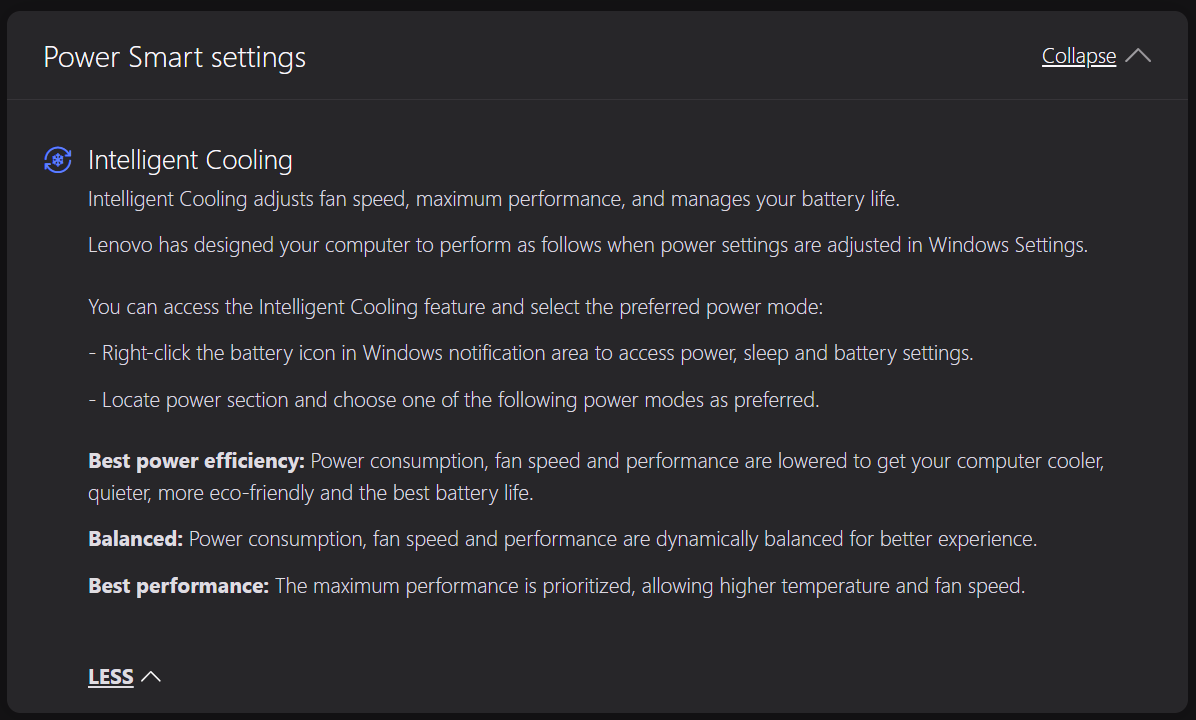
Wentylator jest cichy podczas długich okresów 100% obciążenia procesora w trybie “Best Performance”.
Podczas dużego obciążenia procesora, gorący punkt na klawiaturze osiąga ~48° i zaobserwowaliśmy takie same temperatury na dolnej ramce wyświetlacza przed tylnym wydechem. Sekcja WASD jest chłodniejsza.


Wybranie trybu “Balanced” spowoduje nieco mniejszy hałas, ale zegary procesora są jeszcze bardziej ograniczone, co sprawia, że ten preset nie nadaje się do poważnych obciążeń.

 Maksymalne obciążenie procesora “Zrównoważony”
Bateria
Teraz przeprowadzamy testy baterii z włączonym ustawieniem Windows Best Power Efficiency, jasnością ekranu ustawioną na 180 nitów i wszystkimi innymi programami wyłączonymi z wyjątkiem tego, z którym testujemy notebook. Bateria o pojemności 57 Wh wystarcza na około 13 godzin odtwarzania wideo. Aby to osiągnąć, należy zastosować ustawienie “Best Power Efficiency” w menu “Power & Battery” systemu Windows i ustawić “Scheme for Battery” na tryb “Balanced” w BIOS-ie.


Jasność: 180 nitów; Tryb Wyświetlania: SDR
Czas do Pełnego Rozładowania: Wyższy jest Lepszy

Demontaż, opcje aktualizacji i konserwacja
Aby zajrzeć do wnętrza tego urządzenia biznesowego, należy odkręcić siedem śrub z łbem krzyżakowym. Włóż cienkie plastikowe narzędzie do jednego z dwóch górnych rogów, aby utworzyć szczelinę z tyłu i wyskoczyć. Następnie należy podważyć boki i przód.
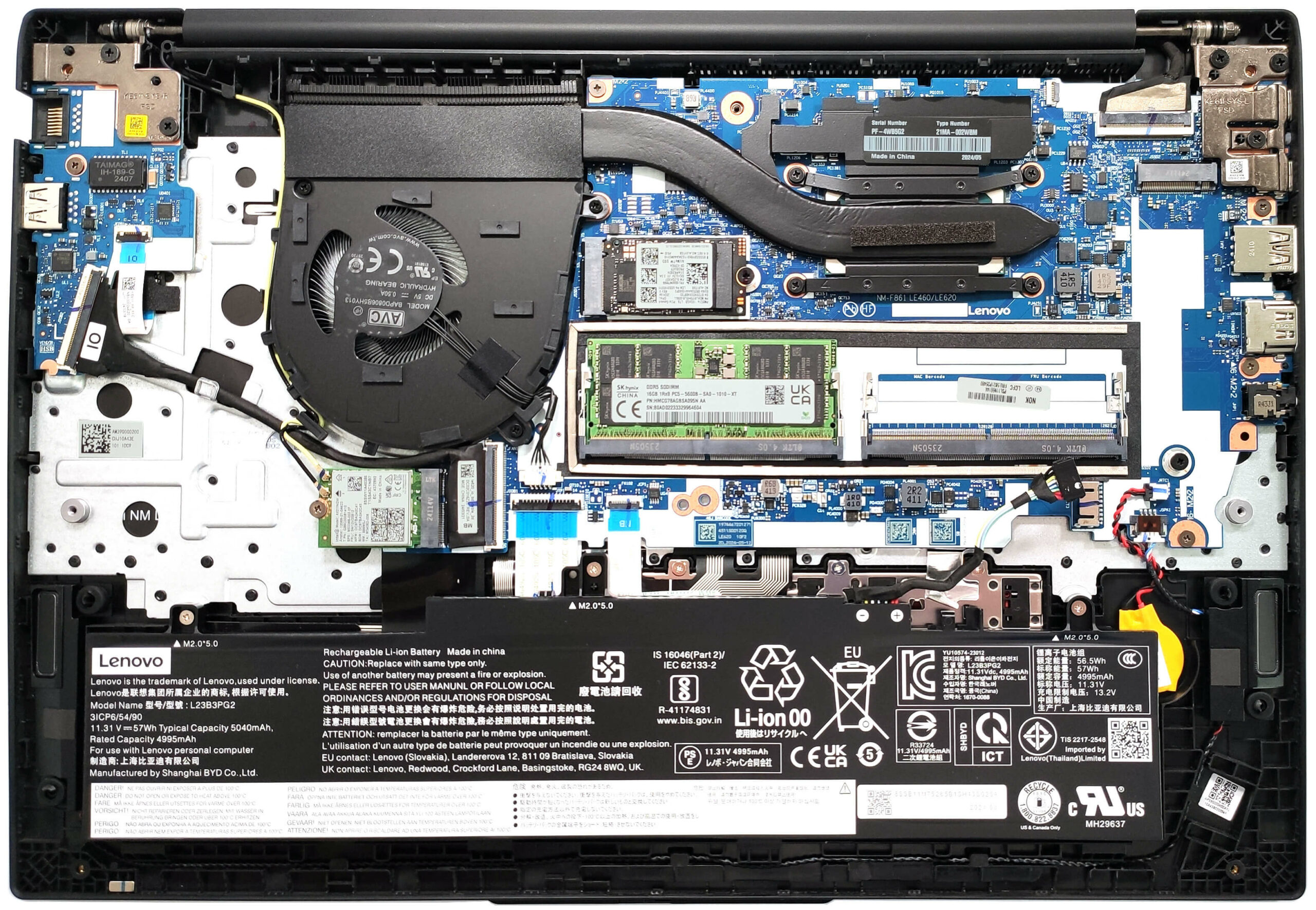
Wewnątrz dolnego panelu znajduje się gniazdo dla modułów SODIMM i podkładka termiczna dla preinstalowanego dysku SSD.

Nasz notebook został wyposażony w opcjonalną baterię o pojemności 57 Wh. Domyślnym wariantem jest model 47Wh. Aby go wyjąć, należy odłączyć złącze od płyty głównej i odkręcić trzy śrubki z łbem krzyżakowym, które utrzymują baterię na miejscu. Pojemność wystarcza na około 13 godzin odtwarzania wideo.

Według Lenovo, dwa moduły SODIMM obsługują do 64 GB pamięci RAM DDR5-5600 MHz w trybie dwukanałowym. Ponieważ jednak procesor może obsługiwać do 96 GB, laptop ten prawdopodobnie nie miałby problemów z uruchomieniem większej ilości pamięci niż oficjalny limit określony przez producenta.

Otrzymujesz dwa gniazda M.2 Gen 4 do rozbudowy pamięci masowej – jedno dla dysków SSD 2242 i jedno dla dysków NVMe 2280. Pod dyskiem SSD znajduje się kolejna podkładka termiczna. Karta Wi-Fi znajduje się tuż pod wentylatorem.


Chłodzenie jest raczej ograniczone, szczególnie biorąc pod uwagę nasz 28W, 16-rdzeniowy procesor. System termiczny ma tylko jeden wentylator, rurkę cieplną, jeden radiator i rozpraszacz ciepła.
Werdykt
 Lenovo ThinkPad E16 Gen 2 (Intel) oferuje wiele w swojej cenie. Obejmuje to przyzwoicie solidną konstrukcję, dobre urządzenia wejściowe i zaskakująco cichy wentylator podczas dużego obciążenia procesora. Tak, jest to możliwe nawet wtedy, gdy pod maską znajduje się Core Ultra 7 155H. Przypomnę tylko, że ten układ jest najmocniejszą opcją dla tej serii Lenovo. Tutaj zegary procesora nie są imponujące, ale urządzenie nadal jest szybkie, a komfort przy pełnym obciążeniu jest świetny, ponieważ klawiatura staje się po prostu ciepła, a nie piekielnie ciepła.
Nie mamy żadnych zastrzeżeń co do możliwości rozbudowy lub wyboru portów ze względu na dwa SODIMM, parę gniazd SSD 4. generacji i dwa Type-C po lewej stronie maszyny. Wyświetlacz IPS 1200p (MNG007QS1-3 (LEN41B5)) jest wolny od PWM, jego kąty widzenia są szerokie, a maksymalna jasność 353 nitów jest wystarczająca do normalnej pracy. Jak można się spodziewać, biorąc pod uwagę klasę cenową tego notebooka, pokrycie kolorów jest wąskie.
Ogólnie rzecz biorąc, ThinkPad E16 Gen 2 sprawia wrażenie solidnego konia roboczego dzięki długiemu czasowi pracy na baterii, cichemu wentylatorowi chłodzącemu, wygodnej klawiaturze i nowoczesnemu wyborowi portów.
Ceny i konfiguracje można sprawdzić w naszym systemie specyfikacji: https://laptopmedia.com/series/lenovo-thinkpad-e16-gen-2-intel/
Pros
- Przyzwoicie solidna konstrukcja
- Czuje się szybko podczas normalnej pracy
- Wentylator jest cichy podczas maksymalnego obciążenia procesora w trybie “Najlepsza wydajność”
- Panel bez PWM (LEN41B5)
- Wygodne kąty widzenia (LEN41B5)
- Maksymalna jasność 353 nitów (LEN41B5)
- Dobra jakość dźwięku
- Kamera internetowa z przesłoną prywatności
- Nowoczesny wybór portów z dwoma portami typu C
- Wygodna klawiatura
- 2x gniazda SODIMM + 2x gniazda M.2 4. generacji
- Procesor vPro, kamera internetowa na podczerwień i czytnik linii papilarnych (wszystkie są opcjonalne)
Cons
- Niezbyt imponujące zegary CPU
- Niskie pokrycie palety sRGB (LEN41B5)
 Author: Nikolay Palaozov
 Author: eng. Kroum NikolovHead of Engineering at LaptopMedia.com, inventor and innovator with 40+ years of experience in electronics and high technology.
TOP 100 LAPTOPÓW DO GIER






Najlepsze oceny laptopów
Najważniejsze informacje zobacz więcej
![[July 2026] Amazon Canada: Top 10 Best-Selling Laptops – Apple MacBook Neo Dominates the Market to Claim the #1 Spot](https://laptopmedia.com/wp-content/uploads/2026/08/Best-Selling-Laptops-CA-Top-10-2-400x225.jpg)
[July 2026] Amazon Canada: Top 10 Best-Selling Laptops – Apple MacBook Neo Dominates the Market to Claim the #1 Spot
Sier 19, 2026![[July 2026] Best-Selling Laptop Brands on Amazon Japan – HP and Lenovo Dominate Units and Revenue Amid Fierce Competition](https://laptopmedia.com/wp-content/uploads/2026/08/CO.JP-Best-Brands-2-400x225.jpg)
[July 2026] Best-Selling Laptop Brands on Amazon Japan – HP and Lenovo Dominate Units and Revenue Amid Fierce Competition
Sier 19, 2026![[July 2026] Amazon Italy: Top 10 Best-Selling Laptops – Apple MacBook Neo Claims the #1 Spot Amid Budget-Friendly Dominance](https://laptopmedia.com/wp-content/uploads/2026/08/Best-Selling-Laptops-IT-Top-10-400x225.jpg)
[July 2026] Amazon Italy: Top 10 Best-Selling Laptops – Apple MacBook Neo Claims the #1 Spot Amid Budget-Friendly Dominance
Sier 19, 2026![[July 2026] Amazon Italy: Top 5 Best-Selling Gaming Laptops – ASUS V16 Claims the Crown While Mid-Range Powerhouses Dominate Sales](https://laptopmedia.com/wp-content/uploads/2026/08/Best-Selling-Gaming-Laptops-IT-Top-10-400x225.jpg)
[July 2026] Amazon Italy: Top 5 Best-Selling Gaming Laptops – ASUS V16 Claims the Crown While Mid-Range Powerhouses Dominate Sales
Sier 19, 2026![[July 2026] Best-Selling Laptop Brands on Amazon Italy – HP Leads in Volume While Apple Dominates Revenue](https://laptopmedia.com/wp-content/uploads/2026/08/IT-Best-Brands-400x225.jpg)
[July 2026] Best-Selling Laptop Brands on Amazon Italy – HP Leads in Volume While Apple Dominates Revenue
Sier 19, 2026
Recenzje zobacz więcej

Recenzja Acer Nitro V 15 (ANV15-A31) – praktyczny, niedrogi laptop dla graczy z jednym istotnym minusem
Sier 13, 2026Recenzja Lenovo IdeaPad Slim 5a (16″, 11. generacji) – wyświetlacz OLED 2,8K, procesor Ryzen AI 7 450 i rzadka możliwość rozbudowy
Sier 09, 2026Recenzja HP OmniBook 5 16 (16-bc1000) – duży ekran, solidny procesor, ograniczone możliwości rozbudowy
Sier 06, 2026Recenzja Lenovo ThinkPad X1 Carbon 14. generacji w wersji Aura Edition – najlepszy laptop biznesowy staje się modułowy
Sier 03, 2026Recenzja ASUS ExpertBook Ultra (B9406) – test procesora Core Ultra X7 i wyświetlacza Tandem OLED
Lip 28, 2026
Thank you for the detailed review. this seems like a solid machine to consider for business use.