Cum să deschideți ASUS ROG Zephyrus G16 GA605 – dezasamblare și opțiuni de upgrade
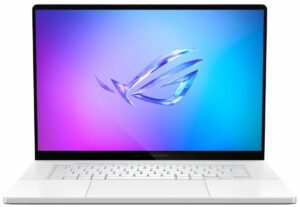
Deschiderea dispozitivului
Indicație: Asigurați-vă că laptopul este oprit și deconectat de la orice sursă de alimentare înainte de a începe.
- Desfaceți cele unsprezece șuruburi cu cap Torx de pe panoul inferior al laptopului. Rețineți că cele două șuruburi de sus din mijloc sunt ascunse sub capace de cauciuc și trebuie dezlipite mai întâi.
- După îndepărtarea șuruburilor, veți observa ușoare goluri în marginile inferioare. Folosiți o unealtă subțire din plastic pentru a face ușor pârghie în partea din față și în părți.
- Odată ce partea din față și părțile laterale sunt smulse, procedați la scoaterea panoului din spate.
- Introduceți o unealtă subțire din plastic între placă și șasiu și glisați-o ușor pentru a elibera clemele rămase. Nu împingeți prea tare pentru a evita ruperea clipsurilor rigide.
- Scoateți cu grijă panoul din spate pentru a expune componentele interne.
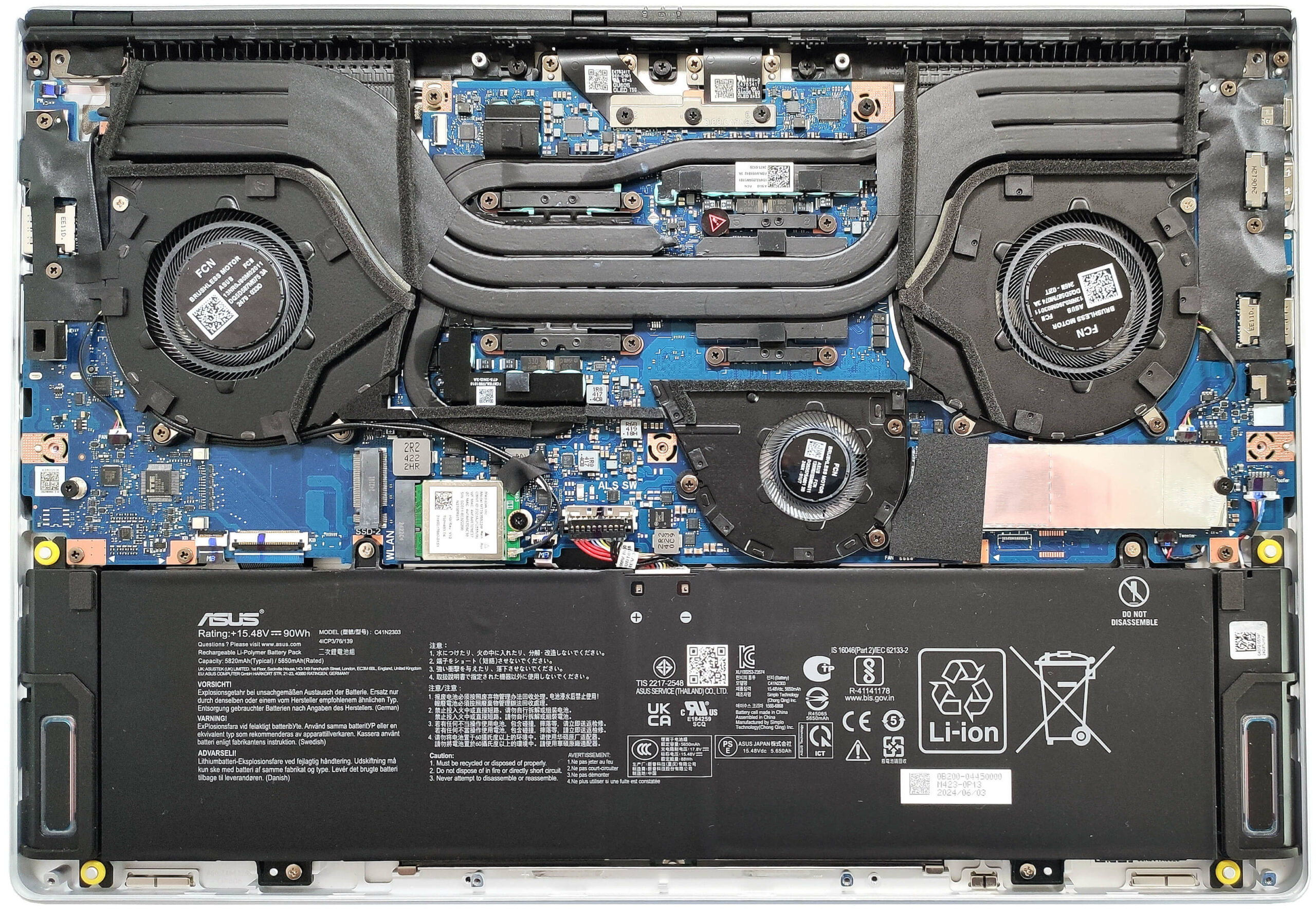
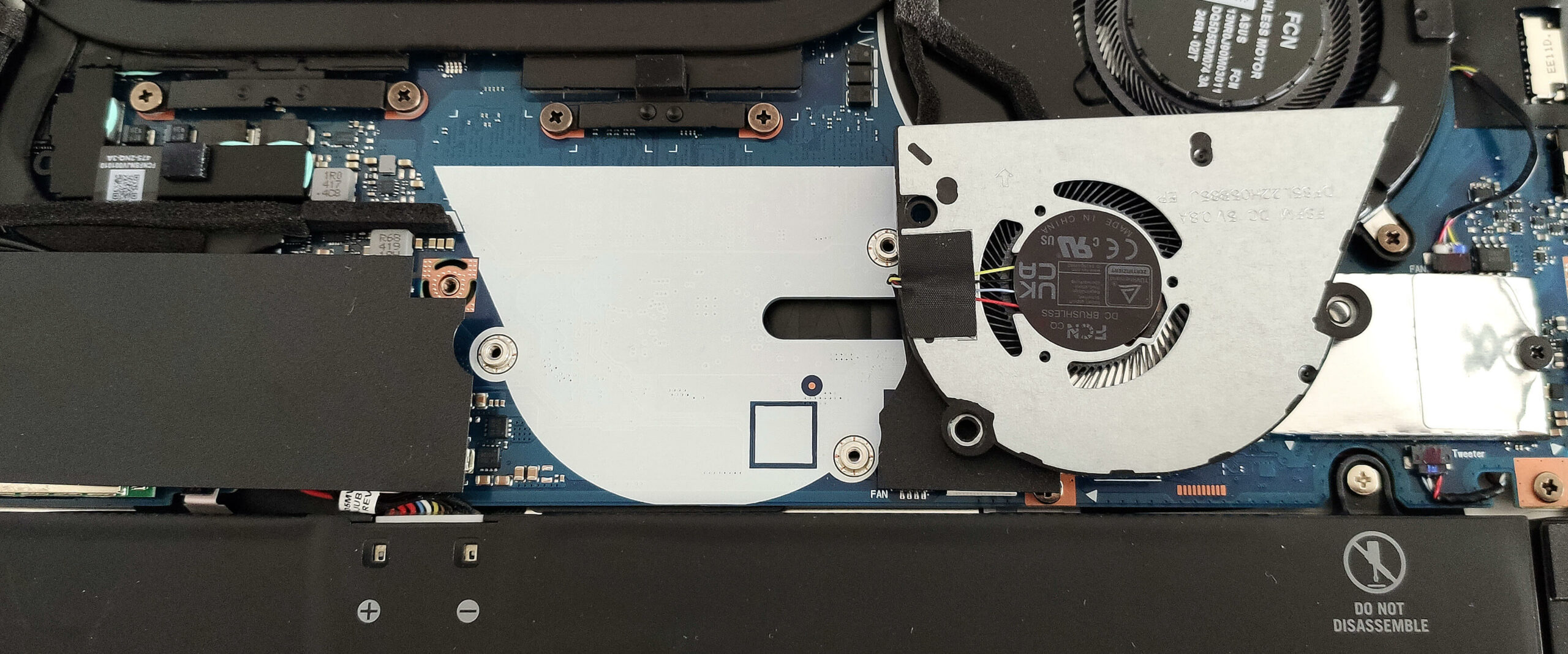
Mai multe informații: Interiorul plăcii inferioare prezintă un material cauciucat care protejează bateria de zgârieturi și include trei filtre de praf pentru ventilatoare, asigurând un flux de aer optim și protecție împotriva reziduurilor.
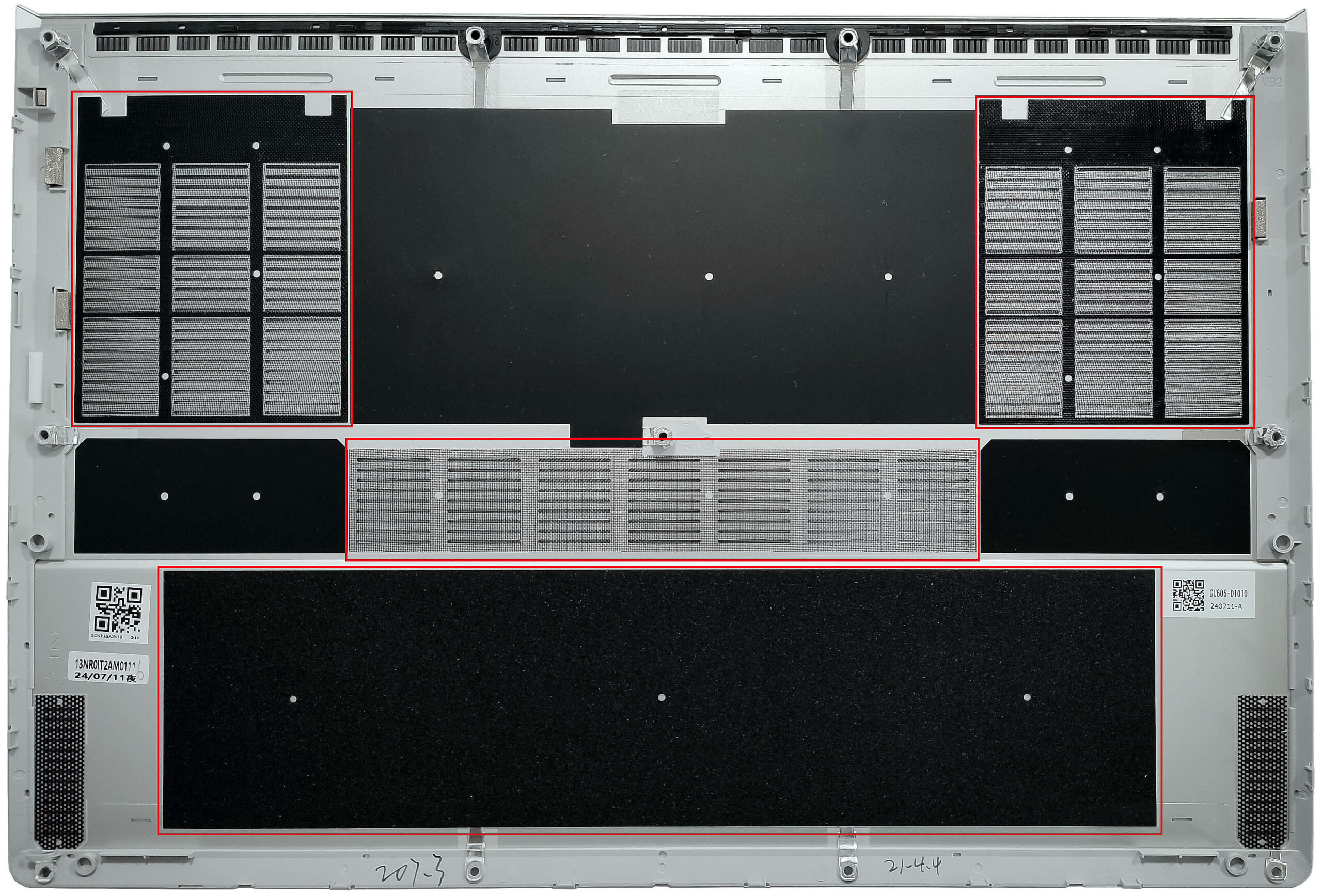
Scoaterea bateriei
Atenție: Manipulați bateria cu grijă pentru a evita deteriorarea sau rănirea. Aveți grijă să nu îndoiți bateria, deoarece touchpad-ul este poziționat chiar sub aceasta.
- Îndepărtați învelișul din plastic de pe partea superioară care acoperă conectorul bateriei.
- Deconectați conectorul bateriei de la placa de bază trăgându-l spre baterie.
- Desfaceți cele patru șuruburi cu cap Phillips care fixează unitatea de baterie de 90Wh pe bază.
- Dezlipiți cu grijă unitatea de baterie începând din partea stângă. Banda adezivă față-verso de pe ambele părți este foarte lipicioasă, așa că trageți puternic fără să îndoiți bateria.
- Detașați bateria de laptop.
Mai multe informații: Laptopul este echipat cu o baterie de 90Wh, care asigură aproximativ 12 ore și 30 de minute de redare video.
Puteți cumpăra baterii compatibile de aici: Cumpărați de pe Amazon.com (#CommissionsEarned)
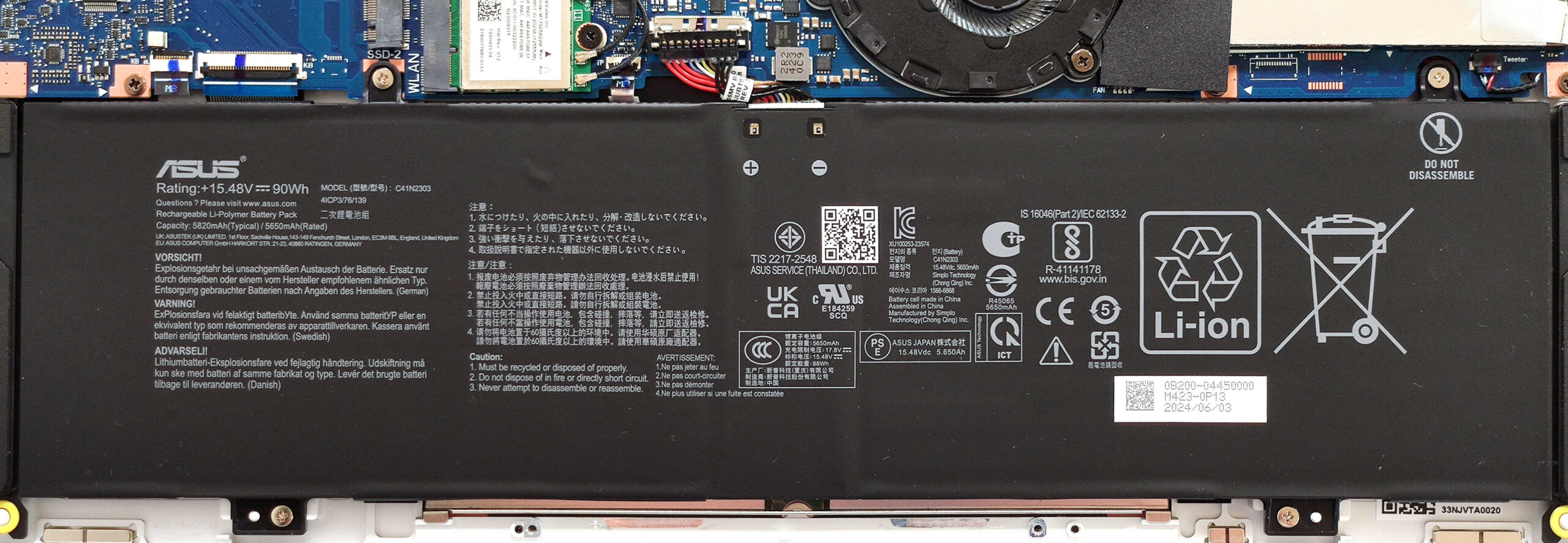
Actualizarea memoriei și a spațiului de stocare și amplasarea plăcii Wi-Fi
Indicație: Asigurați-vă că sunteți împământat pentru a preveni descărcarea statică atunci când manipulați modulele de memorie.
Indicație: Manipulați SSD-ul cu grijă pentru a evita orice pierdere de date sau deteriorare în timpul instalării.
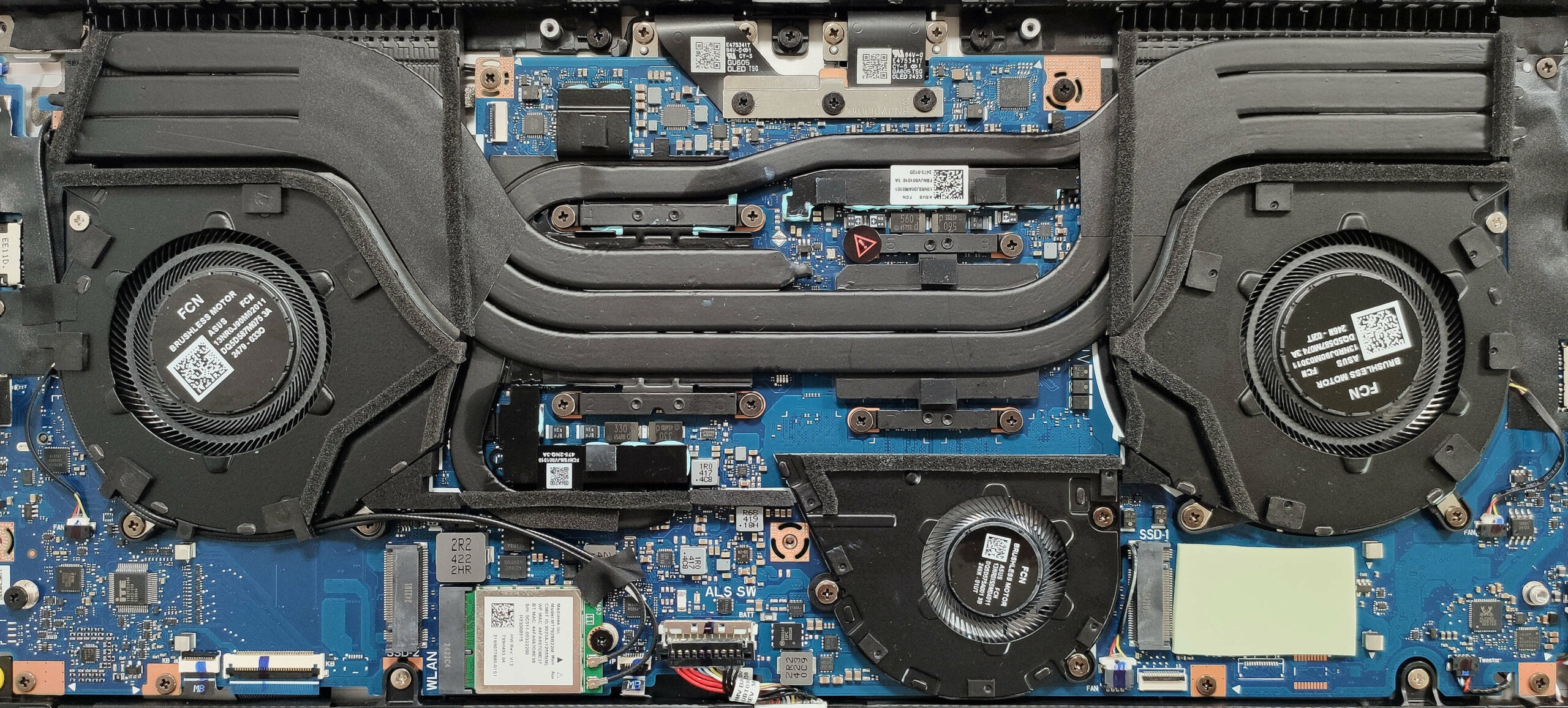
Mai multe informații: Acest laptop vine cu până la 32 GB de memorie RAM LPDDR5x-7500 MHz sudată în modul dual-channel, oferind o capacitate de memorie pregătită pentru viitor. Cu toate acestea, lipsa sloturilor SODIMM înseamnă că memoria RAM nu poate fi upgradată.
- Localizați cele două sloturi M.2 compatibile cu SSD-urile 2280 Gen 4.
- Îndepărtați scuturile termice care acoperă sloturile SSD prin ridicarea cu atenție a mânerelor de țesătură atașate.
- Dacă instalați un SSD M.2, introduceți-l în slotul dorit. Fanta din stânga oferă benzi PCIe 4.0 x2, în timp ce fanta din dreapta oferă benzi PCIe 4.0 x4.
- Fixați noul SSD cu șuruburile furnizate.
- Dacă instalați un SSD sau HDD SATA, conectați-l la slotul SATA și fixați-l corespunzător.
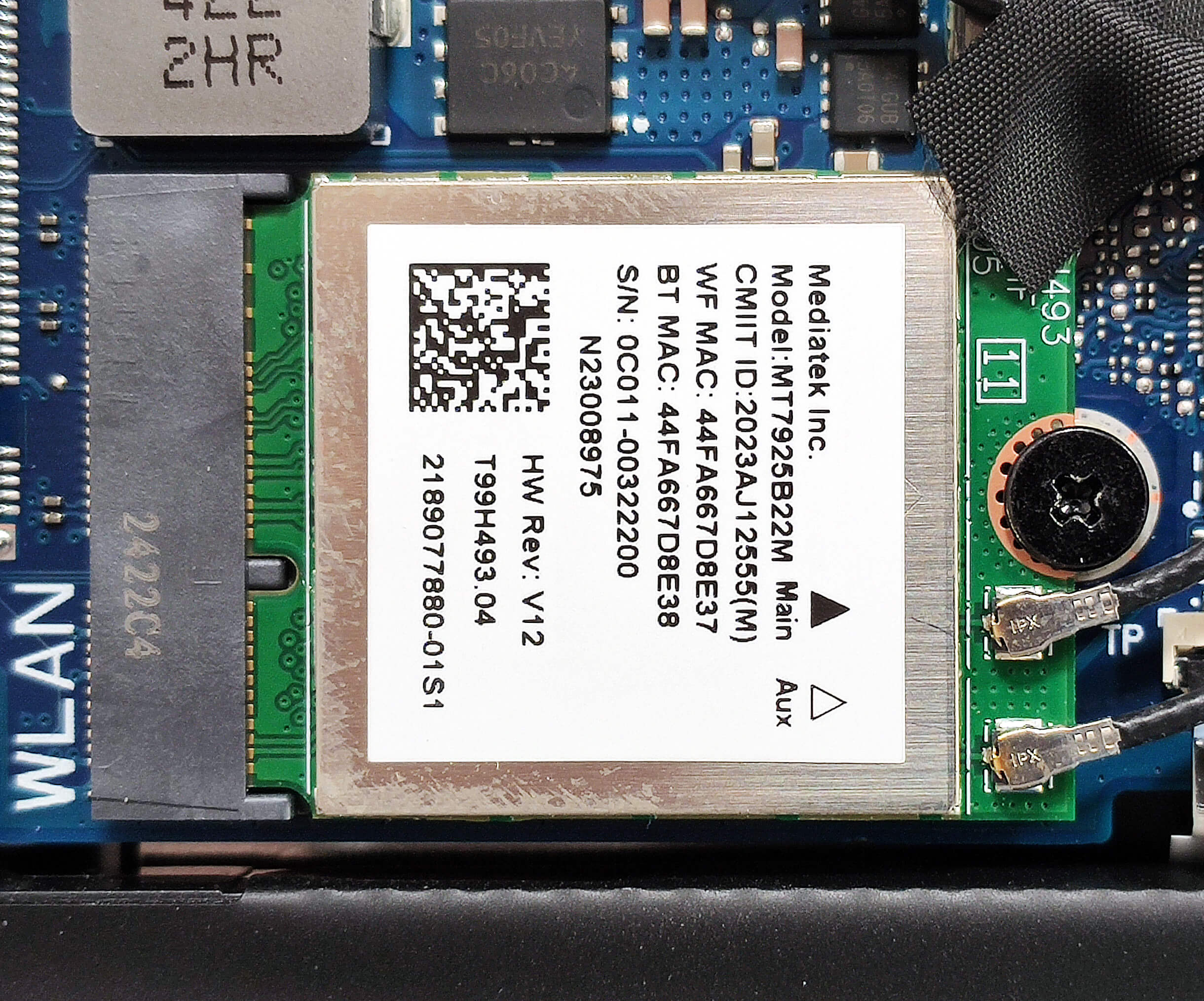
- Placa Wi-Fi este plasată lângă conectorul bateriei.
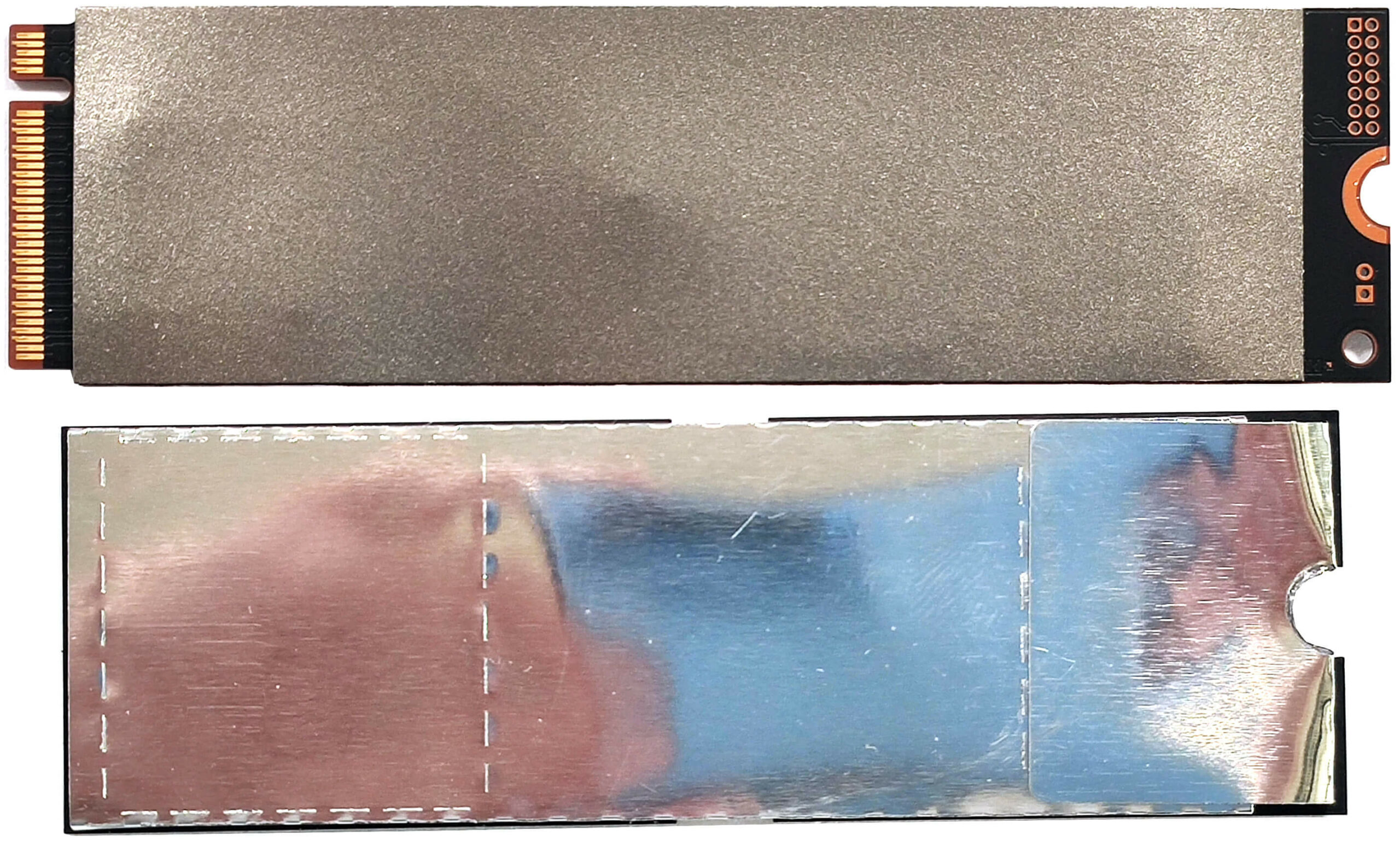
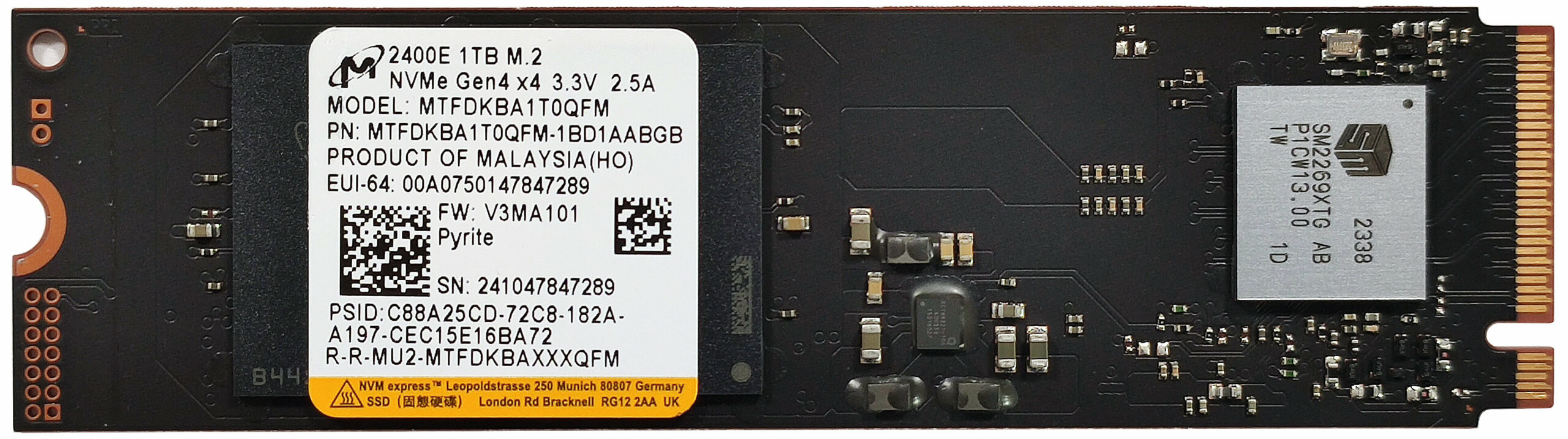
Mai multe informații: Laptopul include două sloturi M.2 compatibile cu SSD-urile 2280 Gen 4. SSD-ul NVMe preinstalat este răcit de un pad termic de dimensiuni decente de dedesubt. Slotul M.2 din stânga oferă benzi PCIe 4.0 x2, iar slotul din dreapta oferă benzi PCIe 4.0 x4 pentru performanțe sporite de stocare.
Indicație: Nu uitați să consultați clasamentul nostru de performanță al celor mai bune SSD-uri M.2 pentru informații despre cele mai bune opțiuni de stocare disponibile.
Puteți cumpăra SSD-uri compatibile aici: Cumpărați de pe Amazon.com (#CommissionsEarned)


Prezentare generală a sistemului de răcire
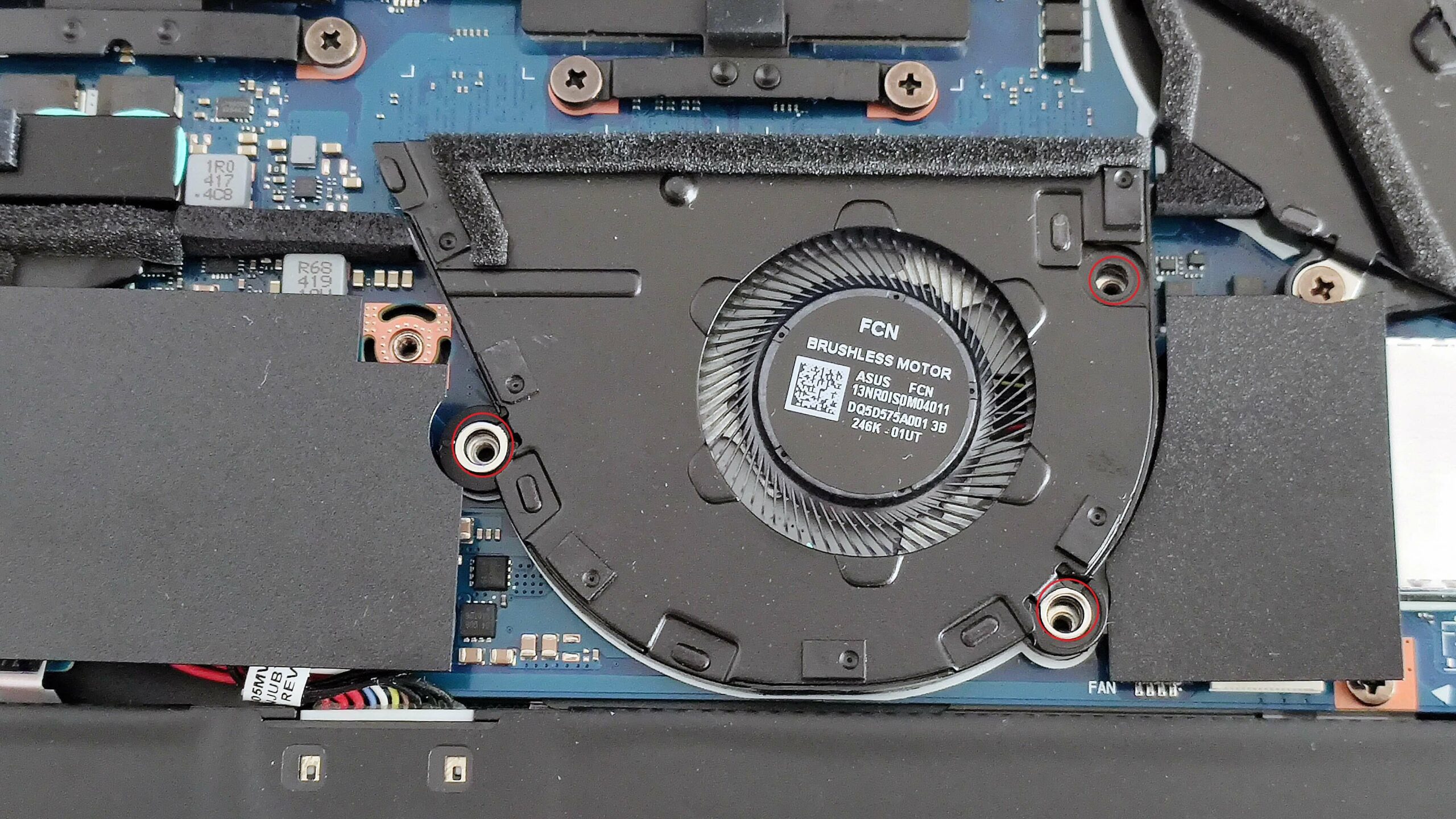
Mai multe informații: Sistemul de răcire cuprinde un trio de conducte termice lungi împărțite între CPU și GPU și o a patra conductă termică dedicată exclusiv plăcii grafice. În plus, există două radiatoare montate în partea superioară și patru radiatoare de diferite dimensiuni pentru a asigura un management termic eficient.
- Inspectați ventilatorul unic de dimensiuni considerabile pentru a vă asigura că nu are praf și resturi.
- Verificați dacă cele trei conducte de căldură prezintă semne de uzură sau deteriorare.
- Verificați dacă cele două radiatoare sunt așezate corect și nu sunt obstrucționate.
- Asigurați-vă că cele patru disipatoare de căldură sunt bine fixate pentru a menține performanța optimă de răcire.
ASUS ROG Zephyrus G16 GA605 recenzie detaliată
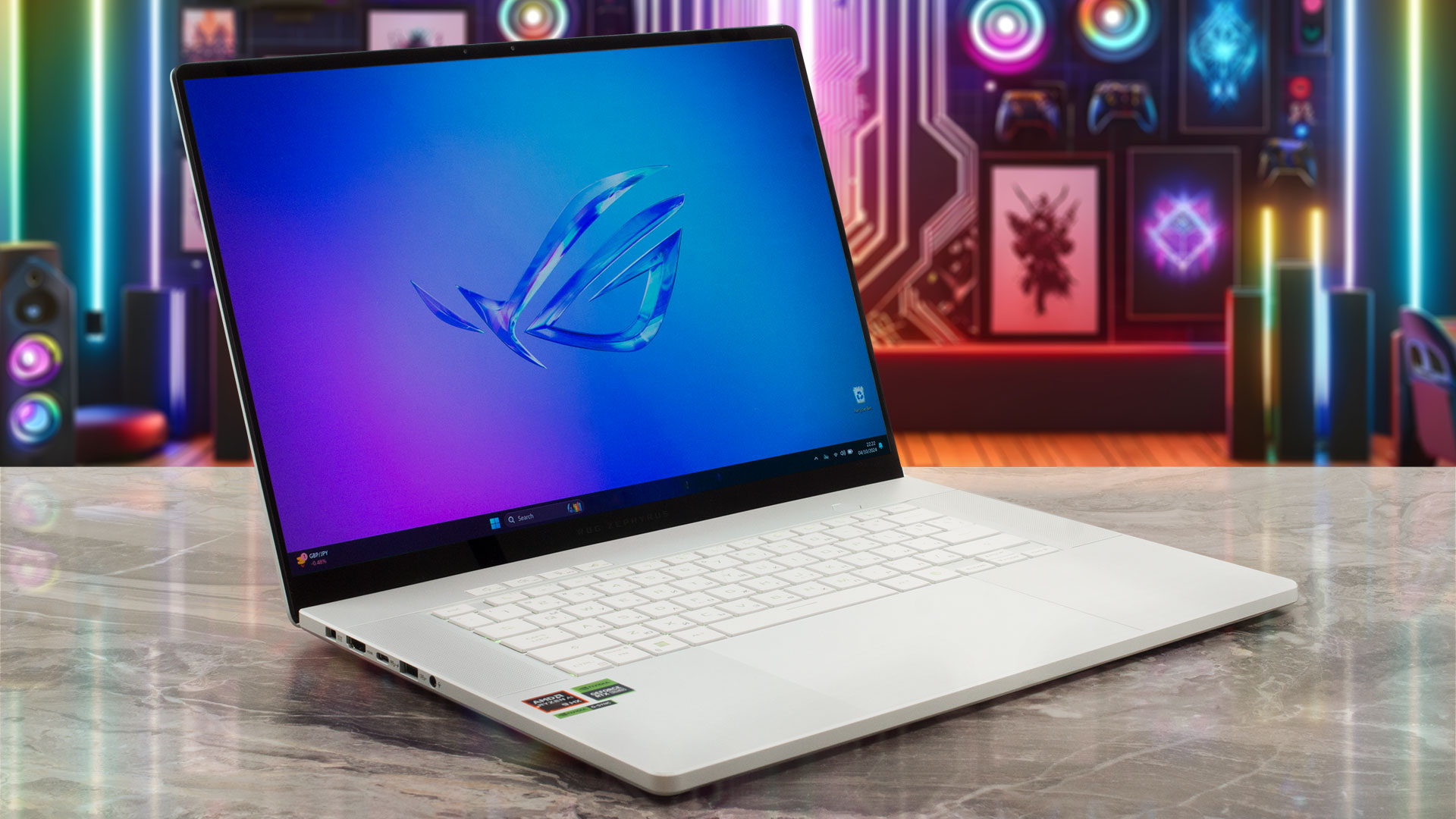
ROG Zephyrus G16 GA605 este echipat cu noul AMD Ryzen AI 9 HX 370 care are o NPU puternică cu 50 TOP-uri. Dacă comandați un laptop cu cea mai puternică opțiune GPU, vă puteți baza pe până la 321 TOP-uri pentru sarcinile AI. Acesta este un laptop foarte subțire și da, memoria este lipită. Cantitatea maximă aici este de 32GB LPDDR5x RAM. Dacă aveți nevoie de 64GB memorie, puteți obține ASUS ProArt P16 (H7606) care se mândrește cu un design și dimensiuni similare. Apropo de asta, ROG Zephyrus G16 GU605 bazat pe Meteor-Lake este fratele Team Blue al GA605. Din păcate, GPU-uril[...]
Avantaje
- 2x sloturi M.2 Gen 4 + placă Wi-Fi înlocuibilă
- Performanță foarte bună a procesorului
- Compact și ușor (14,9 - 16,4 mm / 1,85 kg)
- Procesor Zen 5
- Frecvențe ridicate ale procesorului și limite de putere în timpul stresului intens (4,26 GHz / 3,25 GHz ceas P și E-core + 76W)
- RTX 4070 poate susține o putere stabilă de 105W în timpul jocurilor
- Comutator MUX + NVIDIA Advanced Optimus + G-SYNC
- Patru USB-uri + Wi-Fi 7 și Bluetooth 5.4
- Ecran OLED cu contacte infinite (SDC41AE)
- Rezoluție 2560 x 1600 + rată de reîmprospătare 240Hz (SDC41AE)
- Acoperire completă sRGB și DCI-P3 + acuratețe bună a culorilor din fabrică (SDC41AE)
- 407 nits de luminozitate maximă (SDC41AE)
- Aplicația Armoury crate oferă tone de opțiuni de personalizare
- Tastatură retroiluminată confortabilă + touchpad precis
- Durată lungă de viață a bateriei (~12 ore de video)
- Ventilatoarele nu se rotesc în timpul încărcărilor ușoare în modul "Silențios"
- Construcție metalică solidă
- SSD bine răcit (Micron 2400E)
- Calitate audio bună
Dezavantaje
- RAM lipit + slotul M.2 din stânga este limitat la PCIe 4.0 x2
- Prețios
- Temperatură ridicată a procesorului în sarcini medii și lungi (~92°C / 95°C)
- Hotspot-ul ecranului de pe luneta inferioară atinge 61°C
- Performanța jocurilor în viața reală pe detalii sub-Ultra este un pic mai mică decât se aștepta
- SSD QLC în această clasă de preț este o decizie neoptimală a producătorului
 Author: Dimitar Stalev

![[Iunie 2026] Cele mai vândute mărci de laptopuri pe Amazon Global – Dominația de neegalat a Apple în ceea ce privește numărul de unități vândute și veniturile](https://laptopmedia.com/wp-content/uploads/2026/07/GLOBAL-Best-Brands-400x225.jpg)
![[Iunie 2026] Amazon Global: Top 10 cele mai vândute laptopuri – Noul MacBook Neo de la Apple se clasează pe locul 1, redefinind piața prin prețul accesibil](https://laptopmedia.com/wp-content/uploads/2026/07/Best-Selling-Laptops-GLOBAL-Top-10-400x225.jpg)
![[Iunie 2026] Amazon Global: Top 10 cele mai bine vândute laptopuri pentru jocuri – Modelul Nitro V 16S AI de la Acer domină vânzările, în timp ce ASUS conduce în ceea ce privește veniturile totale](https://laptopmedia.com/wp-content/uploads/2026/07/Best-Selling-Gaming-Laptops-GLOBAL-Top-10-400x225.jpg)
![[Iunie 2026] Clasamentul global al celor mai bine vândute plăci grafice pentru laptopuri pe Amazon – NVIDIA RTX 5060 este cea mai bine vândută placă grafică dedicată](https://laptopmedia.com/wp-content/uploads/2026/07/Best-Selling-GPUs-GLOBAL-Top-10-400x225.jpg)
![[Iunie 2026] Clasamentul global al celor mai bine vândute procesoare pentru laptopuri de pe Amazon – Apple M5 domină, iar AMD Ryzen 7 260 înregistrează o cotă solidă în segmentul premium](https://laptopmedia.com/wp-content/uploads/2026/07/Best-Selling-CPUs-GLOBAL-Top-10-400x225.jpg)
