Cum să deschideți HP OMEN MAX 16 (AMD, 16-ak0000) – dezasamblare și opțiuni de upgrade
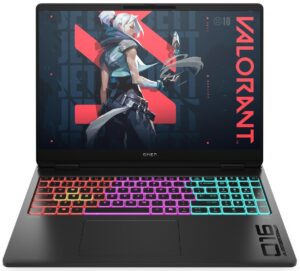
Înainte de a începe: Opriți laptopul, deconectați încărcătorul și perifericele și țineți apăsat butonul de pornire timp de câteva secunde pentru a descărca energia reziduală. Lucrați pe o suprafață curată, neconductoare și utilizați protecție ESD dacă este disponibilă.
Deschiderea panoului inferior
- Așezați laptopul cu capul în jos pe o suprafață moale pentru a evita zgârierea capacului.
- Desfaceți cele șase șuruburi inferioare.
- Introduceți o unealtă subțire din plastic între panoul inferior și șasiu și eliberați primul clip.
- Lucrați în jurul perimetrului, desfăcând pas cu pas restul clipsurilor.
- Ridicați capacul inferior și puneți-l deoparte.
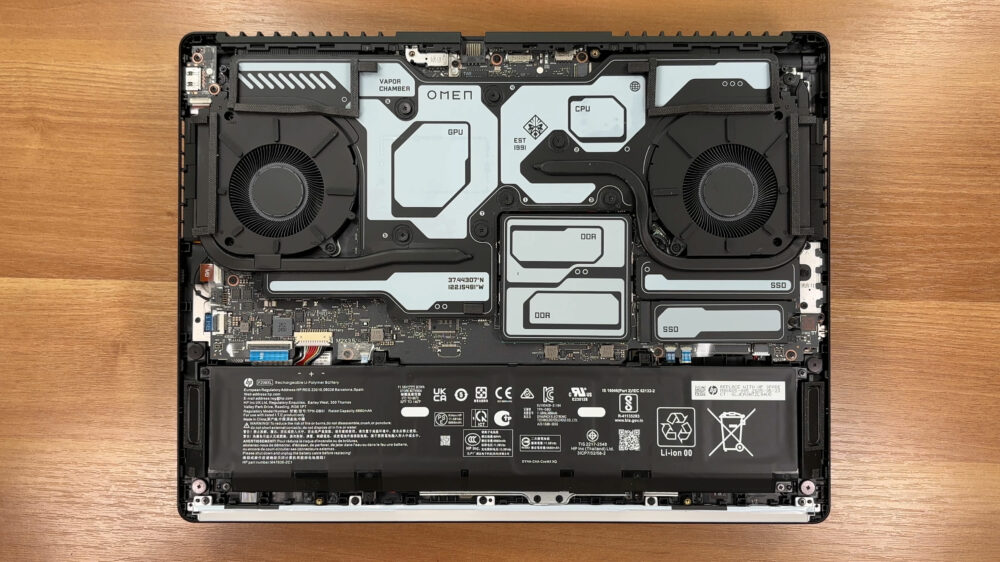
Prezentare generală a structurii interne
- Odată ajuns în interior, designul este ușor de urmărit: un ansamblu termic mare domină jumătatea superioară, în timp ce memoria și stocarea stau mai aproape de centru pentru accesul la service.
- Deconectați bateria înainte de a atinge memoria RAM, SSD-urile sau placa wireless.
Sistemul de răcire și curățarea
- Răcirea este gestionată de două ventilatoare care lucrează cu o cameră de vapori care răspândește căldura pe o suprafață largă a plăcii de bază.
- HP utilizează metal lichid ca interfață termică primară, ceea ce ajută termic, dar face ca îndepărtarea și retușarea coolerului să fie o sarcină de service avansată.
- Pentru întreținerea de rutină, concentrați-vă asupra prafului: utilizați rafale scurte de aer comprimat prin stivele de aripioare în timp ce țineți ușor palele ventilatorului pentru a preveni rotirea excesivă.
- Dacă ridicați vreodată camera de vapori, trebuie să reinstalați corect materialele termice originale. Încercarea de a face acest lucru fără compușii și plăcuțele adecvate poate cauza supraîncălzirea după reasamblare.
Îndepărtarea și înlocuirea bateriei
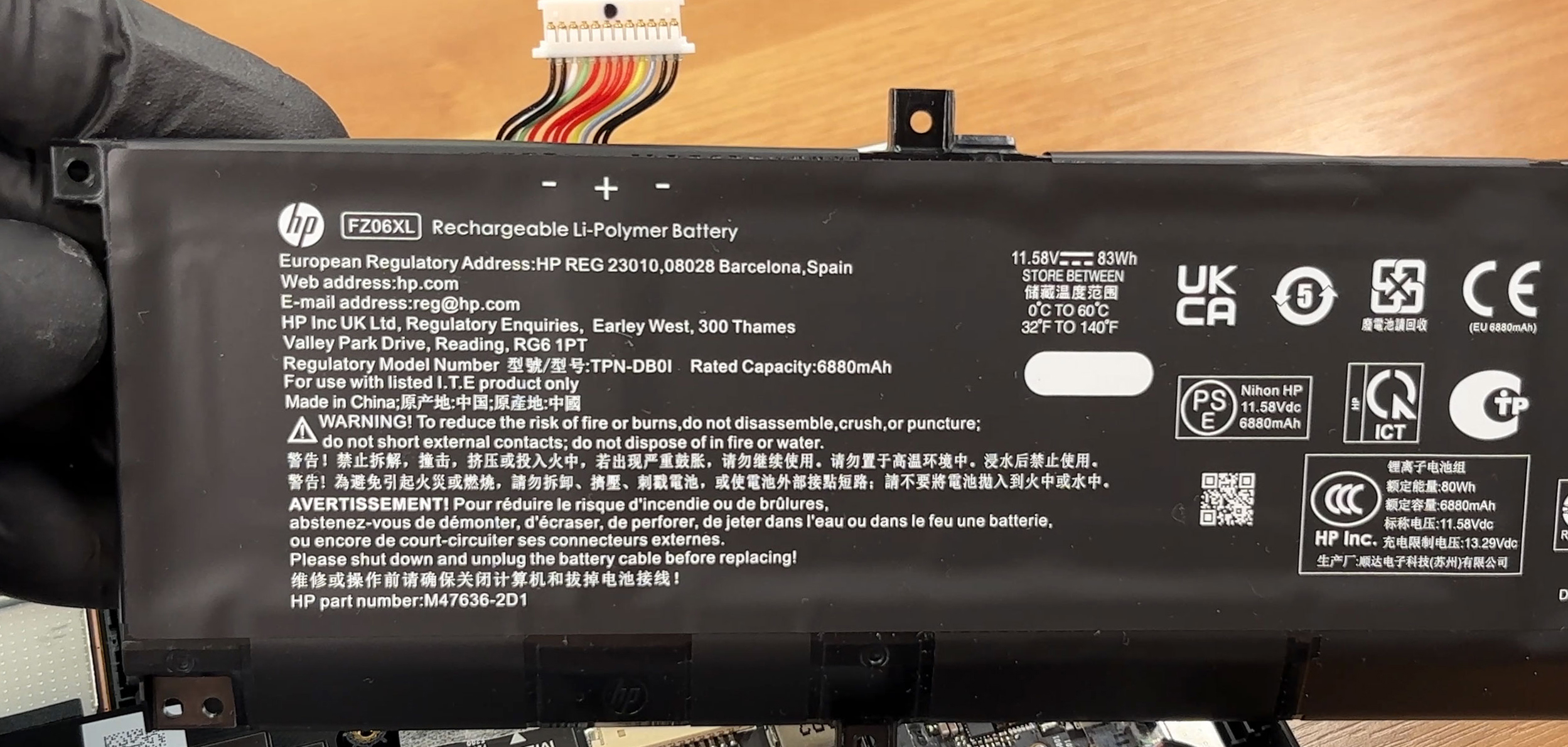
- Laptopul utilizează un acumulator Li-Polimer de 83Wh (11,58V) fixat cu șuruburi.
- Deconectați cablul bateriei de la placa de bază trăgând conectorul direct din mufa sa.
- Desfaceți șuruburile de fixare ale bateriei.
- Ridicați bateria din șasiu.
- Reinstalați punând pachetul înapoi în poziție, strângând șuruburile uniform și reconectând cablul ferm.
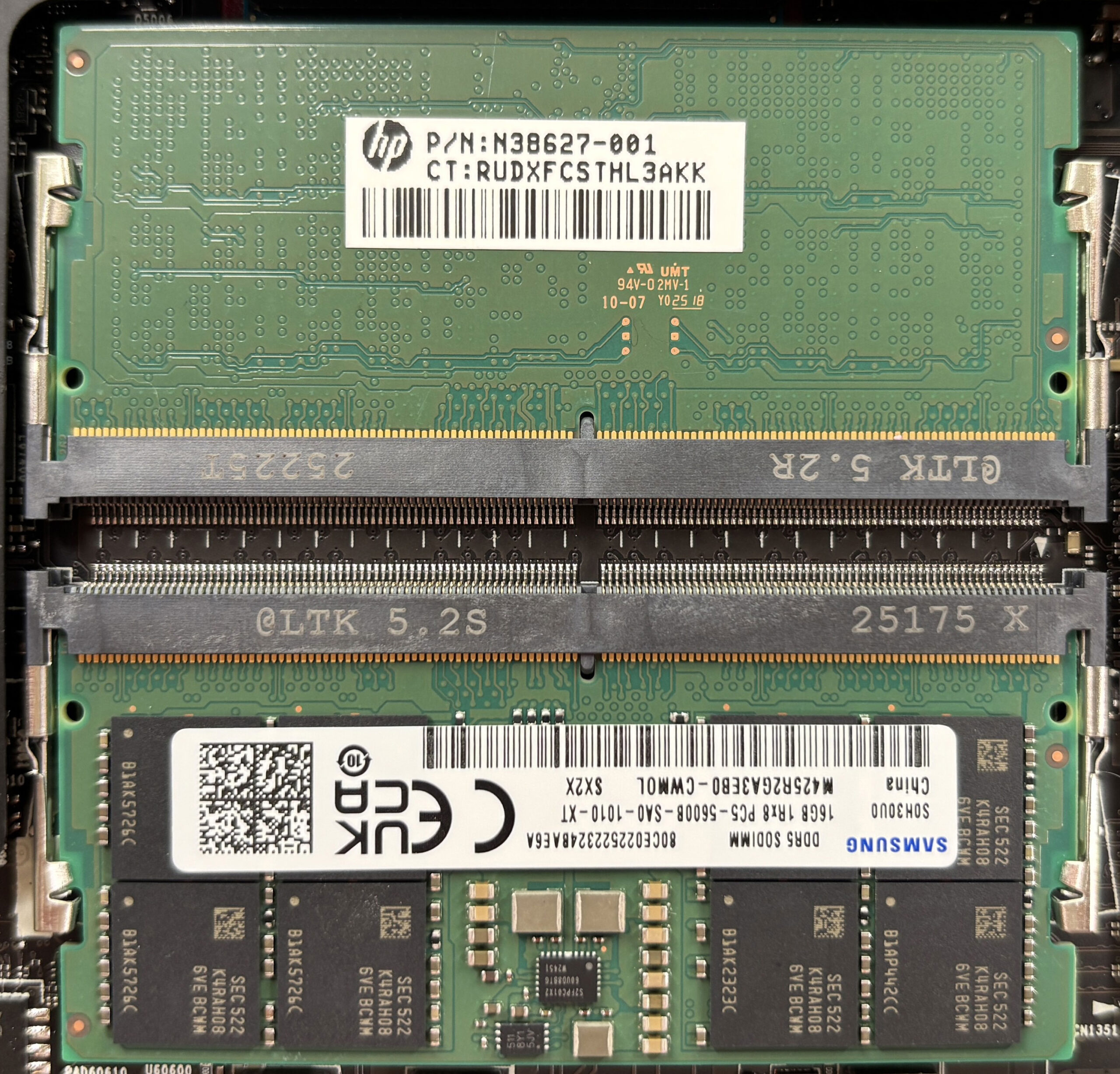
Actualizarea memoriei
- Memoria este complet actualizabilă prin intermediul a două sloturi DDR5 SO-DIMM.
- HP listează suportul pentru un total de până la 64 GB (2×32 GB) la o viteză de până la DDR5-5600 MT/s.
- Pentru a înlocui sau a adăuga memorie RAM, depărtați clemele laterale, scoateți modulul în unghi, introduceți noul SO-DIMM în același unghi, apoi apăsați-l până când ambele cleme se blochează.
- Pentru cele mai bune performanțe, utilizați module potrivite și executați o configurație dual-channel atunci când este posibil.
Actualizarea stocării
- În funcție de configurația exactă, șasiul poate fi dispus pentru unul sau două sloturi SSD M.2 NVMe.
- În configurațiile cu două sloturi, o poziție SSD se află sub zona camerei de vapori, alături de componentele de alimentare din apropiere, în timp ce celălalt slot este mai accesibil pentru actualizări rapide.
- HP listează suportul pentru SSD-uri PCIe Gen4 NVMe “Performance” de până la 2 TB și SSD-uri PCIe Gen5 NVMe “Performance” de până la 1 TB în configurațiile acceptate.
- Atunci când faceți upgrade, utilizați slotul M.2 cu acces ușor, dacă este disponibil, deoarece pentru a ajunge la slotul acoperit poate fi necesară îndepărtarea camerei de vapori, care este o muncă avansată datorită interfeței cu metal lichid.
- Pentru a înlocui un SSD într-un locaș accesibil, îndepărtați orice scut/disipator termic, desfaceți șurubul de fixare, glisați unitatea afară, introduceți noul SSD, fixați-l cu șurubul și reinstalați interfața termică/scutul.
Indicație: Luați în considerare revizuirea clasamentului nostru de performanță Top SSD-uri M.2 pentru a selecta cea mai bună soluție de stocare pentru nevoile dvs.
Puteți cumpăra SSD-uri PCIe Gen4 NVMe aici: Cumpărați de pe Amazon.com (#CommissionsEarned)
Puteți cumpăra SSD-uri PCIe Gen5 NVMe aici: Cumpărați de pe Amazon.com (#CommissionsEarned)
Actualizare placă wireless
- Modulul wireless este înlocuibil și depinde de configurație.
- HP enumeră Intel Wi-Fi 7 BE200 (2×2) cu Bluetooth 5.4 sau Intel Wi-Fi 6E AX211 (2×2) cu Bluetooth 5.3 ca opțiuni comune.
- Pentru a înlocui cardul, deconectați cablurile antenei ridicându-le direct de pe suporturile lor, desfaceți singurul șurub de fixare, scoateți cardul, apoi inversați procesul cu noul modul.
Note de service și limite de actualizare
- Actualizările realiste includ RAM, cel puțin un compartiment SSD (în funcție de configurație), modulul Wi-Fi și bateria.
- Lucrările care necesită îndepărtarea camerei de vapori sunt avansate și ar trebui efectuate numai dacă aveți materialele termice corecte și experiență în manipularea metalului lichid.
- CPU și GPU nu pot fi înlocuite de utilizator.
Lista de verificare pentru reasamblare
- Confirmați că modulele RAM sunt complet blocate și așezate.
- Confirmați că șuruburile de fixare a SSD și orice scuturi/disipatoare de căldură sunt reinstalate corect.
- Reconectați antenele Wi-Fi în siguranță și direcționați cablurile exact ca înainte.
- Reconectați bateria ultima.
- Apăsați capacul inferior în jurul perimetrului până când toate clipsurile se prind, apoi reinstalați șuruburile uniform.
Rezumat: În ceea ce privește piesele înlocuibile, puteți repara și actualiza în mod realist SSD-urile, memoria și bateria, în timp ce cipurile de bază se află sub hardware-ul principal de răcire și nu sunt actualizabile de către utilizator. În general, OMEN MAX 16 oferă o bună posibilitate de upgrade pentru RAM și stocare, cu un efort moderat de service datorită acoperirii camerei de vapori.
HP OMEN MAX 16 (16-ab0000, ak0000) recenzie detaliată
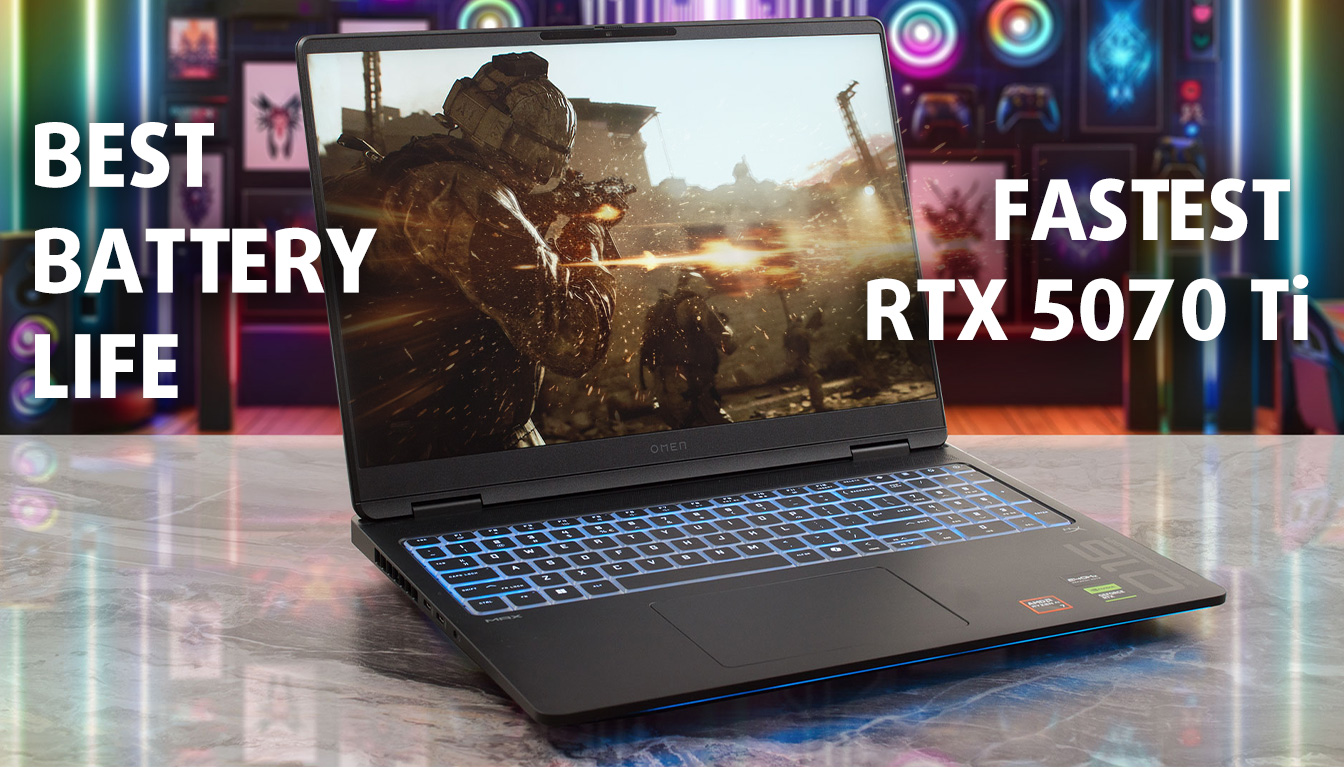
HP OMEN MAX 16 vine cu o misiune: să demonstreze că nu aveți nevoie de un design puternic și agresiv pentru a găzdui performanțe record. Acesta încorporează unele dintre cele mai puternice hardware-uri mobile disponibile (inclusiv procesoare AMD Ryzen AI de top și GPU-uri NVIDIA RTX seria 50) într-un șasiu elegant, discret, care arată la fel de bine într-o sală de consiliu ca și într-o bătălie. Dar acesta nu este doar un hit "adormit"; este o declarație. Cu scoruri grafice zdrobitoare de benchmark-uri și o durată de viață a bateriei care îi face de rușine pe rivali[...]
Avantaje
- Performanță record a GPU-ului (cel mai rapid RTX 5070 Ti testat)
- Autonomie fenomenală a bateriei (peste 10 ore)
- Gestionare termică excelentă atât pentru CPU, cât și pentru GPU
- Afișajul fără PWM este excelent pentru confortul ochilor
- Capacitate mare de upgrade cu două sloturi RAM și suport pentru SSD Gen5
- Design elegant, discret, potrivit pentru orice mediu
Dezavantaje
- Acoperirea culorilor ecranului (90% sRGB) este mai mică decât cea anunțată (100%)
- Tastele săgeată la jumătate de înălțime nu sunt ideale pentru jocuri
- Slot-ul SSD principal este dificil de accesat (sub camera de vapori)
 Author: Dimitar Stalev

![[Iulie 2026] Clasamentul global al celor mai bine vândute plăci grafice pentru laptopuri de pe Amazon – RTX 5060 domină segmentul premium, iar Intel rămâne lider în segmentul economic](https://laptopmedia.com/wp-content/uploads/2026/08/Best-Selling-GPUs-GLOBAL-Top-10-400x225.jpg)
![[Iulie 2026] Clasamentul global al celor mai bine vândute procesoare pentru laptopuri de pe Amazon – Apple domină segmentul premium, iar Intel își păstrează primul loc în clasamentul general](https://laptopmedia.com/wp-content/uploads/2026/08/Best-Selling-CPUs-GLOBAL-Top-10-400x225.jpg)
![[July 2026] Amazon Canada: Top 10 Best-Selling Laptops – Apple MacBook Neo Dominates the Market to Claim the #1 Spot](https://laptopmedia.com/wp-content/uploads/2026/08/Best-Selling-Laptops-CA-Top-10-2-400x225.jpg)
![[July 2026] Best-Selling Laptop Brands on Amazon Japan – HP and Lenovo Dominate Units and Revenue Amid Fierce Competition](https://laptopmedia.com/wp-content/uploads/2026/08/CO.JP-Best-Brands-2-400x225.jpg)
![[July 2026] Amazon Italy: Top 10 Best-Selling Laptops – Apple MacBook Neo Claims the #1 Spot Amid Budget-Friendly Dominance](https://laptopmedia.com/wp-content/uploads/2026/08/Best-Selling-Laptops-IT-Top-10-400x225.jpg)
