Cum să deschideți HP OMEN MAX 16 (Intel, 16-ah0000) – dezasamblare și opțiuni de upgrade
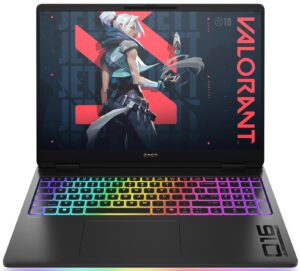
Înainte de a începe: Opriți laptopul, deconectați încărcătorul și toate perifericele și țineți apăsat butonul de pornire timp de câteva secunde pentru a descărca energia reziduală. Lucrați pe o suprafață curată, neconductoare și, dacă este posibil, utilizați o brățară anti-statică.
Deschiderea panoului inferior
- Așezați laptopul cu capul în jos, cu orificiile de aerisire din spate orientate în direcția opusă dvs.
- Desfaceți cele șase șuruburi care fixează placa inferioară. Unul dintre acestea este captiv și va rămâne atașat la panou – asigurați-vă doar că este slăbit complet.
- Introduceți o unealtă subțire din plastic între panou și șasiu, lângă una dintre margini.
- Răsuciți ușor unealta pentru a elibera primul clip, apoi continuați în jurul perimetrului, desfăcând clipurile de-a lungul părților laterale și frontale.
- Odată ce toate clipsurile sunt eliberate, ridicați panoul inferior și puneți-l deoparte.
Atenție: Utilizați numai unelte din plastic pe suprafețele vopsite și în jurul gurilor de ventilație pentru a evita zgârieturile sau îndoirea capacului.
Îndepărtarea și înlocuirea bateriei
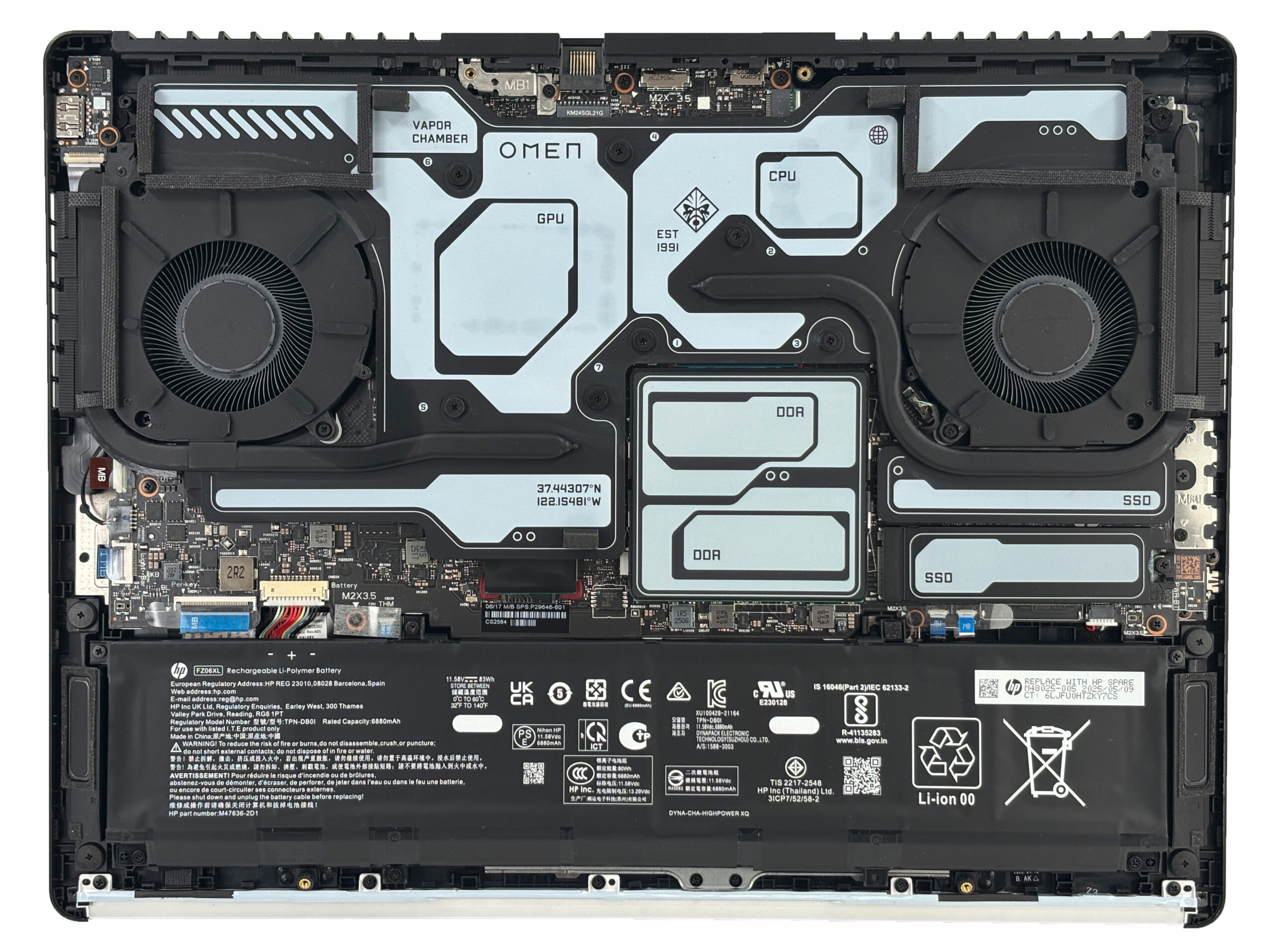
- În interior, localizați pachetul de baterii cu 6 celule (83Wh) care acoperă marginea frontală a șasiului.
- Identificați conectorul bateriei și trageți ușor carcasa din plastic direct în afara plăcii pentru a deconecta alimentarea.
- Desfaceți șuruburile care fixează bateria de șasiu. Țineți evidența locațiilor acestora pentru reasamblare.
- Ridicați bateria din locașul său, având grijă să nu prindeți cablurile difuzorului sau ale antenei Wi-Fi.
- Pentru a instala un acumulator de schimb, poziționați-l plat în locaș, reinstalați toate șuruburile și reconectați ferm cablul bateriei, astfel încât acesta să fie complet așezat.
Mai multe informații: Bateria Li-polimer de 83Wh suportă încărcare rapidă (până la ~50% în aproximativ 30 de minute când sistemul este oprit), ceea ce este util pentru a testa rapid după reasamblare.

Opțiuni de actualizare a memoriei (RAM)
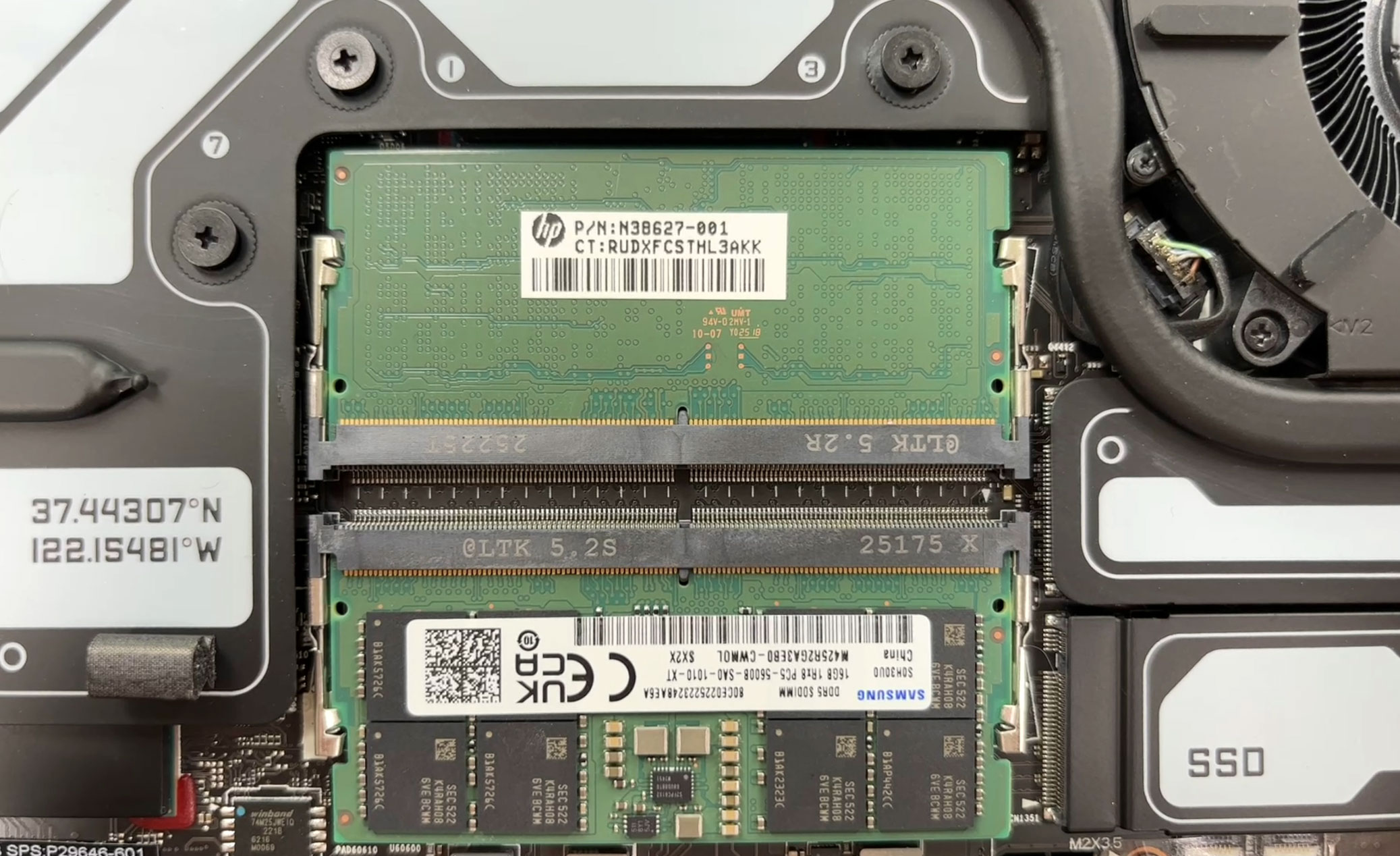
- Localizați cele două sloturi SODIMM în zona centrală a plăcii de bază, acoperite de protecții etichetate sau de plăcuțe termice subțiri.
- Desprindeți sau ridicați cu grijă ecranarea pentru a putea fi reutilizată ulterior. Nu deteriorați și nu aruncați plăcuțele termice de pe partea superioară a modulelor.
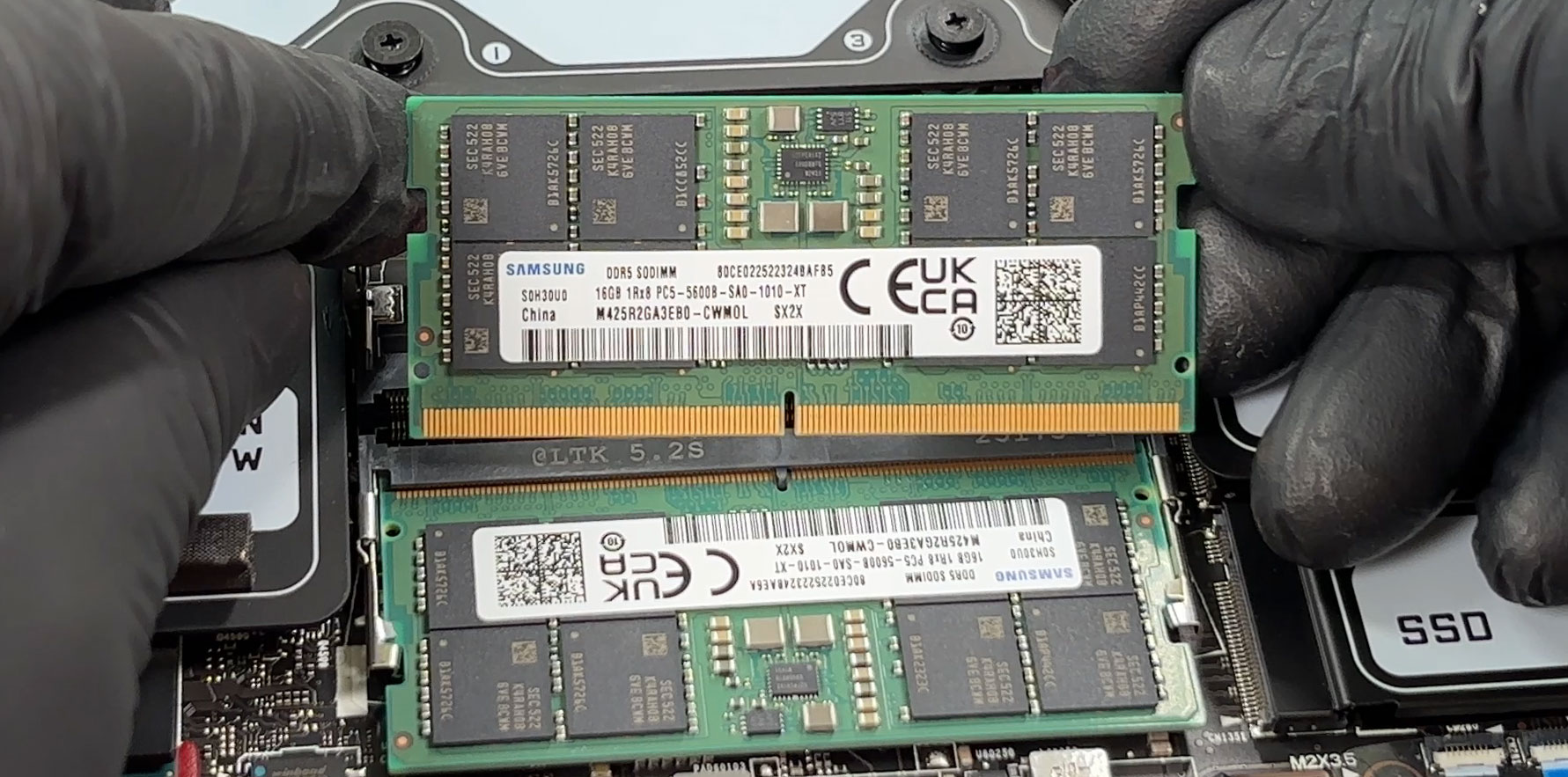
- Sistemul utilizează DDR5 SODIMM-uri standard. În funcție de configurație, puteți obține module DDR5-5600 sau DDR5-6400. Unitatea noastră este livrată cu stick-uri Samsung de 32 GB (2×16 GB) DDR5-5600.
- Pentru a scoate un modul, împingeți cele două cleme laterale spre exterior. SODIMM-ul va sări în sus într-un unghi.
- Glisați modulul direct afară din fantă.
- Pentru a instala memorie RAM nouă, aliniați crestătura din SODIMM cu cheia din locaș, introduceți-l în unghi, apoi apăsați-l în jos până când ambele cleme se fixează în poziție.
- Repoziționați scutul și plăcuțele termice astfel încât să se așeze plat și să facă un contact bun cu memoria.
Puteți cumpăra module RAM DDR5 de aici: Cumpărați de pe Amazon.com (#CommissionsEarned)
Opțiuni de actualizare a stocării
- HP OMEN MAX 16 (Intel) are două sloturi M.2 pentru SSD-uri NVMe:
- Slot 2: Accesibil utilizatorului sub un scut etichetat. Acesta este compartimentul recomandat pentru upgrade-uri deoarece nu necesită îndepărtarea cooler-ului.
- Slot 1: Situat sub camera de vapori, alături de modulele VRM. Accesul aici necesită îndepărtarea întregului ansamblu de răcire.
- Configurațiile variază:
- Modelele RTX 5090 / 5080 / 5070 Ti de top pot fi livrate cu un SSD PCIe Gen 5 x4.
- Alte variante utilizează SSD-uri PCIe Gen 4 x4 de până la 2 TB, inclusiv opțiuni de stocare duală cu două unități de 512 GB.
- Pentru a actualiza compartimentul secundar (accesibil utilizatorului):
- Îndepărtați scutul sau eticheta SSD prin desfacerea șurubului sau prin îndepărtarea ușoară a acestuia.
- Desfaceți șurubul de montare a SSD-ului; unitatea va ieși în sus într-un unghi.
- Scoateți SSD-ul din conector și introduceți o nouă unitate NVMe PCIe 4.0 sau 5.0 (conform configurației dvs.) în același unghi.
- Apăsați-o în jos și fixați-o cu șurubul, apoi reinstalați scutul și asigurați-vă că interfața termică acoperă unitatea.
- Avansat: Accesarea SSD-ului principal (Slot 1) necesită îndepărtarea camerei de vapori. Încercați acest lucru numai dacă aveți:
- Metal lichid proaspăt pentru suprafețele de contact ale CPU și GPU și
- Un tampon alb de schimb de fază de rezervă pentru VRM și șinele de alimentare.
Dacă nu aveți aceste materiale, lăsați Slot 1 neatins și folosiți doar bay-ul M.2 secundar pentru upgrade-uri.
Puteți cumpăra SSD-uri PCIe 4.0 de aici: Cumpărați de pe Amazon.com (#CommissionsEarned)
Puteți cumpăra SSD-uri PCIe 5.0 aici: Cumpărați de pe Amazon.com (#CommissionsEarned)
Indicație: Luați în considerare revizuirea clasamentului nostru de performanță al celor mai bune SSD-uri M.2 pentru a selecta cea mai bună soluție de stocare pentru nevoile dvs.
Placă wireless și alte componente înlocuibile
- Placa Wi-Fi se află în propriul său slot M.2 și este fixată de un singur șurub cu două cabluri de antenă (Main și Aux).
- În funcție de configurație, veți găsi fie:
- Intel Wi-Fi 7 BE200 cu Bluetooth 5.4, sau
- Intel Wi-Fi 6E AX211 cu Bluetooth 5.3.
- Pentru a înlocui cardul, ridicați ușor conectorii antenelor drept în sus cu o unealtă de plastic, desfaceți șurubul de fixare și scoateți modulul din locaș.
- Introduceți noua cartelă într-un unghi, apăsați-o, fixați-o cu șurubul și reconectați antenele la posturile etichetate.
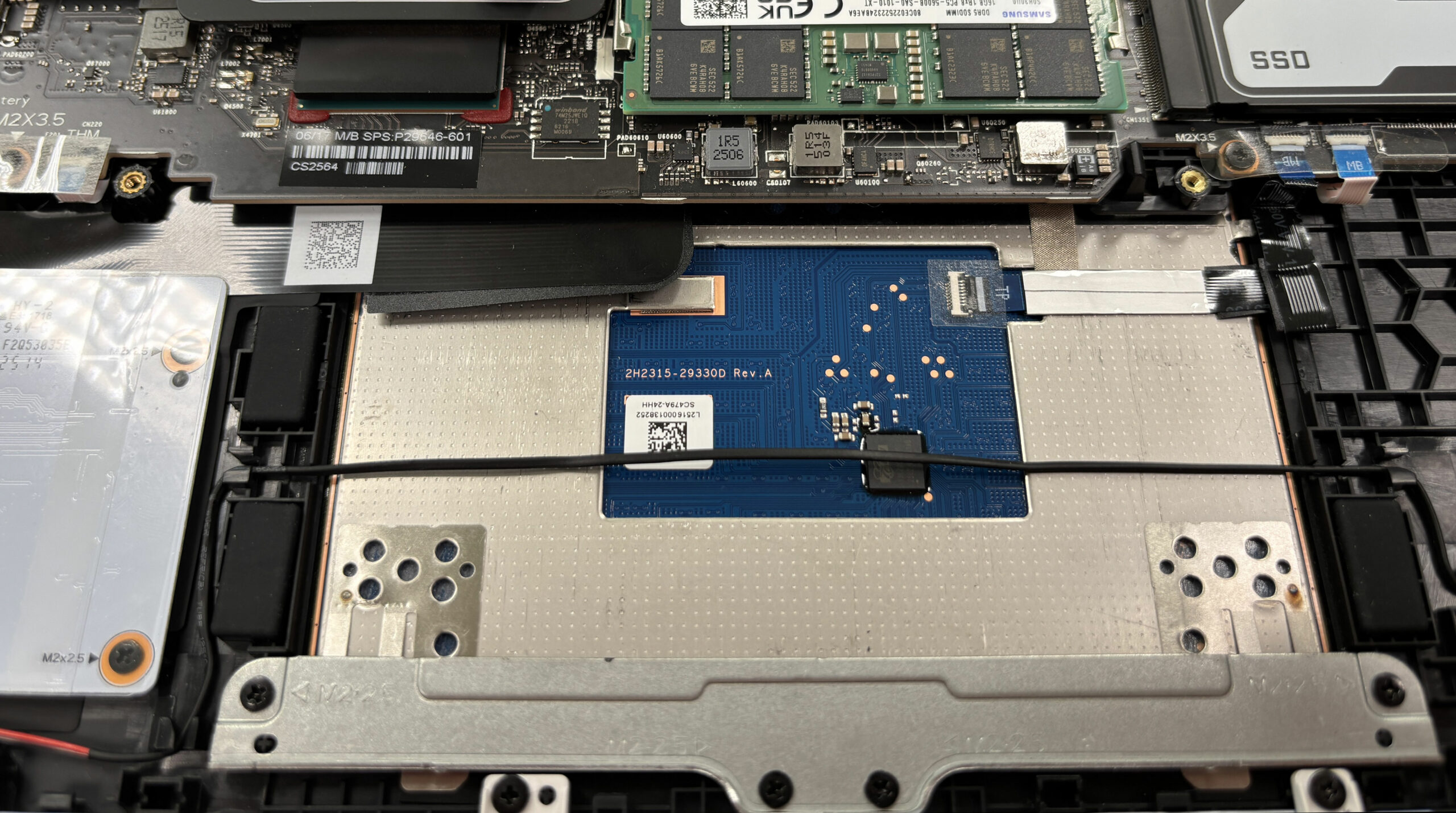
- Ansamblul clickpad mare și placa sa mică sunt accesibile odată ce capacul inferior este îndepărtat. Difuzoarele stereo sunt, de asemenea, înșurubate, ceea ce face ca ambele componente să fie ușor de înlocuit dacă este necesar.
Sistemul de răcire și întreținerea
- OMEN MAX 16 utilizează două ventilatoare mari și o cameră de vapori care acoperă atât CPU, cât și GPU-ul discret.
- HP aplică metal lichid pe matrițele CPU și GPU pentru o performanță termică îmbunătățită, în timp ce componentele VRM și de alimentare sunt răcite cu un tampon alb cu schimbător de fază.
- Pentru întreținerea de rutină, deconectați mai întâi bateria, apoi:
- Țineți fiecare ventilator în poziție și utilizați rafale scurte de aer comprimat prin orificiile de ventilație din spate și laterale pentru a îndepărta praful de pe aripioarele radiatorului.
- Verificați vizual sigiliile din spumă și scuturile din jurul zonelor CPU, GPU, DDR și SSD pentru a vă asigura că nu s-au deplasat.
- Întreținere avansată: Dacă scoateți vreodată camera de vapori:
- Notați cu atenție zonele de contact ale metalului lichid pe CPU și GPU și amplasarea exactă a plăcuței albe de schimb de fază peste VRM-uri.
- Trebuie să curățați complet și să reaplicați metalul lichid și să instalați un nou tampon de schimb de fază în aceleași locuri înainte de reasamblare.
- Aplicarea necorespunzătoare poate duce la supraîncălzire sau deteriorarea componentelor, astfel încât această procedură este recomandată numai utilizatorilor experimentați.
Sfaturi de reasamblare
- Înainte de a închide laptopul, verificați că:
- Conectorul bateriei este bine fixat.
- Modulele RAM sunt blocate în poziție și scuturile / plăcuțele lor sunt reinstalate.
- Toate SSD-urile și placa Wi-Fi sunt fixate cu șuruburi și acoperite de scuturile sau etichetele lor.
- Cablurile ventilatorului și conectorii difuzorului sunt conectați corect.
- Așezați panoul inferior înapoi pe șasiu, aliniind porturile și marginile.
- Apăsați ușor în jurul perimetrului până când toate clipsurile se fixează la loc.
- Strângeți cele șase șuruburi (inclusiv pe cel captiv). Strângeți-le bine, fără a le strânge prea tare.
- Porniți sistemul și verificați în BIOS / Windows dacă noile RAM și SSD-uri sunt detectate și dacă comportamentul ventilatorului este normal.
Mai multe informații: HP OMEN MAX 16 este foarte util pentru RAM, slotul secundar M.2, bateria, placa Wi-Fi, difuzoarele și clickpad-ul. Lucrările sub camera de vapori (SSD-ul primar și accesul direct la CPU/GPU) sunt considerate avansate și ar trebui efectuate numai atunci când aveți la dispoziție metalul lichid corect și materialele de schimb de fază VRM.
HP OMEN MAX 16 (16-ah0000) recenzie detaliată
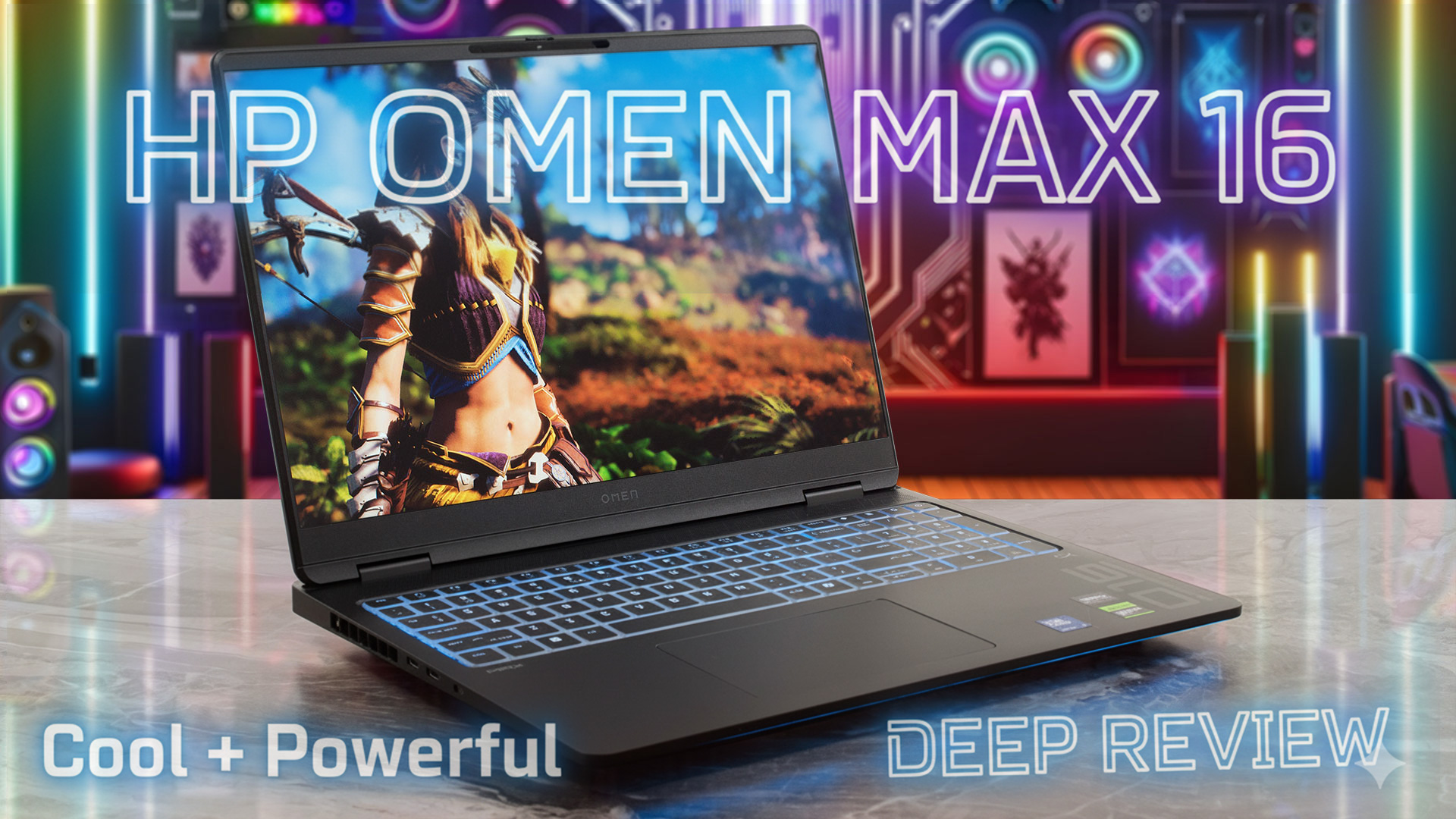
HP OMEN MAX 16 este un maestru al deghizării. La prima vedere, șasiul său negru elegant și discret seamănă mai mult cu o stație de lucru high-end decât cu un monstru al jocurilor. Dar sub acest exterior subtil se ascunde culmea absolută a performanței mobile: un GPU RTX 5090 și un procesor Intel Core Ultra 9 de nivel superior. Acesta este un "sleeper" în adevăratul sens al cuvântului, un laptop care evită excesul RGB ostentativ al rivalilor săi pentru a se concentra exclusiv pe ceea ce contează: putere brută și răcire excepțională. Dar acest accent pe discreție și s[...]
Avantaje
- Gestionarea termică excepțională menține CPU și GPU foarte reci
- Performanță excelentă și stabilă în jocuri cu RTX 5090
- Capacitate mare de upgrade cu două sloturi RAM și două sloturi M.2
- Afișajul fără PWM cu culori precise este excelent pentru muncă și joacă
- Design elegant, discret, cu o calitate premium a construcției
- Selecție cuprinzătoare de porturi, inclusiv Thunderbolt 4
Dezavantaje
- Autonomie redusă a bateriei (aprox. 3 ore)
- Tastele săgeată la jumătate de înălțime nu sunt ideale pentru jocuri
- Actualizarea SSD-ului principal necesită îndepărtarea sistemului de răcire
 Author: Dimitar Stalev

![[Iunie 2026] Cele mai vândute mărci de laptopuri pe Amazon Global – Dominația de neegalat a Apple în ceea ce privește numărul de unități vândute și veniturile](https://laptopmedia.com/wp-content/uploads/2026/07/GLOBAL-Best-Brands-400x225.jpg)
![[Iunie 2026] Amazon Global: Top 10 cele mai vândute laptopuri – Noul MacBook Neo de la Apple se clasează pe locul 1, redefinind piața prin prețul accesibil](https://laptopmedia.com/wp-content/uploads/2026/07/Best-Selling-Laptops-GLOBAL-Top-10-400x225.jpg)
![[Iunie 2026] Amazon Global: Top 10 cele mai bine vândute laptopuri pentru jocuri – Modelul Nitro V 16S AI de la Acer domină vânzările, în timp ce ASUS conduce în ceea ce privește veniturile totale](https://laptopmedia.com/wp-content/uploads/2026/07/Best-Selling-Gaming-Laptops-GLOBAL-Top-10-400x225.jpg)
![[Iunie 2026] Clasamentul global al celor mai bine vândute plăci grafice pentru laptopuri pe Amazon – NVIDIA RTX 5060 este cea mai bine vândută placă grafică dedicată](https://laptopmedia.com/wp-content/uploads/2026/07/Best-Selling-GPUs-GLOBAL-Top-10-400x225.jpg)
![[Iunie 2026] Clasamentul global al celor mai bine vândute procesoare pentru laptopuri de pe Amazon – Apple M5 domină, iar AMD Ryzen 7 260 înregistrează o cotă solidă în segmentul premium](https://laptopmedia.com/wp-content/uploads/2026/07/Best-Selling-CPUs-GLOBAL-Top-10-400x225.jpg)
