Cum să deschideți Lenovo LOQ 17IRX10 (17″, Gen 10) – dezasamblare și opțiuni de upgrade
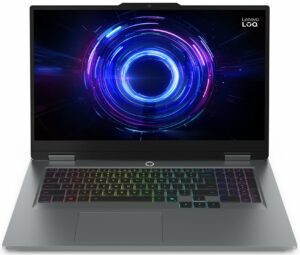
Cum să deschideți panoul inferior
- Opriți laptopul și scoateți încărcătorul din priză. Apăsați și mențineți apăsat butonul de pornire timp de câteva secunde pentru a descărca orice electricitate reziduală.
- Întoarceți dispozitivul cu capul în jos pe o suprafață moale.
- Desfaceți cele zece șuruburi Phillips/JIS care fixează panoul inferior.
- Patru șuruburi sunt mai scurte (aproximativ 4,5 mm).
- Șase șuruburi sunt mai lungi (aproximativ 8,5 mm).
- Notați cu atenție unde este utilizată fiecare lungime de șurub, astfel încât să le puteți reinstala în pozițiile corecte.
- Utilizați o unealtă subțire din plastic pentru a elibera inelul de cleme din plastic din jurul perimetrului panoului inferior.
- Ridicați capacul pentru a expune componentele interne.
Indicație: Păstrați șuruburile scurte și lungi grupate separat (de exemplu, pe o foaie albă sau pe un covor magnetic) pentru a evita strângerea excesivă a lungimii greșite într-un distanțier în timpul reasamblării.
Baterie
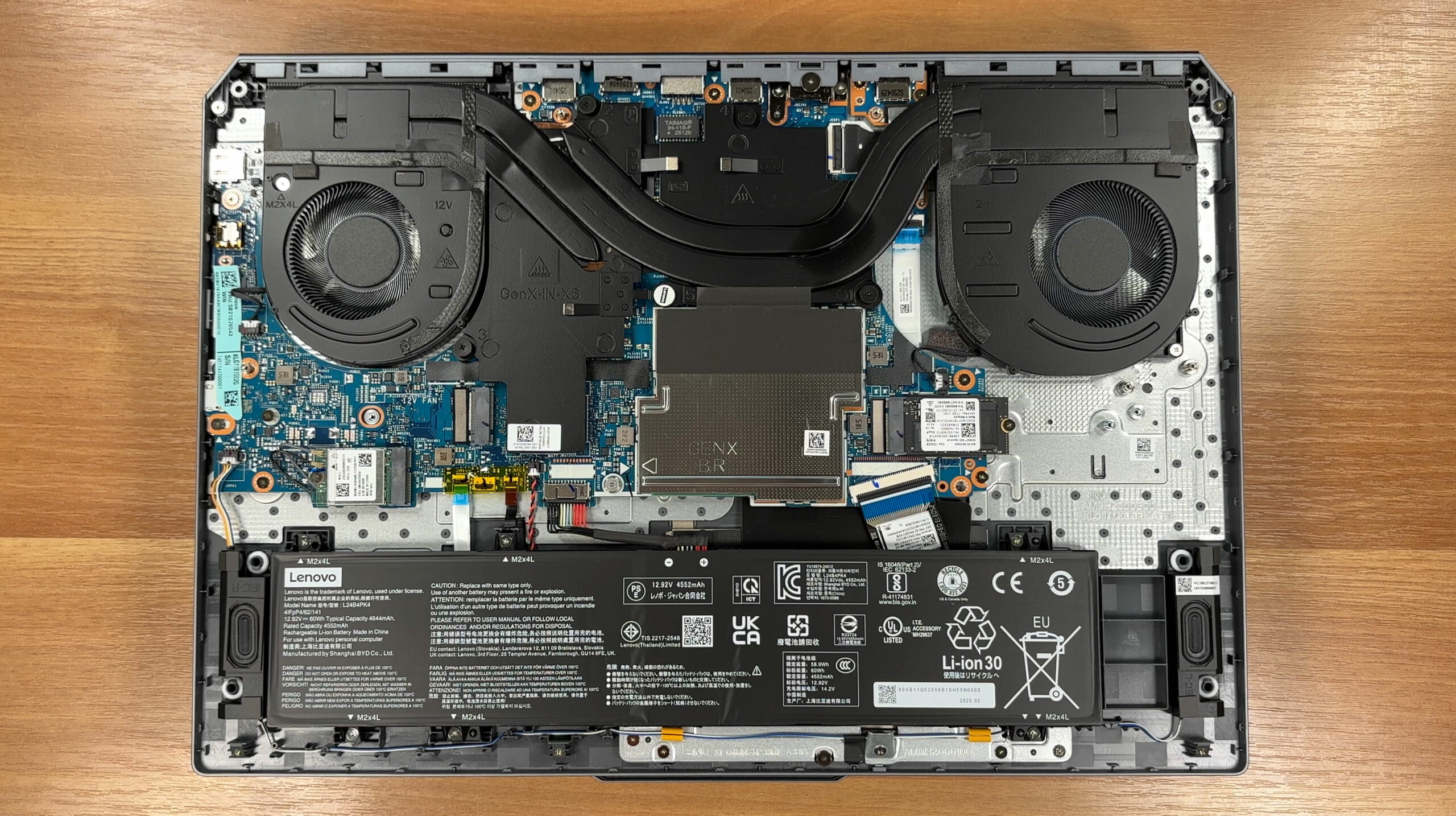
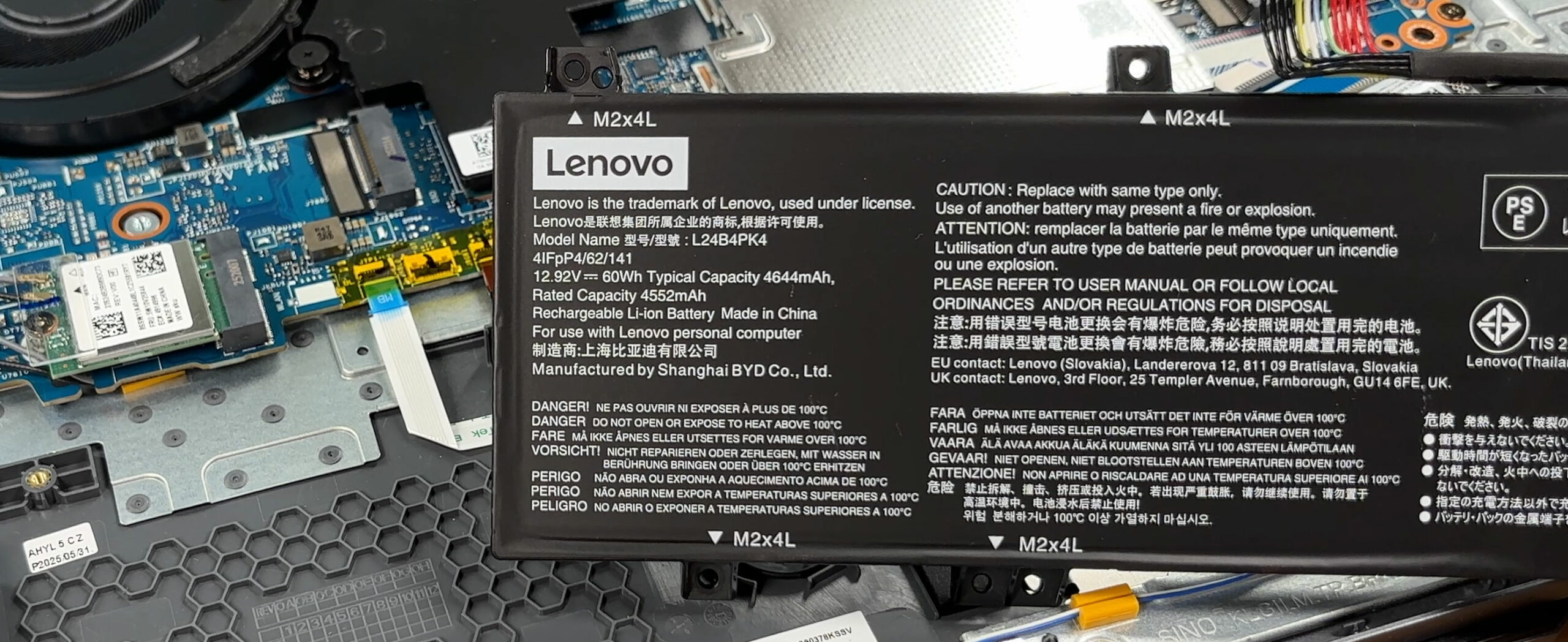
- Localizați bateria Li-ion de 60 Wh (model L24B4PK4) în partea din față a șasiului.
- Trageți ușor conectorul bateriei direct din mufa sa de pe placa de bază.
- Desfaceți cele șase șuruburi care fixează bateria pe șasiu.
- Ridicați bateria din laptop.
- Când instalați o baterie nouă, așezați-o plat, reinstalați toate cele șase șuruburi și reconectați cablul ferm.
Mai multe informații: Pachetul de 60 Wh suportă Rapid Charge Pro, care poate reumple bateria la aproximativ 50% în aproximativ 30 de minute.
Actualizare memorie (RAM)
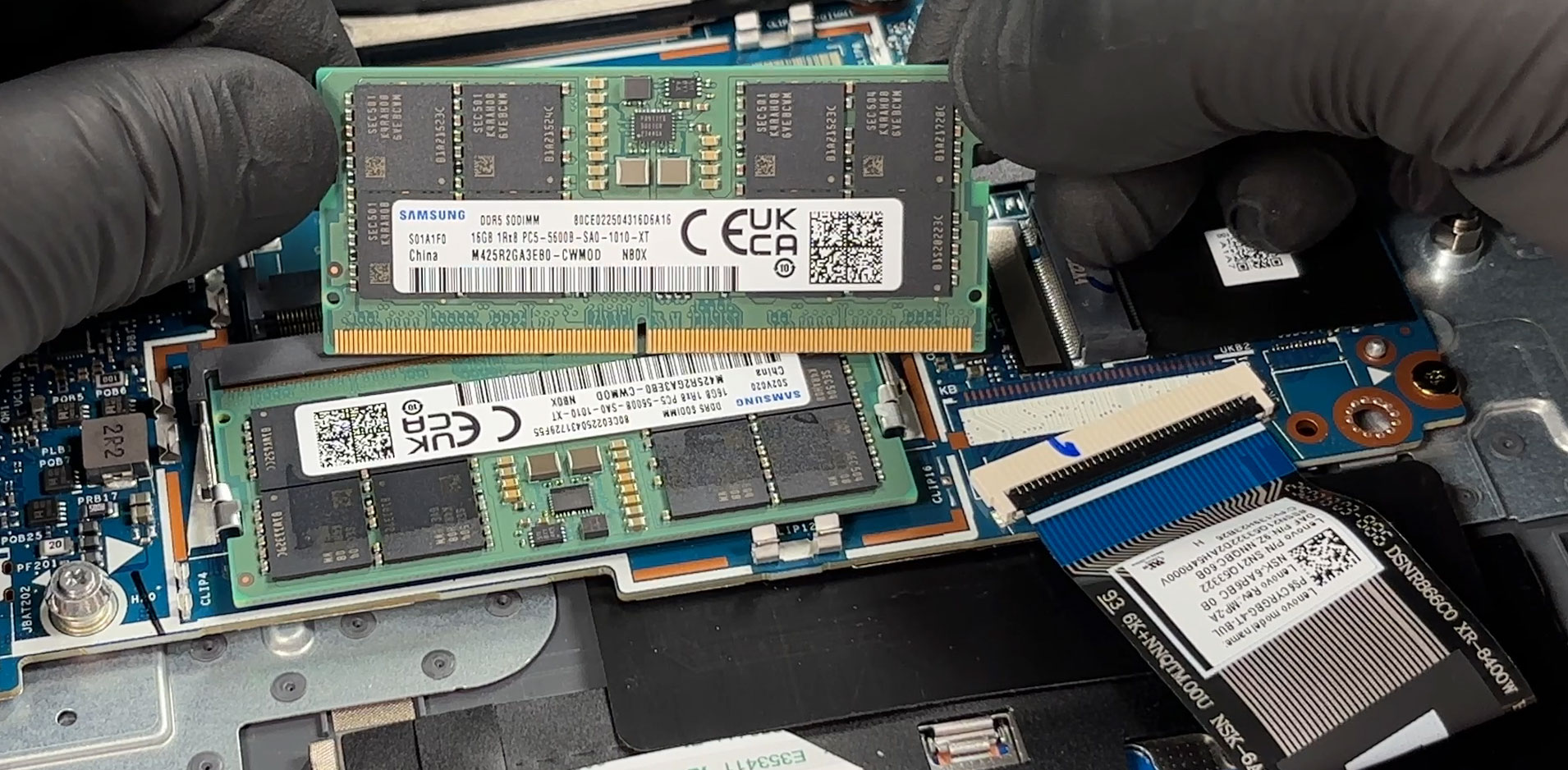
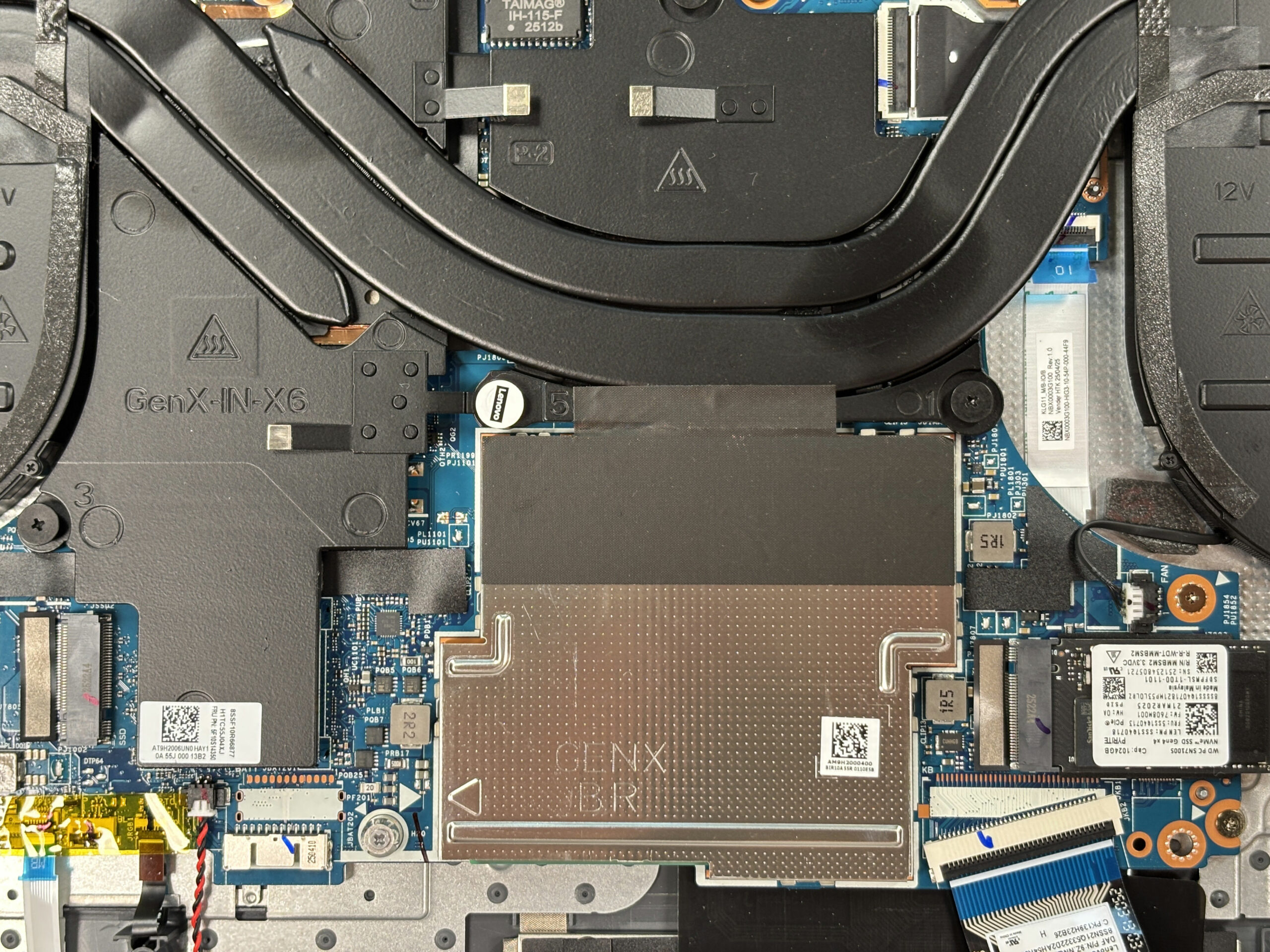
- Găsiți scutul de memorie din oțel cu arc lângă centrul plăcii de bază.
- Desprindeți cu grijă banda metalizată care leagă scutul de șasiu. Încercați să nu o rupeți, astfel încât să poată fi reutilizată.
- Eliberați scutul din clemele sale cu arc și ridicați-l pentru a descoperi cele două sloturi DDR5 SO-DIMM.
- Apăsați încuietorile laterale ale unui slot spre exterior pentru a elibera un modul instalat (dacă este prezent), apoi scoateți-l într-un unghi.
- Introduceți noul modul DDR5 la un unghi de aproximativ 30°, aliniați crestătura cu cheia din slot și împingeți-l în interior până când contactele sunt complet angajate.
- Apăsați ușor modulul în jos până când ambele încuietori laterale se fixează în poziție.
- Reinstalați scutul de memorie, asigurându-vă că este așezat corect în clemele sale și aplicați din nou banda conductoare, astfel încât scutul și șasiul să rămână bine împământate.
Mai multe informații: Cele două sloturi SO-DIMM acceptă memorie DDR5-4800 sau DDR5-5600 în modul dual-channel. Configurația testată utilizează două module Samsung de 16 GB la DDR5-5600. Nu există memorie lipită, astfel încât ambele module pot fi înlocuite.
Puteți cumpăra module RAM DDR5 SO-DIMM de aici: Cumpărați de pe Amazon.com (#CommissionsEarned)
Actualizarea stocării
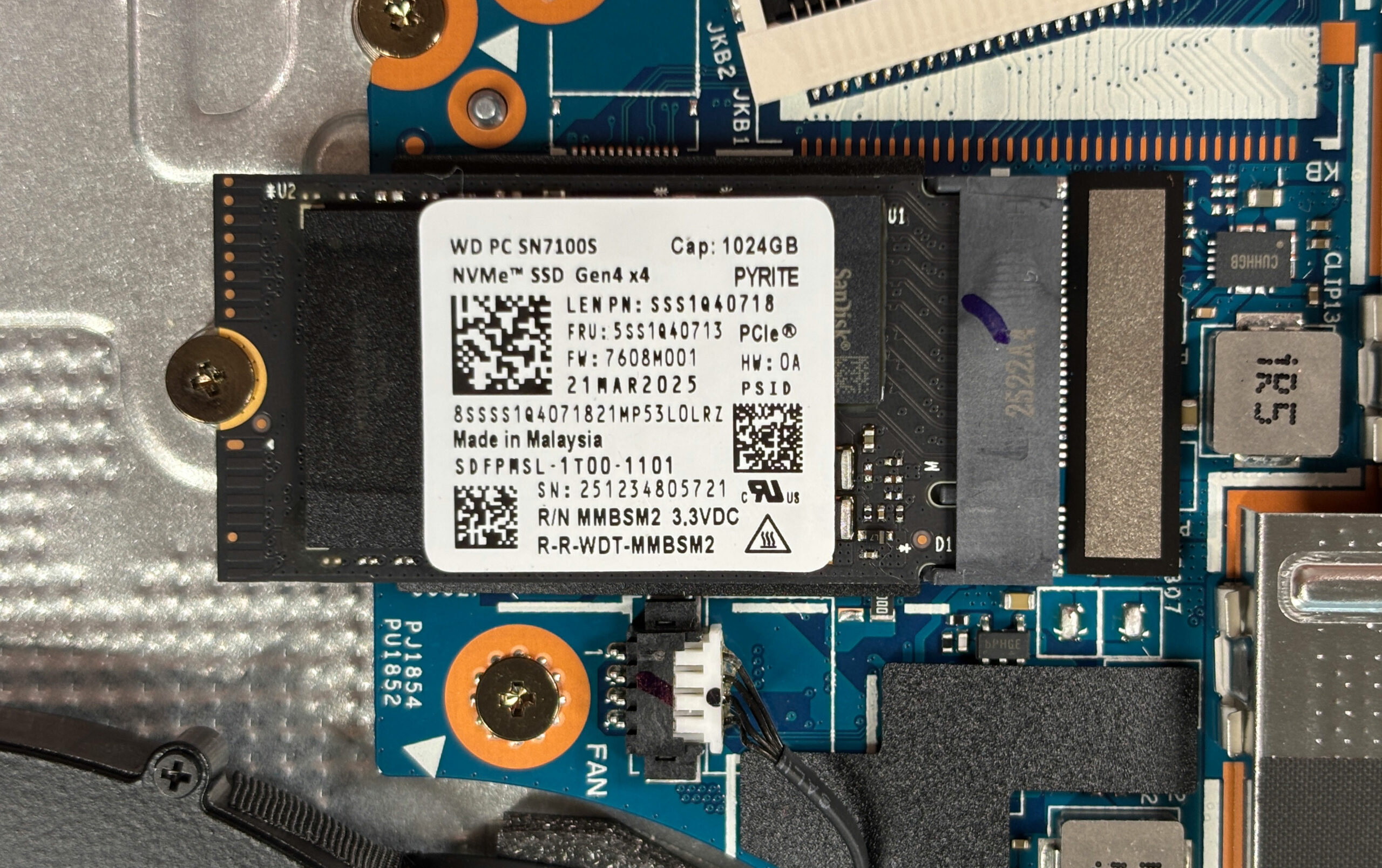
- Localizați cele două sloturi M.2 2280 PCIe 4.0 x4 lângă mijlocul plăcii de bază.
- Identificați slotul 1 (de obicei ocupat de SSD-ul din fabrică) și slotul 2 (adesea gol și pregătit pentru extindere).
- Pentru a scoate un SSD existent:
- Desfaceți șurubul de montare de la capătul unității.
- Lăsați SSD-ul să se ridice ușor, apoi scoateți-l din locaș într-un unghi.
- Pentru a instala un SSD nou:
- Introduceți unitatea M.2 2280 PCIe Gen 4 NVMe în conector la aproximativ 30°.
- Apăsați ușor unitatea în jos și fixați-o cu șurubul de montare.
- Repetați pașii pentru al doilea slot dacă adăugați o a doua unitate.
Mai multe informații: În unitatea noastră de testare, o unitate WD PC SN7100S de 1 TB PCIe 4.0 ocupă primul slot, al doilea slot fiind liber pentru extindere.
Puteți cumpăra SSD-uri NVMe Gen 4 de aici: Cumpărați de pe Amazon.com (#CommissionsEarned)
Indicație: Luați în considerare revizuirea clasamentului nostru Top M.2 SSDs Performance Rankings pentru a selecta cea mai bună soluție de stocare pentru nevoile dvs.
Wireless și alte componente înlocuibile
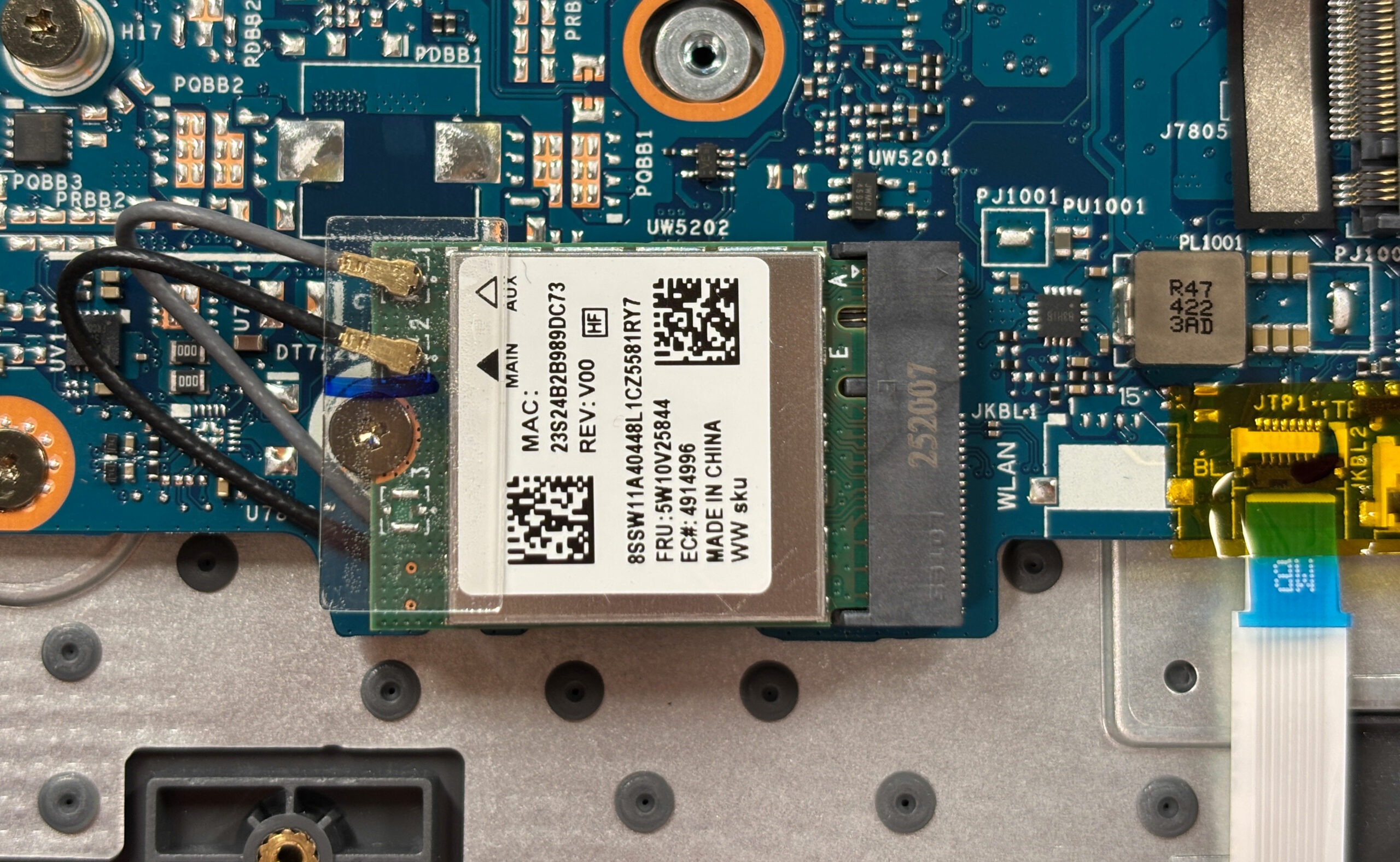
- Localizați placa Wi-Fi M.2 (Wi-Fi 6 802.11ax, 2×2, Bluetooth 5.2) lângă unul dintre ventilatoare.
- Pentru a înlocui modulul wireless:
- Desprindeți cu atenție cele două cabluri de antenă etichetate “Main” și “Aux” ridicându-le drept în sus.
- Desfaceți unicul șurub care susține cardul.
- Scoateți cardul într-un unghi.
- Instalați noul card în ordine inversă și reconectați antenele (Main la Main, Aux la Aux).
- Ambele ventilatoare pot fi înlocuite prin deconectarea cablurilor și deșurubarea șuruburilor de montare.
- Cele două SSD-uri M.2 și ambele SO-DIMM-uri sunt complet înlocuibile de către utilizator, ceea ce simplifică upgrade-urile viitoare.
Mai multe informații: Atunci când reinstalați scutul de memorie, asigurați-vă că acesta este centrat în clemele sale cu arc și că banda conductoare este apăsată ferm în jos pentru a menține o împământare ESD corespunzătoare.
Sistemul de răcire
- Ansamblul de răcire acoperă CPU și GPU cu mai multe heatpipe-uri partajate.
- Două ventilatoare scot aerul spre partea din spate și laterală a șasiului.
- Nu există cameră de vapori, dar amprenta și suprafața aripioarelor sunt generoase pentru această clasă de laptop de jocuri.
- Dacă intenționați să refaceți montajul, urmați aceleași marcaje de ordine a șuruburilor (dacă există) atunci când scoateți și reinstalați radiatorul și strângeți șuruburile treptat în cruce.
Rezumat: Lenovo LOQ 17IRX10 (17″, Gen 10) este ușor de întreținut datorită panoului inferior accesibil, sloturilor DDR5 SO-DIMM duale, celor două bay-uri PCIe 4.0 M.2, plăcii Wi-Fi înlocuibile și bateriei de 60 Wh montate cu șuruburi. Nu există memorie lipită, astfel încât upgrade-urile de memorie RAM și de stocare sunt simple și pregătite pentru viitor.
Lenovo LOQ 17IRX10 (17", Gen 10) recenzie detaliată
Linia LOQ de la Lenovo a fost întotdeauna despre jocuri inteligente, axate pe valoare, iar noul LOQ 17IRX10 este o întruchipare perfectă a acestei filosofii. Acesta evită materialele ostentative și scumpe pentru a oferi un înlocuitor de desktop robust și practic, care este plin de putere și caracteristici ușor de utilizat. Cu toate acestea, cea mai impresionantă caracteristică a sa nu este CPU-ul puternic sau GPU-ul stabil; este o alegere de design mică, deliberată, care arată o înțelegere profundă a ceea ce gamerii își doresc de fapt: tastatura. Această mașină face u[...]

Avantaje
- Performanță excelentă în jocuri cu stabilitate termică excelentă pentru GPU
- Tastatură superbă cu taste săgeți decalate, de dimensiuni normale
- Capacitate mare de upgrade cu două sloturi RAM și două sloturi M.2
- Afișaj 165Hz rapid, cu culori precise și fără PWM
- Selecție de porturi extrem de generoasă, cu patru porturi USB-A
- E-shutter fizic pentru camera web
Dezavantaje
- Durată de viață foarte redusă a bateriei datorită bateriei mici de 60Wh
- Nu există opțiuni biometrice de conectare (amprentă digitală sau cameră IR)
 Author: Dimitar Stalev

![[August 2026] Clasamentul global al celor mai bine vândute plăci grafice pentru laptopuri de pe Amazon – Apple domină clasamentul, iar modelul RTX 5060 de la NVIDIA ocupă primul loc în clasamentul dedicat](https://laptopmedia.com/wp-content/uploads/2026/09/Best-Selling-GPUs-GLOBAL-Top-10-400x225.jpg)
![[August 2026] Clasamentul global al celor mai bine vândute procesoare pentru laptopuri de pe Amazon – Apple domină atât segmentul economic, cât și cel premium: A18 Pro și M5 surclasează Intel și AMD în august 2026](https://laptopmedia.com/wp-content/uploads/2026/09/Best-Selling-CPUs-GLOBAL-Top-10-400x225.jpg)
![[August 2026] Amazon Global: Top 10 cele mai vândute laptopuri – Apple MacBook Neo domină clasamentul, în timp ce laptopurile Windows din gama economică și de mijloc se luptă pentru volumul vânzărilor](https://laptopmedia.com/wp-content/uploads/2026/09/Best-Selling-Laptops-GLOBAL-Top-10-400x225.jpg)
![[August 2026] Cele mai vândute mărci de laptopuri pe Amazon Global – Apple domină în ceea ce privește veniturile, în timp ce HP se află pe primul loc în ceea ce privește varietatea de modele](https://laptopmedia.com/wp-content/uploads/2026/09/GLOBAL-Best-Brands-400x225.jpg)
![[August 2026] Amazon Global: Top 10 cele mai bine vândute laptopuri pentru jocuri – HP Victus 15 ocupă primul loc, în timp ce modelele accesibile domină clasamentul](https://laptopmedia.com/wp-content/uploads/2026/09/Best-Selling-Gaming-Laptops-GLOBAL-Top-10-400x225.jpg)
