Cum să deschideți MSI Thin 15 B12U – dezasamblare și opțiuni de upgrade

Deschiderea dispozitivului
Indicație: Asigurați-vă că laptopul este oprit și deconectat de la orice sursă de alimentare înainte de a începe.
- Desfaceți cele douăsprezece șuruburi cu cap Phillips de pe panoul inferior al laptopului.
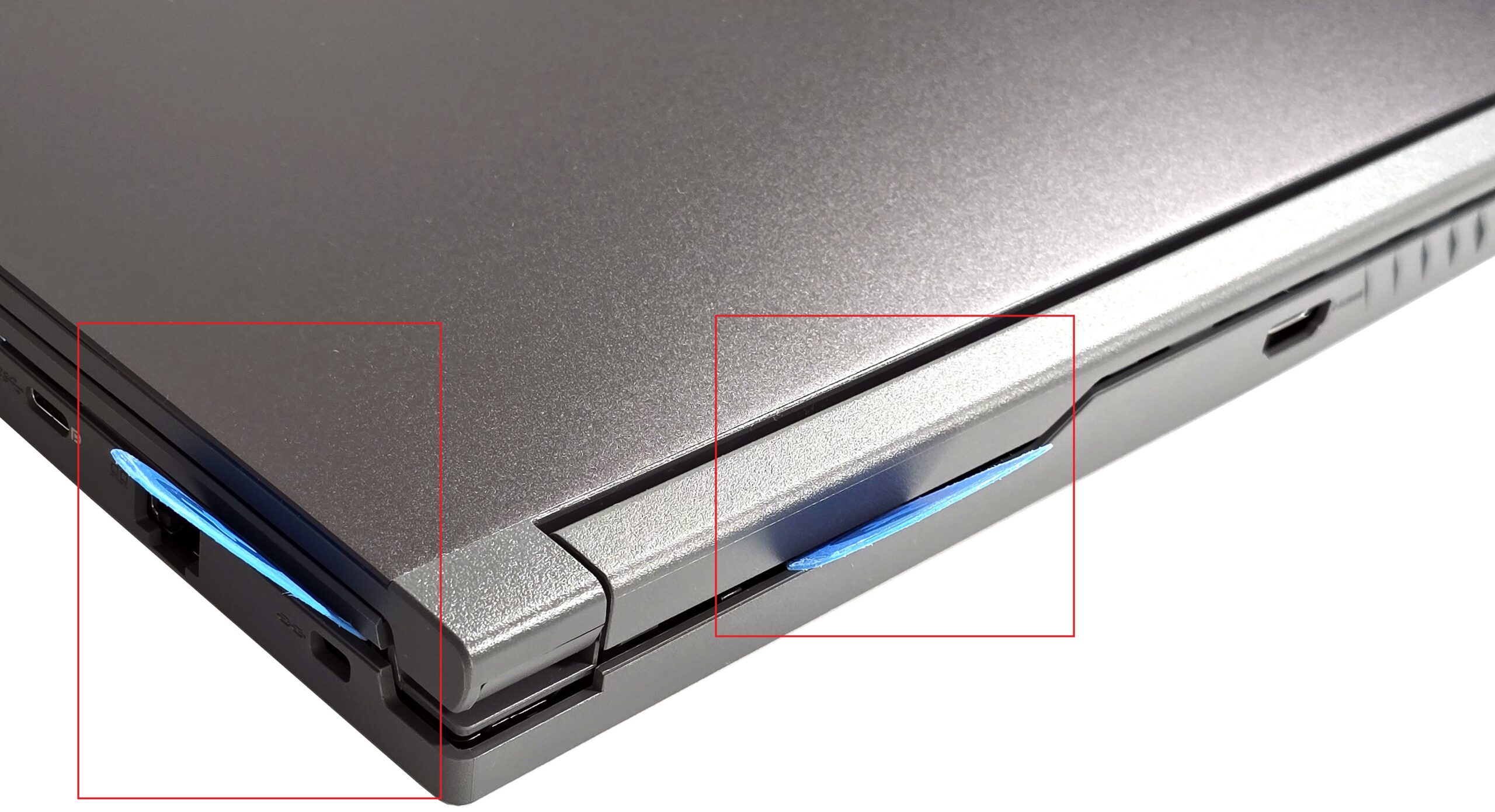
- Utilizați o unealtă subțire din plastic pentru a scoate partea din spate aproape de fanta Kensington Lock.
- Introduceți unealta mai adânc în șasiu pentru a crea un mic spațiu pe partea laterală și scoateți-o.
- Împingeți cealaltă parte, precum și partea din față pentru a deschide complet panoul din spate.
- Deoarece mufele pentru căști și microfon ies ușor din placa de bază, ridicați placa din dreapta și glisați-o spre stânga.
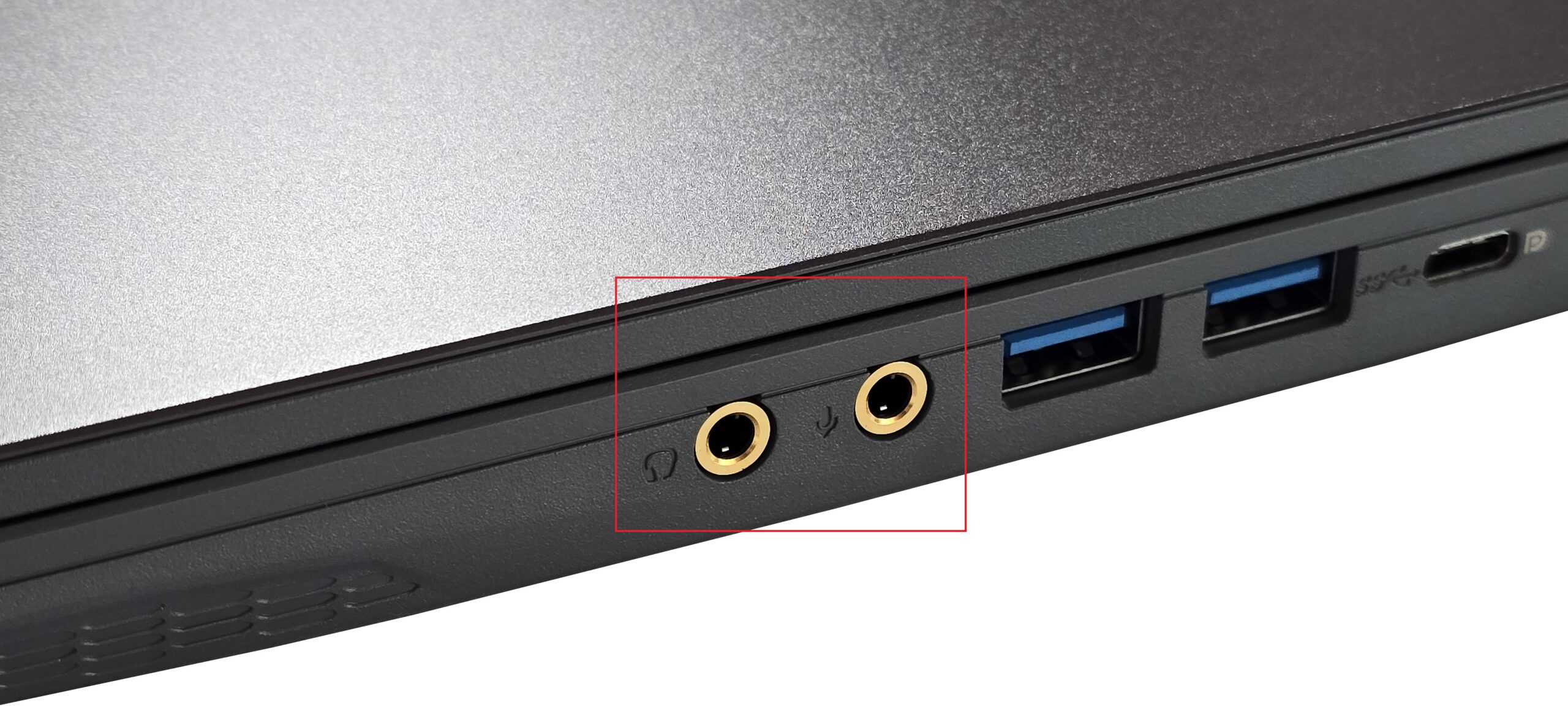
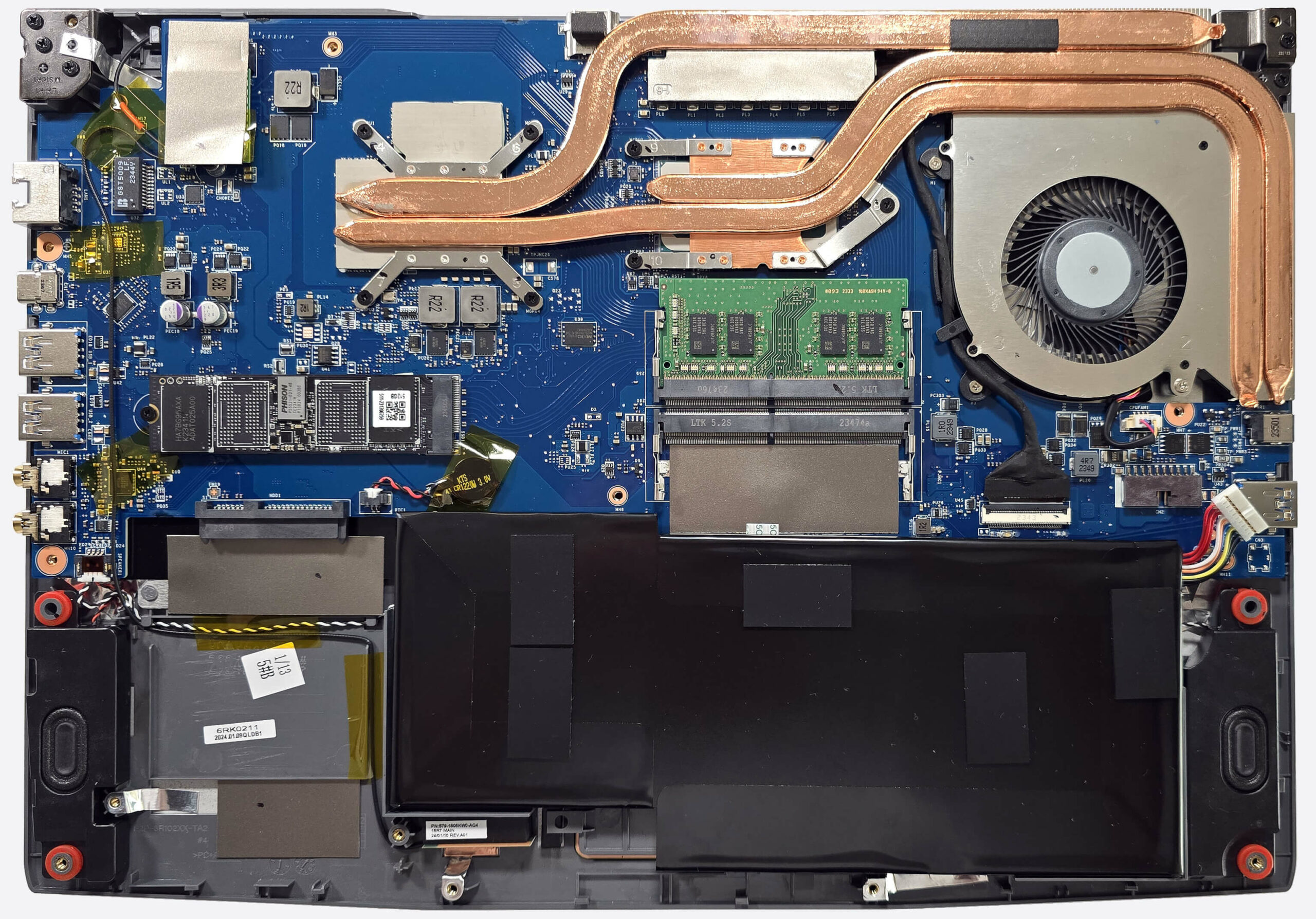
Mai multe informații: Panoul inferior găzduiește numeroase elemente din plastic pentru a îmbunătăți suportul structural intern, alături de filtre de praf pentru ventilatoare și difuzoare.
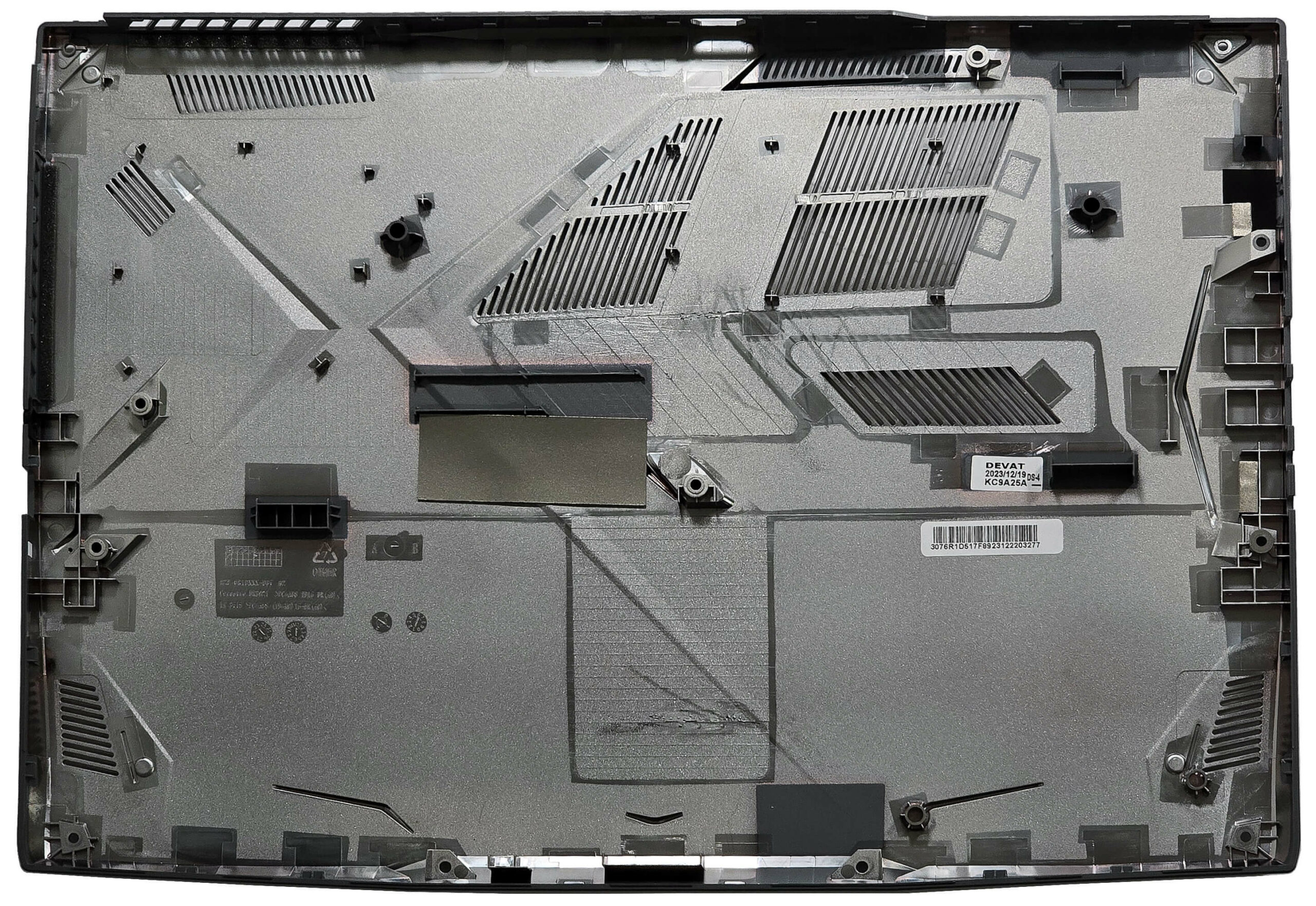
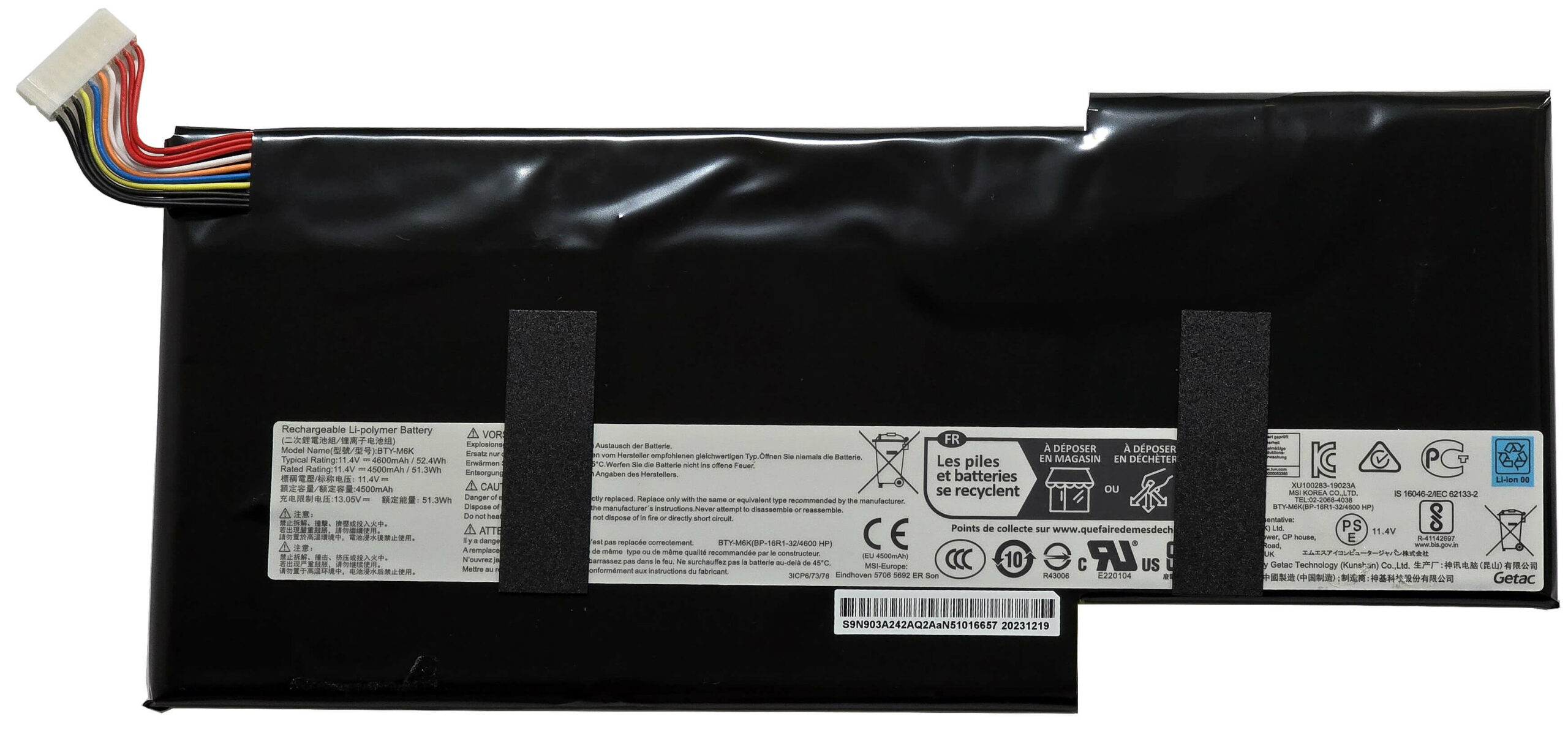
Scoaterea bateriei
Atenție: Manipulați bateria cu grijă pentru a evita deteriorarea sau rănirea. Aveți grijă să nu îndoiți bateria, deoarece touchpad-ul este poziționat chiar sub aceasta.
- Scoateți conectorul bateriei din placa de bază.
- Desfaceți cele cinci șuruburi cu cap Phillips care fixează unitatea de baterie de 52,4Wh pe șasiu.
- Decuplați unitatea de baterie începând din partea stângă. Banda adezivă față-verso de pe ambele părți este foarte lipicioasă, așa că trageți puternic fără să îndoiți bateria.
- Detașați cu grijă bateria de laptop.
Mai multe informații: Laptopul este echipat cu o baterie de 52,4Wh, care asigură aproximativ 5 ore și 31 de minute de redare video. Touchpad-ul este poziționat chiar sub baterie, astfel încât este necesară o atenție sporită în timpul îndepărtării.
Puteți cumpăra baterii compatibile de aici: Cumpărați de pe Amazon.com (#CommissionsEarned)
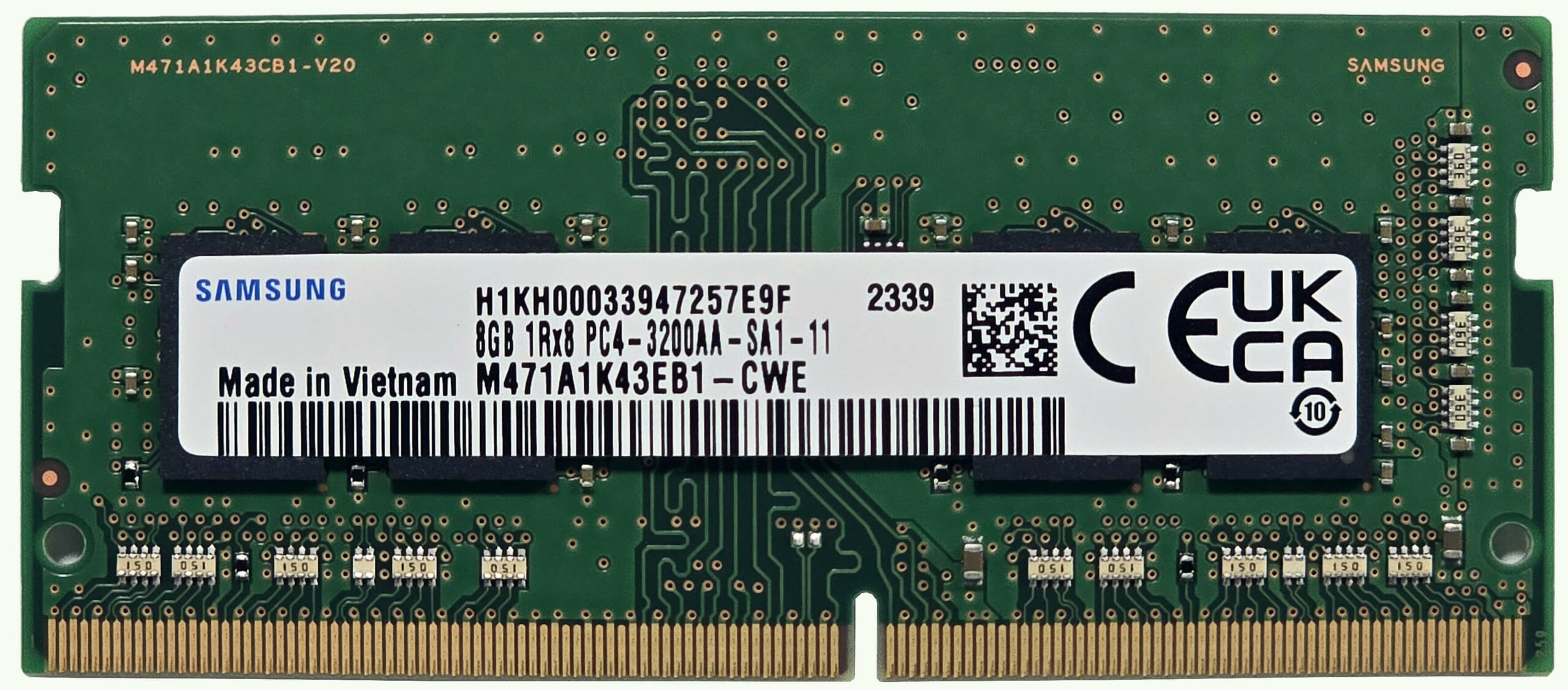
Actualizare memorie
Indicație: Asigurați-vă că sunteți împământat pentru a preveni descărcarea statică atunci când manipulați modulele de memorie.
- Dezlipiți scutul termic Mylar de pe secțiunea de memorie pentru a accesa sloturile RAM.
- Localizați zonele RAM acoperite de capace metalice.
- Utilizați o unealtă cu pârghie pentru a deschide capacele metalice.
- Introduceți noile module RAM DDR4-3200MHz în sloturile SODIMM, asigurându-vă că sunt așezate corect.
Mai multe informații: Laptopul suportă până la 64 GB de memorie RAM DDR4-3200 MHz în modul dual-channel, care este limita maximă specificată oficial pentru un CPU Alder Lake-H.
Puteți cumpăra module RAM compatibile aici: Cumpărați de pe Amazon.com (#CommissionsEarned)

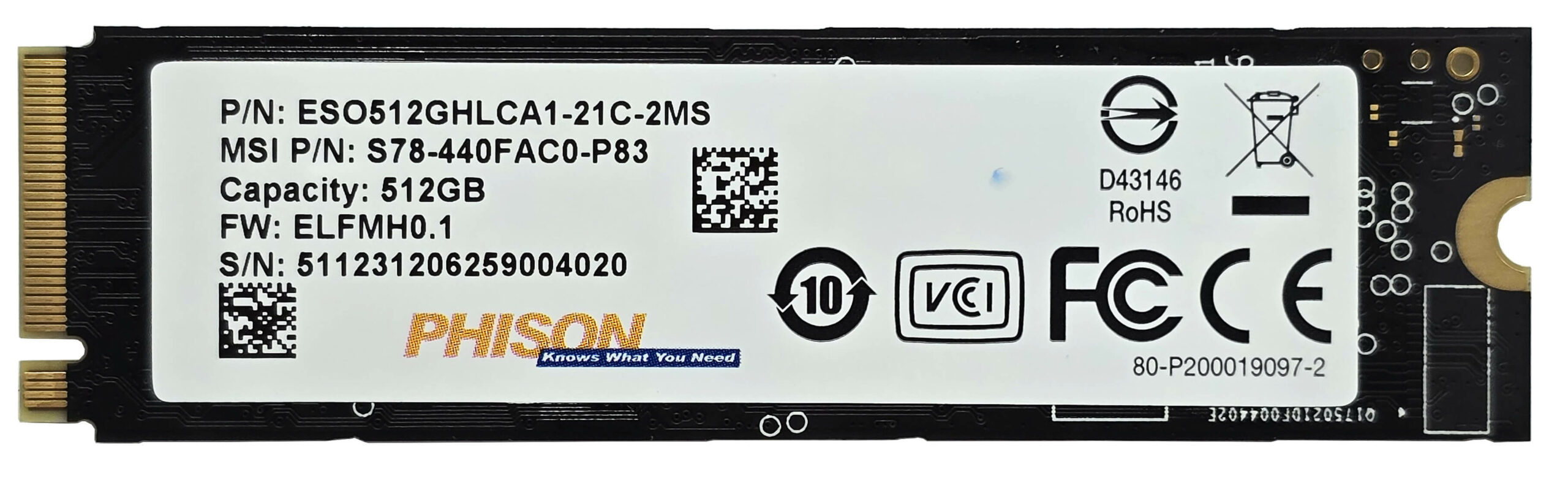
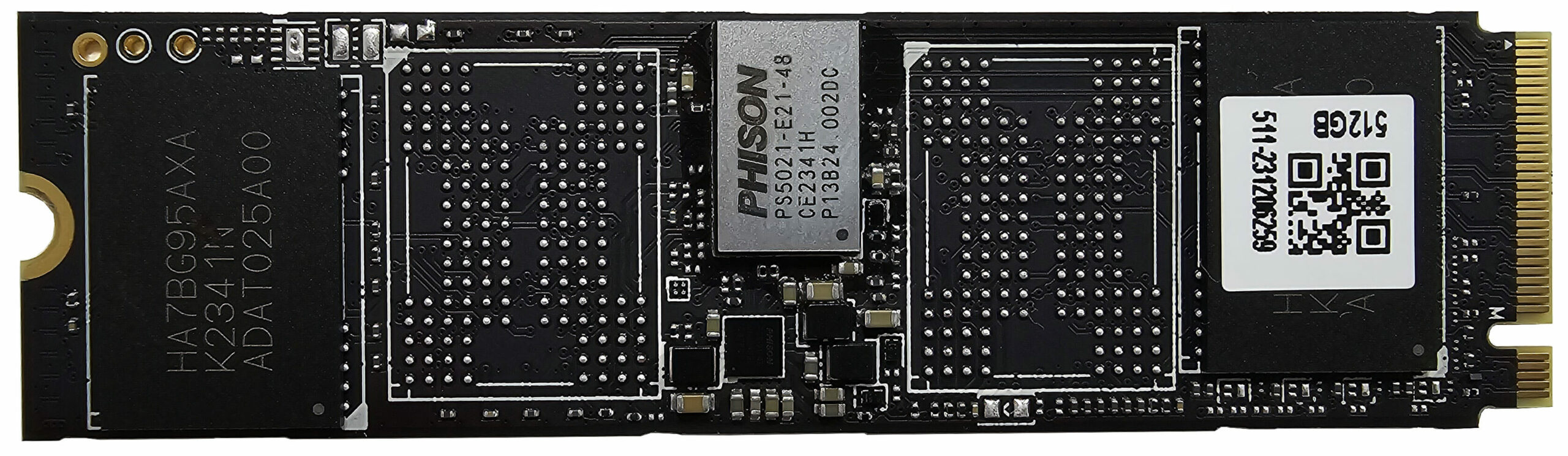
Actualizarea stocării
Indicație: Manipulați SSD-ul cu grijă pentru a evita orice pierdere de date sau deteriorare în timpul instalării.
- Localizați slotul M.2 unic compatibil cu unitățile NVMe 2280 Gen 4 și slotul SATA pentru SSD-uri sau HDD-uri de 2,5 inchi.
- Îndepărtați scutul termic Mylar care acoperă sloturile SSD prin ridicarea cu atenție a mânerelor din material textil atașate.
- Dacă instalați un SSD M.2, introduceți-l în slot și fixați-l cu șurubul.
- Dacă instalați un SSD sau HDD SATA, conectați-l la slotul SATA și fixați-l corespunzător.
Mai multe informații: Compartimentul de stocare include un singur slot M.2 compatibil cu unități NVMe 2280 Gen 4 și un slot SATA pentru SSD-uri sau HDD-uri obișnuite de 2,5 inchi. SSD-ul NVMe preinstalat este răcit suplimentar de două plăcuțe termice groase sub acesta pentru a reduce temperaturile în timpul încărcărilor grele. Poziția plăcuței termice de sub NVMe nu este optimă, dar poate fi fixată cu ușurință.
Indicație: Nu uitați să consultați clasamentul nostru de performanță al celor mai bune SSD-uri M.2 pentru a afla care sunt cele mai bune opțiuni de stocare disponibile.
Puteți cumpăra SSD-uri compatibile aici: Cumpărați de pe Amazon.com (#CommissionsEarned)
Prezentare generală a sistemului de răcire
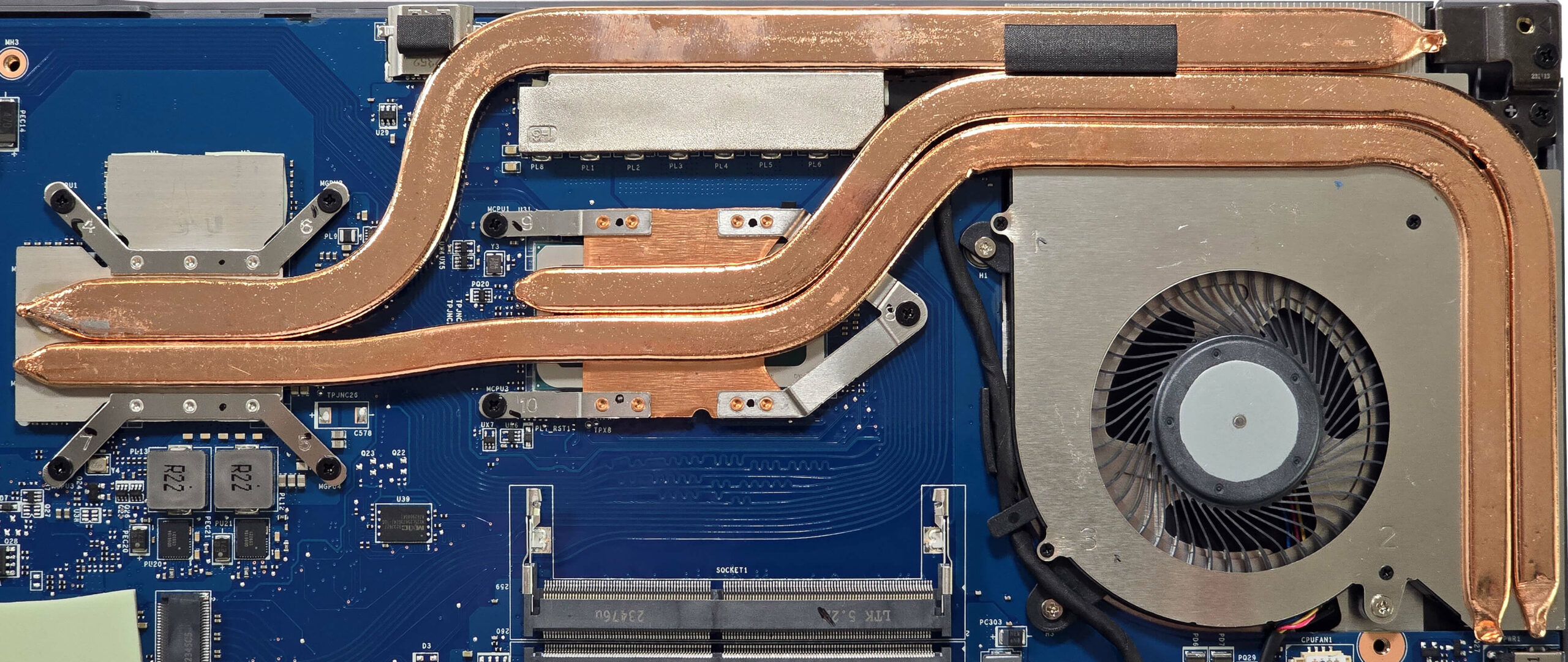
Mai multe informații: Sistemul de răcire cuprinde un singur ventilator de dimensiuni considerabile și trei heatpipe-uri. Conducta de căldură inferioară este împărțită între CPU și GPU, conducta de căldură din mijloc este dedicată exclusiv plăcii grafice, iar conducta de căldură superioară răcește procesorul, precum și VRM-urile și cipurile de memorie ale GPU-ului. În plus, există o pereche de chiuvete de căldură și trei dispersoare de căldură pentru a asigura un management termic eficient.
- Inspectați ventilatorul unic de dimensiuni considerabile pentru a vă asigura că este lipsit de praf și resturi.
- Verificați conducta de căldură inferioară împărțită între CPU și GPU pentru a vedea dacă există semne de uzură sau deteriorare.
- Verificați conducta de căldură din mijloc dedicată plăcii grafice pentru orice semne de uzură sau deteriorare.
- Verificați conducta de căldură superioară care răcește VRM-urile procesorului și GPU-ului și cipurile de memorie pentru orice semne de uzură sau deteriorare.
- Verificați dacă perechea de radiatoare sunt așezate corect și nu sunt obstrucționate.
- Asigurați-vă că cele trei dispersoare de căldură sunt bine fixate pentru a menține performanțele optime de răcire.
MSI Thin 15 (B12Ux / B12Vx / B13Ux / B13Vx) recenzie detaliată
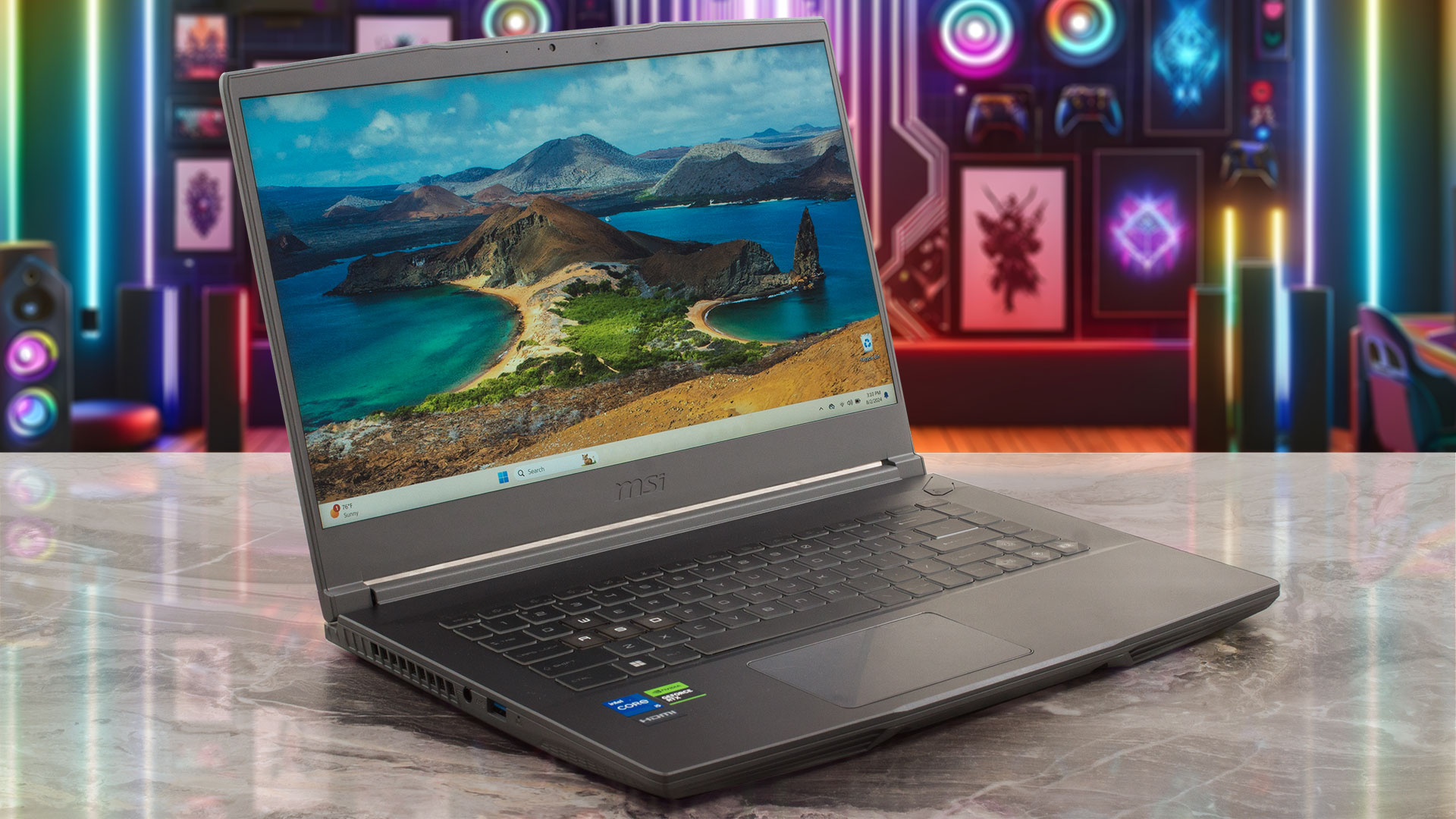
În 2024, piața oferă o mulțime de laptopuri de gaming de buget și unele dintre ele sunt destul de capabile pentru prețul lor. Una dintre mențiunile notabile din această categorie este Acer Nitro V 15 (ANV15-41), care este un vârf de gamă pentru bani, dar are un defect rău - zgomotul foarte mare în timpul sarcinilor cu CPU intens. Pe de altă parte, avem MSI Thin 15 B12U care este, de asemenea, o mașină de gaming ieftină și care arată destul de elegant pentru clasa sa.Acesta este oferit cu procesoare Intel Alder Lake-H și până la RTX 3050 cu 4GB VRAM. Cipurile de 45W din[...]
Avantaje
- Performanță generală bună pentru această clasă
- 2x SODIMM-uri + 1x slot M.2 + 1x slot SATA
- Fără PWM (CMN1521)
- Unghiuri largi de vizualizare (CMN1521)
- Tastatura bine iluminată
- Capac din aluminiu și capac superior al bazei
- Core i5-12450H poate susține frecvențe de bază P și E de 3,20 GHz / 2,60 GHz în timpul încărcărilor lungi ale CPU
- Centrul MSI oferă o mulțime de personalizări
- 4 porturi USB
- Dispozitiv ușor - 1,86 kg
- Niveluri de zgomot acceptabile în timpul jocurilor
- RTX 2050 poate menține un TGP stabil de 45W chiar și în modul "Balanced"
- Calitate bună a sunetului
- SSD decent de rapid și bine răcit (512GB Phison ESO512GHLCA1-21C-2MS)
- Capac din aluminiu și capac superior al șasiului
Dezavantaje
- Doar porturi USB Gen 1
- Oscilație ușoară în mijlocul tastaturii în timpul tastaturii dure
- Acoperire sRGB scăzută (CMN1521)
- Durată scurtă de viață a bateriei
 Author: Dimitar Stalev

![[August 2026] Amazon Global: Top 10 cele mai vândute laptopuri – Apple MacBook Neo domină clasamentul, în timp ce laptopurile Windows din gama economică și de mijloc se luptă pentru volumul vânzărilor](https://laptopmedia.com/wp-content/uploads/2026/09/Best-Selling-Laptops-GLOBAL-Top-10-400x225.jpg)
![[August 2026] Cele mai vândute mărci de laptopuri pe Amazon Global – Apple domină în ceea ce privește veniturile, în timp ce HP se află pe primul loc în ceea ce privește varietatea de modele](https://laptopmedia.com/wp-content/uploads/2026/09/GLOBAL-Best-Brands-400x225.jpg)
![[August 2026] Amazon Global: Top 10 cele mai bine vândute laptopuri pentru jocuri – HP Victus 15 ocupă primul loc, în timp ce modelele accesibile domină clasamentul](https://laptopmedia.com/wp-content/uploads/2026/09/Best-Selling-Gaming-Laptops-GLOBAL-Top-10-400x225.jpg)
![[August 2026] Best-Selling Laptop Brands on Amazon Japan – Apple Dominates Market Share and Revenue Led by Strong Unit Sales](https://laptopmedia.com/wp-content/uploads/2026/09/CO.JP-Best-Brands-1-400x225.jpg)
![[August 2026] Best-Selling Laptop Brands on Amazon USA – Apple Dominates Market Revenue and Volume Despite Lower Model Diversity](https://laptopmedia.com/wp-content/uploads/2026/09/COM-Best-Brands-1-400x225.jpg)

near the audio ports can you check what the chip’s SKUs and S/Ns are? i need them for repair
Thanks a lot for the video and information.
I changed the memory and added an SSD drive after watching the video.